تخيل هذا الموقف: لقد أطلقت حملة إشعارات فورية تستهدف مستخدمي أندرويد. لوحة التحكم تقول “أُرسلت”. لكن معدلات الفتح نصف ما توقعته — ولا يمكنك معرفة ما إذا كانت المشكلة في المحتوى الإبداعي السيئ أم في فشل التوصيل.
على أندرويد، غالبًا ما تكون الإجابة ليست أيًا منهما. فقنوات الإشعارات، وإعدادات الأولوية، وسياسات البطارية الصارمة للشركات المصنعة (OEM) يمكن أن تقضي بصمت على رسائلك قبل أن يراها المستخدمون. لوحة التحكم لن تشير إلى ذلك. تحليلاتك لن تشرحه. الرسائل ببساطة تختفي.
هذا دليل تشخيصي: أين يتعطل مسار توصيل أندرويد بالفعل، وماذا يمكنك أن تفعل حيال ذلك — دون أسابيع من التحقيق من قبل المطورين.
أين تضيع إشعاراتك الفورية بالفعل؟
معظم فرق تطبيقات الجوال تتعقب رقمين: الرسائل المرسلة والمفتوحة. لكن على أندرويد، هناك 4 مراحل — وأكبر الخسائر تحدث في المنتصف، حيث لا ينظر أحد.
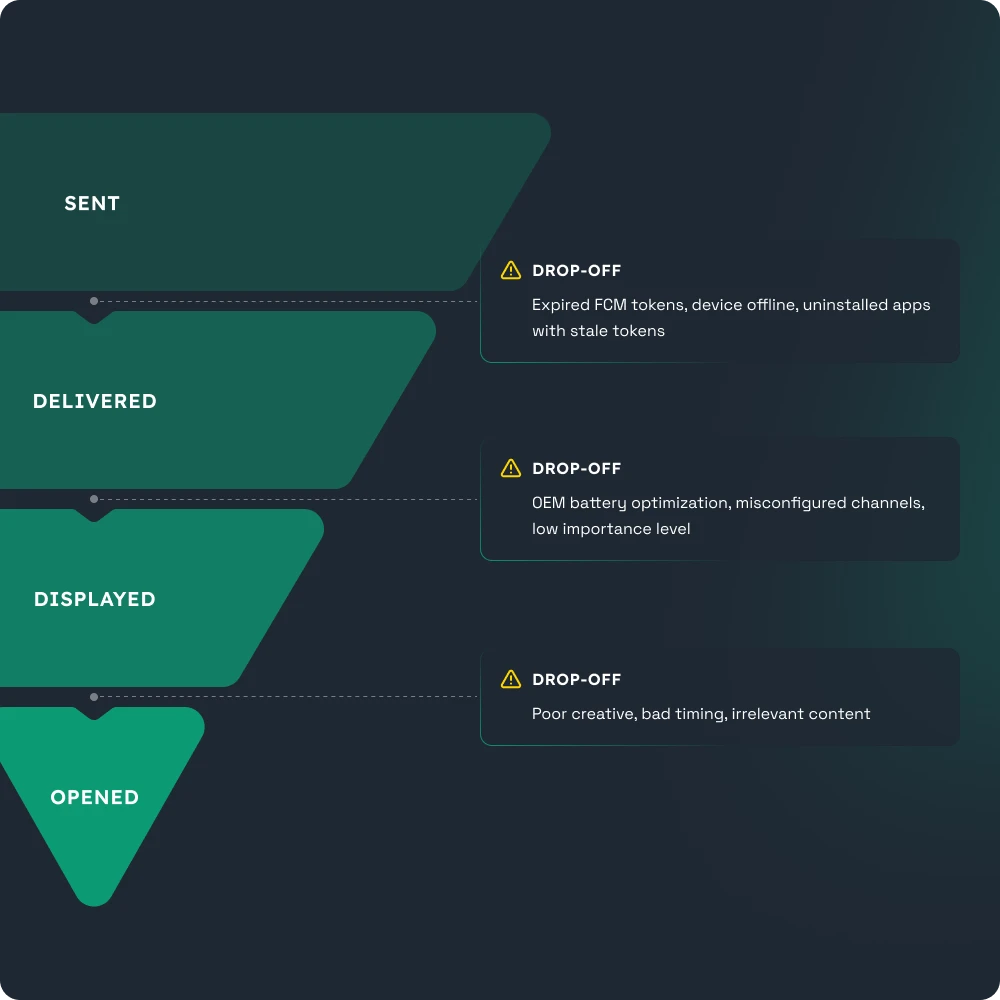
كل مرحلة انتقالية لها نمط فشل خاص بها:
أُرسلت ← سُلّمت. غادرت الرسالة خادمك لكنها لم تصل أبدًا إلى الجهاز. الأسباب الشائعة: رموز FCM منتهية الصلاحية، الجهاز غير متصل بالإنترنت لفترات طويلة، التطبيق محذوف مع بقاء الرموز القديمة في قاعدة بياناتك.
سُلّمت ← عُرضت. وصلت الرسالة إلى الجهاز لكنها لم تُعرض للمستخدم أبدًا. هنا تكمن المشاكل الخاصة بأندرويد: تحسين بطارية OEM يقتل الإشعار، قناة الإشعارات مكتومة أو معطلة، إعدادات الأولوية تسبب توصيلًا صامتًا.
عُرضت ← فُتحت. رأى المستخدم الإشعار لكنه لم ينقر عليه. هنا يأتي دور المحتوى الإبداعي والتوقيت والملاءمة — ولكن فقط بعد أن تتأكد من أن المرحلتين الأوليين تعملان بشكل صحيح.
الفكرة الرئيسية: إذا كانت نسبة التوصيل إلى العرض منخفضة، فلن يساعد أي قدر من اختبار A/B على المحتوى. أنت تحسّن رسالة لا يراها أحد. إليك كيفية العثور على المشكلة الحقيقية وإصلاحها في 3 خطوات.
أكبر 3 أسباب صامتة لفشل توصيل إشعارات أندرويد
قنوات الإشعارات: قناة افتراضية واحدة ≠ استراتيجية
منذ إصدار Android 8.0، يجب تعيين كل إشعار إلى قناة. يمكن للمستخدمين التحكم في كل قناة بشكل مستقل — كتمها، تغيير سلوكها، أو تعطيلها بالكامل.
المشكلة: عندما تمر جميع الرسائل — العروض الترويجية، التنبيهات الخاصة بالمعاملات، التذكيرات — عبر قناة افتراضية واحدة، فإن مستخدمًا واحدًا منزعجًا يكتم كل شيء. أراد عروضًا ترويجية أقل؛ وبدلًا من ذلك، فقد تأكيدات الطلبات، وإيصالات الدفع، والتنبيهات الأمنية أيضًا.
ماذا تفعل: نظّم القنوات حسب حالة الاستخدام. كحد أدنى، افصل الرسائل الخاصة بالمعاملات (حالة الطلب، تأكيدات الدفع) عن الرسائل الترويجية (العروض، إعادة التفاعل). تحصل كل قناة على مستوى أهمية خاص بها.
إشارة تشخيصية: إذا كانت معدلات الانقطاع متطابقة عبر جميع أنواع الرسائل — الترويجية وتلك الخاصة بالمعاملات — فمن المرجح أن يكون هيكل قنواتك هو المشكلة. يقوم المستخدمون بكتم القناة الواحدة التي تحمل كل شيء.
الأولوية والأهمية: لماذا تصل رسالتك بصمت
هناك طبقتان تتحكمان في سلوك الإشعار، والخلط بينهما هو أحد أكثر الأخطاء شيوعًا.
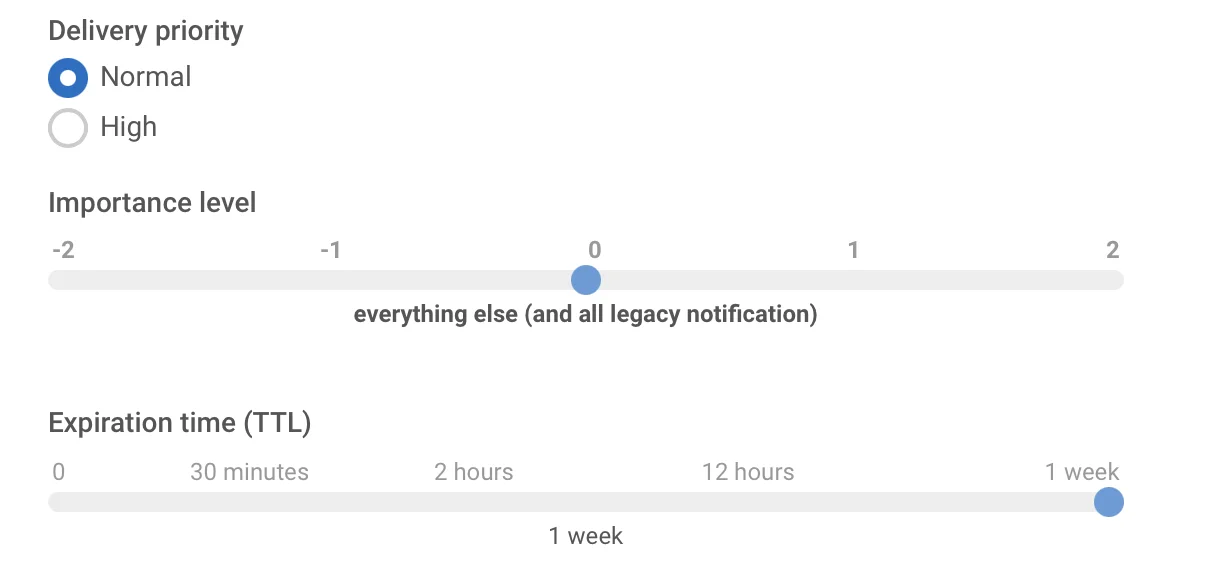
أولوية FCM تحدد مدى سرعة تسليم النظام للرسالة إلى الجهاز. الأولوية العالية (HIGH) توقظ الجهاز على الفور؛ الأولوية العادية (NORMAL) قد يتم تجميعها وتأخيرها.
أهمية القناة تحدد كيف يظهر الإشعار للمستخدم بمجرد وصوله إلى الجهاز. الأهمية العالية (HIGH) تطلق إشعارًا منبثقًا وصوتًا. الأهمية الافتراضية (DEFAULT) تظهر في درج الإشعارات بصمت.
الفخ: أولوية FCM عالية + أهمية قناة افتراضية = تصل الرسالة إلى الجهاز على الفور، ثم تبقى غير مرئية في درج الإشعارات. التحليلات تقول “تم التسليم”. المستخدم لم يلاحظها أبدًا.
سياسات بطارية الشركات المصنعة (OEM)
نظام أندرويد الخام هو جزء فقط من القصة. كل من Samsung و Xiaomi و Huawei و Oppo و Vivo تطبق تحسينات بطارية صارمة خاصة بها فوق إعدادات أندرويد الافتراضية. يمكن لهذه السياسات أن تمنع تطبيقك من تلقي الإشعارات الفورية تمامًا — حتى عندما يكون رمز FCM صالحًا و “ينجح” التسليم.
إليك كيف تنهار الأمور حسب الشركة المصنعة:
- Xiaomi (MIUI): التشغيل التلقائي معطل افتراضيًا. بعد إعادة تشغيل الجهاز، لا يمكن لتطبيقك تلقي الإشعارات الفورية حتى يفتحه المستخدم يدويًا — ما لم يمنح إذن التشغيل التلقائي.
- Huawei (EMUI/HarmonyOS): إيقاف التطبيقات الصارم ينهي العمليات في الخلفية. تتوقف الإشعارات عن الوصول بعد فترة من عدم النشاط، حتى لو تم استخدام التطبيق مؤخرًا.
- Samsung (One UI): قوائم “التطبيقات النائمة” و “التطبيقات في السكون العميق” تؤخر أو تمنع الإشعارات للتطبيقات التي لم يفتحها المستخدم مؤخرًا.
- Oppo/Vivo (ColorOS/Funtouch): قيود النشاط في الخلفية تقمع الإشعارات بصمت. يبدو أن التطبيق يعمل بشكل طبيعي عند فتحه، لكن التسليم في الخلفية يفشل.
القاسم المشترك: في جميع هذه الشركات المصنعة، يجب على المستخدم السماح صراحة لتطبيقك بالعمل في الخلفية. بدون هذا الإذن، “ينجح” التسليم على الورق، لكن الإشعار لا يظهر أبدًا.
إشارة تشخيصية: إذا تباينت معدلات التسليم أو الفتح بشكل كبير حسب الشركة المصنعة للجهاز ضمن نفس الحملة، فمن شبه المؤكد أن قيود OEM هي السبب.
اكتشف أين يكمن الخلل وأصلحه
أنت تفهم ما يمكن أن يحدث خطأ. إليك كيفية العثور على مشكلتك المحددة وحلها.
1. جهّز أدواتك التشخيصية
قسّم حسب الجهاز. أنشئ شرائح خاصة بأندرويد حسب إصدار نظام التشغيل والشركة المصنعة للجهاز. هذه هي أهم أداة تشخيصية لديك. تتيح لك معرفة ما إذا كانت مشاكل التسليم عامة أم مقتصرة على شركة مصنعة معينة.
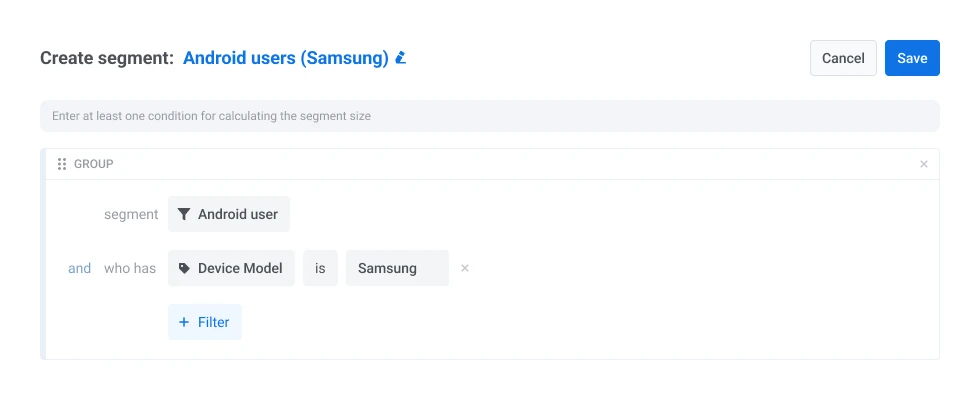
تتبع المسار الكامل. تأكد من أن SDK الخاص بك مهيأ للإبلاغ ليس فقط عن “أُرسلت” ولكن أيضًا عن “سُلّمت” و “فُتحت” كأحداث منفصلة. بدون هذا، أنت أعمى عن منتصف المسار.
نظّم قنوات الإشعارات حسب حالة الاستخدام. كحد أدنى، افصل بين الرسائل الخاصة بالمعاملات (حالة الطلب، التنبيهات الأمنية) والرسائل الترويجية (العروض، إعادة التفاعل). يجب أن يكون لكل قناة مستوى أهمية خاص بها.
طلبات للمطورين (إعداد لمرة واحدة):
- مرّر الشركة المصنعة للجهاز، وإصدار نظام التشغيل، والطراز كسمات مستخدم للتقسيم
- تحقق من أن تتبع التسليم مهيأ بشكل صحيح في SDK
- عرّف قنوات الإشعارات في الكود بمستويات أهمية مناسبة
2. قم بتشغيل رحلة تشخيصية
أرسل نفس الحملة إلى شرائح أندرويد الخاصة بك (مقسمة حسب الشركة المصنعة) وجمهور iOS الخاص بك. قارن الانقطاعات في الرحلة ومعدلات الفتح خطوة بخطوة.
لهذا الغرض، نوصي باستخدام أداة بناء رحلة العميل من Pushwoosh سهلة الاستخدام للمسوقين (يمكنك التسجيل مجانًا واختبارها):
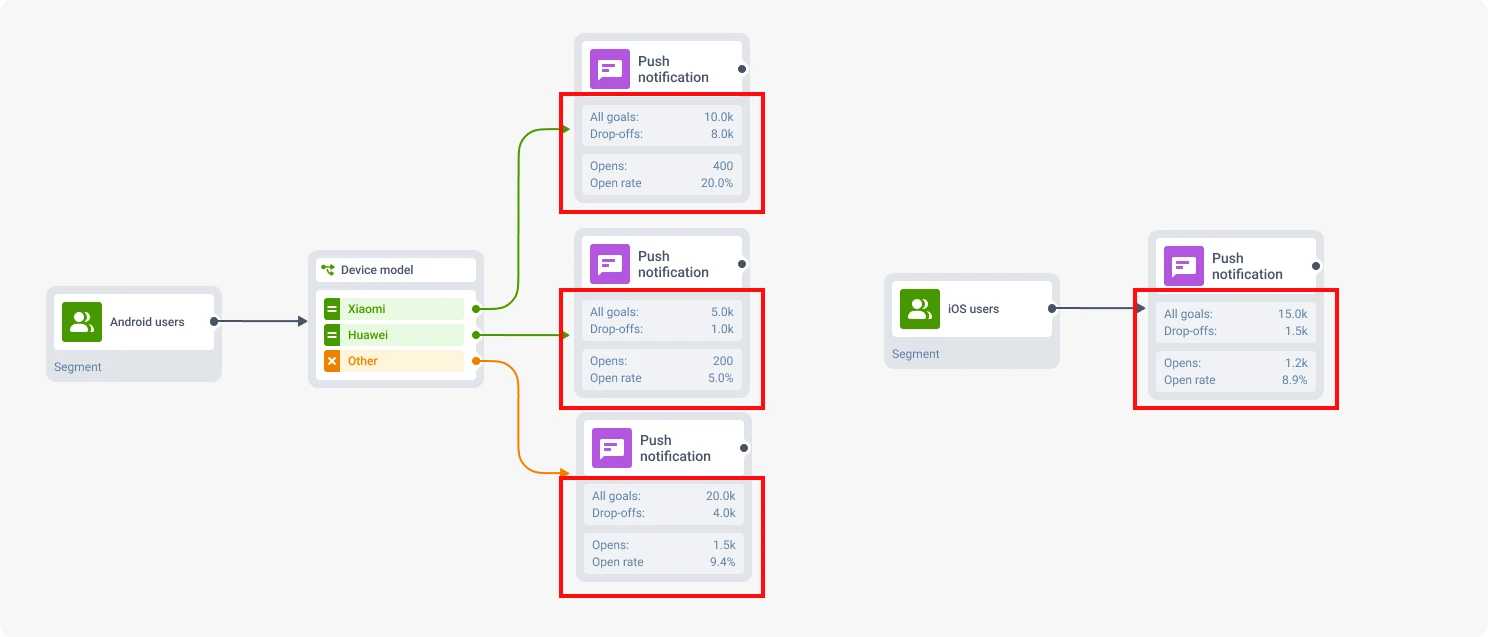
- ⚠️ شرائح أندرويد تنقطع عند خطوة التسليم، بينما iOS ثابتة ← المشكلة في البنية التحتية: قيود OEM، مشاكل الرموز، أو تهيئة خاطئة للقنوات.
- ⚠️ كلا المنصتين تنقطعان بالتساوي عند خطوة الفتح ← المشكلة في رسالتك: المحتوى الإبداعي، التوقيت، أو الملاءمة.
- ⚠️ إحدى الشركات المصنعة تنقطع بشكل غير متناسب ← لقد وجدت مشكلة خاصة بـ OEM.
- ⚠️ التسليم جيد، لكن معدلات الفتح منخفضة عبر جميع الأجهزة ← تحقق من إعدادات الأولوية/الأهمية. قد تكون ترسل رسائل ذات أولوية عالية على قناة ذات أهمية افتراضية، مما يعني أنها تصل بسرعة ولكن تظهر بصمت.
3. امنع الخسائر المستقبلية
طابق الأولوية مع الأهمية. الرسائل الحساسة للوقت (عروض سريعة، تنبيهات أمنية) ← أولوية عالية، أهمية عالية. المحتوى غير العاجل (ملخصات، نصائح) ← عادي/افتراضي.
لا تضبط كل شيء على “عالي” — هذا طريق مختصر لكتم المستخدمين لقنواتك بالكامل.
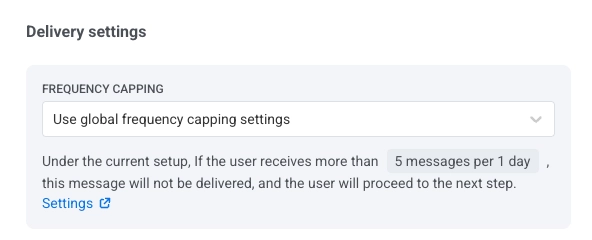
طبق حدود التكرار وساعات الصمت. الإفراط في إرسال الرسائل هو أسرع طريق إلى قناة مكتومة. عيّن حدود تكرار لكل قناة واحترم المناطق الزمنية المحلية مع ساعات الهدوء. هذا لا يصلح التسليم — بل يحميه.
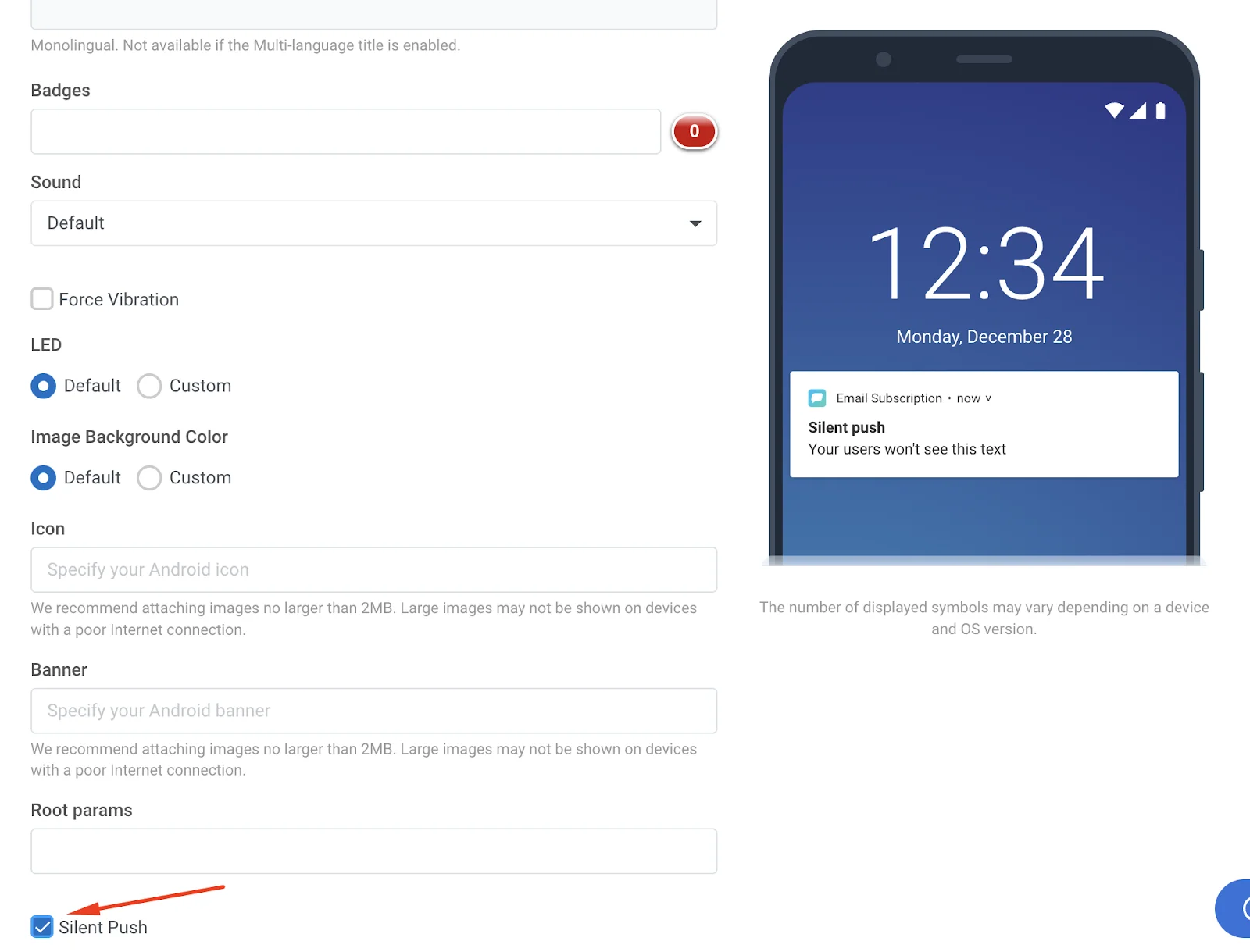
استخدم الإشعارات الصامتة بحكمة. تتيح لك الإشعارات الفورية الصامتة تحديث محتوى التطبيق ومزامنة البيانات في الخلفية دون تنبيهات مرئية للمستخدم. هذه أداة قوية للحفاظ على تحديث تطبيقك — ولكن لها أيضًا قيود تسليم خاصة بها على الأجهزة التي تطبق تحسين البطارية.
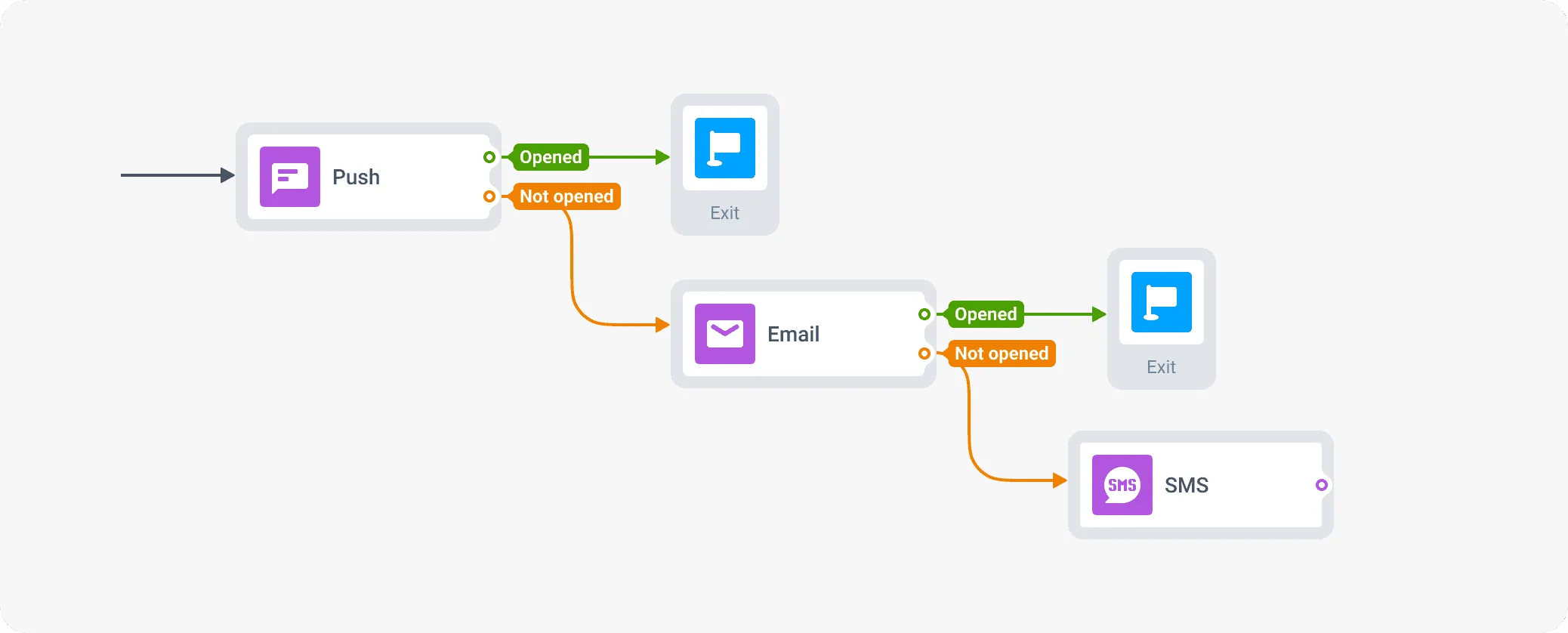
ابنِ رحلة احتياطية. هذه هي شبكة الأمان الخاصة بك. إذا لم يتم فتح إشعار فوري خلال N ساعة، قم بتشغيل متابعة عبر قناة مختلفة — رسالة داخل التطبيق، بريد إلكتروني، أو رسالة نصية قصيرة. هذا يغطيك في حالات فشل التسليم بسبب OEM، والقنوات المكتومة، والشرائح منخفضة التفاعل.
أصلح توصيل إشعارات أندرويد الفورية مع Pushwoosh
الهدف هو دورة قابلة للتكرار: قسّم ← قِس ← حدد نقطة الفشل ← أصلح الطبقة الصحيحة. ليس المحتوى الإبداعي عندما تكون المشكلة في التسليم. وليس التسليم عندما تكون المشكلة في المحتوى الإبداعي.
هل أنت مستعد للبدء؟ أنشئ شريحتك الأولى في Pushwoosh لاختبار أين يتعطل مسارك بالفعل.