Stellen Sie sich vor: Sie haben eine Push-Kampagne für Ihre Android-Nutzer gestartet. Das Dashboard zeigt „gesendet“. Aber die Öffnungsraten sind nur halb so hoch wie erwartet – und Sie können nicht feststellen, ob das Problem an einer schlechten Kreativleistung oder an einer fehlerhaften Zustellung liegt.
Bei Android ist die Antwort oft keines von beiden. Benachrichtigungskanäle, Prioritätseinstellungen und aggressive Akkurichtlinien der OEMs können Ihre Nachrichten unbemerkt blockieren, bevor die Nutzer sie überhaupt sehen. Das Dashboard wird es nicht melden. Ihre Analysen werden es nicht erklären. Die Nachrichten verschwinden einfach.
Dies ist ein Leitfaden zur Diagnose: Wo der Android-Zustellungstrichter tatsächlich bricht und was Sie dagegen tun können – ohne wochenlange Entwickleruntersuchungen.
Wo gehen Ihre Push-Benachrichtigungen tatsächlich verloren?
Die meisten Teams für mobile Apps verfolgen 2 Zahlen: gesendet und geöffnet. Aber bei Android gibt es 4 Stufen – und die größten Verluste treten in der Mitte auf, wo niemand hinschaut.
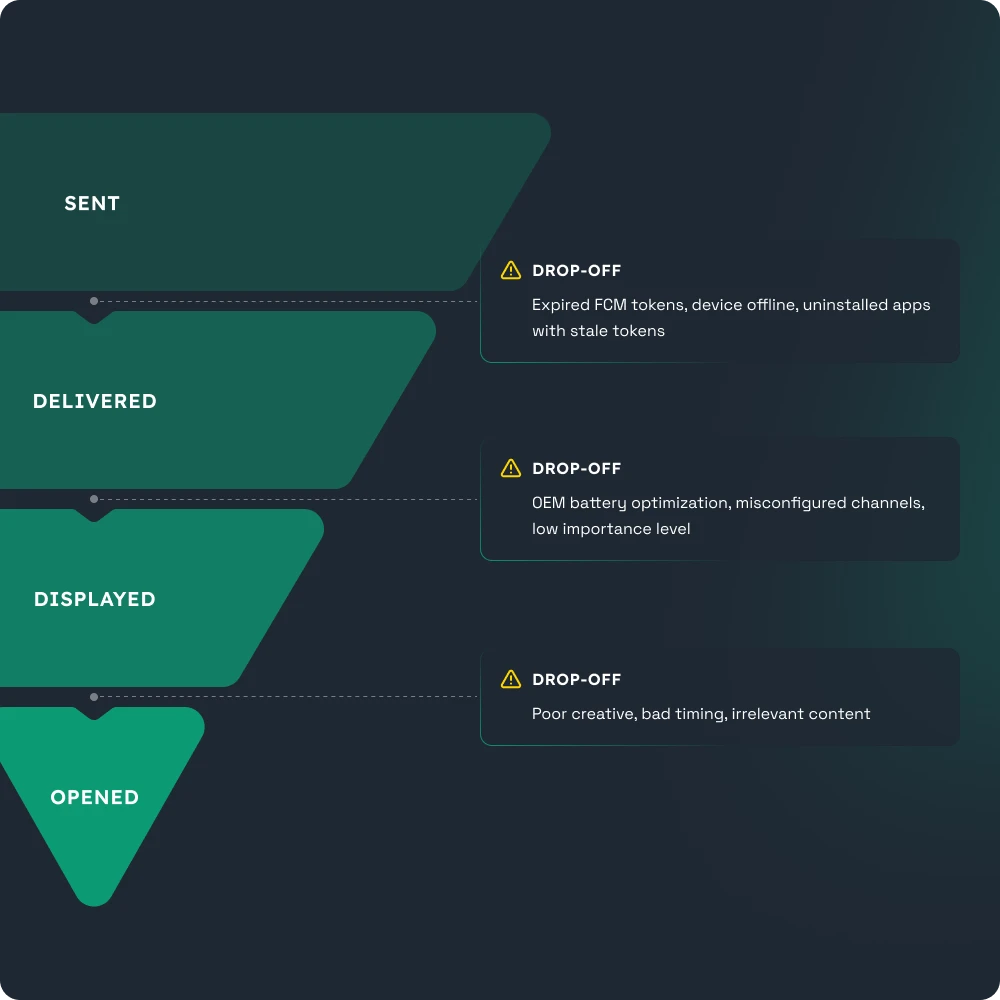
Jeder Übergang hat seine eigene Fehlerquelle:
Gesendet → Zugestellt. Die Nachricht hat Ihren Server verlassen, aber das Gerät nie erreicht. Häufige Ursachen: abgelaufene FCM-Token, Gerät für längere Zeit offline, deinstallierte App mit veralteten Token, die sich noch in Ihrer Datenbank befinden.
Zugestellt → Angezeigt. Die Nachricht hat das Gerät erreicht, wurde dem Benutzer aber nie angezeigt. Hier liegen die Android-spezifischen Probleme: Die Akkuoptimierung des OEMs blockiert die Benachrichtigung, der Benachrichtigungskanal ist stummgeschaltet oder deaktiviert, Prioritätseinstellungen führen zu einer stillen Zustellung.
Angezeigt → Geöffnet. Der Benutzer hat die Benachrichtigung gesehen, aber nicht angetippt. Hier spielen Kreativität, Timing und Relevanz tatsächlich eine Rolle – aber erst, nachdem Sie bestätigt haben, dass die ersten beiden Stufen funktionieren.
Die wichtigste Erkenntnis: Wenn Ihr Verhältnis von zugestellten zu angezeigten Nachrichten niedrig ist, wird kein A/B-Testing am Text helfen. Sie optimieren eine Nachricht, die niemand sieht. Hier erfahren Sie, wie Sie das eigentliche Problem in 3 Schritten finden und beheben können.
Die 3 größten stillen Killer der Android-Push-Zustellung
Benachrichtigungskanäle: 1 Standardkanal ≠ Strategie
Seit Android 8.0 muss jede Benachrichtigung einem Kanal zugewiesen werden. Benutzer können jeden Kanal unabhängig steuern – ihn stummschalten, sein Verhalten ändern oder ihn vollständig deaktivieren.
Das Problem: Wenn alle Nachrichten – Werbeaktionen, transaktionale Benachrichtigungen, Erinnerungen – über einen einzigen Standardkanal laufen, schaltet ein einzelner genervter Benutzer alles stumm. Er wollte weniger Werbeaktionen; stattdessen verlor er auch Bestellbestätigungen, Zahlungseingänge und Sicherheitswarnungen.
Was zu tun ist: Strukturieren Sie Kanäle nach Anwendungsfall. Trennen Sie mindestens transaktionale Nachrichten (Bestellstatus, Zahlungsbestätigungen) von werblichen Nachrichten (Angebote, Re-Engagement). Jeder Kanal erhält seine eigene Wichtigkeitsstufe.
Diagnostisches Signal: Wenn die Abbruchraten bei allen Nachrichtentypen – werblich und transaktional – identisch sind, ist wahrscheinlich Ihre Kanalstruktur das Problem. Die Benutzer schalten den einen Kanal stumm, der alles überträgt.
Priorität & Wichtigkeit: Warum Ihre Nachricht unbemerkt ankommt
Es gibt 2 Ebenen, die das Verhalten einer Benachrichtigung steuern, und sie zu verwechseln ist einer der häufigsten Fehler.
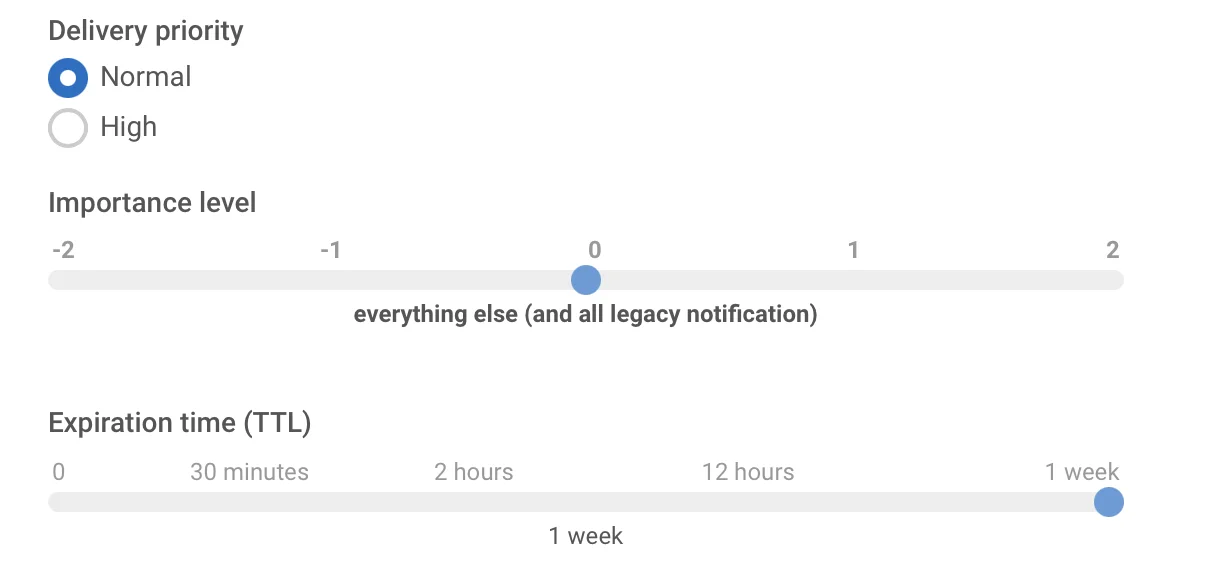
FCM-Priorität bestimmt, wie dringend das System die Nachricht an das Gerät zustellt. Eine HOHE Priorität weckt das Gerät sofort auf; NORMAL kann gebündelt und verzögert werden.
Kanal-Wichtigkeit bestimmt, wie die Benachrichtigung dem Benutzer angezeigt wird, sobald sie auf dem Gerät ist. Eine HOHE Wichtigkeit löst ein Heads-up-Banner und einen Ton aus. STANDARD wird lautlos in der Benachrichtigungsleiste angezeigt.
Die Falle: HOHE FCM-Priorität + STANDARD-Kanal-Wichtigkeit = die Nachricht erreicht das Gerät sofort und liegt dann unsichtbar in der Benachrichtigungsleiste. Die Analyse sagt „zugestellt“. Der Benutzer hat es nie bemerkt.
Akkurichtlinien der OEMs
Stock-Android ist nur ein Teil der Geschichte. Samsung, Xiaomi, Huawei, Oppo und Vivo wenden jeweils ihre eigene aggressive Akkuoptimierung zusätzlich zu den Android-Standards an. Diese Richtlinien können verhindern, dass Ihre App Push-Benachrichtigungen vollständig empfängt – selbst wenn der FCM-Token gültig ist und die Zustellung „erfolgreich“ war.
So sieht es je nach Hersteller aus:
- Xiaomi (MIUI): Der Autostart ist standardmäßig deaktiviert. Nach einem Neustart des Geräts kann Ihre App keine Push-Benachrichtigungen empfangen, bis der Benutzer sie manuell öffnet – es sei denn, er hat die Autostart-Berechtigung erteilt.
- Huawei (EMUI/HarmonyOS): Aggressives Beenden von Apps beendet Hintergrundprozesse. Pushes kommen nach einer Zeit der Inaktivität nicht mehr an, auch wenn die App kürzlich verwendet wurde.
- Samsung (One UI): Die Listen „Schlafende Apps“ und „Tief schlafende Apps“ verzögern oder blockieren Benachrichtigungen für Apps, die der Benutzer in letzter Zeit nicht geöffnet hat.
- Oppo/Vivo (ColorOS/Funtouch): Einschränkungen der Hintergrundaktivität unterdrücken Benachrichtigungen unbemerkt. Die App scheint normal zu funktionieren, wenn sie geöffnet ist, aber die Zustellung im Hintergrund schlägt fehl.
Der gemeinsame Nenner: Bei all diesen OEMs muss der Benutzer Ihrer App ausdrücklich erlauben, im Hintergrund zu laufen. Ohne diese Erlaubnis ist die Zustellung auf dem Papier „erfolgreich“, aber die Benachrichtigung wird nie angezeigt.
Diagnostisches Signal: Wenn die Zustell- oder Öffnungsraten innerhalb derselben Kampagne je nach Gerätehersteller stark variieren, sind OEM-Einschränkungen mit ziemlicher Sicherheit die Ursache.
Finden Sie die Schwachstelle und beheben Sie sie
Sie verstehen, was schiefgehen kann. Hier erfahren Sie, wie Sie Ihr spezifisches Problem finden und lösen können.
1. Richten Sie Ihre Diagnoseinstrumente ein
Segmentieren Sie nach Gerät. Erstellen Sie Android-spezifische Segmente nach Betriebssystemversion und Gerätehersteller. Dies ist Ihr wichtigstes Diagnosewerkzeug. Es ermöglicht Ihnen zu sehen, ob Zustellprobleme universell sind oder auf einen bestimmten OEM beschränkt sind.
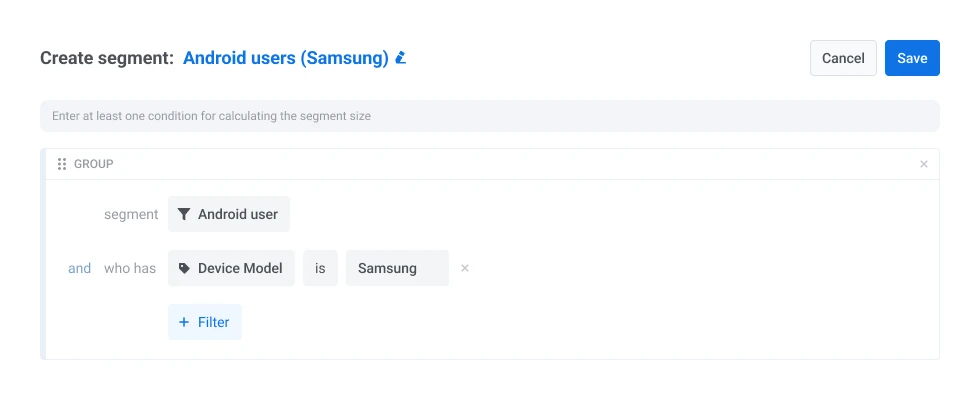
Verfolgen Sie den gesamten Trichter. Stellen Sie sicher, dass Ihr SDK so eingerichtet ist, dass es nicht nur „gesendet“, sondern auch „zugestellt“ und „geöffnet“ als separate Ereignisse meldet. Ohne dies sind Sie für die Mitte des Trichters blind.
Strukturieren Sie Benachrichtigungskanäle nach Anwendungsfall. Trennen Sie mindestens transaktionale (Bestellstatus, Sicherheitswarnungen) und werbliche (Angebote, Re-Engagement) Nachrichten. Jeder Kanal sollte seine eigene Wichtigkeitsstufe haben.
Anforderungen an die Entwicklung (einmalige Einrichtung):
- Übergeben Sie Gerätehersteller, Betriebssystemversion und Modell als Benutzerattribute für die Segmentierung
- Überprüfen Sie, ob das Zustellungs-Tracking im SDK korrekt konfiguriert ist
- Definieren Sie Benachrichtigungskanäle im Code mit entsprechenden Wichtigkeitsstufen
2. Führen Sie eine diagnostische Journey durch
Senden Sie dieselbe Kampagne an Ihre Android-Segmente (nach Hersteller aufgeteilt) und an Ihr iOS-Publikum. Vergleichen Sie die Abbrüche und Öffnungen der Journey Schritt für Schritt.
Zu diesem Zweck empfehlen wir die Verwendung eines marketerfreundlichen Pushwoosh Customer Journey Builders (Sie können sich kostenlos anmelden und ihn testen):
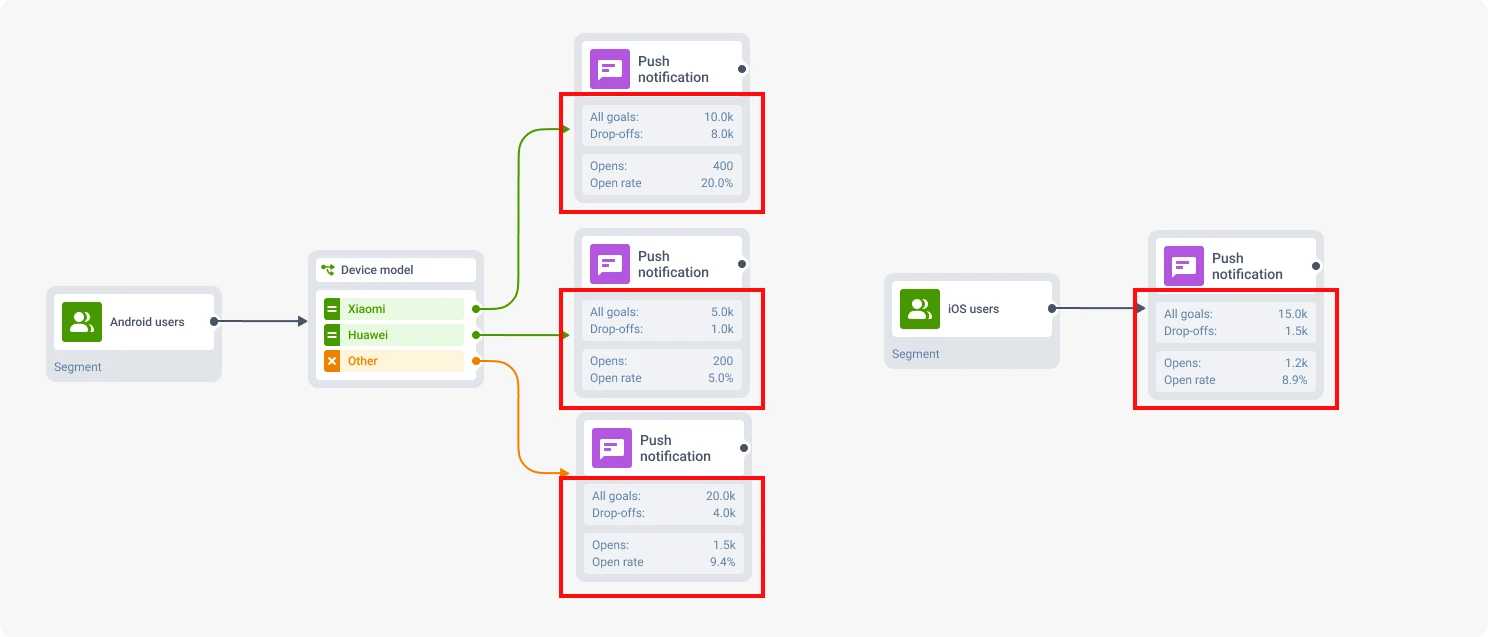
- ⚠️ Android-Segmente brechen beim Zustellungsschritt ab, iOS bleibt stabil → das Problem liegt in der Infrastruktur: OEM-Einschränkungen, Token-Probleme oder Fehlkonfiguration des Kanals.
- ⚠️ Beide Plattformen brechen beim Öffnungsschritt gleichermaßen ab → das Problem liegt bei Ihrer Nachricht: Kreativität, Timing oder Relevanz.
- ⚠️ Ein Hersteller bricht überproportional ab → Sie haben ein OEM-spezifisches Problem gefunden.
- ⚠️ Die Zustellung ist in Ordnung, aber die Öffnungsraten sind auf allen Geräten niedrig → überprüfen Sie Ihre Prioritäts-/Wichtigkeitseinstellungen. Möglicherweise senden Sie Nachrichten mit HOHER Priorität auf einem Kanal mit STANDARD-Wichtigkeit, was bedeutet, dass sie schnell ankommen, aber lautlos erscheinen.
3. Zukünftige Verluste verhindern
Passen Sie Priorität und Wichtigkeit an. Zeitkritische Nachrichten (Blitzverkäufe, Sicherheitswarnungen) → HOHE Priorität, HOHE Wichtigkeit. Nicht dringende Inhalte (Zusammenfassungen, Tipps) → NORMAL/STANDARD.
Setzen Sie nicht alles auf HOCH – das ist der schnellste Weg, damit Benutzer Ihre Kanäle komplett stummschalten.
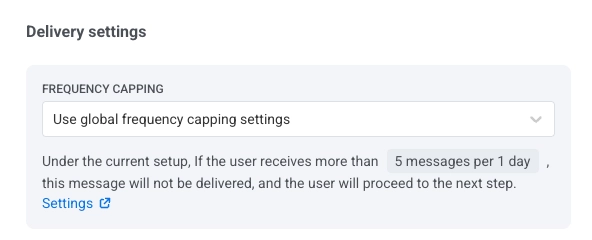
Wenden Sie Frequency Caps und Ruhezeiten an. Übermäßiges Messaging ist der schnellste Weg zu einem stummgeschalteten Kanal. Legen Sie Frequenzlimits pro Kanal fest und respektieren Sie lokale Zeitzonen mit Ruhezeiten. Dies behebt nicht die Zustellung – es schützt sie.
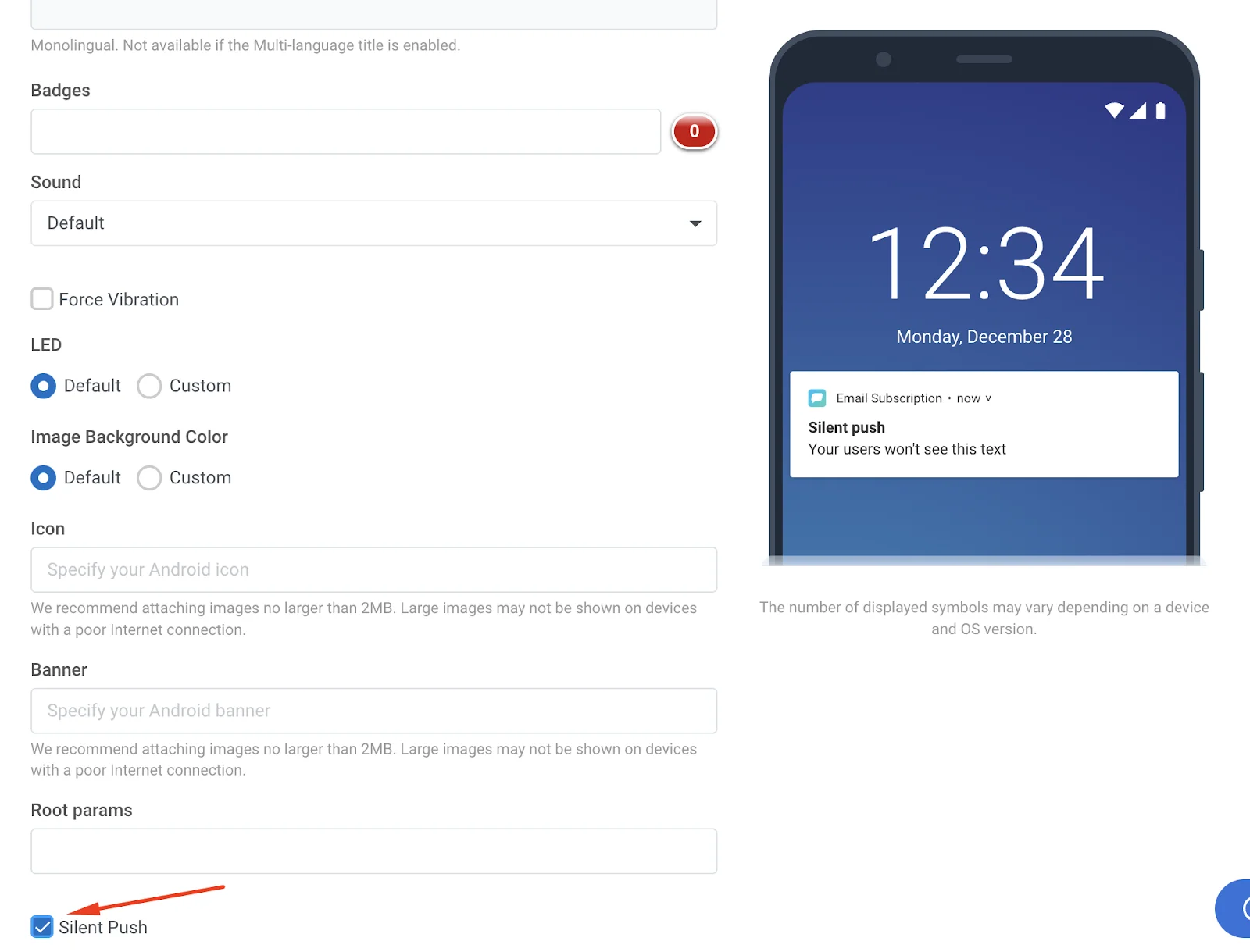
Verwenden Sie stille Push-Benachrichtigungen mit Bedacht. Stille Push-Benachrichtigungen ermöglichen es Ihnen, App-Inhalte zu aktualisieren und Daten im Hintergrund zu synchronisieren, ohne für den Benutzer sichtbare Benachrichtigungen. Dies ist ein leistungsstarkes Werkzeug, um Ihre App aktuell zu halten – aber es hat auch seine eigenen Zustellungsbeschränkungen bei akkuoptimierten OEMs.
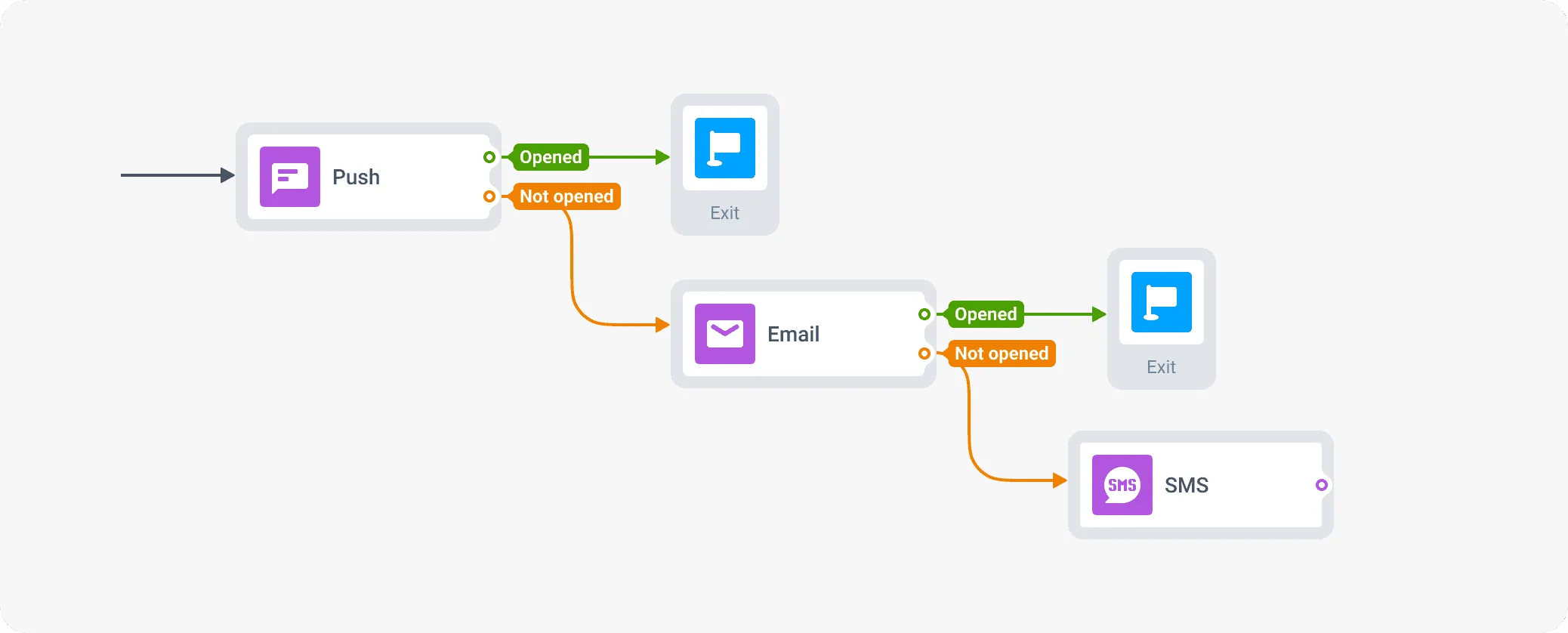
Bauen Sie eine Fallback-Journey auf. Dies ist Ihr Sicherheitsnetz. Wenn eine Push-Benachrichtigung nicht innerhalb von N Stunden geöffnet wird, lösen Sie eine Folgeaktion über einen anderen Kanal aus – In-App-Nachricht, E-Mail oder SMS. Dies deckt Sie bei OEM-Zustellungsfehlern, stummgeschalteten Kanälen und Segmenten mit geringem Engagement ab.
Beheben Sie Ihre Android-Push-Zustellung mit Pushwoosh
Das Ziel ist ein wiederholbarer Zyklus: segmentieren → messen → den Fehlerpunkt identifizieren → die richtige Ebene korrigieren. Nicht die Kreativität, wenn das Problem die Zustellung ist. Nicht die Zustellung, wenn das Problem die Kreativität ist.
Bereit anzufangen? Erstellen Sie Ihr erstes Segment in Pushwoosh, um zu testen, wo Ihr Trichter tatsächlich bricht.