试想一下:您发起了一场针对 Android 用户的推送活动。仪表盘显示“已发送”,但打开率却只有预期的一半——您无法判断问题是出在创意不佳还是送达中断。
在 Android 上,答案往往两者都不是。通知渠道、优先级设置和激进的 OEM 电池策略,都可能在用户看到您的消息之前就悄悄地“杀死”它们。仪表盘不会标记这个问题,您的分析数据也无法解释,消息就这样消失了。
这是一本诊断手册:揭示 Android 送达漏斗的真正断点,以及您该如何应对——无需花费数周的开发调研时间。
您的推送通知到底在哪里丢失了?
大多数移动应用团队会跟踪两个数字:已发送和已打开。但在 Android 上,有四个阶段——最大的损失发生在中间环节,而这正是无人关注的地方。
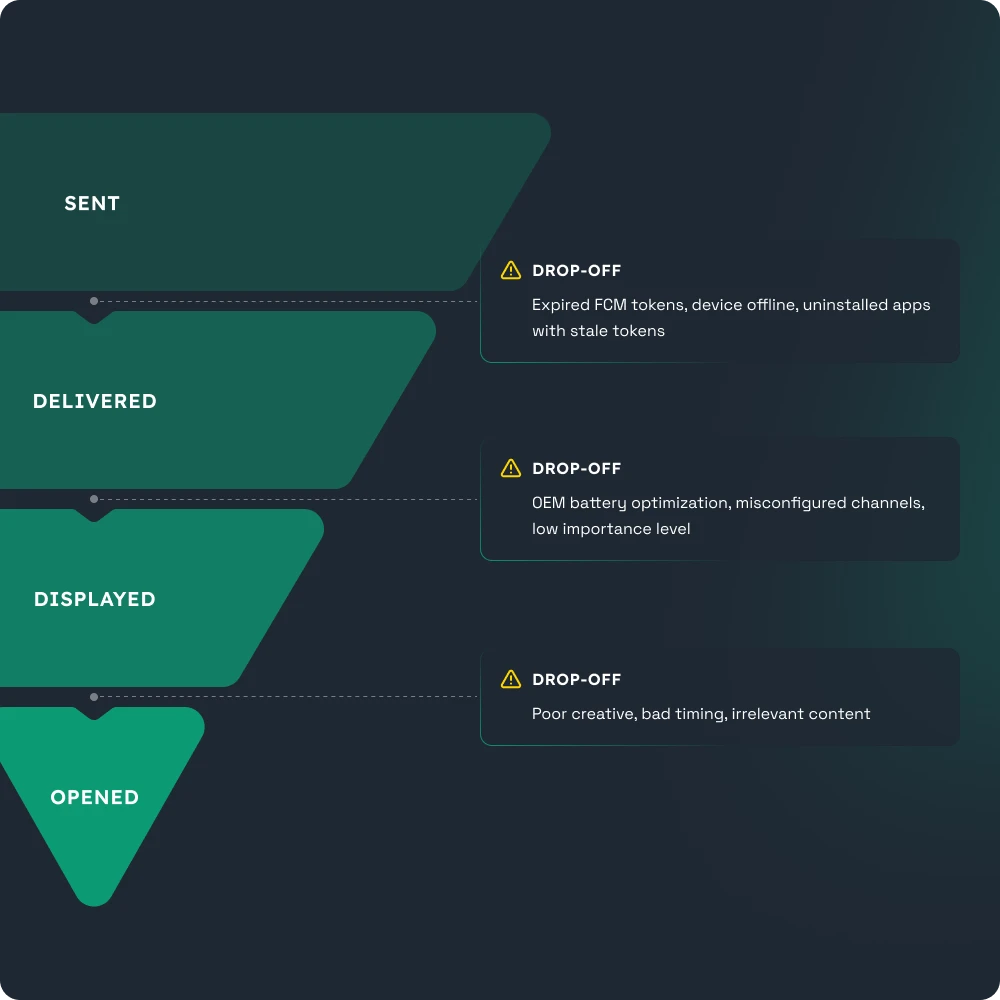
每个转化环节都有其独特的失败模式:
已发送 → 已送达。 消息已离开您的服务器,但从未到达设备。常见原因:FCM 令牌过期、设备长时间离线、应用已卸载但数据库中仍存有旧令牌。
已送达 → 已显示。 消息已到达设备,但从未向用户展示。这就是 Android 特有问题所在:OEM 电池优化杀死了通知、通知渠道被静音或禁用、优先级设置导致静默送达。
已显示 → 已打开。 用户看到了通知,但没有点击。这才是创意、时机和相关性真正发挥作用的地方——但前提是您已确认前两个阶段正常工作。
关键在于:如果您的“已送达”到“已显示”的比率很低,那么再多的文案 A/B 测试也无济于事。您正在优化一条没人看到的消息。以下是通过三个步骤找到并解决真正问题的方法。
Android 推送送达的三大“隐形杀手”
通知渠道:1 个默认渠道 ≠ 策略
自 Android 8.0 起,每条通知都必须分配到一个渠道。用户可以独立控制每个渠道——静音、更改其行为或完全禁用。
问题在于:当所有消息——促销、交易提醒、待办事项——都通过同一个默认渠道发送时,一个被惹恼的用户就会将所有内容静音。他们本想少收些促销信息,结果却连订单确认、付款收据和安全警报也一并错过了。
应对方法: 按用例构建渠道。至少,要将交易型消息(订单状态、付款确认)与促销型消息(优惠、再互动)分开。每个渠道都应有其自己的重要性级别。
诊断信号: 如果所有消息类型——无论是促销型还是交易型——的流失率都相同,那么问题很可能出在您的渠道结构上。用户正在静音那个承载了所有消息的唯一渠道。
优先级与重要性:为什么您的消息会静默送达
有两个层级控制着通知的行为方式,混淆它们是最常见的错误之一。
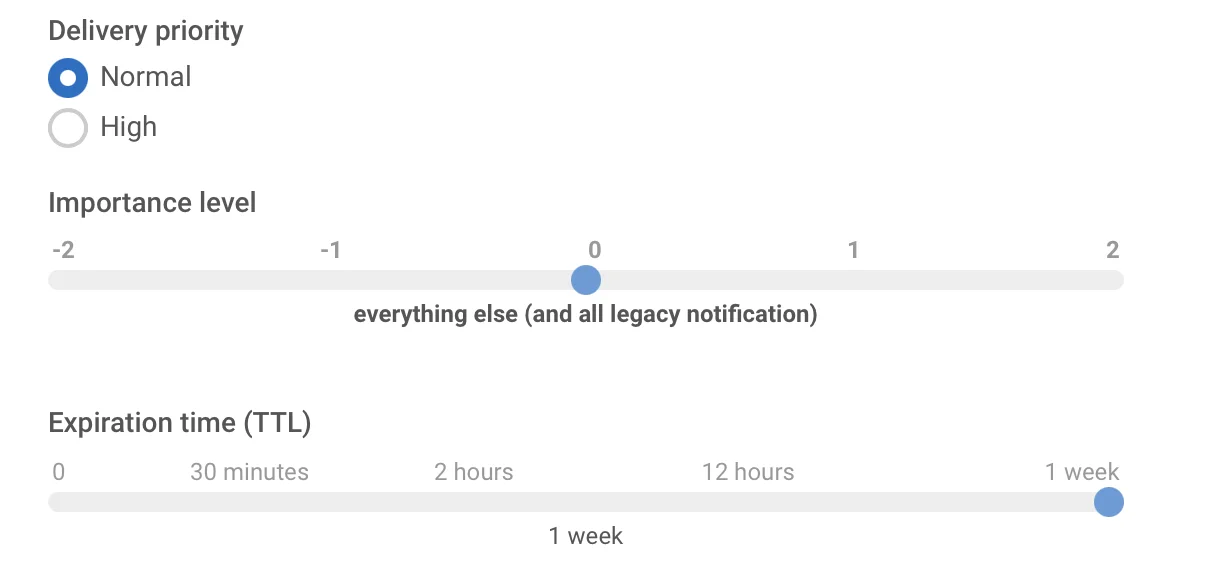
FCM 优先级 决定了系统将消息传递到设备的紧急程度。高 (HIGH) 优先级会立即唤醒设备;普通 (NORMAL) 优先级可能会被批量处理和延迟。
渠道重要性 决定了通知到达设备后如何向用户显示。高 (HIGH) 重要性会触发浮动横幅和声音。默认 (DEFAULT) 重要性则会静默地显示在通知栏中。
陷阱: 高 FCM 优先级 + 默认渠道重要性 = 消息立即到达设备,然后无声无息地躺在通知托盘里。分析数据显示“已送达”,但用户从未注意到。
OEM 电池策略
原生 Android 只是故事的一部分。三星、小米、华为、Oppo 和 Vivo 都在 Android 默认设置的基础上,各自应用了更激进的电池优化策略。这些策略可以完全阻止您的应用接收推送通知——即使 FCM 令牌有效且送达“成功”。
以下是按制造商划分的具体情况:
- 小米 (MIUI): 默认禁用自启动。设备重启后,您的应用无法接收推送通知,直到用户手动打开它——除非他们授予了自启动权限。
- 华为 (EMUI/HarmonyOS): 激进的应用查杀会终止后台进程。即使应用最近被使用过,在一段时间不活动后,推送也会停止送达。
- 三星 (One UI): “休眠应用”和“深度休眠应用”列表会延迟或阻止用户最近未打开的应用的通知。
- Oppo/Vivo (ColorOS/Funtouch): 后台活动限制会静默地抑制通知。应用在打开时看起来正常,但后台送达会失败。
共同点是:在所有这些 OEM 设备上,用户必须明确允许您的应用在后台运行。没有该权限,送达在纸面上“成功”,但通知永远不会显示。
诊断信号: 如果在同一场活动中,不同设备制造商的送达率或打开率差异巨大,那么 OEM 限制几乎可以肯定是原因所在。
找到问题所在并修复它
您已经了解了可能出错的地方。以下是如何找到您的具体问题并解决它。
1. 设置您的诊断工具
按设备细分。 按操作系统版本和设备制造商创建 Android 专属的用户分群。这是您最重要的单一诊断工具。它能让您判断送达问题是普遍性的,还是仅限于特定的 OEM。
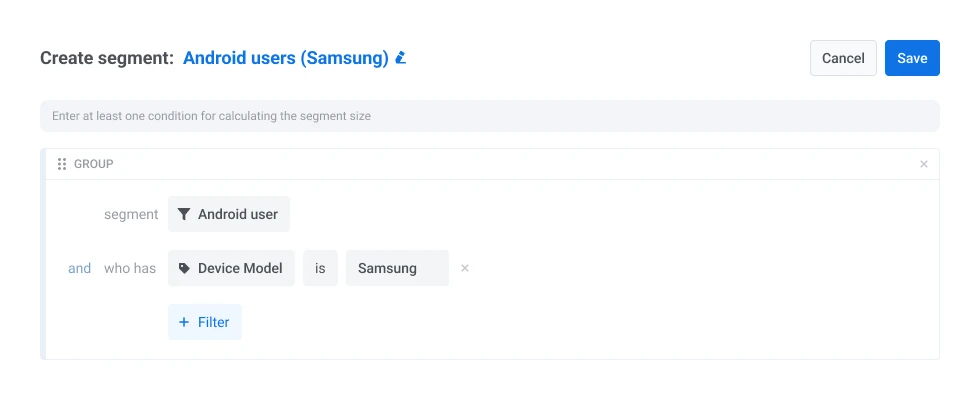
跟踪完整漏斗。 确保您的 SDK 设置能够报告“已发送”、“已送达”和“已打开”这几个不同的事件。否则,您对漏斗的中间环节将一无所知。
按用例构建通知渠道。 至少,将交易型(订单状态、安全警报)和促销型(优惠、再互动)分开。每个渠道都应有其自己的重要性级别。
开发需求(一次性设置):
2. 运行一次诊断旅程
将同一场活动发送给您的 Android 用户分群(按制造商划分)和您的 iOS 受众。逐步比较旅程的流失率和打开率。
为此,我们建议使用对营销人员友好的 Pushwoosh Customer Journey Builder(您可以免费注册并进行测试):
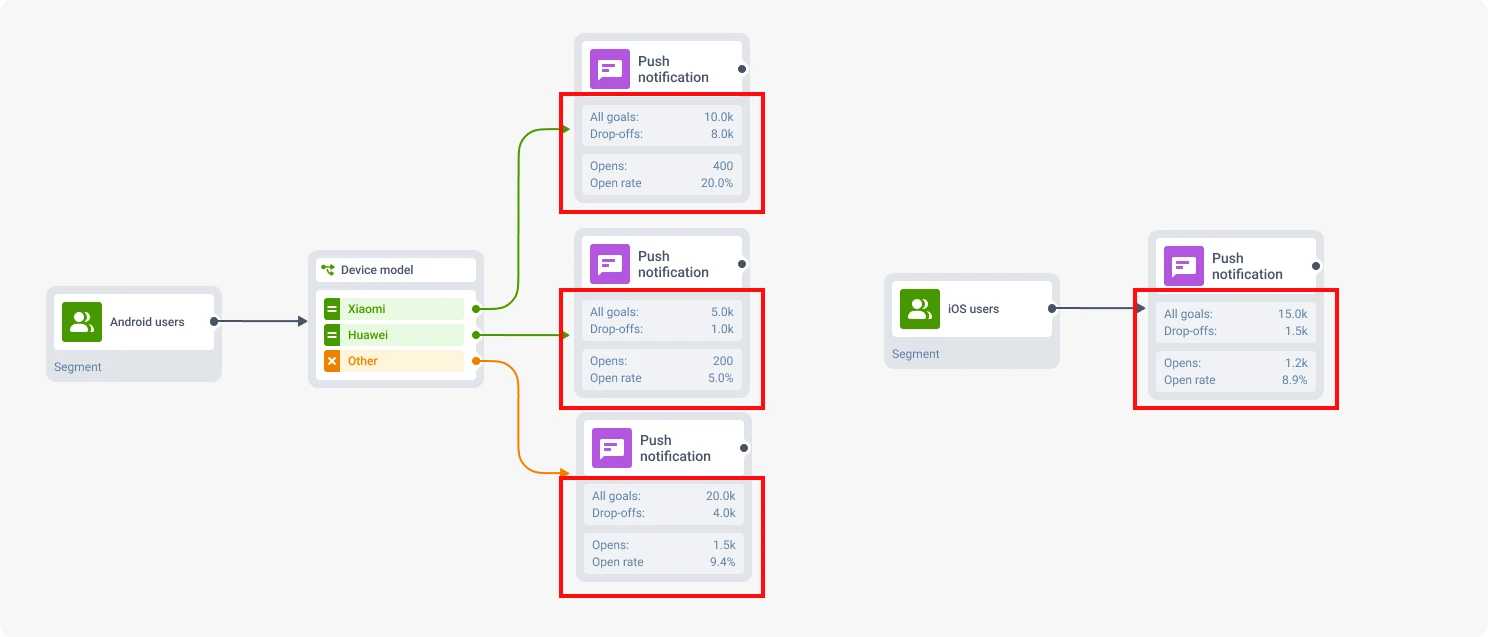
- ⚠️ Android 用户分群在送达步骤流失,而 iOS 保持稳定 → 问题出在基础设施:OEM 限制、令牌问题或渠道配置错误。
- ⚠️ 两个平台在打开步骤的流失率相当 → 问题出在您的消息本身:创意、时机或相关性。
- ⚠️ 某个制造商的流失率不成比例地高 → 您发现了特定于 OEM 的问题。
- ⚠️ 送达正常,但所有设备的打开率都很低 → 检查您的优先级/重要性设置。您可能正在一个默认重要性的渠道上发送高优先级的消息,这意味着它们送达很快,但显示时却是静默的。
3. 防止未来的损失
将优先级与重要性匹配。 对时间敏感的消息(限时抢购、安全警报)→ 高优先级、高重要性。非紧急内容(摘要、提示)→ 普通/默认。
不要将所有内容都设置为高优先级——这只会让用户更快地将您的渠道静音。
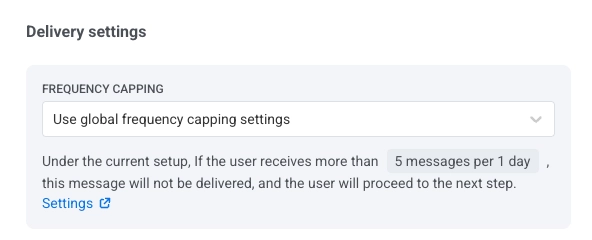
应用频率上限和静默时段。 过度发送消息是导致渠道被静音的最快途径。设置每个渠道的频率限制并通过静默时段尊重当地时区。这不能修复送达问题,但能保护它。
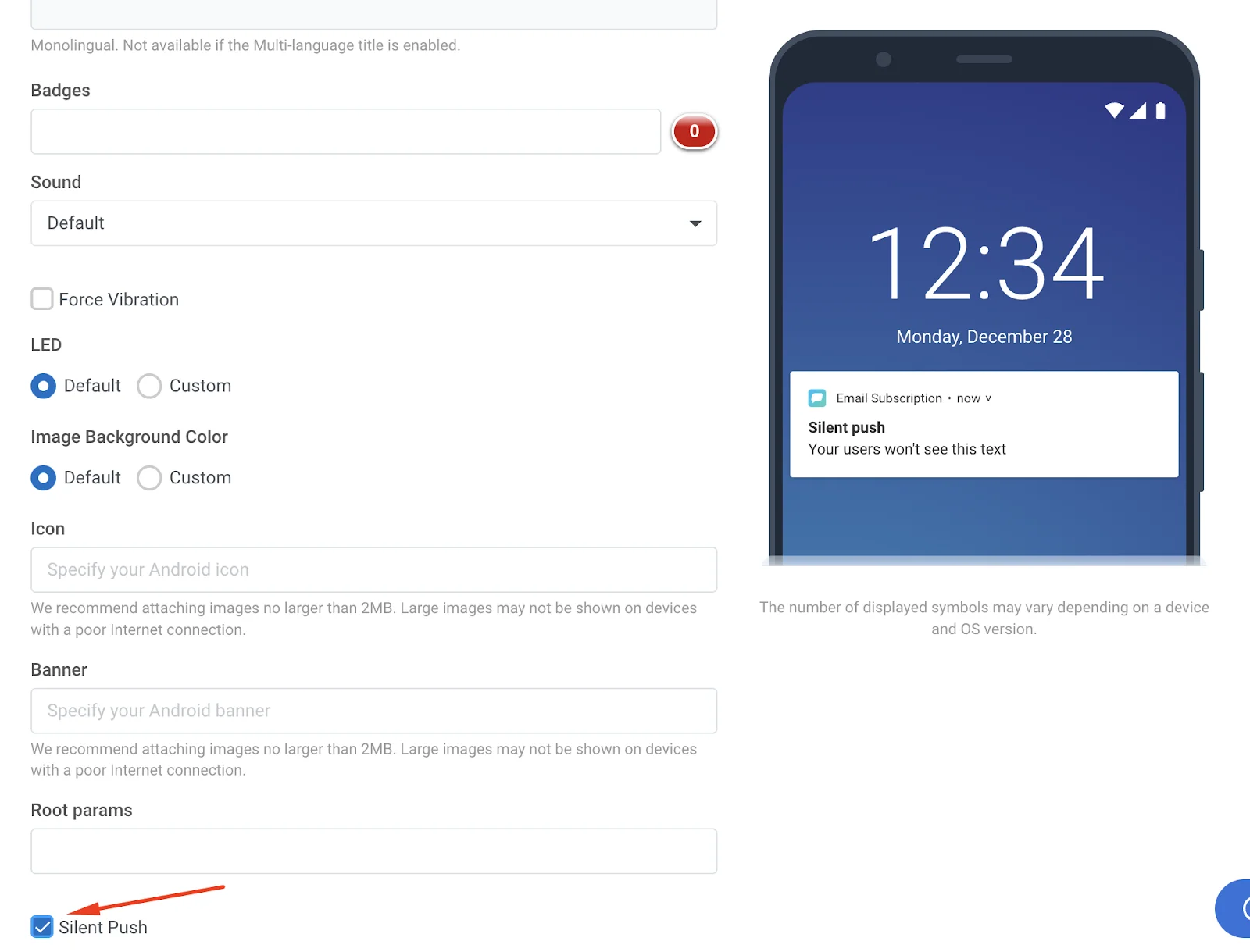
明智地使用静默推送。 静默推送通知让您可以在后台更新应用内容和同步数据,而不会向用户显示可见的警报。这是保持应用新鲜感的强大工具——但在经过电池优化的 OEM 设备上,它也有其自身的送达限制。
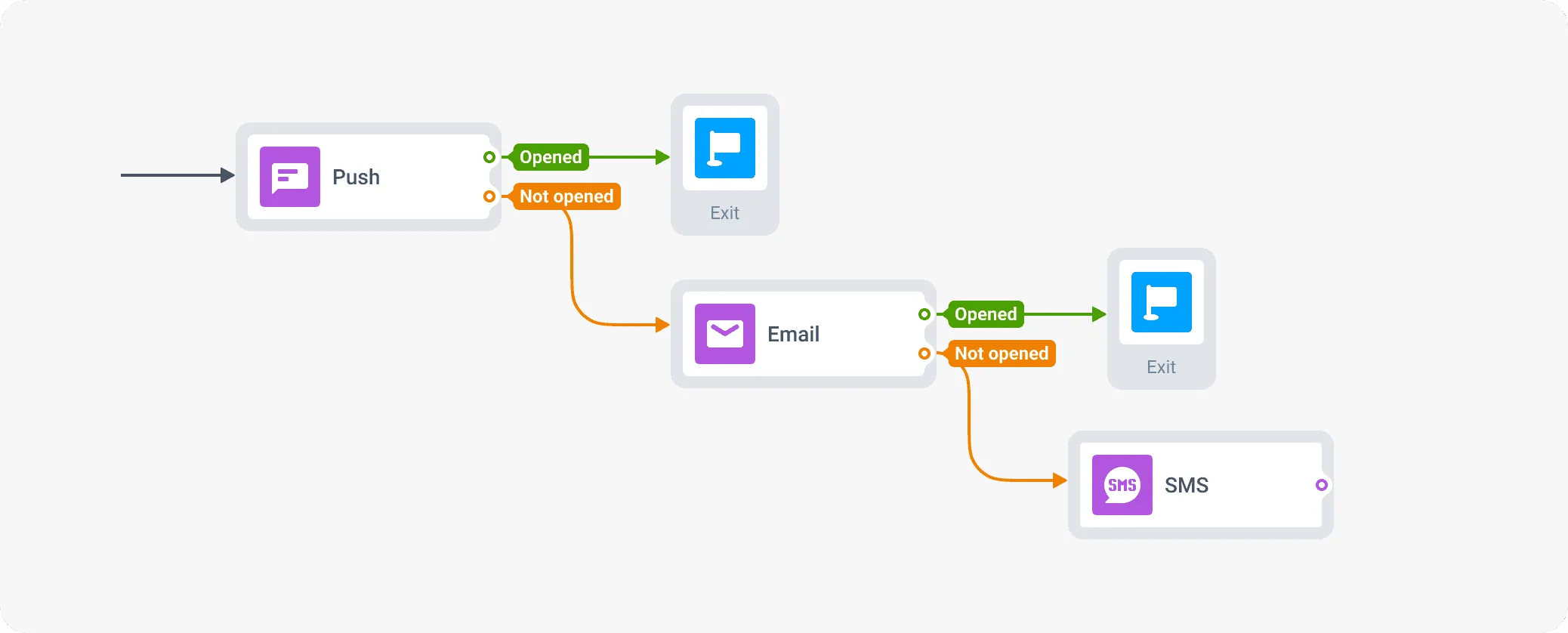
构建备用旅程。 这是您的安全网。如果一条推送通知在 N 小时内未被打开,则通过不同渠道触发后续跟进——应用内消息、电子邮件或短信。这可以应对 OEM 送达失败、渠道被静音以及低互动率的用户分群。
使用 Pushwoosh 修复您的 Android 推送送达问题
目标是建立一个可重复的循环:分群 → 衡量 → 识别失败点 → 修复正确的层级。当问题出在送达时,不要去修改创意。当问题出在创意时,不要去修改送达。
准备好开始了吗?在 Pushwoosh 中创建您的第一个用户分群,测试您的漏斗究竟在何处中断。