
Da Android über 80 % des globalen Mobilfunkmarktes ausmacht, bleiben Android Push-Benachrichtigungen eine der effektivsten Methoden, um Nutzer zu erreichen, zu binden und zu halten. Dieser Leitfaden behandelt alles, was Marketer und App-Teams wissen müssen: was Android Push-Benachrichtigungen sind, die sechs wichtigsten Typen, wie die Einrichtung funktioniert, die neuesten Änderungen bei den Berechtigungen und Best Practices, die Opt-in-Raten und Kampagnenleistung verbessern.
Was sind Android Push-Benachrichtigungen?
Android Push-Benachrichtigungen sind kurze Echtzeit-Nachrichten, die direkt an das Gerät eines Nutzers gesendet werden, um zu informieren, zu erinnern oder zu einer Handlung aufzufordern – selbst wenn die App nicht geöffnet ist. Sie erscheinen auf dem Sperrbildschirm, in der Benachrichtigungsleiste oder als Heads-up-Banner und werden über Firebase Cloud Messaging (FCM), Googles Push-Benachrichtigungsdienst, zugestellt.
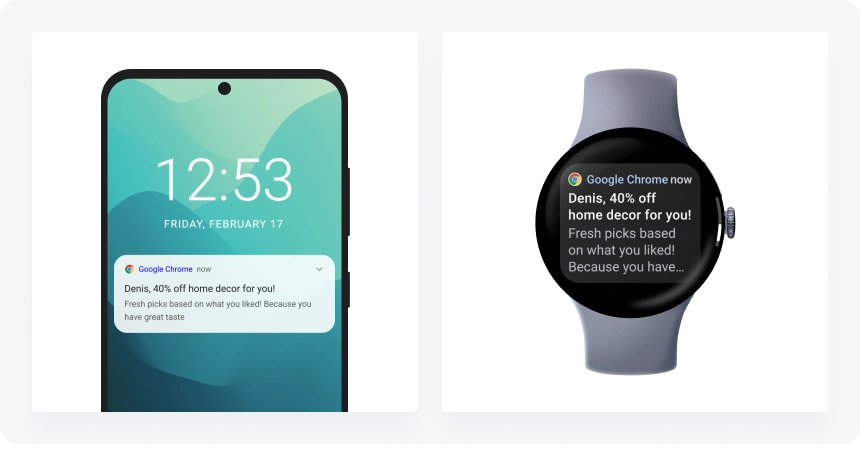
Mit der richtigen Benachrichtigungsstrategie können Push-Nachrichten die Nutzerinteraktion steigern, die Kundenbindung erhöhen und die Konversionen fördern, indem Nutzer in entscheidenden Momenten ihres Lebenszyklus reaktiviert werden.
Arten von Android Push-Benachrichtigungen
Android unterstützt sechs verschiedene Benachrichtigungstypen, die jeweils für unterschiedliche Marketing- und Produktanwendungsfälle geeignet sind. Das Verständnis dieser Typen hilft Ihnen, das richtige Format für jede Nachricht auszuwählen und Benachrichtigungskanäle entsprechend zu konfigurieren.
1. Standard-Benachrichtigungen
Das Standardformat: Symbol, Titel und eine einzelne Zeile Fließtext. Standard-Benachrichtigungen werden für die meisten alltäglichen Nachrichten verwendet – Bestellaktualisierungen, Erinnerungen, Konto-Warnungen. Sie werden auf allen Android-Versionen und OEM-Oberflächen (Samsung One UI, Xiaomi MIUI, Huawei EMUI) einheitlich dargestellt.
2. Rich-Benachrichtigungen (erweitert)
Rich-Push-Benachrichtigungen lassen sich erweitern, um ein großes Bild, einen mehrzeiligen Textblock (BigTextStyle) oder eine Liste im Inbox-Stil (InboxStyle) anzuzeigen. Android unterstützt Bilder bis zu 10 MB und Videos bis zu 50 MB – deutlich großzügiger als iOS (2 MB). Verwenden Sie Rich-Benachrichtigungen für Produktpräsentationen, redaktionelle Vorschauen oder jede Nachricht, bei der visueller Kontext die Interaktion fördert.
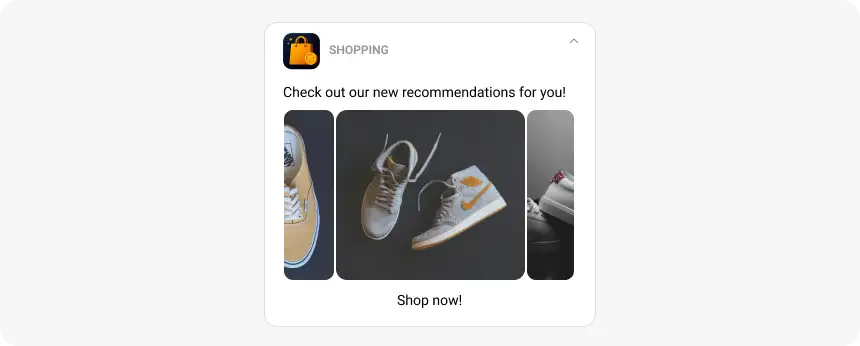
3. Interaktive Benachrichtigungen (Aktionsschaltflächen)
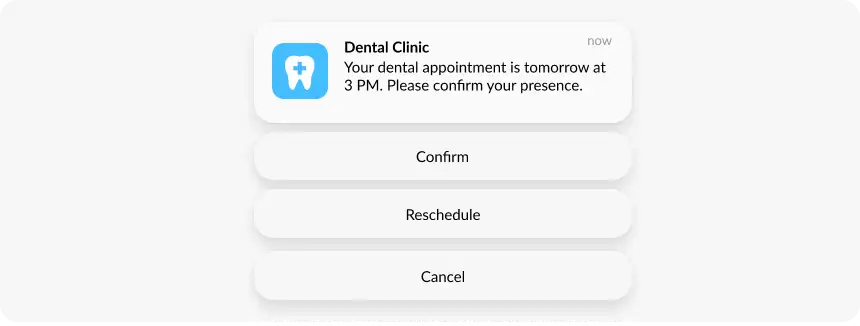
Android erlaubt bis zu drei Aktionsschaltflächen pro Benachrichtigung – zum Beispiel „Jetzt einkaufen“, „Bestellung verfolgen“ und „Schließen“. Das Tippen auf eine Schaltfläche löst eine In-App-Aktion aus, ohne dass der Nutzer die App öffnen muss. Diese werden mit NotificationCompat.Action erstellt und gehören zu den Benachrichtigungsformaten mit der höchsten Konversionsrate für E-Commerce- und Liefer-Apps.
4. Silent-Benachrichtigungen (nur Daten)
Silent-Push-Benachrichtigungen liefern eine Daten-Payload im Hintergrund an die App, ohne dem Nutzer eine sichtbare Warnung anzuzeigen. Sie werden verwendet, um App-Inhalte zu aktualisieren, Daten zu synchronisieren, In-App-Ereignisse auszulösen oder den lokalen Zustand eines Nutzers zu aktualisieren. Android behandelt diese anders als sichtbare Benachrichtigungen: Sie umgehen Benachrichtigungskanäle und zählen nicht zu den Wichtigkeitsstufen.
5. Geofenced / standortbasierte Benachrichtigungen
Standortbasierte Benachrichtigungen werden ausgelöst, wenn ein Nutzer eine definierte geografische Grenze (Geofence) betritt oder verlässt. Häufige Anwendungsfälle sind Proximity-Angebote für Einzelhandelsgeschäfte, standortspezifische Service-Warnungen für Liefer-Apps und Veranstaltungserinnerungen, die an die Ankunft am Veranstaltungsort gebunden sind. Sie erfordern sowohl die Benachrichtigungs- als auch die Standortberechtigung des Nutzers.
6. Konversations- und Bubble-Benachrichtigungen (Android 11+)
Mit Android 11 eingeführt, sind Konversationsbenachrichtigungen ein dediziertes Anzeigeformat für Peer-to-Peer-Messaging-Apps. Sie erscheinen in einem separaten „Konversationen“-Bereich oben in der Benachrichtigungsleiste und können zu einer schwebenden „Bubble“ befördert werden – einem permanenten Overlay, das sichtbar bleibt, während Nutzer durch die App navigieren. Dieses Format ist einzigartig für Android und hat kein direktes iOS-Äquivalent.
Android vs. iOS Push-Benachrichtigungen: die wichtigsten Unterschiede
Beide Plattformen bieten robuste Push-Benachrichtigungssysteme, unterscheiden sich jedoch in Zustellung, Anzeige, Berechtigungsmodell und Medienunterstützung. Das Verständnis dieser Unterschiede hilft Marketern, Kampagnen für maximale Reichweite auf jeder Plattform anzupassen.
| Aspekt | Android | iOS |
|---|---|---|
| Zustellsystem | Firebase Cloud Messaging (FCM) | Apple Push Notification service (APNs) |
| Opt-in-Modell | Ausdrückliche Zustimmung ab Android 13+ erforderlich; automatisch vor Android 13 | Ausdrückliches Opt-in auf allen Versionen erforderlich |
| Durchschnittliche Opt-in-Rate | ~75 % (Pushwoosh-Studie 2025) | ~56 % (Pushwoosh-Studie 2025) |
| Durchschnittliche CTR | 2,75 % | 1,71 % |
| Rich-Media-Limits | Bilder bis 10 MB, Video bis 50 MB | Bilder und GIFs bis 2 MB |
| Benachrichtigungskanäle | Steuerung pro Kanal auf Nutzerebene (Android 8+) | iOS-Kategorien; Priorität durch Systemlogik |
| Gruppierung | Automatische Gruppierung nach App; anpassbar | Notification Summary + app-definierte Gruppen |
| Live-Updates | Live Updates API (Android 16) | Live Activities (iOS 16+) |
| Konversationen/Bubbles | Ja (Android 11+) | Kein Äquivalent |
Wichtige Erkenntnisse: Android bietet größere Reichweite und höhere Opt-in-Raten; iOS erzielt eine leicht höhere Interaktion pro Nachricht. Androids reichhaltigere Formatoptionen und größere Medienlimits geben Marketern mehr kreativen Spielraum – nutzen Sie ihn.
Wie man Push-Benachrichtigungen auf Android versendet (Einrichtung erklärt)
Android Push-Benachrichtigungen werden über Firebase Cloud Messaging (FCM) zugestellt. Hier sehen Sie, wie der vollständige Zustell-Flow funktioniert und was Sie konfigurieren müssen, bevor Sie Ihre erste Nachricht senden können.
Wie die Zustellung von Android Push-Benachrichtigungen funktioniert
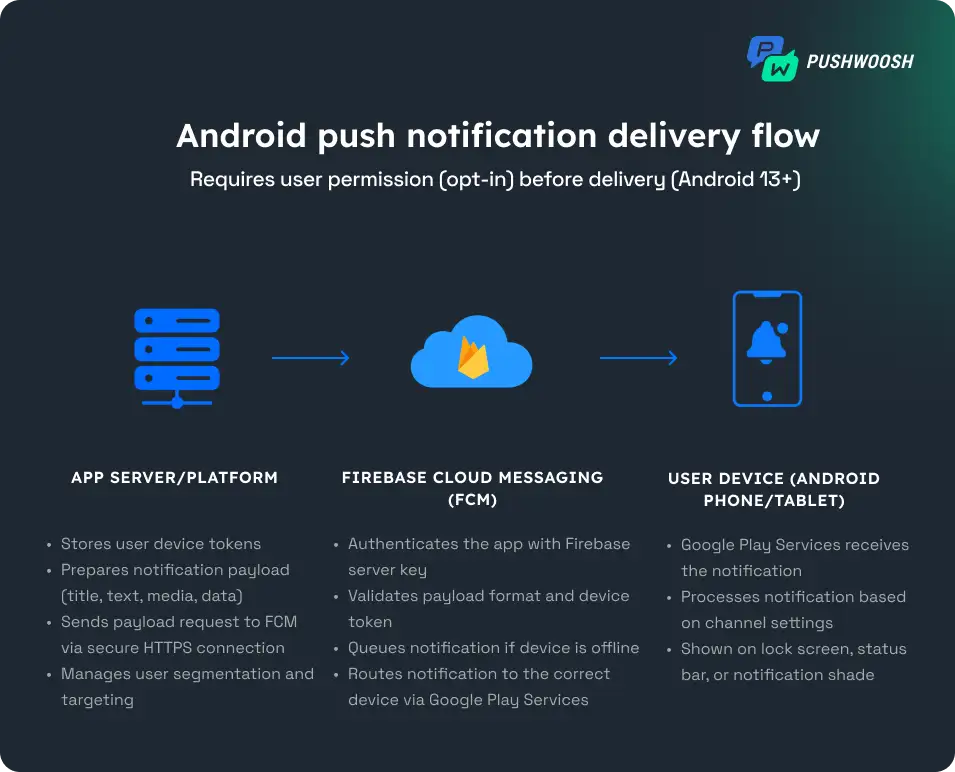
- Nutzer erteilt Berechtigung – ab Android 13+ muss die App die Runtime-Berechtigung POST_NOTIFICATIONS anfordern. Ohne Opt-in des Nutzers können keine Push-Nachrichten zugestellt werden.
- FCM-Token wird generiert – sobald der Nutzer Benachrichtigungen erlaubt, registriert sich die App bei FCM und erhält einen eindeutigen Registrierungstoken (FCM-Token) – eine Zustelladresse für dieses App-Geräte-Paar.
- Token auf App-Server gespeichert – Ihr Backend oder Ihre Engagement-Plattform speichert diese Tokens und erstellt die Benachrichtigungs-Payload: ein JSON-Objekt mit Titel, Text, Medien und Zustellparametern.
- Payload an FCM gesendet – der Server sendet die Payload mit Authentifizierungsdaten an FCM. FCM validiert sie und stellt die Benachrichtigung zur Zustellung in die Warteschlange.
- Zustellung über Google Play Services – FCM stellt die Benachrichtigung an das Gerät zu. Sie erscheint auf dem Sperrbildschirm, in der Statusleiste oder als Heads-up-Warnung, abhängig von Wichtigkeitsstufe, Benachrichtigungskanal und Geräteeinstellungen.
Technische Einrichtungs-Checkliste
- Erstellen Sie ein Firebase-Projekt in der Firebase Console.
- Fügen Sie Ihre Android-App zum Projekt hinzu; laden Sie google-services.json herunter und platzieren Sie sie im Verzeichnis Ihrer App.
- Fügen Sie die Firebase-SDK-Abhängigkeiten zu Ihren build.gradle-Dateien hinzu und synchronisieren Sie.
- Implementieren Sie FirebaseMessagingService, um eingehende Benachrichtigungen zu verarbeiten und den FCM-Token abzurufen.
- Erstellen Sie Benachrichtigungskanäle mit der createNotificationChannel API (erforderlich für Android 8.0+, API 26+) und legen Sie passende Wichtigkeitsstufen fest.
- Deklarieren und fordern Sie die POST_NOTIFICATIONS-Berechtigung in Ihrem Manifest und zur Laufzeit an (erforderlich für Android 13+, API 33+).
- Konfigurieren Sie Ihren App-Server so, dass er Nachrichten an FCM mit Ihrem Server Key oder Service-Account-Anmeldeinformationen sendet.
- Testen Sie die Zustellung über die Firebase Console.
Was ist neu bei Android-Benachrichtigungen (2025)
Android entwickelt sein Benachrichtigungsmodell kontinuierlich weiter, gibt Nutzern mehr Kontrolle und erfordert von Marketern mehr Präzision bei der Anforderung von Berechtigungen und der Zustellung von Nachrichten.
Android 13: POST_NOTIFICATIONS-Berechtigung
Ab Android 13 (API 33) müssen Apps die Runtime-Berechtigung POST_NOTIFICATIONS ausdrücklich anfordern, bevor sie Push-Nachrichten zustellen können. Diese Berechtigung muss in der AndroidManifest.xml deklariert und zur Laufzeit angefordert werden – genau wie der Zugriff auf Kamera oder Standort.
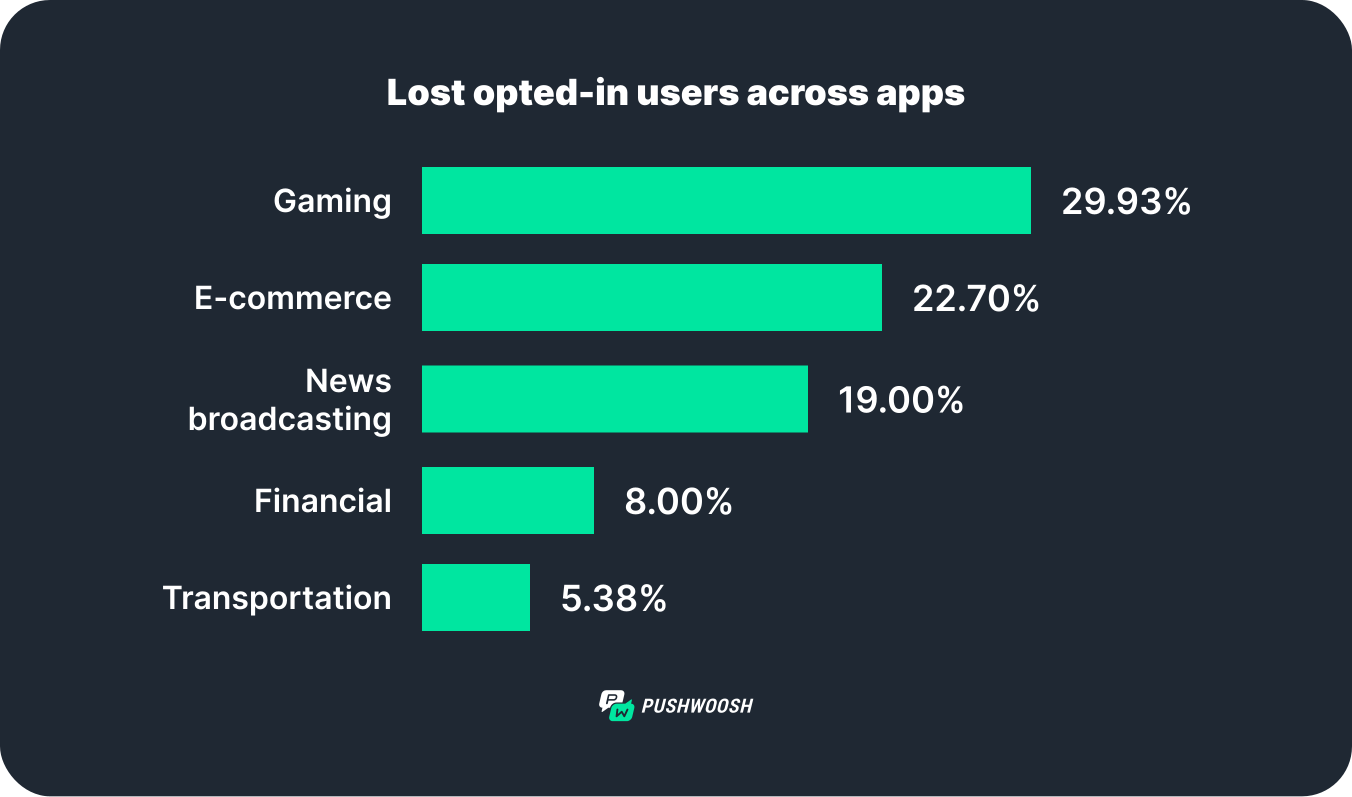
Laut einer Studie von Pushwoosh sind die Opt-in-Raten nach Android 13 in den meisten App-Kategorien gesunken. Gaming-Apps verloren fast ein Drittel ihrer Opt-in-Nutzer, während Finanz- und Transport-Apps den geringsten Rückgang verzeichneten. Trotz des Rückgangs übertrifft die durchschnittliche Android-Opt-in-Rate immer noch die von iOS.
Android 14: granulare Steuerung pro Kanal
Android 14 hat die Nutzerkontrolle weiter ausgebaut. Nutzer können jetzt Benachrichtigungseinstellungen nach Wichtigkeitsstufe (Hoch, Standard, Lautlos) und nach Benachrichtigungskanal-Typ (Werbung, Erinnerungen, Transaktional) anpassen. Das bedeutet, ein Nutzer kann Ihre transaktionalen Benachrichtigungen aktiviert lassen, während er Ihren Werbekanal stummschaltet – ohne sich komplett abzumelden. Gestalten Sie Ihre Kanaltaxonomie entsprechend.
Android 15: Benachrichtigungs-Cooldown
Android 15 hat den Notification Cooldown eingeführt: Wenn eine App innerhalb eines kurzen Zeitfensters mehrere Nachrichten sendet, senkt Android schrittweise die Lautstärke und Vibrationsintensität für etwa 1–2 Minuten, bevor sie wiederhergestellt werden. Das macht Massensendungen kontraproduktiv – Automatisierung mit nutzerspezifischem Timing ist nun der richtige Ansatz.
Android 15 hat außerdem die geräteübergreifende Synchronisierung von Benachrichtigungen hinzugefügt: Nutzer sehen dieselben Benachrichtigungen auf Smartphones, Tablets und ChromeOS-Geräten.
Android 16: Live Updates API
Android 16 hat die Live Updates API eingeführt – ein persistentes Benachrichtigungsformat für die Echtzeit-Verfolgung von Fortschritten (Lieferstatus, Fahrtfortschritt, Bestell-Countdown). Dies ist vergleichbar mit Live Activities auf iOS und ideal für Logistik-, Liefer- und Fahrdienst-Apps.
Wie Sie Push-Benachrichtigungen auf Android ein- oder ausschalten
Dieser Abschnitt beantwortet die häufigste Endnutzer-Frage aus verwandten Suchen und People Also Ask: „Wie aktiviere ich Push-Benachrichtigungen auf Android?“
Wie Sie Push-Benachrichtigungen auf Android aktivieren (Android 13+)
- Öffnen Sie die Einstellungen-App auf Ihrem Android-Gerät.
- Tippen Sie auf Apps (oder App-Verwaltung bei Samsung / App-Info bei einigen OEMs).
- Wählen Sie die App aus, die Sie verwalten möchten.
- Tippen Sie auf Benachrichtigungen.
- Stellen Sie Benachrichtigungen zulassen auf EIN.
- Optional: Tippen Sie auf einzelne Benachrichtigungskanäle (z. B. Werbung, Erinnerungen), um jeden Typ separat zu steuern.
Wie Sie Push-Benachrichtigungen auf Android ausschalten
- Öffnen Sie die Einstellungen und gehen Sie zu Apps.
- Wählen Sie die App aus.
- Tippen Sie auf Benachrichtigungen.
- Stellen Sie Benachrichtigungen zulassen auf AUS, um alle Benachrichtigungen dieser App zu deaktivieren, oder schalten Sie einzelne Kanäle aus, um bestimmte Typen stummzuschalten.
Samsung One UI (Galaxy-Geräte)
Einstellungen > Benachrichtigungen > App-Benachrichtigungen > App auswählen > ein-/ausschalten. Auf One UI 6+ können Sie Benachrichtigungskategorien pro App vom selben Bildschirm aus verwalten.
Xiaomi MIUI / HyperOS
Einstellungen > Benachrichtigungen & Kontrollzentrum > App-Benachrichtigungen > App auswählen. Wichtig: Die Autostart-Verwaltung von Xiaomi kann Benachrichtigungen blockieren, selbst wenn die Berechtigung erteilt wurde. Aktivieren Sie Autostart für Ihre App unter Einstellungen > Apps > Apps verwalten > [App-Name] > Autostart.
Huawei (EMUI / HarmonyOS)
Einstellungen > Benachrichtigungen > App auswählen > Benachrichtigungen zulassen umschalten. Hinweis: Huawei-Geräte werden ohne Google Play Services ausgeliefert. Wenn Ihre App auf das Huawei-Ökosystem abzielt, erfordert die Push-Zustellung zusätzlich zu FCM eine Integration mit Huawei Mobile Services (HMS) Push Kit.
Best Practices für Android Push-Benachrichtigungen
Bitten Sie im richtigen Moment um das Opt-in und erklären Sie den Nutzen
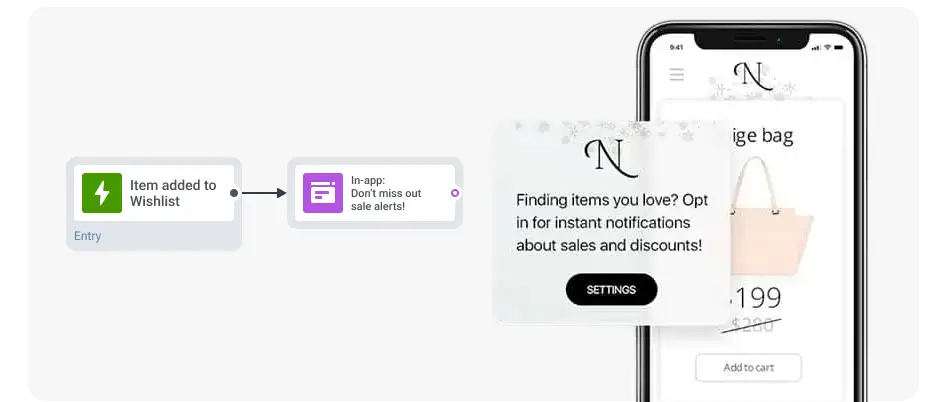
Zeigen Sie die POST_NOTIFICATIONS-Berechtigungsaufforderung nicht sofort nach der Installation an. Bitten Sie nach einer bedeutungsvollen Nutzeraktion um die Berechtigung – Abschluss des Onboardings, Ansehen eines Produkts, Beenden eines Spiellevels – und zeigen Sie einen In-App-Priming-Screen, der erklärt, welche Benachrichtigungen der Nutzer erhalten wird und warum sie wertvoll sind. Dieser Ansatz verbessert die Opt-in-Raten konsistent.
Priorisieren Sie Relevanz und personalisieren Sie jede Nachricht
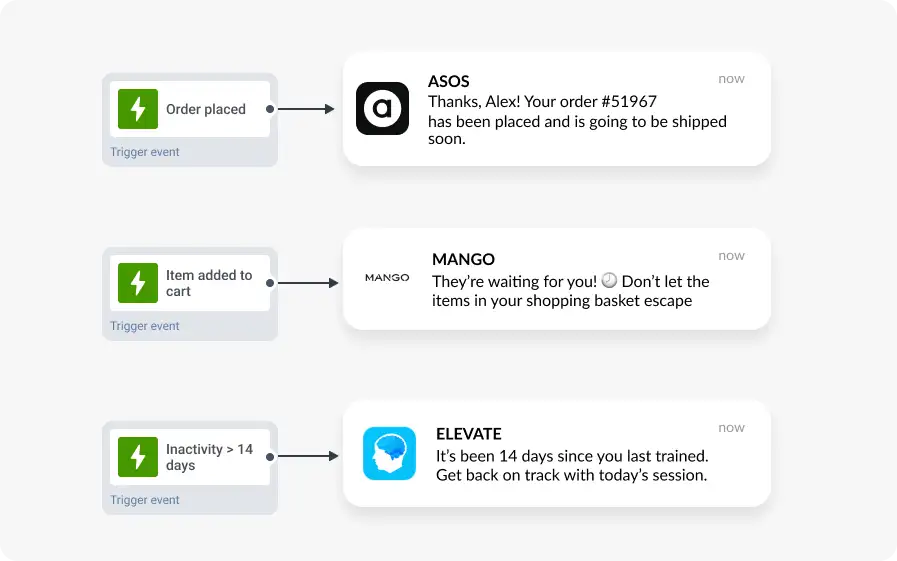
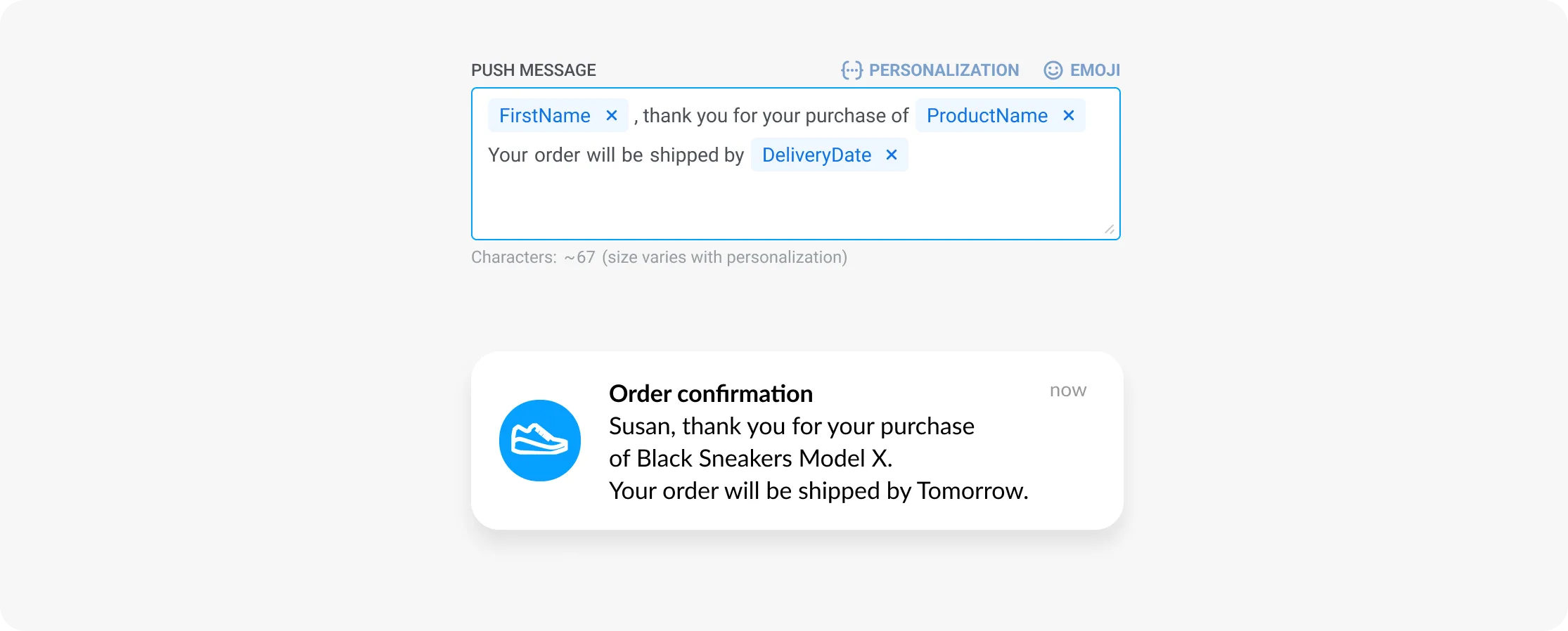
Nutzen Sie ereignisbasierte Trigger, um kontextrelevante Nachrichten zu senden: „Zum Warenkorb hinzugefügt“, „Bestellung aufgegeben“, „App-Inaktivität > 14 Tage“. Kombinieren Sie Trigger mit dynamischen Inhalten, um den Namen, das Produkt oder den Standort des Nutzers automatisch einzufügen. Personalisierte Nachrichten übertreffen generische Broadcasts konsistent sowohl bei CTR als auch bei der Auswirkung auf die Kundenbindung.
Automatisieren Sie die Zustellung zum richtigen Zeitpunkt
Vermeiden Sie einzelne Massensendungen an Ihre gesamte Nutzerbasis. Verwenden Sie nutzerspezifische Timing-Automatisierung: Legen Sie Ruhezeiten fest, um nächtliche Zustellungen zu verhindern, und nutzen Sie die Funktion „Beste Sendezeit“ von Pushwoosh, um jede Nachricht zum individuellen Spitzenaktivitätsfenster des Nutzers zuzustellen. Richtig getimte Kampagnen erzielen bis zu 50 % höhere Öffnungsraten.
Gestalten Sie Benachrichtigungskanäle bewusst
Erstellen Sie 3–5 verschiedene Benachrichtigungskanäle mit klaren Namen (Werbung, Bestellaktualisierungen, Erinnerungen). Verwenden Sie IMPORTANCE_HIGH nur für wirklich zeitkritische Benachrichtigungen – transaktionale Warnungen, Sicherheitscodes, Live-Bestellverfolgung. Verwenden Sie IMPORTANCE_DEFAULT für Werbeinhalte. Eine falsche Kategorisierung von Kanälen bringt Nutzer dazu, sie stummzuschalten.
A/B-Testen und messen
Führen Sie A/B-Tests für Titeltext, Nachrichtentext, CTA-Schaltflächen, Sendezeit und Rich Media durch. Verfolgen Sie Opt-in-Rate, Opt-out-Rate, CTR und nachgelagerte Konversionen. Kleine Optimierungen in Benachrichtigungstext und Timing summieren sich im Laufe der Zeit zu signifikanten Leistungsunterschieden.
Grundlagen des Designs von Android Push-Benachrichtigungen
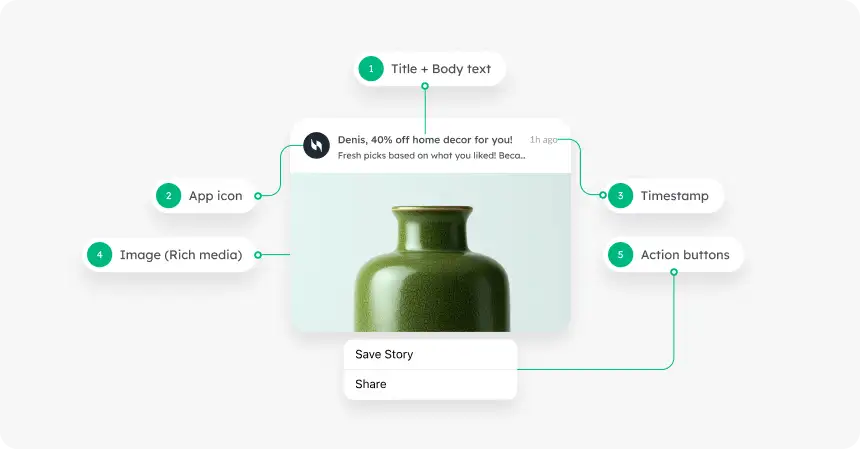
| Element | Empfehlung |
|---|---|
| Titel | 25–50 Zeichen; Schlüsselwort am Anfang |
| Nachrichtentext | Bis zu 150 Zeichen; die ersten 40 sind am sichtbarsten |
| Rich-Bild | JPEG oder PNG, bis zu 10 MB; Verhältnis 2:1 empfohlen |
| GIF / Video | GIF bis zu 10 MB, MP4 bis zu 50 MB |
| Aktionsschaltflächen | Bis zu 3; 1–2 Wörter je; auf Zielgeräten testen |
| Benachrichtigungssymbol | Weiß auf transparentem Hintergrund; 24x24 dp |
Android bietet mehr kreative Flexibilität als iOS – größere Bilder, mehr Aktionsschaltflächen und erweiterbare Layouts. Nutzen Sie dies zu Ihrem Vorteil, aber testen Sie immer auf echten Geräten verschiedener OEM-Oberflächen (Samsung, Xiaomi, Huawei), bei denen das Rendering variieren kann.
Fehlerbehebung: Warum Android Push-Benachrichtigungen nicht zugestellt werden
Wenn Ihre Push-Benachrichtigungen die Nutzer nicht erreichen, ist eine der folgenden Ursachen am wahrscheinlichsten. Dieser Abschnitt behandelt die häufigsten Gründe für Zustellfehler auf Android – von Berechtigungsproblemen bis hin zu OEM-spezifischen Akku-Killern.
1. POST_NOTIFICATIONS-Berechtigung nicht erteilt
Ab Android 13+ müssen Nutzer die POST_NOTIFICATIONS-Berechtigung ausdrücklich genehmigen. Wenn der Nutzer die Aufforderung abgelehnt oder nie gesehen hat, kann die App keine Benachrichtigungen zustellen. Überprüfen Sie Ihren Opt-in-Flow: Stellen Sie sicher, dass Sie die Berechtigung anfordern und den abgelehnten Zustand mit einem Re-Engagement-Prompt behandeln, der den Nutzer zu Einstellungen > Apps > [Ihre App] > Benachrichtigungen leitet.
2. Doze-Modus und App Standby
Der Doze-Modus von Android schränkt Hintergrundprozesse ein – einschließlich der Push-Zustellung – wenn das Gerät über einen längeren Zeitraum inaktiv war. Im Doze-Modus werden FCM-Nachrichten bis zum nächsten Wartungsfenster verzögert. Für zeitkritische Benachrichtigungen verwenden Sie FCM-High-Priority-Nachrichten (priority: high in der Payload), die den Doze-Modus umgehen können. Verwenden Sie High Priority sparsam – Android stuft Apps herab, die dies missbrauchen.
3. Akku-Optimierung (OEM-spezifische Killer)
Dies ist die häufigste Ursache für verpasste Push-Nachrichten auf Samsung-, Xiaomi- und Huawei-Geräten. Diese Hersteller fügen aggressive Akku-Optimierungsebenen hinzu, die Hintergrundprozesse unabhängig von den Doze-Einstellungen beenden:
- Samsung One UI: Einstellungen > Akku > Limits für Hintergrundnutzung > Schlafende Apps. Stellen Sie sicher, dass Ihre App nicht aufgelistet ist.
- Xiaomi MIUI / HyperOS: Einstellungen > Apps > Apps verwalten > [App] > Akkusparen, auf Keine Einschränkungen setzen. Aktivieren Sie auch Autostart.
- Huawei EMUI: Einstellungen > Akku > App-Start > [App], schalten Sie Automatisch verwalten aus und aktivieren Sie Im Hintergrund ausführen.
Erwägen Sie, einen In-App-Prompt hinzuzufügen, der Nutzer durch die Aktivierung der Hintergrundaktivität für Ihre App führt, insbesondere beim ersten Start auf diesen Geräten.
4. Benachrichtigungskanal gelöscht oder Wichtigkeit auf IMPORTANCE_NONE gesetzt
Wenn ein Benachrichtigungskanal gelöscht oder dessen Wichtigkeit vom Nutzer auf none gesetzt wurde, werden alle an diesen Kanal gesendeten Nachrichten stillschweigend verworfen. Prüfen Sie Ihre Kanalkonfiguration und erstellen Sie einen Kanal mit derselben ID nach der Löschung niemals neu – Android speichert die vorherige Wahl des Nutzers im Cache. Erstellen Sie stattdessen einen neuen Kanal mit einer neuen ID.
5. FCM-Token abgelaufen oder nicht aktualisiert
FCM-Tokens können ablaufen, bei einer Neuinstallation der App rotiert werden oder nach einem Werksreset ungültig werden. Wenn Ihr App-Server einen veralteten Token hält, gibt FCM einen UNREGISTERED- oder INVALID_REGISTRATION-Fehler zurück. Implementieren Sie den onNewToken-Callback in Ihrem FirebaseMessagingService, um aktualisierte Tokens automatisch zu erfassen und mit Ihrem Backend zu synchronisieren.
6. Falsche Benachrichtigungskanal-Konfiguration
Benachrichtigungen, die an einen Kanal gesendet werden, der auf dem Gerät nicht existiert, werden stillschweigend verworfen (Android 8+). Stellen Sie sicher, dass createNotificationChannel aufgerufen wird, bevor eine Benachrichtigung gesendet wird – typischerweise in Application.onCreate(). Überprüfen Sie, dass die Kanal-IDs sowohl in Ihrer Benachrichtigungs-Payload als auch im Kanal-Erstellungscode exakt übereinstimmen.
7. HMS / Huawei-Geräte ohne Google Play Services
Huawei-Geräte, die ab 2020 auf den Markt kamen, werden aufgrund von Handelsbeschränkungen ohne Google Play Services ausgeliefert. FCM funktioniert auf diesen Geräten nicht. Um Huawei-Nutzer zu erreichen, integrieren Sie sich mit Huawei Mobile Services (HMS) Push Kit. Pushwoosh unterstützt HMS-Zustellung nativ.
Benchmarks für Android Push-Benachrichtigungen (2025)
Basierend auf Pushwoosh-Daten von über 600 Apps aus wichtigen Branchen:
| Branche | Opt-in-Rate | CTR |
|---|---|---|
| E-Commerce & Einzelhandel | 75,28 % | 3,78 % |
| Fintech | 83,85 % | 2,84 % |
| Action-Spiele | 74,68 % | 0,82 % |
| Hypercasual-Spiele | 69,03 % | 1,05 % |
| Medien & Unterhaltung | 76,68 % | 1,69 % |
| Nachrichten | 68,00 % | 2,63 % |
| Durchschnitt aller Branchen | 75,24 % | 2,75 % |
Pushwoosh – Plattform für Android Push-Benachrichtigungen
Die Verbesserung der Android-Push-Performance bedeutet nicht, mehr Nachrichten zu senden. Es geht um präzises Targeting, korrektes Timing und die technische Zuverlässigkeit, um sicherzustellen, dass Nachrichten tatsächlich ankommen. Pushwoosh übernimmt die Infrastruktur, damit sich Ihr Team auf die Strategie konzentrieren kann.
- Omnichannel: Android- und iOS-Push, Web-Push, E-Mail, SMS, WhatsApp – von einer Plattform aus.
- FCM- + HMS-Unterstützung: vollständige Abdeckung von Google Play- und Huawei-Geräten.
- No-Code Journey Builder: erstellen Sie automatisierte, verhaltensgesteuerte Benachrichtigungsabläufe ohne technische Unterstützung.
- Erweiterte Segmentierung: zielen Sie nach Verhalten, RFM-Parametern, Tags oder Gerätetyp.
- Beste Sendezeit: nutzerspezifische Timing-Optimierung für bis zu 50 % höhere Öffnungsraten.
- ManyMoney AI: autonome KI, die kaufbereite Nutzer findet und Kampagnen rund um die Uhr auf Umsatz optimiert.
FAQ
Verwandte Artikel
Alle anzeigen





