
Com o Android respondendo por mais de 80% do mercado global de dispositivos móveis, as notificações push do Android continuam sendo uma das formas mais eficazes de alcançar, engajar e reter usuários. Este guia cobre tudo o que times de marketing e produto precisam saber: o que são notificações push do Android, os seis principais tipos, como funciona a configuração, as últimas mudanças de permissões e as melhores práticas para melhorar as taxas de opt-in e o desempenho das campanhas.
O que são notificações push do Android?
As notificações push do Android são mensagens curtas e em tempo real enviadas diretamente para o dispositivo do usuário para informar, lembrar ou impulsionar uma ação — mesmo quando o app não está aberto. Elas aparecem na tela de bloqueio, na bandeja de notificações ou como banners pop-up (heads-up), e são entregues via Firebase Cloud Messaging (FCM), o serviço de push do Google.
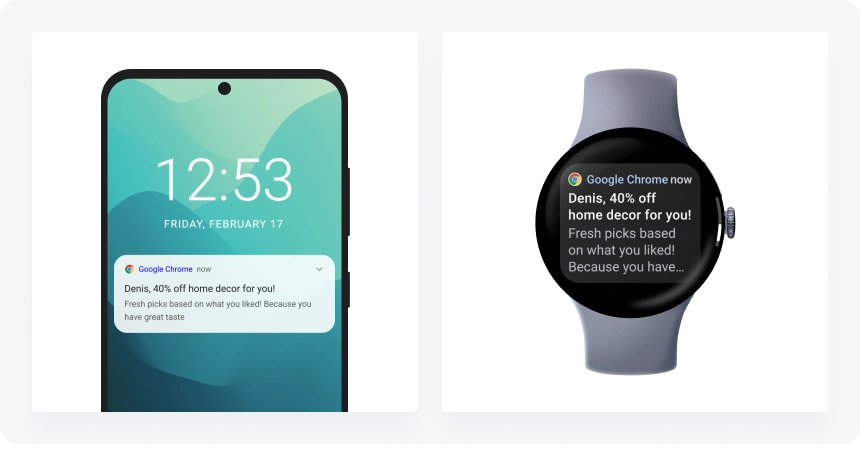
Com a estratégia certa, as mensagens push podem aumentar o engajamento, impulsionar a retenção e gerar conversões reativando usuários em momentos-chave do ciclo de vida.
Tipos de notificações push do Android
O Android suporta seis tipos diferentes de notificações, cada um adequado para diferentes casos de uso em marketing e produto. Entender esses tipos ajuda você a escolher o formato certo para cada mensagem e configurar os canais de notificação adequadamente.
1. Notificações padrão
O formato padrão: ícone, título e uma única linha de texto. As notificações padrão são usadas na maioria das mensagens do dia a dia — atualizações de pedidos, lembretes, alertas de conta. Elas renderizam de forma consistente em todas as versões do Android e skins OEM (Samsung One UI, Xiaomi MIUI, Huawei EMUI).
2. Notificações rich (expandidas)
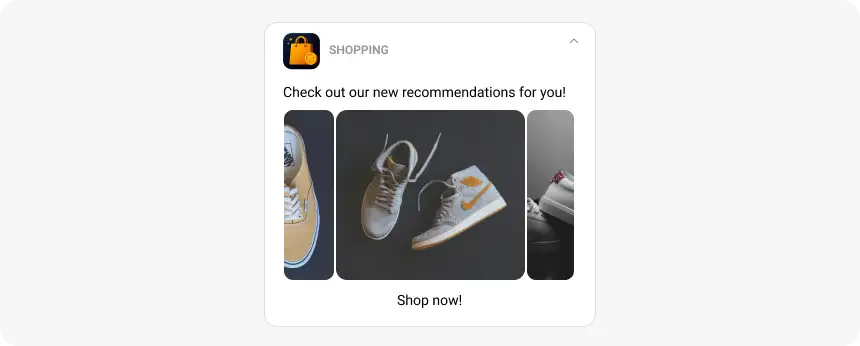
As notificações push ricas se expandem para mostrar uma imagem grande, um bloco de texto com várias linhas (BigTextStyle) ou uma lista no estilo caixa de entrada (InboxStyle). O Android suporta imagens de até 10 MB e vídeos de até 50 MB — bem mais generoso que o iOS (2 MB). Use notificações rich para vitrines de produto, prévias editoriais ou qualquer mensagem em que o contexto visual potencialize o engajamento.
3. Notificações interativas (botões de ação)
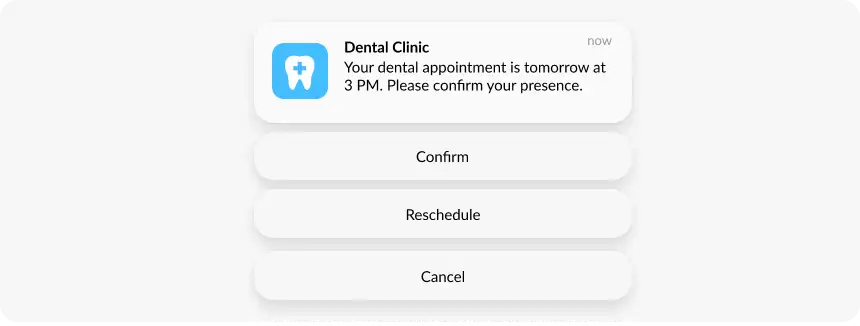
O Android permite até três botões de ação em uma única notificação — por exemplo, “Comprar agora”, “Rastrear pedido” e “Dispensar”. Tocar em um botão dispara uma ação dentro do app sem que o usuário precise abri-lo. Eles são construídos com NotificationCompat.Action e estão entre os formatos de notificação com maior conversão para apps de e-commerce e delivery.
4. Notificações silent (apenas dados)
As notificações push silent entregam um payload de dados ao app em segundo plano sem mostrar nenhum alerta visível ao usuário. São usadas para atualizar conteúdo do app, sincronizar dados, disparar eventos internos ou atualizar o estado local do usuário. O Android lida com elas de forma diferente das notificações visíveis: elas ignoram os canais de notificação e não contam para os níveis de importância.
5. Notificações geolocalizadas / por geofence
As notificações acionadas por localização disparam quando o usuário entra ou sai de uma área geográfica definida (geofence). Casos de uso comuns incluem ofertas de proximidade para lojas, alertas de serviço específicos por localização para apps de delivery e lembretes de eventos vinculados à chegada no local. Elas exigem tanto a permissão de notificação quanto a permissão de localização do usuário.
6. Notificações de conversa e bubbles (Android 11+)
Introduzidas no Android 11, as notificações de conversa são um formato de exibição dedicado para apps de mensagens pessoa a pessoa. Elas aparecem em uma seção “Conversas” separada no topo da bandeja de notificações e podem ser promovidas a um “Bubble” flutuante — um overlay persistente que continua visível enquanto o usuário navega pelo app. Esse formato é exclusivo do Android e não tem equivalente direto no iOS.
Notificações push do Android vs. iOS: principais diferenças
Ambas as plataformas oferecem sistemas robustos de notificação push, mas diferem em entrega, exibição, modelo de permissões e suporte a mídia. Entender essas diferenças ajuda os times de marketing a adaptar campanhas para máximo alcance em cada plataforma.
| Aspecto | Android | iOS |
|---|---|---|
| Sistema de entrega | Firebase Cloud Messaging (FCM) | Apple Push Notification service (APNs) |
| Modelo de opt-in | Consentimento explícito a partir do Android 13+; automático antes | Opt-in explícito em todas as versões |
| Taxa média de opt-in | ~75% (estudo Pushwoosh 2025) | ~56% (estudo Pushwoosh 2025) |
| CTR médio | 2,75% | 1,71% |
| Limites de rich media | Imagens até 10 MB, vídeo até 50 MB | Imagens e GIFs até 2 MB |
| Canais de notificação | Controle por canal no nível do usuário (Android 8+) | Categorias iOS; prioridade pela lógica do sistema |
| Agrupamento | Agrupamento automático por app; personalizável | Notification Summary + grupos definidos pelo app |
| Atualizações ao vivo | Live Updates API (Android 16) | Live Activities (iOS 16+) |
| Conversa/Bubbles | Sim (Android 11+) | Sem equivalente |
Pontos-chave: O Android oferece alcance mais amplo e taxas de opt-in mais altas; o iOS gera um engajamento um pouco maior por mensagem. As opções de formato mais ricas e os limites de mídia maiores do Android dão ao marketer mais liberdade criativa — aproveite.
Como enviar notificações push no Android (configuração explicada)
As notificações push do Android são entregues via Firebase Cloud Messaging (FCM). Veja como funciona o fluxo completo de entrega e o que você precisa configurar antes de enviar sua primeira mensagem.
Como funciona a entrega de notificações push do Android
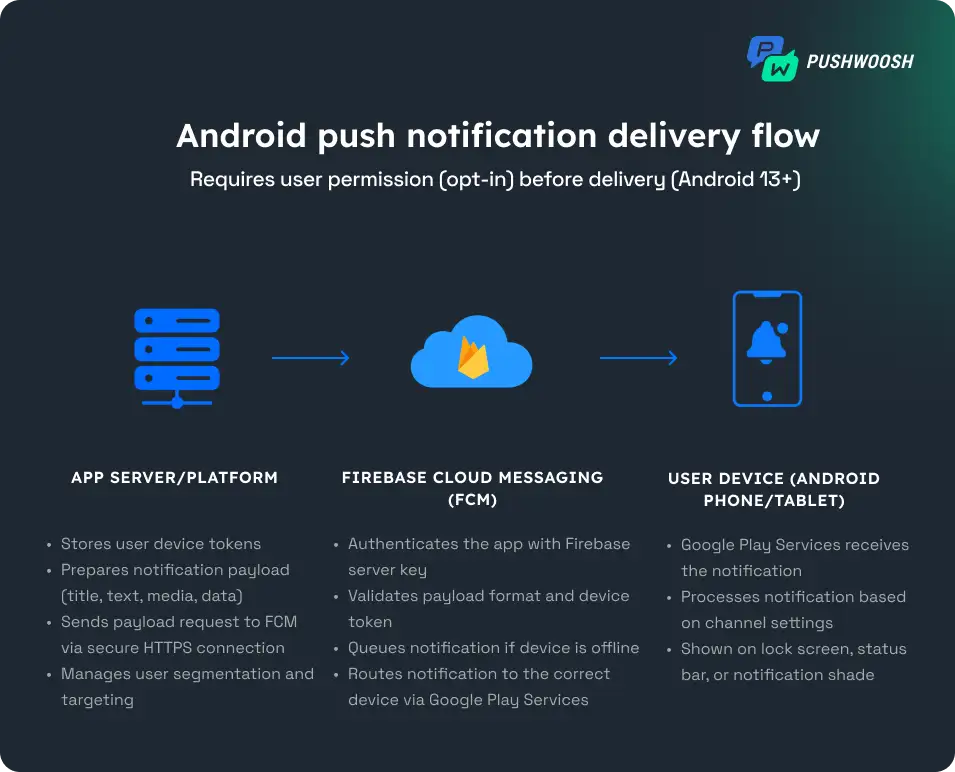
- O usuário concede permissão — a partir do Android 13+, o app precisa solicitar a permissão de runtime POST_NOTIFICATIONS. Sem o opt-in do usuário, nenhuma mensagem push pode ser entregue.
- O token FCM é gerado — assim que o usuário permite as notificações, o app se registra no FCM e recebe um token de registro único (token FCM) — um endereço de entrega para aquele par app-dispositivo.
- O token é armazenado no servidor do app — seu backend ou plataforma de engajamento guarda esses tokens e monta o payload da notificação: um objeto JSON contendo título, corpo, mídia e parâmetros de entrega.
- O payload é enviado para o FCM — o servidor envia o payload para o FCM com credenciais de autenticação. O FCM valida e enfileira a notificação para entrega.
- Entrega via Google Play Services — o FCM entrega a notificação ao dispositivo. Ela aparece na tela de bloqueio, na barra de status ou como um alerta heads-up dependendo do nível de importância, do canal de notificação e das configurações do dispositivo.
Checklist técnico de configuração
- Crie um projeto Firebase no Console do Firebase.
- Adicione seu app Android ao projeto; baixe o google-services.json e coloque-o no diretório do app.
- Adicione as dependências do Firebase SDK aos seus arquivos build.gradle e sincronize.
- Implemente o FirebaseMessagingService para lidar com notificações recebidas e recuperar o token FCM.
- Crie canais de notificação com a API createNotificationChannel (obrigatório para Android 8.0+, API 26+) e defina níveis de importância apropriados.
- Declare e solicite a permissão POST_NOTIFICATIONS no seu manifest e em runtime (obrigatório para Android 13+, API 33+).
- Configure o servidor do seu app para enviar mensagens ao FCM usando sua Server Key ou credenciais de conta de serviço.
- Teste a entrega pelo Console do Firebase.
O que há de novo nas notificações do Android (2025)
O Android continua evoluindo seu modelo de notificações, dando aos usuários mais controle e exigindo dos marketers mais precisão em como pedem permissão e entregam mensagens.
Android 13: permissão POST_NOTIFICATIONS
A partir do Android 13 (API 33), os apps precisam solicitar explicitamente a permissão de runtime POST_NOTIFICATIONS antes de entregar mensagens push. Essa permissão deve ser declarada no AndroidManifest.xml e solicitada em runtime — assim como acesso à câmera ou à localização.
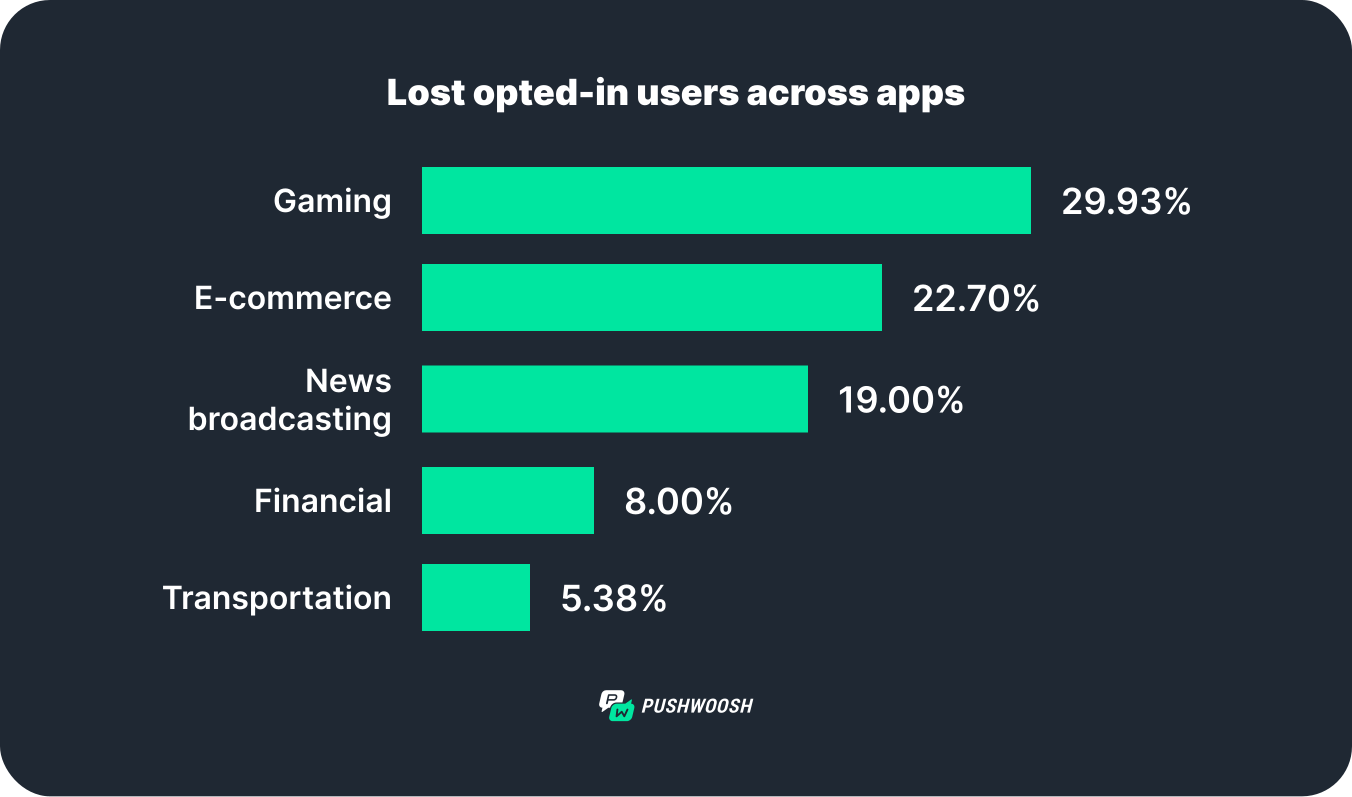
De acordo com a pesquisa da Pushwoosh, as taxas de opt-in caíram na maioria das categorias de app depois do Android 13. Apps de jogos perderam quase um terço dos seus usuários opt-in, enquanto apps de finanças e transporte tiveram a menor queda. Apesar da queda, a média de opt-in no Android ainda supera a do iOS.
Android 14: controle granular por canal
O Android 14 expandiu ainda mais o controle do usuário. Agora os usuários podem ajustar preferências de notificação por nível de importância (Alta, Padrão, Silenciosa) e por tipo de canal de notificação (Promoções, Lembretes, Transacionais). Isso significa que um usuário pode manter suas notificações transacionais ativas enquanto silencia o canal promocional — sem se descadastrar por completo. Desenhe sua taxonomia de canais pensando nisso.
Android 15: resfriamento de notificações
O Android 15 introduziu o Resfriamento de Notificações (Notification Cooldown): quando um app envia várias mensagens em uma janela curta, o Android reduz gradualmente o volume e a intensidade da vibração por cerca de 1–2 minutos antes de restaurá-los. Isso torna disparos em rajada contraproducentes — automação com timing por usuário agora é a abordagem correta.
O Android 15 também adicionou a sincronização de notificações entre dispositivos: os usuários veem as mesmas notificações em smartphones, tablets e dispositivos ChromeOS.
Android 16: Live Updates API
O Android 16 introduziu a Live Updates API — um formato de notificação persistente para acompanhamento de progresso em tempo real (status de entrega, progresso da corrida, contagem regressiva do pedido). É comparável às Live Activities do iOS e é ideal para apps de logística, delivery de comida e ride-hailing.
Como ativar ou desativar notificações push no Android
Esta seção responde à pergunta mais comum dos usuários finais nas buscas relacionadas e no People Also Ask: “Como ativo notificações push no Android?”
Como ativar notificações push no Android (Android 13+)
- Abra o app Configurações no seu dispositivo Android.
- Toque em Apps (ou Gerenciamento de aplicativos no Samsung / Informações do app em alguns OEMs).
- Selecione o app que você quer gerenciar.
- Toque em Notificações.
- Ative Permitir notificações.
- Opcional: toque em canais individuais (por exemplo, Promoções, Lembretes) para controlar cada tipo separadamente.
Como desativar notificações push no Android
- Abra Configurações e vá em Apps.
- Selecione o app.
- Toque em Notificações.
- Desative Permitir notificações para desligar todas as notificações desse app, ou desative canais individuais para silenciar tipos específicos.
Samsung One UI (dispositivos Galaxy)
Configurações > Notificações > Notificações dos apps > selecione o app > ative ou desative. No One UI 6+, você também pode gerenciar categorias de notificação por app na mesma tela.
Xiaomi MIUI / HyperOS
Configurações > Notificações e Central de Controle > Notificações de apps > selecione o app. Importante: o gerenciamento de Inicialização automática da Xiaomi pode bloquear notificações mesmo com a permissão concedida. Ative a Inicialização automática para o seu app em Configurações > Apps > Gerenciar apps > [Nome do app] > Inicialização automática.
Huawei (EMUI / HarmonyOS)
Configurações > Notificações > selecione o app > ative Permitir notificações. Observação: os dispositivos Huawei não vêm com o Google Play Services. Se o seu app mira o ecossistema Huawei, a entrega de push exige integração com o Huawei Mobile Services (HMS) Push Kit além do FCM.
Melhores práticas de notificações push do Android
Peça o opt-in no momento certo e explique o valor
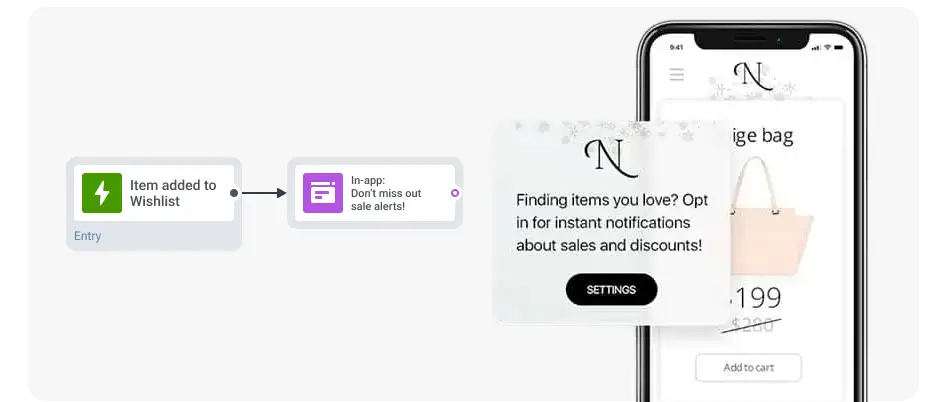
Não mostre o prompt de permissão POST_NOTIFICATIONS imediatamente após a instalação. Solicite a permissão depois de uma ação significativa do usuário — concluir o onboarding, ver um produto, terminar uma fase do jogo — e mostre uma tela de priming no app explicando que tipo de notificação o usuário vai receber e por que ela é útil. Essa abordagem melhora consistentemente as taxas de opt-in.
Priorize relevância e personalize cada mensagem
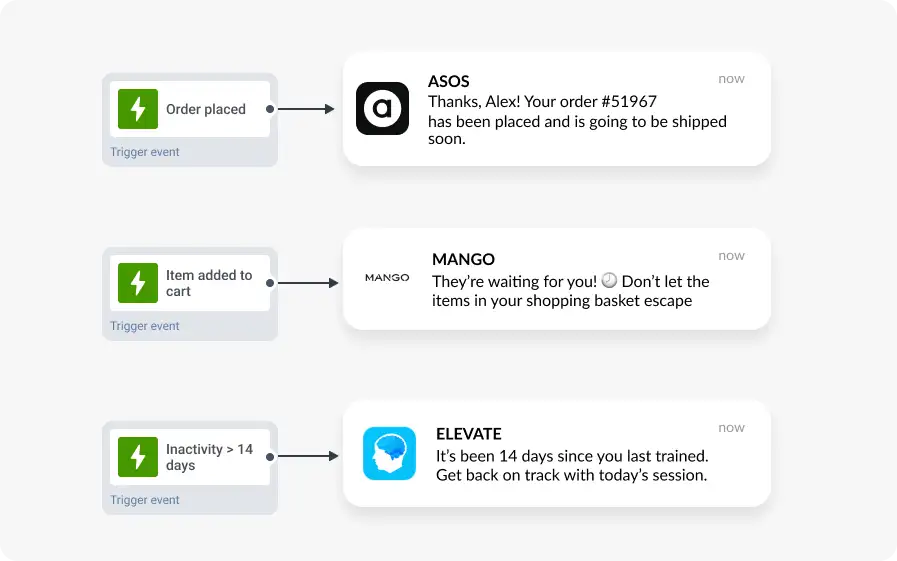
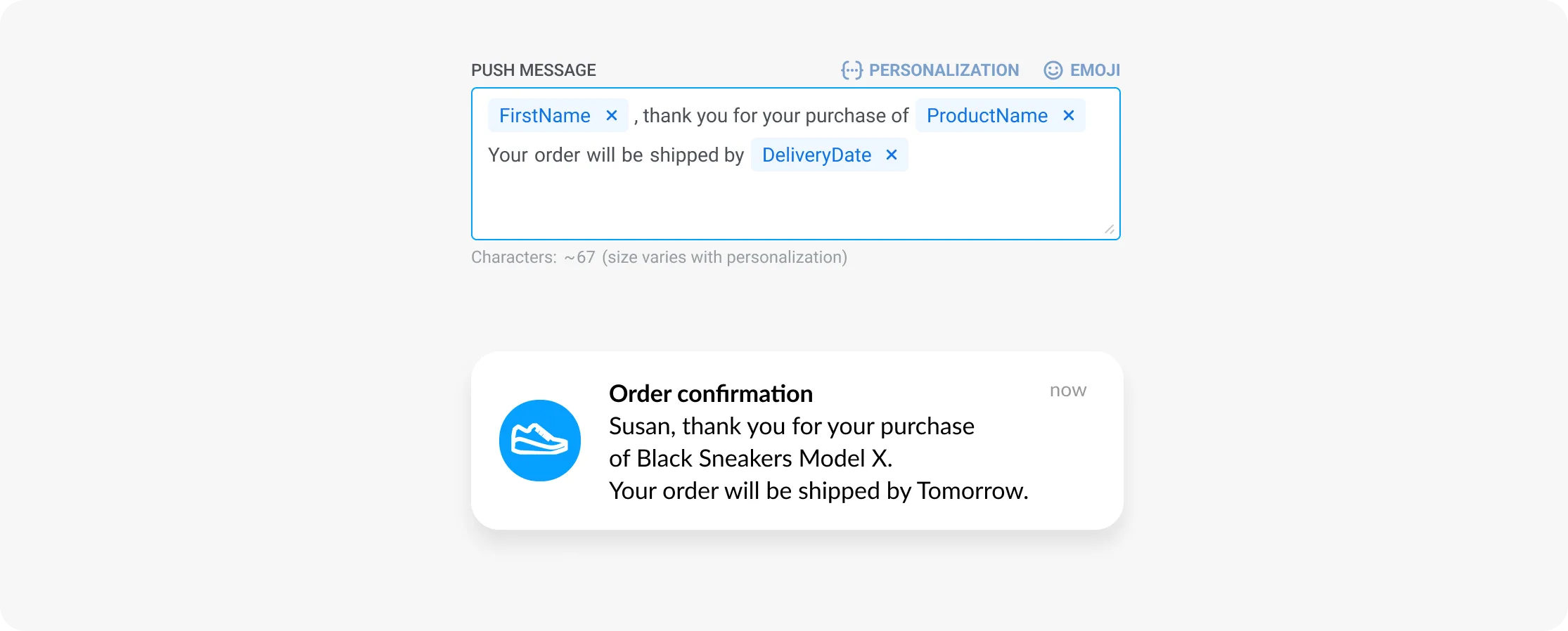
Use gatilhos baseados em eventos para enviar mensagens contextualmente relevantes: “Adicionado ao carrinho”, “Pedido realizado”, “Inatividade no app > 14 dias”. Combine gatilhos com conteúdo dinâmico para inserir automaticamente o nome do usuário, o produto ou a localização. Mensagens personalizadas superam consistentemente broadcasts genéricos tanto em CTR quanto em impacto sobre retenção.
Automatize a entrega no momento certo
Evite disparos únicos para toda a sua base de usuários. Use automação com timing por usuário: configure períodos de silêncio para evitar entregas noturnas e use o recurso Best Time to Send da Pushwoosh para entregar cada mensagem na janela de pico de atividade individual do usuário. Campanhas com timing adequado chegam a até 50% mais de taxa de abertura.
Desenhe canais de notificação com intenção
Crie de 3 a 5 canais de notificação distintos com nomes claros (Promoções, Atualizações de pedido, Lembretes). Defina IMPORTANCE_HIGH apenas para notificações genuinamente urgentes — alertas transacionais, códigos de segurança, rastreamento de pedidos ao vivo. Use IMPORTANCE_DEFAULT para conteúdo promocional. Categorizar canais de forma errada treina os usuários a silenciá-los.
Faça A/B testing e meça
Rode testes A/B no copy do título, no corpo, nos botões de CTA, no horário de envio e em rich media. Acompanhe taxa de opt-in, taxa de opt-out, CTR e conversões downstream. Pequenas otimizações no copy e no timing se acumulam em diferenças significativas de desempenho ao longo do tempo.
Fundamentos de design de notificações push do Android
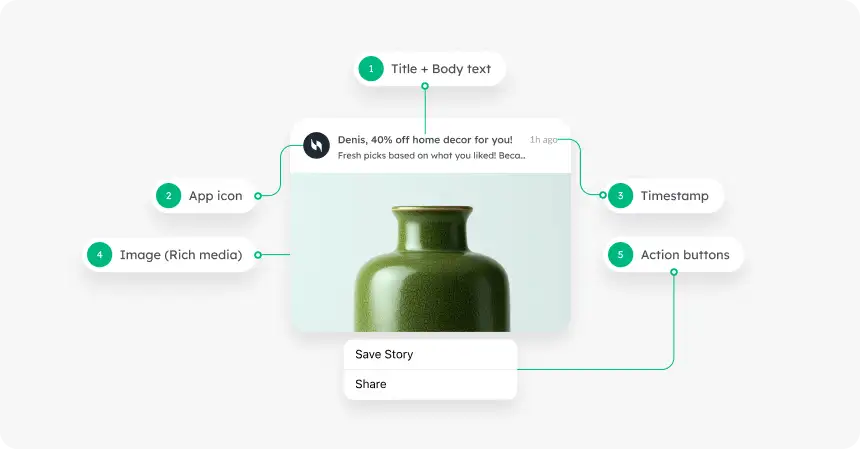
| Elemento | Recomendação |
|---|---|
| Título | 25–50 caracteres; palavra-chave no início |
| Corpo da mensagem | Até 150 caracteres; os primeiros 40 são os mais visíveis |
| Imagem rich | JPEG ou PNG, até 10 MB; proporção 2:1 recomendada |
| GIF / vídeo | GIF até 10 MB, MP4 até 50 MB |
| Botões de ação | Até 3; 1–2 palavras cada; teste nos dispositivos-alvo |
| Ícone de notificação | Branco em fundo transparente; 24x24 dp |
O Android oferece mais flexibilidade criativa que o iOS — imagens maiores, mais botões de ação e layouts expansíveis. Use isso a seu favor, mas sempre teste em dispositivos reais com diferentes skins OEM (Samsung, Xiaomi, Huawei), onde a renderização pode variar.
Solução de problemas: por que notificações push do Android não estão sendo entregues
Se suas notificações push não estão chegando aos usuários, uma das causas a seguir é a mais provável. Esta seção cobre os motivos mais comuns de falha de entrega no Android — de problemas de permissão a “matadores” de processo específicos de cada OEM.
1. Permissão POST_NOTIFICATIONS não concedida
A partir do Android 13+, os usuários precisam aprovar explicitamente a permissão POST_NOTIFICATIONS. Se o usuário recusou o prompt ou nunca o viu, o app não pode entregar notificações. Revise seu fluxo de opt-in: garanta que você está solicitando a permissão e tratando o estado de recusa com um prompt de re-engajamento que direcione o usuário para Configurações > Apps > [Seu app] > Notificações.
2. Modo Doze e App Standby
O modo Doze do Android restringe processos em segundo plano — incluindo a entrega de push — quando o dispositivo fica ocioso por um tempo. No modo Doze, as mensagens FCM são adiadas até a próxima janela de manutenção. Para notificações urgentes, use mensagens FCM de alta prioridade (priority: high no payload), que podem contornar o Doze. Use alta prioridade com moderação — o Android reduz o privilégio de apps que abusam.
3. Otimização de bateria (matadores específicos por OEM)
Esta é a causa mais comum de push perdidos em dispositivos Samsung, Xiaomi e Huawei. Esses fabricantes adicionam camadas agressivas de otimização de bateria que matam processos em segundo plano independentemente das configurações do Doze:
- Samsung One UI: Configurações > Bateria > Limites de uso em segundo plano > Apps em suspensão. Garanta que seu app não esteja na lista.
- Xiaomi MIUI / HyperOS: Configurações > Apps > Gerenciar apps > [App] > Economia de bateria, defina como Sem restrições. Ative também a Inicialização automática.
- Huawei EMUI: Configurações > Bateria > Inicialização de apps > [App], desative “Gerenciar automaticamente” e ative “Executar em segundo plano”.
Considere adicionar um prompt in-app que oriente os usuários a habilitar a atividade em segundo plano para o seu app, sobretudo no primeiro lançamento nesses dispositivos.
4. Canal de notificação excluído ou importância definida como IMPORTANCE_NONE
Se um canal de notificação foi excluído ou se o usuário definiu sua importância como none, todas as mensagens enviadas para esse canal são descartadas silenciosamente. Audite a configuração dos seus canais e nunca recrie um canal com o mesmo ID depois da exclusão — o Android mantém em cache a escolha anterior do usuário. Em vez disso, crie um novo canal com um novo ID.
5. Token FCM expirado ou não atualizado
Os tokens FCM podem expirar, ser rotacionados quando o usuário reinstala o app ou ficar inválidos depois de um factory reset. Se o servidor do seu app guarda um token desatualizado, o FCM retornará um erro UNREGISTERED ou INVALID_REGISTRATION. Implemente o callback onNewToken no seu FirebaseMessagingService para capturar tokens atualizados e sincronizá-los automaticamente com o backend.
6. Configuração incorreta do canal de notificação
Notificações enviadas a um canal que não existe no dispositivo são descartadas silenciosamente (Android 8+). Garanta que createNotificationChannel seja chamado antes de qualquer notificação ser enviada — tipicamente em Application.onCreate(). Verifique se os IDs dos canais correspondem exatamente tanto no payload da notificação quanto no código de criação do canal.
7. HMS / dispositivos Huawei sem Google Play Services
Os dispositivos Huawei lançados a partir de 2020 vêm sem Google Play Services por causa das restrições comerciais. O FCM não funciona nesses dispositivos. Para alcançar os usuários Huawei, integre com o Huawei Mobile Services (HMS) Push Kit. A Pushwoosh suporta entrega via HMS nativamente.
Benchmarks de notificações push do Android (2025)
Com base em dados da Pushwoosh de mais de 600 apps nas principais indústrias:
| Indústria | Taxa de opt-in | CTR |
|---|---|---|
| E-commerce e varejo | 75,28% | 3,78% |
| Fintech | 83,85% | 2,84% |
| Jogos de ação | 74,68% | 0,82% |
| Jogos hipercasuais | 69,03% | 1,05% |
| Mídia e entretenimento | 76,68% | 1,69% |
| Notícias | 68,00% | 2,63% |
| Média de todas as indústrias | 75,24% | 2,75% |
Pushwoosh — plataforma de notificações push para Android
Melhorar o desempenho do push no Android não é sobre enviar mais mensagens. É sobre segmentação precisa, timing correto e a confiabilidade técnica para garantir que as mensagens realmente cheguem. A Pushwoosh cuida da infraestrutura para que seu time possa focar em estratégia.
- Omnichannel: push para Android e iOS, web push, e-mail, SMS, WhatsApp — tudo de uma plataforma só.
- Suporte a FCM + HMS: cobertura completa em dispositivos Google Play e Huawei.
- Journey Builder no-code: crie fluxos automatizados de notificações disparados por comportamento sem precisar de suporte de engenharia.
- Segmentação avançada: segmente por comportamento, parâmetros RFM, tags ou tipo de dispositivo.
- Best time to send: otimização de timing por usuário para até 50% mais de taxa de abertura.
- ManyMoney AI: IA autônoma que encontra usuários prontos para comprar e otimiza campanhas por receita 24/7.
FAQ
Artigos relacionados
Ver todos





