
Avec Android représentant plus de 80 % du marché mobile mondial, les notifications push Android restent l’un des moyens les plus efficaces pour toucher, engager et fidéliser les utilisateurs. Ce guide couvre tout ce que les marketeurs et les équipes d’applications doivent savoir : ce que sont les notifications push Android, les six principaux types, comment fonctionne la configuration, les derniers changements d’autorisations et les meilleures pratiques qui améliorent les taux d’acceptation et les performances des campagnes.
Qu’est-ce que les notifications push Android ?
Les notifications push Android sont de courts messages en temps réel envoyés directement sur l’appareil d’un utilisateur pour l’informer, le rappeler ou l’inciter à agir — même lorsque l’application n’est pas ouverte. Elles apparaissent sur l’écran de verrouillage, dans la zone de notification ou sous forme de bannières heads-up, et sont livrées via Firebase Cloud Messaging (FCM), le service de notifications push de Google.
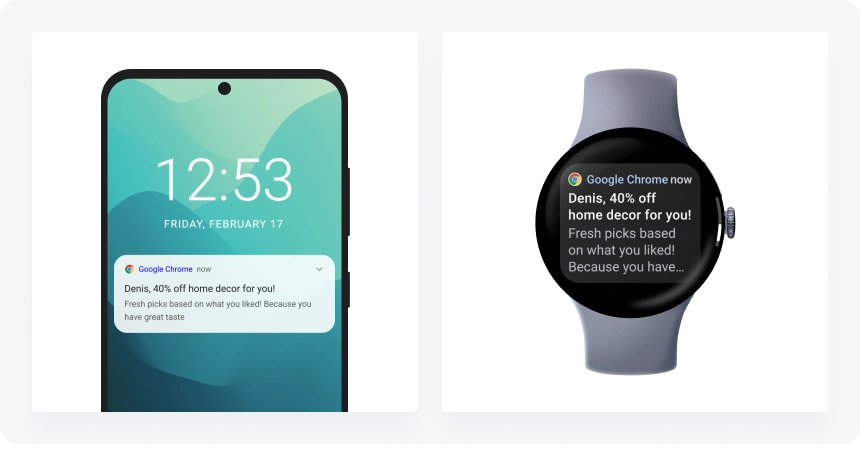
Avec la bonne stratégie de notification, les messages push peuvent augmenter l’engagement, booster la rétention et stimuler les conversions en réactivant les utilisateurs à des moments clés de leur cycle de vie.
Types de notifications push Android
Android prend en charge six types distincts de notifications, chacun adapté à différents cas d’usage marketing et produit. Comprendre ces types vous aide à choisir le bon format pour chaque message et à configurer les canaux de notification en conséquence.
1. Notifications standard
Le format par défaut : icône, titre et une seule ligne de texte. Les notifications standard sont utilisées pour la plupart des messages du quotidien — mises à jour de commande, rappels, alertes de compte. Elles s’affichent de manière cohérente sur toutes les versions d’Android et les surcouches OEM (Samsung One UI, Xiaomi MIUI, Huawei EMUI).
2. Notifications enrichies (étendues)
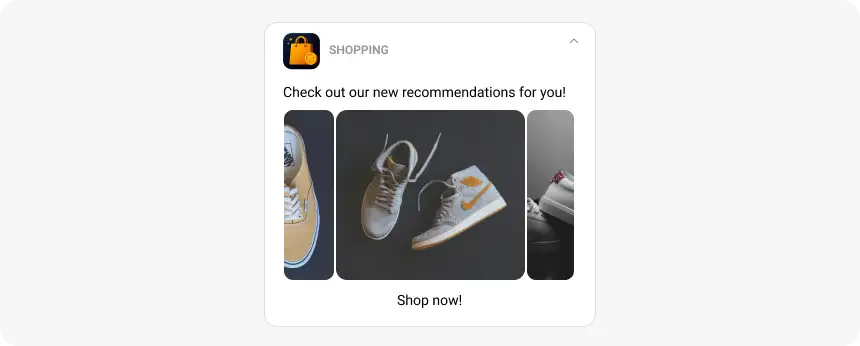
Les notifications push enrichies se déploient pour afficher une grande image, un bloc de texte multi-lignes (BigTextStyle) ou une liste de type boîte de réception (InboxStyle). Android prend en charge des images jusqu’à 10 Mo et des vidéos jusqu’à 50 Mo — bien plus généreux qu’iOS (2 Mo). Utilisez les notifications enrichies pour des présentations de produits, des aperçus éditoriaux ou tout message où le contexte visuel renforce l’engagement.
3. Notifications interactives (boutons d’action)
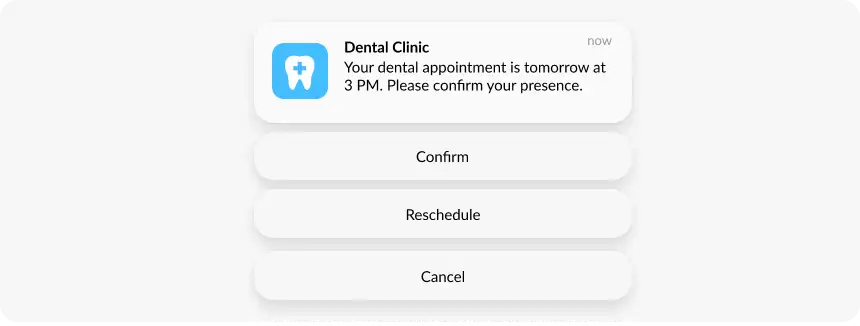
Android autorise jusqu’à trois boutons d’action sur une seule notification — par exemple, « Acheter maintenant », « Suivre la commande » et « Ignorer ». Toucher un bouton déclenche une action dans l’application sans que l’utilisateur ait à l’ouvrir. Ces boutons sont construits avec NotificationCompat.Action et figurent parmi les formats de notification les plus performants en conversion pour les applications e-commerce et de livraison.
4. Notifications silencieuses (données uniquement)
Les notifications push silencieuses livrent une charge utile de données à l’application en arrière-plan sans afficher d’alerte visible à l’utilisateur. Elles sont utilisées pour rafraîchir le contenu de l’application, synchroniser les données, déclencher des événements internes ou mettre à jour l’état local d’un utilisateur. Android les traite différemment des notifications visibles : elles contournent les canaux de notification et ne comptent pas dans les niveaux d’importance.
5. Notifications géolocalisées / déclenchées par la localisation
Les notifications déclenchées par la localisation se déclenchent lorsqu’un utilisateur entre ou sort d’une frontière géographique définie (geofence). Les cas d’usage courants incluent les offres de proximité pour les magasins de détail, les alertes de service spécifiques au lieu pour les applications de livraison et les rappels d’événements liés à l’arrivée sur un lieu. Elles nécessitent à la fois l’autorisation de notification et l’autorisation de localisation de l’utilisateur.
6. Notifications de conversation et bulles (Android 11+)
Introduites avec Android 11, les notifications de conversation sont un format d’affichage dédié aux applications de messagerie personne à personne. Elles apparaissent dans une section « Conversations » dédiée en haut de la zone de notification et peuvent être promues en « Bulle » flottante — un calque persistant qui reste visible pendant que l’utilisateur navigue dans l’application. Ce format est unique à Android et n’a pas d’équivalent direct sur iOS.
Notifications push Android vs iOS : différences clés
Les deux plateformes proposent des systèmes de notifications push robustes, mais elles diffèrent en termes de livraison, d’affichage, de modèle d’autorisation et de support des médias. Comprendre ces différences permet aux marketeurs d’adapter leurs campagnes pour maximiser la portée sur chaque plateforme.
| Aspect | Android | iOS |
|---|---|---|
| Système de livraison | Firebase Cloud Messaging (FCM) | Apple Push Notification service (APNs) |
| Modèle d’acceptation | Consentement explicite requis depuis Android 13+ ; automatique avant Android 13 | Acceptation explicite requise sur toutes les versions |
| Taux d’acceptation moyen | ~75 % (étude Pushwoosh 2025) | ~56 % (étude Pushwoosh 2025) |
| CTR moyen | 2,75 % | 1,71 % |
| Limites médias riches | Images jusqu’à 10 Mo, vidéo jusqu’à 50 Mo | Images et GIF jusqu’à 2 Mo |
| Canaux de notification | Contrôle par canal au niveau de l’utilisateur (Android 8+) | Catégories iOS ; priorité par logique système |
| Regroupement | Regroupement automatique par application ; personnalisable | Résumé des notifications + groupes définis par l’application |
| Mises à jour en direct | Live Updates API (Android 16) | Live Activities (iOS 16+) |
| Conversations/bulles | Oui (Android 11+) | Pas d’équivalent |
Points clés à retenir : Android offre une portée plus large et des taux d’acceptation plus élevés ; iOS génère un engagement légèrement plus élevé par message. Les options de format plus riches et les limites de médias plus généreuses d’Android offrent aux marketeurs plus de latitude créative — exploitez-les.
Comment envoyer des notifications push sur Android (configuration expliquée)
Les notifications push Android sont livrées via Firebase Cloud Messaging (FCM). Voici comment fonctionne le flux complet de livraison, et ce que vous devez configurer avant de pouvoir envoyer votre premier message.
Comment fonctionne la livraison des notifications push Android
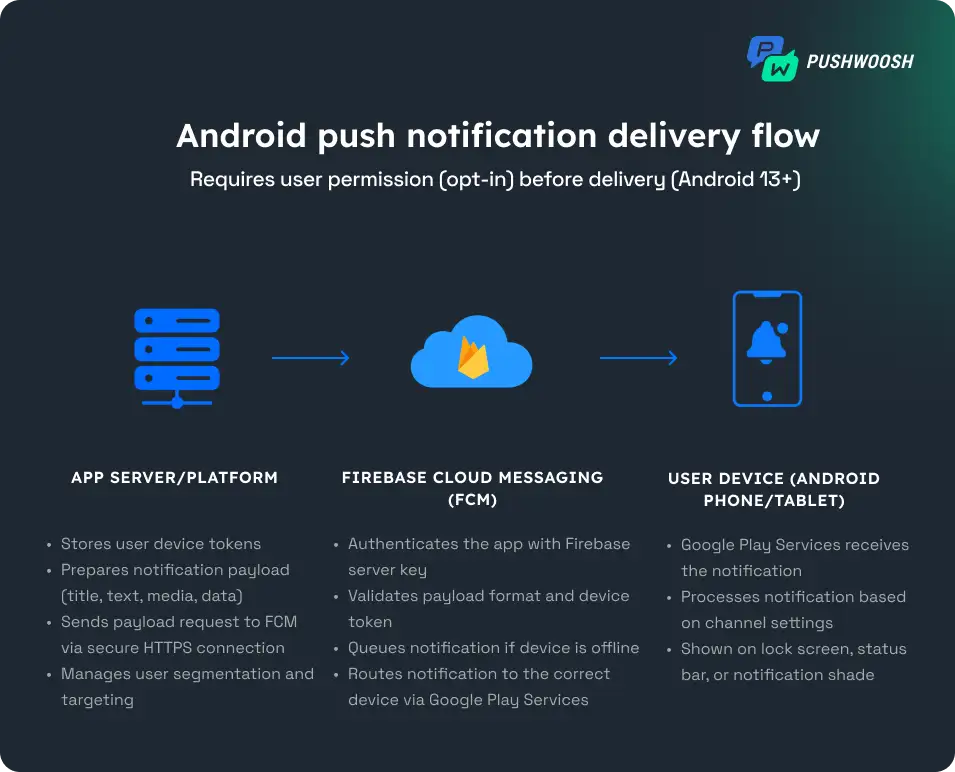
- L’utilisateur accorde l’autorisation — depuis Android 13+, l’application doit demander l’autorisation runtime POST_NOTIFICATIONS. Sans acceptation de l’utilisateur, aucun message push ne peut être livré.
- Génération du token FCM — une fois que l’utilisateur autorise les notifications, l’application s’enregistre auprès de FCM et reçoit un token d’enregistrement unique (token FCM) — une adresse de livraison pour ce couple application-appareil.
- Token stocké sur le serveur d’application — votre backend ou plateforme d’engagement stocke ces tokens et construit la charge utile de notification : un objet JSON contenant le titre, le corps, les médias et les paramètres de livraison.
- Charge utile envoyée à FCM — le serveur envoie la charge utile à FCM avec des identifiants d’authentification. FCM la valide et met la notification en file d’attente pour la livraison.
- Livraison via Google Play Services — FCM livre la notification à l’appareil. Elle apparaît sur l’écran de verrouillage, la barre d’état ou sous forme d’alerte heads-up, selon le niveau d’importance, le canal de notification et les paramètres de l’appareil.
Checklist technique de configuration
- Créez un projet Firebase dans la console Firebase.
- Ajoutez votre application Android au projet ; téléchargez google-services.json et placez-le dans le répertoire de votre application.
- Ajoutez les dépendances Firebase SDK à vos fichiers build.gradle et synchronisez.
- Implémentez FirebaseMessagingService pour gérer les notifications entrantes et récupérer le token FCM.
- Créez des canaux de notification avec l’API createNotificationChannel (requis pour Android 8.0+, API 26+) et définissez les niveaux d’importance appropriés.
- Déclarez et demandez l’autorisation POST_NOTIFICATIONS dans votre manifest et au runtime (requis pour Android 13+, API 33+).
- Configurez votre serveur d’application pour envoyer des messages à FCM en utilisant votre Server Key ou les identifiants de compte de service.
- Testez la livraison via la console Firebase.
Quoi de neuf dans les notifications Android (2025)
Android continue d’enrichir son modèle de notifications, donnant aux utilisateurs plus de contrôle et exigeant des marketeurs plus de précision dans la façon dont ils demandent l’autorisation et livrent les messages.
Android 13 : autorisation POST_NOTIFICATIONS
À partir d’Android 13 (API 33), les applications doivent demander explicitement l’autorisation runtime POST_NOTIFICATIONS avant de livrer des messages push. Cette autorisation doit être déclarée dans l’AndroidManifest.xml et demandée au runtime — comme pour l’accès à la caméra ou à la localisation.
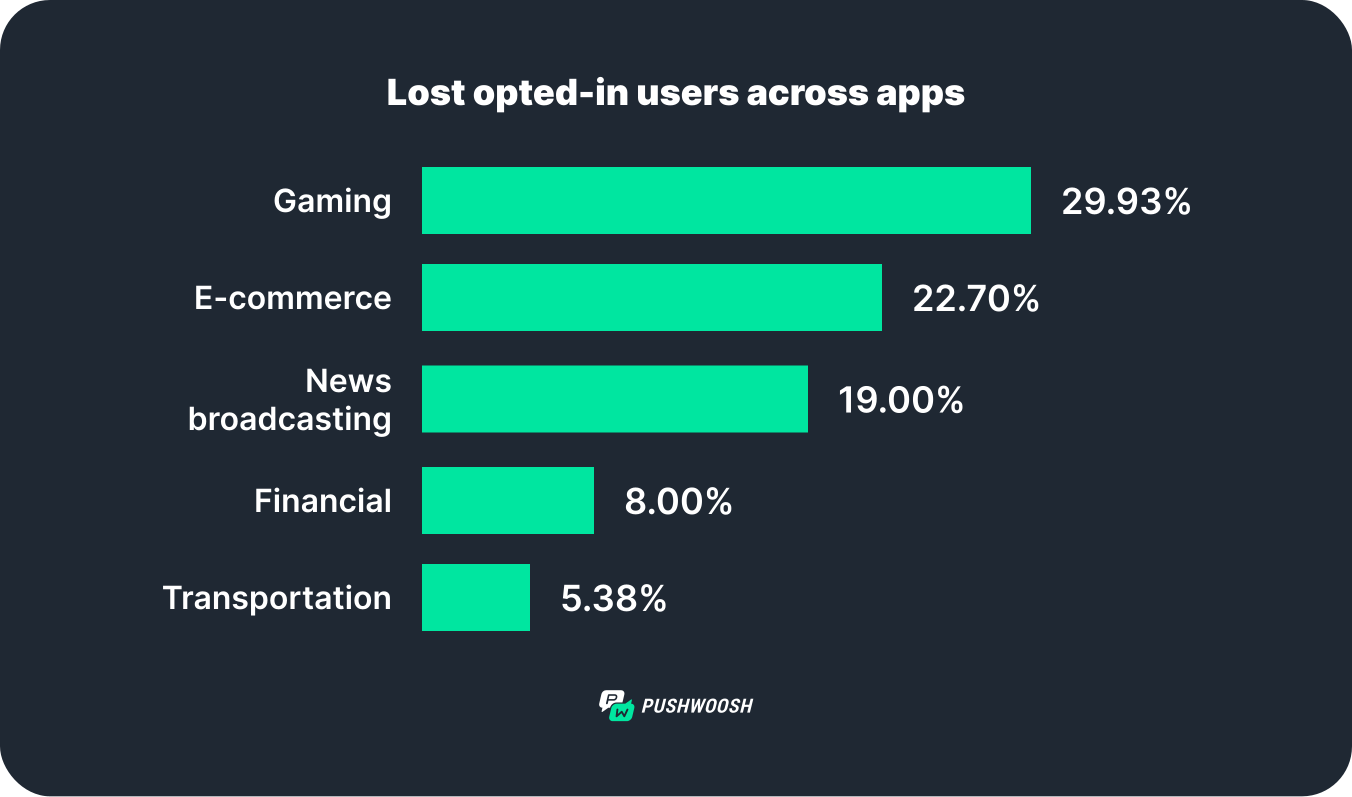
Selon une étude Pushwoosh, les taux d’acceptation ont chuté dans la plupart des catégories d’applications après Android 13. Les applications de jeux ont perdu près d’un tiers de leurs utilisateurs acceptants, tandis que les applications financières et de transport ont enregistré la plus faible baisse. Malgré la chute, le taux d’acceptation Android moyen surpasse toujours celui d’iOS.
Android 14 : contrôle granulaire par canal
Android 14 a encore étendu le contrôle de l’utilisateur. Les utilisateurs peuvent désormais ajuster leurs préférences de notification par niveau d’importance (Élevé, Par défaut, Silencieux) et par type de canal de notification (Promotions, Rappels, Transactionnel). Cela signifie qu’un utilisateur peut conserver vos notifications transactionnelles activées tout en mettant en sourdine votre canal promotionnel — sans se désabonner entièrement. Concevez votre taxonomie de canaux en conséquence.
Android 15 : ralentissement des notifications
Android 15 a introduit le Notification Cooldown : lorsqu’une application envoie plusieurs messages dans une courte fenêtre, Android diminue progressivement le volume et l’intensité de vibration des notifications pendant environ 1 à 2 minutes avant de les restaurer. Cela rend les envois groupés contre-productifs — l’automatisation avec un timing personnalisé par utilisateur est désormais la bonne approche.
Android 15 a également ajouté la synchronisation des notifications multi-appareils : les utilisateurs voient les mêmes notifications sur leurs smartphones, tablettes et appareils ChromeOS.
Android 16 : Live Updates API
Android 16 a introduit la Live Updates API — un format de notification persistant pour le suivi de progression en temps réel (statut de livraison, progression d’un trajet, compte à rebours d’une commande). C’est comparable aux Live Activities sur iOS et idéal pour les applications de logistique, de livraison de nourriture et de VTC.
Comment activer ou désactiver les notifications push sur Android
Cette section répond à la question d’utilisateur final la plus fréquente dans les recherches associées et People Also Ask : « Comment activer les notifications push sur Android ? »
Comment activer les notifications push sur Android (Android 13+)
- Ouvrez l’application Paramètres sur votre appareil Android.
- Touchez Applications (ou Gestion des applications sur Samsung / Infos sur l’application sur certains OEM).
- Sélectionnez l’application que vous souhaitez gérer.
- Touchez Notifications.
- Basculez Autoriser les notifications sur ACTIVÉ.
- Optionnel : touchez chaque canal de notification (par ex. Promotions, Rappels) pour contrôler chaque type séparément.
Comment désactiver les notifications push sur Android
- Ouvrez Paramètres et accédez à Applications.
- Sélectionnez l’application.
- Touchez Notifications.
- Basculez Autoriser les notifications sur DÉSACTIVÉ pour désactiver toutes les notifications de cette application, ou désactivez des canaux individuels pour mettre en sourdine certains types.
Samsung One UI (appareils Galaxy)
Paramètres > Notifications > Notifications d’application > sélectionnez l’application > basculez activé/désactivé. Sur One UI 6+, vous pouvez également gérer les catégories de notifications par application depuis le même écran.
Xiaomi MIUI / HyperOS
Paramètres > Notifications & Centre de contrôle > Notifications d’application > sélectionnez l’application. Important : la gestion de l’autostart de Xiaomi peut bloquer les notifications même lorsque l’autorisation est accordée. Activez Autostart pour votre application sous Paramètres > Applications > Gérer les applications > [Nom de l’application] > Autostart.
Huawei (EMUI / HarmonyOS)
Paramètres > Notifications > sélectionnez l’application > basculez Autoriser les notifications. Remarque : les appareils Huawei sont livrés sans Google Play Services. Si votre application cible l’écosystème Huawei, la livraison push nécessite une intégration avec Huawei Mobile Services (HMS) Push Kit en plus de FCM.
Meilleures pratiques pour les notifications push Android
Demandez l’acceptation au bon moment et expliquez la valeur
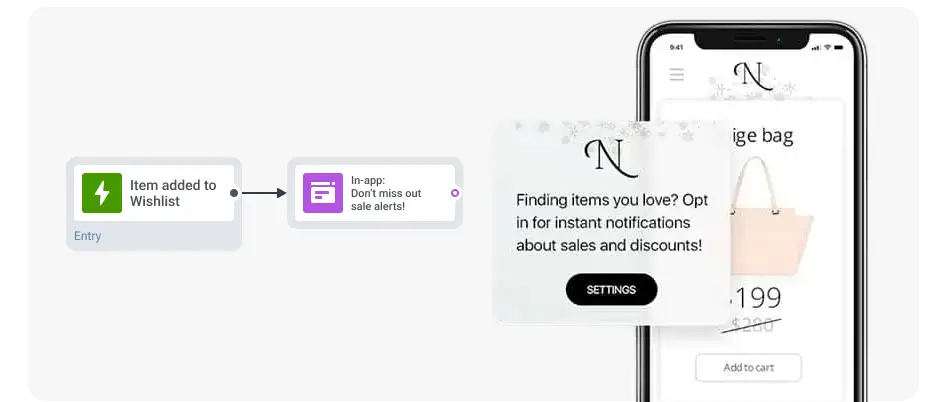
N’affichez pas l’invite de l’autorisation POST_NOTIFICATIONS immédiatement après l’installation. Demandez l’autorisation après une action significative de l’utilisateur — finalisation de l’onboarding, consultation d’un produit, fin d’un niveau de jeu — et affichez un écran de priming in-app qui explique le type de notifications que l’utilisateur recevra et pourquoi elles ont de la valeur. Cette approche améliore constamment les taux d’acceptation.
Priorisez la pertinence et personnalisez chaque message
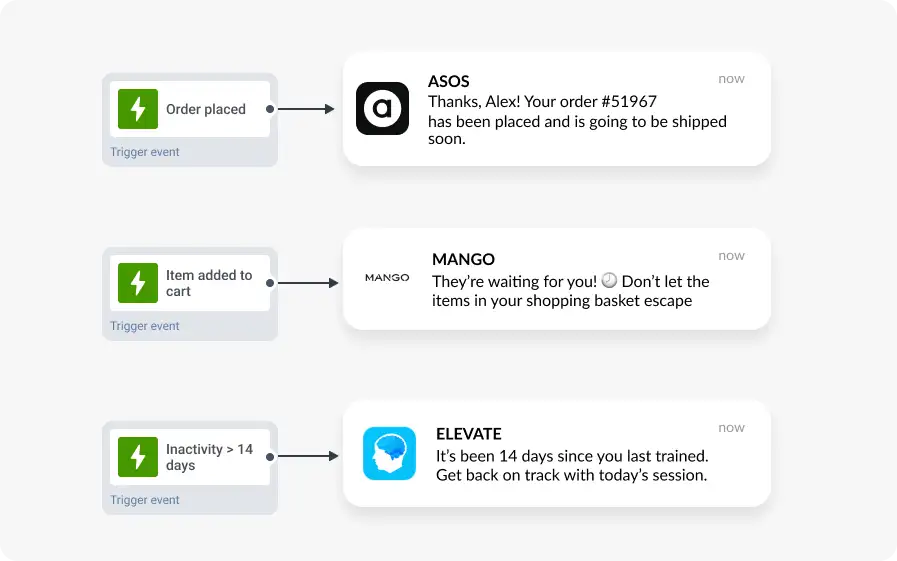
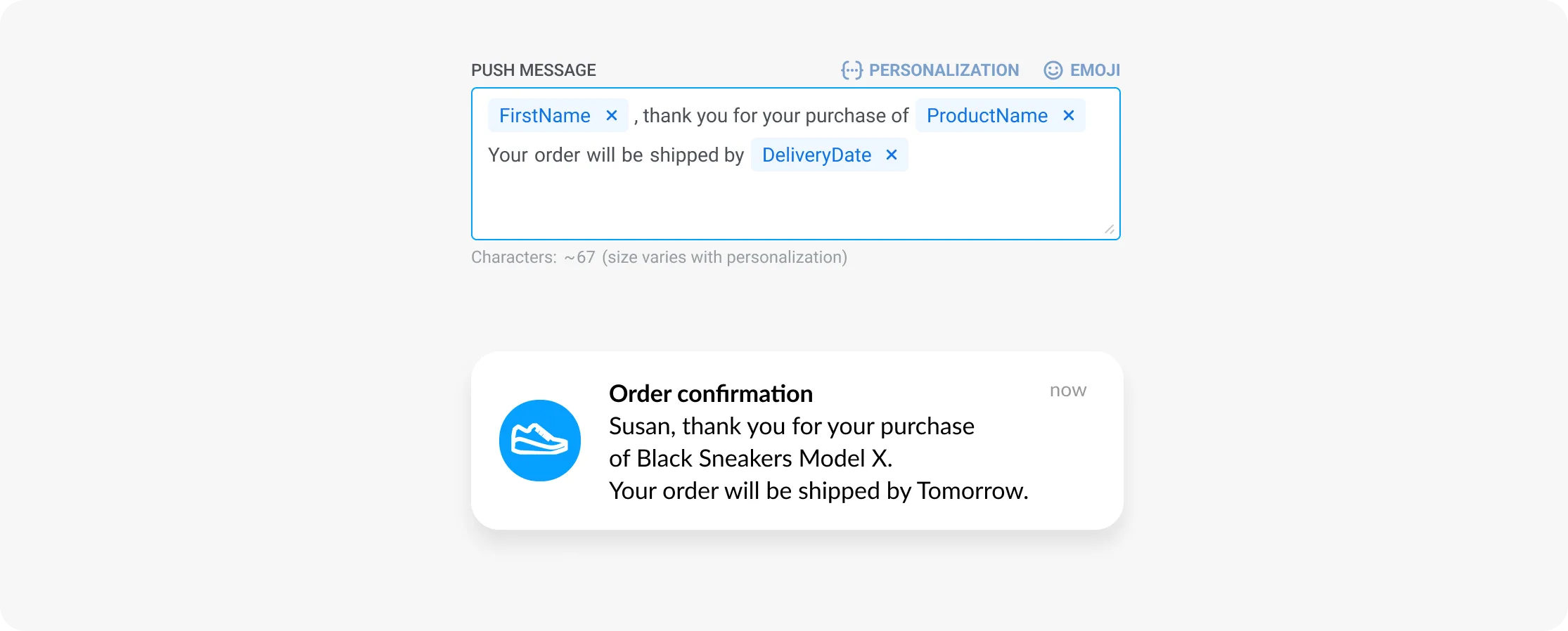
Utilisez des déclencheurs basés sur les événements pour envoyer des messages contextuellement pertinents : « Ajouté au panier », « Commande passée », « Inactivité de l’application > 14 jours ». Combinez les déclencheurs avec du contenu dynamique pour insérer automatiquement le nom, le produit ou la localisation de l’utilisateur. Les messages personnalisés surpassent constamment les diffusions génériques, tant en CTR qu’en impact sur la rétention.
Automatisez la livraison au bon moment
Évitez les envois groupés uniques à toute votre base d’utilisateurs. Utilisez une automatisation du timing personnalisée par utilisateur : définissez des périodes de silence pour éviter la livraison nocturne et exploitez la fonctionnalité « Meilleur moment pour envoyer » de Pushwoosh pour livrer chaque message pendant la fenêtre de pic d’activité individuelle de l’utilisateur. Les campagnes correctement chronométrées obtiennent jusqu’à 50 % de taux d’ouverture en plus.
Concevez les canaux de notification de manière intentionnelle
Créez 3 à 5 canaux de notification distincts avec des noms clairs (Promotions, Mises à jour de commande, Rappels). Réservez IMPORTANCE_HIGH aux notifications réellement urgentes — alertes transactionnelles, codes de sécurité, suivi de commande en direct. Utilisez IMPORTANCE_DEFAULT pour le contenu promotionnel. Une mauvaise catégorisation des canaux apprend aux utilisateurs à les mettre en sourdine.
Testez en A/B et mesurez
Effectuez des tests A/B sur le texte du titre, le corps du message, les boutons CTA, l’heure d’envoi et les médias riches. Suivez le taux d’acceptation, le taux de désabonnement, le CTR et les conversions en aval. De petites optimisations dans le texte et le timing des notifications s’accumulent au fil du temps en différences de performance significatives.
Essentiels du design des notifications push Android
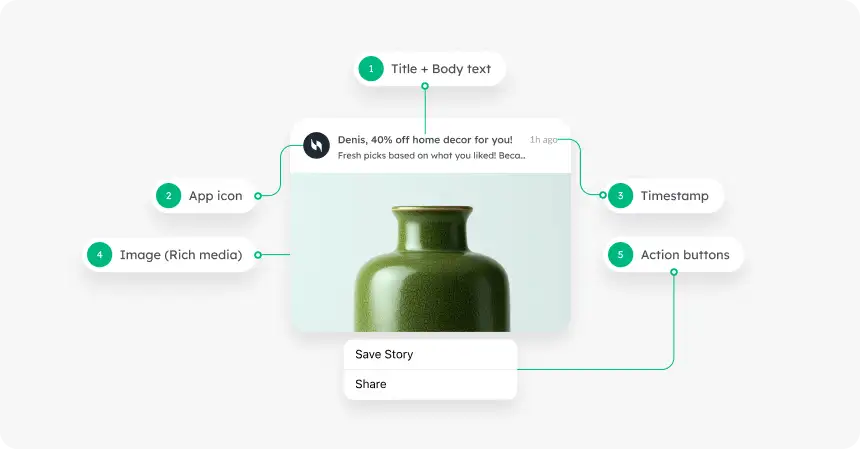
| Élément | Recommandation |
|---|---|
| Titre | 25–50 caractères ; mot-clé au début |
| Corps du message | Jusqu’à 150 caractères ; les 40 premiers sont les plus visibles |
| Image enrichie | JPEG ou PNG, jusqu’à 10 Mo ; ratio 2:1 recommandé |
| GIF / vidéo | GIF jusqu’à 10 Mo, MP4 jusqu’à 50 Mo |
| Boutons d’action | Jusqu’à 3 ; 1–2 mots chacun ; testez sur les appareils cibles |
| Icône de notification | Blanc sur fond transparent ; 24x24 dp |
Android offre plus de flexibilité créative qu’iOS — images plus grandes, plus de boutons d’action et mises en page extensibles. Profitez-en, mais testez toujours sur de vrais appareils avec différentes surcouches OEM (Samsung, Xiaomi, Huawei), où le rendu peut varier.
Dépannage : pourquoi les notifications push Android ne sont pas livrées
Si vos notifications push n’atteignent pas les utilisateurs, l’une des causes suivantes est la plus probable. Cette section couvre les raisons d’échec de livraison les plus fréquentes sur Android — des problèmes d’autorisation aux tueurs spécifiques à chaque OEM en passant par l’optimisation de la batterie.
1. Autorisation POST_NOTIFICATIONS non accordée
Depuis Android 13+, les utilisateurs doivent approuver explicitement l’autorisation POST_NOTIFICATIONS. Si l’utilisateur a refusé l’invite ou ne l’a jamais vue, l’application ne peut pas livrer de notifications. Vérifiez votre flux d’acceptation : assurez-vous que vous demandez l’autorisation et que vous gérez l’état refusé avec une invite de ré-engagement qui dirige l’utilisateur vers Paramètres > Applications > [Votre application] > Notifications.
2. Mode Doze et App Standby
Le mode Doze d’Android restreint les processus en arrière-plan — y compris la livraison push — lorsque l’appareil est resté inactif pendant une période prolongée. En mode Doze, les messages FCM sont reportés jusqu’à la prochaine fenêtre de maintenance. Pour les notifications urgentes, utilisez les messages FCM de haute priorité (priority: high dans la charge utile), qui peuvent contourner Doze. Utilisez la haute priorité avec parcimonie — Android dégradera les applications qui en abusent.
3. Optimisation de la batterie (tueurs spécifiques à l’OEM)
C’est la cause la plus fréquente de push manqués sur les appareils Samsung, Xiaomi et Huawei. Ces fabricants ajoutent des couches d’optimisation de batterie agressives qui tuent les processus en arrière-plan, indépendamment des paramètres Doze :
- Samsung One UI : Paramètres > Batterie > Limites d’utilisation en arrière-plan > Applications en veille. Assurez-vous que votre application n’est pas listée.
- Xiaomi MIUI / HyperOS : Paramètres > Applications > Gérer les applications > [Application] > Économiseur de batterie, définissez sur Aucune restriction. Activez également Autostart.
- Huawei EMUI : Paramètres > Batterie > Lancement d’application > [Application], désactivez Gérer automatiquement et activez Exécution en arrière-plan.
Envisagez d’ajouter une invite in-app qui guide les utilisateurs à travers l’activation de l’activité en arrière-plan pour votre application, en particulier au premier lancement sur ces appareils.
4. Canal de notification supprimé ou importance définie sur IMPORTANCE_NONE
Si un canal de notification a été supprimé ou que son importance a été définie sur none par l’utilisateur, tous les messages envoyés à ce canal sont silencieusement abandonnés. Auditez votre configuration de canaux et ne recréez jamais un canal avec le même ID après suppression — Android met en cache le choix précédent de l’utilisateur. Créez plutôt un nouveau canal avec un nouvel ID.
5. Token FCM expiré ou non actualisé
Les tokens FCM peuvent expirer, être rotatifs lorsqu’un utilisateur réinstalle l’application ou devenir invalides après une réinitialisation d’usine. Si votre serveur d’application conserve un token obsolète, FCM renverra une erreur UNREGISTERED ou INVALID_REGISTRATION. Implémentez le callback onNewToken dans votre FirebaseMessagingService pour capturer les tokens actualisés et les synchroniser automatiquement avec votre backend.
6. Configuration incorrecte du canal de notification
Les notifications envoyées à un canal qui n’existe pas sur l’appareil sont silencieusement abandonnées (Android 8+). Assurez-vous que createNotificationChannel est appelé avant l’envoi de toute notification — généralement dans Application.onCreate(). Vérifiez que les IDs de canaux correspondent exactement à la fois dans votre charge utile de notification et dans le code de création de canal.
7. HMS / appareils Huawei sans Google Play Services
Les appareils Huawei lancés à partir de 2020 sont livrés sans Google Play Services en raison de restrictions commerciales. FCM ne fonctionne pas sur ces appareils. Pour atteindre les utilisateurs Huawei, intégrez-vous à Huawei Mobile Services (HMS) Push Kit. Pushwoosh prend en charge la livraison HMS nativement.
Benchmarks des notifications push Android (2025)
D’après les données de Pushwoosh issues de plus de 600 applications dans les principales industries :
| Industrie | Taux d’acceptation | CTR |
|---|---|---|
| E-commerce & retail | 75,28 % | 3,78 % |
| Fintech | 83,85 % | 2,84 % |
| Jeux d’action | 74,68 % | 0,82 % |
| Jeux hypercasual | 69,03 % | 1,05 % |
| Média & divertissement | 76,68 % | 1,69 % |
| Actualités | 68,00 % | 2,63 % |
| Moyenne toutes industries | 75,24 % | 2,75 % |
Pushwoosh — la plateforme de notifications push Android
Améliorer les performances des push Android ne consiste pas à envoyer plus de messages. Il s’agit de ciblage précis, de timing correct et de la fiabilité technique nécessaire pour s’assurer que les messages arrivent réellement. Pushwoosh gère l’infrastructure pour que votre équipe puisse se concentrer sur la stratégie.
- Omnicanal : push Android et iOS, push web, e-mail, SMS, WhatsApp — depuis une seule plateforme.
- Support FCM + HMS : couverture complète sur les appareils Google Play et Huawei.
- Journey Builder sans code : construisez des flux de notifications automatisés et déclenchés par le comportement, sans support technique.
- Segmentation avancée : ciblez par comportement, paramètres RFM, tags ou type d’appareil.
- Meilleur moment pour envoyer : optimisation du timing par utilisateur pour jusqu’à 50 % de taux d’ouverture en plus.
- ManyMoney AI : IA autonome qui identifie les utilisateurs prêts à acheter et optimise les campagnes pour le revenu 24h/24, 7j/7.
FAQ
Articles connexes
Tout voir





