
Con Android dominando más del 80 % del mercado móvil global, las notificaciones push de Android siguen siendo una de las formas más eficaces de alcanzar, atraer y retener usuarios. Esta guía cubre todo lo que los equipos de marketing y producto necesitan saber: qué son las notificaciones push de Android, los seis tipos principales, cómo funciona la configuración, los últimos cambios en los permisos y las mejores prácticas para mejorar las tasas de opt-in y el rendimiento de las campañas.
¿Qué son las notificaciones push de Android?
Las notificaciones push de Android son mensajes cortos en tiempo real que se envían directamente al dispositivo del usuario para informar, recordar o impulsar una acción, incluso cuando la app no está abierta. Aparecen en la pantalla de bloqueo, en la bandeja de notificaciones o como banners emergentes (heads-up), y se entregan a través de Firebase Cloud Messaging (FCM), el servicio de push de Google.
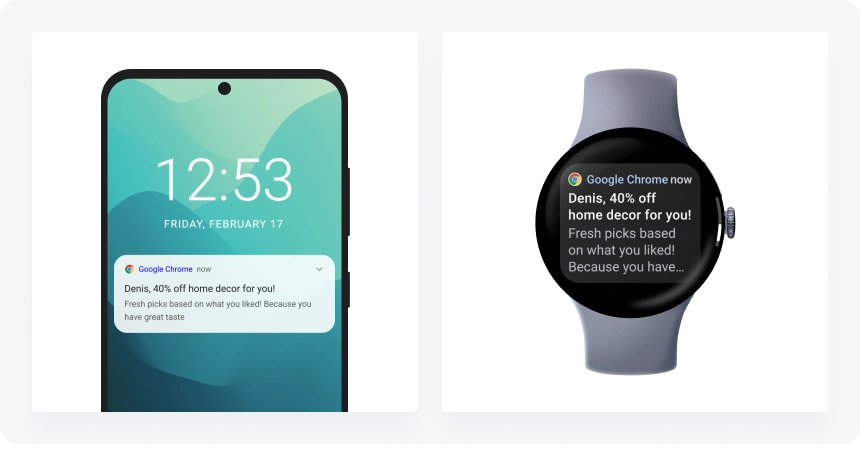
Con la estrategia adecuada, los mensajes push pueden aumentar la interacción, impulsar la retención y generar conversiones reactivando a los usuarios en momentos clave de su ciclo de vida.
Tipos de notificaciones push de Android
Android soporta seis tipos distintos de notificaciones, cada uno adecuado para diferentes casos de uso de marketing y producto. Entender estos tipos te ayuda a elegir el formato correcto para cada mensaje y configurar los canales de notificación en consecuencia.
1. Notificaciones estándar
El formato por defecto: icono, título y una sola línea de texto. Las notificaciones estándar se usan para la mayoría de los mensajes del día a día: actualizaciones de pedidos, recordatorios, alertas de cuenta. Se renderizan de forma consistente en todas las versiones de Android y skins OEM (Samsung One UI, Xiaomi MIUI, Huawei EMUI).
2. Notificaciones rich (expandidas)
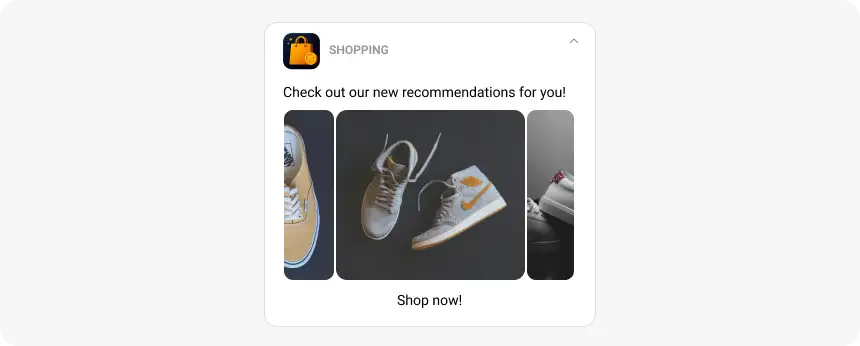
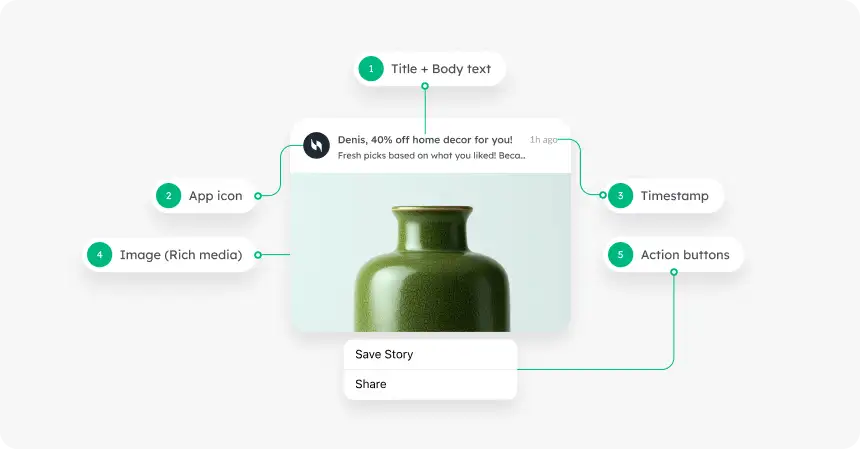
Las notificaciones push enriquecidas se expanden para mostrar una imagen grande, un bloque de texto de varias líneas (BigTextStyle) o una lista estilo bandeja de entrada (InboxStyle). Android admite imágenes de hasta 10 MB y vídeos de hasta 50 MB, mucho más generoso que iOS (2 MB). Usa notificaciones rich para mostrar productos, previews editoriales o cualquier mensaje donde el contexto visual impulse la interacción.
3. Notificaciones interactivas (botones de acción)
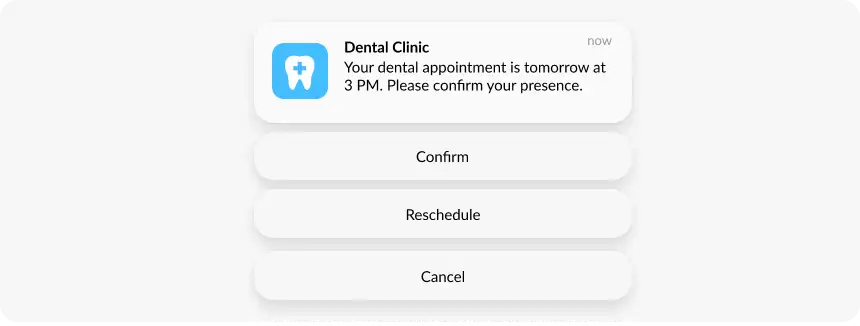
Android permite hasta tres botones de acción en una sola notificación, por ejemplo «Comprar», «Seguir pedido» y «Descartar». Tocar un botón dispara una acción dentro de la app sin que el usuario tenga que abrirla. Se construyen con NotificationCompat.Action y son uno de los formatos de notificación con mayor conversión para apps de e-commerce y delivery.
4. Notificaciones silent (solo datos)
Las notificaciones push silent entregan un payload de datos a la app en segundo plano sin mostrar ninguna alerta visible al usuario. Se usan para refrescar contenido, sincronizar datos, disparar eventos internos o actualizar el estado local del usuario. Android las maneja de forma distinta a las notificaciones visibles: omiten los canales de notificación y no cuentan dentro de los niveles de importancia.
5. Notificaciones geolocalizadas / por geofence
Las notificaciones activadas por ubicación se disparan cuando el usuario entra o sale de un área geográfica definida (geofence). Los casos de uso típicos incluyen ofertas de proximidad para tiendas, alertas de servicio según la ubicación para apps de delivery y recordatorios de eventos vinculados a la llegada al lugar. Requieren tanto el permiso de notificación como el permiso de ubicación del usuario.
6. Notificaciones de conversación y bubbles (Android 11+)
Introducidas en Android 11, las notificaciones de conversación son un formato de visualización dedicado para apps de mensajería persona a persona. Aparecen en una sección «Conversaciones» separada en la parte superior de la bandeja de notificaciones y pueden promoverse a un «Bubble» flotante: un overlay persistente que permanece visible mientras el usuario navega por la app. Este formato es exclusivo de Android y no tiene equivalente directo en iOS.
Notificaciones push de Android vs. iOS: diferencias clave
Ambas plataformas ofrecen sistemas robustos de notificaciones push, pero difieren en entrega, visualización, modelo de permisos y soporte de medios. Entender estas diferencias ayuda a los equipos de marketing a adaptar las campañas para obtener el máximo alcance en cada plataforma.
| Aspecto | Android | iOS |
|---|---|---|
| Sistema de entrega | Firebase Cloud Messaging (FCM) | Apple Push Notification service (APNs) |
| Modelo de opt-in | Consentimiento explícito desde Android 13+; automático antes | Opt-in explícito en todas las versiones |
| Tasa promedio de opt-in | ~75 % (estudio Pushwoosh 2025) | ~56 % (estudio Pushwoosh 2025) |
| CTR promedio | 2,75 % | 1,71 % |
| Límites de rich media | Imágenes hasta 10 MB, vídeo hasta 50 MB | Imágenes y GIF hasta 2 MB |
| Canales de notificación | Control por canal a nivel de usuario (Android 8+) | Categorías iOS; prioridad según lógica del sistema |
| Agrupación | Agrupación automática por app; personalizable | Notification Summary + grupos definidos por la app |
| Actualizaciones en vivo | Live Updates API (Android 16) | Live Activities (iOS 16+) |
| Conversaciones/Bubbles | Sí (Android 11+) | Sin equivalente |
Puntos clave: Android ofrece mayor alcance y tasas de opt-in más altas; iOS genera un poco más de interacción por mensaje. Los formatos más ricos y los límites de medios más amplios en Android le dan al marketer más libertad creativa: aprovéchala.
Cómo enviar notificaciones push en Android (configuración explicada)
Las notificaciones push de Android se entregan a través de Firebase Cloud Messaging (FCM). Así funciona el flujo de entrega completo y qué tienes que configurar antes de poder enviar tu primer mensaje.
Cómo funciona la entrega de notificaciones push en Android
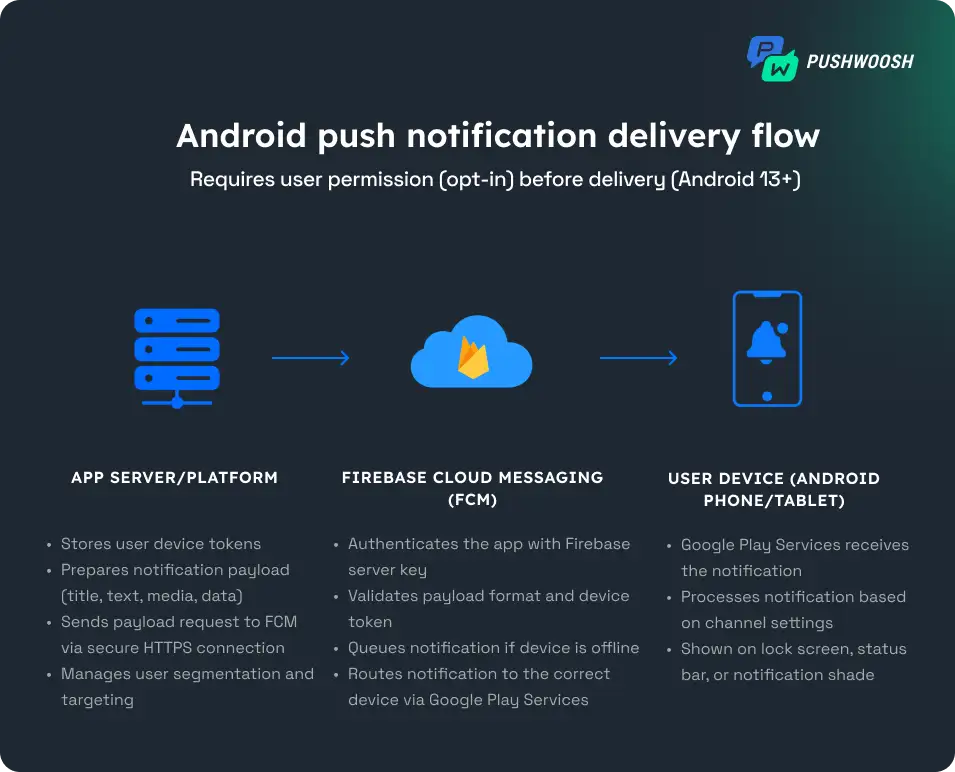
- El usuario otorga permiso — desde Android 13+, la app debe solicitar el permiso en tiempo de ejecución POST_NOTIFICATIONS. Sin opt-in del usuario, no se pueden entregar mensajes push.
- Se genera el token FCM — una vez que el usuario permite las notificaciones, la app se registra en FCM y recibe un token de registro único (token FCM): una dirección de entrega para ese par app-dispositivo.
- El token se guarda en el servidor de la app — tu backend o plataforma de engagement almacena estos tokens y arma el payload de la notificación: un objeto JSON con título, cuerpo, medios y parámetros de entrega.
- El payload se envía a FCM — el servidor envía el payload a FCM con credenciales de autenticación. FCM lo valida y encola la notificación para su entrega.
- Entrega vía Google Play Services — FCM entrega la notificación al dispositivo. Aparece en la pantalla de bloqueo, en la barra de estado o como una alerta heads-up dependiendo del nivel de importancia, el canal de notificación y la configuración del dispositivo.
Checklist técnico de configuración
- Crea un proyecto Firebase en la Consola de Firebase.
- Añade tu app de Android al proyecto; descarga google-services.json y colócalo en el directorio de tu app.
- Añade las dependencias del SDK de Firebase a tus archivos build.gradle y sincroniza.
- Implementa FirebaseMessagingService para manejar las notificaciones entrantes y recuperar el token FCM.
- Crea los canales de notificación con la API createNotificationChannel (obligatorio para Android 8.0+, API 26+) y establece los niveles de importancia adecuados.
- Declara y solicita el permiso POST_NOTIFICATIONS en tu manifiesto y en tiempo de ejecución (obligatorio para Android 13+, API 33+).
- Configura el servidor de tu app para enviar mensajes a FCM usando tu Server Key o credenciales de cuenta de servicio.
- Prueba la entrega a través de la Consola de Firebase.
Novedades en las notificaciones de Android (2025)
Android sigue evolucionando su modelo de notificaciones, dando a los usuarios más control y exigiendo a los marketers más precisión en cómo piden permiso y entregan los mensajes.
Android 13: permiso POST_NOTIFICATIONS
A partir de Android 13 (API 33), las apps deben solicitar explícitamente el permiso de ejecución POST_NOTIFICATIONS antes de entregar mensajes push. Este permiso debe declararse en el AndroidManifest.xml y solicitarse en tiempo de ejecución, igual que el acceso a la cámara o la ubicación.
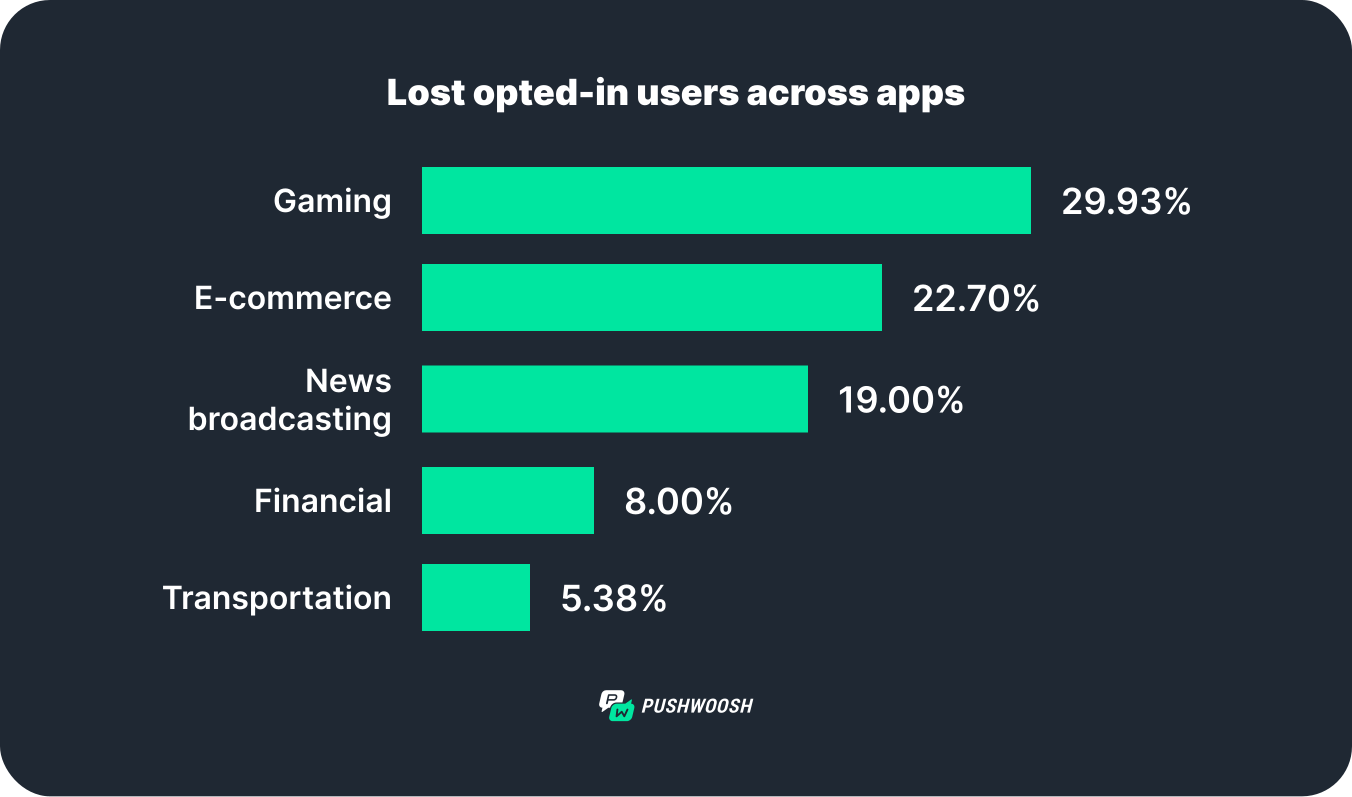
Según la investigación de Pushwoosh, las tasas de opt-in cayeron en la mayoría de las categorías de apps después de Android 13. Las apps de gaming perdieron casi un tercio de sus usuarios opt-in, mientras que las apps de finanzas y transporte mostraron la menor caída. A pesar del descenso, el opt-in promedio en Android sigue superando al de iOS.
Android 14: control granular por canal
Android 14 amplió aún más el control del usuario. Ahora los usuarios pueden ajustar sus preferencias de notificación por nivel de importancia (Alta, Predeterminada, Silenciosa) y por tipo de canal de notificación (Promociones, Recordatorios, Transaccionales). Esto significa que un usuario puede mantener tus notificaciones transaccionales activas mientras silencia tu canal promocional, sin darse de baja por completo. Diseña tu taxonomía de canales pensando en esto.
Android 15: enfriamiento de notificaciones
Android 15 introdujo el Enfriamiento de Notificaciones (Notification Cooldown): cuando una app envía varios mensajes en una ventana corta, Android baja gradualmente el volumen y la intensidad de la vibración durante aproximadamente 1–2 minutos antes de restaurarlos. Esto hace que las ráfagas de envíos sean contraproducentes: ahora el enfoque correcto es la automatización con tiempos por usuario.
Android 15 también añadió la sincronización de notificaciones entre dispositivos: los usuarios ven las mismas notificaciones en smartphones, tabletas y dispositivos ChromeOS.
Android 16: Live Updates API
Android 16 introdujo la Live Updates API: un formato de notificación persistente para el seguimiento de progreso en tiempo real (estado de entrega, progreso del viaje, cuenta regresiva del pedido). Es comparable a las Live Activities de iOS y resulta ideal para apps de logística, delivery de comida y ride-hailing.
Cómo activar o desactivar las notificaciones push en Android
Esta sección responde la pregunta más común de los usuarios finales en las búsquedas relacionadas y en People Also Ask: «¿Cómo activo las notificaciones push en Android?».
Cómo habilitar las notificaciones push en Android (Android 13+)
- Abre la app de Ajustes en tu dispositivo Android.
- Toca Apps (o Administración de aplicaciones en Samsung / Información de la app en algunos OEM).
- Selecciona la app que quieres gestionar.
- Toca Notificaciones.
- Activa Permitir notificaciones.
- Opcional: toca los canales individuales (por ejemplo, Promociones, Recordatorios) para controlar cada tipo por separado.
Cómo desactivar las notificaciones push en Android
- Abre Ajustes y ve a Apps.
- Selecciona la app.
- Toca Notificaciones.
- Desactiva Permitir notificaciones para apagar todas las notificaciones de esa app, o desactiva canales individuales para silenciar tipos específicos.
Samsung One UI (dispositivos Galaxy)
Ajustes > Notificaciones > Notificaciones de apps > selecciona la app > activa o desactiva. En One UI 6+ también puedes gestionar las categorías de notificación por app desde la misma pantalla.
Xiaomi MIUI / HyperOS
Ajustes > Notificaciones y Centro de control > Notificaciones de apps > selecciona la app. Importante: la gestión de Inicio automático de Xiaomi puede bloquear notificaciones aunque el permiso esté concedido. Activa el Inicio automático para tu app en Ajustes > Apps > Administrar apps > [Nombre de la app] > Inicio automático.
Huawei (EMUI / HarmonyOS)
Ajustes > Notificaciones > selecciona la app > activa Permitir notificaciones. Nota: los dispositivos Huawei se venden sin Google Play Services. Si tu app apunta al ecosistema Huawei, la entrega de push requiere integración con Huawei Mobile Services (HMS) Push Kit además de FCM.
Mejores prácticas de notificaciones push de Android
Pide el opt-in en el momento adecuado y explica el valor
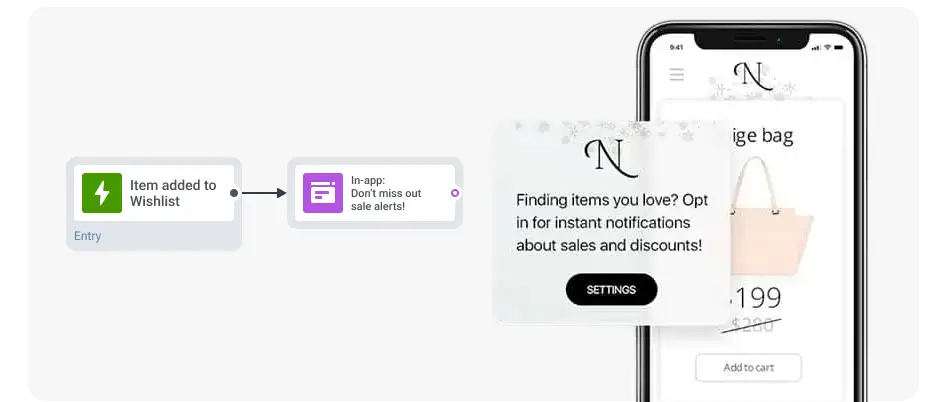
No muestres el prompt de permiso POST_NOTIFICATIONS inmediatamente después de la instalación. Solicita el permiso después de una acción significativa del usuario — completar el onboarding, ver un producto, terminar un nivel del juego — y muestra una pantalla in-app priming que explique qué tipo de notificaciones recibirá el usuario y por qué son valiosas. Este enfoque mejora consistentemente las tasas de opt-in.
Prioriza la relevancia y personaliza cada mensaje
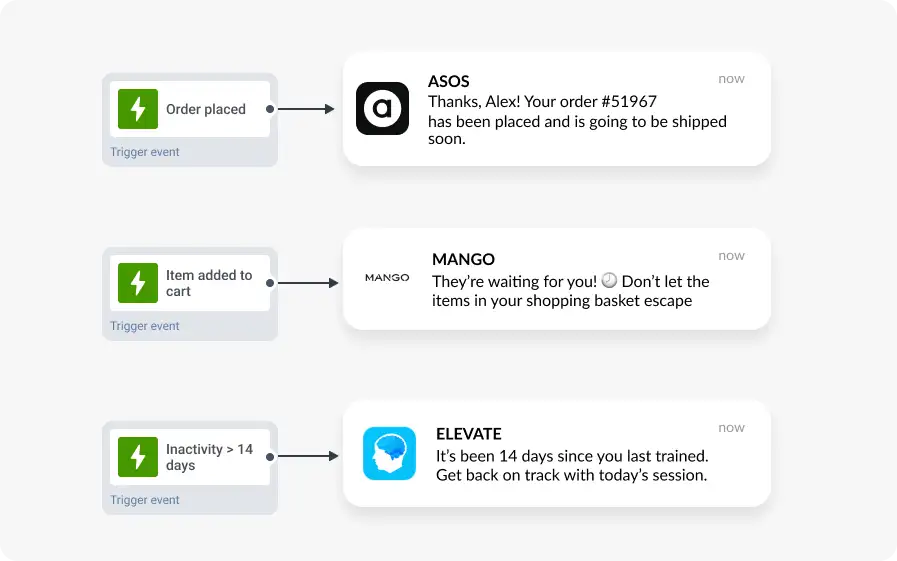
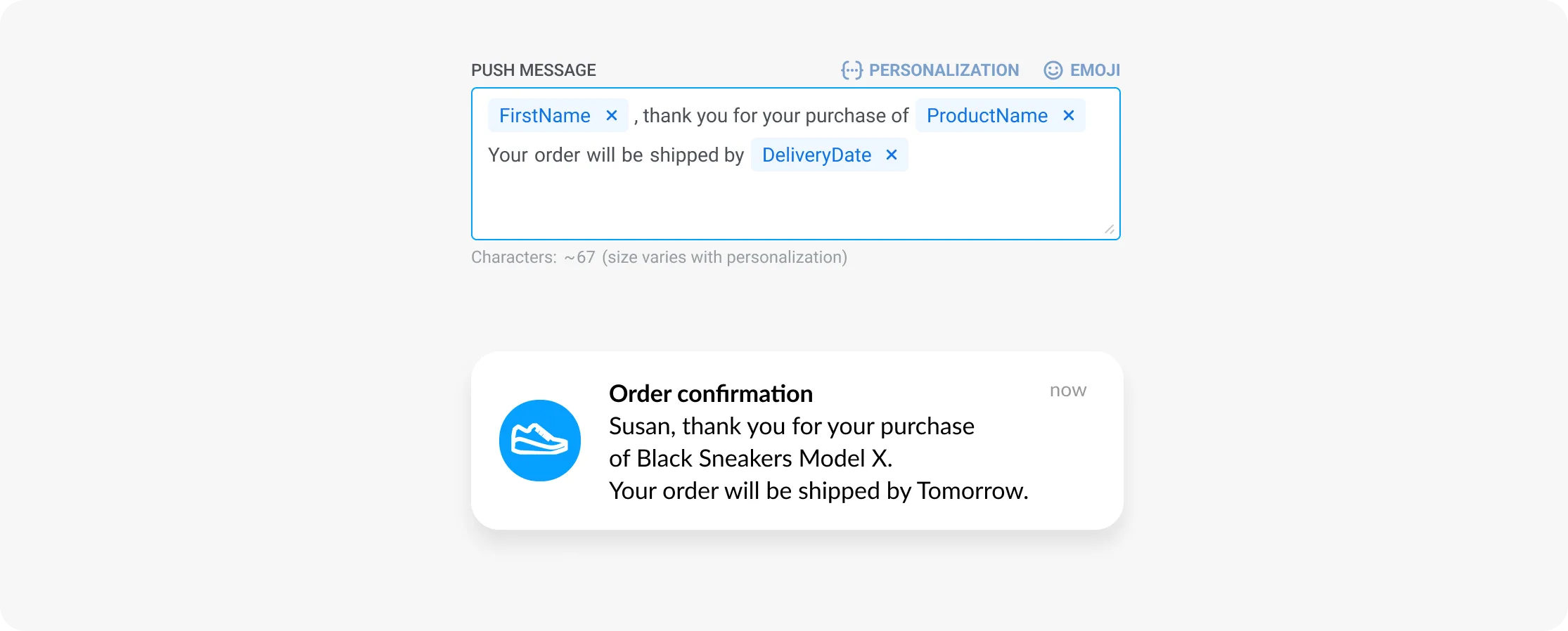
Usa disparadores basados en eventos para enviar mensajes contextualmente relevantes: «Añadido al carrito», «Pedido realizado», «Inactividad en la app > 14 días». Combina los disparadores con contenido dinámico para insertar automáticamente el nombre del usuario, el producto o la ubicación. Los mensajes personalizados superan consistentemente a las difusiones genéricas tanto en CTR como en impacto sobre la retención.
Automatiza la entrega en el momento adecuado
Evita los envíos masivos en un solo disparo a toda tu base de usuarios. Usa automatización con tiempos por usuario: configura períodos de silencio para evitar entregas nocturnas y utiliza la función Best Time to Send de Pushwoosh para entregar cada mensaje en la ventana de actividad pico de cada usuario. Las campañas bien sincronizadas alcanzan hasta un 50 % más de tasa de apertura.
Diseña los canales de notificación con intención
Crea entre 3 y 5 canales de notificación distintos con nombres claros (Promociones, Actualizaciones de pedido, Recordatorios). Asigna IMPORTANCE_HIGH solo a notificaciones realmente urgentes — alertas transaccionales, códigos de seguridad, seguimiento de pedidos en vivo. Usa IMPORTANCE_DEFAULT para contenido promocional. Categorizar mal los canales entrena a los usuarios para silenciarlos.
Haz A/B testing y mide
Ejecuta pruebas A/B sobre el copy del título, el cuerpo del mensaje, los botones CTA, la hora de envío y los rich media. Mide la tasa de opt-in, la tasa de opt-out, el CTR y las conversiones downstream. Las pequeñas optimizaciones en el copy y el timing se acumulan en diferencias significativas de rendimiento con el tiempo.
Elementos esenciales del diseño de notificaciones push de Android
| Elemento | Recomendación |
|---|---|
| Título | 25–50 caracteres; palabra clave al inicio |
| Cuerpo del mensaje | Hasta 150 caracteres; los primeros 40 son los más visibles |
| Imagen rich | JPEG o PNG, hasta 10 MB; ratio 2:1 recomendado |
| GIF / vídeo | GIF hasta 10 MB, MP4 hasta 50 MB |
| Botones de acción | Hasta 3; 1–2 palabras cada uno; testea en los dispositivos objetivo |
| Icono de notificación | Blanco sobre fondo transparente; 24x24 dp |
Android permite más flexibilidad creativa que iOS: imágenes más grandes, más botones de acción y layouts expandibles. Aprovéchalo, pero siempre prueba en dispositivos reales con diferentes skins OEM (Samsung, Xiaomi, Huawei), donde el renderizado puede variar.
Solución de problemas: por qué las notificaciones push de Android no se entregan
Si tus notificaciones push no llegan a los usuarios, una de las siguientes causas es la más probable. Esta sección cubre las razones de fallo de entrega más comunes en Android — desde problemas de permisos hasta los «matadores» de procesos específicos de cada OEM.
1. Permiso POST_NOTIFICATIONS no concedido
Desde Android 13+, los usuarios deben aprobar explícitamente el permiso POST_NOTIFICATIONS. Si el usuario rechazó el prompt o nunca lo vio, la app no puede entregar notificaciones. Revisa tu flujo de opt-in: asegúrate de estar solicitando el permiso y de manejar el estado de rechazo con un prompt de re-engagement que dirija al usuario a Ajustes > Apps > [Tu app] > Notificaciones.
2. Doze mode y App Standby
El modo Doze de Android restringe los procesos en segundo plano — incluida la entrega de push — cuando el dispositivo lleva un rato inactivo. En Doze, los mensajes FCM se aplazan hasta la siguiente ventana de mantenimiento. Para notificaciones urgentes, usa mensajes FCM de alta prioridad (priority: high en el payload), que pueden saltarse Doze. Usa la alta prioridad con moderación: Android degrada a las apps que abusan de ella.
3. Optimización de batería (procesos asesinos específicos de OEM)
Esta es la causa más común de push perdidos en dispositivos Samsung, Xiaomi y Huawei. Estos fabricantes añaden capas agresivas de optimización de batería que matan procesos en segundo plano sin importar la configuración de Doze:
- Samsung One UI: Ajustes > Batería > Límites de uso en segundo plano > Apps en suspensión. Asegúrate de que tu app no esté en la lista.
- Xiaomi MIUI / HyperOS: Ajustes > Apps > Administrar apps > [App] > Ahorro de batería, establecer en Sin restricciones. Activa también el Inicio automático.
- Huawei EMUI: Ajustes > Batería > Inicio de apps > [App], desactiva «Administrar automáticamente» y activa «Ejecutar en segundo plano».
Considera añadir un prompt in-app que guíe a los usuarios para habilitar la actividad en segundo plano de tu app, sobre todo en el primer lanzamiento en estos dispositivos.
4. Canal de notificación eliminado o importancia en IMPORTANCE_NONE
Si un canal de notificación ha sido eliminado o el usuario ha puesto su importancia en none, todos los mensajes enviados a ese canal se descartan silenciosamente. Audita la configuración de tus canales y nunca recrees un canal con el mismo ID después de eliminarlo: Android recuerda la elección previa del usuario. Crea un nuevo canal con un nuevo ID en su lugar.
5. Token FCM expirado o no refrescado
Los tokens FCM pueden expirar, rotarse cuando el usuario reinstala la app o invalidarse tras un factory reset. Si tu servidor guarda un token caducado, FCM devolverá un error UNREGISTERED o INVALID_REGISTRATION. Implementa el callback onNewToken en tu FirebaseMessagingService para capturar los tokens actualizados y sincronizarlos automáticamente con tu backend.
6. Configuración incorrecta del canal de notificación
Las notificaciones enviadas a un canal que no existe en el dispositivo se descartan silenciosamente (Android 8+). Asegúrate de llamar a createNotificationChannel antes de enviar cualquier notificación, normalmente en Application.onCreate(). Verifica que los IDs de los canales coincidan exactamente tanto en el payload de la notificación como en el código de creación del canal.
7. HMS / dispositivos Huawei sin Google Play Services
Los dispositivos Huawei lanzados desde 2020 se venden sin Google Play Services debido a restricciones comerciales. FCM no funciona en estos dispositivos. Para alcanzar a los usuarios de Huawei, integra Huawei Mobile Services (HMS) Push Kit. Pushwoosh soporta la entrega HMS de forma nativa.
Benchmarks de notificaciones push de Android (2025)
Basado en datos de Pushwoosh de más de 600 apps en las principales industrias:
| Industria | Tasa de opt-in | CTR |
|---|---|---|
| E-commerce y retail | 75,28 % | 3,78 % |
| Fintech | 83,85 % | 2,84 % |
| Juegos de acción | 74,68 % | 0,82 % |
| Juegos hipercasuales | 69,03 % | 1,05 % |
| Medios y entretenimiento | 76,68 % | 1,69 % |
| Noticias | 68,00 % | 2,63 % |
| Promedio de todas las industrias | 75,24 % | 2,75 % |
Pushwoosh — plataforma de notificaciones push para Android
Mejorar el rendimiento de tus push en Android no se trata de enviar más mensajes. Se trata de un targeting preciso, el timing correcto y la fiabilidad técnica para asegurar que los mensajes realmente lleguen. Pushwoosh se encarga de la infraestructura para que tu equipo pueda concentrarse en la estrategia.
- Omnicanal: push de Android e iOS, web push, email, SMS, WhatsApp — todo desde una sola plataforma.
- Soporte FCM + HMS: cobertura completa de dispositivos Google Play y Huawei.
- Journey Builder no-code: crea flujos automatizados de notificaciones disparados por comportamiento sin soporte de ingeniería.
- Segmentación avanzada: segmenta por comportamiento, parámetros RFM, tags o tipo de dispositivo.
- Best time to send: optimización del timing por usuario para hasta un 50 % más de tasa de apertura.
- ManyMoney AI: IA autónoma que encuentra usuarios listos para comprar y optimiza las campañas por ingresos 24/7.
FAQ
Artículos relacionados
Ver todo





