
En 2026, las notificaciones push de iOS son más dinámicas y basadas en datos que nunca. Con iOS 26, Apple introdujo notificaciones prioritarias más inteligentes potenciadas por Apple Intelligence, Live Activities mejoradas con capacidades de broadcast y controles más refinados sobre cómo y cuándo los usuarios ven los mensajes.
Esta guía está pensada para marketers y equipos de apps que quieren entender cómo funciona el Apple Push Notification Service (APNs), desde la configuración de notificaciones push iOS y los tipos hasta la estrategia de opt-in, las specs de diseño y los benchmarks. Y en el camino verás cómo Pushwoosh te ayuda a convertir esa capa técnica en campañas de alta conversión.
iOS vs Android push notifications: diferencias clave
Ambas plataformas ofrecen capacidades de push potentes, pero difieren en sistemas de entrega, modelos de permisos, soporte multimedia y benchmarks de engagement. Entender estas diferencias ayuda a los equipos a adaptar creativos y timing para cada plataforma.
| Aspecto | iOS | Android |
|---|---|---|
| Sistema de entrega | Apple Push Notification Service (APNs) | Firebase Cloud Messaging (FCM) |
| Modelo de opt-in | Opt-in explícito requerido en todas las versiones | Consentimiento explícito requerido desde Android 13+; automático antes |
| Tasa promedio de opt-in | ~56% (estudio Pushwoosh 2025) | ~75% (estudio Pushwoosh 2025) |
| CTR promedio | 1.71% | 2.75% |
| Límites de rich media | Imágenes hasta 10 MB vía NSE; videos hasta 50 MB | Imágenes hasta 10 MB, video hasta 50 MB |
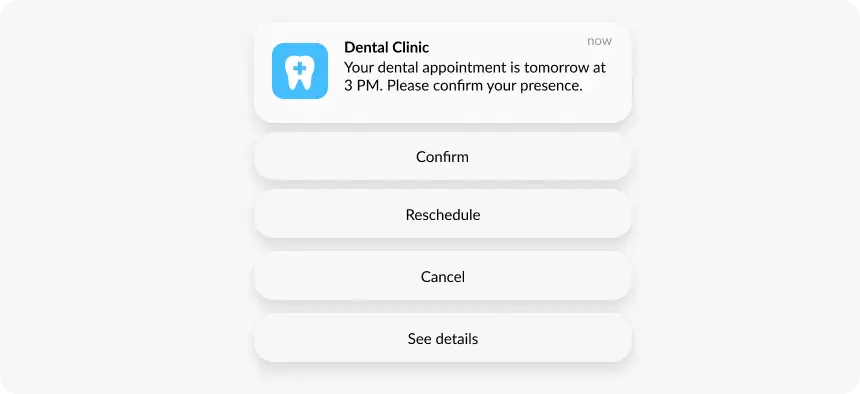
| Botones de acción | Hasta 4 | Hasta 3 |
| Actualizaciones en vivo | Live Activities (iOS 16+), Broadcast push (iOS 26) | Live Updates API (Android 16) |
| Alcance multiplataforma | iOS, iPadOS, watchOS, macOS, visionOS | Smartphones Android, tablets, ChromeOS |
Insight clave: mientras Android lidera en volumen y tasas de opt-in, los usuarios de iOS generan un customer lifetime value (CLV) más alto y un engagement por mensaje más fuerte una vez que aceptan. iOS también ofrece hasta 4 botones de acción frente a los 3 de Android: aprovéchalos.
¿Qué son las notificaciones push de iOS?
Las notificaciones push de iOS son mensajes cortos en tiempo real que se envían directamente a los dispositivos Apple del usuario —iPhone, iPad, Apple Watch, Mac o Apple Vision Pro— esté la app abierta, en segundo plano o completamente cerrada. Se entregan a través del Apple Push Notification Service (APNs), la pasarela cloud segura de Apple que da servicio a iOS, iPadOS, watchOS, macOS y visionOS.
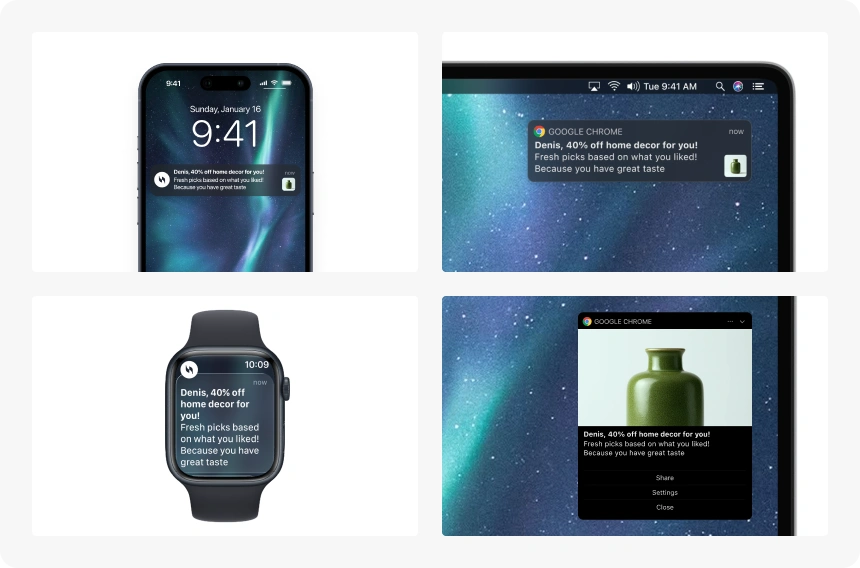
Las notificaciones en iOS están basadas en permisos: los usuarios deben aceptar explícitamente antes de que una app pueda enviarles mensajes. Eso hace que la calidad, el timing y el valor percibido sean cruciales desde la primera interacción.
Bien hechas, las notificaciones push en iPhone impulsan el engagement, reactivan usuarios inactivos, fomentan compras y refuerzan la retención a lo largo de todo el ciclo de vida del usuario.
Cómo funciona el Apple Push Notification Service (APNs)
APNs es la infraestructura de servidor del proveedor que se sitúa entre el servidor de tu app y los dispositivos Apple de tus usuarios. Así funciona el flujo de entrega completo:
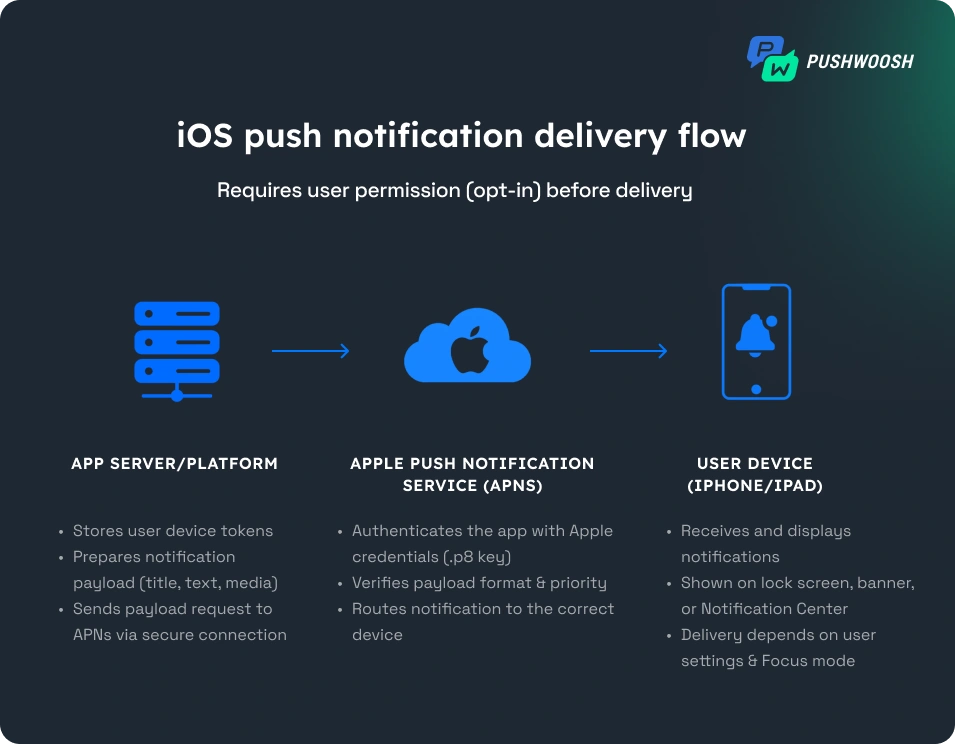
- El usuario otorga permiso — la app muestra un prompt de opt-in. Sin el consentimiento del usuario, APNs no enrutará ninguna notificación para esa app.
- Se genera el device token — una vez otorgado el permiso, APNs emite un device token único para la pareja app-dispositivo. Este token funciona como dirección de entrega segura y debe renovarse cuando el usuario reinstala la app o cambia de dispositivo.
- El servidor del proveedor almacena los tokens — tu servidor de proveedor (o Pushwoosh como tu plataforma de engagement) almacena los device tokens y construye el payload: un objeto JSON de hasta 4 KB con título, cuerpo, flag de media y parámetros de entrega.
- El payload se envía a APNs vía HTTP/2 — tu servidor proveedor se autentica con APNs mediante autenticación por token (clave .p8, estándar actual) o el método legado basado en certificado (.p12). APNs valida el payload y lo encola para entrega.
- APNs entrega al dispositivo — la notificación se enruta al iPhone, iPad o Apple Watch objetivo. Aparece en la pantalla de bloqueo, en el Centro de notificaciones o como banner, según los ajustes de notificación iOS del usuario y el estado del modo Focus.
Tipos de notificaciones iOS
iOS soporta ocho tipos distintos de notificaciones, cada uno con un comportamiento de entrega, visibilidad y caso de uso de marketing diferentes.
Notificaciones remote (push)
Las notificaciones remote se envían desde tu servidor proveedor a través de APNs hasta el dispositivo del usuario. Es el push estándar con el que trabajan los marketers: alertas promocionales, actualizaciones de pedido, mensajes de re-engagement. Requieren opt-in explícito y aparecen en la pantalla de bloqueo y el Centro de notificaciones.
Notificaciones local
Las notificaciones local se programan y entregan desde la propia app, sin servidor ni APNs. Se usan para recordatorios, alarmas o eventos de calendario que no necesitan datos del servidor en tiempo real. No requieren conexión a internet.
Notificaciones silent (background)
Las notificaciones silent llevan el flag content-available en el payload y entregan datos a la app en segundo plano sin mostrar ninguna alerta visible al usuario. Se usan para refrescar contenido, prefetch de datos o disparar actualizaciones de estado dentro de la app. Se entregan con prioridad más baja y el SO puede diferirlas para preservar batería.
Notificaciones Time-Sensitive
Time-Sensitive es una categoría dedicada de iOS que puede atravesar el modo Focus y el Scheduled Summary, pero solo cuando el contenido es realmente urgente: llegada del viaje, recordatorio de medicación, entrega en la puerta. Para usar esta categoría, tu app debe declarar el entitlement Time Sensitive Notifications. Los usuarios pueden revocar el acceso Time-Sensitive por app desde los ajustes de notificación iOS.
Critical alerts
Los Critical alerts saltan completamente No Molestar y el modo Focus, y suenan incluso con el dispositivo en silencio. Requieren un entitlement especial de Apple y están restringidos a aplicaciones de salud (alertas de medicación, notificaciones de dispositivos médicos) y de seguridad (clima severo, servicios de emergencia). Apple revisa cada solicitud caso por caso.
Notificaciones Communication
Introducidas en iOS 15, las notificaciones Communication son un formato dedicado a mensajes de personas reales: chat, llamadas o colaboración. Aparecen en lo alto de la lista de notificaciones y pueden promocionarse como entrada Shared with You en apps como Messages o FaceTime. Las apps deben declarar el entitlement Communication Notifications y proporcionar un objeto person en el payload.
Notificaciones provisional
Las notificaciones provisional permiten a las apps entregar notificaciones al Centro de notificaciones sin pedir antes permiso explícito. Los mensajes se entregan en silencio —sin sonido, sin pantalla de bloqueo— y el usuario ve un prompt para mantenerlas o desactivarlas tras recibir la primera. Es una forma de baja fricción para demostrar el valor de las notificaciones antes de pedir el opt-in completo.
Live Activities
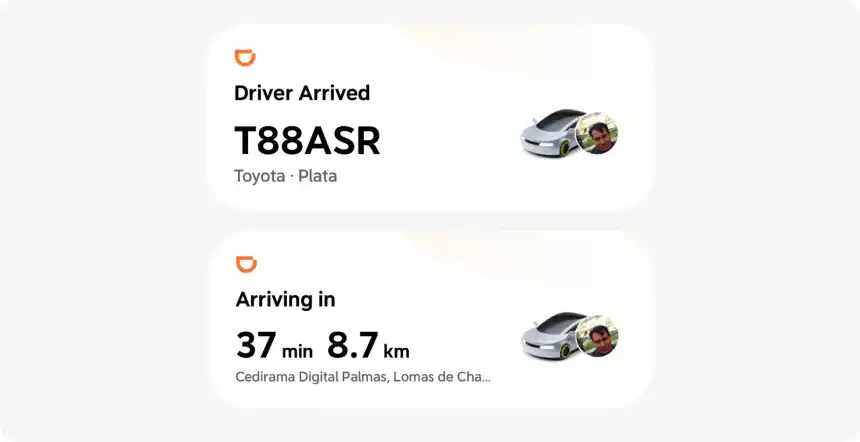
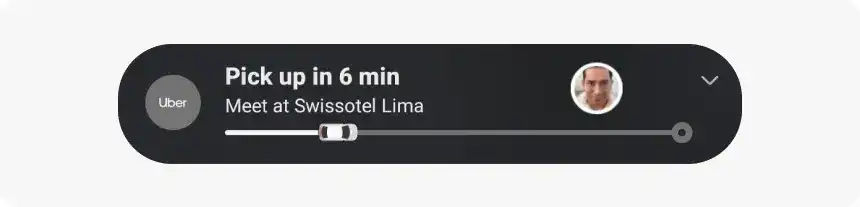
Las Live Activities son superficies de notificación persistentes y en tiempo real que aparecen en la pantalla de bloqueo del iPhone y en la Dynamic Island (iPhone 14 Pro en adelante). Se actualizan mediante payloads push con la clave content-state y pueden dispararse de forma remota. Casos de uso comunes: tracking de pedidos, marcadores deportivos, estado de vuelo y progreso del viaje. Consulta la sección dedicada de Live Activities más abajo para setup y casos de uso.
Configuración de notificaciones push de iOS
Antes de enviar push en iPhone o iPad, necesitas configurar la conexión APNs de tu app y pedir permiso al usuario en runtime.
Checklist de configuración
- Registra tu app en Apple Developer Console. Genera un App ID y habilita la capability Push Notifications para tu proyecto iOS.
- Crea una clave de autenticación APNs (archivo .p8) en la sección Keys de Apple Developer Console. Esta clave autentica tu servidor proveedor con APNs mediante autenticación por token.
- En Xcode, añade la capability Push Notifications a tu target en Signing & Capabilities. Añade también Background Modes si planeas usar notificaciones silent (background).
- Solicita permiso de notificación en runtime usando
UNUserNotificationCenter.requestAuthorization. Dispáralo tras una acción significativa del usuario, no en el primer lanzamiento. - Regístrate para notificaciones remote con
UIApplication.registerForRemoteNotifications(). Implementaapplication(_:didRegisterForRemoteNotificationsWithDeviceToken:)para recuperar el token APNs. - Envía el device token a tu servidor proveedor o plataforma de engagement (Pushwoosh). Los tokens pueden rotar: implementa el manejo de
onTokenRefreshpara mantener tus registros al día. - Para notificaciones con rich media, añade una Notification Service Extension a tu proyecto Xcode. La NSE intercepta la notificación antes de mostrarla y descarga el adjunto multimedia. Sin NSE, imágenes y videos no aparecerán en tus push.
- Prueba la entrega vía Apple Push Notification Console en el portal de Developer o vía la función de test send de tu plataforma de engagement.
Novedades en notificaciones de iOS 26
iOS 26 se lanzó en septiembre de 2025 y trajo varios cambios significativos en cómo se entregan y muestran las push en iPhone y iPad. Si tu documentación o campañas siguen haciendo referencia a iOS 18, actualízalas: la audiencia nota cuando una versión está desactualizada.
Priority notifications (Apple Intelligence)
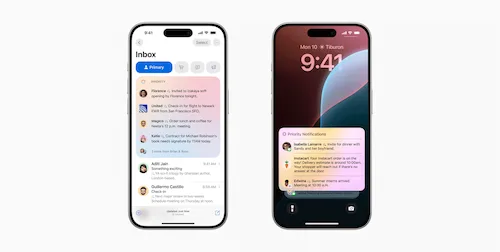
Apple Intelligence ahora rankea las notificaciones entrantes por importancia inferida y muestra las más relevantes en lo alto del stack. Los mensajes ligados al contexto en tiempo real del usuario —entrega llegando, reunión empezando, respuesta directa necesaria— se promueven automáticamente. Los blasts genéricos de marketing se degradan o se agrupan en el Notification Summary.
Implicación para marketers: las señales de relevancia ya no afectan solo a las tasas de apertura; afectan directamente si una notificación se ve o no. Los mensajes personalizados y activados por comportamiento superarán a los blasts programados con un margen cada vez mayor.
Únete a la conversación 👇🏻
Smart notification summaries
Los usuarios pueden configurar resúmenes matutinos y vespertinos para apps de baja prioridad. Las notificaciones retenidas en el summary no muestran interrupción en pantalla de bloqueo. Las Time-Sensitive y Critical saltan este comportamiento.
Si tu app envía mayormente contenido promocional, una parte significativa de tu audiencia en iOS 26 puede recibirlo como parte de un summary batched en lugar de una alerta instantánea. El frequency capping y el copy enfocado en valor son más importantes que nunca.
Broadcast push notifications
iOS 26 introduce las Broadcast push notifications vía APNs: un nuevo modo de entrega que permite a las apps enviar contenido a todos los suscriptores simultáneamente sin mantener listas individuales de device tokens. Es especialmente útil para apps de live sports, breaking news y eventos en tiempo real donde el mismo mensaje llega a millones de usuarios a la vez.
Live Activities ampliadas
Las Live Activities ahora se actualizan mediante payloads broadcast APNs, reduciendo la carga de servidor para updates de alto volumen en tiempo real. La frecuencia de actualización sigue siendo de 5–15 segundos para la mayoría de casos.
Actualización de Communication notifications
iOS 26 amplía las APIs de Communication notifications, permitiendo a más categorías de app mostrar mensajes en el hilo de conversación prioritario. Las apps que construyen funcionalidades colaborativas o sociales deberían evaluar adoptar este entitlement.
iOS Live Activities
Las Live Activities son una de las superficies de mayor engagement disponibles en apps iOS. Muestran contenido persistente y en tiempo real en la pantalla de bloqueo del iPhone y en la Dynamic Island (iPhone 14 Pro en adelante), sin que el usuario tenga que abrir la app.
Cómo funcionan las Live Activities
Las Live Activities las inicia la app usando el framework ActivityKit y se actualizan mediante payloads push que llevan la clave content-state. Cada actualización reemplaza el estado mostrado. Las activities terminan cuando la app las finaliza explícitamente o tras una duración máxima fijada al inicio.
Las actualizaciones pueden entregarse vía push (desde tu servidor a través de APNs) o localmente (desde dentro de la app). La prioridad del push update afecta a la rapidez con la que se refresca la pantalla de bloqueo: las actualizaciones de alta prioridad aparecen en segundos; las de prioridad background pueden diferirse.
Casos de uso de Live Activity
- Tracking de entrega: “Tu pedido está a 3 paradas” — actualizaciones cada minuto hasta la entrega.
- Ride sharing: nombre del conductor, coche, cuenta atrás del ETA — elimina la necesidad de abrir la app.
- Marcadores deportivos: marcador en vivo, período, shot clock — emitidos a todos los suscriptores a la vez en iOS 26.
- Estado de vuelo: puerta, hora de embarque, alertas de retraso — visibles en la Dynamic Island.
- Temporizador de delivery: cuenta atrás desde pedido realizado hasta entregado — con push de fallback en hitos clave.
Requisitos
- iPhone: iOS 16.1+. Dynamic Island: iPhone 14 Pro en adelante.
- iPad: iPadOS 17+.
- Duración máxima de la activity: 8 horas; extensible una vez por la app.
- Tamaño de payload: las actualizaciones content-state deben caber en el límite APNs de 4 KB.
Web push en iOS 16.4+ (Safari y PWAs)
Desde iOS 16.4, Apple soporta web push para Progressive Web Apps (PWA) añadidas a la pantalla de inicio del iPhone. Esto cierra un hueco importante: por primera vez, productos web pueden enviar push a usuarios de iPhone sin requerir una app nativa instalada.
Cómo funciona
El web push en iOS usa el mismo W3C Push API y el modelo de service worker de Safari que el web push de escritorio. El usuario debe añadir la PWA a la pantalla de inicio y luego dar permiso de notificaciones mediante un prompt estándar del navegador. Las notificaciones se entregan vía la infraestructura push de Apple, no FCM.
Requisitos y limitaciones
- Se requiere iOS/iPadOS 16.4 o superior. El web push no está disponible en navegadores in-app (WKWebView).
- La app debe estar añadida a la pantalla de inicio como PWA. Las notificaciones no funcionan en sitios visitados en pestañas de Safari.
- HTTPS requerido: los service workers y las suscripciones push necesitan un origen seguro.
- Sin background sync en iOS: algunas funciones background de PWA disponibles en Android Chrome aún no están soportadas en iOS Safari.
Oportunidad de marketing
El web push en iOS sigue infrautilizado, lo que lo convierte en una victoria fácil. Las apps con presencia web significativa —e-commerce, media, fintech— pueden alcanzar a usuarios de iPhone que no han instalado la app nativa invitándolos a añadir la PWA a su pantalla de inicio. Pushwoosh soporta web push en todas las plataformas principales, incluidas las PWA en iOS 16.4+.
Esenciales de diseño para push iOS
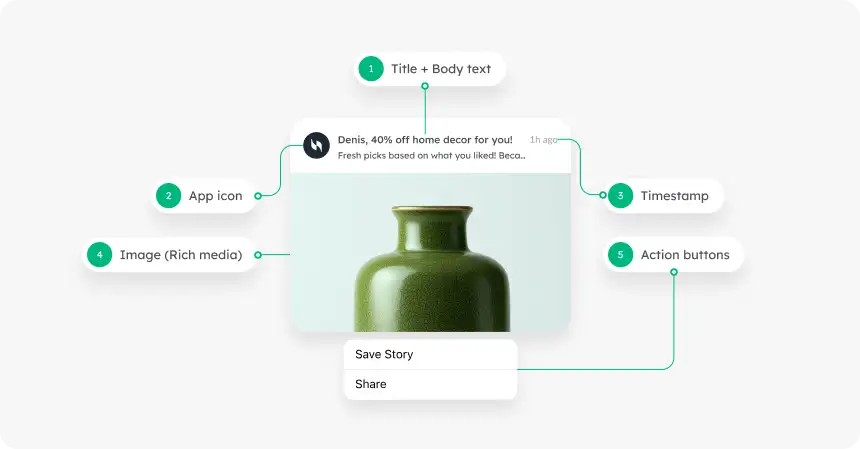
| Elemento | Especificación |
|---|---|
| Título | 25–50 caracteres; con la información clave al principio |
| Cuerpo | Hasta 150 caracteres; los primeros 40 son los más visibles en la pantalla de bloqueo |
| Imagen rich | JPEG o PNG; hasta 10 MB vía Notification Service Extension |
| GIF / video | Hasta 50 MB vía NSE |
| Sonido custom | Debe ir empaquetado en la app; máximo 30 segundos |
| Botones de acción | Hasta 4 (uno más que los 3 de Android); 1–2 palabras cada uno |
| Icono de la app | Gestionado por el sistema; no se puede sobrescribir |
| Tamaño de payload | 4 KB total (título + cuerpo + metadatos) |
Límite de caracteres para las notificaciones push de iOS
El límite de caracteres para las notificaciones push de iOS es de 25 a 50 caracteres para el título y hasta 150 caracteres para el cuerpo, aunque en la pantalla bloqueada solo se ven de forma confiable los primeros ~40 caracteres del cuerpo. El límite real no es de caracteres, sino de payload: APNs rechaza cualquier notificación cuyo payload total supere los 4 KB.
Apple nunca recorta el texto en un número fijo. iOS ajusta el texto al espacio disponible, y ese espacio cambia según el tamaño de pantalla, la configuración de accesibilidad de tamaño de texto, si la notificación está apilada o expandida, y si aparece en la pantalla bloqueada, como banner o en el Centro de notificaciones.
La razón es simple: no existe una longitud única y segura contra la cual validar. Un título que cabe en un iPhone 16 Pro Max se corta en un iPhone SE, y un cuerpo que se lee bien expandido pierde su segunda mitad dentro de una pila colapsada.
Por eso poner lo importante primero funciona mejor que contar caracteres. Coloca la oferta, el nombre del producto o la cifra en las primeras palabras, y trata todo lo que sigue como contexto que parte de tus usuarios nunca leerá.
Lo clave: escribe pensando en 40 caracteres de cuerpo, no en 150. Si el mensaje sigue teniendo sentido cortado en el carácter 40, funciona en cualquier iPhone y en cualquier estado de la notificación.
Benchmarks de push iOS (datos 2025)
Basado en datos de Pushwoosh sobre más de 600 apps en industrias principales. Promedio multi-industria: opt-in 56.36%, CTR 1.71%.
| Industria | Tasa de opt-in | CTR |
|---|---|---|
| E-commerce y retail | 52.78% | 3.05% |
| Fintech | 69.64% | 2.09% |
| Action games | 44.17% | 0.46% |
| Hypercasual games | 23.01% | 0.82% |
| Media y entretenimiento | 59.93% | 0.83% |
| Noticias | 51.84% | 1.55% |
| Promedio multi-industria | 56.36% | 1.71% |
Mejores prácticas de push iOS
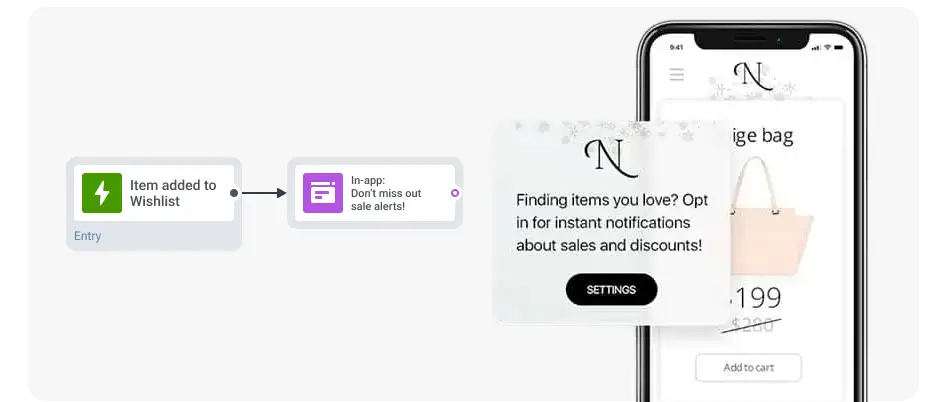
Consigue opt-ins pronto con una pantalla de pre-permission
La tasa promedio de opt-in en iOS es del 56%. Con un flujo de pre-permission bien diseñado puedes subirla bastante. Muestra una pantalla in-app custom antes del prompt nativo de Apple explicando qué tipo de notificaciones recibirá el usuario y por qué tienen valor. Después dispara el prompt del sistema tras una acción significativa: completar una compra, terminar onboarding, leer un primer artículo.
Respeta el modo Focus
El modo Focus (introducido en iOS 15) permite al usuario filtrar qué apps pueden interrumpirle durante trabajo, sueño o tiempo personal. Solo las Time-Sensitive y Critical saltan un filtro Focus activo. Enviar push promocionales regulares a un usuario en modo Focus resultará en entrega silenciosa o supresión. Diseña tus categorías de notificación en consecuencia y considera usar provisional notifications para demostrar valor a quienes aún no han otorgado el permiso completo.
Personaliza cada mensaje
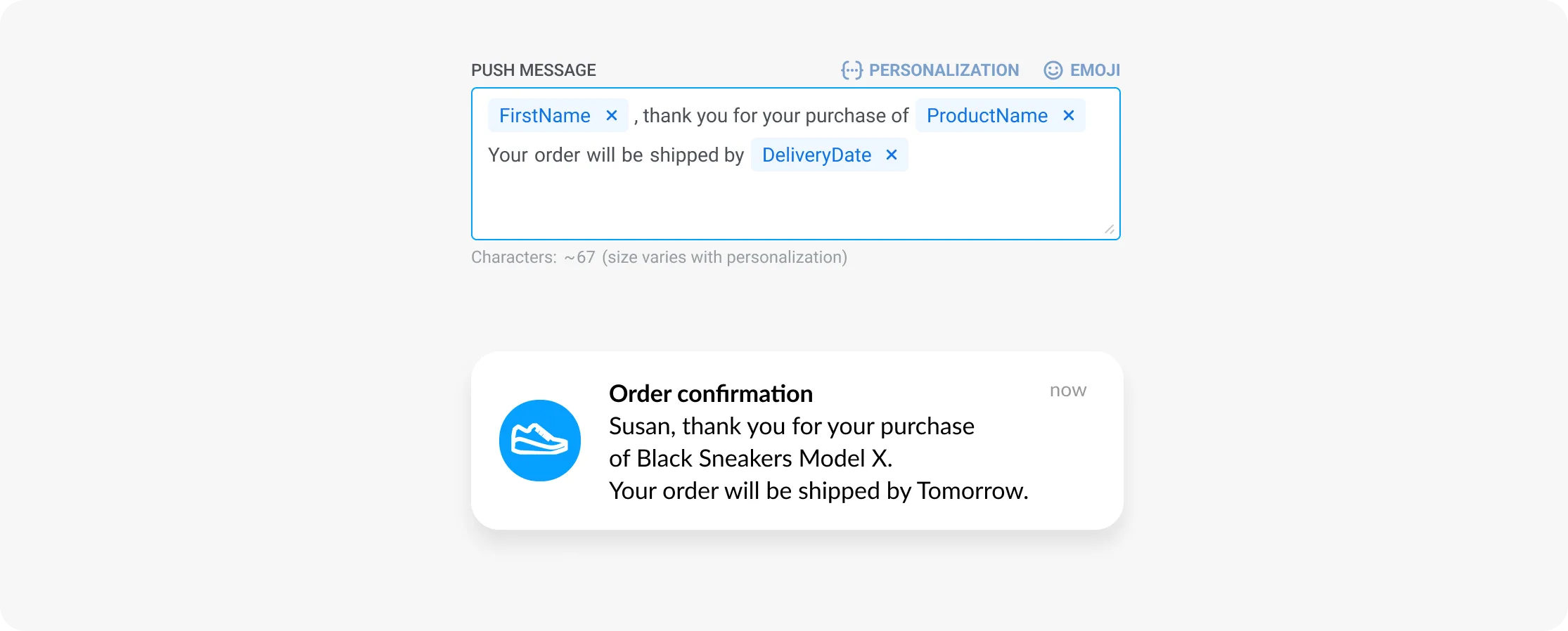
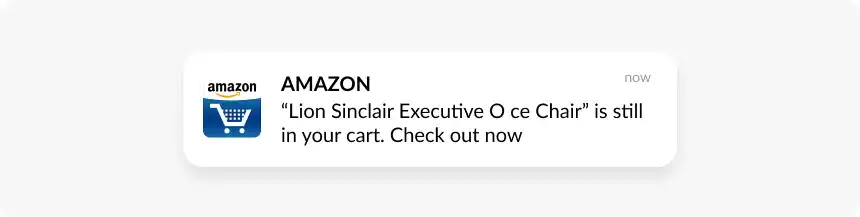
Usa el contenido dinámico para adaptar las notificaciones con el nombre, producto, ubicación o acción reciente del usuario. Los usuarios iOS son selectivos con lo que permiten en su pantalla de bloqueo: los blasts genéricos aceleran el opt-out. Los mensajes activados por comportamiento (“Añadido al carrito”, “Suscripción vence en 3 días”) superan consistentemente a los blasts programados.
Usa Time-Sensitive con criterio
Las Time-Sensitive atraviesan el modo Focus y el Notification Summary, pero abusar de este entitlement entrena al usuario a revocarlo. Reserva Time-Sensitive para contenido genuinamente urgente: el pedido llegando ya, cambio de puerta de embarque, pago rechazado. Los mensajes promocionales con flag Time-Sensitive se perciben como spam y llevan a la revocación de permisos.
Optimiza el timing con automatización
Respeta las zonas horarias del usuario. Configura un periodo de silencio para las horas nocturnas. Usa la función Best Time to Send de Pushwoosh para entregar cada mensaje en la ventana individual de máxima actividad del usuario: este enfoque data-driven analiza el historial de engagement y puede aumentar el CTR hasta un 50% frente a envíos a hora fija.
Añade rich media con Notification Service Extension
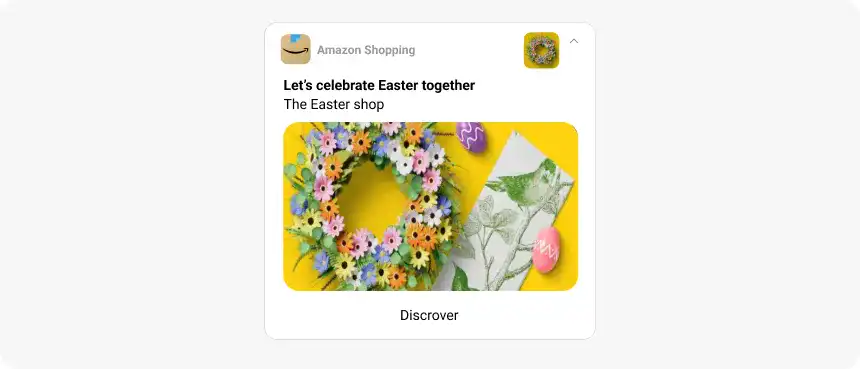
Las notificaciones con imagen tienen un CTR más alto que las solo-texto. Para activar rich media, implementa una Notification Service Extension en Xcode e incluye el flag mutable-content en tu payload. Se admiten imágenes hasta 10 MB y videos hasta 50 MB: usa ese margen para visuales de alta calidad, no para miniaturas pixeladas.
Haz A/B testing continuo
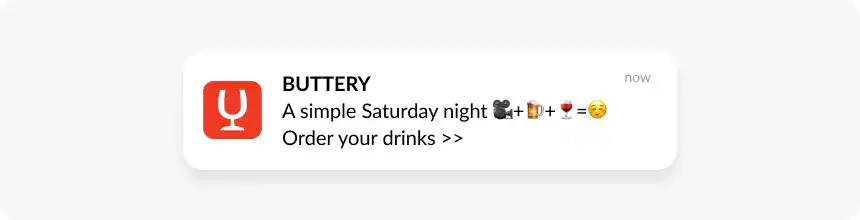
Testea copy del título, cuerpo, emojis, botones CTA, hora de envío y rich media. Trackea tasa de opt-in, opt-out, CTR y conversiones downstream. Las pequeñas optimizaciones se acumulan en diferencias de rendimiento significativas: una mejora del 10% en CTR en iOS, donde las tasas de opt-in son más bajas, tiene un impacto desproporcionado en el alcance total de la campaña.
Cómo activar las notificaciones push en iPhone
Los usuarios controlan las notificaciones por app desde los ajustes de iOS. Aquí tienes cómo habilitarlas, deshabilitarlas y afinarlas: útil tanto para tus pruebas como para guiar a usuarios que pregunten.
Cómo activar las notificaciones push en iPhone (ajustes de notificación iOS)
- Abre la app Configuración en tu iPhone.
- Toca Notificaciones.
- Desplázate y toca la app que quieres gestionar.
- Activa Permitir notificaciones.
- Elige cómo recibirlas: Pantalla bloqueada, Centro de notificaciones y/o Banners.
- Opcional: toca Sonidos y Globos para personalizar el comportamiento de las alertas por app.
Cómo desactivar las notificaciones push en iPhone
- Abre Configuración > Notificaciones.
- Toca la app que quieres silenciar.
- Desactiva Permitir notificaciones para deshabilitar todas las notificaciones de esa app.
- O: deja Permitir notificaciones activado pero desmarca Pantalla bloqueada para que no aparezcan con la pantalla apagada.
¿Dónde están las notificaciones push en el iPhone? Cómo encontrar las pasadas y las que te perdiste
Una notificación que el usuario no tocó no desaparece. iOS guarda cada notificación no descartada en el Centro de notificaciones, y hay tres lugares donde buscarlas:
- Pantalla bloqueada — aquí aparecen las notificaciones recientes. Desliza hacia arriba desde el centro de la pantalla bloqueada para ver las anteriores.
- Centro de notificaciones — desde cualquier pantalla desbloqueada, desliza hacia abajo desde la parte superior central. Deslizar desde la esquina superior derecha abre el Centro de Control en su lugar, y esa es la razón número uno por la que los usuarios creen que sus notificaciones desaparecieron.
- Insignias en el ícono de la app — el círculo rojo cuenta lo que te espera dentro de la app, incluso después de que la notificación se borró del Centro de notificaciones.
Las notificaciones permanecen en el Centro de notificaciones hasta que el usuario las borra o la app las elimina. iOS no guarda un historial recuperable de notificaciones: una vez que se desliza para quitarla, desapareció, y ninguna pantalla de Configuración la trae de vuelta.
Lo que esto significa para marketing: entregado no es lo mismo que visto. Los usuarios suelen limpiar toda una pila de notificaciones sin leer ninguna, por eso el copy que va directo al grano y los smart notification summaries importan más que el volumen de envíos.
Cómo gestionar notificaciones en modo Focus
Para recibir solo notificaciones de apps específicas durante un Focus: Configuración > Concentración > selecciona un Focus (p. ej. Trabajo) > Personas y Apps > Apps > añade las apps que quieres permitir. El resto se silenciará durante esa sesión Focus.
Top servicios de push iOS en 2026
Elegir la plataforma correcta afecta a la deliverability, la sofisticación de las campañas y el coste total de propiedad. Así se comparan las opciones líderes en las dimensiones más importantes para push iOS.
| Plataforma | APNs + HMS | Live Activities | No-code journeys | Optimización con IA | Pricing |
|---|---|---|---|---|---|
| Pushwoosh | Sí (ambos) | Sí | Sí (visual) | Sí (ManyMoney AI) | Desde $49/mes |
| OneSignal | Sí | Sí | Limitado | Básica | Plan gratis + pago |
| Airship | Sí | Sí | Sí | Sí | Enterprise |
| Braze | Sí | Sí | Sí | Sí | Enterprise |
| MagicBell | Sí | No | No | No | Por uso |
Pushwoosh es la única plataforma en esta lista que combina entrega APNs + HMS, soporte de Live Activities, orquestación de journeys no-code y optimización autónoma con IA (ManyMoney AI) en una solución mid-market. Compara Pushwoosh vs OneSignal o Pushwoosh vs Braze.
Pushwoosh — el mejor servicio de Apple push notifications
Mejorar el rendimiento de las push iOS no va de enviar más mensajes. Va de precisión —el mensaje adecuado, al usuario adecuado, en el momento adecuado— y de fiabilidad técnica para asegurar que los mensajes lleguen efectivamente vía APNs.
- Cumplimiento total de APNs: siempre al día con los últimos protocolos APNs y los cambios de iOS 26.
- Omnicanal desde una sola plataforma: push iOS, push Android, web push, mensajes in-app, email, SMS, WhatsApp.
- Customer Journey Builder no-code: construye flujos automatizados disparados por comportamiento sin soporte de ingeniería.
- Soporte de Live Activities: envía y actualiza Live Activities vía push desde tus campañas de Pushwoosh.
- Best time to send: optimización de timing por usuario para hasta un 50% más de CTR.
- ManyMoney AI: IA autónoma que encuentra usuarios listos para comprar, identifica fugas de revenue y optimiza campañas 24/7.
FAQ
Artículos relacionados
Ver todo





