Apple presentó el iPhone Duo, su primer iPhone plegable, el 9 de septiembre de 2026. Los pre-pedidos abren el 16 de octubre y sale a la venta el 23 de octubre, con iOS 27.1 de fábrica. Lo curioso es el orden de los anuncios: Apple publicó las reglas de diseño el mismo día, pero el SDK con el simulador de Duo recién llega “más adelante en septiembre”. La documentación ya existe y el hardware, casi no — esa es exactamente la ventana para encontrar en tu app los supuestos de layout que dejaron de ser ciertos sin que nadie se diera cuenta.
Esta guía no es un review del dispositivo, de esos vas a encontrar cientos. La notificación push en sí la dibuja el sistema, así que ahí no hay nada que cambiar. Todo lo que tu app dibuja puertas adentro es la parte que ahora tiene que sobrevivir a una pantalla que cambia de forma y de aspect ratio mientras la sesión ya está corriendo: mensajes in-app, rich media, el primer de push, loaders. Esa es la superficie para la que Apple escribió reglas nuevas, y es justo la que la mayoría de los equipos está a punto de pasar por alto.
Qué cambió realmente con iOS 27 en un iPhone plegable
El iPhone Duo tiene 2 pantallas con aspect ratios casi idénticos. La interior mide 7.6 pulgadas, casi un 50% más de área de pantalla que un iPhone 18 Pro Max; la exterior mide 5.4 pulgadas, cerca del 90% del área de pantalla de un iPhone 18 Pro. Las proporciones son parecidas pero no idénticas, una razón más para basar el layout en size classes y no en un ratio que asumes que se mantiene igual en ambas.
Todas las apps participan en Split View. Duo es el primer iPhone que corre múltiples instancias de la UI de tu app, lo que significa que tu mensajería in-app puede terminar en la mitad de la pantalla, al lado de la app de otra persona.
Y la forma cambia a mitad de sesión. El usuario despliega el dispositivo, o lo pliega a la mitad, mientras tu modal está arriba. El layout deja de ser algo que decides una sola vez al lanzar la app.
3 niveles de compatibilidad, y dónde termina la mayoría de las apps
La regla de Apple es directa: tu app corre en Duo sin necesidad de recompilar. El truco está en cuánta pantalla obtiene, y eso depende del SDK contra el que la compilaste.
- SDK anterior: corre, pero tu contenido queda encajonado en la región con forma de teléfono.
- SDK de iOS 27: tu UI se extiende a la izquierda del área de la status bar en la pantalla interior.
- SDK de iOS 27.1: tu UI llega hasta el borde de la pantalla, y los botones estándar de navegación y toolbar se acomodan en vertical.
Lo que significa que un equipo que no hace nada termina lanzando su mensajería in-app en una caja del tamaño de un teléfono, sobre una pantalla de 7.6 pulgadas. No está roto. Simplemente se nota que nadie lo tocó, justo al lado de la competencia que sí se tomó el trabajo.
Por qué el layout de tu mensajería in-app deja de funcionar
3 razones, y se acumulan.
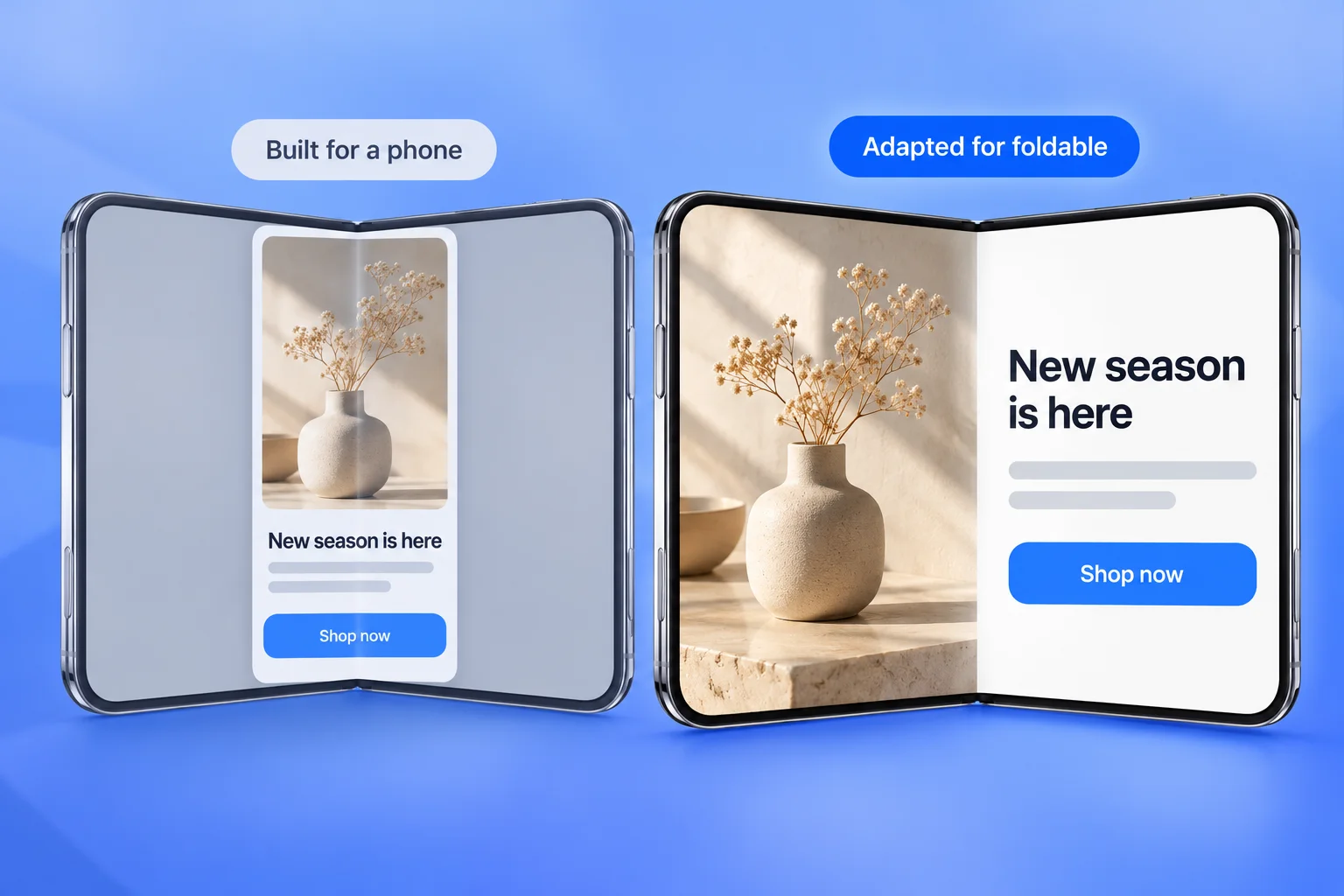
Aspect ratio. La mayoría de las plantillas de in-app y rich media se diseñaron con las proporciones de un iPhone normal. Las proporciones de la pantalla interior son distintas, y las plantillas pensadas para las viejas no van a caer donde las dibujaste.
La orientation es la señal equivocada. La pantalla interior es regular en ambas size classes y no respeta las interface orientations soportadas. Cualquier rama de layout basada en orientation está leyendo una señal que la pantalla interior ignora. La instrucción de Apple es directa: decide el layout a partir de size classes, no de orientation.
El safe area es asimétrico. Los insets y los márgenes de layout en Duo suelen ser distintos en cada lado, así que tienes que manejar cada borde por separado en lugar de asumir un frame simétrico. Después pruébalo en Split View, donde el frame vuelve a angostarse.
El mensaje in-app que está abierto cuando el teléfono se despliega
Este es el caso que vale la pena pensar a fondo, porque todavía ningún simulador te deja verlo en acción: un mensaje in-app modal está en pantalla y el usuario despliega el teléfono. El frame cambia debajo de una vista que ya está presentada.
Apple te da 2 herramientas acá, y confundirlas es el error fácil de cometer.
Las hinge APIs, onHingeChange en SwiftUI y UIHingeInteraction en UIKit, reportan un estado discreto (cerrado, parcialmente abierto, completamente abierto) y un ángulo continuo. Están pensadas para observarse en vivo y disparar interacciones y efectos. La propia demo de Apple usa el ángulo del pliegue para modular el pitch de un instrumento virtual. Ese es el registro para el que sirven, no para mover tus botones de lugar.
El layout entra por otra puerta. Apple te dirige a las arrangement y region APIs de la charla “Strike a pose with adaptive layouts on iPhone Duo”, que introduce las reserved regions, arrangement views con layouts de split y overlay, y displacement: reencuadrar los elementos existentes en el espacio que realmente está disponible, para que el contenido siga visible y alcanzable mientras el dispositivo se cierra. iOS 27.1 suma ReservedRegion en SwiftUI y UIViewReservedRegion en UIKit, para que tu UI personalizada pueda reclamar el espacio que necesita sin chocar con la UI del sistema. Las consultas se hacen con reservedRegions(kind:), donde .division es el pliegue en sí y .occlusion es la cámara.
Para un modal, eso se resume en una sola regla: no uses el ángulo del hinge para reposicionarlo. Deja que responda al arrangement y a la reserved region, para que cuando la pantalla se abra, tu contenido caiga donde corresponde en lugar de aferrarse a un frame que ya no existe.
Notificaciones in-app en Split View
Como ahora todas las apps entran en el pool de multitasking, tus notificaciones in-app pueden terminar en la mitad de la pantalla, junto a la app de un desconocido. Eso es un frame mucho más angosto que la pantalla interior completa, y es justo la razón para probar a la mitad del ancho. Un modal que se ve bien a pantalla completa se va a recortar o amontonar cuando pierde la mitad de su espacio.
También hay una restricción dura que conviene conocer: no puedes abrir ventanas nuevas en la pantalla exterior, está reservada para la experiencia interior. Cualquier lógica de presentación que genere ventanas tiene que tener esto en cuenta.
La pantalla exterior: tu layout compacto, más widgets y Live Activities
La pantalla exterior se comporta como cualquier otra pantalla de iPhone. Tu app corre ahí, y también todo lo que dibuja, mensajes in-app incluidos. El planteo de Apple es que la pantalla exterior es un layout compact-width, igual que un iPhone normal, mientras que la interior es regular en ambas dimensiones. Con 5.4 pulgadas, es el frame de pantalla completa más angosto que tu mensajería in-app va a tener en este dispositivo, así que pertenece a la matriz de pruebas y no al montón de “esto no aplica”.
Hay una segunda superficie que se suma a esta. En Duo, StandBy corre en cualquiera de las dos pantallas incluso cuando el dispositivo no está cargando: apoyas el teléfono y la pantalla exterior se queda encendida, mirando hacia la habitación. Una app sin widget y sin Live Activity simplemente está ausente de ese momento. La presencia ahí llega a través de un widget o una Live Activity, el mismo trabajo que ya deberías haber hecho para la lock screen y el Dynamic Island. Si ya construiste Live Activities, este es el segundo lugar donde esa inversión rinde frutos. Si todavía no, acá tienes otra razón para hacerlo.
Para los equipos de e-commerce en América Latina el timing es particular: el iPhone Duo sale a la venta el 23 de octubre, justo antes de que arranque la temporada fuerte de Buen Fin y CyberMonday en noviembre. Es la ventana perfecta para dejar la mensajería in-app de tus campañas de temporada probada en compact width y en Split View antes de que lleguen los picos de tráfico, en vez de descubrir el problema en plena campaña.
Checklist de compatibilidad con el iPhone plegable antes del 23 de octubre
Todavía no puedes tocar el hardware, pero todo lo demás está sobre la mesa:
- Inventaria tus plantillas de in-app y rich media. Encuentra todas las que hardcodean un frame, un aspect ratio o una caja del tamaño de un teléfono.
- Audita tus creatividades en 16:9. Cualquier pieza construida con un aspect ratio fijo necesita un plan para la pantalla interior.
- Encuentra tus ramas de orientation. El layout basado en interface orientation está leyendo una señal que la pantalla interior ignora, así que muévelo a size classes.
- Revisa cada borde del safe area por separado. Asume asimetría; no asumas un inset simétrico.
- Busca
UIScreen.maincon grep. En un dispositivo de 2 pantallas es ambiguo, y Apple dice que va a quedar deprecado. Lee la pantalla desdewindow?.windowScene?.screeny la escala desdetraitCollection.displayScale. - Prueba en compact width, no solo desplegado. La pantalla exterior es donde tu mensajería in-app tiene menos espacio, y es una superficie real para ella.
- Prepara tu prueba en Device Hub. Cuando salga la beta de Xcode 27.1, el simulador de Duo vive en Device Hub: ábrelo, ciérralo, rótalo, ciérralo a la mitad con un mensaje en pantalla.
- Segmenta por modelo de dispositivo. Date una forma de apuntar a los usuarios de Duo para pruebas separadas una vez que estén en la calle.
- Revisa el copy de tu notificación push y tu primer de onboarding. El permission prompt que ven los usuarios durante el onboarding lo sigue dibujando el sistema, pero cualquier pantalla previa personalizada hereda las mismas reglas de layout que tu mensajería in-app.
Nada de esto necesita el dispositivo. Todo necesita estar hecho antes de que el dispositivo llegue a las manos de tus usuarios, no después.
Lleva tu mensajería in-app lista para Duo
Arreglar esto a mano en mensajes in-app, rich media y push primers, en cada pantalla que cargan tus usuarios, es el tipo de trabajo que sale más simple con una sola integración que con seis. Ese es el argumento para manejar la mensajería in-app y las notificaciones push desde una sola plataforma de engagement móvil como Pushwoosh: empieza gratis o habla con nuestro equipo para dejar tu mensajería lista para Duo antes del 23 de octubre.
Artículos relacionados
Ver todo