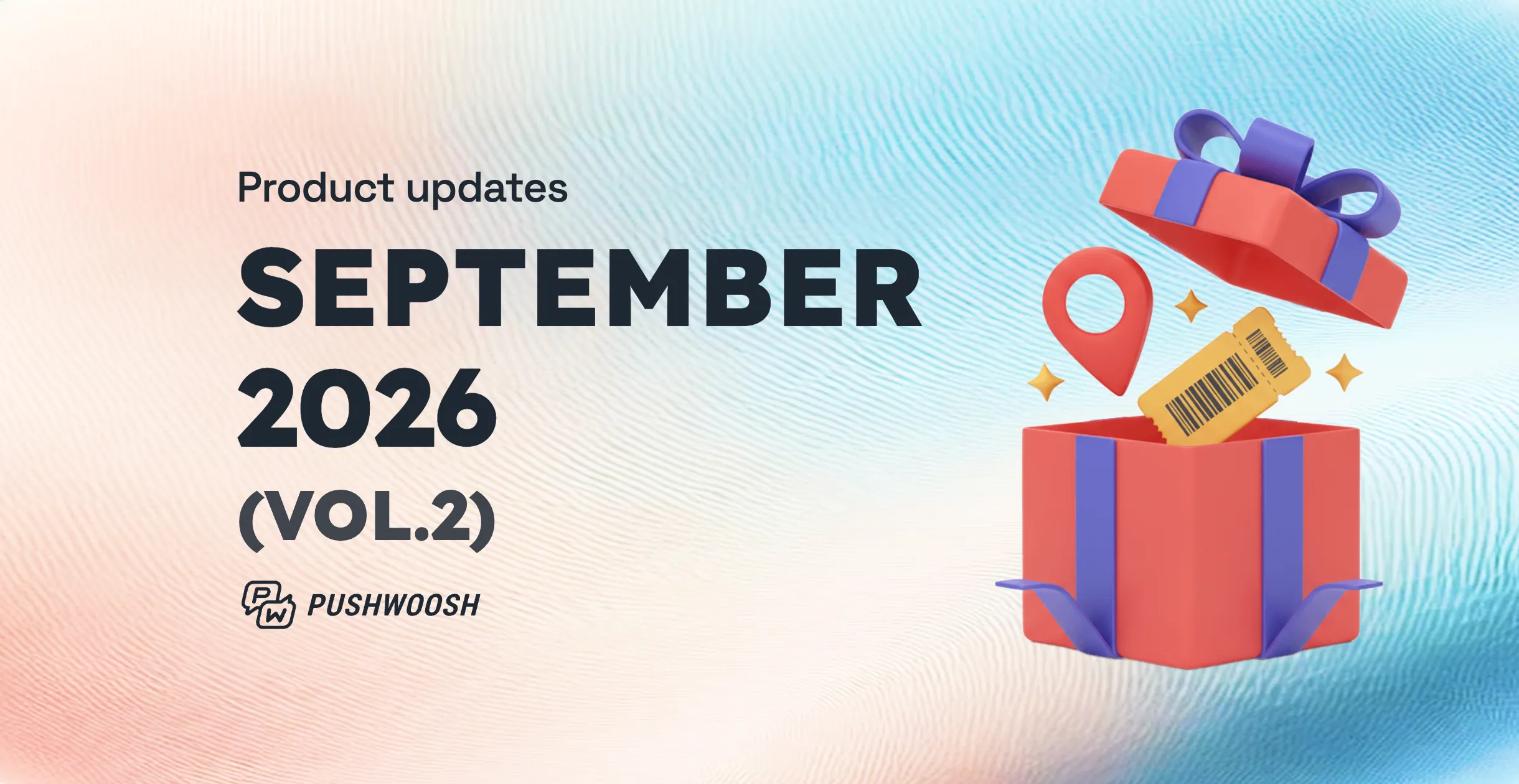
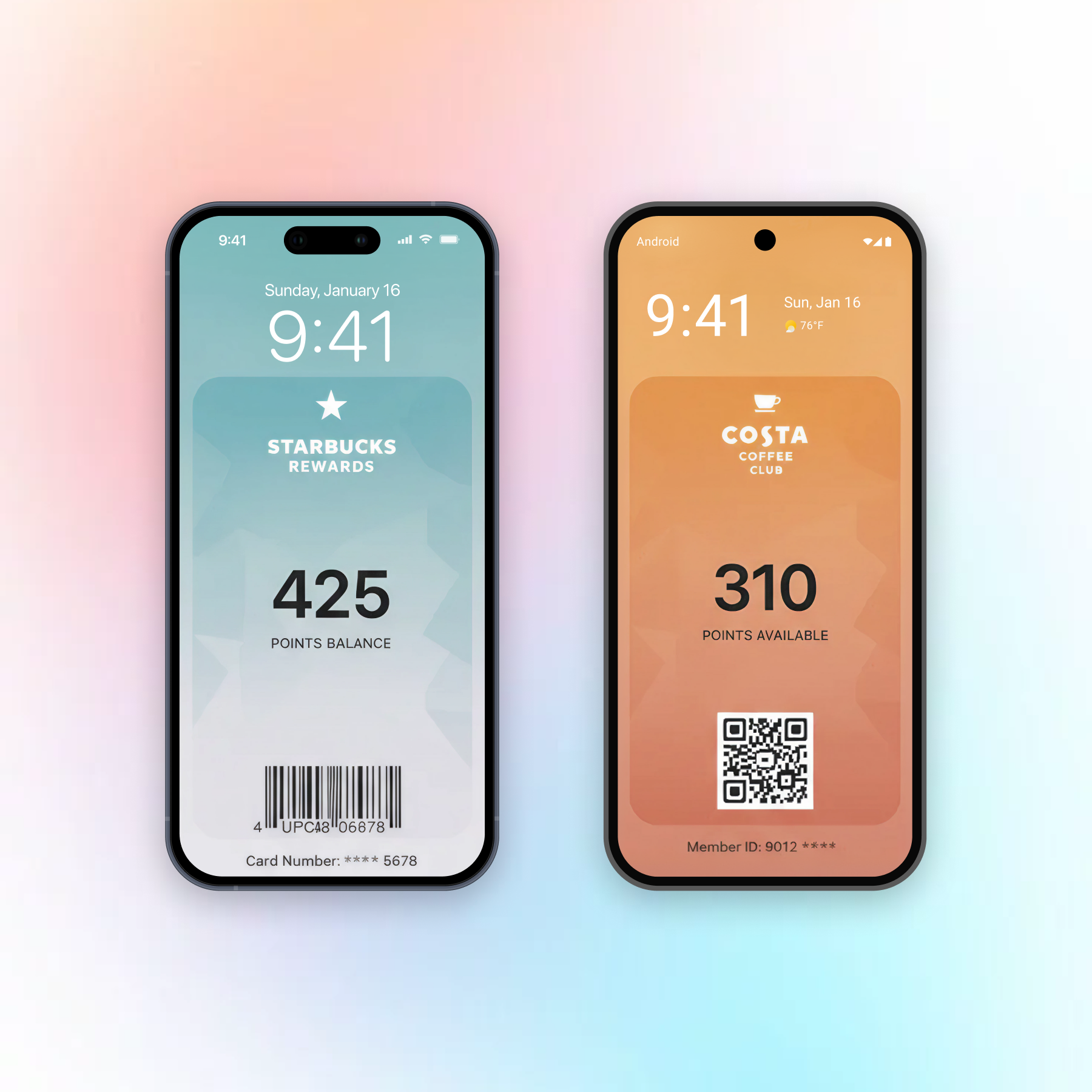
Un wallet pass puede aparecer en la pantalla de bloqueo de tu cliente sin ninguna app. Apple Wallet lo muestra cuando el cliente está cerca de una ubicación que definiste o cuando se acerca la fecha relevante del pase. Tienes hasta 10 ubicaciones por pase. Wallet, no tú, decide el momento exacto.
Esa última parte es la que muchos pasan por alto. Un pase en la pantalla de bloqueo no se envía como una notificación push. Tú defines las condiciones y el teléfono decide. En Pushwoosh Wallet passes, el pase vive en el mismo perfil que tus push, emails y customer journeys.
Cómo funciona la relevancia en la pantalla de bloqueo
La relevancia se basa en 2 señales: tiempo y lugar. La tarjeta de sellos de una cafetería usa el lugar. Un boleto de concierto o de partido de fútbol usa ambas: la fecha del evento y el recinto.
Cuando se cumplen las condiciones, Wallet puede poner el pase en la pantalla de bloqueo. No es un mensaje con tu copy: es la tarjeta misma, a 1 toque. Por eso se siente útil y no invasivo: aparece cuando el cliente ya está en tu puerta.
| Señal | Qué hace | Límite | Dónde se configura en Pushwoosh |
|---|---|---|---|
| Fecha relevante | El pase puede aparecer alrededor de una fecha y hora definidas | 1 fecha por pase | Constructor de pases, Expiration and status |
| Ubicaciones | El pase puede aparecer cerca de un punto en el mapa | Hasta 10 por pase, distancia máxima en metros | Constructor de pases, Location-based relevance |
| iBeacons | El pase puede aparecer cerca de un beacon Bluetooth en interiores | Hasta 10 por pase (Apple) | Constructor de pases, iBeacon relevance o API |
| Fecha de vencimiento | El pase se muestra en gris después de esta fecha | 1 fecha por pase | Constructor de pases, Expiration and status |
Ubicaciones vs iBeacons
Empieza con ubicaciones en el mapa. Funcionan con GPS, no requieren hardware y cubren la mayoría de los casos: entradas de tienda, recintos, estaciones de metro, estacionamientos.
Los beacons son pequeños transmisores Bluetooth que instalas dentro de un edificio. Tienen sentido cuando el GPS es demasiado impreciso, por ejemplo para un mostrador específico en un centro comercial grande o 1 acceso de un estadio. El costo es real: compras el hardware, lo colocas, cambias las baterías y el cliente necesita tener el Bluetooth activado.
Nuestro consejo: lanza con ubicaciones, mide y agrega beacons solo donde puedas señalar el punto que el GPS sigue fallando. En Pushwoosh, ambos se configuran en el constructor de pases de Apple: las ubicaciones en Location-based relevance (relevancia por ubicación) y los beacons en iBeacon relevance con el UUID del beacon. La API también acepta ambos.
Los límites de Apple que debes considerar
Apple permite 10 ubicaciones y 10 beacons por pase. Para cada ubicación defines una distancia máxima en metros: qué tan cerca debe estar el cliente para que el pase siga siendo relevante. Un beacon se identifica por su UUID, con valores Major y Minor opcionales para acotarlo a 1 sede o 1 beacon.
Además, Apple tiene la última palabra. iOS puede decidir no mostrar un pase, y los servicios de ubicación deben estar activados.
El tope de 10 ubicaciones es donde se atoran las cadenas. Una marca con 300 tiendas en México, Colombia o Chile no puede meterlas todas en 1 pase. La solución es emitir pases por cliente con las tiendas más cercanas a él, y eso se hace con la API, no con el constructor.
Google Wallet y los pases cercanos
En LATAM, donde Android domina, Google Wallet pesa tanto como Apple Wallet. También admite hasta 10 ubicaciones por pase, pero Google controla el radio de la geocerca y decide cuándo mostrar la notificación. No puedes definir una distancia máxima. Trata las ubicaciones como un bonus, no como un disparador confiable. Las reglas de notificación de Google también son más estrictas que las de Apple.
Las alertas de actualización propias de Google solo se activan en tarjetas de lealtad, boletos de eventos y pases de abordar, y en eventos y vuelos solo cuando faltan menos de 3 horas para el inicio. Google limita las notificaciones a 3 por pase en 24 horas. La disponibilidad de los pases también depende del país del cliente, así que revisa primero tus mercados.
Casos de uso que se ganan la pantalla de bloqueo
Las cafeterías son la victoria fácil. La tarjeta de sellos aparece mientras el cliente camina hacia el mostrador, y el barista la escanea en lugar de escuchar «dejé mi tarjeta en casa». Mide el porcentaje de visitas que reciben un sello.
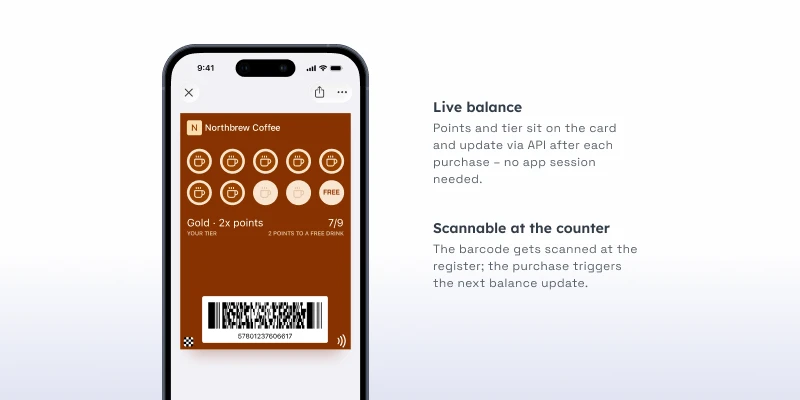
Le sigue el retail. Una tarjeta de lealtad o un cupón en la entrada de la tienda te ayuda a vincular las compras en tienda física con un cliente identificado, y esa tasa de identificación es el número a seguir.
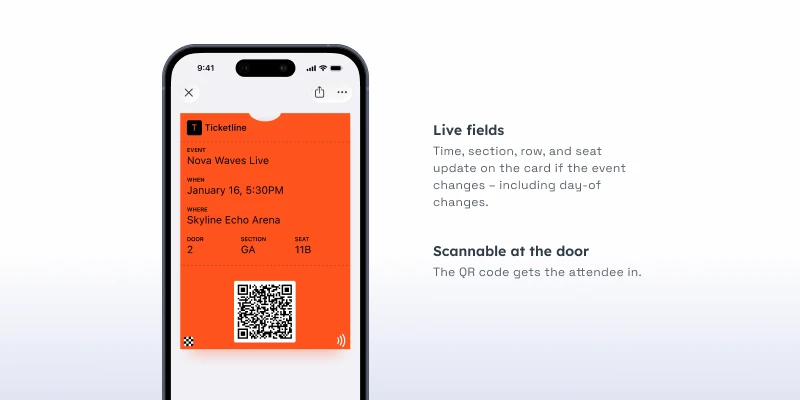
Los eventos usan fecha y lugar juntos. El día del concierto o del partido, el boleto está en la pantalla de bloqueo cuando los asistentes llegan al recinto, y nadie busca entre sus emails en el acceso. Mide el flujo de entrada y el porcentaje de asistentes que escanean desde Wallet.
Los parques de diversiones y los centros de esquí pueden hacer lo mismo con pases de temporada en la entrada o en el telesilla. Ahí la métrica es la cantidad de visitas por titular de pase durante la temporada.
Que el pase siga siendo un pase
Apple y Google solo permiten notificaciones relacionadas con el pase. Una tarjeta de sellos que aparece en tu mostrador es exactamente para lo que existe la función. Usar un pase para promocionar ofertas de Hot Sale o Buen Fin rompe sus lineamientos y enseña a la gente a borrar la tarjeta.
Si quieres enviar una promo cuando alguien llega, mándala como push por geozona desde tu app o por email. Deja que el pase sea lo que es: la tarjeta, el saldo, el boleto.
Configuración en Pushwoosh
-
Crea el pase
En el Control Panel, ve a Campaigns → Wallet Passes, abre All passes, selecciona Apple Wallet y haz clic en Create pass.
-
Define la fecha relevante y la de vencimiento
En Expiration and status, define una fecha relevante para pases con fecha, y una fecha de vencimiento si el pase debe mostrarse en gris.
-
Agrega ubicaciones
En Location-based relevance, agrega hasta 10 ubicaciones, escribe el texto de la pantalla de bloqueo para cada una y define una distancia máxima en metros.
-
Agrega iBeacons
En iBeacon relevance, agrega hasta 10 beacons, o configúralos con la Apple Wallet PassKit API.
-
Emite el pase
Emite el pase a un User ID. Para los clientes que también tienen tu app, combínalo con un push por geozona en un journey.
Los pasos del constructor están en la documentación del Apple Wallet pass builder.
Más escaneos en tienda con Pushwoosh
Pushwoosh emite pases nativos de Apple y Google Wallet desde 1 sola plataforma. Las ubicaciones y los beacons se configuran en el constructor o por API, y cada pase vive en el mismo User ID que tus push, mensajes in-app, emails y SMS. Así, una visita a la tienda puede disparar el seguimiento correcto en un journey.
Más escaneos en tienda no salen de enviar más notificaciones. Salen de que la tarjeta correcta aparezca en la puerta correcta.