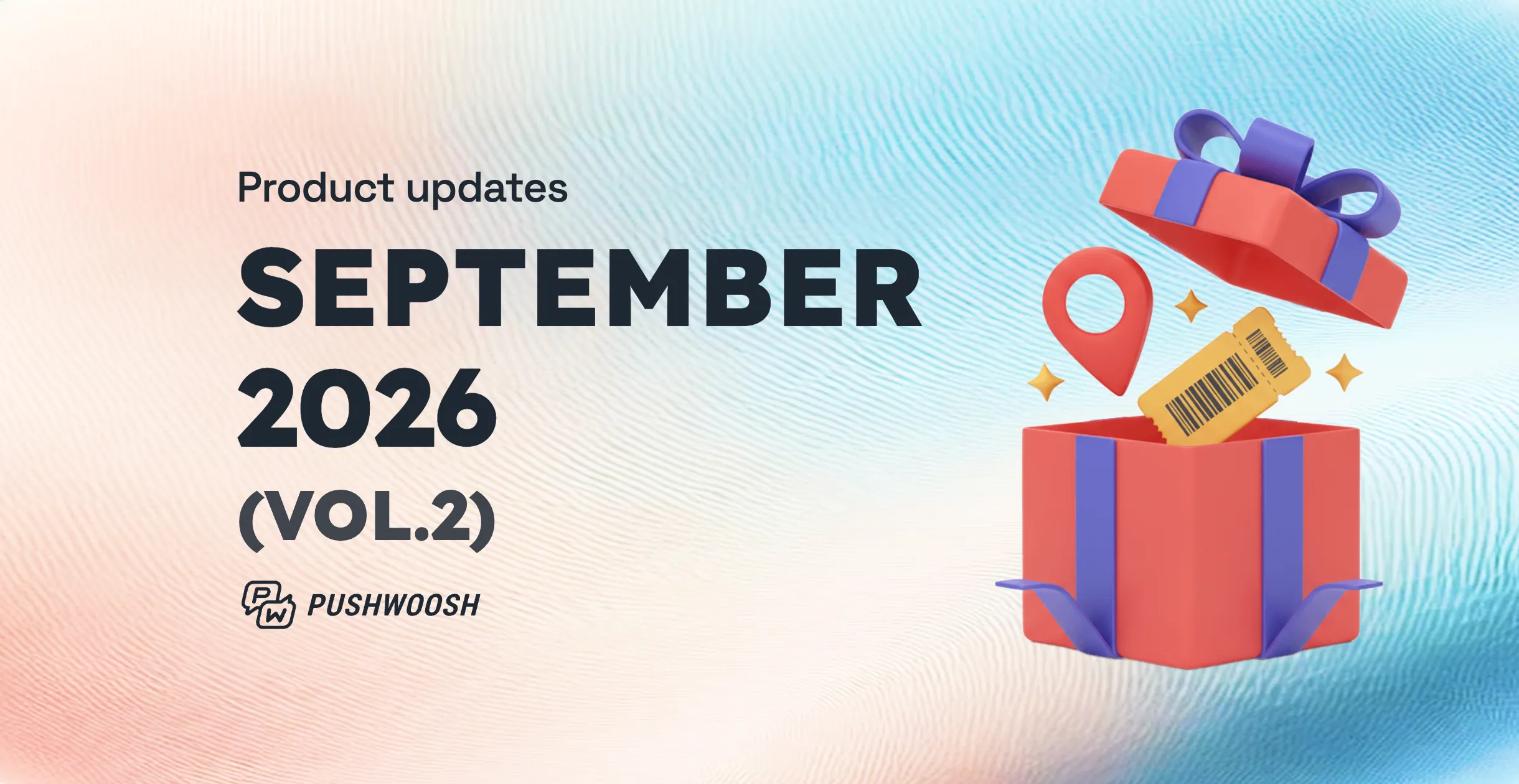
Wallet 卡券无需任何 App,就能出现在用户的锁屏上。当用户靠近您设置的地点,或卡券的相关日期临近时,Apple Wallet 会把卡券展示出来。每张卡券最多可设置 10 个地点。具体在哪一刻展示,由 Wallet 决定,而不是您。
对于在海外开设门店的出海品牌,比如在欧美、东南亚经营的茶饮、零售或餐饮连锁,这是一条不依赖 App 下载的海外用户触达渠道。
很多团队忽略的恰恰是最后一点:锁屏卡券不能像推送通知那样”发送”。您只负责设定条件,由手机来判断。在 Pushwoosh Wallet passes 中,卡券与您的推送、邮件和用户旅程共用同一个用户档案。
锁屏相关性的工作原理
相关性基于 2 个信号:时间和地点。咖啡店的集章卡使用地点。演唱会门票则两者都用:演出日期和场馆。
条件满足时,Wallet 可能会把卡券放到锁屏上。它不是一条带有营销文案的消息,而是卡券本身,点 1 下即可打开。正因如此,它让人觉得贴心而不是打扰:用户已经站在您的门店门口时,它才出现。
| 信号 | 作用 | 限制 | 在 Pushwoosh 中的设置位置 |
|---|---|---|---|
| 相关日期 | 卡券可能在设定的日期和时间前后出现 | 每张卡券 1 个日期 | 卡券编辑器,Expiration and status |
| 地点 | 卡券可能在地图上的某个点附近出现 | 每张卡券最多 10 个,最大距离以米为单位 | 卡券编辑器,Location-based relevance |
| iBeacon | 卡券可能在室内蓝牙信标附近出现 | 每张卡券最多 10 个(Apple) | 卡券编辑器,iBeacon relevance 或 API |
| 过期日期 | 超过该日期后卡券变灰 | 每张卡券 1 个日期 | 卡券编辑器,Expiration and status |
地理位置与 iBeacon 的选择
先从地图地点开始。它们基于 GPS,无需任何硬件,能覆盖大多数场景:门店入口、场馆、车站、停车场。
信标(beacon)是安装在建筑内部的小型蓝牙发射器。当 GPS 精度不够时才值得使用,例如大型购物中心里的某个柜台,或体育场的某 1 个入口。代价是实实在在的:您需要采购硬件、部署安装、更换电池,而且用户必须打开蓝牙。
我们的建议:先用地点上线,跑出数据,只在您能明确指出 GPS 屡屡失准的位置时再加信标。对于海外门店,信标的部署和维护还需要当地团队配合,这一点要提前算进成本。在 Pushwoosh 中,两者都在 Apple 卡券编辑器里配置:地点在 Location-based relevance(基于位置的相关性)下,信标在 iBeacon relevance 下,填写信标的 UUID。API 同样支持这两项。
需要提前规划的 Apple 限制
Apple 允许每张卡券设置 10 个地点和 10 个信标。每个地图地点都要设置最大距离(米):用户需要多近,卡券才保持相关。信标通过 UUID 匹配,还可以选填 Major 和 Minor 值,把范围缩小到 1 家门店或 1 个信标。
最终决定权仍在 Apple。iOS 可能选择不展示卡券,而且必须开启定位服务。
连锁品牌最容易卡在 10 个地点的上限。一个在多个国家拥有 300 家门店的品牌,无法把所有门店都放进 1 张卡券。解决办法是按用户发放卡券,只包含离他最近的门店。这需要通过 API 实现,而不是在编辑器里手动配置。
Google Wallet 与附近卡券
Google Wallet 同样支持每张卡券最多 10 个地点,但地理围栏半径由 Google 控制,何时展示通知也由 Google 决定。您无法设置最大距离。应把地点当作加分项,而不是可以依赖的触发器。Google 的通知规则也比 Apple 更严格。
Google 自身的更新提醒只适用于会员卡、活动门票和登机牌;活动门票和航班则仅在开始前不足 3 小时时才会触发。Google 将通知限制为每张卡券 24 小时内最多 3 条。卡券的可用性还取决于用户所在国家,出海前请先逐一确认目标市场。
值得占据锁屏的使用场景
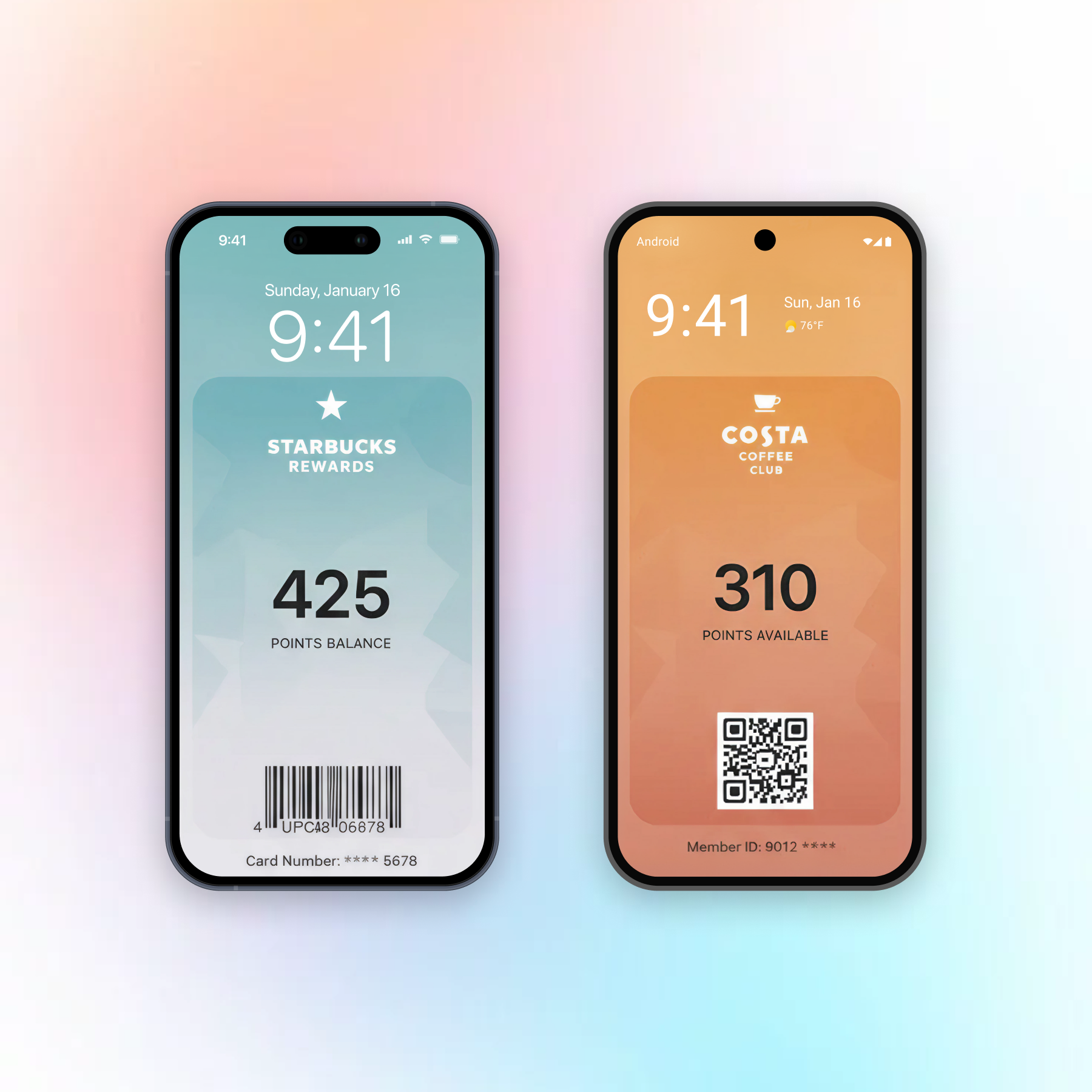
咖啡店是最容易见效的场景。用户走向柜台时,集章卡就出现在锁屏上,店员直接扫码,不用再听到”我把卡忘在家里了”。重点关注获得集章的到店次数占比。
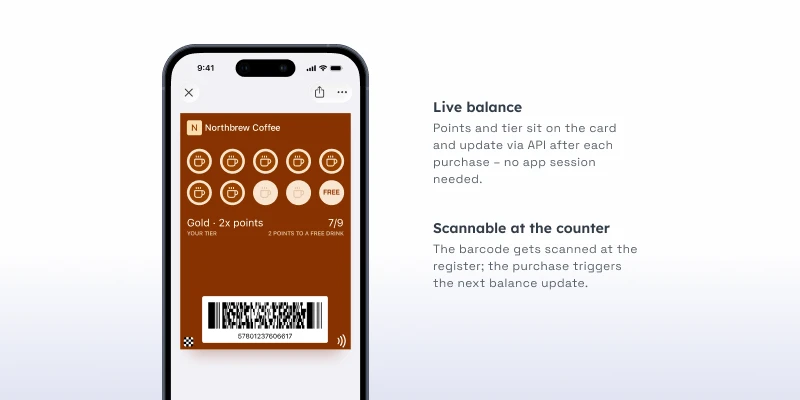
其次是零售。在门店入口展示会员卡或优惠券,有助于把线下购买与已知用户关联起来,这个识别率就是要追踪的指标。
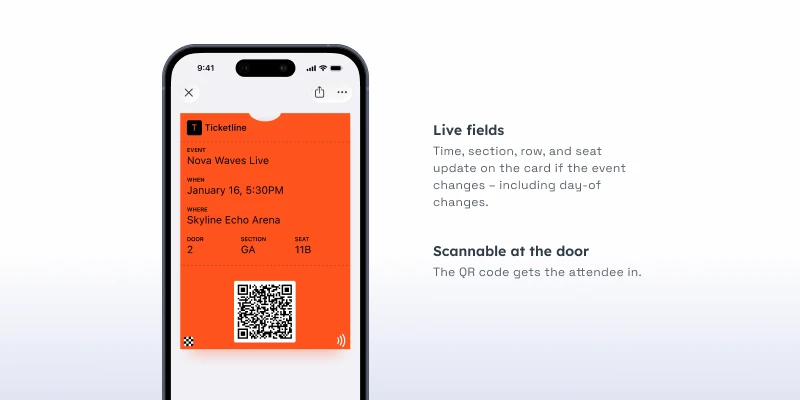
活动场景同时使用日期和地点。活动当天,观众抵达场馆时门票就在锁屏上,没人需要在检票口翻找邮件。衡量入场效率,以及通过 Wallet 扫码入场的观众占比。
主题乐园和滑雪场也可以在入口或缆车站对季卡做同样的事。这里的指标是每位季卡持有者在整个季度内的到访次数。
卡券只做卡券该做的事
Apple 和 Google 只允许与卡券本身相关的通知。集章卡在您的柜台前出现,正是这项功能的用途。用卡券推送黑五或双十一促销,会违反平台规范,还会让用户养成删除卡券的习惯。
如果想在用户到店时推送促销,请通过 App 发送地理围栏推送(geozone push)或发邮件。让卡券保持它本来的样子:卡片、余额、门票。
在 Pushwoosh 中设置
-
创建卡券
在 Control Panel 中进入 Campaigns → Wallet Passes,打开 All passes,选择 Apple Wallet,然后点击 Create pass。
-
设置相关日期和过期日期
在 Expiration and status 下,为有时间属性的卡券设置相关日期;如果卡券需要到期变灰,再设置过期日期。
-
添加地点
在 Location-based relevance 下添加最多 10 个地点,为每个地点编写锁屏文案,并设置最大距离(米)。
-
添加 iBeacon
在 iBeacon relevance 下添加最多 10 个信标,或通过 Apple Wallet PassKit API 设置。
-
发放卡券
将卡券发放给某个 User ID。对于同时安装了您的 App 的用户,可在用户旅程中搭配地理围栏推送使用。
编辑器的具体操作步骤见 Apple Wallet pass builder 文档。
用 Pushwoosh 提升海外门店扫码量
Pushwoosh 在 1 个平台上发放原生 Apple Wallet 和 Google Wallet 卡券。地点和信标可以在编辑器中配置,也可以通过 API 设置;每张卡券都与您的推送、应用内消息、邮件和短信共用同一个 User ID。一次到店访问就能在用户旅程中触发合适的后续动作。平台已获得 ISO 27001:2022 和 SOC 2 Type 2 认证,符合 GDPR 要求,数据中心位于欧盟和美国。
门店扫码量的提升,靠的不是更多通知,而是在对的门口出现对的卡券。