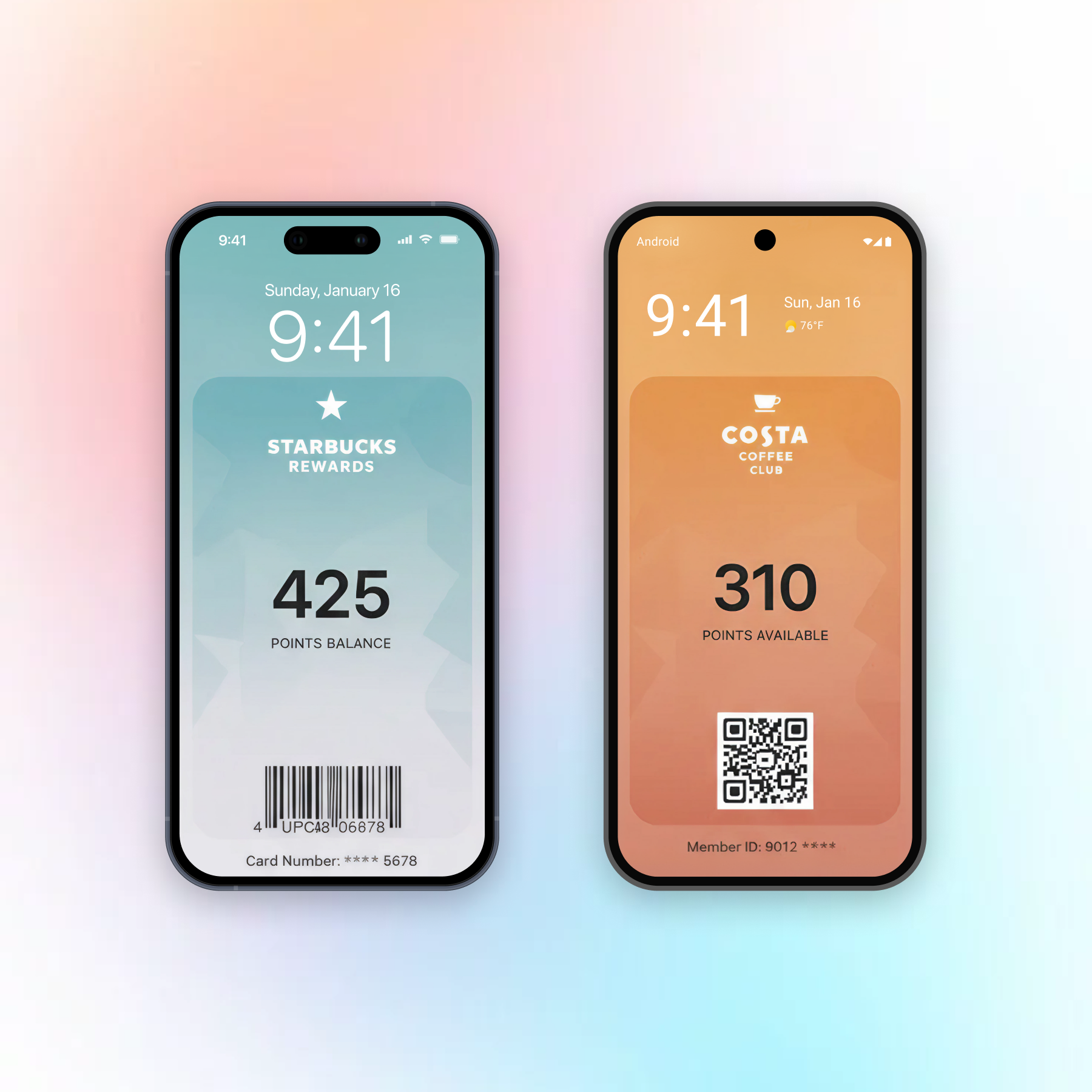
ওয়ালেট পাস হলো ফোনের বিল্ট-ইন ওয়ালেট অ্যাপে (Android-এ Google Wallet, iPhone-এ Apple Wallet) সেভ থাকা একটা ডিজিটাল কার্ড: লয়্যালটি কার্ড, কুপন বা টিকিট। কোনো অ্যাপ ছাড়াই এই পাস কাস্টমারের লক স্ক্রিনে দেখা দিতে পারে। আপনার সেট করা লোকেশনের কাছে কাস্টমার এলে, অথবা পাসের relevant date (প্রাসঙ্গিক তারিখ) কাছে এলে Apple Wallet পাসটি দেখায়। প্রতি পাসে সর্বোচ্চ 10টি লোকেশন দেওয়া যায়। তবে ঠিক কোন মুহূর্তে দেখাবে, সেটা আপনি নন, Wallet ঠিক করে।
শেষ কথাটাই বেশিরভাগ মানুষ খেয়াল করেন না। লক-স্ক্রিন পাস push-এর মতো “পাঠানো” হয় না। আপনি শর্ত ঠিক করে দেন, আর সিদ্ধান্ত নেয় ফোন। Pushwoosh Wallet passes-এ পাসটি আপনার push, ইমেইল ও জার্নির একই ইউজার প্রোফাইলে থাকে।
লক-স্ক্রিন relevance কীভাবে কাজ করে
Relevance চলে 2টি সিগন্যালে: সময় আর জায়গা। ক্যাফের স্ট্যাম্প কার্ড ব্যবহার করে জায়গা। কনসার্টের টিকিট ব্যবহার করে দুটোই: শো-এর তারিখ আর ভেন্যু।
শর্ত মিলে গেলে Wallet পাসটি লক স্ক্রিনে দেখাতে পারে। এটা আপনার লেখা কোনো মেসেজ নয়, বরং কার্ডটাই, মাত্র 1 ট্যাপ দূরে। তাই এটা বিরক্তিকর নয়, বরং কাজের মনে হয়: কাস্টমার যখন আপনার দোকানের দরজায় দাঁড়িয়ে, ঠিক তখনই এটা আসে।
| সিগন্যাল | কী করে | লিমিট | Pushwoosh-এ কোথায় সেট করবেন |
|---|---|---|---|
| Relevant date | নির্দিষ্ট তারিখ ও সময়ের আশেপাশে পাস দেখাতে পারে | প্রতি পাসে 1টি তারিখ | Pass builder, Expiration and status |
| Locations | ম্যাপের কোনো পয়েন্টের কাছে পাস দেখাতে পারে | প্রতি পাসে সর্বোচ্চ 10টি, মিটারে সর্বোচ্চ দূরত্ব | Pass builder, Location-based relevance |
| iBeacons | ভবনের ভেতরে Bluetooth বিকনের কাছে পাস দেখাতে পারে | প্রতি পাসে সর্বোচ্চ 10টি (Apple) | Pass builder, iBeacon relevance, বা API |
| Expiration date | এই তারিখের পর পাসটি ধূসর হয়ে যায় | প্রতি পাসে 1টি তারিখ | Pass builder, Expiration and status |
Locations বনাম iBeacons
ম্যাপ লোকেশন দিয়ে শুরু করুন। এগুলো GPS-এ চলে, কোনো হার্ডওয়্যার লাগে না, আর বেশিরভাগ ক্ষেত্র কভার করে: দোকানের প্রবেশপথ, ভেন্যু, স্টেশন, পার্কিং।
বিকন হলো ছোট Bluetooth ট্রান্সমিটার, যা ভবনের ভেতরে বসানো হয়। GPS যখন যথেষ্ট নিখুঁত নয়, তখন এগুলো কাজে লাগে, যেমন বড় শপিং মলের নির্দিষ্ট কোনো কাউন্টার বা স্টেডিয়ামের 1টি গেট। তবে ঝামেলাও আছে। হার্ডওয়্যার কিনতে হয়, বসাতে হয়, ব্যাটারি বদলাতে হয়, আর কাস্টমারের Bluetooth চালু থাকতে হয়।
আমাদের পরামর্শ: লোকেশন দিয়ে লঞ্চ করুন, ফলাফল মাপুন, আর বিকন যোগ করুন শুধু সেখানে যেখানে আপনি নির্দিষ্টভাবে বলতে পারেন GPS কোন জায়গাটা বারবার মিস করছে। Pushwoosh-এ দুটোই Apple pass builder-এ সেট হয়: লোকেশন যায় Location-based relevance-এ, আর বিকন যায় iBeacon relevance-এ বিকনের UUID সহ। API-তেও দুটো দেওয়া যায়।
Apple-এর যে লিমিটগুলো মাথায় রাখবেন
Apple প্রতি পাসে 10টি লোকেশন আর 10টি বিকন দিতে দেয়। প্রতিটি ম্যাপ লোকেশনের জন্য মিটারে সর্বোচ্চ দূরত্ব সেট করতে হয়: পাসটি প্রাসঙ্গিক থাকতে কাস্টমারকে কতটা কাছে থাকতে হবে। বিকন মেলানো হয় তার UUID দিয়ে, আর ঐচ্ছিক Major ও Minor ভ্যালু দিয়ে এটাকে 1টি ভেন্যু বা 1টি বিকনে সীমাবদ্ধ করা যায়।
শেষ সিদ্ধান্ত Apple-এর হাতেই থাকে। iOS পাস না দেখানোর সিদ্ধান্ত নিতে পারে, আর লোকেশন সার্ভিস চালু থাকতে হয়।
10-লোকেশনের সীমাতেই চেইন ব্র্যান্ডগুলো আটকে যায়। 300টি দোকান আছে এমন ব্র্যান্ড সবগুলো 1টি পাসে রাখতে পারে না। সমাধান হলো প্রত্যেক কাস্টমারকে তার সবচেয়ে কাছের দোকানগুলো দিয়ে পাস ইস্যু করা, আর এই কাজটা builder-এর নয়, API-এর।
Google Wallet ও কাছাকাছি পাস
বাংলাদেশ ও পশ্চিমবঙ্গে বেশিরভাগ ফোন Android, তাই এই অংশটা আপনার জন্য বিশেষ গুরুত্বপূর্ণ। Google Wallet-ও প্রতি পাসে সর্বোচ্চ 10টি লোকেশন সাপোর্ট করে, কিন্তু জিওফেন্সের ব্যাসার্ধ Google নিয়ন্ত্রণ করে, আর নোটিফিকেশন কখন দেখাবে সেটাও Google ঠিক করে। আপনি সর্বোচ্চ দূরত্ব সেট করতে পারবেন না। লোকেশনকে বোনাস ভাবুন, এমন ট্রিগার নয় যার উপর ভরসা করা যায়। Google-এর নোটিফিকেশন নিয়মও Apple-এর চেয়ে কড়া।
Google-এর নিজস্ব আপডেট অ্যালার্ট শুধু লয়্যালটি, ইভেন্ট টিকিট আর ফ্লাইট পাসে কাজ করে, আর ইভেন্ট টিকিট ও ফ্লাইটে শুধু তখনই, যখন শুরুর সময় 3 ঘণ্টার কম বাকি। Google প্রতি পাসে 24 ঘণ্টায় সর্বোচ্চ 3টি নোটিফিকেশন দেয়। কাস্টমারের দেশ অনুযায়ী পাসের প্রাপ্যতাও আলাদা, তাই আগে আপনার মার্কেটে এটা চালু আছে কিনা দেখে নিন।
যে ব্যবহারগুলো লক স্ক্রিনের যোগ্য
ক্যাফে হলো সবচেয়ে সহজ জয়। কাস্টমার কাউন্টারের দিকে হাঁটতেই স্ট্যাম্প কার্ড সামনে চলে আসে, আর বারিস্তা “কার্ড বাসায় রেখে এসেছি” শোনার বদলে সেটা স্ক্যান করেন। কত শতাংশ ভিজিটে স্ট্যাম্প পড়ছে, সেটা খেয়াল রাখুন।
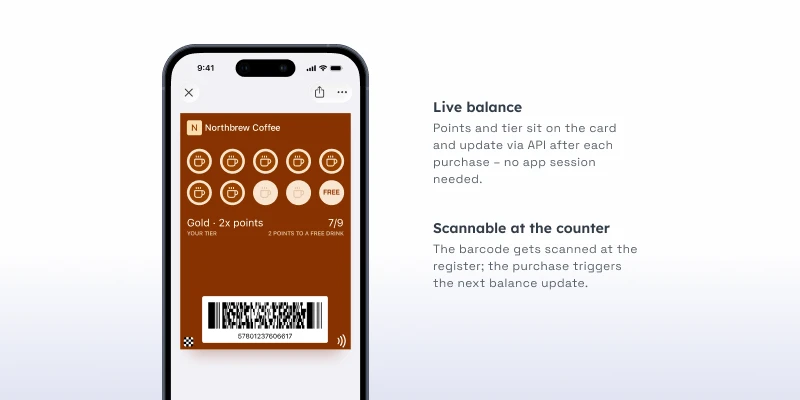
এরপর রিটেইল। দোকানের প্রবেশপথে লয়্যালটি কার্ড বা কুপন দেখালে দোকানের ভেতরের কেনাকাটাকে একজন চেনা কাস্টমারের সাথে যুক্ত করা সহজ হয়, আর এই শনাক্তকরণের হারই ট্র্যাক করার সংখ্যা। ঈদ, দুর্গাপূজা বা পহেলা বৈশাখের কেনাকাটার মৌসুমে, যখন দোকানে ভিড় সবচেয়ে বেশি, তখন এটা আরও কাজে দেয়।
ইভেন্টে তারিখ আর জায়গা একসাথে কাজ করে। ইভেন্টের দিন অতিথিরা ভেন্যুতে পৌঁছাতেই টিকিট লক স্ক্রিনে থাকে, তাই গেটে কাউকে ইমেইল ঘাঁটতে হয় না। গেটে প্রবেশের গতি আর কত শতাংশ অতিথি Wallet থেকে স্ক্যান করছেন, সেটা মাপুন।
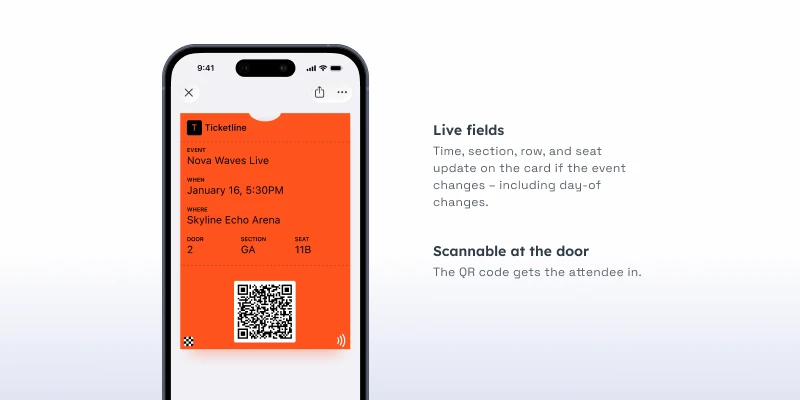
থিম পার্ক আর স্কি রিসোর্টও গেটে বা লিফট স্টেশনে সিজন পাস দিয়ে একই কাজ করতে পারে। সেখানে মেট্রিক হলো পুরো সিজনে প্রতি পাসধারীর ভিজিট সংখ্যা।
পাসকে পাস হিসেবেই রাখুন
Apple ও Google শুধু পাস-সম্পর্কিত নোটিফিকেশনই অনুমতি দেয়। আপনার কাউন্টারে স্ট্যাম্প কার্ড দেখা দেওয়াই এই ফিচারের আসল উদ্দেশ্য। পাস দিয়ে উইকেন্ড সেলের প্রচার করলে তাদের গাইডলাইন ভাঙে, আর মানুষ কার্ডটা মুছে ফেলতে শেখে।
কেউ পৌঁছালে প্রোমো পাঠাতে চাইলে সেটা আপনার অ্যাপ থেকে geozone push বা ইমেইল হিসেবে পাঠান। পাসকে তার আসল কাজেই রাখুন: কার্ড, ব্যালেন্স, টিকিট।
Pushwoosh-এ সেটআপ করার ধাপ
-
পাস তৈরি করুন
Control Panel-এ Campaigns → Wallet Passes-এ যান, All passes খুলুন, Apple Wallet বেছে নিন আর Create pass-এ ক্লিক করুন।
-
Relevant ও expiration date সেট করুন
Expiration and status-এ সময়-নির্ভর পাসের জন্য relevant date দিন, আর পাস ধূসর হওয়া দরকার হলে expiration date দিন।
-
লোকেশন যোগ করুন
Location-based relevance-এ সর্বোচ্চ 10টি লোকেশন যোগ করুন, প্রতিটির জন্য লক-স্ক্রিন টেক্সট লিখুন আর মিটারে সর্বোচ্চ দূরত্ব সেট করুন।
-
iBeacon যোগ করুন
iBeacon relevance-এ সর্বোচ্চ 10টি বিকন যোগ করুন, অথবা Apple Wallet PassKit API দিয়ে সেট করুন।
-
পাস ইস্যু করুন
পাসটি একটি User ID-তে ইস্যু করুন। যেসব কাস্টমারের কাছে আপনার অ্যাপও আছে, তাদের জন্য জার্নিতে এর সাথে geozone push যুক্ত করুন।
Builder-এর ধাপগুলো আছে Apple Wallet pass builder ডকুমেন্টেশনে।
Pushwoosh দিয়ে দোকানে স্ক্যান বাড়ান
Pushwoosh 1টি প্ল্যাটফর্ম থেকে নেটিভ Apple Wallet ও Google Wallet পাস ইস্যু করে। লোকেশন ও বিকন builder-এ বা API দিয়ে সেট হয়, আর প্রতিটি পাস থাকে আপনার push, in-app, ইমেইল ও SMS-এর একই User ID-তে। ফলে একটি দোকান ভিজিট জার্নিতে সঠিক ফলো-আপ শুরু করতে পারে।
দোকানে বেশি স্ক্যান বেশি নোটিফিকেশন থেকে আসে না। আসে সঠিক দরজায় সঠিক কার্ড দেখা দেওয়া থেকে।