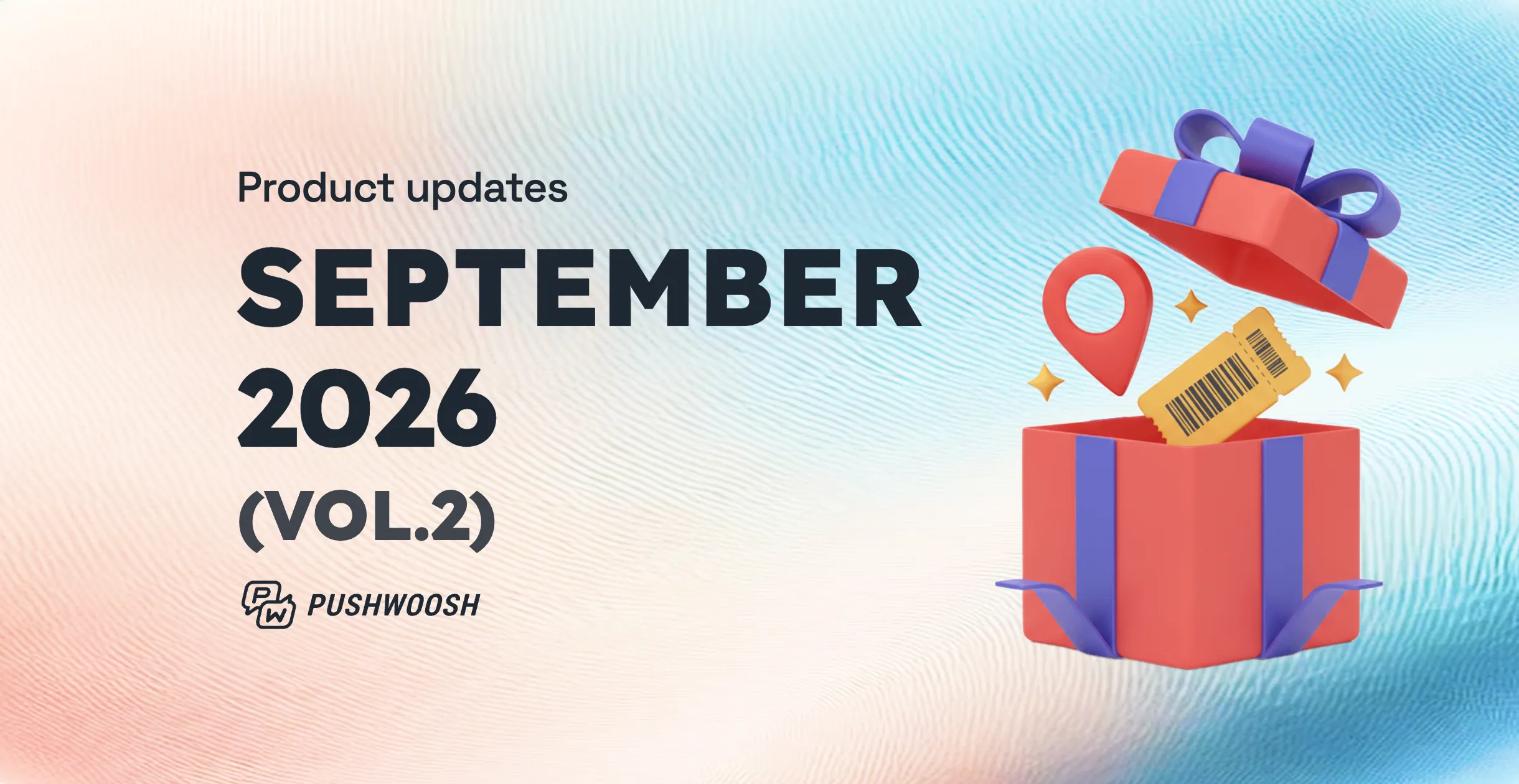
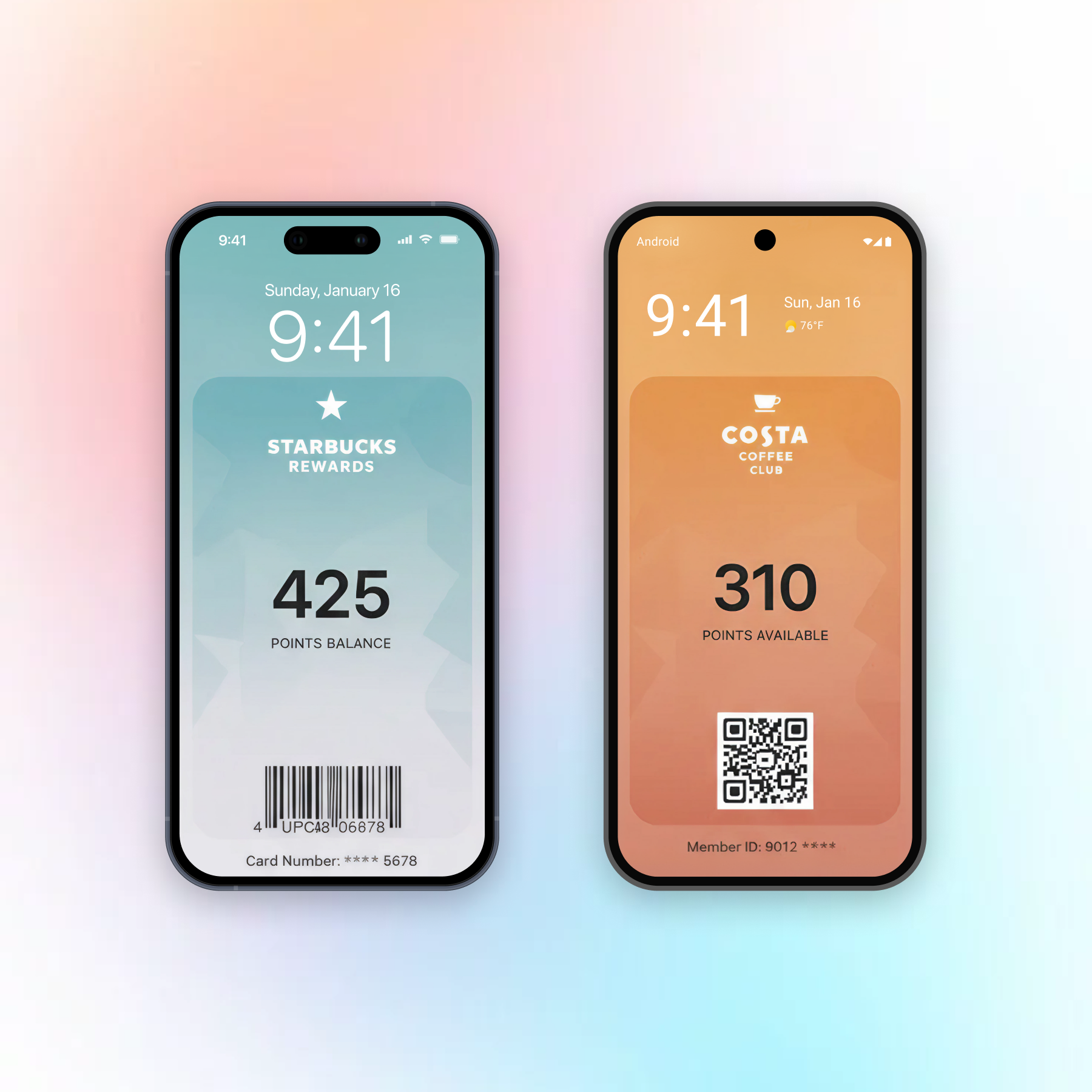
Ein Wallet Pass kann auf dem Sperrbildschirm Ihrer Kunden erscheinen, ganz ohne App. Apple Wallet zeigt ihn an, wenn der Kunde in der Nähe eines von Ihnen hinterlegten Standorts ist oder das relevante Datum des Passes näher rückt. Pro Pass stehen Ihnen bis zu 10 Standorte zur Verfügung. Den genauen Zeitpunkt bestimmt Wallet, nicht Sie.
Da Standortbezug im Spiel ist, lohnt vorab ein Blick auf den Datenschutz. Die Relevanzprüfung selbst läuft auf dem Gerät: Wallet vergleicht die im Pass hinterlegten Koordinaten mit der Position des iPhones. Pushwoosh stellt die Passes über eine Plattform aus, die DSGVO-konform arbeitet, nach ISO 27001:2022 und SOC 2 Type 2 zertifiziert ist und Rechenzentren in der EU und den USA betreibt. Prüfen Sie wie gewohnt, ob Ihr Auftragsverarbeitungsvertrag (AVV) die Ausstellung der Passes abdeckt.
Genau diesen Punkt übersehen viele: Einen Pass auf dem Sperrbildschirm versenden Sie nicht wie eine Push-Benachrichtigung. Sie legen Bedingungen fest, und das Smartphone entscheidet. Bei Pushwoosh Wallet passes liegt der Pass im selben Profil wie Ihre Push-Nachrichten, E-Mails und Customer Journeys.
So funktioniert die Relevanz auf dem Sperrbildschirm
Relevanz beruht auf 2 Signalen: Zeit und Ort. Die Stempelkarte einer Bäckereikette nutzt den Ort. Ein Konzertticket nutzt beides: das Datum der Veranstaltung und den Veranstaltungsort.
Sind die Bedingungen erfüllt, kann Wallet den Pass auf dem Sperrbildschirm anzeigen. Das ist keine Nachricht mit Ihrem Werbetext, sondern die Karte selbst, nur 1 Tippen entfernt. Deshalb wirkt sie hilfreich statt aufdringlich: Sie erscheint, wenn der Kunde ohnehin schon vor Ihrer Tür steht.
| Signal | Wirkung | Limit | Wo Sie es in Pushwoosh festlegen |
|---|---|---|---|
| Relevantes Datum | Der Pass kann rund um ein festgelegtes Datum und eine Uhrzeit erscheinen | 1 Datum pro Pass | Pass-Builder, Expiration and status |
| Standorte | Der Pass kann in der Nähe eines Kartenpunkts erscheinen | Bis zu 10 pro Pass, maximale Entfernung in Metern | Pass-Builder, Location-based relevance |
| iBeacons | Der Pass kann in Gebäuden in der Nähe eines Bluetooth-Beacons erscheinen | Bis zu 10 pro Pass (Apple) | Pass-Builder, iBeacon relevance oder API |
| Ablaufdatum | Der Pass wird nach diesem Datum ausgegraut | 1 Datum pro Pass | Pass-Builder, Expiration and status |
Standorte oder iBeacons
Beginnen Sie mit Kartenstandorten. Sie arbeiten mit GPS, benötigen keine Hardware und decken die meisten Fälle ab: Filialeingänge, Veranstaltungsorte, Bahnhöfe, Parkhäuser.
Beacons sind kleine Bluetooth-Sender, die Sie im Gebäude installieren. Sie lohnen sich dort, wo GPS zu ungenau ist, etwa an einer bestimmten Theke in einem großen Einkaufszentrum oder an 1 Eingang eines Fußballstadions. Der Aufwand ist real: Sie kaufen die Hardware, platzieren sie, tauschen die Batterien, und der Kunde muss Bluetooth aktiviert haben.
Unsere Empfehlung: Starten Sie mit Standorten, messen Sie die Wirkung und ergänzen Sie Beacons nur dort, wo Sie den Punkt benennen können, den GPS immer wieder verfehlt. In Pushwoosh hinterlegen Sie beides im Apple-Pass-Builder: Standorte unter Location-based relevance (standortbasierte Relevanz), Beacons unter iBeacon relevance mit der UUID des Beacons. Auch die API nimmt beides entgegen.
Apples Limits, die Sie einplanen sollten
Apple erlaubt 10 Standorte und 10 Beacons pro Pass. Für jeden Kartenstandort legen Sie eine maximale Entfernung in Metern fest: wie nah der Kunde sein muss, damit der Pass relevant bleibt. Ein Beacon wird über seine UUID erkannt, optional mit Major- und Minor-Werten, um ihn auf 1 Standort oder 1 einzelnen Beacon einzugrenzen.
Das letzte Wort behält Apple. iOS kann entscheiden, einen Pass nicht anzuzeigen, und die Ortungsdienste müssen aktiviert sein.
An der Grenze von 10 Standorten scheitern Filialketten. Eine Marke mit 300 Filialen bringt nicht alle auf 1 Pass unter. Die Lösung: Stellen Sie jedem Kunden einen Pass mit den Filialen in seiner Nähe aus. Das ist eine Aufgabe für die API, nicht für den Builder.
Google Wallet und Passes in der Nähe
Auch Google Wallet unterstützt bis zu 10 Standorte pro Pass, doch Google bestimmt den Radius des Geofence und entscheidet, wann die Benachrichtigung erscheint. Eine maximale Entfernung können Sie nicht festlegen. Betrachten Sie Standorte als Bonus, nicht als verlässlichen Trigger. Zudem sind Googles Benachrichtigungsregeln strenger als die von Apple.
Googles eigene Update-Hinweise gibt es nur für Kundenkarten, Eventtickets und Flugtickets, bei Eventtickets und Flügen zudem nur, wenn der Beginn weniger als 3 Stunden entfernt ist. Google begrenzt Benachrichtigungen auf 3 pro Pass innerhalb von 24 Stunden. Außerdem hängt die Verfügbarkeit von Passes vom Land des Kunden ab. Prüfen Sie also zuerst Ihre Märkte, etwa Deutschland, Österreich und die Schweiz.
Anwendungsfälle, die den Sperrbildschirm verdienen
Cafés und Bäckereien sind der einfachste Einstieg. Die Stempelkarte erscheint, während der Kunde zur Theke geht, und das Personal scannt sie, statt „Ich habe meine Karte zu Hause vergessen“ zu hören. Beobachten Sie den Anteil der Besuche, bei denen ein Stempel vergeben wird.
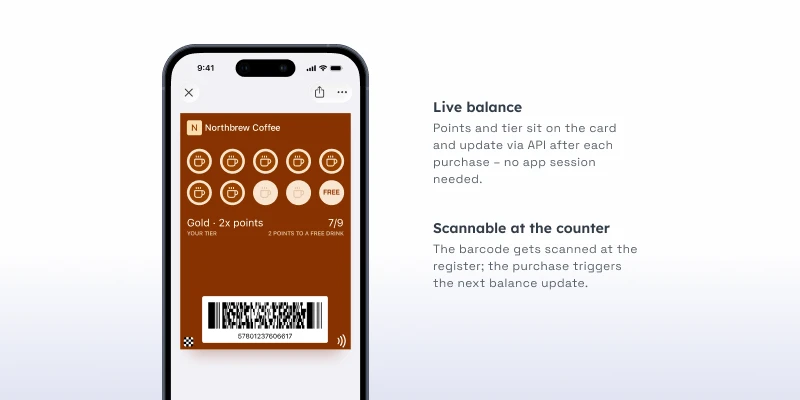
Als Nächstes kommt der Handel. Eine Kundenkarte oder ein Coupon am Filialeingang hilft Ihnen, Käufe im Geschäft einem bekannten Kunden zuzuordnen. Diese Identifikationsrate ist die Kennzahl, die Sie verfolgen sollten.
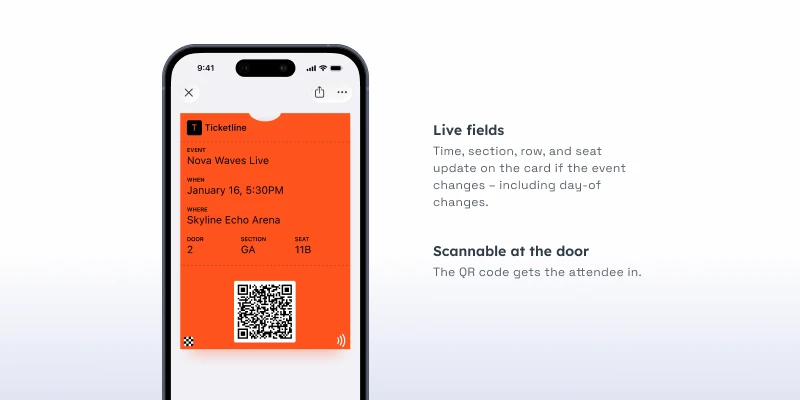
Events nutzen Datum und Ort gemeinsam. Am Veranstaltungstag liegt das Ticket auf dem Sperrbildschirm, sobald die Gäste am Veranstaltungsort ankommen, und niemand durchsucht am Einlass sein E-Mail-Postfach. Messen Sie den Durchsatz am Einlass und den Anteil der Gäste, die aus Wallet scannen.
Freizeitparks und Skigebiete in den Alpen können dasselbe mit Saisonkarten am Eingang oder an der Liftstation tun. Die Kennzahl dort: Besuche pro Karteninhaber über die Saison.
Bleiben Sie beim Pass
Apple und Google erlauben nur Benachrichtigungen, die sich auf den Pass beziehen. Eine Stempelkarte, die an Ihrer Theke erscheint, ist genau das, wofür die Funktion gedacht ist. Einen Pass für einen Wochenend-Sale zu nutzen, verstößt gegen die Richtlinien und bringt Kunden dazu, die Karte zu löschen.
Wenn Sie bei Ankunft ein Angebot ausspielen möchten, senden Sie es als Geozone-Push aus Ihrer App oder per E-Mail, mit der Einwilligung, die Sie dafür ohnehin einholen. Der Pass bleibt, was er ist: die Karte, der Punktestand, das Ticket.
Einrichtung in Pushwoosh
-
Pass erstellen
Öffnen Sie im Control Panel Campaigns → Wallet Passes, wählen Sie All passes, dann Apple Wallet, und klicken Sie auf Create pass.
-
Relevantes Datum und Ablaufdatum festlegen
Legen Sie unter Expiration and status ein relevantes Datum für zeitgebundene Passes fest und ein Ablaufdatum, falls der Pass ausgegraut werden soll.
-
Standorte hinzufügen
Fügen Sie unter Location-based relevance bis zu 10 Standorte hinzu, formulieren Sie für jeden den Text auf dem Sperrbildschirm und legen Sie eine maximale Entfernung in Metern fest.
-
iBeacons hinzufügen
Fügen Sie unter iBeacon relevance bis zu 10 Beacons hinzu oder hinterlegen Sie sie über die Apple Wallet PassKit API.
-
Pass ausstellen
Stellen Sie den Pass für eine User ID aus. Für Kunden, die auch Ihre App nutzen, kombinieren Sie ihn in einer Journey mit einem Geozone-Push.
Die einzelnen Schritte im Builder finden Sie in der Dokumentation zum Apple Wallet Pass Builder.
Mehr Scans in der Filiale mit Pushwoosh
Pushwoosh stellt native Apple- und Google-Wallet-Passes über 1 Plattform aus. Standorte und Beacons hinterlegen Sie im Builder oder über die API, und jeder Pass liegt unter derselben User ID wie Ihre Push-, In-App-, E-Mail- und SMS-Kommunikation. Ein Filialbesuch kann so in einer Journey die passende Folgeaktion auslösen.
Mehr Scans in der Filiale entstehen nicht durch mehr Benachrichtigungen, sondern dadurch, dass die richtige Karte an der richtigen Tür erscheint.