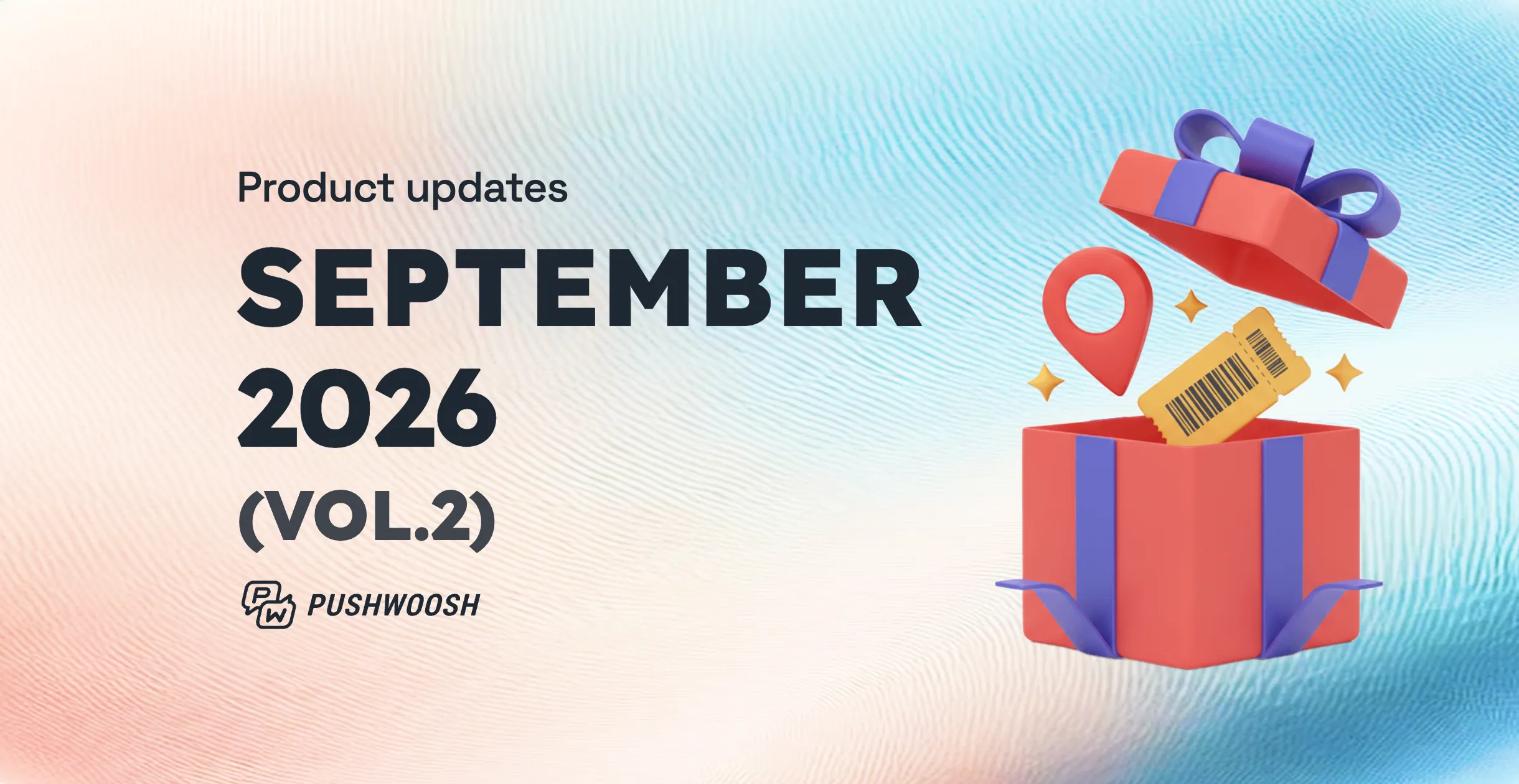
Um wallet pass pode aparecer na tela de bloqueio do seu cliente sem nenhum app. O Apple Wallet mostra o passe quando o cliente está perto de uma localização que você definiu ou quando chega a data relevante do passe. Você tem até 10 localizações por passe. Quem decide o momento exato é o Wallet, não você.
Essa última parte é a que muita gente deixa passar. Você não envia um passe na tela de bloqueio do jeito que envia um push. Você define as condições e o celular decide. No Pushwoosh Wallet passes, o passe fica no mesmo perfil que seus push, emails e jornadas.
Como funciona a relevância na tela de bloqueio
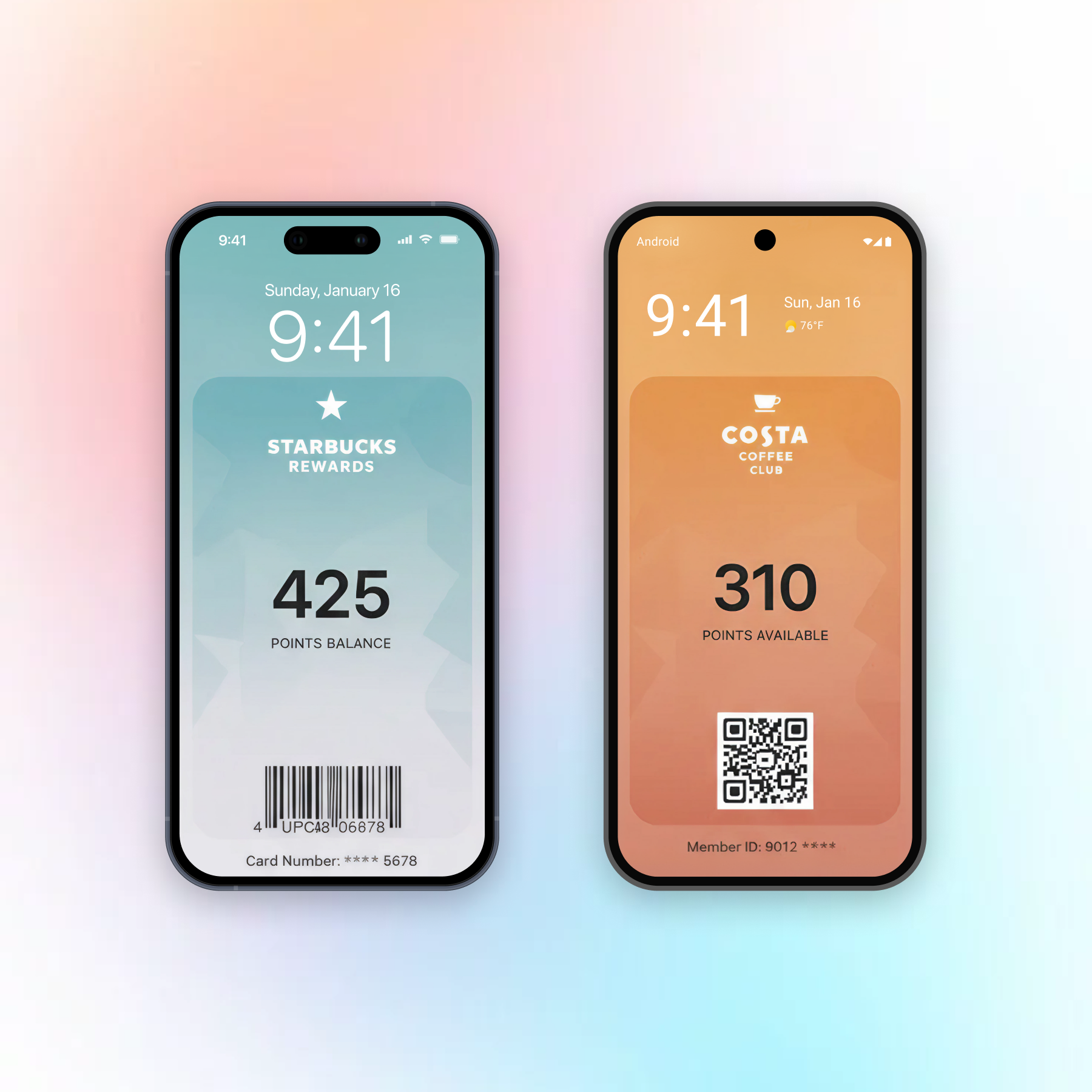
A relevância depende de 2 sinais: tempo e lugar. O cartão de carimbos de uma padaria ou cafeteria usa o lugar. Um ingresso de show ou de jogo usa os dois: a data do evento e o local.
Quando as condições batem, o Wallet pode colocar o passe na tela de bloqueio. Não é uma mensagem com o seu texto: é o próprio cartão, a 1 toque. Por isso parece útil, e não invasivo: ele aparece quando o cliente já está na sua porta.
| Sinal | O que faz | Limite | Onde configurar no Pushwoosh |
|---|---|---|---|
| Data relevante | O passe pode aparecer perto de uma data e horário definidos | 1 data por passe | Construtor de passes, Expiration and status |
| Localizações | O passe pode aparecer perto de um ponto no mapa | Até 10 por passe, distância máxima em metros | Construtor de passes, Location-based relevance |
| iBeacons | O passe pode aparecer perto de um beacon Bluetooth em ambientes internos | Até 10 por passe (Apple) | Construtor de passes, iBeacon relevance ou API |
| Data de validade | O passe fica acinzentado depois desta data | 1 data por passe | Construtor de passes, Expiration and status |
Localizações vs iBeacons
Comece pelas localizações no mapa. Elas usam GPS, não exigem hardware e cobrem a maioria dos casos: entradas de loja, casas de show, estações de metrô, estacionamentos.
Beacons são pequenos transmissores Bluetooth que você instala dentro de um prédio. Eles fazem sentido quando o GPS é impreciso demais, como um balcão específico em um shopping grande ou 1 portão de um estádio. O custo é real: você compra o hardware, posiciona, troca as baterias, e o cliente precisa estar com o Bluetooth ligado.
Nossa dica: lance com localizações, meça e adicione beacons só onde você conseguir apontar o lugar que o GPS sempre erra. No Pushwoosh, os dois ficam no construtor de passes da Apple: localizações em Location-based relevance (relevância por localização) e beacons em iBeacon relevance, com o UUID do beacon. A API também aceita os dois.
Os limites da Apple para planejar
A Apple permite 10 localizações e 10 beacons por passe. Para cada localização no mapa, você define uma distância máxima em metros: o quanto o cliente precisa estar perto para o passe continuar relevante. Um beacon é identificado pelo UUID, com valores Major e Minor opcionais para restringir a 1 unidade ou 1 beacon.
E a Apple tem a palavra final. O iOS pode decidir não mostrar um passe, e os serviços de localização precisam estar ativados.
O limite de 10 localizações é onde as redes de lojas travam. Uma marca com 300 lojas pelo Brasil não consegue colocar todas em 1 passe. A saída é emitir passes por cliente com as lojas mais próximas dele, e isso é trabalho para a API, não para o construtor.
Google Wallet e passes por perto
No Brasil, onde o Android domina, o Google Wallet merece tanta atenção quanto o Apple Wallet. Ele também aceita até 10 localizações por passe, mas é o Google que controla o raio da geocerca e decide quando mostrar a notificação. Você não consegue definir uma distância máxima. Trate as localizações como bônus, não como um gatilho garantido. As regras de notificação do Google também são mais rígidas que as da Apple.
Os alertas de atualização do próprio Google só disparam em cartões de fidelidade, ingressos de eventos e cartões de embarque, e em eventos e voos só quando faltam menos de 3 horas para o início. O Google limita as notificações a 3 por passe em 24 horas. A disponibilidade dos passes também depende do país do cliente, então confira seus mercados primeiro.
Casos de uso que merecem a tela de bloqueio
Padarias e cafeterias são a vitória mais fácil. O cartão de carimbos aparece enquanto o cliente vai até o balcão, e o atendente escaneia o passe em vez de ouvir “esqueci meu cartão em casa”. Acompanhe a porcentagem de visitas que ganham um carimbo.
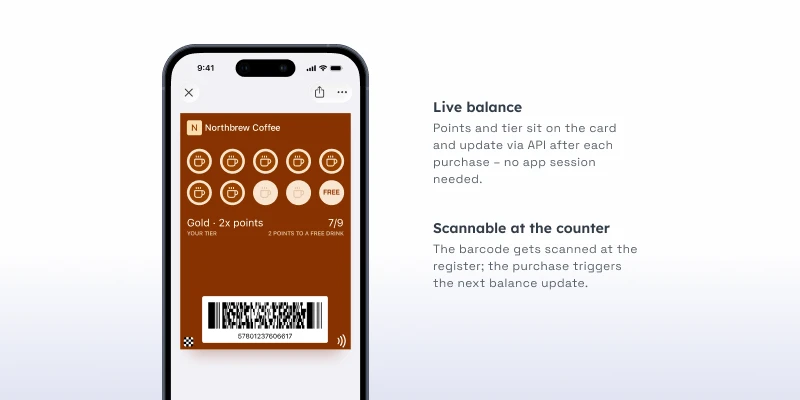
Depois vem o varejo. Um cartão de fidelidade ou cupom na entrada da loja ajuda você a ligar as compras na loja física a um cliente identificado, e essa taxa de identificação é o número para acompanhar.
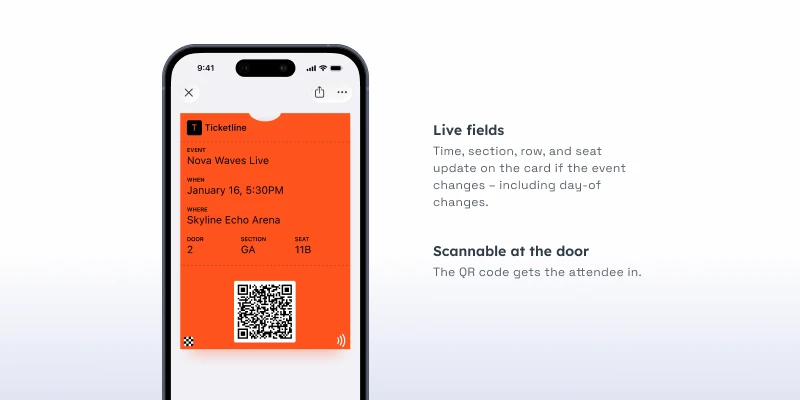
Eventos usam data e lugar juntos. No dia do show ou do jogo, o ingresso está na tela de bloqueio quando o público chega ao local, e ninguém fica procurando email na catraca. Meça o fluxo na entrada e a porcentagem de pessoas que escaneiam pelo Wallet.
Parques temáticos e parques aquáticos podem fazer o mesmo com passaportes de temporada na entrada. A métrica ali é o número de visitas por titular de passaporte ao longo da temporada.
Deixe o passe ser só o passe
A Apple e o Google só permitem notificações relacionadas ao passe. Um cartão de carimbos aparecendo no seu balcão é exatamente para isso que o recurso existe. Usar um passe para divulgar ofertas de Black Friday quebra as diretrizes deles e ensina as pessoas a apagar o cartão.
Se você quer mandar uma promoção quando alguém chega, envie como push por geozona pelo seu app ou por email. Deixe o passe ser o que ele é: o cartão, o saldo, o ingresso.
Como configurar no Pushwoosh
-
Crie o passe
No Control Panel, vá em Campaigns → Wallet Passes, abra All passes, selecione Apple Wallet e clique em Create pass.
-
Defina a data relevante e a data de validade
Em Expiration and status, defina uma data relevante para passes com data marcada, e uma data de validade se o passe deve ficar acinzentado.
-
Adicione localizações
Em Location-based relevance, adicione até 10 localizações, escreva o texto da tela de bloqueio para cada uma e defina uma distância máxima em metros.
-
Adicione iBeacons
Em iBeacon relevance, adicione até 10 beacons, ou configure pela Apple Wallet PassKit API.
-
Emita o passe
Emita o passe para um User ID. Para clientes que também têm seu app, combine com um push por geozona em uma jornada.
O passo a passo do construtor está na documentação do Apple Wallet pass builder.
Mais escaneamentos na loja com o Pushwoosh
O Pushwoosh emite passes nativos do Apple e do Google Wallet em 1 só plataforma. Localizações e beacons são configurados no construtor ou pela API, e cada passe fica no mesmo User ID que seus push, mensagens in-app, emails e SMS. Assim, uma visita à loja pode disparar o próximo passo certo em uma jornada.
Mais escaneamentos na loja não vêm de mais notificações. Vêm do cartão certo aparecendo na porta certa.