
Para criar um passe do Google Wallet, você precisa de uma conta de emissor (issuer) no Google Pay & Wallet Console e de uma ferramenta que monte o passe e devolva um link Add to Google Wallet. No Pushwoosh, você conecta o emissor uma única vez com o Issuer ID, sem precisar de chave JSON. Depois disso, seu time de marketing cria e atualiza passes sem código.
No Brasil, a maior parte dos seus clientes está no Android, então o Google Wallet costuma ser o primeiro wallet a lançar.
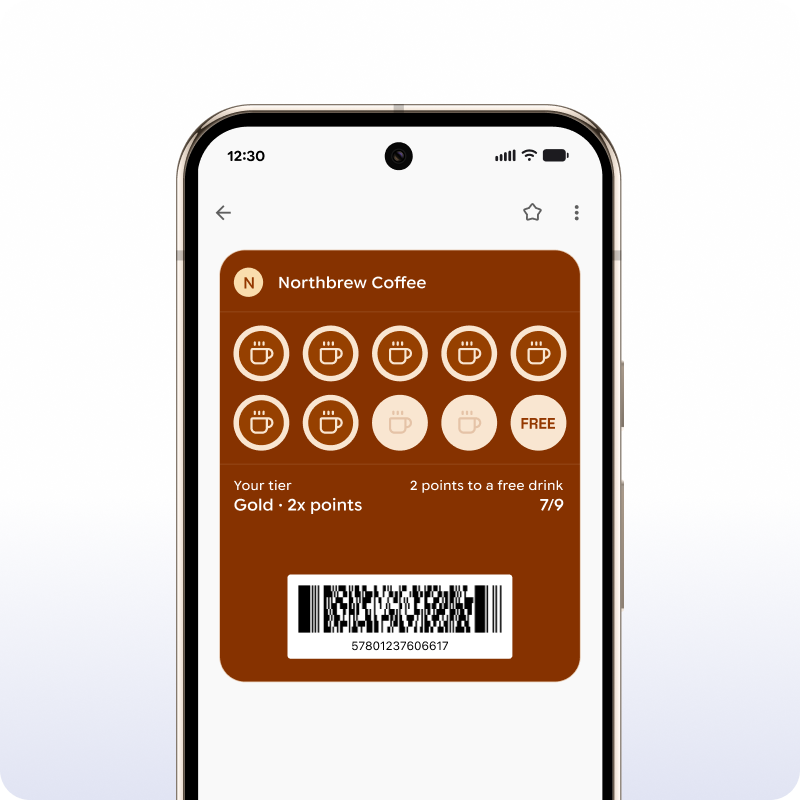
As telas vêm do construtor de passes do Google Wallet no Pushwoosh, que emite cada passe no mesmo User ID dos seus push, emails e jornadas do cliente.
O que você precisa antes de começar
Os passes do Google Wallet saem de uma conta de emissor, não de um app. Você configura isso uma vez por aplicação.
-
Uma conta de emissor
No Google Pay & Wallet Console, conclua o onboarding da Google Wallet API. Você recebe um Issuer ID numérico.
-
Acesso para a sua ferramenta de passes
No console, abra Users e convide a conta de serviço da ferramenta com o nível de acesso Developer. No Pushwoosh, ela é
wallet-issuer@pushwoosh-wallet.iam.gserviceaccount.com. Sem esse passo, nenhuma ferramenta consegue criar ou atualizar passes por você. -
Um usuário em comum
Pelo menos 1 pessoa da lista Users do emissor também precisa ser usuária da sua conta Pushwoosh, com o mesmo email.
-
Acesso de produção
Emissores novos começam no modo demo. Peça o acesso de produção no console antes do lançamento.
Em seguida, no Pushwoosh, vá em Settings → Configure platforms, abra a configuração do Google Wallet em Android, informe o Issuer ID e clique em Apply. Se você já emite passes com a sua própria conta de serviço, pode enviar a chave JSON dela ali mesmo. O construtor é liberado para essa aplicação. Todos os passos estão na documentação de configuração do Google Wallet.
1 dica da configuração: peça o acesso de produção cedo. É o passo que depende do Google, não de você. Se a meta é lançar na Black Friday, faça o pedido com semanas de antecedência.
Escolha 1 dos 7 tipos de passe
O Google Wallet tem 7 tipos de passe. Escolha com cuidado, porque o tipo fica travado quando o passe é criado. Um cartão de fidelidade não vira uma oferta depois.
| Tipo de passe | Uso típico | Alerta de atualização do Google |
|---|---|---|
| Generic | Assinaturas, reservas, qualquer coisa que não se encaixe em outro tipo | Não |
| Offer | Cupons e promoções | Não |
| Loyalty | Pontos, selos, níveis | Sim |
| Event ticket | Shows, jogos de futebol, conferências | Sim |
| Gift card | Saldo pré-pago | Não |
| Flight | Cartões de embarque | Sim |
| Transit | Bilhetes de trem, metrô, ônibus e balsa | Não |
A última coluna importa mais do que parece. O Google envia o próprio alerta sobre campos alterados apenas em passes Loyalty, Event ticket e Flight. Os outros 4 atualizam em silêncio, a não ser que você anexe uma notificação personalizada à atualização pela API ou por uma campanha de passes.
Monte o passe em um construtor visual
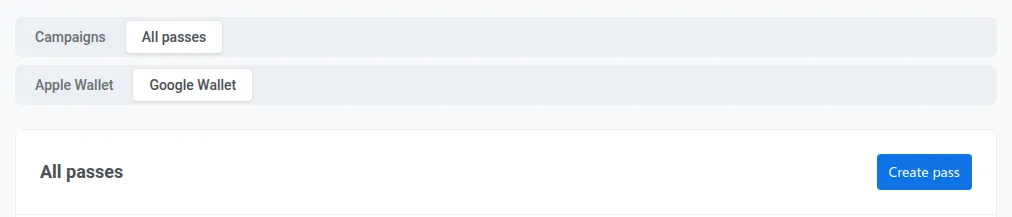
No Control Panel, vá em Campaigns → Wallet Passes, abra a aba All passes, selecione Google Wallet e clique em Create pass.
-
Tipo de passe
Escolha 1 dos 7 em Pass type.
-
Branding
Adicione o logo, a imagem principal e as cores. O logo é obrigatório nos passes Loyalty e Transit.
-
Campos
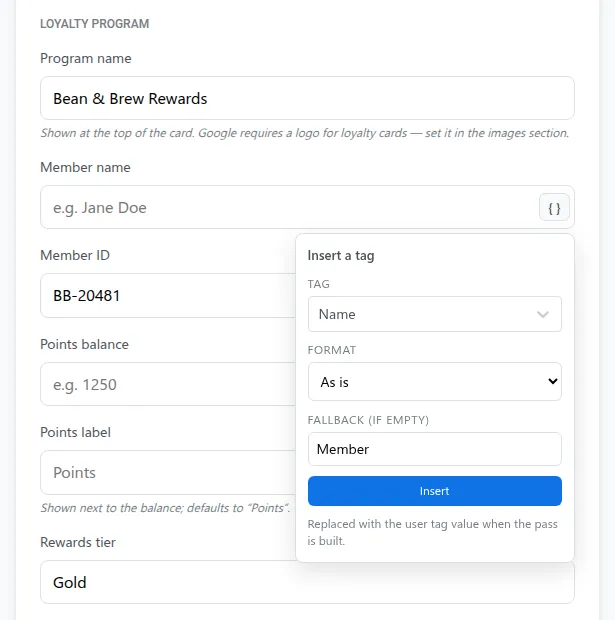
Preencha os textos. Você pode inserir tags de usuário, como um nome ou um saldo de pontos. O Pushwoosh preenche essas tags ao criar o passe e atualiza a cada mudança.
-
Código de barras
Escolha QR, PDF417, Aztec, Code128 ou EAN-13. Use o formato que os seus leitores reconhecem.
-
Locais
Adicione até 10 locais se o passe estiver ligado às suas lojas ou espaços. O Google define o raio.
-
Quem pode salvar
Defina quem pode adicionar o passe ao Google Wallet. Não dá para mudar isso depois que o passe é criado.
Cada passe pertence a 1 User ID. É isso que permite atualizá-lo depois e segmentar quem o tem. Todos os campos estão descritos na documentação do construtor de passes do Google Wallet.
Pegue o link para salvar e adicione o botão
Quando o passe estiver certo, clique em Generate. O Pushwoosh cria o objeto do passe no Google Wallet e entrega um link para salvar. É uma URL comum que começa com pay.google.com/gp/v/save/. Ao abrir, o cliente é convidado a salvar o passe.
Coloque o link atrás do botão oficial Add to Google Wallet (Adicionar ao Google Wallet) no seu email, SMS, mensagem in-app ou página web, ou transforme em QR code para material impresso, como a nota fiscal ou um display no caixa. O Google é rigoroso com a aparência desse botão, então use o asset oficial.
Atualize o passe depois de salvo
Um passe salvo não é um arquivo estático. Edite no construtor ou pela Google Wallet API, e o Google sincroniza a mudança em todos os aparelhos em que o cliente salvou o passe.
Você também controla o status. Invalide um passe e ele vai para os passes expirados do cliente. Ative de novo se precisar dele de volta. Exclua e ele é invalidado no Google e removido do Pushwoosh.
Limites para conhecer antes do lançamento
Notificações são só sobre o passe. O Google permite notificações sobre o passe. Usá-las para empurrar promoções viola as diretrizes. O Google também limita as notificações a 3 por passe em 24 horas, e em ingressos de eventos e voos o alerta de atualização só dispara quando faltam menos de 3 horas para o início.
Você não consegue colocar um passe no celular do cliente à força. O cliente salva primeiro, a partir de um link, um QR, um email ou um SMS. Só depois as atualizações chegam até ele.
Disponibilidade por país. Os passes do Google Wallet não funcionam em todos os países. Se você atende outros mercados além do Brasil, confira cada um antes de planejar o lançamento.
O Apple Wallet precisa de um passe próprio. Apple e Google usam formatos de passe diferentes (como os 2 wallets se comparam), então crie uma versão Apple Wallet do mesmo passe para os clientes com iPhone.
Erros comuns
Escolher o tipo errado é o erro mais caro. Os times escolhem Generic porque é flexível e depois descobrem que o Google nunca envia o próprio alerta de atualização para ele. Se os alertas importam, comece por Loyalty, Event ticket ou Flight.
O segundo é lançar com o emissor ainda no modo demo. O acesso de produção depende do Google, não do seu time.
O terceiro é um código de barras que o seu PDV não lê. Escaneie um passe real com um leitor real antes de imprimir um único QR code.
Lance passes do Google Wallet mais rápido com o Pushwoosh
O Pushwoosh se conecta ao seu emissor do Google Wallet uma única vez. A partir daí, seu time cria, emite e atualiza passes em um construtor visual ou pela API, e cada passe fica no mesmo perfil do cliente que os seus push, in-app, emails e SMS.
Lançar no Google Wallet não é sobre o arquivo do passe. É sobre ter um cartão que você consegue manter atualizado para cada cliente que o salva.




