
Чтобы создать Google Wallet pass, нужен аккаунт издателя (issuer) в Google Pay & Wallet Console и инструмент, который соберёт карту и вернёт ссылку Add to Google Wallet. В Pushwoosh issuer подключается один раз по Issuer ID, JSON-ключ не нужен. Дальше маркетолог сам создаёт и обновляет карты без кода.
Если ваш продукт работает сразу на несколько стран, это особенно удобно: одна настройка issuer, один билдер и одна API для всей аудитории на Android.
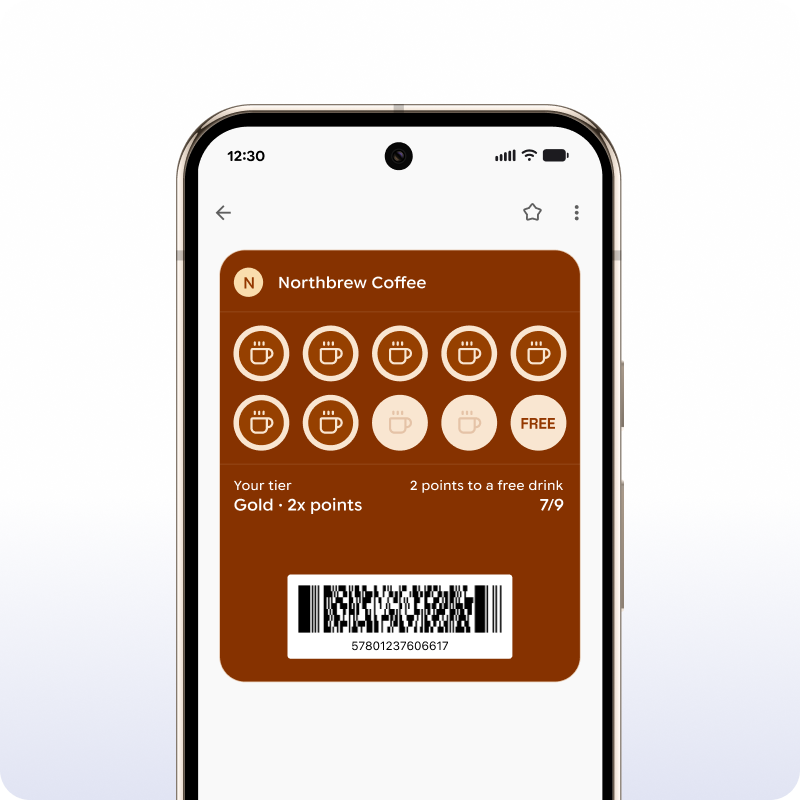
Скриншоты сделаны в билдере Google Wallet pass в Pushwoosh: он выпускает каждую карту на тот же User ID, что и ваши push, email и customer journey.
Что нужно подготовить заранее
Google Wallet pass выпускается от имени аккаунта издателя, а не приложения. Его настраивают один раз на каждое приложение.
-
Аккаунт издателя
В Google Pay & Wallet Console пройдите онбординг Google Wallet API. Вы получите числовой Issuer ID.
-
Доступ для вашего инструмента
В консоли откройте Users и пригласите сервисный аккаунт инструмента с уровнем доступа Developer. Для Pushwoosh это
wallet-issuer@pushwoosh-wallet.iam.gserviceaccount.com. Без этого шага ни один инструмент не сможет создавать и обновлять карты за вас. -
Общий пользователь
Хотя бы 1 человек из списка Users издателя должен быть и пользователем вашего аккаунта Pushwoosh, с тем же email.
-
Доступ к production
Новые издатели стартуют в демо-режиме. Запросите production-доступ в консоли до запуска.
Затем в Pushwoosh перейдите в Settings → Configure platforms, откройте настройку Google Wallet в разделе Android, введите Issuer ID и нажмите Apply. Если вы уже выпускаете карты через собственный сервисный аккаунт, там же можно загрузить его JSON-ключ. После этого билдер станет доступен для приложения. Все шаги описаны в документации по настройке Google Wallet.
1 совет по настройке: запрашивайте production-доступ заранее. На этом шаге вы ждёте Google, а не свою команду. Если запуск привязан к Black Friday или новогодней кампании, подайте запрос за несколько недель.
Выберите 1 из 7 типов карт
В Google Wallet 7 типов карт. Выбирайте внимательно: тип фиксируется при создании карты. Карта лояльности потом не превратится в оффер.
| Тип карты | Типичное применение | Уведомление Google об обновлении |
|---|---|---|
| Generic | Членства, бронирования, всё, что не подходит под другие типы | Нет |
| Offer | Купоны и промоакции | Нет |
| Loyalty | Баллы, штампы, уровни | Да |
| Event ticket | Концерты, спорт, конференции | Да |
| Gift card | Предоплаченный баланс | Нет |
| Flight | Посадочные талоны | Да |
| Transit | Билеты на поезд, автобус и паром | Нет |
Последний столбец важнее, чем кажется. Собственное уведомление об изменённых полях Google присылает только для карт Loyalty, Event ticket и Flight. Остальные 4 обновляются молча, если вы не прикрепите к обновлению своё уведомление через API или кампанию по картам.
Соберите карту в визуальном билдере
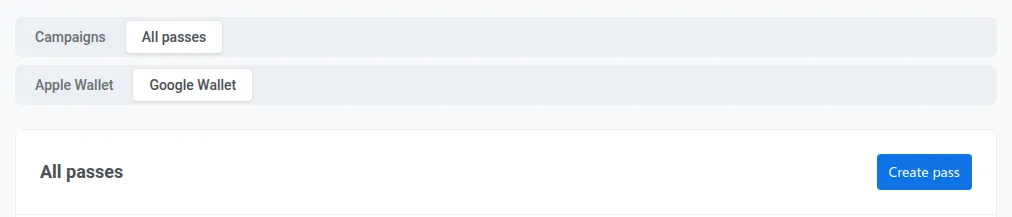
В Control Panel откройте Campaigns → Wallet Passes, перейдите на вкладку All passes, выберите Google Wallet и нажмите Create pass.
-
Тип карты
Выберите 1 из 7 в поле Pass type.
-
Брендинг
Добавьте логотип, главное изображение и цвета. Для карт Loyalty и Transit логотип обязателен.
-
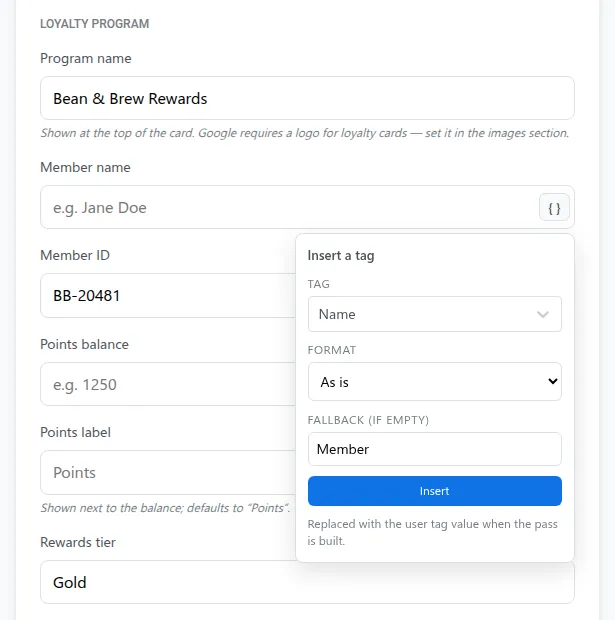
Поля
Заполните тексты. Можно вставлять пользовательские теги, например имя или баланс баллов. Pushwoosh подставит значения при создании карты и обновит их при каждом изменении.
-
Штрихкод
Выберите QR, PDF417, Aztec, Code128 или EAN-13. Ориентируйтесь на то, что читают ваши сканеры.
-
Локации
Добавьте до 10 локаций, если карта связана с вашими магазинами или площадками. Радиус задаёт Google.
-
Кто может сохранить
Укажите, кто может добавить карту в Google Wallet. После создания карты это изменить нельзя.
Каждая карта принадлежит 1 User ID. Благодаря этому её можно обновлять и находить её владельца в сегментах. Все поля описаны в документации билдера Google Wallet pass.
Получите ссылку на сохранение и добавьте кнопку
Когда карта выглядит как надо, нажмите Generate. Pushwoosh создаст объект карты в Google Wallet и выдаст ссылку на сохранение. Это обычный URL, который начинается с pay.google.com/gp/v/save/. Открыв его, клиент увидит предложение сохранить карту.
Поставьте ссылку на официальную кнопку Add to Google Wallet в email, SMS, in-app сообщении или на веб-странице или превратите её в QR-код для печати. Google строго следит за внешним видом этой кнопки, поэтому используйте официальный ассет. Для мультиязычной аудитории берите версию кнопки на языке клиента.
Обновляйте карту после сохранения
Сохранённая карта — не статичный файл. Измените её в билдере или через Google Wallet API, и Google синхронизирует изменения на всех устройствах, где клиент её сохранил.
Статусом карты тоже можно управлять. Деактивируйте карту, и она переместится в раздел истёкших карт клиента. Активируйте снова, если она опять нужна. Удалите, и карта будет деактивирована в Google и удалена из Pushwoosh.
Ограничения, о которых стоит знать до запуска
Уведомления — только о самой карте. Google разрешает уведомления, связанные с картой. Рассылать через них промо — нарушение правил. Кроме того, Google ограничивает уведомления 3 в сутки на карту, а для билетов на мероприятия и авиаперелёты его уведомление об обновлении срабатывает, только если до начала осталось меньше 3 часов.
Карту нельзя отправить на телефон принудительно. Сначала клиент сам сохраняет её по ссылке, через QR-код, email или SMS. Только после этого до него доходят обновления.
Доступность по странам. Google Wallet pass работает не во всех странах. Если ваша аудитория распределена по разным рынкам, проверьте каждый из них до планирования запуска.
Для Apple Wallet нужна отдельная карта. У Apple и Google разные форматы (сравнение 2 кошельков), поэтому для клиентов с iPhone соберите Apple Wallet-версию той же карты.
Частые ошибки
Самая дорогая ошибка — неверный тип. Команды выбирают Generic за гибкость, а потом выясняют, что Google никогда не присылает для него своё уведомление об обновлении. Если уведомления важны, начинайте с Loyalty, Event ticket или Flight.
Вторая — запуск, пока issuer ещё в демо-режиме. Production-доступ зависит от Google, а не от вашей команды.
Третья — штрихкод, который не читают ваши кассы. Отсканируйте настоящую карту настоящим сканером, прежде чем печатать хотя бы один QR-код.
Запускайте Google Wallet pass быстрее с Pushwoosh
Pushwoosh подключается к вашему issuer в Google Wallet один раз. После этого команда создаёт, выпускает и обновляет карты в визуальном билдере или через API, и каждая карта живёт в том же профиле клиента, что и ваши push, in-app, email и SMS.
Запуск Google Wallet на самом деле не про файл карты. Он про карту, которую вы можете держать актуальной для каждого клиента, который её сохранил.




