
כדי ליצור כרטיס Google Wallet צריך שני דברים: חשבון issuer (מנפיק) ב-Google Pay & Wallet Console, וכלי שבונה את הכרטיס ומחזיר קישור Add to Google Wallet. ב-Pushwoosh מחברים את ה-issuer פעם אחת בעזרת ה-Issuer ID שלו, בלי מפתח JSON. מאותו רגע, איש השיווק מעצב ומעדכן כרטיסים בלי קוד.
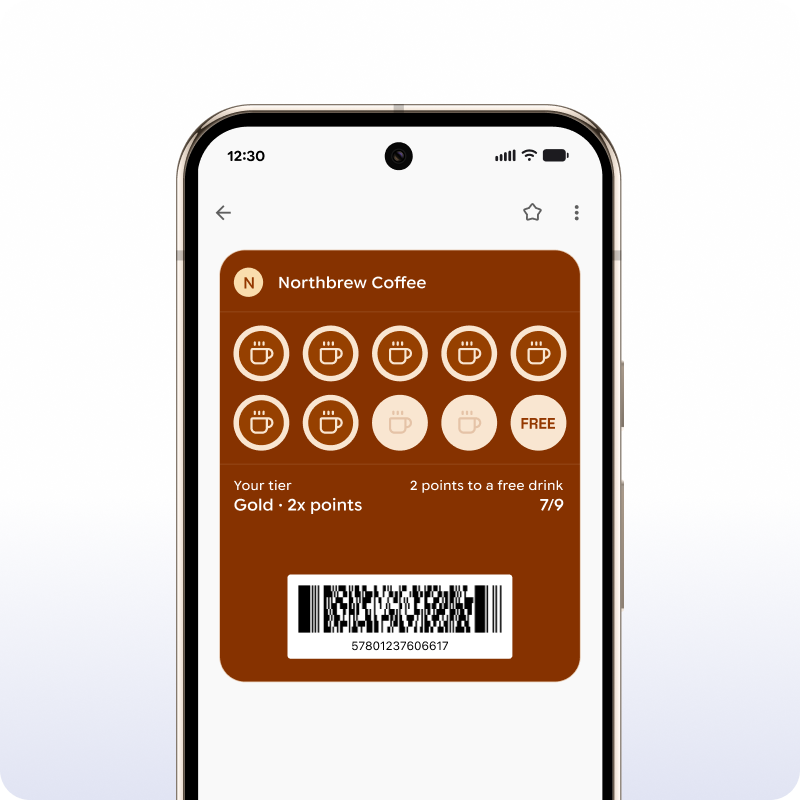
צילומי המסך במדריך לקוחים מבנאי כרטיסי Google Wallet ב-Pushwoosh, שמנפיק כל כרטיס על אותו User ID של ה-push, האימייל וה-journeys שלכם. כרטיס מועדון לבית קפה, קופון לחגי תשרי או כרטיס כניסה להופעה הם נקודות פתיחה טבעיות.
מה צריך לפני שמתחילים
כרטיסי Google Wallet יוצאים מחשבון issuer, לא מאפליקציה. מגדירים את זה פעם אחת לכל אפליקציה.
-
חשבון issuer
ב-Google Pay & Wallet Console, משלימים את ה-onboarding ל-Google Wallet API. מקבלים Issuer ID מספרי.
-
הרשאה לכלי הכרטיסים
בקונסול, פותחים את Users ומזמינים את ה-service account של הכלי ברמת הרשאה Developer. ב-Pushwoosh זה
wallet-issuer@pushwoosh-wallet.iam.gserviceaccount.com. בלי השלב הזה אף כלי לא יוכל ליצור או לעדכן כרטיסים בשבילכם. -
משתמש משותף
לפחות אדם אחד ברשימת ה-Users של ה-issuer חייב להיות גם משתמש בחשבון ה-Pushwoosh שלכם, עם אותו אימייל.
-
גישת production
issuer חדש מתחיל במצב demo. בקשו גישת production בקונסול לפני ההשקה.
אחר כך, ב-Pushwoosh, עוברים ל-Settings ← Configure platforms, פותחים את הגדרת Google Wallet תחת Android, מזינים את ה-Issuer ID ולוחצים Apply. אם אתם כבר מנפיקים כרטיסים עם service account משלכם, אפשר להעלות שם את מפתח ה-JSON שלו במקום זאת. הבנאי נפתח לאותה אפליקציה. כל השלבים מפורטים בתיעוד ההגדרה של Google Wallet.
טיפ אחד מההגדרה: בקשו גישת production מוקדם. זה השלב שממתין ל-Google, לא לכם. אם ההשקה מכוונת לראש השנה או ל-Black Friday, הכניסו את זמן ההמתנה ללוח הזמנים.
בוחרים 1 מ-7 סוגי כרטיסים
ל-Google Wallet יש 7 סוגי כרטיסים. בחרו בזהירות, כי הסוג ננעל ברגע שיוצרים את הכרטיס. כרטיס מועדון לא יכול להפוך לקופון בהמשך.
| סוג כרטיס | שימוש טיפוסי | התראת עדכון של Google |
|---|---|---|
| Generic | מנויים, הזמנות, כל מה שלא מתאים לסוג אחר | לא |
| Offer | קופונים ומבצעים, למשל הנחה לפסח | לא |
| Loyalty | נקודות, חותמות, דרגות | כן |
| Event ticket | הופעות, ספורט, כנסים | כן |
| Gift card | יתרה צבורה, למשל תו קנייה לחג | לא |
| Flight | כרטיסי עלייה למטוס | כן |
| Transit | כרטיסי רכבת, אוטובוס ומעבורת | לא |
העמודה האחרונה חשובה יותר ממה שנראה. Google שולחת התראה משלה על שדות שהשתנו רק בכרטיסי loyalty, event ticket ו-flight. 4 הסוגים האחרים מתעדכנים בשקט, אלא אם מצרפים לעדכון notification מותאם דרך ה-API או דרך pass campaign.
בונים את הכרטיס בבנאי ויזואלי
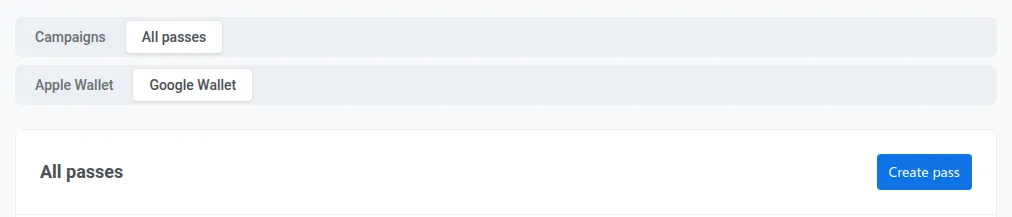
ב-Control Panel, עוברים ל-Campaigns ← Wallet Passes, פותחים את הלשונית All passes, בוחרים Google Wallet ולוחצים Create pass.
-
Pass type (סוג הכרטיס)
בוחרים 1 מתוך 7 תחת Pass type.
-
Branding (מיתוג)
מוסיפים לוגו, תמונת hero וצבעים. הלוגו חובה בכרטיסי loyalty ו-transit.
-
Fields (שדות)
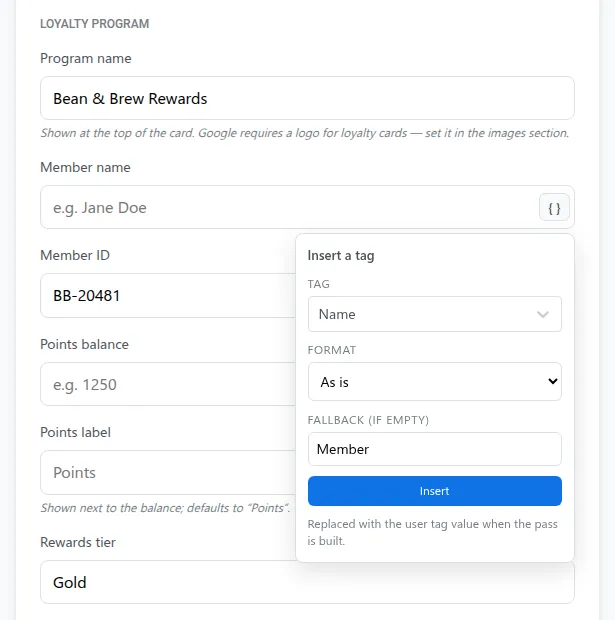
ממלאים את הטקסט. אפשר להכניס user tags, כמו שם או יתרת נקודות. Pushwoosh ממלא אותם כשהוא יוצר את הכרטיס ומרענן אותם בכל עדכון.
-
Barcode (ברקוד)
בוחרים QR, PDF417, Aztec, Code128 או EAN-13. התאימו למה שהסורקים שלכם קוראים.
-
Locations (מיקומים)
מוסיפים עד 10 מיקומים אם הכרטיס קשור לחנויות או לאולמות שלכם. את הרדיוס קובעת Google.
-
Who can save (מי יכול לשמור)
קובעים למי מותר להוסיף את הכרטיס ל-Google Wallet. אי אפשר לשנות את זה אחרי שהכרטיס נוצר.
כל כרטיס שייך ל-User ID אחד. זה מה שמאפשר לעדכן אותו בהמשך ולטרגט את המחזיק בו ב-segments. כל שדה מתואר בתיעוד בנאי כרטיסי Google Wallet.
מקבלים קישור שמירה ומוסיפים כפתור
כשהכרטיס נראה כמו שצריך, לוחצים Generate. Pushwoosh יוצר את אובייקט הכרטיס ב-Google Wallet ומחזיר קישור שמירה. זה URL רגיל שמתחיל ב-pay.google.com/gp/v/save/. פותחים אותו, והלקוח מתבקש לשמור את הכרטיס.
שימו את הקישור מאחורי כפתור Add to Google Wallet הרשמי באימייל, ב-SMS, בהודעת in-app או בדף אינטרנט, או הפכו אותו ל-QR לדפוס. מכיוון שזה URL רגיל, אפשר לשלוח אותו גם בהודעת WhatsApp, הערוץ שרוב הלקוחות בישראל כבר פותחים כל יום. Google מקפידה על המראה של הכפתור, אז השתמשו ב-asset הרשמי.
מעדכנים את הכרטיס אחרי שנשמר
כרטיס שמור הוא לא קובץ סטטי. ערכו אותו בבנאי או דרך Google Wallet API, ו-Google מסנכרנת את השינוי לכל מכשיר שבו הלקוח שמר אותו.
אפשר גם לנהל את המצב שלו. מבטלים (invalidate) כרטיס, והוא עובר ל-Expired passes של הלקוח. מפעילים (activate) אותו אם צריך אותו שוב. מוחקים אותו, והוא מבוטל ב-Google ומוסר מ-Pushwoosh. אם אתם מצרפים לעדכון notification מותאם, שווה לתזמן אותו כך שלא ייצא בשבת או בחג לקהלים מסורתיים.
מגבלות שכדאי להכיר לפני ההשקה
התראות הן רק על הכרטיס. Google מתירה התראות שעוסקות בכרטיס. שימוש בהן לדחיפת מבצעים מפר את ההנחיות. Google גם מגבילה ל-3 התראות לכרטיס ב-24 שעות, ובכרטיסי event ticket ו-flight התראת העדכון שלה נשלחת רק כשזמן ההתחלה רחוק פחות מ-3 שעות.
אי אפשר לדחוף כרטיס לטלפון. הלקוח שומר אותו קודם, מקישור, מ-QR, מאימייל או מ-SMS. רק אז העדכונים יכולים להגיע אליו.
זמינות לפי מדינה. כרטיסי Google Wallet לא עובדים בכל מדינה. בדקו את השווקים שלכם לפני שמתכננים את ההשקה.
Apple Wallet צריך כרטיס משלו. Apple ו-Google משתמשות בפורמטים שונים (השוואה בין 2 הארנקים). בישראל, שבה חלק גדול מהלקוחות משתמשים ב-iPhone, גרסת Apple Wallet של אותו כרטיס היא חלק מההשקה ולא תוספת.
טעויות נפוצות
בחירת הסוג הלא נכון היא הטעות היקרה. צוותים בוחרים Generic כי הוא גמיש, ואז מגלים ש-Google אף פעם לא שולחת עבורו התראת עדכון משלה. אם ההתראות חשובות, התחילו מ-loyalty, event ticket או flight.
הטעות השנייה היא השקה כשה-issuer עדיין במצב demo. גישת production ממתינה ל-Google, לא לצוות שלכם.
השלישית היא ברקוד שהקופות שלכם לא קוראות. סרקו כרטיס אמיתי עם סורק אמיתי לפני שאתם מדפיסים QR אחד.
משיקים כרטיסי Google Wallet מהר יותר עם Pushwoosh
Pushwoosh מתחבר ל-issuer של Google Wallet פעם אחת. מאז, הצוות שלכם מעצב, מנפיק ומעדכן כרטיסים בבנאי ויזואלי או דרך ה-API, וכל כרטיס יושב על אותו פרופיל לקוח כמו ה-push, ה-in-app, האימייל וה-SMS שלכם. לחברות שמוכרות לאירופה ולארה”ב: Pushwoosh מחזיקה בתקני ISO 27001:2022 ו-SOC 2 Type 2, עומדת ב-GDPR ומפעילה מרכזי נתונים באיחוד האירופי ובארה”ב.
השקת Google Wallet היא לא באמת עניין של קובץ הכרטיס. היא עניין של כרטיס שאפשר לשמור עדכני לכל לקוח ששומר אותו.




