
Google Walletパスを作成するには、Google Pay & Wallet Consoleの発行者(issuer)アカウントと、パスを生成してAdd to Google Walletリンクを返すツールが必要です。Pushwooshでは、Issuer IDを使って発行者を一度接続するだけで済み、JSONキーは不要です。その後はマーケティング担当者がコードを書かずにパスをデザインし、更新できます。
日本ではiPhoneユーザーの比率が高いため、Apple Walletだけで十分と考えられがちです。しかしAndroidユーザーにも同じ会員証やクーポンを届けるには、Google Walletパスが欠かせません。
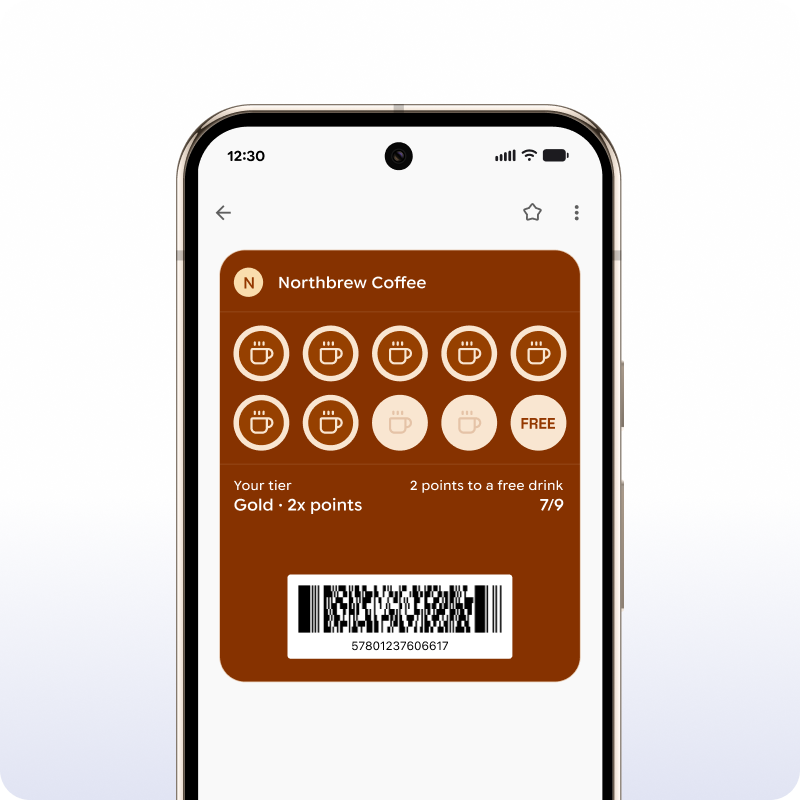
本記事のスクリーンショットは、PushwooshのGoogle Walletパスビルダーの画面です。各パスは、プッシュ通知、メール、カスタマージャーニーと同じUser IDで発行されます。
始める前に必要なもの
Google Walletパスは、アプリではなく発行者アカウントから発行されます。設定はアプリケーションごとに一度だけです。
-
発行者アカウント
Google Pay & Wallet ConsoleでGoogle Wallet APIのオンボーディングを完了します。数字のIssuer IDが発行されます。
-
パスツールへのアクセス権
コンソールでUsersを開き、ツールのサービスアカウントをDeveloperのアクセスレベルで招待します。Pushwooshの場合は
wallet-issuer@pushwoosh-wallet.iam.gserviceaccount.comです。この手順を省くと、どのツールもパスの作成も更新もできません。 -
共通のユーザー
発行者のUsersリストにいる1人以上が、同じメールアドレスでPushwooshアカウントのユーザーにもなっている必要があります。
-
本番環境へのアクセス
新しい発行者はデモモードで始まります。公開前にコンソールで本番環境へのアクセスを申請してください。
続いてPushwooshでSettings → Configure platformsに進み、AndroidのGoogle Wallet設定を開いてIssuer IDを入力し、Applyをクリックします。自社のサービスアカウントですでにパスを発行している場合は、代わりにそのJSONキーをアップロードすることもできます。これでそのアプリケーションでビルダーが使えるようになります。詳しい手順はGoogle Wallet設定ドキュメントをご覧ください。
設定のコツを1つ挙げると、本番環境へのアクセスは早めに申請することです。この手順はGoogle側の対応待ちで、自社では短縮できません。初売りや年末商戦に合わせて公開するなら、数週間前には申請しておきましょう。
7種類のパスタイプから1つを選ぶ
Google Walletには7種類のパスタイプがあります。タイプはパス作成時に固定されるため、慎重に選んでください。会員証を後からクーポンに変えることはできません。
| パスタイプ | 主な用途 | Googleの更新通知 |
|---|---|---|
| Generic | 会員資格、予約、他のタイプに当てはまらないもの全般 | なし |
| Offer | クーポン、キャンペーン | なし |
| Loyalty | ポイント、スタンプ、会員ランク | あり |
| Event ticket | コンサート、スポーツ観戦、カンファレンス | あり |
| Gift card | 残高のあるギフトカード | なし |
| Flight | 搭乗券 | あり |
| Transit | 鉄道、バス、フェリーの乗車券 | なし |
最後の列は見た目以上に重要です。Googleが変更されたフィールドについて独自の通知を送るのは、Loyalty、Event ticket、Flightのパスだけです。残りの4種類は通知なしで表示が更新されます。ただし、APIやパスキャンペーンで更新にカスタム通知を付ければ、通知を届けられます。
ビジュアルビルダーでパスを作る
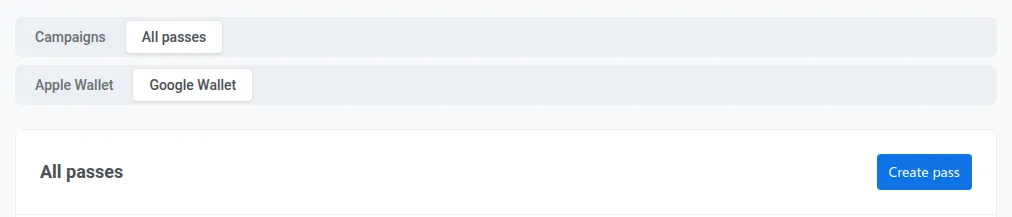
Control PanelでCampaigns → Wallet Passesに進み、All passesタブを開いてGoogle Walletを選択し、Create passをクリックします。
-
パスタイプ
Pass typeで7種類から1つを選びます。
-
ブランディング
ロゴ、メイン画像、カラーを追加します。LoyaltyとTransitのパスではロゴが必須です。
-
フィールド
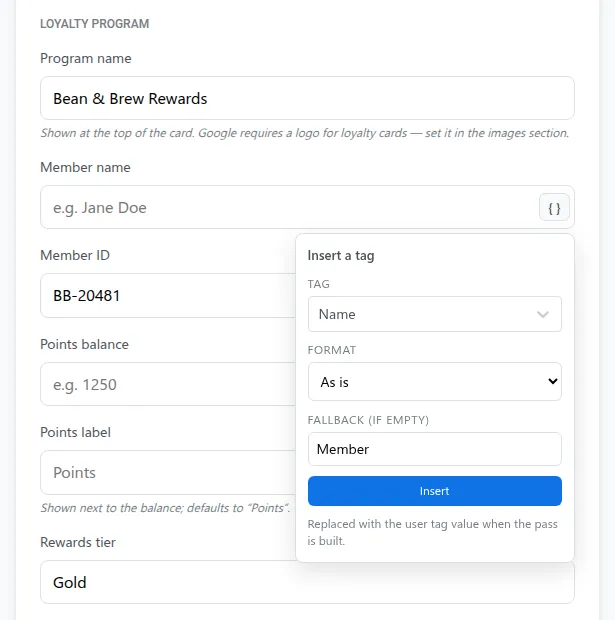
テキストを入力します。名前やポイント残高などのユーザータグを差し込めます。Pushwooshはパス作成時にタグの値を入れ、更新のたびに最新の値に置き換えます。
-
バーコード
QR、PDF417、Aztec、Code128、EAN-13から選べます。お使いのスキャナーが読み取れる形式に合わせてください。
-
ロケーション
パスが店舗や会場に関係する場合は、最大10か所のロケーションを追加できます。半径はGoogleが設定します。
-
保存できるユーザー
パスをGoogle Walletに追加できるユーザーを設定します。パス作成後は変更できません。
各パスは1つのUser IDに紐づきます。そのため、後からパスを更新したり、保有者をセグメントで絞り込んだりできます。すべてのフィールドの説明はGoogle Walletパスビルダーのドキュメントにあります。
保存リンクを取得してボタンを設置する
パスの内容が整ったら、Generateをクリックします。PushwooshがGoogle Walletにパスオブジェクトを作成し、保存リンクを発行します。pay.google.com/gp/v/save/で始まる通常のURLです。顧客がこのリンクを開くと、パスを保存するよう案内されます。
このリンクを公式のAdd to Google Wallet(Google ウォレットに追加)ボタンに設定し、メール、SMS、LINE、アプリ内メッセージ、Webページに設置します。店頭POPやチラシ向けにQRコードにすることもできます。Googleはこのボタンのデザインに厳格なルールを設けているため、日本語版を含む公式素材を使ってください。
保存後にパスを更新する
保存されたパスは静的なファイルではありません。ビルダーまたはGoogle Wallet APIで編集すると、顧客がパスを保存したすべての端末にGoogleが変更を同期します。
パスの状態も管理できます。パスを無効にすると、顧客の期限切れのパスに移動します。再び必要になったら有効化できます。削除すると、Google側で無効化され、Pushwooshからも削除されます。
公開前に知っておきたい制限
通知はパスに関する内容に限られます。 Googleが認めているのはパスに関する通知です。販促の配信に使うとガイドライン違反になります。また、通知は1つのパスにつき24時間で3件までです。イベントチケットと航空券では、開始時刻まで3時間を切った場合にのみGoogleの更新通知が届きます。
パスを顧客のスマートフォンに一方的に送り込むことはできません。 顧客がまずリンク、QRコード、メール、SMSからパスを保存します。更新が届くのはその後です。
国や地域による提供状況。 Google Walletパスはすべての国で使えるわけではありません。海外展開も視野に入れている場合は、対象市場ごとに事前に確認してください。
Apple Walletには別のパスが必要です。 AppleとGoogleではパスの形式が異なります(2つのウォレットの比較)。日本ではiPhoneユーザーが多いため、同じパスのApple Wallet版も必ず用意しましょう。
よくある失敗
最も影響が大きいのは、タイプの選択ミスです。柔軟だからとGenericを選び、後になってGoogleが独自の更新通知を一切送らないことに気づくケースがあります。通知が重要なら、Loyalty、Event ticket、Flightから検討してください。
2つ目は、発行者がデモモードのまま公開してしまうことです。本番環境へのアクセスはGoogle側の対応待ちで、自社では短縮できません。
3つ目は、レジで読み取れないバーコードです。QRコードを1枚でも印刷する前に、実際のスキャナーで本物のパスを読み取って確認してください。
PushwooshでGoogle Walletパスをより早く導入する
PushwooshはGoogle Walletの発行者に一度接続するだけです。以降はビジュアルビルダーまたはAPIでパスをデザイン、発行、更新でき、各パスはプッシュ通知、アプリ内メッセージ、メール、SMSと同じ顧客プロファイルに紐づきます。PushwooshはISO 27001:2022とSOC 2 Type 2の認証を取得し、GDPRに準拠しています。情報システム部門の審査資料としてもご活用いただけます。
Google Walletの導入で本当に大切なのは、パスのファイルそのものではありません。保存したすべての顧客に対して、常に最新の状態に保てるカードを持つことです。




