
การสร้างบัตร Google Wallet ต้องมี 2 อย่าง คือบัญชี issuer (ผู้ออกบัตร) ใน Google Pay & Wallet Console และเครื่องมือที่สร้างบัตรแล้วส่งลิงก์ Add to Google Wallet กลับมาให้คุณ ใน Pushwoosh คุณเชื่อมต่อ issuer เพียงครั้งเดียวด้วย Issuer ID โดยไม่ต้องใช้ JSON key จากนั้นทีมการตลาดก็ออกแบบและอัปเดตบัตรได้เองโดยไม่ต้องเขียนโค้ด
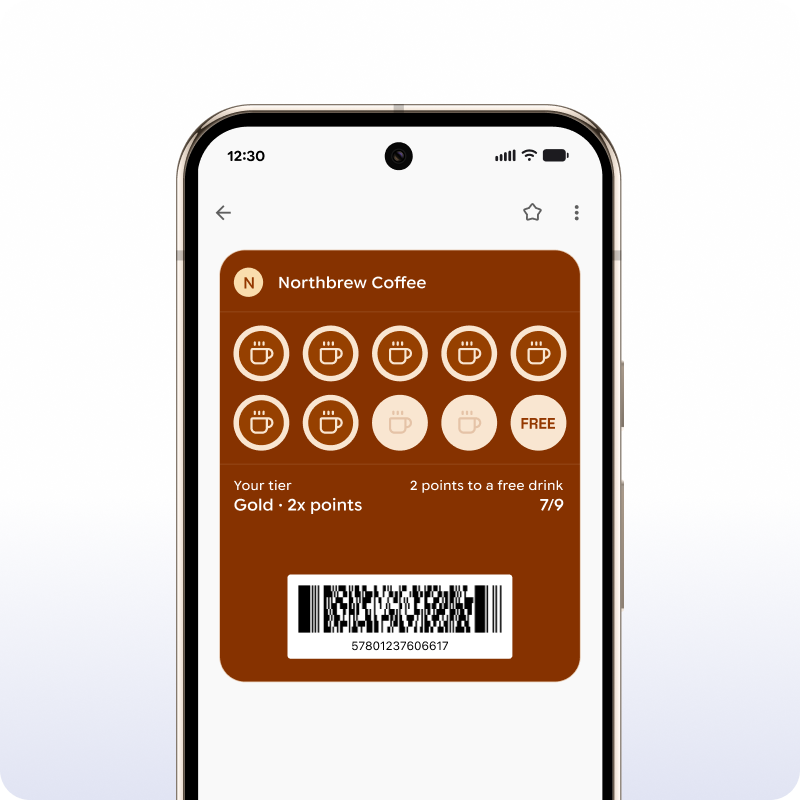
ภาพหน้าจอในบทความนี้มาจาก เครื่องมือสร้างบัตร Google Wallet ใน Pushwoosh ซึ่งออกบัตรแต่ละใบบน User ID เดียวกับ push, อีเมล และ customer journey ของคุณ สำหรับธุรกิจไทย บัตรสมาชิกร้านกาแฟ คูปองโปรโมชันช่วงสงกรานต์ หรือบัตรสมาชิกโรงแรมและรีสอร์ท คือจุดเริ่มต้นที่เห็นภาพชัดที่สุด
สิ่งที่ต้องเตรียมก่อนเริ่ม
บัตร Google Wallet ออกจากบัญชี issuer ไม่ใช่จากแอป คุณตั้งค่าเพียงครั้งเดียวต่อหนึ่ง application
-
บัญชี issuer
ใน Google Pay & Wallet Console ให้ทำขั้นตอน onboarding ของ Google Wallet API ให้เสร็จ คุณจะได้ Issuer ID ที่เป็นตัวเลข
-
สิทธิ์เข้าถึงสำหรับเครื่องมือสร้างบัตร
ในคอนโซล เปิด Users แล้วเชิญ service account ของเครื่องมือด้วยระดับสิทธิ์ Developer สำหรับ Pushwoosh คือ
wallet-issuer@pushwoosh-wallet.iam.gserviceaccount.comถ้าข้ามขั้นตอนนี้ ไม่มีเครื่องมือไหนสร้างหรืออัปเดตบัตรแทนคุณได้ -
ผู้ใช้ร่วม
ต้องมีอย่างน้อย 1 คนในรายชื่อ Users ของ issuer ที่เป็นผู้ใช้ในบัญชี Pushwoosh ของคุณด้วย โดยใช้อีเมลเดียวกัน
-
สิทธิ์ production
issuer ใหม่จะเริ่มต้นในโหมด demo ให้ขอสิทธิ์ production ในคอนโซลก่อนเปิดตัว
จากนั้นใน Pushwoosh ไปที่ Settings → Configure platforms เปิดการตั้งค่า Google Wallet ใต้ Android ใส่ Issuer ID แล้วคลิก Apply ถ้าคุณออกบัตรด้วย service account ของตัวเองอยู่แล้ว ก็อัปโหลด JSON key ของบัญชีนั้นแทนได้ เครื่องมือสร้างบัตรจะเปิดใช้งานสำหรับ application นั้น ขั้นตอนทั้งหมดอยู่ใน เอกสารการตั้งค่า Google Wallet
เคล็ดลับ 1 ข้อจากการตั้งค่า: ขอสิทธิ์ production ตั้งแต่เนิ่น ๆ เพราะเป็นขั้นตอนที่ต้องรอ Google ไม่ใช่รอคุณ ถ้าวางแผนเปิดตัวให้ทันสงกรานต์หรือ 11.11 ควรเผื่อเวลารอส่วนนี้ไว้ในแผนด้วย
เลือก 1 ใน 7 ประเภทบัตร
Google Wallet มีบัตร 7 ประเภท เลือกให้รอบคอบ เพราะประเภทจะถูกล็อกทันทีที่สร้างบัตร บัตรสะสมแต้มจะเปลี่ยนเป็นคูปองในภายหลังไม่ได้
| ประเภทบัตร | การใช้งานทั่วไป | การแจ้งเตือนอัปเดตของ Google |
|---|---|---|
| Generic (ทั่วไป) | สมาชิก การจอง หรืออะไรก็ได้ที่ไม่เข้ากับประเภทอื่น | ไม่มี |
| Offer (ข้อเสนอ) | คูปองและโปรโมชัน เช่น ส่วนลดช่วงสงกรานต์ | ไม่มี |
| Loyalty (สะสมแต้ม) | แต้ม แสตมป์ ระดับสมาชิก | มี |
| Event ticket (บัตรงานอีเวนต์) | คอนเสิร์ต กีฬา งานสัมมนา | มี |
| Gift card (บัตรของขวัญ) | ยอดเงินคงเหลือ | ไม่มี |
| Flight (เที่ยวบิน) | บัตรขึ้นเครื่อง | มี |
| Transit (ขนส่ง) | ตั๋วรถไฟ รถบัส และเรือ | ไม่มี |
คอลัมน์สุดท้ายสำคัญกว่าที่เห็น Google จะส่งการแจ้งเตือนของตัวเองเมื่อฟิลด์เปลี่ยนเฉพาะบัตรประเภท loyalty, event ticket และ flight เท่านั้น อีก 4 ประเภทจะอัปเดตแบบเงียบ ๆ เว้นแต่คุณจะแนบ custom notification ไปกับการอัปเดตผ่าน API หรือ pass campaign
สร้างบัตรด้วยเครื่องมือแบบ visual
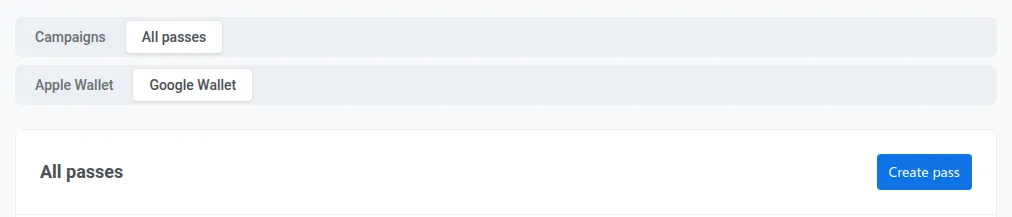
ใน Control Panel ไปที่ Campaigns → Wallet Passes เปิดแท็บ All passes เลือก Google Wallet แล้วคลิก Create pass
-
Pass type (ประเภทบัตร)
เลือก 1 ใน 7 ประเภทใต้ Pass type
-
Branding (แบรนด์)
เพิ่มโลโก้ รูป hero และสี บัตรประเภท loyalty และ transit ต้องมีโลโก้
-
Fields (ฟิลด์)
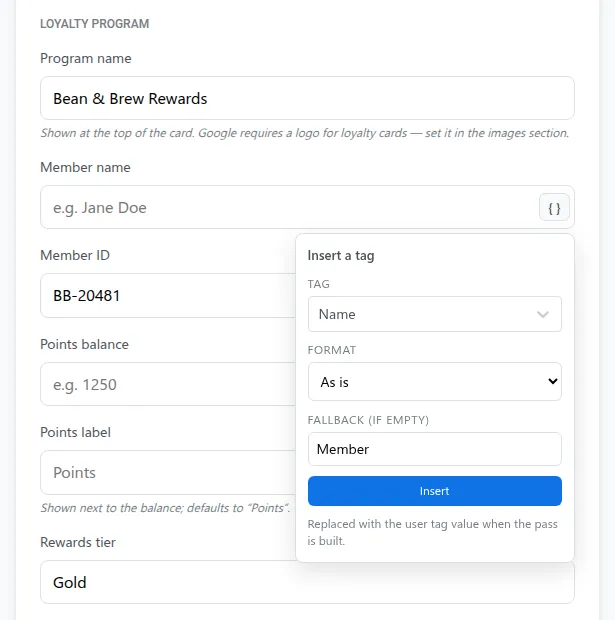
กรอกข้อความ คุณใส่ user tag ได้ เช่น ชื่อหรือยอดแต้มสะสม Pushwoosh จะเติมค่าให้ตอนสร้างบัตรและรีเฟรชทุกครั้งที่อัปเดต
-
Barcode (บาร์โค้ด)
เลือก QR, PDF417, Aztec, Code128 หรือ EAN-13 ให้ตรงกับที่เครื่องสแกนของคุณอ่านได้
-
Locations (สถานที่)
เพิ่มได้สูงสุด 10 สถานที่ ถ้าบัตรเกี่ยวข้องกับร้านค้า โรงแรม หรือสถานที่จัดงานของคุณ Google เป็นผู้กำหนดรัศมี
-
Who can save (ใครบันทึกได้)
กำหนดว่าใครบ้างที่เพิ่มบัตรลงใน Google Wallet ได้ ค่านี้เปลี่ยนไม่ได้หลังจากสร้างบัตรแล้ว
บัตรทุกใบเป็นของ User ID เดียว นี่คือสิ่งที่ทำให้คุณอัปเดตบัตรได้ในภายหลังและกำหนดเป้าหมายผู้ถือบัตรใน segment ได้ ทุกฟิลด์มีคำอธิบายอยู่ใน เอกสารเครื่องมือสร้างบัตร Google Wallet
รับลิงก์บันทึกและเพิ่มปุ่ม
เมื่อบัตรดูเรียบร้อยแล้ว คลิก Generate Pushwoosh จะสร้าง pass object ใน Google Wallet แล้วส่งลิงก์บันทึกให้คุณ เป็น URL ธรรมดาที่ขึ้นต้นด้วย pay.google.com/gp/v/save/ เมื่อลูกค้าเปิดลิงก์ ระบบจะถามว่าต้องการบันทึกบัตรหรือไม่
วางลิงก์ไว้หลังปุ่ม Add to Google Wallet อย่างเป็นทางการในอีเมล SMS ข้อความในแอป หรือหน้าเว็บ หรือแปลงเป็น QR code สำหรับสื่อสิ่งพิมพ์ และเพราะเป็น URL ธรรมดา คุณจึงแนบลิงก์ในข้อความ LINE Official Account ที่ลูกค้าติดตามอยู่แล้วได้ด้วย Google เข้มงวดเรื่องหน้าตาของปุ่มนี้ จึงควรใช้ asset ทางการเท่านั้น
อัปเดตบัตรหลังจากบันทึกแล้ว
บัตรที่บันทึกแล้วไม่ใช่ไฟล์ที่ตายตัว แก้ไขได้ในเครื่องมือสร้างบัตรหรือผ่าน Google Wallet API แล้ว Google จะซิงก์การเปลี่ยนแปลงไปยังทุกอุปกรณ์ที่ลูกค้าบันทึกบัตรไว้ ตัวอย่างเช่น โรงแรมเปลี่ยนวันเช็กอินบนบัตรสมาชิก ลูกค้าก็จะเห็นข้อมูลใหม่ในวอลเล็ตทันที
คุณยังจัดการสถานะของบัตรได้ด้วย เมื่อ invalidate บัตร บัตรจะย้ายไปอยู่ใน Expired passes ของลูกค้า เปิดใช้งาน (activate) ใหม่ได้ถ้าต้องการ และเมื่อลบ บัตรจะถูก invalidate ใน Google และถูกลบออกจาก Pushwoosh
ข้อจำกัดที่ควรรู้ก่อนเปิดตัว
การแจ้งเตือนใช้ได้เฉพาะเรื่องของบัตร Google อนุญาตให้ส่งการแจ้งเตือนที่เกี่ยวกับบัตรเท่านั้น การใช้เพื่อส่งโปรโมชันถือว่าผิดแนวทาง นอกจากนี้ Google ยังจำกัดการแจ้งเตือนไว้ที่ 3 ครั้งต่อบัตรใน 24 ชั่วโมง และสำหรับ event ticket กับ flight การแจ้งเตือนอัปเดตจะส่งก็ต่อเมื่อเหลือเวลาไม่ถึง 3 ชั่วโมงก่อนเวลาเริ่ม
คุณ push บัตรเข้าไปในโทรศัพท์เองไม่ได้ ลูกค้าต้องบันทึกบัตรก่อน จากลิงก์ QR อีเมล หรือ SMS หลังจากนั้นการอัปเดตจึงจะไปถึงเขาได้
การรองรับในแต่ละประเทศ บัตร Google Wallet ไม่ได้ใช้ได้ทุกประเทศ ตรวจสอบตลาดของคุณ รวมถึงประเทศของนักท่องเที่ยวที่เป็นกลุ่มเป้าหมาย ก่อนวางแผนเปิดตัว
Apple Wallet ต้องมีบัตรของตัวเอง Apple และ Google ใช้รูปแบบบัตรต่างกัน (เปรียบเทียบ 2 วอลเล็ต) ตลาดไทยมีผู้ใช้ทั้ง Android และ iPhone จำนวนมาก จึงควรสร้างบัตรเดียวกันในเวอร์ชัน Apple Wallet สำหรับลูกค้า iPhone ด้วย
ข้อผิดพลาดที่พบบ่อย
การเลือกประเภทผิดคือข้อผิดพลาดที่แพงที่สุด หลายทีมเลือก Generic เพราะยืดหยุ่น แล้วเพิ่งมารู้ทีหลังว่า Google ไม่เคยส่งการแจ้งเตือนอัปเดตของตัวเองให้ประเภทนี้เลย ถ้าการแจ้งเตือนสำคัญ ให้เริ่มจาก loyalty, event ticket หรือ flight
ข้อที่สองคือการเปิดตัวขณะที่ issuer ยังอยู่ในโหมด demo สิทธิ์ production ต้องรอ Google ไม่ใช่รอทีมของคุณ
ข้อที่สามคือบาร์โค้ดที่เครื่อง POS ของคุณอ่านไม่ได้ ลองสแกนบัตรจริงด้วยเครื่องสแกนจริงก่อนพิมพ์ QR code แม้แต่ใบเดียว
เปิดตัวบัตร Google Wallet ได้เร็วขึ้นด้วย Pushwoosh
Pushwoosh เชื่อมต่อกับ issuer ของ Google Wallet เพียงครั้งเดียว หลังจากนั้นทีมของคุณออกแบบ ออกบัตร และอัปเดตบัตรได้ด้วยเครื่องมือแบบ visual หรือผ่าน API และบัตรทุกใบอยู่บนโปรไฟล์ลูกค้าเดียวกันกับ push, in-app, อีเมล และ SMS ของคุณ Pushwoosh ได้รับการรับรอง ISO 27001:2022 และ SOC 2 Type 2 สอดคล้องกับ GDPR และมีศูนย์ข้อมูลใน EU และสหรัฐอเมริกา
การเปิดตัว Google Wallet ไม่ได้อยู่ที่ไฟล์บัตร แต่อยู่ที่การมีบัตรที่คุณอัปเดตให้เป็นปัจจุบันได้เสมอสำหรับลูกค้าทุกคนที่บันทึกไว้




