
Google Wallet পাস তৈরি করতে আপনার দুটি জিনিস লাগবে: Google Pay & Wallet Console-এ একটি issuer (ইস্যুকারী) অ্যাকাউন্ট, আর এমন একটি টুল যা পাস তৈরি করে আপনাকে Add to Google Wallet লিংক দেয়। Pushwoosh-এ issuer-টি একবারই তার Issuer ID দিয়ে কানেক্ট করতে হয়, কোনো JSON key লাগে না। এরপর একজন মার্কেটার কোড ছাড়াই পাস ডিজাইন ও আপডেট করতে পারেন।
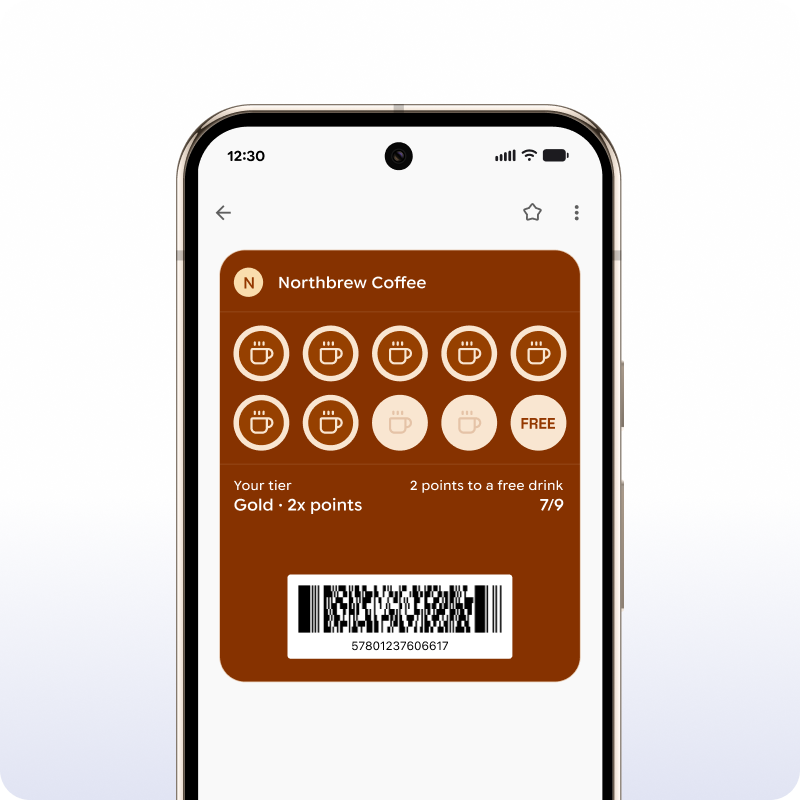
ওয়ালেট পাস কী? এটা একটা ডিজিটাল কার্ড যা ফোনের ওয়ালেট অ্যাপে সেভ থাকে, যেমন লয়্যালটি কার্ড, কুপন, টিকিট বা বোর্ডিং পাস। Android ফোনে এটা থাকে Google Wallet-এ। গ্রাহককে আলাদা কোনো অ্যাপ ইনস্টল করতে হয় না।
স্ক্রিনশটগুলো Pushwoosh-এর Google Wallet pass builder থেকে নেওয়া, যা প্রতিটি পাস আপনার push, email ও customer journey-র একই User ID-তে ইস্যু করে।
শুরু করার আগে যা যা লাগবে
Google Wallet পাস কোনো অ্যাপ থেকে নয়, একটি issuer অ্যাকাউন্ট থেকে আসে। প্রতিটি application-এর জন্য এটা একবারই সেটআপ করতে হয়।
-
একটি issuer অ্যাকাউন্ট
Google Pay & Wallet Console-এ Google Wallet API-এর onboarding শেষ করুন। আপনি একটি সংখ্যাভিত্তিক Issuer ID পাবেন।
-
আপনার পাস টুলের জন্য অ্যাক্সেস
Console-এ Users খুলুন এবং টুলের service account-কে Developer access level দিয়ে invite করুন। Pushwoosh-এর জন্য এটা
wallet-issuer@pushwoosh-wallet.iam.gserviceaccount.com। এই ধাপ বাদ দিলে কোনো টুলই আপনার হয়ে পাস তৈরি বা আপডেট করতে পারবে না। -
একজন শেয়ার্ড ইউজার
Issuer-এর Users তালিকায় অন্তত 1 জনকে একই email দিয়ে আপনার Pushwoosh অ্যাকাউন্টেরও ইউজার হতে হবে।
-
Production access
নতুন issuer demo mode-এ শুরু হয়। লঞ্চের আগে console থেকে production access-এর অনুরোধ করুন।
এরপর Pushwoosh-এ Settings → Configure platforms-এ যান, Android-এর নিচে Google Wallet setup খুলুন, Issuer ID লিখুন এবং Apply-তে ক্লিক করুন। আপনি যদি আগে থেকেই নিজের service account দিয়ে পাস ইস্যু করেন, তাহলে তার বদলে সেখানে সেই অ্যাকাউন্টের JSON key আপলোড করতে পারেন। এরপর ওই application-এর জন্য বিল্ডার চালু হয়ে যায়। সম্পূর্ণ ধাপগুলো আছে Google Wallet configuration docs-এ।
সেটআপ থেকে 1টি টিপস: production access আগেভাগে চেয়ে রাখুন। এই ধাপটা আপনার উপর নয়, Google-এর উপর নির্ভর করে। ঈদ, পহেলা বৈশাখ বা দুর্গাপূজার অফারের সাথে লঞ্চ করতে চাইলে এই অপেক্ষার সময়টা পরিকল্পনায় রাখুন।
7টি পাস টাইপ থেকে 1টি বেছে নিন
Google Wallet-এ 7 ধরনের পাস আছে। সাবধানে বেছে নিন, কারণ পাস তৈরির সময়ই টাইপ লক হয়ে যায়। একটি লয়্যালটি কার্ড পরে আর অফারে বদলানো যায় না।
| পাস টাইপ | সাধারণ ব্যবহার | Google-এর আপডেট অ্যালার্ট |
|---|---|---|
| Generic | মেম্বারশিপ, রিজার্ভেশন, অন্য কোনো টাইপে যা মেলে না | না |
| Offer | কুপন ও প্রমোশন, যেমন ঈদের ডিসকাউন্ট কুপন | না |
| Loyalty | পয়েন্ট, স্ট্যাম্প, টিয়ার | হ্যাঁ |
| Event ticket | কনসার্ট, খেলা, কনফারেন্স | হ্যাঁ |
| Gift card | জমা থাকা ব্যালান্স | না |
| Flight | বোর্ডিং পাস | হ্যাঁ |
| Transit | ট্রেন, বাস ও ফেরির টিকিট | না |
শেষ কলামটা দেখতে যতটা মনে হয়, তার চেয়ে বেশি গুরুত্বপূর্ণ। কোনো field বদলালে Google নিজের অ্যালার্ট পাঠায় শুধু loyalty, event ticket ও flight পাসে। বাকি 4টি টাইপ চুপচাপ আপডেট হয়, যদি না আপনি API বা pass campaign দিয়ে আপডেটের সাথে একটি custom notification যোগ করেন।
ভিজ্যুয়াল বিল্ডারে পাস তৈরি করুন
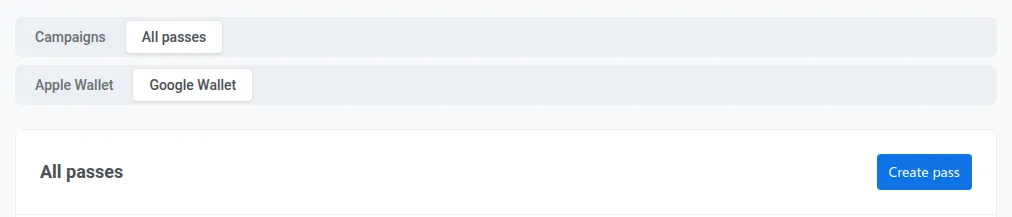
Control Panel-এ Campaigns → Wallet Passes-এ যান, All passes ট্যাব খুলুন, Google Wallet বেছে নিন এবং Create pass-এ ক্লিক করুন।
-
Pass type (পাস টাইপ)
Pass type থেকে 7টির মধ্যে 1টি বেছে নিন।
-
Branding (ব্র্যান্ডিং)
লোগো, hero image ও রং যোগ করুন। loyalty ও transit পাসে লোগো বাধ্যতামূলক।
-
Fields (ফিল্ড)
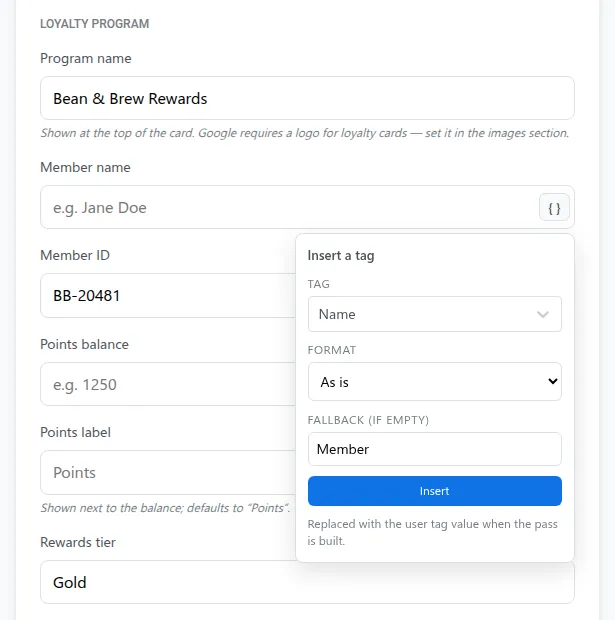
টেক্সট লিখুন। আপনি user tag বসাতে পারেন, যেমন নাম বা পয়েন্ট ব্যালান্স। Pushwoosh পাস তৈরির সময় এগুলো পূরণ করে এবং প্রতিটি আপডেটে রিফ্রেশ করে।
-
Barcode (বারকোড)
QR, PDF417, Aztec, Code128 বা EAN-13 বেছে নিন। আপনার স্ক্যানার যেটা পড়ে, সেটাই নিন।
-
Locations (লোকেশন)
পাস যদি আপনার দোকান বা ভেন্যুর সাথে সম্পর্কিত হয়, তাহলে 10টি পর্যন্ত লোকেশন যোগ করুন। দূরত্বের radius Google ঠিক করে।
-
Who can save (কে সেভ করতে পারবে)
কারা পাসটি Google Wallet-এ যোগ করতে পারবে, তা ঠিক করুন। পাস তৈরির পর এটা আর বদলানো যায় না।
প্রতিটি পাস 1টি User ID-এর সাথে যুক্ত। এর ফলেই পরে পাসটি আপডেট করা যায় এবং segment-এ পাসধারীকে টার্গেট করা যায়। প্রতিটি field-এর বিবরণ আছে Google Wallet pass builder docs-এ।
সেভ লিংক নিন এবং বাটন যোগ করুন
পাস ঠিকঠাক দেখালে Generate-এ ক্লিক করুন। Pushwoosh Google Wallet-এ পাস অবজেক্ট তৈরি করে আপনাকে একটি সেভ লিংক দেয়। এটা pay.google.com/gp/v/save/ দিয়ে শুরু হওয়া একটি সাধারণ URL। গ্রাহক লিংকটি খুললে তাকে পাস সেভ করতে বলা হয়।
লিংকটি আপনার email, SMS, in-app message বা ওয়েব পেজে অফিশিয়াল Add to Google Wallet বাটনের পেছনে বসান, অথবা প্রিন্টের জন্য QR code বানিয়ে নিন। এই বাটন দেখতে কেমন হবে তা নিয়ে Google কড়া, তাই অফিশিয়াল asset-ই ব্যবহার করুন।
সেভ হওয়ার পর পাস আপডেট করুন
সেভ করা পাস কোনো স্থির ফাইল নয়। বিল্ডারে বা Google Wallet API দিয়ে এটি এডিট করুন, আর Google সেই পরিবর্তন প্রতিটি ডিভাইসে sync করে দেয় যেখানে গ্রাহক পাসটি সেভ করেছেন। সহজ উদাহরণ: লয়্যালটি পাসে নতুন পয়েন্ট যোগ হলে গ্রাহক নতুন ব্যালান্স সরাসরি ওয়ালেটেই দেখতে পান।
আপনি পাসের state-ও ম্যানেজ করতে পারেন। পাস invalidate করলে সেটা গ্রাহকের Expired passes-এ চলে যায়। আবার দরকার হলে activate করুন। Delete করলে সেটা Google-এ invalidate হয় এবং Pushwoosh থেকে মুছে যায়।
লঞ্চের আগে যে লিমিটগুলো জানা দরকার
Notification শুধু পাসের জন্য। Google শুধু পাস সম্পর্কিত notification-এর অনুমতি দেয়। এটা দিয়ে প্রমোশন পাঠানো guideline ভাঙে। Google প্রতি পাসে 24 ঘণ্টায় সর্বোচ্চ 3টি notification-এর সীমাও রাখে, আর event ticket ও flight-এ তার আপডেট অ্যালার্ট তখনই যায় যখন শুরুর সময় 3 ঘণ্টার কম বাকি।
আপনি পাস জোর করে ফোনে পাঠাতে পারবেন না। গ্রাহককে প্রথমে নিজে সেভ করতে হয়, লিংক, QR, email বা SMS থেকে। তারপরই আপডেট তার কাছে পৌঁছাতে পারে।
দেশভিত্তিক প্রাপ্যতা। Google Wallet পাস সব দেশে কাজ করে না। বাংলাদেশ, ভারত বা আপনার অন্য যেকোনো টার্গেট দেশে এটা চালু আছে কিনা, লঞ্চ পরিকল্পনার আগে অবশ্যই যাচাই করুন।
Apple Wallet-এর জন্য আলাদা পাস লাগে। Apple ও Google ভিন্ন পাস ফরম্যাট ব্যবহার করে (দুই ওয়ালেটের তুলনা), তাই iPhone গ্রাহকদের জন্য একই পাসের একটি Apple Wallet ভার্সন তৈরি করুন।
সাধারণ ভুল
ভুল টাইপ বেছে নেওয়াই সবচেয়ে ব্যয়বহুল ভুল। অনেক টিম Generic বেছে নেয় কারণ এটা flexible, তারপর জানতে পারে যে Google এর জন্য কখনো নিজের আপডেট অ্যালার্ট পাঠায় না। অ্যালার্ট জরুরি হলে loyalty, event ticket বা flight দিয়ে শুরু করুন।
দ্বিতীয় ভুল হলো issuer demo mode-এ থাকা অবস্থায় লঞ্চ করা। Production access আপনার টিমের উপর নয়, Google-এর উপর নির্ভর করে।
তৃতীয়টি হলো এমন বারকোড যা আপনার ক্যাশ কাউন্টার পড়তে পারে না। একটিও QR code প্রিন্ট করার আগে আসল স্ক্যানার দিয়ে আসল পাস স্ক্যান করে দেখুন।
Pushwoosh দিয়ে Google Wallet পাস দ্রুত লঞ্চ করুন
Pushwoosh আপনার Google Wallet issuer-এর সাথে একবারই কানেক্ট হয়। তারপর থেকে আপনার টিম ভিজ্যুয়াল বিল্ডার বা API দিয়ে পাস ডিজাইন, ইস্যু ও আপডেট করে, আর প্রতিটি পাস আপনার push, in-app, email ও SMS-এর একই customer profile-এ থাকে। Pushwoosh ISO 27001:2022 ও SOC 2 Type 2 সার্টিফাইড, GDPR সম্মত, এবং এর ডেটা সেন্টার EU ও US-এ।
Google Wallet লঞ্চ আসলে পাস ফাইল নিয়ে নয়। এটা এমন একটি কার্ড রাখার ব্যাপার, যা সেভ করা প্রতিটি গ্রাহকের জন্য আপনি সবসময় হালনাগাদ রাখতে পারেন।




