Apple Wallet-এর জন্য একটা পাস হলো ফোনের ওয়ালেটে রাখা একটা ডিজিটাল কার্ড — লয়ালটি কার্ড, কুপন, টিকিট বা বোর্ডিং পাস, যা নিজে থেকে আপডেট হয়। হাতে করে এমন একটা পাস বানাতে গেলে লিখতে হয় একটা pass.json ফাইল, Apple-এর কাছ থেকে চাইতে হয় একটা Pass Type ID আর সার্টিফিকেট, যোগ করতে হয় WWDR সার্টিফিকেট, পুরো বান্ডেলটা সাইন করে বানাতে হয় একটা .pkpass, আর পরে আপডেট পাঠাতে হলে দাঁড় করাতে হয় আলাদা একটা ওয়েব সার্ভিস। বেশিরভাগ মার্কেটিং আর প্রোডাক্ট টিমের জন্য এটা একটা কাজের পথ না, একটা দেয়াল।
এর চেয়ে সহজ পথ আছে। একটা নো-কোড পাস বিল্ডার সাইনিং আর আপডেট নিজেই সামলে নেয়, তাই আপনি শুধু ড্যাশবোর্ডে কার্ডটা ডিজাইন করে একটা ইনস্টল লিংক শেয়ার করেন। এই গাইডে দেখব শুরু করার আগে কী লাগবে, পাস বানানোর দুটো উপায়, “ফ্রি” বলতে আসলে কী বোঝায়, আর প্রথম পাসটা পাবলিশ করার ধাপে ধাপে প্রক্রিয়া। উদাহরণ হিসেবে আমরা Pushwoosh-এর পাস বিল্ডার ব্যবহার করব।
আপনি কোন ধরনের পাস বানাচ্ছেন?
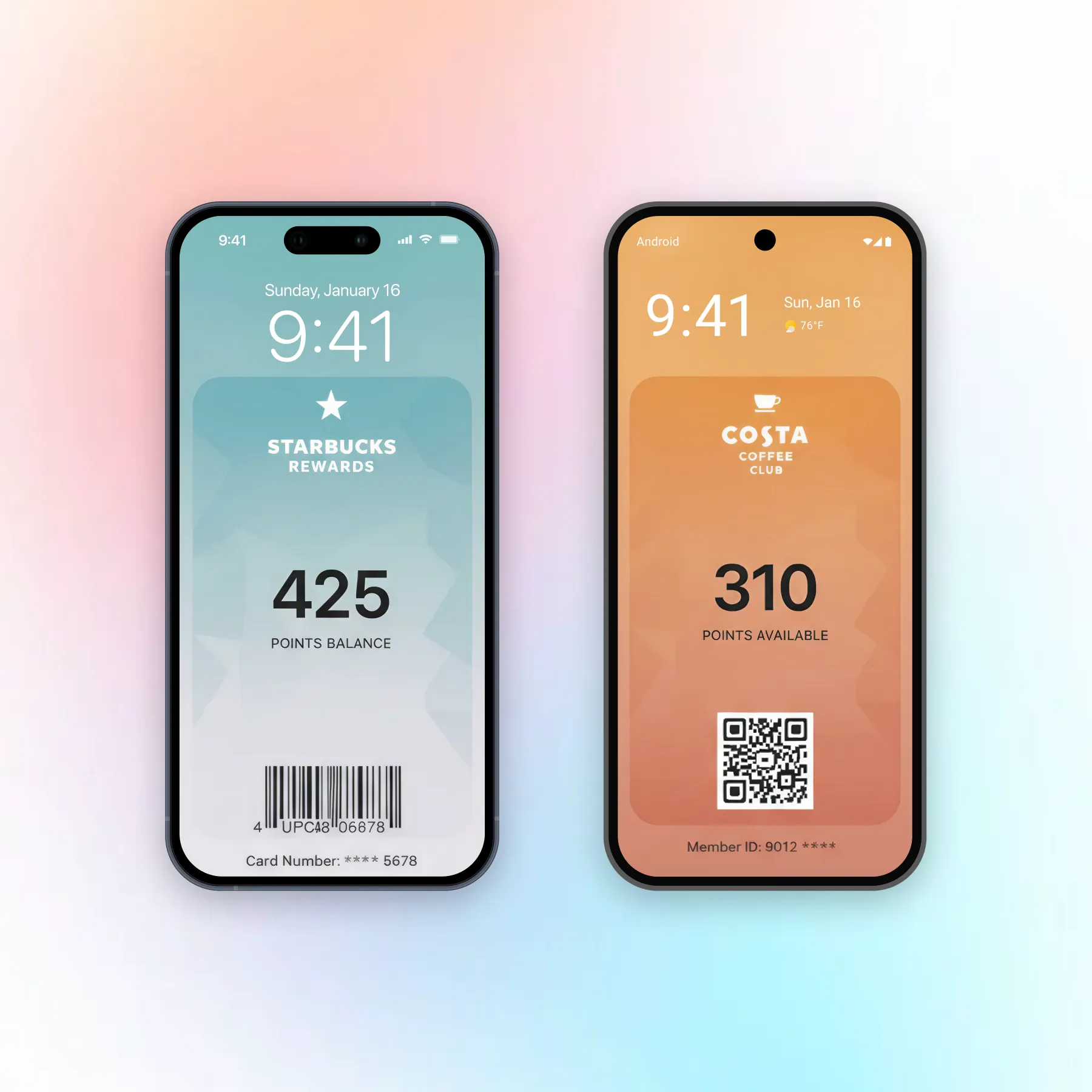
হাতে-কলমে কাজ শুরুর আগে, পাসের ধরনটা ঠিক করে নিন, কারণ এটাই ফিল্ড আর বারকোড ঠিক করে দেয়। Apple Wallet-এ পাঁচ ধরনের পাস বানানো যায়, আর এর চারটাই বেশিরভাগ ব্যবসার কাজে লাগে:
লয়ালটি বা স্টোর কার্ড: একটা পয়েন্ট ব্যালেন্স বা ডিজিটাল পাঞ্চ কার্ড। যেমন একটা চায়ের দোকান যেখানে প্রতি ভিজিট ট্র্যাক হয়ে একটা ফ্রি কাপ চা মেলে, বা একজন রিটেইলার যিনি কাস্টমারের বর্তমান পয়েন্ট দেখান।
কুপন: একটা স্ক্যান করার মতো ডিসকাউন্ট বা প্রোমো। যেমন ঈদ উপলক্ষ্যে “পরের অর্ডারে ১৫% ছাড়” পাস, যা রিডিম হওয়ার পর নতুন একটা অফারে বদলে যায়।
ইভেন্ট টিকিট: কনসার্ট, কনফারেন্স, বা খেলার এন্ট্রি, সামনে সিট বা সেশনের তথ্য নিয়ে।
বোর্ডিং পাস: ট্রাভেল চেক-ইন, গেট আর ফ্লাইটের তথ্য যা রিয়েল টাইমে আপডেট হয়।
মেম্বারশিপ: জিম, ক্লাব, বা সাবস্ক্রিপশন অ্যাক্সেস, দরজায় স্ক্যান করার মতো।
আপনার ব্যবহারের সাথে যেটা মেলে সেটাই বেছে নিন; বিল্ডারে প্রতিটার জন্য একটা করে টেমপ্লেট আছে।
কাস্টম Apple Wallet পাস বানানোর আগে যা লাগবে
কাস্টম Apple Wallet পাস বানাতে, পদ্ধতি যেটাই বেছে নিন না কেন, আপনার তিনটা জিনিস লাগবে।
প্রথমত, একটা Apple Developer অ্যাকাউন্ট। Apple চায় প্রতিটা পাস আপনার ডেভেলপার অ্যাকাউন্টের সাথে যুক্ত একটা Pass Type ID সার্টিফিকেট দিয়ে সাইন করা থাকুক, আর নো-কোড টুল ব্যবহার করলেও এটা এড়ানো যায় না। এই অ্যাকাউন্টের খরচ বছরে $৯৯। দ্বিতীয়ত, নিজের ব্র্যান্ডিং অ্যাসেট: লোগো, আইকন, রং, আর কার্ডে যে ফিল্ডগুলো চান। তৃতীয়ত, যদি পাসটা কাউন্টারে স্ক্যান হওয়ার কথা থাকে, তাহলে একটা বারকোড বা QR ভ্যালু।
বিল্ডার দিয়ে কাজ করলে, আপনি একবারই Pass Type ID সার্টিফিকেটটা যোগ করেন, যাতে প্ল্যাটফর্ম আপনার হয়ে পাস সাইন করতে পারে। এর পরে টেকনিক্যাল অংশ শেষ, আর আপনি পুরোটাই ভিজ্যুয়ালি করতে পারেন।
Apple Wallet পাস বানানোর দুটো উপায়: ম্যানুয়াল pass.json বনাম বিল্ডার
সিদ্ধান্তটা নির্ভর করে আপনার হাতে ডেভেলপার সময় আছে কিনা, আর কতটা লো-লেভেল কন্ট্রোল দরকার তার ওপর।
অপশন ১: নিজেই pass.json বানান আর সাইন করুন
আপনি একটা pass.json লেখেন যাতে পাসের স্টাইল, ফিল্ড, রং, আর বারকোড বর্ণনা করা থাকে, সেটা ছবির সাথে বান্ডেল করেন, আর নিজের Pass Type ID ও WWDR সার্টিফিকেট দিয়ে সাইন করে একটা .pkpass বানান। পাস ইনস্টল হওয়ার পর আপডেট পাঠাতে হলে, একটা ওয়েব সার্ভিসও চালাতে হয় যা ডিভাইস রেজিস্টার করে আর Apple-এর পুশ সার্ভিসের সাথে কথা বলে। এই পথে সর্বোচ্চ কন্ট্রোল মেলে, আর যেসব টিমের নির্দিষ্ট ব্যাকএন্ড ইন্টিগ্রেশন বা অনেক বড় ভলিউম আছে তাদের জন্য এটা মানানসই — কিন্তু এতে কোডিং আর চলমান মেইনটেন্যান্স দুটোই লাগে।
অপশন ২: একটা নো-কোড পাস বিল্ডার ব্যবহার করুন
একটা বিল্ডার আপনার জন্য .pkpass জেনারেট আর সাইন করে দেয়। আপনি একটা স্টাইল বেছে নেন, ব্র্যান্ডিং আর ফিল্ড সেট করেন, একটা বারকোড যোগ করেন, প্রিভিউ দেখেন, আর জেনারেট ক্লিক করেন। আপডেট একই ড্যাশবোর্ড থেকে সিরিয়াল নম্বর দিয়ে পাঠানো যায়, তাই আলাদা কোনো ওয়েব সার্ভিস বানাতে হয় না। মার্কেটিং আর প্রোডাক্ট টিমের জন্য এটাই বাস্তবসম্মত পথ, আর এই গাইডের বাকি অংশ এটাই অনুসরণ করবে।
Apple Wallet পাস ফ্রি-তে বানানো: আসলে কী ফ্রি
কিছু টুল ফ্রি পাস তৈরির কথা বলে, তাই খরচের হিসাবটা স্পষ্ট করে দেওয়া দরকার।
পাস বিল্ডারটা সাধারণত একটা প্ল্যাটফর্মের প্ল্যানের মধ্যেই অন্তর্ভুক্ত থাকে, আর একটা পাস জেনারেট করার জন্য আলাদা কোনো ফি লাগে না। যেটা ফ্রি নয়, তা হলো Apple Developer অ্যাকাউন্ট, বছরে $৯৯, যেটা Apple সাইনিংয়ের জন্য বাধ্যতামূলক করে দিয়েছে। তাই “Apple Wallet পাস ফ্রি-তে বানানো” কথাটা ডিজাইন আর জেনারেশনের জন্য সত্যি, কিন্তু Apple-এর সার্টিফিকেটটা একটা নির্দিষ্ট খরচ, যা এড়ানো যায় না। বাজেট রাখুন অ্যাকাউন্টের জন্য, বিল্ডারের জন্য না।
ধাপে ধাপে: আপনার প্রথম পাস বানানো
এই ধাপগুলো আপনাকে সার্টিফিকেট থেকে শেয়ার করার মতো একটা ইনস্টল লিংক পর্যন্ত নিয়ে যাবে।
-
নিজের Apple Developer অ্যাকাউন্ট কানেক্ট করুন
Apple Developer পোর্টালে, Certificates, Identifiers & Profiles-এর অধীনে একটা Pass Type ID রেজিস্টার করুন, তারপর তার সাথে মিলিয়ে Pass Type ID সার্টিফিকেট বানান। সেই সার্টিফিকেট Pushwoosh Wallet passes সেটআপে আপনার অ্যাপ্লিকেশনে যোগ করুন, যাতে প্ল্যাটফর্ম আপনার হয়ে পাস সাইন করতে পারে। এটা একবারই করতে হয়।
-
কার্ড ডিজাইন করুন আর ফিল্ড সেট করুন
কন্ট্রোল প্যানেলে গিয়ে Campaigns → Apple Wallet-এ যান আর Create pass ক্লিক করুন। শুরু থেকে বানান, বা একটা টেমপ্লেট লোড করুন (বোর্ডিং পাস, কুপন, ইভেন্ট টিকিট, জেনেরিক, বা স্টোর কার্ড)। একটা পাস স্টাইল বেছে নিন, তারপর রং, লোগো, ছবি সেট করুন। এডিট করার সাথে সাথে একটা লাইভ প্রিভিউ আপডেট হতে থাকে। কিছু ডিজাইন নিয়ম পাসটাকে ব্যবহারযোগ্য রাখে। কাস্টমার যে একটা জিনিস সবচেয়ে বেশি খেয়াল করেন, সেটা প্রাইমারি ফিল্ডে বড় করে, সহজে পড়ার মতো রাখুন — যেমন “৫০০ পয়েন্ট” বা “২০% ছাড়”। এক্সপায়ারি ডেট বা মেম্বার আইডির মতো সহায়ক তথ্যের জন্য সেকেন্ডারি ফিল্ড ব্যবহার করুন। শর্তাবলি, যোগাযোগের তথ্য, আর নিজের সাইট বা কাছের দোকানের লিংকের জন্য পাসের পেছনের দিকটা রেখে দিন। অ্যাপের সাথে মেলানো ব্র্যান্ডিং রাখুন, যাতে ভিড়ে ভরা ওয়ালেটেও পাসটা সহজেই চেনা যায়।
-
একটা বারকোড বা QR যোগ করুন
পাসটা স্ক্যান হওয়ার সময় যে বারকোড দেখাবে, সেটা যোগ করুন। Wallet সাপোর্ট করে QR, Aztec, আর PDF417। আপনার পয়েন্ট-অব-সেল বা চেক-ইন সিস্টেম যে ভ্যালু পড়বে, সেটা সেট করুন, আর চাইলে স্ক্যানার কাজ না করলে নিচে দেখানোর জন্য একটা টেক্সটও দিন।
-
লোকেশন রেলিভেন্স সেট করুন (ঐচ্ছিক)
আপনি চাইলে পাসটা লক-স্ক্রিনে দেখাতে পারেন, যখন কাস্টমার আপনার বেছে নেওয়া কোনো জায়গার কাছে থাকেন: দোকান, ভেন্যু, বা এয়ারপোর্ট। ১০টা পর্যন্ত লোকেশন যোগ করুন, প্রতিটার জন্য লক-স্ক্রিন টেক্সট ঠিক করুন (যেমন “আমাদের দোকানের কাছে আছেন, পয়েন্টের জন্য এই পাসটা দেখান”), আর একটা সর্বোচ্চ দূরত্ব মিটারে সেট করুন। এটা কোনো পুশ না পাঠিয়েই একটা জমানো পাসকে ঠিক সময়ের একটা নাজে বদলে দেয়।
-
পাবলিশ করুন আর ইনস্টল লিংক শেয়ার করুন
Validate pass ক্লিক করে দেখুন কোনো ছবি বা ফিল্ড Apple-এর নিয়ম অনুযায়ী বাদ পড়েছে কিনা, তারপর Generate ক্লিক করুন। বিল্ডার আপনার ছবিগুলো প্রসেস করে আর কয়েক সেকেন্ডে .pkpass সাইন করে দেয়। এটা রসিদ, সাইনেজ, সাইট, বা ইমেইলে একটা ইনস্টল লিংক বা QR কোড হিসেবে শেয়ার করুন, আর কাস্টমাররা ট্যাপ করে Apple Wallet-এ যোগ করবেন।
লঞ্চের পর পাস আপডেট রাখুন
একটা পাস কোনো একবারের ফাইল না। পয়েন্ট বদলায়, অফার এক্সপায়ার হয়, ইভেন্টের তথ্য বদলায়, আর প্রতিটাই কারো ওয়ালেটে থাকা একটা লাইভ কার্ডের জন্য একটা আপডেট।
হাতে করলে এর মানে হলো সেই ওয়েব সার্ভিস চালানো আর প্রতিটা বদলের জন্য ডিভাইস রেজিস্ট্রেশন ম্যানেজ করা। Pushwoosh পাস বিল্ডার দিয়ে আপনি ড্যাশবোর্ড থেকে সিরিয়াল নম্বর দিয়ে পাস আপডেট করেন, আর যে বদলটা আসে, তা পাস যোগ করা প্রতিটা ডিভাইসে পৌঁছে যায়। pass.json আর আপডেট সার্ভার দুটোই এড়িয়ে যান।
Pushwoosh দিয়ে Apple Wallet পাস বানান ও আপডেট করুন
pass.json আর সাইনিং সার্ভার বাদ দিন। Pushwoosh Wallet passes দিয়ে আপনি একটা পাস ডিজাইন করেন, সাইন করা একটা .pkpass জেনারেট করেন, একটা ইনস্টল লিংক শেয়ার করেন, আর একটা মাত্র ড্যাশবোর্ড থেকে সিরিয়াল নম্বর দিয়ে আপডেট পাঠান।