Crear un pase de Apple Wallet a mano significa escribir un archivo pass.json, pedirle a Apple un Pass Type ID y un certificado, agregar el certificado WWDR, firmar el paquete como .pkpass y encima levantar un servidor solo para poder mandar actualizaciones después. Para la mayoría de los equipos de marketing y producto en la región, eso no es un flujo de trabajo, es una pared.
Existe un camino más rápido. Un constructor de pases sin código se encarga de la firma y de las actualizaciones por ti, así que diseñas la tarjeta desde un panel y compartes un link de instalación. Esta guía repasa qué necesitas antes de empezar, las dos formas de construir un pase, qué significa “gratis” en este caso, y el paso a paso para publicar el primero. Vamos a usar el constructor de pases de Pushwoosh como ejemplo de trabajo.
¿Qué tipo de pase estás construyendo?
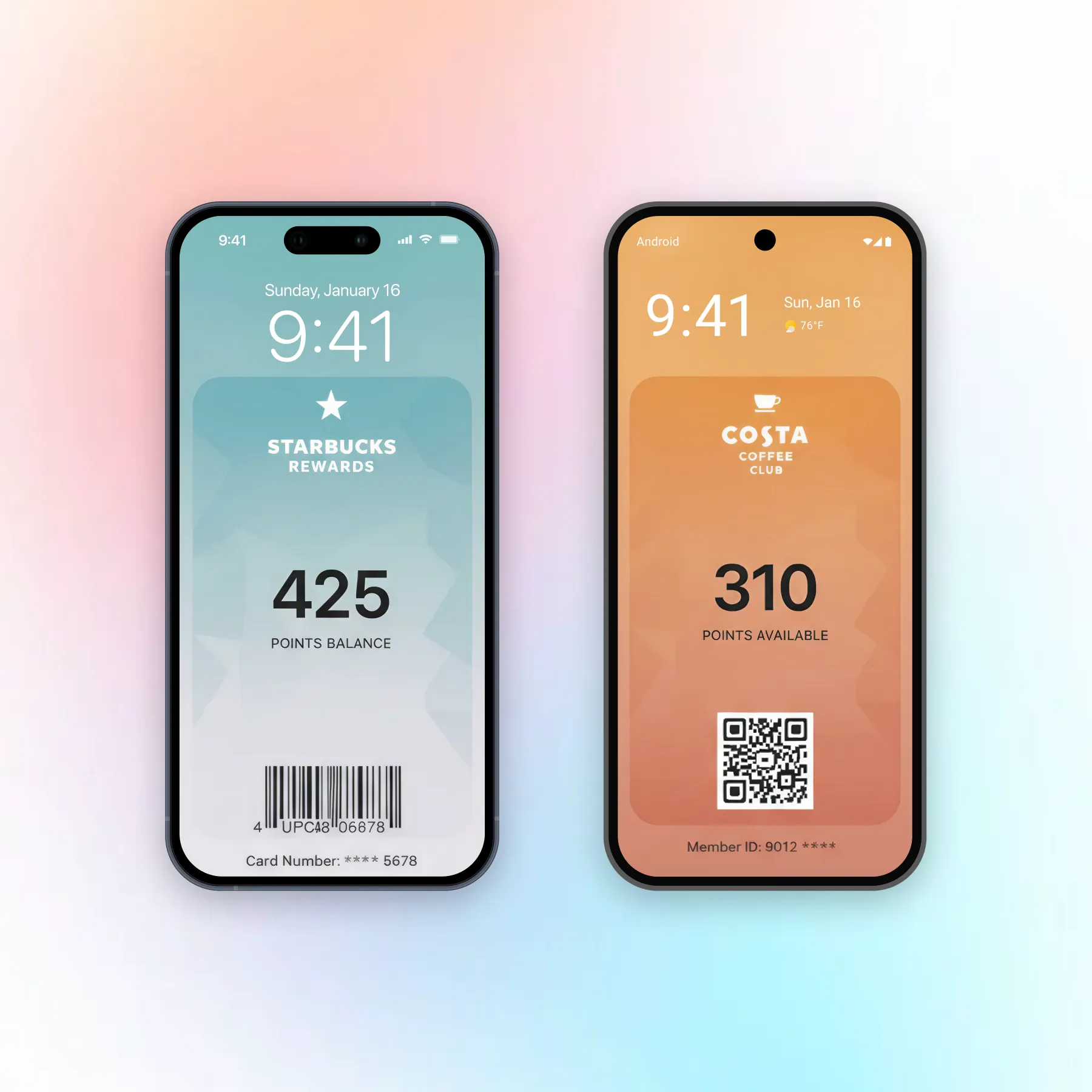
Antes del paso a paso, define el tipo de pase, porque eso determina los campos y el código de barras. Apple Wallet admite cinco estilos, y cuatro de ellos cubren casi cualquier caso de uso de negocio:
Fidelización o tarjeta de tienda: un saldo de puntos o una tarjeta de sellos digital. Una cafetería que registra visitas hasta un café gratis, o una tienda mostrando el saldo de puntos actual de un cliente.
Cupón: un descuento o promoción escaneable. Un pase de “15% en tu próxima compra” que cambia a una nueva oferta después de canjearse.
Entrada a evento: acceso a un concierto, una conferencia o un partido, con el asiento o la función en el frente.
Tarjeta de embarque: check-in de viaje con puerta y datos del vuelo que se actualizan en tiempo real.
Membresía: acceso a gimnasio, club o suscripción, escaneable en la entrada.
Elige el que corresponda a tu caso de uso; el constructor tiene una plantilla lista para cada uno.
Qué necesitas antes de crear un pase personalizado de Apple Wallet
Para crear un pase personalizado de Apple Wallet necesitas tres cosas, sin importar qué método elijas.
Primero, una cuenta de Apple Developer. Apple exige que todo pase se firme con un certificado de Pass Type ID vinculado a tu cuenta de desarrollador, y no hay forma de saltarse eso ni siquiera con una herramienta sin código. La cuenta cuesta unos 99 dólares al año, el equivalente varía según tu país y el tipo de cambio del día. Segundo, tus materiales de marca: logo, ícono, colores y los campos que quieres en la tarjeta. Tercero, un valor de código de barras o QR, si el pase se va a escanear en el mostrador.
Con un constructor, agregas el certificado de Pass Type ID una sola vez para que la plataforma firme los pases en tu nombre. Después de eso, la parte técnica queda resuelta y trabajas todo de forma visual.
Dos formas de hacer un pase de Apple Wallet: pass.json manual vs. un constructor
La elección depende de si tienes tiempo de desarrollo disponible y de cuánto control de bajo nivel necesitas.
Opción 1: construir el pass.json y firmarlo tú mismo
Escribes un pass.json que describe el estilo del pase, los campos, los colores y el código de barras, lo empaquetas con tus imágenes y firmas el paquete con tus certificados de Pass Type ID y WWDR para generar un .pkpass. Para enviar actualizaciones después de que el pase esté instalado, también mantienes un servidor web que registra dispositivos y se comunica con el servicio de push de Apple. Este camino da el máximo control y le sirve a equipos con integraciones de backend específicas o volúmenes muy grandes, pero exige programar y mantenimiento constante.
Opción 2: usar un constructor de pases sin código
Un constructor genera y firma el .pkpass por ti. Eliges un estilo, defines marca y campos, agregas un código de barras, revisas la vista previa y haces clic en generar. Las actualizaciones salen desde el mismo panel por número de serie, así que no hay ningún servidor web que construir. Este es el camino práctico para equipos de marketing y producto, y el resto de esta guía sigue por ahí.
Crear un pase de Apple Wallet gratis: qué es realmente gratis
Algunas herramientas anuncian creación de pases gratis, así que vale la pena desglosar de dónde sale el costo.
El constructor de pases en sí suele estar incluido en el plan de la plataforma, y generar un pase no tiene costo por unidad. Lo que no es gratis es la cuenta de Apple Developer, unos 99 dólares al año (el equivalente cambia según tu país), que Apple exige para firmar cualquier pase. Así que “crear un pase de Apple Wallet gratis” es cierto para el diseño y la generación, pero el certificado de Apple es un costo fijo que no se puede saltar. Presupuesta la cuenta, no el constructor.
Paso a paso: construyendo tu primer pase
Estos pasos te llevan desde el certificado hasta un link de instalación listo para compartir.
-
Conecta tu cuenta de Apple Developer
En el portal de Apple Developer, registra un Pass Type ID en Certificates, Identifiers & Profiles, y después crea el certificado de Pass Type ID correspondiente. Agrega ese certificado en la configuración de tu aplicación dentro de Pushwoosh Wallet Passes para que la plataforma firme los pases por ti. Esto lo haces una sola vez.
-
Diseña la tarjeta y define los campos
En el Panel de Control, ve a Campañas → Apple Wallet y haz clic en Crear pase. Empieza desde cero o carga una plantilla (tarjeta de embarque, cupón, entrada a evento, genérico o tarjeta de tienda). Elige un estilo de pase, y define colores, logo e imágenes. Una vista previa en vivo se actualiza mientras editas. Algunas reglas de diseño mantienen el pase usable. Pon lo único que le importa al cliente en el campo principal, grande y legible: «500 puntos» o «20% OFF». Usa los campos secundarios para detalles de apoyo, como una fecha de vencimiento o un número de socio. Reserva el reverso del pase para términos, datos de contacto y un link a tu sitio o a la tienda más cercana. Mantén la marca consistente con tu app para que el pase se reconozca al instante en una wallet llena de tarjetas.
-
Agrega un código de barras o QR
Agrega el código de barras que el pase va a mostrar para ser escaneado. Wallet admite QR, Aztec y PDF417. Define el valor que tu punto de venta o sistema de check-in va a leer, y opcionalmente el texto que se muestra debajo por si el lector falla.
-
Configura la relevancia por ubicación (opcional)
Puedes hacer que el pase aparezca en la pantalla de bloqueo cuando el cliente esté cerca de un lugar que elijas: tu tienda, un evento, un aeropuerto. Agrega hasta 10 ubicaciones, define el texto de pantalla de bloqueo para cada una («Estás cerca de nuestra tienda, muestra este pase para sumar puntos») y una distancia máxima en metros. Esto convierte un pase guardado en un empujón oportuno, sin necesidad de mandar ningún push.
-
Publica y comparte el link de instalación
Haz clic en Validar pase para detectar imágenes o campos faltantes según las reglas de Apple, y después en Generar. El constructor procesa tus imágenes y firma el .pkpass en pocos segundos. Compártelo como link de instalación o código QR en tus tickets, cartelería, sitio o email, y el cliente toca para agregarlo a Apple Wallet.
Mantén el pase actualizado después del lanzamiento
Un pase no es un archivo de una sola vez. Los puntos cambian, las ofertas vencen, los datos de un evento se mueven, y cada uno de esos cambios es una actualización sobre una tarjeta viva que está guardada en el wallet de alguien.
Hacerlo a mano significa mantener ese servidor web en pie y gestionar el registro de dispositivos en cada cambio. Con el constructor de pases de Pushwoosh actualizas el pase por número de serie desde el panel, y el cambio llega a cada dispositivo que lo haya agregado. Te saltas el pass.json y el servidor de actualizaciones por completo.
Crea y actualiza pases de Apple Wallet con Pushwoosh
Sáltate el pass.json y el servidor de firmas. Pushwoosh Wallet Passes te deja diseñar un pase, generar un .pkpass firmado, compartir un link de instalación y enviar actualizaciones por número de serie desde un solo panel.