Créer un pass Apple Wallet à la main veut dire écrire un fichier pass.json, demander à Apple un Pass Type ID et un certificat, ajouter le certificat WWDR, signer le paquet pour produire un .pkpass, puis mettre en place un serveur web rien que pour envoyer des mises à jour ensuite. Pour la plupart des équipes marketing et produit, ce n’est pas un flux de travail, c’est un mur.
Il existe un chemin plus rapide. Un constructeur de pass sans code s’occupe de la signature et des mises à jour à votre place : vous concevez la carte depuis un tableau de bord et partagez un lien d’installation. Ce guide couvre ce qu’il vous faut avant de commencer, les deux façons de construire un pass, ce que «gratuit» veut vraiment dire ici, et le pas-à-pas pour publier le vôtre. Nous prendrons le constructeur de pass Pushwoosh comme exemple concret — vos données de configuration restent hébergées en UE, conformément au RGPD.
Quel type de pass allez-vous créer ?
Avant le pas-à-pas, fixez le type de pass, car cela détermine les champs et le code-barres. Apple Wallet prend en charge cinq styles, et quatre d’entre eux couvrent presque tous les cas d’usage professionnels :
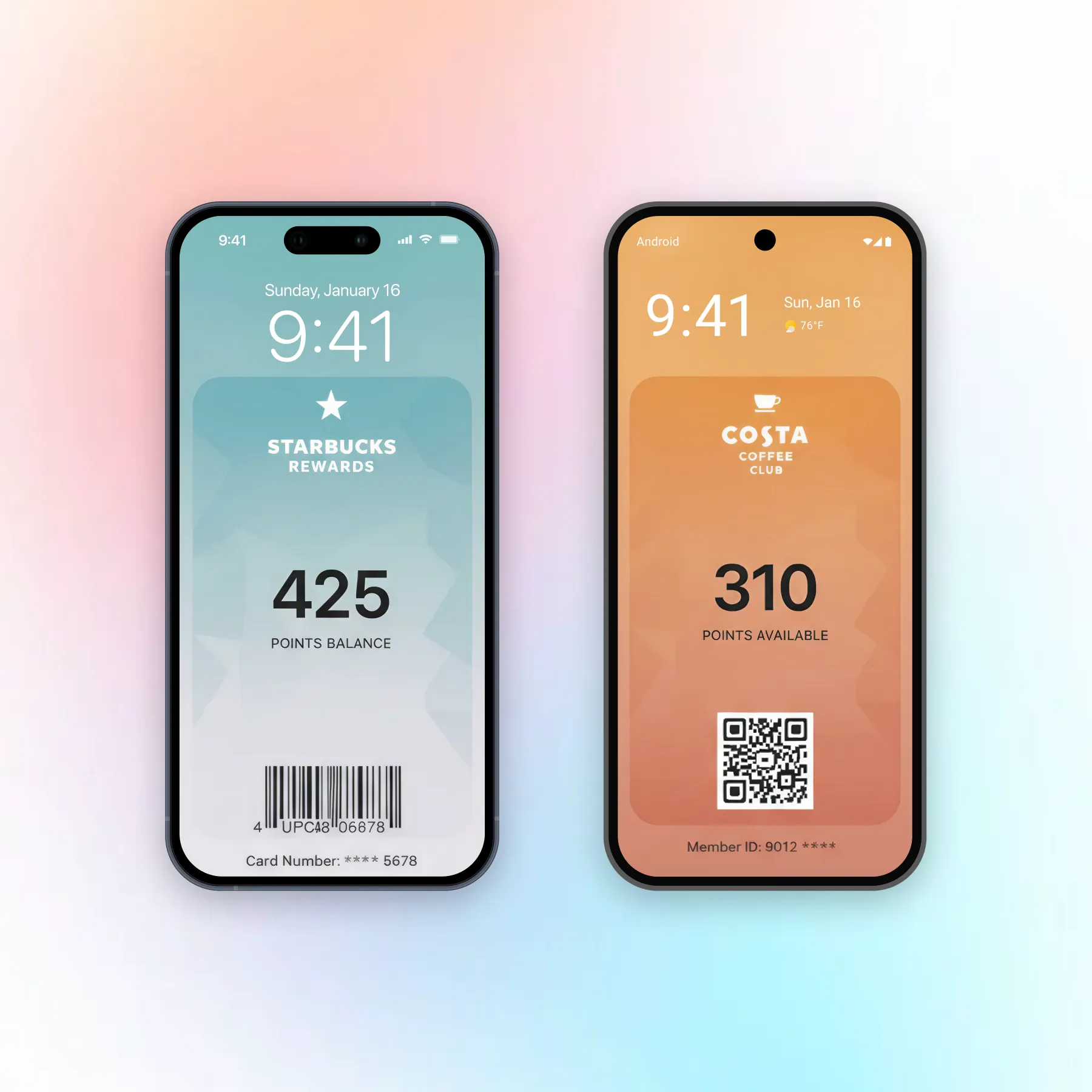
Fidélité ou carte de commerce : un solde de points ou une carte à tampons digitale. Un café qui compte les visites vers une boisson offerte, ou un commerçant qui affiche le solde de points en cours d’un client.
Coupon : une remise ou une promotion scannable. Un pass «-15 % sur votre prochaine commande» qui bascule vers une nouvelle offre après utilisation.
Billet d’événement : entrée pour un concert, une conférence ou un match, avec le siège ou la séance en façade.
Carte d’embarquement : enregistrement de voyage avec porte et détails de vol qui se mettent à jour en temps réel.
Adhésion : accès à une salle de sport, un club ou un abonnement, scannable à l’entrée.
Choisissez celui qui correspond à votre cas d’usage ; le constructeur propose un gabarit pour chacun.
Ce qu’il vous faut avant de créer un pass Apple Wallet personnalisé
Pour créer un pass Apple Wallet personnalisé, il vous faut trois choses, quelle que soit la méthode choisie.
D’abord, un compte Apple Developer. Apple exige que chaque pass soit signé avec un certificat Pass Type ID rattaché à votre compte développeur, et il n’y a aucun moyen de contourner cette étape, même avec un outil sans code. Le compte coûte 99 $ par an (l’équivalent varie selon le taux de change et votre pays). Ensuite, vos éléments de marque : logo, icône, couleurs et les champs que vous voulez sur la carte. Enfin, une valeur de code-barres ou de QR code si le pass doit être scanné au comptoir.
Avec un constructeur, vous ajoutez le certificat Pass Type ID une seule fois pour que la plateforme signe les passes en votre nom. Ensuite, la partie technique est réglée et vous travaillez de façon entièrement visuelle.
Deux façons de créer un pass Apple Wallet : pass.json manuel vs constructeur
Le choix dépend du temps de développement dont vous disposez et du niveau de contrôle technique dont vous avez besoin.
Option 1 : construire le pass.json et le signer vous-même
Vous rédigez un pass.json qui décrit le style du pass, les champs, les couleurs et le code-barres, vous l’empaquetez avec vos images, et vous signez le paquet avec vos certificats Pass Type ID et WWDR pour produire un .pkpass. Pour envoyer des mises à jour une fois le pass installé, vous devez aussi faire tourner un serveur web qui enregistre les appareils et dialogue avec le service push d’Apple. Cette voie offre un contrôle maximal et convient aux équipes ayant des besoins d’intégration backend spécifiques ou de très gros volumes, mais elle demande du développement et une maintenance continue.
Option 2 : utiliser un constructeur de pass sans code
Un constructeur génère et signe le .pkpass à votre place. Vous choisissez un style, définissez l’identité visuelle et les champs, ajoutez un code-barres, prévisualisez le résultat et cliquez sur générer. Les mises à jour partent du même tableau de bord par numéro de série, donc aucun serveur web à construire. C’est la voie pratique pour les équipes marketing et produit, et le reste de ce guide la suit.
Créer un pass Apple Wallet gratuit : ce qui est vraiment gratuit
Certains outils annoncent une création de pass gratuite, il vaut donc la peine de détailler d’où vient le coût.
Le constructeur de pass en lui-même est généralement inclus dans l’abonnement d’une plateforme, et générer un pass n’a pas de coût à l’unité. Ce qui n’est pas gratuit, c’est le compte Apple Developer à 99 $ par an (l’équivalent varie selon votre pays), qu’Apple exige pour signer tout pass. Donc «créer un pass Apple Wallet gratuit» est exact pour la conception et la génération, mais le certificat Apple reste un coût fixe incontournable. Budgétez le compte, pas le constructeur.
Pas-à-pas : construire votre premier pass
Ces étapes vous mènent du certificat jusqu’à un lien d’installation prêt à partager.
-
Connectez votre compte Apple Developer
Dans le portail Apple Developer, enregistrez un Pass Type ID sous Certificates, Identifiers & Profiles, puis créez le certificat Pass Type ID correspondant. Ajoutez ce certificat à votre application dans la configuration Pushwoosh Wallet Passes pour que la plateforme signe les passes à votre place. Cette étape ne se fait qu'une seule fois.
-
Concevez la carte et définissez les champs
Dans le Panneau de contrôle, allez dans Campagnes → Apple Wallet et cliquez sur Créer un pass. Partez de zéro ou chargez un gabarit (carte d'embarquement, coupon, billet d'événement, générique ou carte de commerce). Choisissez un style de pass, puis définissez vos couleurs, votre logo et vos images. Un aperçu en direct se met à jour pendant que vous éditez. Quelques règles de design gardent le pass lisible. Placez la seule information qui compte pour le client dans le champ principal, en grand et lisible : «500 points» ou «-20 %». Utilisez les champs secondaires pour les détails complémentaires comme une date d'expiration ou un numéro d'adhérent. Réservez le dos du pass aux conditions générales, aux coordonnées de contact et à un lien vers votre site ou le commerce le plus proche. Gardez une identité visuelle cohérente avec votre application pour que le pass soit reconnaissable instantanément dans un wallet bien rempli.
-
Ajoutez un code-barres ou un QR code
Ajoutez le code-barres que le pass affichera pour être scanné. Wallet prend en charge les formats QR, Aztec et PDF417. Définissez la valeur que votre point de vente ou votre système d'enregistrement va lire, et éventuellement le texte affiché en dessous en cas d'échec du scanner.
-
Définissez la pertinence géographique (facultatif)
Vous pouvez faire apparaître le pass sur l'écran de verrouillage quand un client se trouve près d'un lieu que vous choisissez : votre commerce, un lieu d'événement, un aéroport. Ajoutez jusqu'à 10 emplacements, définissez le texte d'écran de verrouillage pour chacun («Vous êtes près de notre boutique, présentez ce pass pour cumuler des points») et une distance maximale en mètres. Cela transforme un pass enregistré en rappel opportun, sans envoyer la moindre notification push.
-
Publiez et partagez le lien d'installation
Cliquez sur Valider le pass pour détecter les images ou champs manquants au regard des règles d'Apple, puis sur Générer. Le constructeur traite vos images et signe le .pkpass en quelques secondes. Partagez-le sous forme de lien d'installation ou de QR code sur vos tickets de caisse, votre vitrine, votre site ou par e-mail, et vos clients n'ont plus qu'à toucher pour l'ajouter à Apple Wallet.
Gardez le pass à jour après le lancement
Un pass n’est pas un fichier figé. Les points changent, les offres expirent, les détails d’un événement bougent, et chacun de ces changements est une mise à jour d’une carte vivante posée dans le wallet de quelqu’un.
Le faire à la main veut dire maintenir ce serveur web et gérer l’enregistrement des appareils à chaque changement. Avec le constructeur de pass Pushwoosh, vous mettez à jour le pass par numéro de série depuis le tableau de bord, et le changement atteint chaque appareil qui l’a ajouté. Vous vous passez entièrement du pass.json et du serveur de mise à jour.
Créez et mettez à jour des pass Apple Wallet avec Pushwoosh
Passez à côté du pass.json et du serveur de signature. Pushwoosh Wallet Passes vous permet de concevoir un pass, de générer un .pkpass signé, de partager un lien d’installation, et d’envoyer des mises à jour par numéro de série depuis un seul tableau de bord.