Einen Apple Wallet Pass von Hand zu bauen bedeutet: eine pass.json-Datei schreiben, eine Pass Type ID und ein Zertifikat bei Apple beantragen, das WWDR-Zertifikat hinzufügen, das Bundle als .pkpass signieren – und für spätere Updates zusätzlich einen eigenen Webservice aufsetzen. Für die meisten Marketing- und Produktteams im deutschsprachigen Raum ist das keine Aufgabe, sondern eine Mauer.
Es geht einfacher. Ein No-Code-Pass-Builder übernimmt Signierung und Updates für Sie: Sie gestalten die Karte im Dashboard und teilen einen Install-Link. Dieser Leitfaden zeigt, was Sie vorher brauchen, die beiden Wege zum eigenen Pass, was „kostenlos“ hier wirklich bedeutet, und die Schritt-für-Schritt-Anleitung für Ihren ersten Pass – mit Datenverarbeitung auf EU-gehosteter Infrastruktur. Als Beispiel dient der Pushwoosh Pass Builder.
Welchen Pass-Typ bauen Sie?
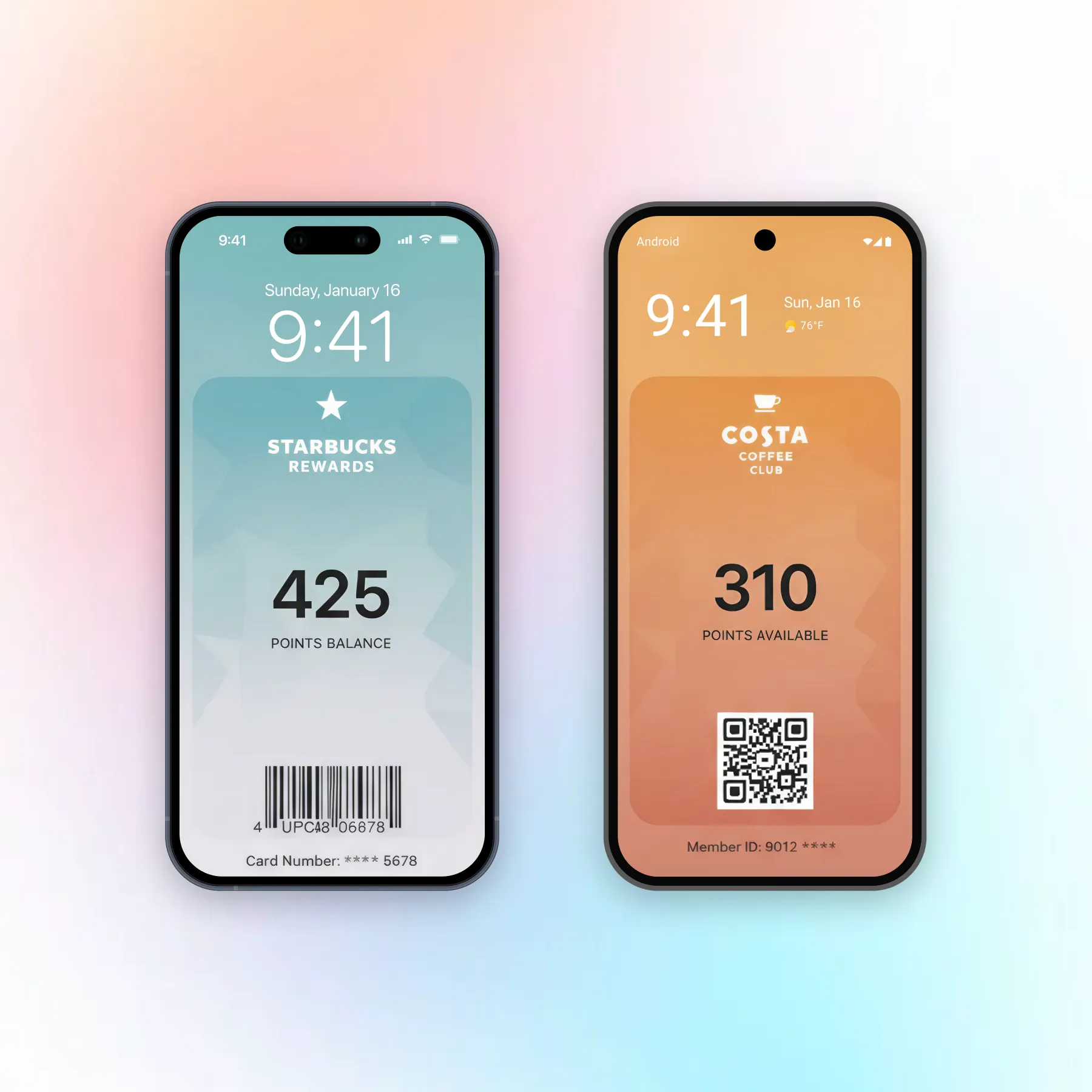
Bevor es an die Anleitung geht, legen Sie den Pass-Typ fest, denn er bestimmt Felder und Barcode. Apple Wallet unterstützt fünf Stile, vier davon decken fast jeden Geschäftsfall ab:
Kundenkarte: ein Punktestand oder eine digitale Stempelkarte. Eine Bäckerei, die Besuche bis zum gratis Kaffee zählt, oder ein Einzelhändler, der den aktuellen Punktestand zeigt.
Coupon: ein scanbarer Rabatt oder eine Aktion. Ein Pass mit „15% auf Ihre nächste Bestellung“, der nach Einlösung auf ein neues Angebot wechselt.
Eventticket: Einlass für Konzert, Konferenz oder Spiel, mit Platz oder Session-Details vorne auf der Karte.
Boarding Pass: Reise-Check-in mit Gate- und Flugdetails, die in Echtzeit aktualisieren.
Mitgliedschaft: Zugang zu Fitnessstudio, Club oder Abo, scanbar am Eingang.
Wählen Sie den Typ, der zu Ihrem Anwendungsfall passt – der Builder hält für jeden eine Vorlage bereit.
Was Sie vor der Erstellung eines individuellen Apple Wallet Pass brauchen
Um einen individuellen Apple Wallet Pass zu erstellen, benötigen Sie drei Dinge, unabhängig von der gewählten Methode.
Erstens ein Apple-Developer-Konto. Apple verlangt, dass jeder Pass mit einem Pass-Type-ID-Zertifikat signiert wird, das an Ihr Developer-Konto gebunden ist – daran führt auch bei einem No-Code-Tool kein Weg vorbei. Das Konto kostet 99 US-Dollar pro Jahr, je nach Wechselkurs und Mehrwertsteuer umgerechnet etwa 90-100 Euro. Zweitens Ihre Markenmittel: Logo, Icon, Farben und die Felder, die auf der Karte stehen sollen. Drittens einen Barcode- oder QR-Wert, falls der Pass an der Kasse gescannt wird.
Mit einem Builder fügen Sie das Pass-Type-ID-Zertifikat einmal hinzu, damit die Plattform Passes in Ihrem Namen signieren kann. Danach ist die technische Seite erledigt, und Sie arbeiten rein visuell.
Zwei Wege zum Apple Wallet Pass: manuelles pass.json vs. Builder
Die Wahl hängt davon ab, ob Sie Entwicklungszeit einplanen können und wie viel Kontrolle auf niedriger Ebene Sie brauchen.
Option 1: pass.json selbst bauen und signieren
Sie verfassen eine pass.json mit Pass-Stil, Feldern, Farben und Barcode, bündeln sie mit Ihren Bildern und signieren das Paket mit Ihrem Pass-Type-ID- und WWDR-Zertifikat zu einer .pkpass. Für Updates nach der Installation betreiben Sie zusätzlich einen Webservice, der Geräte registriert und mit Apples Push-Dienst kommuniziert. Dieser Weg bietet maximale Kontrolle und eignet sich für Teams mit spezifischer Backend-Integration oder sehr hohem Volumen, verlangt aber Programmierarbeit und laufende Wartung.
Option 2: einen No-Code-Pass-Builder nutzen
Ein Builder generiert und signiert die .pkpass für Sie. Sie wählen einen Stil, legen Branding und Felder fest, fügen einen Barcode hinzu, prüfen die Vorschau und klicken auf Generieren. Updates gehen per Seriennummer aus demselben Dashboard heraus, es gibt also keinen eigenen Webservice zu bauen. Das ist der praktikable Weg für Marketing- und Produktteams, und der Rest dieses Leitfadens folgt ihm.
Apple Wallet Pass kostenlos erstellen: Was wirklich kostenlos ist
Manche Anbieter werben mit kostenloser Pass-Erstellung, daher lohnt sich die genaue Kostenaufschlüsselung.
Der Pass-Builder selbst ist in der Regel Teil eines Plattform-Tarifs enthalten, und die Generierung eines Passes hat keine Gebühr pro Pass. Nicht kostenlos ist das Apple-Developer-Konto für 99 US-Dollar (rund 90-100 Euro) im Jahr, das Apple für die Signierung verlangt. „Apple Wallet Pass kostenlos erstellen“ stimmt also für Design und Generierung – das Apple-Zertifikat bleibt eine feste, unumgehbare Kostenposition. Planen Sie das Konto ein, nicht den Builder.
Schritt für Schritt: Ihren ersten Pass bauen
Diese Schritte führen Sie vom Zertifikat bis zum teilbaren Install-Link.
-
Apple-Developer-Konto verbinden
Registrieren Sie im Apple Developer Portal unter Certificates, Identifiers & Profiles eine Pass Type ID und erstellen Sie das passende Pass-Type-ID-Zertifikat. Fügen Sie dieses Zertifikat in Ihrer Anwendung im Pushwoosh Wallet Passes-Setup hinzu, damit die Plattform Passes für Sie signieren kann. Das machen Sie einmalig.
-
Karte gestalten und Felder festlegen
Gehen Sie im Control Panel zu Kampagnen → Apple Wallet und klicken Sie auf Pass erstellen. Starten Sie bei null oder laden Sie eine Vorlage (Boarding Pass, Coupon, Eventticket, generisch oder Kundenkarte). Wählen Sie einen Pass-Stil und legen Sie Farben, Logo und Bilder fest. Eine Live-Vorschau aktualisiert sich beim Bearbeiten. Ein paar Gestaltungsregeln halten den Pass nutzbar: Setzen Sie das eine, für die Kundschaft wichtige Element groß und gut lesbar ins Hauptfeld – „500 Punkte“ oder „20% RABATT“. Nutzen Sie Nebenfelder für unterstützende Details wie Ablaufdatum oder Mitgliedsnummer. Reservieren Sie die Kartenrückseite für AGB, Kontaktdaten und einen Link zu Ihrer Website oder der nächsten Filiale. Halten Sie das Branding konsistent mit Ihrer App, damit der Pass in einer vollen Wallet sofort erkennbar ist.
-
Barcode oder QR-Code hinzufügen
Fügen Sie den Barcode hinzu, den der Pass zum Scannen zeigt. Wallet unterstützt QR, Aztec und PDF417. Legen Sie den Wert fest, den Ihre Kasse oder Ihr Check-in-System liest, und optional den Text darunter für den Fall, dass ein Scanner versagt.
-
Standortrelevanz einrichten (optional)
Sie können den Pass auf dem Sperrbildschirm erscheinen lassen, wenn sich jemand in der Nähe eines von Ihnen gewählten Ortes befindet: Ihr Geschäft, eine Location, ein Flughafen. Fügen Sie bis zu 10 Orte hinzu, legen Sie den Sperrbildschirm-Text je Ort fest („Sie sind in der Nähe unseres Geschäfts – zeigen Sie diesen Pass für Punkte“) und eine maximale Distanz in Metern. So wird aus einem gespeicherten Pass ein zeitlich passender Anstoß, ganz ohne eigene Push-Benachrichtigung.
-
Veröffentlichen und Install-Link teilen
Klicken Sie auf Pass validieren, um fehlende Bilder oder Felder gegen Apples Regeln zu prüfen, dann auf Generieren. Der Builder verarbeitet Ihre Bilder und signiert die .pkpass in wenigen Sekunden. Teilen Sie sie als Install-Link oder QR-Code auf Belegen, Beschilderung, Ihrer Website oder per E-Mail – Ihre Kundschaft tippt, um sie zu Apple Wallet hinzuzufügen.
Den Pass nach dem Start aktuell halten
Ein Pass ist keine einmalige Datei. Punkte ändern sich, Angebote laufen aus, Event-Details verschieben sich – und jede dieser Änderungen betrifft eine lebende Karte in einer fremden Wallet.
Von Hand bedeutet das, den Webservice zu betreiben und Geräteregistrierungen bei jeder Änderung zu verwalten. Mit dem Pushwoosh Pass Builder aktualisieren Sie den Pass per Seriennummer über das Dashboard, und die Änderung erreicht jedes Gerät, das ihn hinzugefügt hat. Sie überspringen pass.json und den Update-Server komplett.
Apple Wallet Passes mit Pushwoosh erstellen und aktualisieren
Überspringen Sie pass.json und den Signierserver. Pushwoosh Wallet Passes lässt Sie einen Pass gestalten, eine signierte .pkpass generieren, einen Install-Link teilen und Updates per Seriennummer aus einem Dashboard senden – mit Datenverarbeitung auf EU-gehosteter Infrastruktur.