Vol.1 hat den Oktober mit Inbox als Kanal, Journey-Versionen und Live Activities eröffnet. Diese Ausgabe bringt ein neues Push-Format für iOS, Kontrollgruppen, die in Zyklen laufen, und einen KI-Assistenten, der nichts sendet, bevor ein Mensch es freigibt.
Das ist neu 👇
Erzählen Sie eine Geschichte in einem iOS-Push 📲
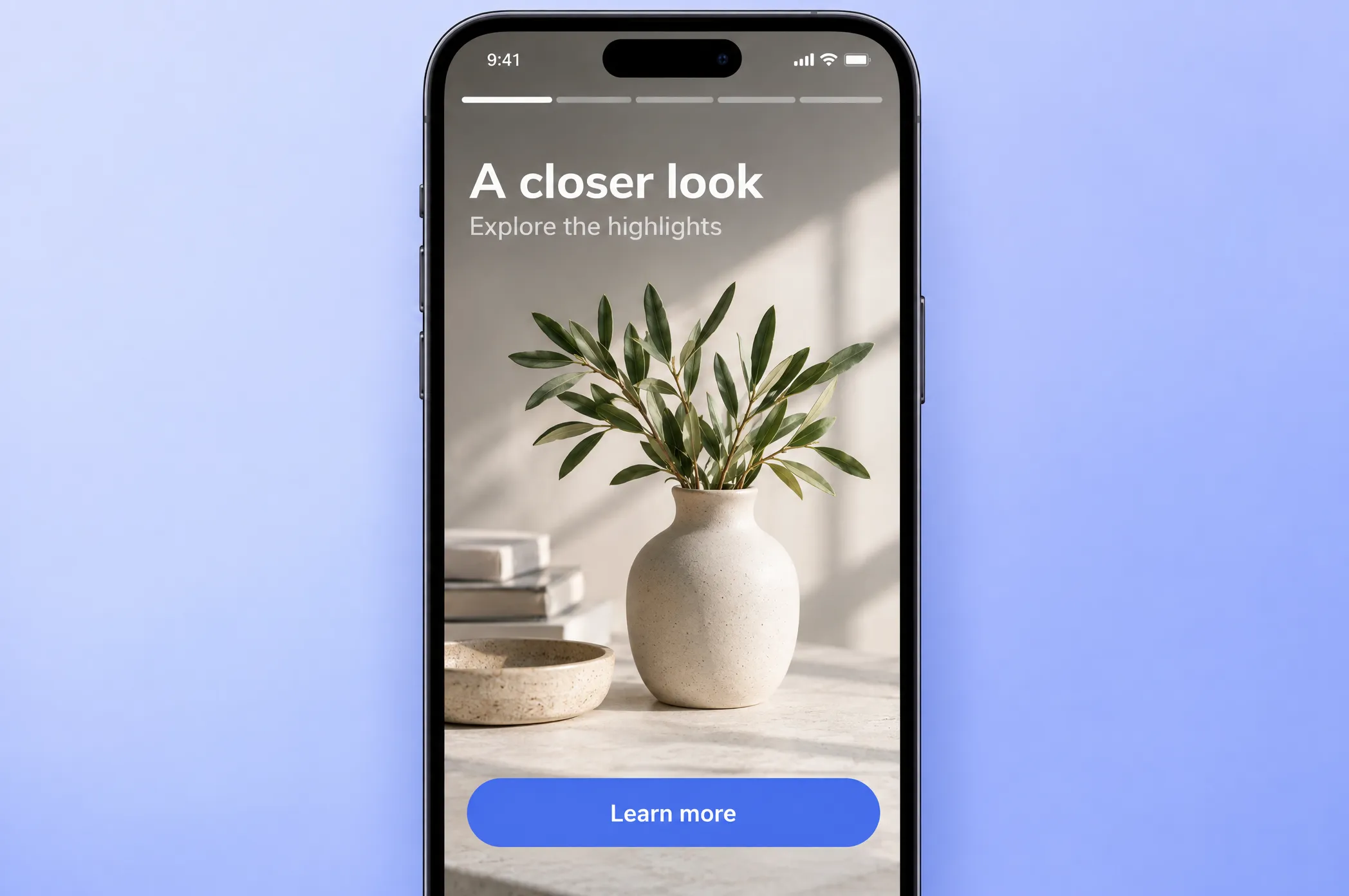
Was sich geändert hat: Push Stories konnten Sie bisher nur in der Vorschau des Editors ansehen. Jetzt ist Push stories ein Content-Typ unter Content → Push Presets → Create content und im Formular für einmalige Pushes.
Wenn ein Nutzer die Benachrichtigung aufklappt, öffnet sie sich als Vollbild-Stories im Instagram-Stil. Jede Story kann bis zu 10 Seiten haben, und für jede Seite legen Sie fest:
- Ein randloses Bild per URL oder aus dem Media storage.
- Wie lange die Seite angezeigt wird, von 1 bis 30 Sekunden.
- Einen Titel und Untertitel über dem unteren Bildrand.
- Einen Button mit einem Link oder einem App-Deep-Link.
Der Editor zeigt beim Erstellen eine Live-Vorschau. Wählen Sie Stories-Content für einen einmaligen Versand, wird die Plattformliste automatisch auf iOS eingegrenzt.

So setzen Sie es ein: ein wöchentlicher „Neu eingetroffen“-Push für eine Fashion-App. Fünf Seiten, fünf Looks, und jeder Button öffnet eine eigene Produktkarte in der App.
Kontrollgruppen in Zyklen betreiben 🔄
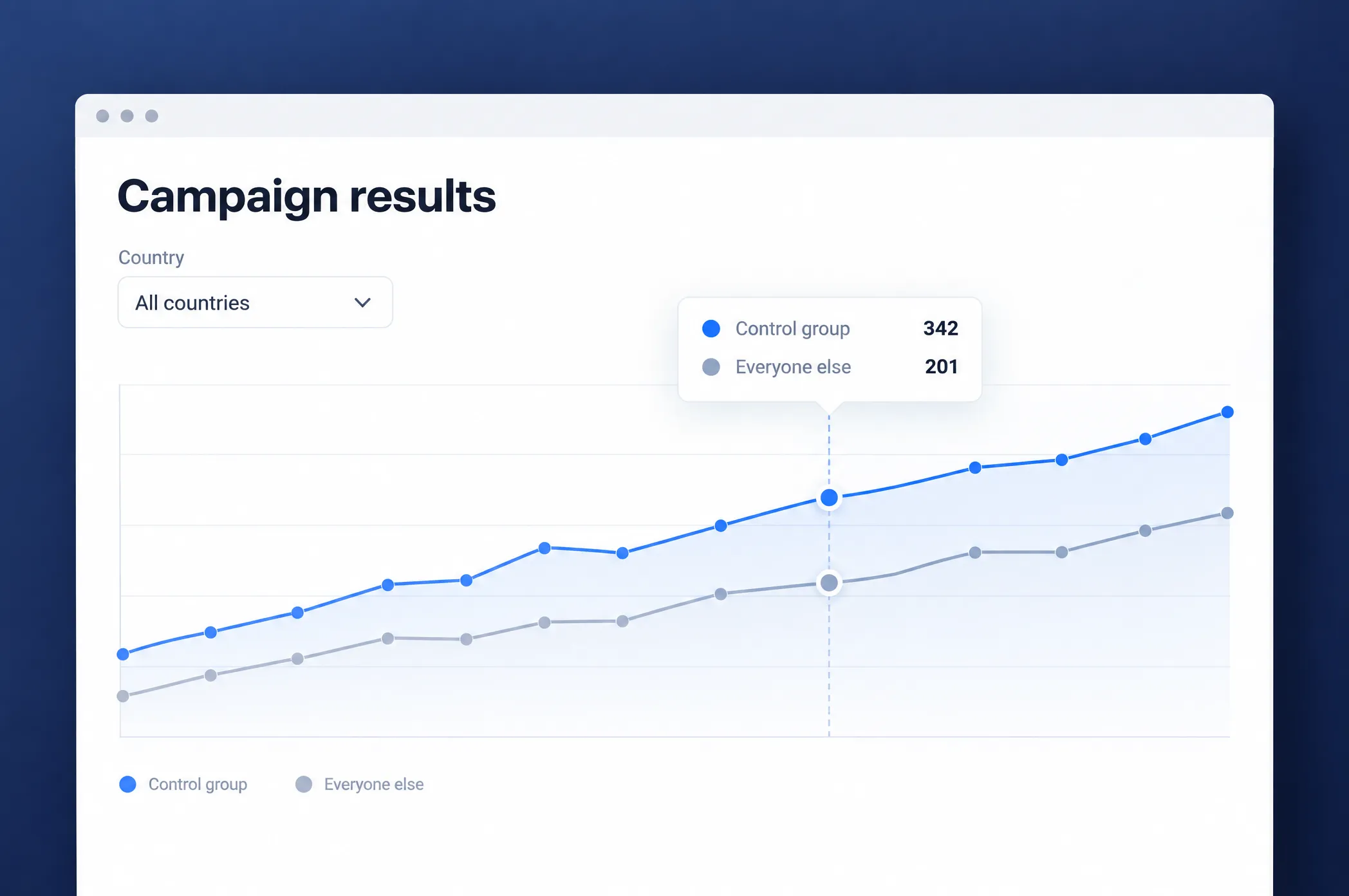
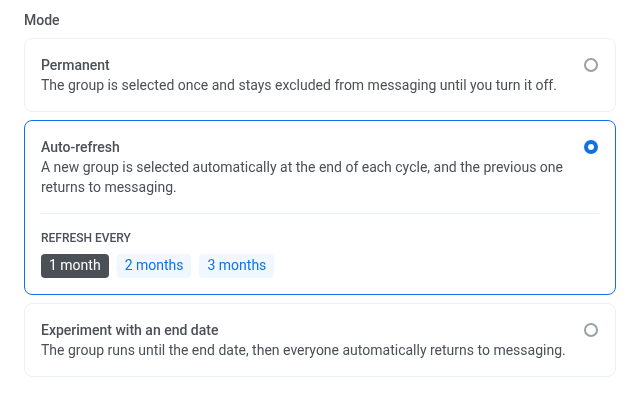
Was sich geändert hat: Eine Kontrollgruppe war bisher eine feste Gruppe von Nutzern, die dauerhaft von Ihrer gesamten Basis ausgeschlossen blieb. Jetzt gibt es 3 Modi:
- Permanent: Dieselben Nutzer bleiben ausgeschlossen, bis Sie die Gruppe deaktivieren.
- Auto-refresh: Alle 1, 2 oder 3 Monate wird eine neue Gruppe von Nutzern ausgewählt, und die vorherige erhält wieder Nachrichten.
- Experiment with an end date: Die Gruppe läuft zwischen zwei Daten, danach erhalten wieder alle Nachrichten.
Die Statistiken werden pro Zyklus geführt. Der aktuelle Zyklus erscheint auf der Seite der Gruppe, frühere Zyklen finden Sie unter Previous in der Datumsauswahl, sodass Sie einen Zeitraum mit einem anderen vergleichen können.
Sie können eine Gruppe außerdem per Tag eingrenzen. Wählen Sie einen String- oder Boolean-Tag, etwa Markt oder Anmeldekohorte, und nur Nutzer mit dem passenden Wert werden zurückgehalten. Das funktioniert zusammen mit der Eingrenzung nach Land, die wir in vol.1 eingeführt haben.
Warum das wichtig ist: Dieselben Personen bleiben nicht mehr für immer außerhalb Ihres Marketings, und Sie können den Uplift in einem Markt oder einer Kohorte messen, ohne den Rest Ihrer Basis anzutasten.
Der KI-Assistent fragt, bevor er handelt 🤖
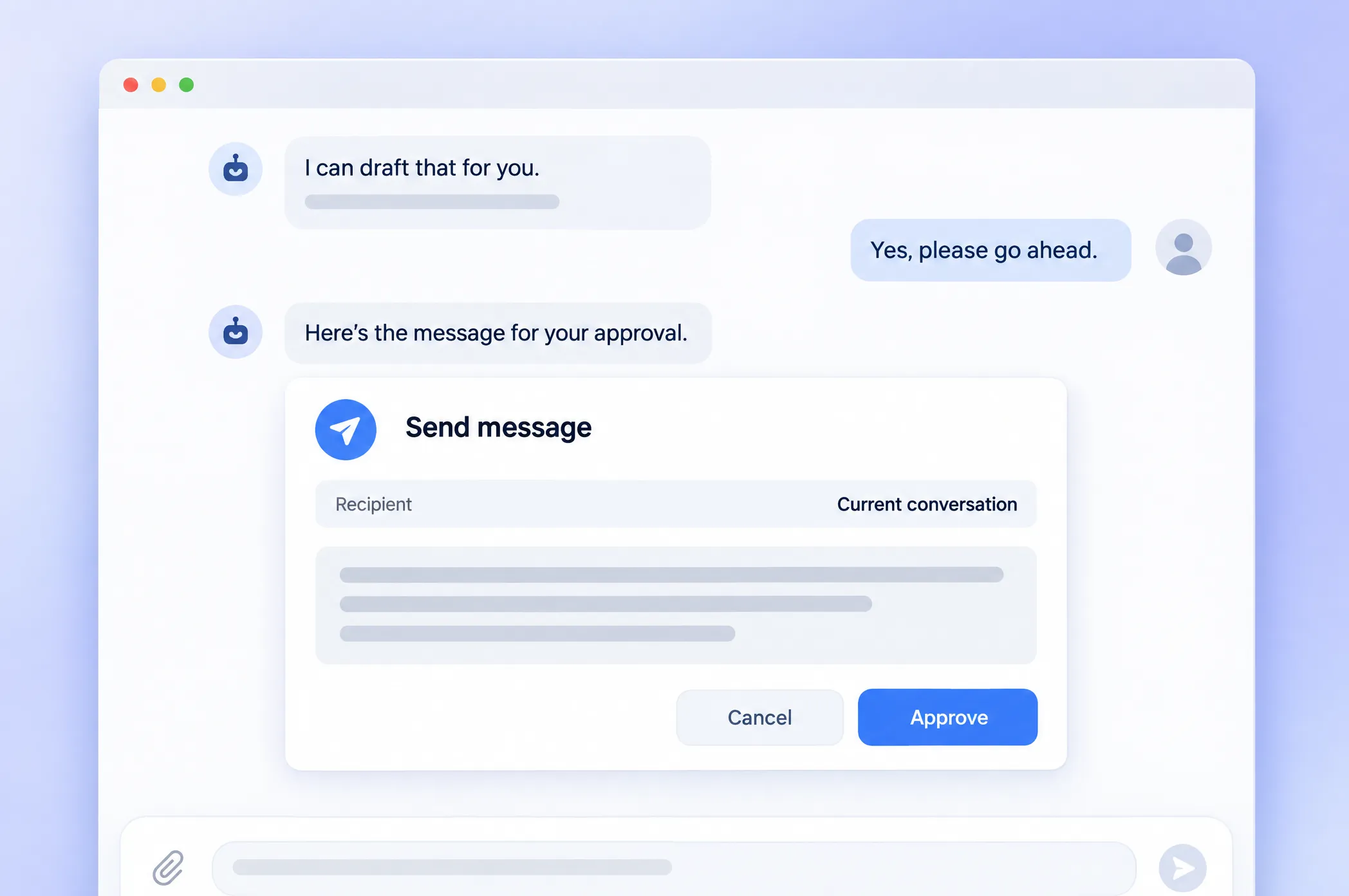
Was sich geändert hat: Mit aktivierter Full Automation kann der KI-Assistent Änderungen in Ihrem Konto vornehmen, bis hin zum Versand von Nachrichten. Jetzt läuft alles, was sich nicht rückgängig machen lässt, zuerst über eine Entscheidungskarte im Chat. Die Karte zeigt:
- Was der Assistent tun möchte und warum.
- Eine Warnung, wenn sich die Aktion nicht rückgängig machen lässt.
- Bei Sendungen und Journey-Starts, wie viele Nutzer erreicht werden.
Nichts passiert, bevor jemand auf Approve klickt.
Android Live Updates direkt vom Journey-Canvas ⏱️
Was sich geändert hat: In vol.1 haben wir iOS Live Activities auf das Journey-Canvas gebracht. Jetzt bekommt Android dasselbe: Sie starten, aktualisieren und beenden ein Android Live Update direkt aus Ihrer Journey, so wie Sie es auf iOS bereits tun.
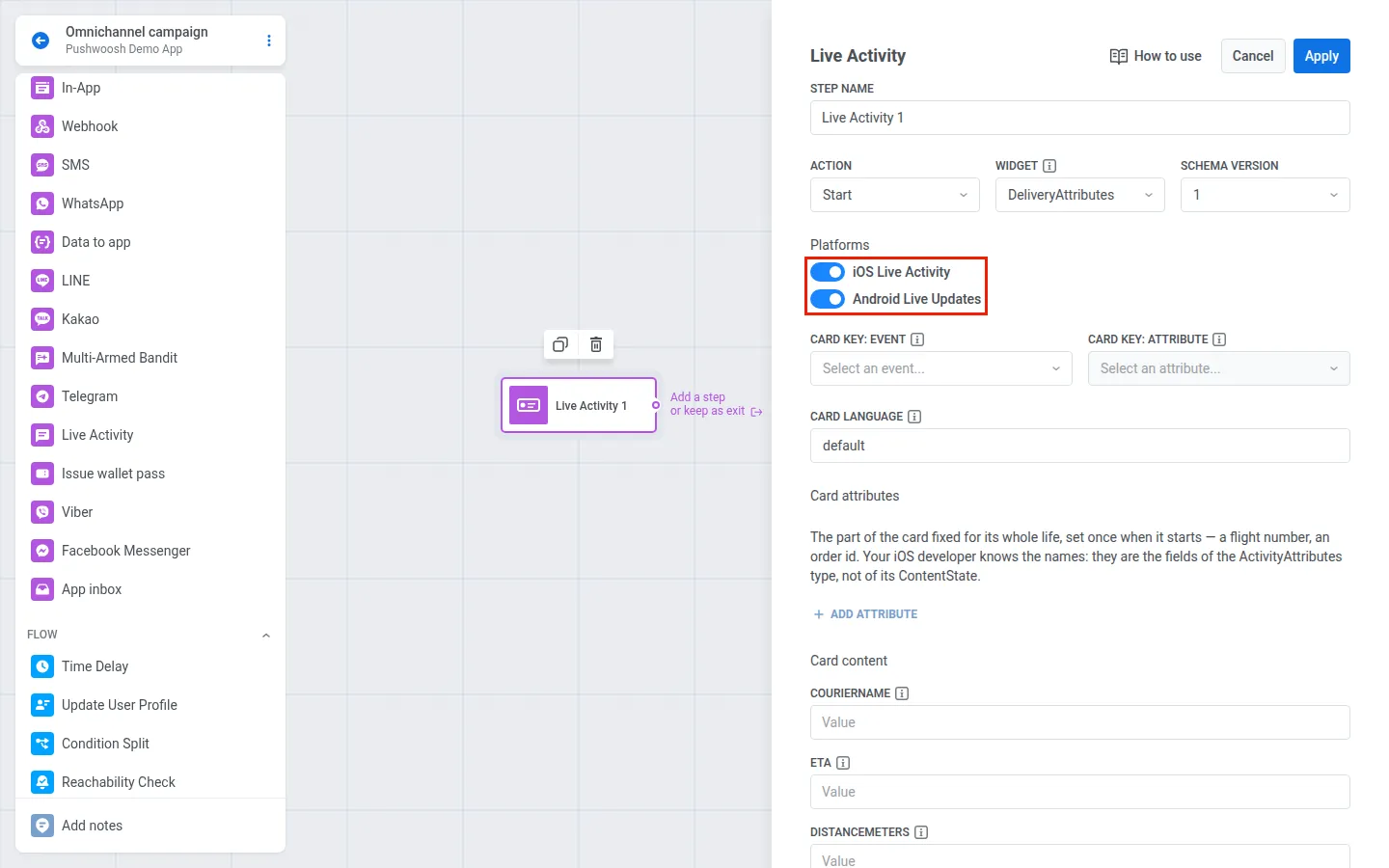
Alles passiert in einem Element. Öffnen Sie Ihre Kampagne auf dem Canvas, fügen Sie einen Live Activity-Punkt hinzu und wählen Sie unter Platforms, wohin die Karte geht: iOS, Android oder beides.
Arbeiten Sie auf jedem Bildschirm in Ihrer Sprache 🌍
Was sich geändert hat: Sie konnten die Control Panel schon bisher auf eine andere Sprache umstellen, doch fest im Code verankerter englischer Text in 24 Bereichen tauchte trotzdem auf. Dieser Text liegt jetzt vollständig in Übersetzungsdateien, sodass die gewählte Sprache überall gilt. Auch die neue Project overview ist in alle 13 Oberflächensprachen übersetzt.
Die Sprache stellen Sie unter My Account → Account settings → Interface language um.
Das Web-Abo-Widget ohne Code einrichten 🔔
Was sich geändert hat: Abo-Abfrage, Popup und Glocke waren bisher 3 separate Widgets, und jedes wurde im Code Ihrer Website bearbeitet. Jetzt ist es ein einziges Widget, das Sie unter Settings → Configure platforms → Web einrichten.
In der Karte Subscription widget konfigurieren Sie die Abfrage, wann sie erscheint, die Glocke, Texte und Farben. Eine Live-Vorschau wechselt zwischen 3 Zuständen: der Abfrage für neue Besucher, der Erklärung für Besucher, die Benachrichtigungen blockiert haben, und der geschlossenen Abfrage mit der Glocke.
Sehen Sie, warum Ihre E-Mail-Domain nicht verifiziert wird 📬
Was sich geändert hat: Eine Domain, die sich nicht verifizieren ließ, zeigte bisher nur einen Status und sonst nichts. Jetzt wird jeder DNS-Eintrag einzeln geprüft und erhält einen Hinweis auf das genaue Problem: Der Eintrag fehlt, der Wert ist falsch, die Domain wurde doppelt hinzugefügt, ein TXT-Eintrag steht an der Stelle eines CNAME, oder es gibt mehr als einen SPF-Eintrag.
Ist die Verifizierung abgelaufen, nachdem Sie die Einträge korrigiert haben, startet Restart verification sie erneut.
Außerdem erhält Ihr Konto eine Warnung, wenn die Bounces sprunghaft ansteigen, einen Tag bevor der Versand pausiert würde.
Kanäle, Content und Oberfläche ✍️
- KI schreibt Intros für den News-Block. Der News-Block in E-Mails hat bisher eine Überschrift und einen Link übernommen. Jetzt schreibt die KI für jeden Artikel ein Intro in dem Ton und nach den redaktionellen Regeln, die Sie im Block festlegen. Setzen Sie das Textlimit auf 0, um die Beschreibung wegzulassen. Mehr erfahren →
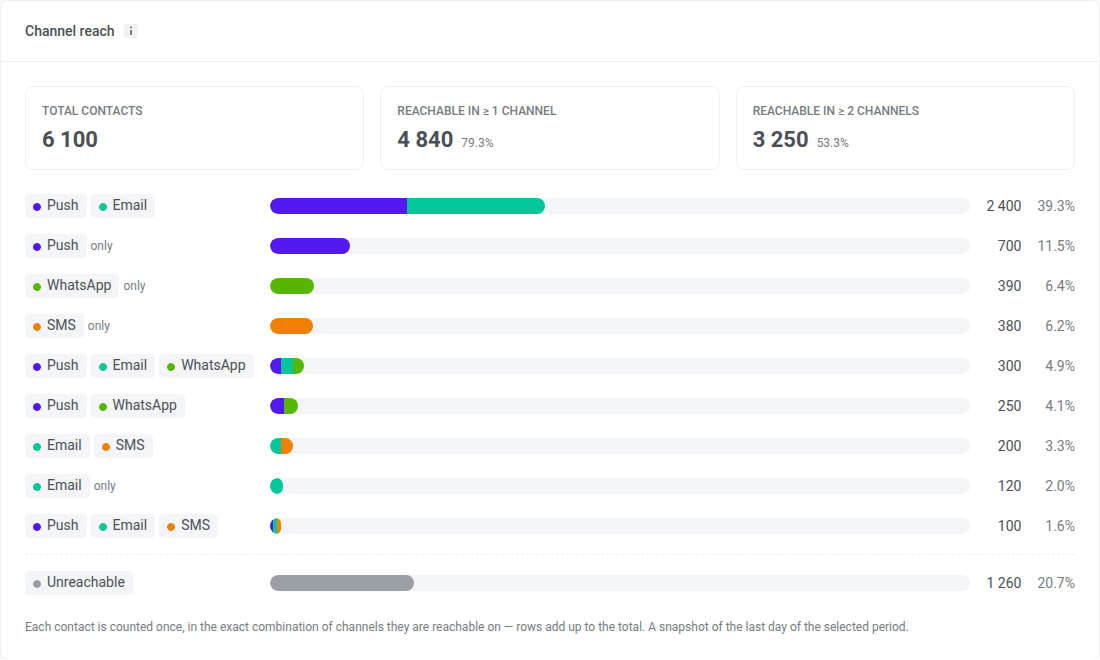
- Kanalreichweite in der Project overview. Eine neue Karte zeigt, wie viele Kontakte Sie über mindestens einen Kanal, über zwei oder mehr und über jede genaue Kanalkombination erreichen. Frequency Capping auf dem Tab Push lässt sich nach Plattform filtern, und Ask AI Assistant öffnet einen Chat direkt auf der Seite. Mehr erfahren →
- Inbox-Vorschauen entsprechen dem Original. Vorschauen in Presets, einmaligen Sendungen, Journeys und Statistiken werden jetzt mit demselben Code wie das SDK-Widget erstellt, mit Plattform-Umschalter. Mehr erfahren →
Klarere Sendungen, Importe und Exporte ⚙️
- Einmalige Nachrichten haben Namen. Benennen Sie einen Push-, SMS-, WhatsApp-, Inbox- oder Messenger-Versand im Bestätigungsfenster. Der Name wird zum Zeilentitel in der Message History, ist durchsuchbar und landet als eigene Spalte im Export. Geplante Nachrichten lassen sich über ihre Zeile oder über den Kopf ihrer Statistik umbenennen. Mehr erfahren →
- Versand nach Zeitzone berücksichtigt verpasste Slots. Geht eine Nachricht nach Ortszeit raus und ist der Zeitpunkt in einigen Zeitzonen bereits vorbei, entscheiden Sie, was passiert: diese überspringen oder am nächsten Tag senden. Sind alle Slots verpasst, wird die Nachricht abgeschlossen. Vorerst in der API verfügbar. Mehr erfahren →
- CSV-Importe zeigen das Ergebnis. Statt einer bloßen Zahl verarbeiteter Zeilen zeigt der Bericht, wie viele Zeilen übereinstimmten, wie viele Geräte und Nutzer aktualisiert wurden und warum Zeilen übersprungen wurden. Bei einer abgelehnten Datei wird der Grund angegeben. Mehr erfahren →
- Holdout-Exporte. Laden Sie Holdout-Nutzer direkt aus dem Panel Holdout split herunter und exportieren Sie Holdout-Daten für Nachrichten und Journeys. Mehr erfahren →
- Plattformfilter in Event-Exporten. Filtern Sie nach Plattform, wenn Sie Geräte nach Event exportieren, und in der Event-Statistik. Mehr erfahren →
- SSO-Einstellungen. Wählen Sie RequestedAuthnContext in Ihrer SAML-Konfiguration.
Testen Sie die Updates selbst
Alle oben genannten Funktionen sind bereits live in Ihrem Konto.
Die vollständige Liste finden Sie in unseren Release Notes.