Der Oktober startet groß. Inbox ist jetzt ein eigenständiger Kanal, laufende Journeys behalten Versionen, und Live Activities sind auf das Journey-Canvas umgezogen. Außerdem gibt es eine neue Möglichkeit zu belegen, dass sich eine Journey auszahlt.
Das ist im Detail passiert 👇
Laufende Journeys sicher bearbeiten 🚀
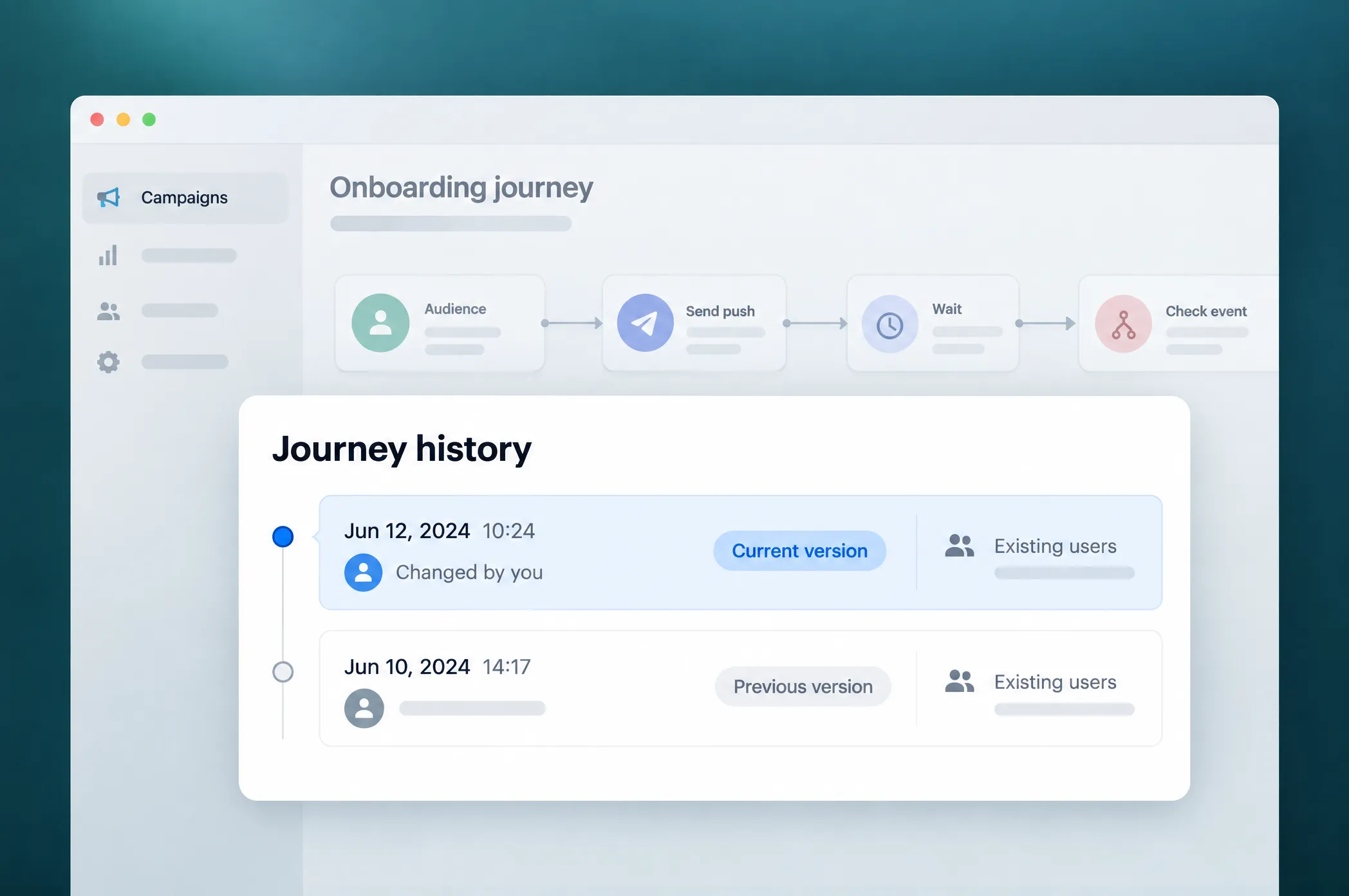
Was sich geändert hat: Bisher wirkte sich eine Strukturänderung an einer laufenden Journey auf alle aus, die sich bereits darin befanden. Jetzt legt Pushwoosh eine neue Version an, wenn Sie eine Journey nach einer strukturellen Änderung fortsetzen. Wer schon drin ist, durchläuft die Version, in der er gestartet ist, bis zum Ende; neue Nutzer steigen in die neueste ein.
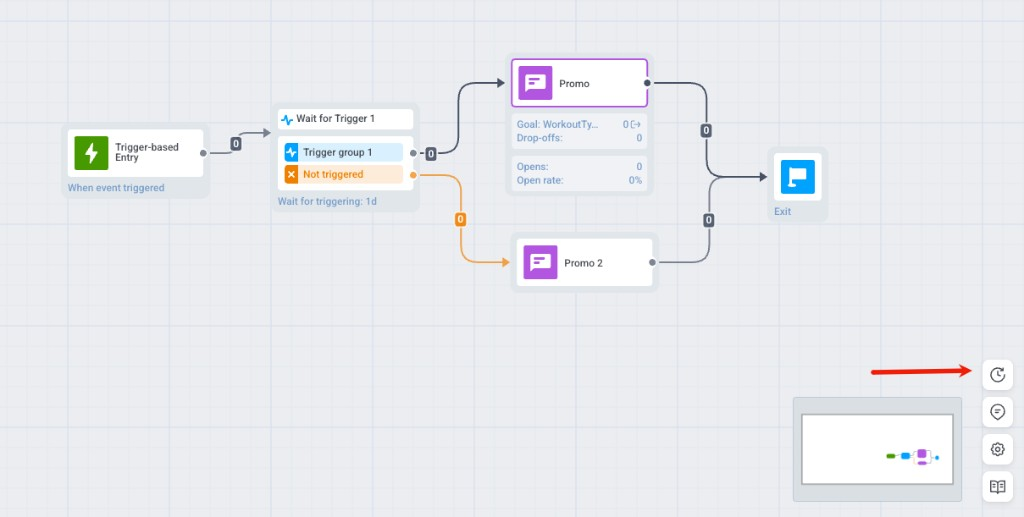
Die Seitenleiste History (Uhr-Symbol auf dem Canvas) listet jede Version mit Status und Nutzerzahl auf und führt ein Änderungsprotokoll, wer was geändert hat. Um zu sehen, wo sich eine bestimmte Person befindet, sucht Find user path nach User ID, HWID, E-Mail, Telefonnummer oder Token.
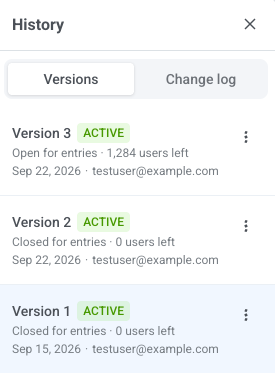
Warum das wichtig ist: Sie können eine bereits laufende Journey korrigieren, ohne sie eine Woche zu pausieren oder von Grund auf neu zu bauen.
Inbox ist jetzt ein eigener Kanal 📥
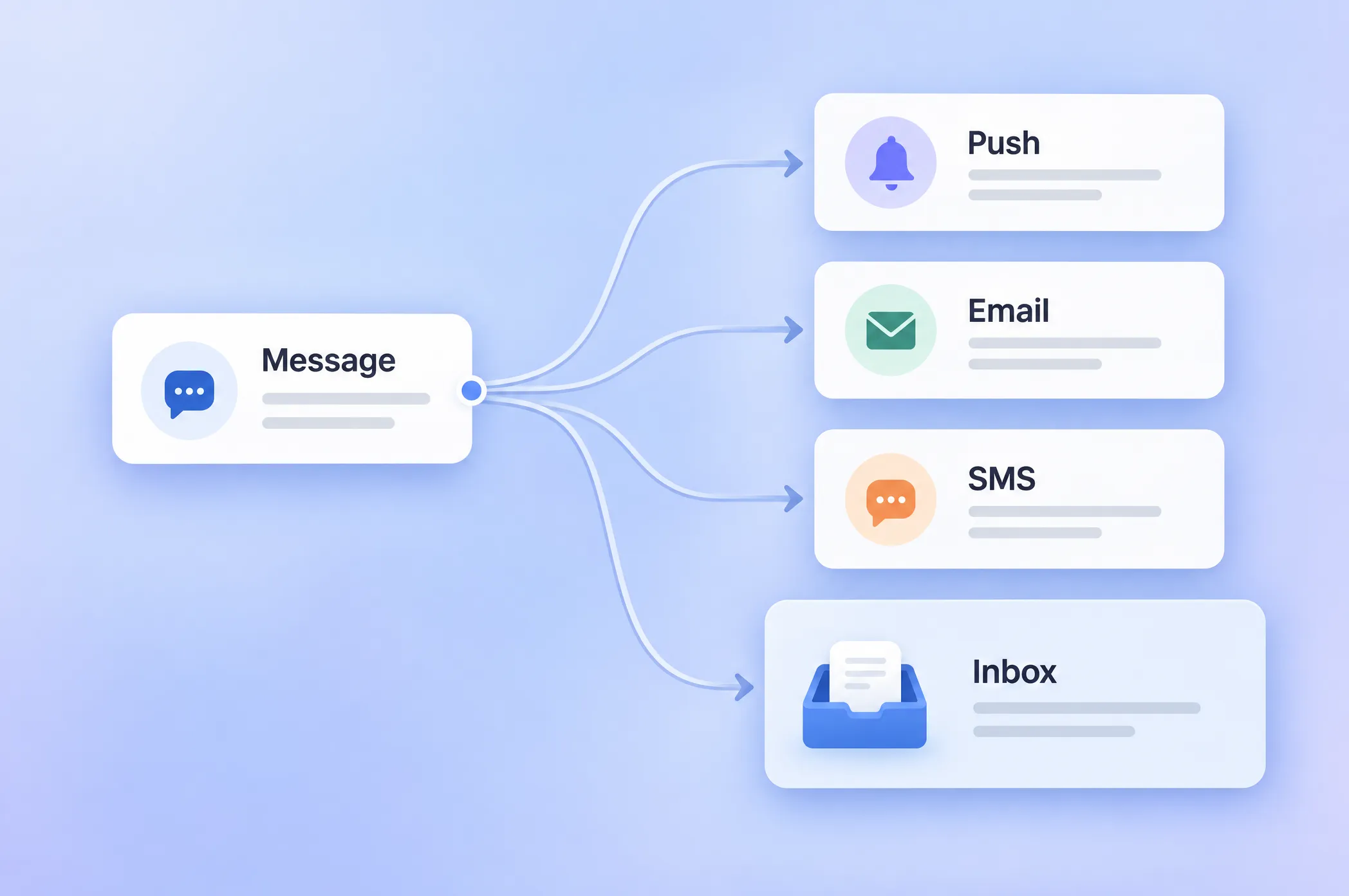
Was sich geändert hat: Bisher lief Inbox beim Push mit: Eine Nachricht landete dort als Kopie einer Benachrichtigung. Jetzt ist Inbox ein Kanal neben Push, E-Mail und SMS. Eine App Inbox-Nachricht hat eigenen Content, eine eigene Zielgruppe und einen eigenen Zeitplan, geht direkt in die Inbox ohne begleitenden Push und erreicht Web und Mobile.

Das gehört dazu:
- Inbox-Presets in Content mit eigenem Editor: Grid-, Three-Line- und Karussell-Layouts, Anzeigetypen und Custom Data, genau wie bei Push.
- Einmalige Inbox-Nachrichten und ein App-Inbox-Element im Customer Journey Builder.
- Web-Popups innerhalb der Inbox und Frequency Capping auf einem separaten App-Inbox-Kanal. Transaktionsnachrichten sind vom Limit ausgenommen.
- Eigene Statistiken im Journey-Element, in der Nachrichtenstatistik und im Nachrichtenverlauf: gesendet, erreicht, gelesen, geklickt und verworfen.
🛠️ Erfordert Web SDK 3.81.0, Android SDK 6.12.0, iOS SDK 7.0.40 oder neuer (iOS 7.1.2 für Karussells).
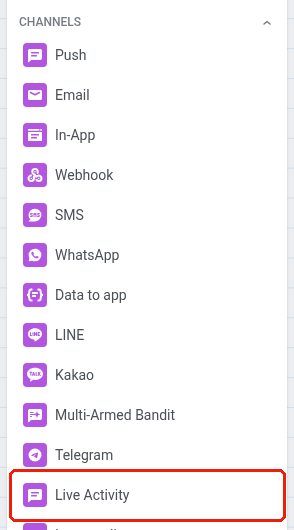
Live Activities direkt vom Journey-Canvas senden ⚡️
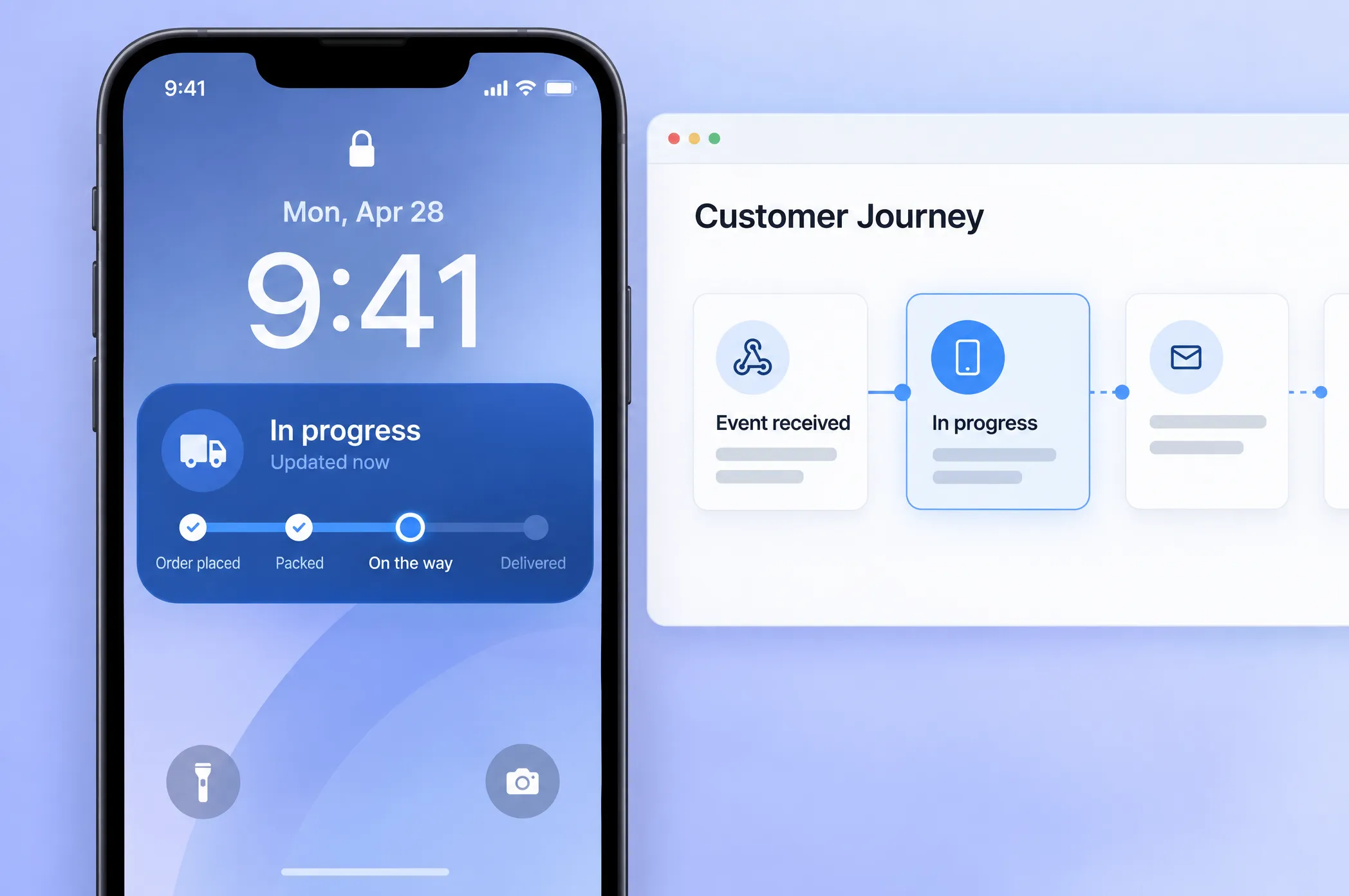
Was sich geändert hat: Auf den Sperrbildschirm konnte eine Journey bisher nur Push senden. Jetzt gibt es ein Live Activity-Element, das eine Live-Karte startet, aktualisiert und beendet: eine iOS Live Activity, ein Android Live Update oder beides aus demselben Element.
Ihre Entwickler veröffentlichen das Kartenschema einmalig unter Configure → Live Activity schemas. Danach läuft alles in der Journey:
- Karteninhalte werden aus Event-Attributen befüllt, mit einer Version pro Sprache.
- Ein Relevance Score entscheidet, welche Karte zuerst angezeigt wird, wenn es mehrere gibt.
- Zustellung an alle Geräte eines Nutzers oder nur an das zuletzt aktive.
- Update- und End-Schritte übernehmen den Content aus dem Start-Schritt, sodass Sie nur ausfüllen, was sich geändert hat.
- Eine abgeschlossene Karte lässt sich sofort ausblenden.
So setzen Sie es ein: Bestellverfolgung. Die Bestellung ist bestätigt, und die Journey startet eine Karte auf dem Sperrbildschirm. Jedes Status-Event (verpackt, in Zustellung, kommt gleich an) aktualisiert dieselbe Karte, statt einen weiteren Push zu senden. Bei Zustellung schließt sich die Karte.
Wann eine Live Activity passt und wann ein Push weiterhin sinnvoll ist, lesen Sie in unserem Leitfaden Push und Live Activities kombinieren.
Ihr gesamtes Projekt auf einem Bildschirm 📊
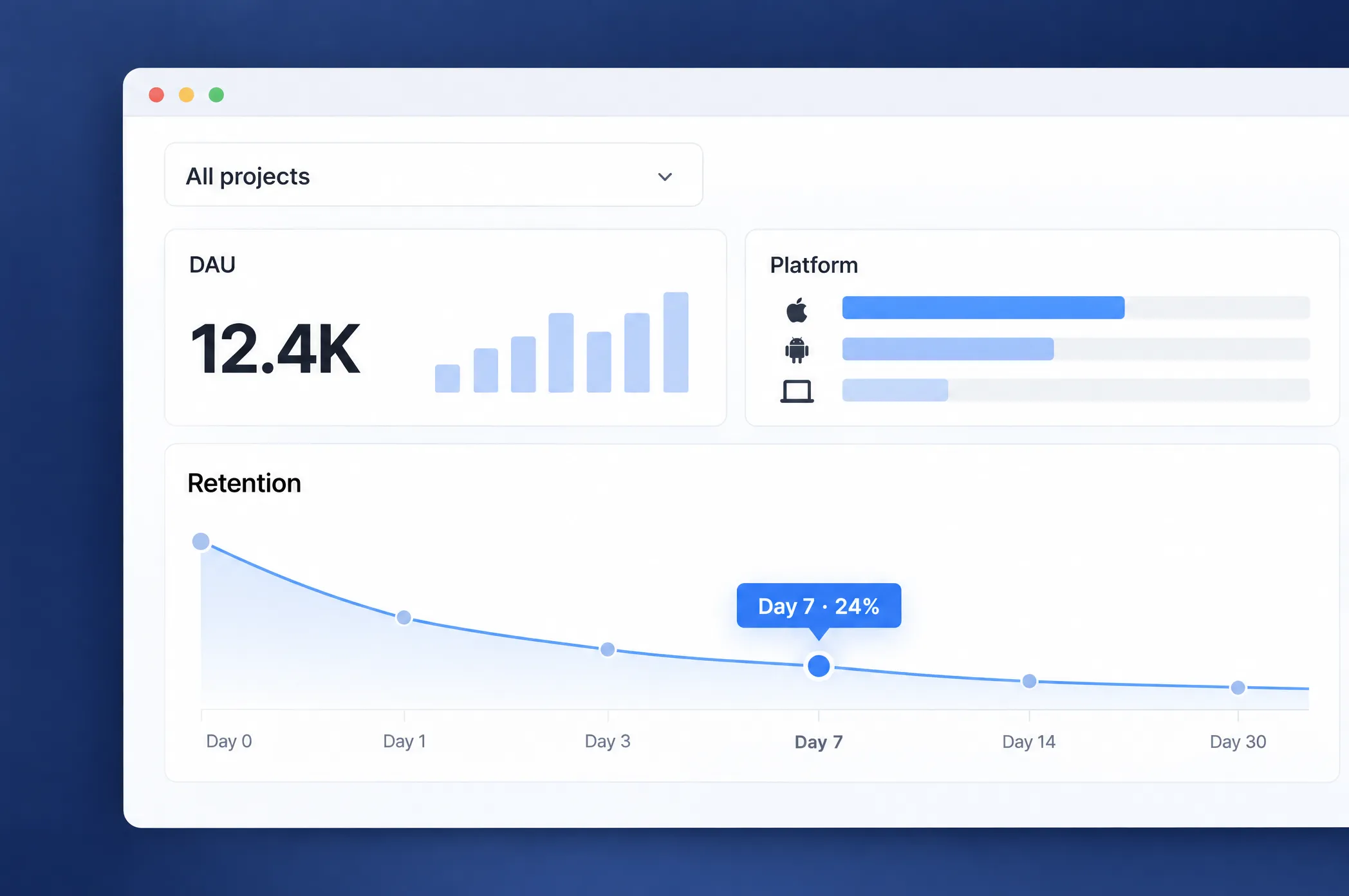
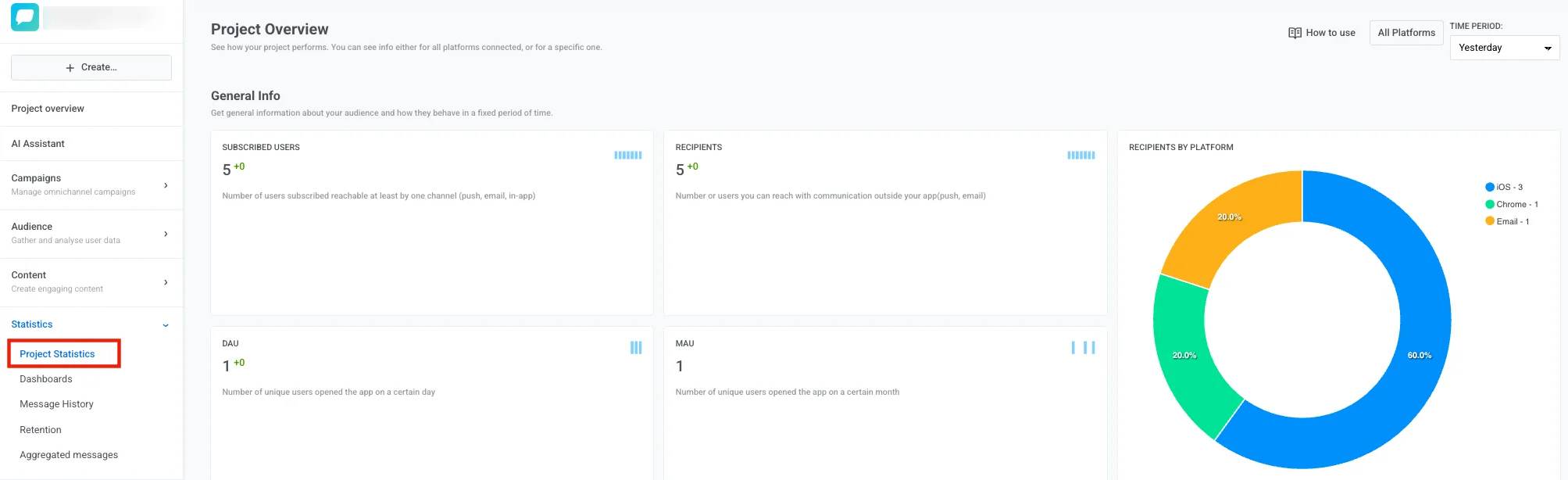
Was sich geändert hat: Um zu sehen, wie ein Projekt läuft, mussten Sie mehrere Bereiche prüfen. Die neue Project overview bündelt alles auf einer Seite: DAU und MAU, erreichbare Nutzer über alle Kanäle, Retention an Tag 1, 7, 14 und 28 sowie die Tabs Push und Email. Push zeigt den Zielgruppen-Funnel bis zu den Nutzern, die Sie tatsächlich erreichen können, die Performance nach Plattform und Frequency Capping. Email ergänzt Beschwerde- und Bounce-Raten, Performance nach Kategorie und eine Aufschlüsselung nach Mailbox-Anbieter.
Sehen Sie, was Ihre Journeys wirklich einbringen 🎯
Bisher gab es keinen sauberen Weg festzustellen, ob eine Journey gewirkt hat oder ob diese Nutzer ohnehin konvertiert hätten. Jetzt gibt es ihn, und er rechnet in Geld.
Holdout split
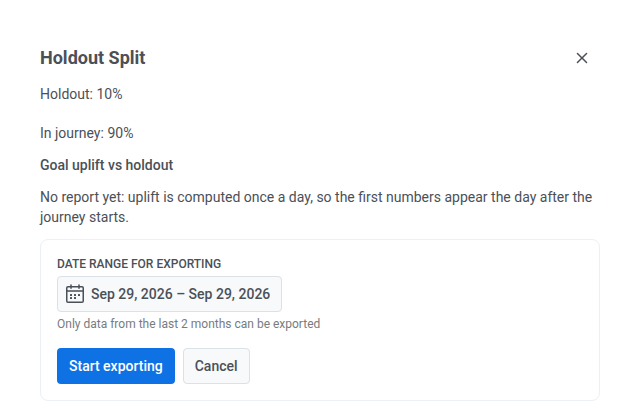
Fügen Sie es an beliebiger Stelle auf dem Canvas ein, und ein Anteil der Nutzer (1–20 %) verlässt die Journey dort und erhält keine weiteren Nachrichten aus ihr. Das Element und das Dashboard Campaign health der Journey zeigen dann für jedes Conversion-Ziel den Uplift gegenüber dieser Gruppe, mit einem Signifikanz-Badge. Sie können außerdem exportieren, welcher Nutzer in welchem Zweig gelandet ist.
Umsatz, der sich selbst erfasst
Verweisen Sie Pushwoosh auf ein Kauf-Event, das Sie bereits senden, wählen Sie die Attribute für Preis und Währung, und jeder Kauf wird als Umsatz erfasst. Er fließt in Conversion-Ziele, RFM-Segmente und Dashboards ein, sodass Sie Einnahmen nicht mehr manuell Kampagnen zuordnen müssen. Mehr erfahren →
Warum das wichtig ist: Wenn jemand fragt, ob sich die Onboarding-Journey lohnt, antworten Sie mit einer Zahl.
Mehr Kontrolle über Journeys und Daten ⚙️
- Datenanfragen ohne Support-Ticket. Löschen Sie personenbezogene Daten selbst: einen einzelnen Abonnenten über seine Karte im User Explorer oder gesammelt unter My account → Data requests mit einer CSV-Datei aus User IDs, HWIDs oder E-Mail-Adressen. Zählen Sie die passenden Datensätze vor dem Löschen, filtern Sie das Protokoll nach Zeitraum, App und Initiator, und exportieren Sie es als CSV. Mehr erfahren →
- Segment-Journeys können den Einstieg schließen. Eine auf einem Segment gestartete Journey nahm bisher endlos neue Personen auf. Jetzt können Sie ein Enddatum für den Einstieg festlegen, und die Journey-Liste markiert diese Kampagnen als geschlossen für neue Teilnehmer. Mehr erfahren →
- Kontrollgruppen nach Land. Eine Kontrollgruppe wurde bisher aus Ihrer gesamten Basis gebildet. Jetzt können Sie sie auf eine Liste von Ländern beschränken: Nur Nutzer dort werden zurückgehalten, alle anderen erhalten weiterhin Ihre Marketing-Nachrichten. Mehr erfahren →
- Alle Operatoren für Identifikatoren in Segmenten. User ID, HWID, E-Mail, Telefonnummer und Push-Token unterstützen jetzt den vollen Satz an Operatoren, einschließlich Wertelisten. Mehr erfahren →
- Web-SDK-Einstellungen im Control Panel. Richten Sie das Web SDK über ein Formular in Settings ein, statt Code auf Ihrer Website zu bearbeiten, und kopieren Sie den Integrationscode von dort. Neue Projekte starten auf der einheitlichen Web-Plattform und brauchen daher kein separates Safari-Setup.
Kanäle, Integrationen und Content ✍️
- Flight-Status-Integration. Flugdaten mussten Sie bisher selbst einbinden. Jetzt gibt es dafür eine Integrationskarte: Eine Buchung abonniert den Flug, und jede Gate-Änderung, Verspätung, jedes Boarding, jeder Abflug und jede Ankunft kommt als
PW_FlightStatusChanged-Event in die Journey zurück, mit der Ortszeit für jeden Flughafen. Ein fertiges Journey-Template und eine öffentliche Subscriptions-API sind inklusive. Mehr erfahren → - Viber mit Bildern und Buttons. Fügen Sie Viber-Nachrichten ein Bild und einen Button mit Link hinzu, in einmaligen Sendungen und in Journeys. Promo-Templates stehen jetzt neben Transaktions-Templates und öffnen sich als bearbeitbarer Content. Mehr erfahren →
- Brand Book direkt neben Ihren E-Mails. Öffnen Sie es direkt aus der E-Mail-Content-Liste oder über das Editor-Menü. Fügen Sie ein separates Dark-Mode-Logo hinzu, das Apple Mail und Outlook im Dark Mode anzeigen, und legen Sie die Standardwerte für den neuen Block Logo header einmalig für alle Templates fest. Mehr erfahren →
- E-Mail-Übersetzungen per Datei. Exportieren Sie die Übersetzungen eines Templates als CSV oder JSON für die gewünschten Sprachen, importieren Sie sie zurück und entscheiden Sie, ob bereits Ausgefülltes überschrieben wird. Das Panel Language / Subject / Preheader lässt sich jetzt einklappen, und der Block News card hat ein Preset Newsletter digest. Mehr erfahren →
- Der KI-Assistent beendet seine Antwort, auch wenn Sie den Tab schließen. Die Antwort kommt als Web-Push und erscheint, wenn Sie zurückkehren. Außerdem fragt er nach, bevor er etwas tut, das sich nicht rückgängig machen lässt.
- Alerts, die Sie nicht verpassen. Alerts aus dem Notification Center kommen jetzt auch als Web-Push. Das App-Dashboard weist auf „Nachrichten gesendet, null Öffnungen“ hin, und Sie erhalten einen Alert, wenn ein inaktives Projekt plötzlich Geräte registriert.
Testen Sie die Updates selbst
Alles oben Genannte ist bereits live in Ihrem Konto.
Die vollständige Liste finden Sie in unseren Release Notes.
Verwandte Artikel
Alle anzeigen