In Vol.1 ging es vor allem um E-Mail. Diese Ausgabe wechselt auf Ihre Website und in Ihre App. Popups können jetzt Produkte zeigen, und Journeys erreichen Menschen, während sie auf Ihrer Website unterwegs sind.
Das ist neu 👇
Produktempfehlungen in Ihren Web-Popups zeigen 🛍️
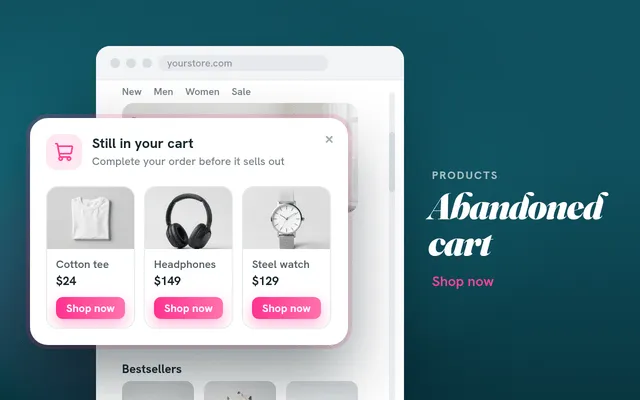
Was sich geändert hat: Der Web-Popup-Editor hat einen neuen Block Products. Er füllt sich selbst mit Pushwoosh-Empfehlungen, einschließlich der Artikel im Warenkorb des Besuchers. Sie legen fest, wie viele Karten angezeigt werden, das Layout und den Button-Text, und wählen eine Ausweichstrategie für den Fall, dass keine Empfehlungen zurückkommen.
Warum das wichtig ist: Sie müssen Produktkarten nicht mehr für jedes Popup von Hand bauen. Jeder Besucher sieht Produkte, die für ihn ausgewählt wurden, und die Artikel, die er im Warenkorb zurückgelassen hat.
Popups haben außerdem neue Momente zum Erscheinen bekommen:
- Beim Scrollen. Zeigen Sie ein Popup, wenn der Besucher 30 %, 50 % oder 70 % der Seite erreicht.
- Beim Verlassen. Erreichen Sie Besucher, die gerade gehen wollen. Auf dem Desktop erscheint das Popup, wenn der Cursor Richtung Tabs oder Adressleiste wandert. Auf Smartphones erscheint es, wenn der Besucher auf Zurück tippt oder schnell nach oben wischt.
- Nach einer Antwort auf die Abo-Anfrage. Wenn ein Besucher auf die Anfrage zum Push-Abonnement antwortet, kann das Popup zu einer anderen seiner Seiten wechseln. Abonnenten sehen zum Beispiel eine Dankesseite.
Kontakte und Antworten direkt in Ihrer App sammeln 📝
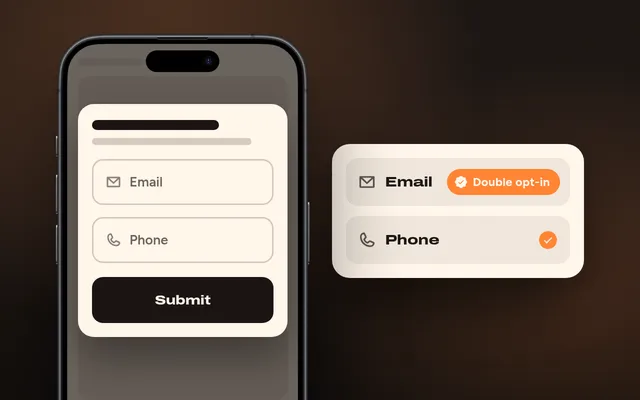
Was sich geändert hat: Der In-App-Editor hat jetzt ein Formular mit E-Mail- und Telefonfeldern. Es meldet das Gerät des Nutzers mit der eingegebenen Adresse und Nummer für E-Mail und SMS an, bei E-Mail per Double Opt-in. Mit 2 weiteren Blöcken stellen Sie Fragen: Rating (eine Skala von 1–5 in Zahlen oder Sternen oder Daumen hoch und runter) und Multiple choice.
Warum das wichtig ist: Ihre E-Mail-Liste wächst jetzt nicht nur über die Website, sondern auch über die App. Jede Antwort kommt als Event PW_InAppAnswer an und kann in einem Tag gespeichert werden, sodass Sie darauf Segmente bilden und Journeys starten können.
Website-Besucher im richtigen Journey-Schritt erreichen 🎯
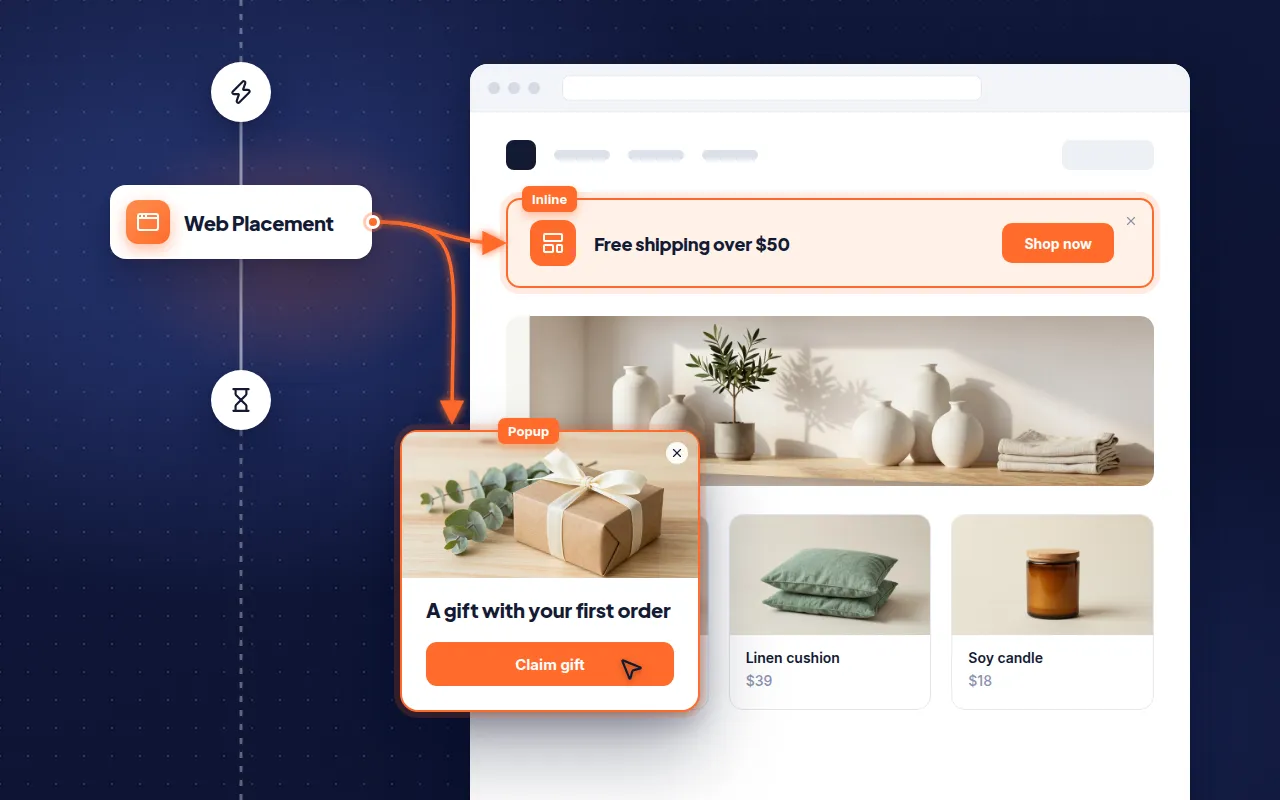
Was sich geändert hat: Journeys konnten Ihre Website bisher nur per Web-Push erreichen. Das neue Element Web placement zeigt Nutzern, die diesen Schritt erreichen, ein Popup oder einen Inline-Block auf Ihrer Website.
Warum das wichtig ist: Ihre Website funktioniert jetzt wie jeder andere Journey-Kanal. Impressionen und Interaktionen sehen Sie direkt am Element. Um auf Klicks zu reagieren, fügen Sie danach den Schritt Wait for Trigger hinzu.
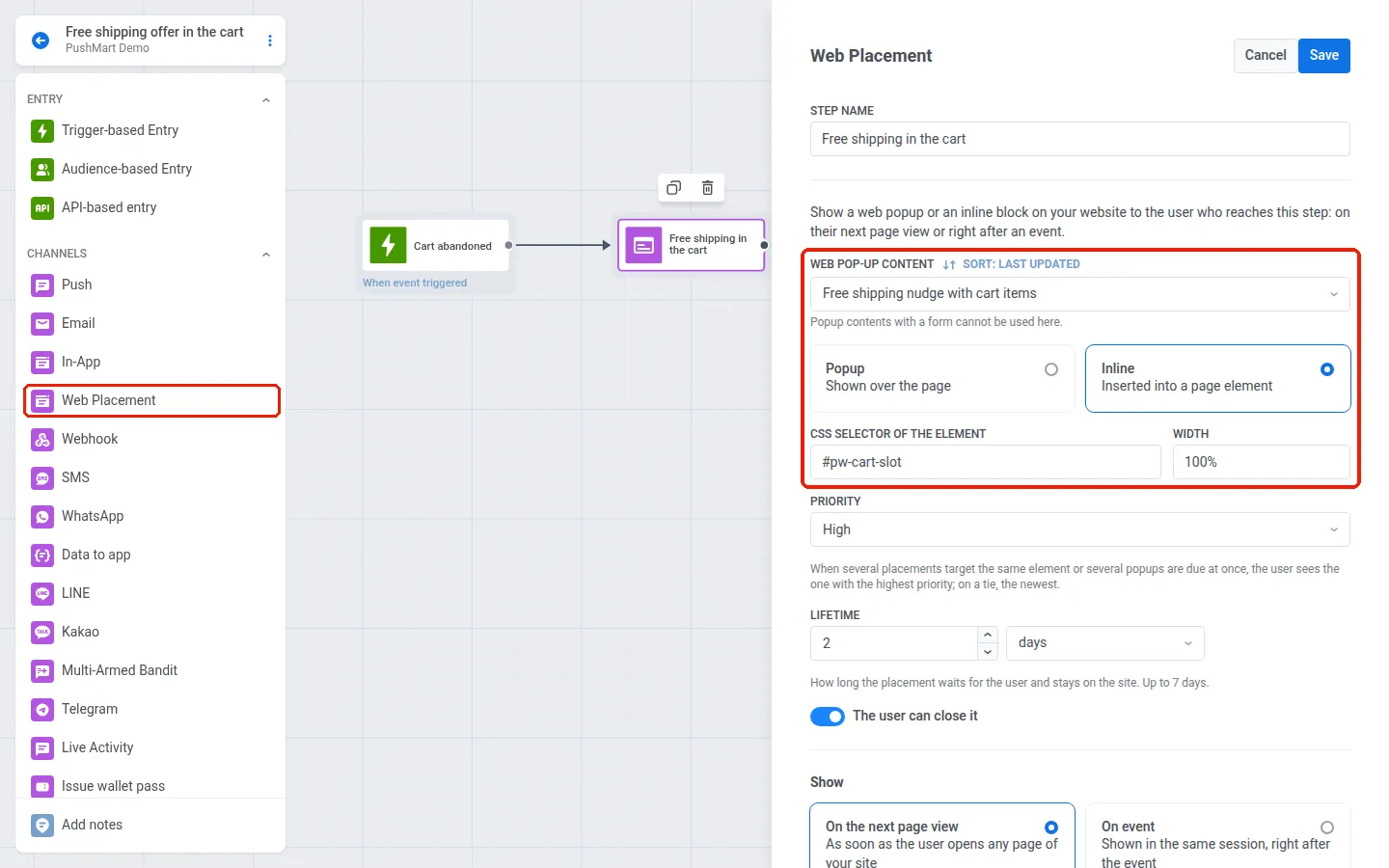
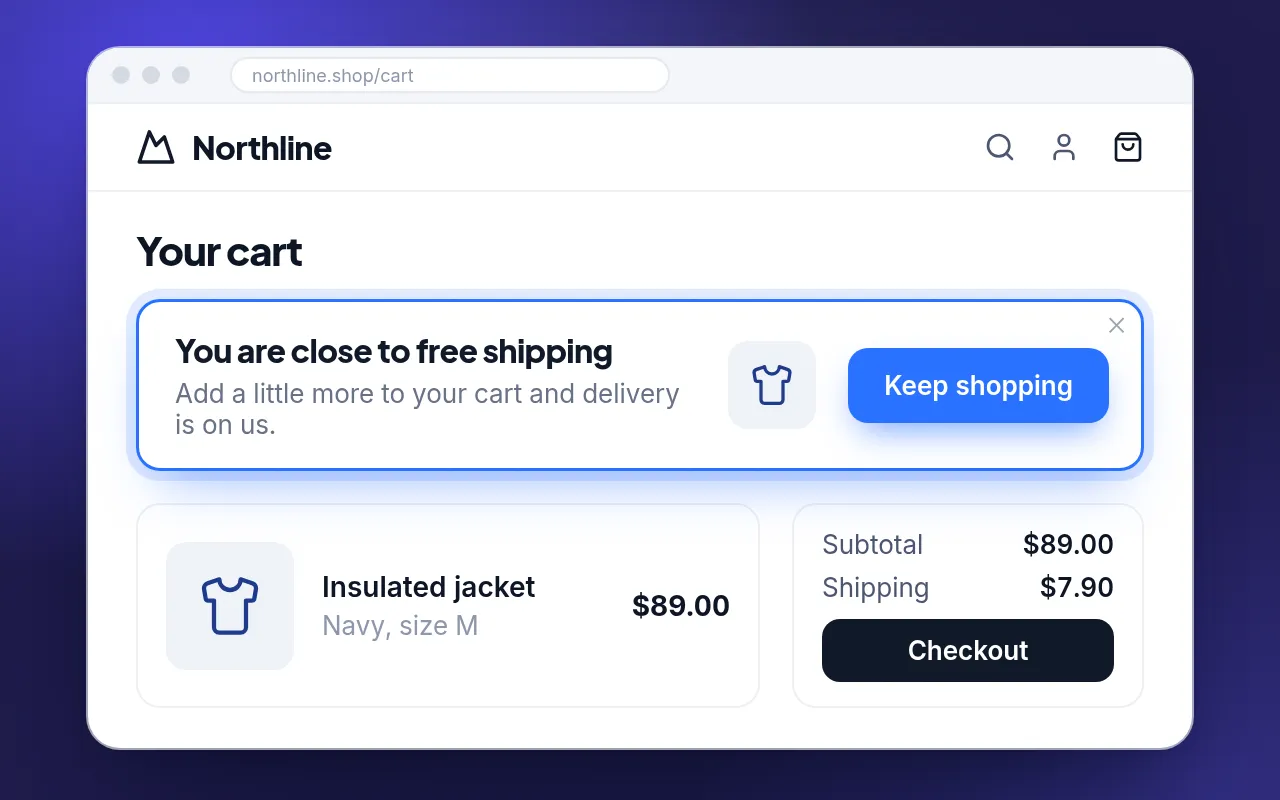
So sieht das aus: Ein Nutzer legt eine Jacke in den Warenkorb. Auf der nächsten Seite, die er öffnet, bietet ein Block neben dem Warenkorb kostenlosen Versand an. Sobald er die Bestellung aufgibt, verschwindet der Block.
Ruhezeiten einmal für alle Kanäle festlegen 🌙
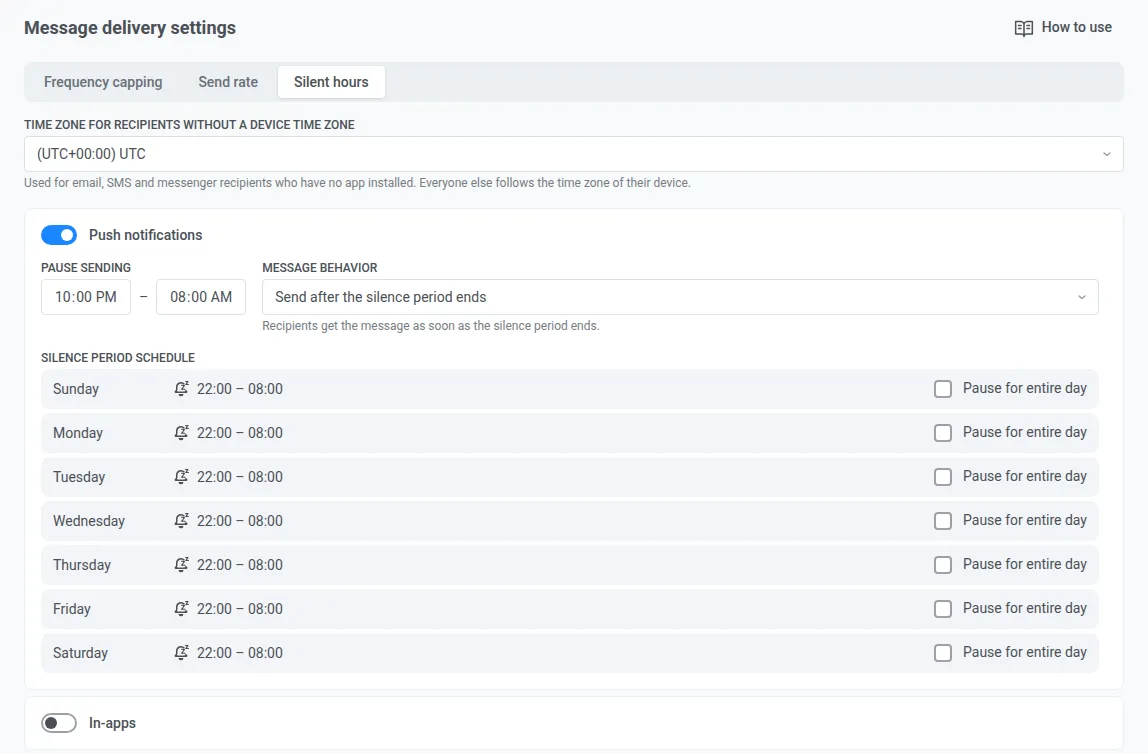
Was sich geändert hat: Ruhezeiten (silent hours) gab es bisher nur in Journeys. Jetzt legen Sie sie in Ihren Projekteinstellungen für jeden Kanal fest: Push, In-App, E-Mail, SMS, WhatsApp, LINE, Kakao und Telegram. Wählen Sie das Zeitfenster, die Tage mit kompletter Pause und was mit einer Nachricht passiert, die in das Fenster fällt: Sie wird nach Ende des Fensters gesendet oder gar nicht.
Journeys behalten ihren eigenen Ruhezeitraum in den Journey-Einstellungen.
So sieht das aus: Sie legen 22:00–08:00 für Push fest. Eine Promo, die Sie spätabends starten, erreicht jeden Nutzer um 8:00 Uhr in seiner Zeitzone.
Spiel-In-Apps aus einer Vorlage starten 🎡
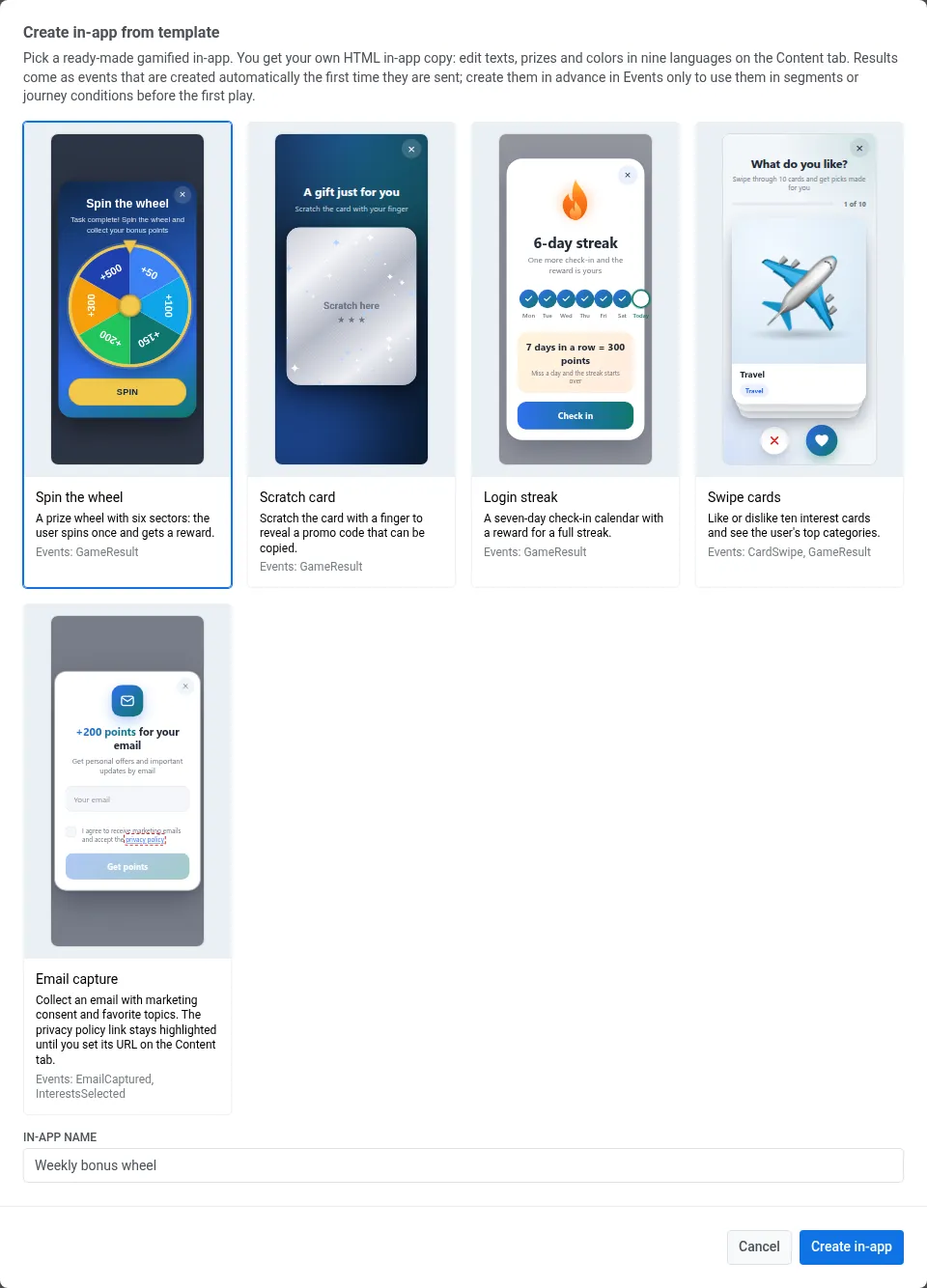
Was sich geändert hat: Das In-App-Menü hat eine Galerie From template mit 5 fertigen HTML-In-Apps: Glücksrad, Rubbellos, Login-Serie, Swipe-Karten und E-Mail-Erfassung. Texte und Farben bearbeiten Sie in 9 Sprachen, ohne den Code anzufassen, und Nutzer sehen die Version in ihrer Gerätesprache.
Was es sonst noch Neues gibt
Die kleineren Updates finden Sie unten.
Mehr aus Ihren Kanälen 💬
- WhatsApp-Karussells gehen direkt aus dem Preset an Meta. Setzen Sie die Kategorie auf Marketing und reichen Sie ein Karussell direkt aus dem Preset zur Freigabe ein, mit eigenen Medien, Texten und Buttons auf jeder Karte. Nach der Freigabe erreicht es Nutzer auch außerhalb des 24-Stunden-Fensters. Mehr erfahren →
- WhatsApp-Button-Klicks als Events. Das Antippen von Quick-Reply-Buttons in Template-Nachrichten, die außerhalb einer Journey gesendet werden, kommt als PW_WhatsAppButtonClicked an, sodass Sie darauf Segmente aufbauen und Journeys starten können. Mehr erfahren →
- Tabs in App Inbox. Teilen Sie die Inbox in bis zu 3 Tabs auf, etwa Angebote und News, mit Namen in jeder Sprache. Wählen Sie den Tab, wenn Sie eine einmalige Nachricht senden oder das Journey-Element einrichten. Mehr erfahren →
- Ein Link für jedes Karussellbild. Jedes Bild in einem Inbox-Karussell kann einen eigenen Link oder Deep Link öffnen, sodass eine Nachricht zu mehreren Produkten führen kann. Mehr erfahren →
E-Mail und Messung 📊
- Sehen, wen die Sunset Policy überspringt. Jetzt wissen Sie, wie viele Kontakte die Sunset Policy aus vol.1 aussortiert. Unter dem Schalter Ignore sunset policy zeigt das E-Mail-Formular, wie viele inaktive Kontakte im Segment diese E-Mail nicht erhalten. Außerdem können Sie inaktive Kontakte über die Policy-Karte als CSV exportieren. Mehr erfahren →
- Wirkung der Kontrollgruppe unter erreichbaren Nutzern. Der Effekt umfasste bisher auch Nutzer, die keine Kampagne erreichen konnte. Neue Zyklen zählen jetzt nur Nutzer, die über mindestens einen Kanal erreichbar sind, und der Bericht zeigt, welche Methode jeder Zyklus verwendet. Mehr erfahren →
- Erneut an Nicht-Öffner senden. Edit before resend öffnet eine Kopie der E-Mail mit einer Zielgruppe aus allen, die das Original nicht geöffnet haben. Mehr erfahren →
- Aufgeräumtere gespeicherte Blöcke. Ziehen Sie im E-Mail-Editor fertige Blöcke über die Arbeitsfläche und zwischen Gruppen. Gespeicherte Blöcke lassen sich ersetzen, umbenennen und sortieren. Mehr erfahren →
- Ein Standard-Footer für E-Mails. Die Einstellungen des E-Mail-Kanals haben eine Footer-Karte mit Ihrem Firmennamen, Ihrer Adresse und Links zu Datenschutzerklärung, Nutzungsbedingungen und Kontakten. Mehr erfahren →
Außerdem neu
- Modern-Navigation. Wechseln Sie im Kontomenü zur Ansicht Modern: eine schmale Icon-Leiste mit Bereichspanel und Dropdown-Untermenüs. Mehr erfahren →
- External segments zeigen, wie viele IDs mit Nutzern in Ihrem Projekt übereinstimmen, zum Beispiel „300 of 1,000“, und warnen, dass nicht zugeordnete IDs keine Nachrichten erhalten.
- Live Activity-Sendungen erscheinen in der Nachrichtenliste und im Funnel, und Fehler haben klare Namen statt „Processing Error“.
Testen Sie die Updates selbst
Alle oben genannten Features sind in Ihrem Konto bereits verfügbar.
Die vollständige Liste finden Sie in unseren Release Notes.
Verwandte Artikel
Alle anzeigen