vol.1은 주로 이메일에 관한 내용이었습니다. 이번에는 웹사이트와 앱으로 넘어갑니다. 이제 팝업에 상품을 표시할 수 있고, 여정으로 사이트를 둘러보는 사람들에게 다가갈 수 있습니다.
이번에 출시된 업데이트는 다음과 같습니다 👇
웹 팝업에 추천 상품을 보여 주세요 🛍️
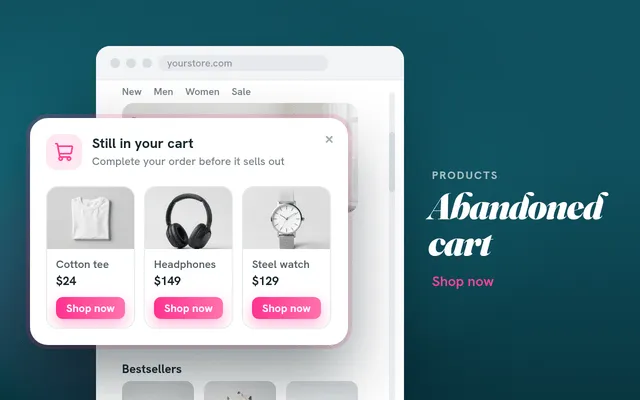
변경 사항: 웹 팝업 편집기에 새로운 Products 블록이 생겼습니다. 방문자의 장바구니에 담긴 상품을 포함해 Pushwoosh 추천 상품이 자동으로 채워집니다. 표시할 카드 수, 레이아웃, 버튼 텍스트를 정하고, 추천 결과가 비어 있을 때 사용할 대체 전략을 선택합니다.
왜 중요한가요: 팝업마다 상품 카드를 직접 만들 필요가 없습니다. 방문자마다 자신에게 맞게 고른 상품과 장바구니에 두고 간 상품을 보게 됩니다.
팝업이 나타나는 시점도 새로 추가되었습니다.
- 스크롤 시. 방문자가 페이지의 30%, 50%, 70% 지점에 도달하면 팝업을 표시합니다.
- 이탈 시. 떠나려는 방문자를 붙잡습니다. 데스크톱에서는 커서가 탭이나 주소 표시줄로 향할 때 팝업이 표시됩니다. 휴대폰에서는 방문자가 뒤로 가기를 탭하거나 맨 위로 빠르게 스와이프할 때 표시됩니다.
- 구독 응답 후. 방문자가 푸시 구독 요청에 응답하면 팝업이 다른 페이지로 전환될 수 있습니다. 예를 들어 구독자에게 감사 페이지를 보여 줄 수 있습니다.
앱 안에서 연락처와 답변을 수집하세요 📝
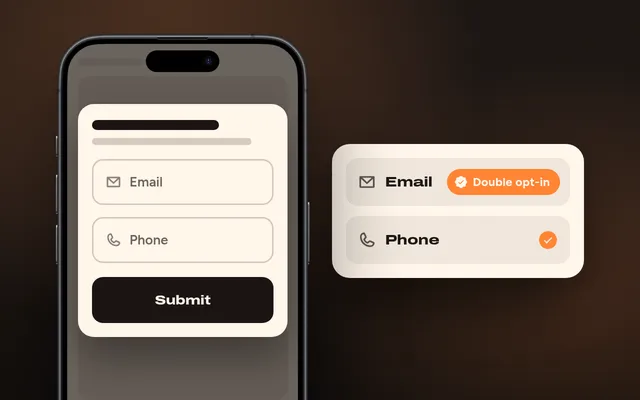
변경 사항: 인앱 편집기에 이메일과 전화번호 입력란이 있는 양식이 생겼습니다. 사용자가 입력한 주소와 번호로 사용자의 기기를 이메일과 SMS에 구독 처리하며, 이메일에는 더블 옵트인이 적용됩니다. 질문을 할 수 있는 블록도 2개 더 있습니다. Rating(숫자나 별로 표시하는 1–5 척도, 또는 좋아요와 싫어요)과 Multiple choice입니다.
왜 중요한가요: 이제 이메일 목록이 웹사이트뿐 아니라 앱에서도 늘어납니다. 모든 답변은 PW_InAppAnswer 이벤트로 들어오고 태그에 저장할 수 있으므로, 이를 바탕으로 세그먼트를 만들고 여정을 시작할 수 있습니다.
여정의 적절한 단계에서 사이트 방문자에게 다가가세요 🎯
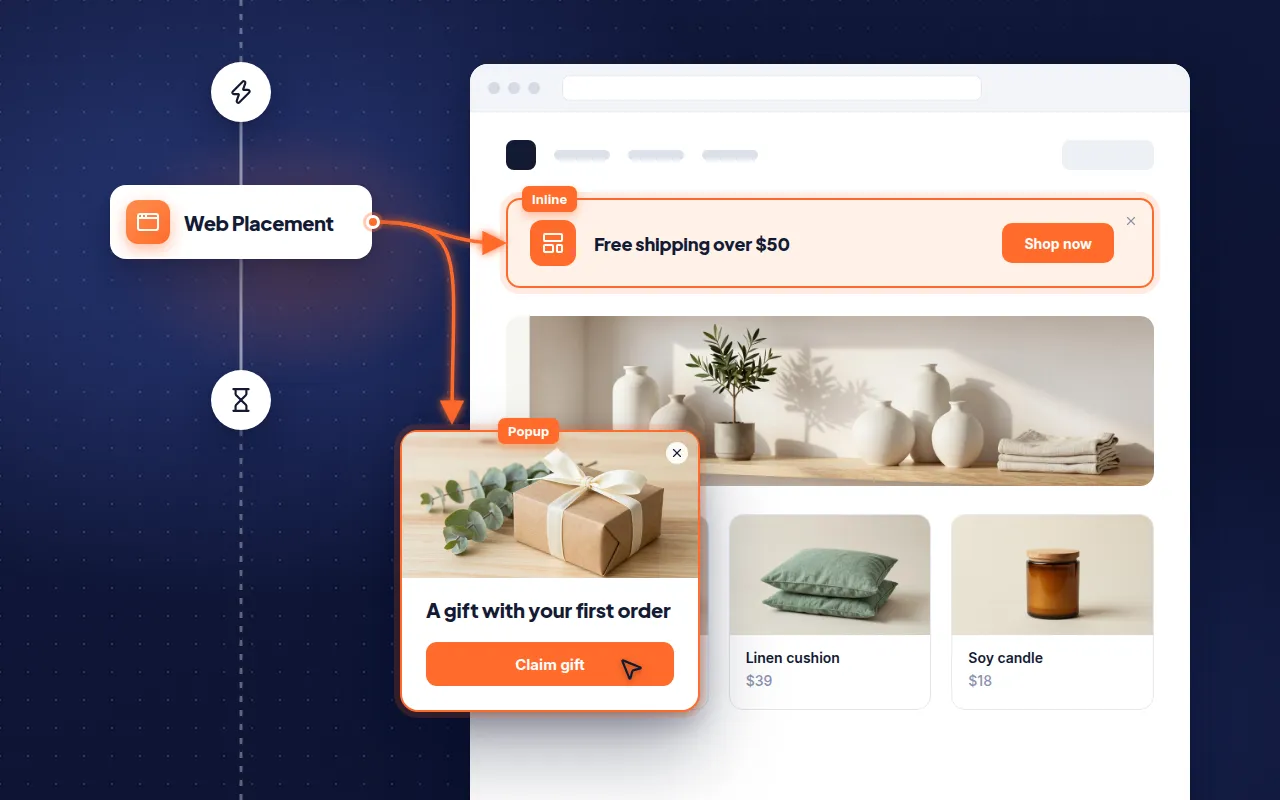
변경 사항: 이전에는 여정이 웹 푸시로만 웹사이트에 도달할 수 있었습니다. 새로운 Web placement 요소는 해당 단계에 도달한 사용자에게 사이트에서 팝업이나 인라인 블록을 표시합니다.
왜 중요한가요: 이제 웹사이트도 다른 여정 채널과 똑같이 작동합니다. 노출과 상호작용을 요소에서 바로 확인할 수 있습니다. 클릭에 후속 조치를 하려면 그 뒤에 Wait for Trigger 단계를 추가하세요.
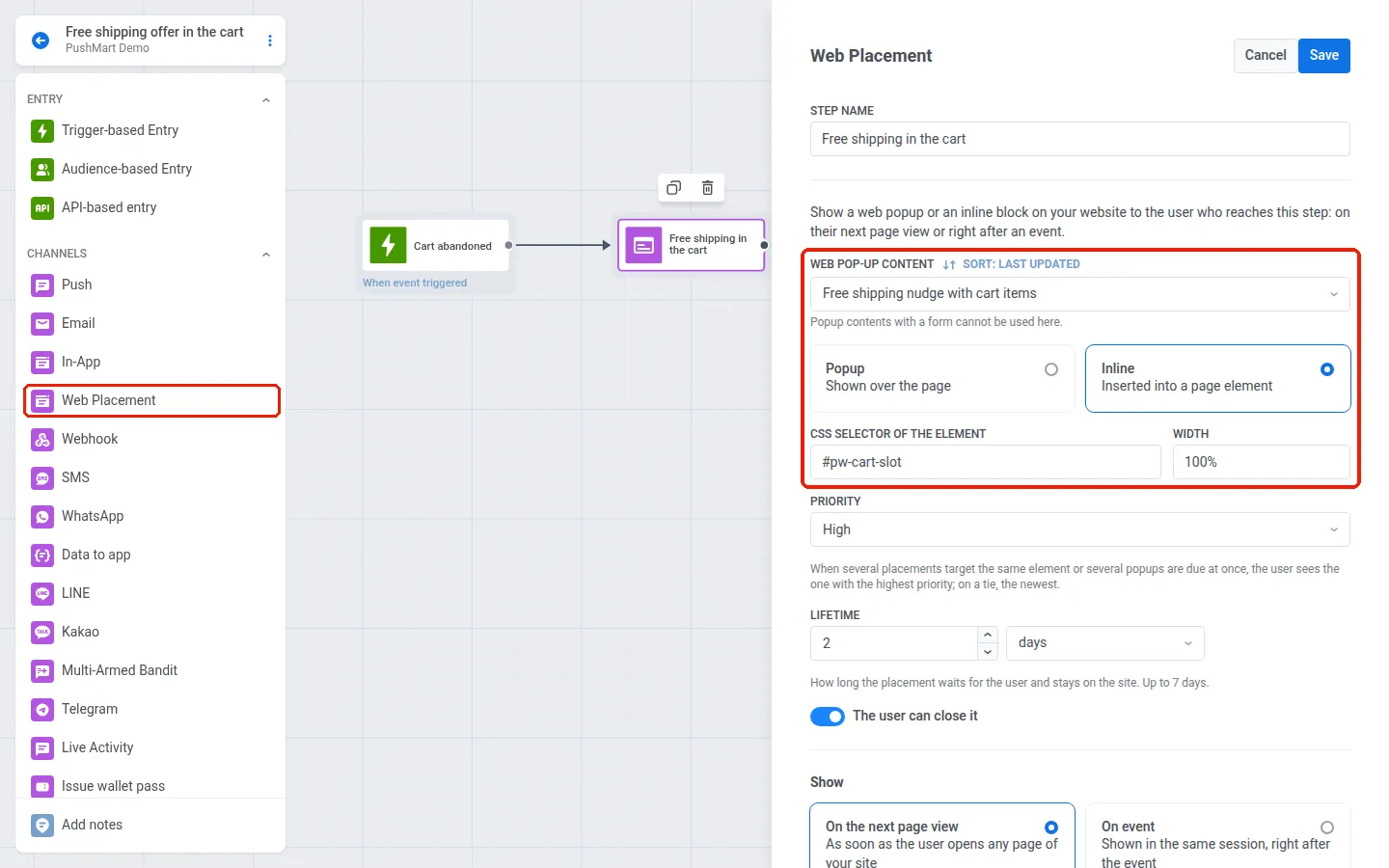
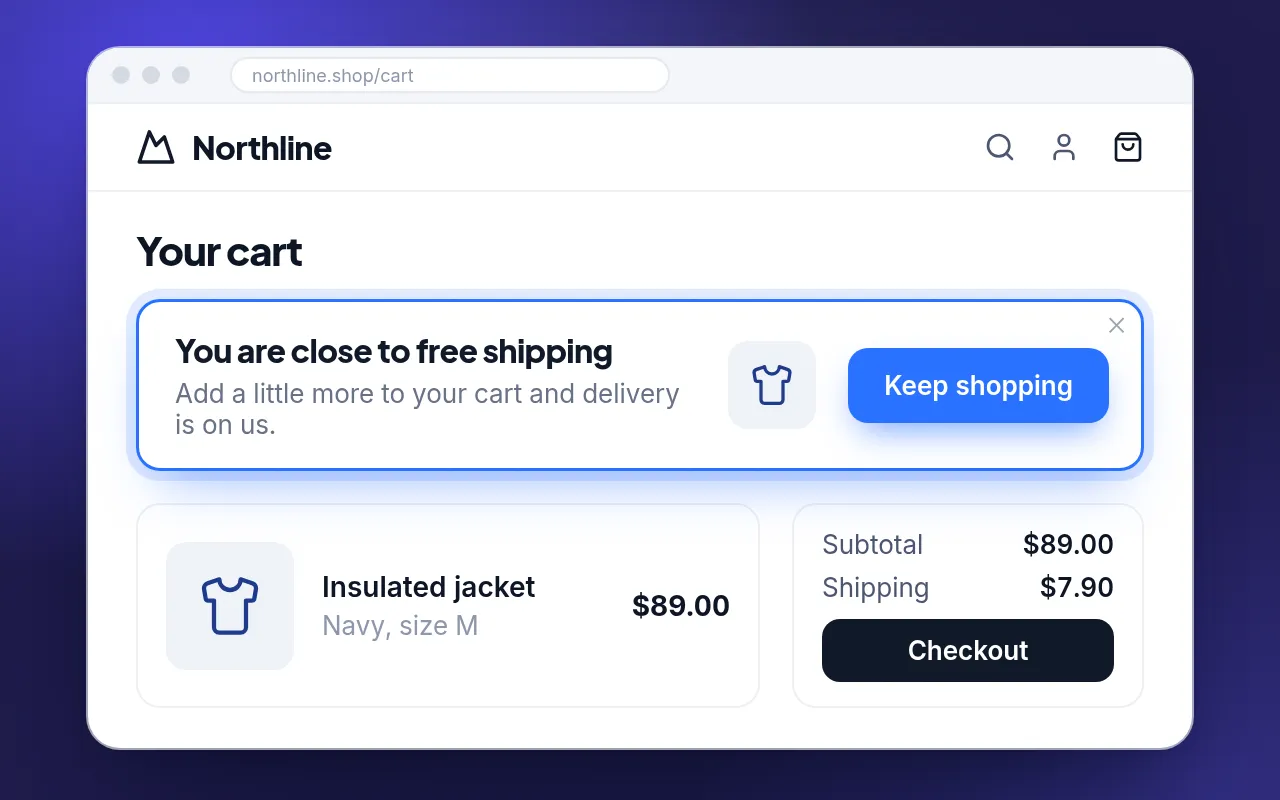
이렇게 활용할 수 있습니다: 사용자가 재킷을 장바구니에 담습니다. 다음으로 연 페이지에서 장바구니 옆 블록이 무료 배송을 제안합니다. 주문을 마치면 블록이 사라집니다.
방해 금지 시간을 한 번에 모든 채널에 설정하세요 🌙
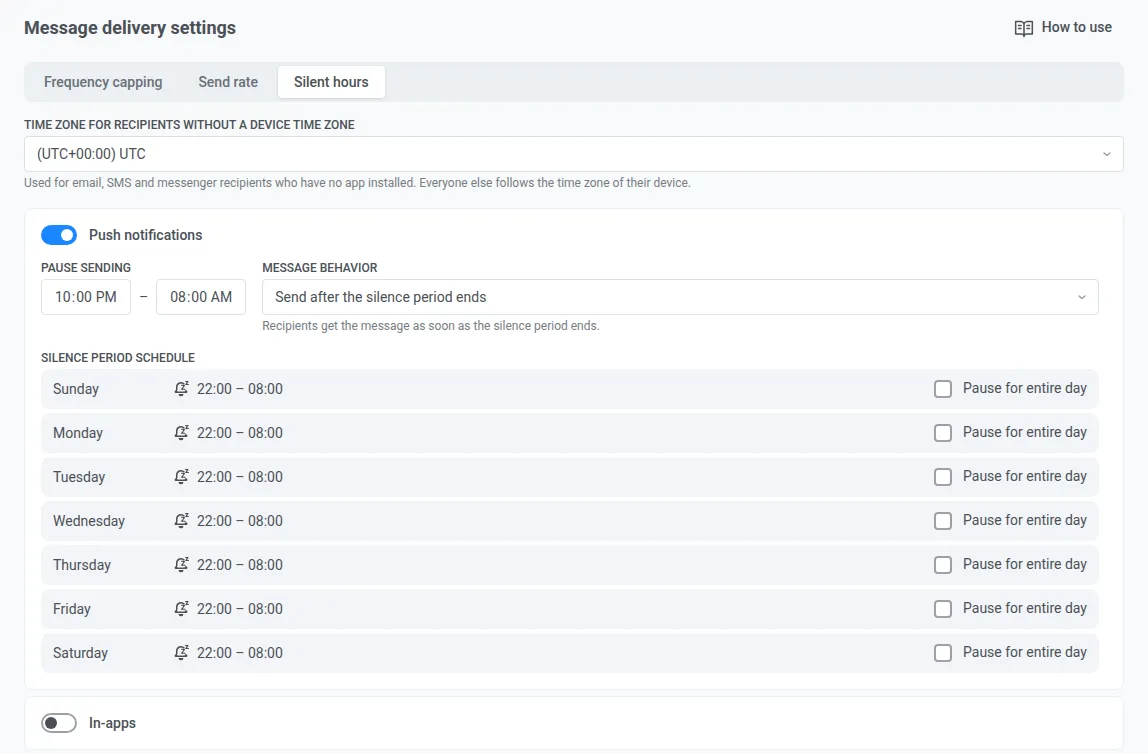
변경 사항: 이전에는 방해 금지 시간(silent hours)을 여정 안에서만 설정할 수 있었습니다. 이제 프로젝트 설정에서 채널별로 설정합니다. 대상 채널은 푸시, 인앱, 이메일, SMS, WhatsApp, LINE, Kakao, Telegram입니다. 시간대, 발송을 완전히 멈출 요일, 그리고 해당 시간대에 걸린 메시지를 어떻게 처리할지 선택합니다. 시간대가 끝난 뒤 보내거나 아예 보내지 않을 수 있습니다.
여정은 여정 설정에서 자체 방해 금지 기간을 그대로 유지합니다.
이렇게 활용할 수 있습니다: 푸시에 22:00–08:00을 설정합니다. 늦은 저녁에 시작한 프로모션은 각 사용자의 시간대 기준 오전 8시에 도착합니다.
템플릿으로 게임형 인앱 메시지를 시작하세요 🎡
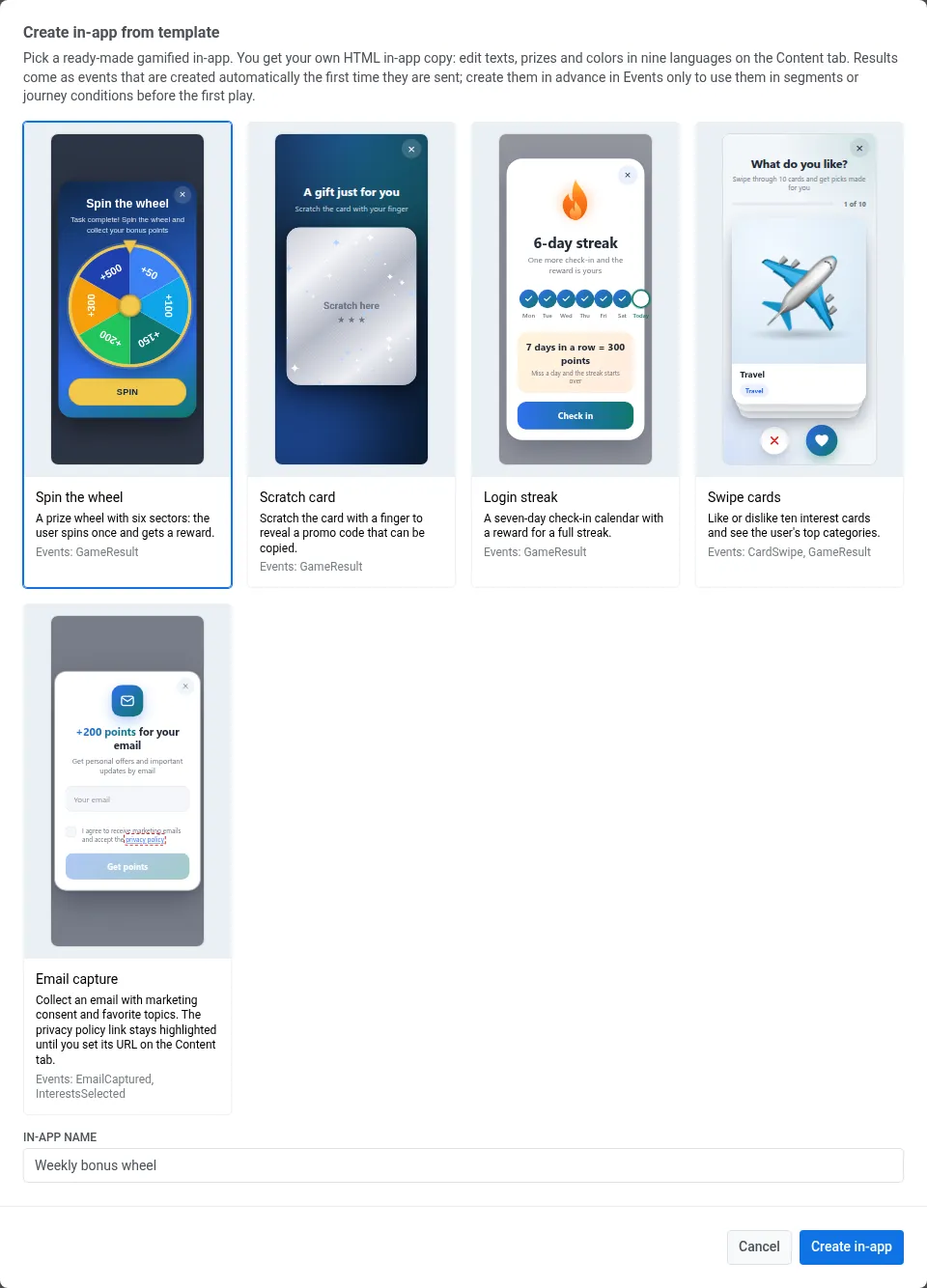
변경 사항: 인앱 메뉴에 바로 쓸 수 있는 HTML 인앱 5종이 담긴 From template 갤러리가 생겼습니다. 돌림판, 스크래치 카드, 연속 로그인, 스와이프 카드, 이메일 수집입니다. 코드를 건드리지 않고 9개 언어로 텍스트와 색상을 편집할 수 있으며, 사용자는 기기 언어에 맞는 버전을 보게 됩니다.
그 밖에 출시된 기능
작은 업데이트는 아래에 정리했습니다.
더 강력해진 채널 💬
- 프리셋에서 바로 Meta로 보내는 WhatsApp 캐러셀. 카테고리를 Marketing으로 설정하고 프리셋에서 바로 캐러셀을 승인 요청할 수 있습니다. 카드마다 미디어, 텍스트, 버튼을 따로 지정합니다. 승인되면 24시간 창 밖에 있는 사용자에게도 전달됩니다. 자세히 보기 →
- 이벤트로 기록되는 WhatsApp 버튼 클릭. 여정 밖에서 보낸 템플릿 메시지의 빠른 답장 버튼을 탭하면 PW_WhatsAppButtonClicked로 들어오므로, 이를 바탕으로 세그먼트를 만들고 여정을 시작할 수 있습니다. 자세히 보기 →
- App Inbox의 탭. 받은 편지함을 혜택, 뉴스처럼 최대 3개의 탭으로 나누고, 언어별로 이름을 지정할 수 있습니다. 탭은 일회성 메시지를 보낼 때나 여정 요소를 설정할 때 선택합니다. 자세히 보기 →
- 캐러셀 이미지마다 링크. 받은 편지함 캐러셀의 각 이미지가 고유한 링크나 딥 링크를 열 수 있어, 메시지 하나로 여러 상품에 연결할 수 있습니다. 자세히 보기 →
이메일과 측정 📊
- 선셋 정책으로 제외되는 대상 확인. 이제 vol.1에서 소개한 선셋 정책이 얼마나 걸러 내는지 알 수 있습니다. Ignore sunset policy 스위치 아래에서 이메일 양식이 세그먼트의 비활성 연락처 중 몇 명이 이 이메일을 받지 못하는지 알려 줍니다. 정책 카드에서 비활성 연락처를 CSV로 내보낼 수도 있습니다. 자세히 보기 →
- 도달 가능한 사용자 기준의 대조군 효과. 이전에는 어떤 캠페인도 도달할 수 없는 사용자까지 효과에 포함되었습니다. 이제 새 주기에서는 하나 이상의 채널로 도달할 수 있는 사용자만 집계하며, 보고서에 각 주기가 어떤 방식을 사용하는지 표시됩니다. 자세히 보기 →
- 열지 않은 사람에게 재발송. Edit before resend를 누르면 원본을 열지 않은 사람을 대상으로 설정한 이메일 사본이 열립니다. 자세히 보기 →
- 더 깔끔해진 저장된 블록. 이메일 편집기에서 기성 블록을 캔버스 위와 그룹 사이로 끌어다 놓을 수 있습니다. 저장된 블록은 교체, 이름 변경, 정렬이 가능합니다. 자세히 보기 →
- 기본 이메일 푸터. 이메일 채널 설정에 회사 이름, 주소, 개인정보처리방침, 이용약관, 연락처 링크가 담긴 푸터 카드가 생겼습니다. 자세히 보기 →
그 밖의 업데이트
- Modern 내비게이션. 계정 메뉴에서 Modern 보기로 전환하세요. 좁은 아이콘 바에 섹션 패널과 드롭다운 하위 메뉴가 표시됩니다. 자세히 보기 →
- External segments는 프로젝트의 사용자와 일치한 ID 수를 “300 of 1,000”처럼 보여 주고, 일치하지 않은 ID에는 메시지가 전달되지 않는다고 경고합니다.
- Live Activity 발송이 메시지 목록과 퍼널에 표시되며, 오류에는 “Processing Error” 대신 명확한 이름이 붙습니다.
업데이트를 직접 사용해 보세요
위의 모든 기능은 이미 계정에서 사용할 수 있습니다.
전체 목록은 릴리스 노트에서 확인하세요.