템플릿을 매번 처음부터 세팅하는 일은 이제 그만두셔도 됩니다.
이메일을 만들 때마다 컬러, 폰트, 로고를 손으로 다시 맞추면 그만큼 팀의 시간이 줄어듭니다. 캠페인 수만큼 곱해 보면 금세 큰 부담이 됩니다.
Pushwoosh에서 브랜드를 한 번만 설정하면 그 작업이 사라집니다. 아낀 시간은 캠페인 자체에, 그리고 백로그에서 꺼내지 못했던 테스트에 쓸 수 있습니다.
이 글에서는 Pushwoosh의 Brand book으로 브랜드 키트를 만들어 이메일과 인앱 메시지 디자인을 자동화하는 4가지 방법을 소개합니다.
브랜드 키트에 들어가는 것
Pushwoosh에서 브랜드 키트는 Brand book에 담깁니다. 구성 요소는 4가지입니다.
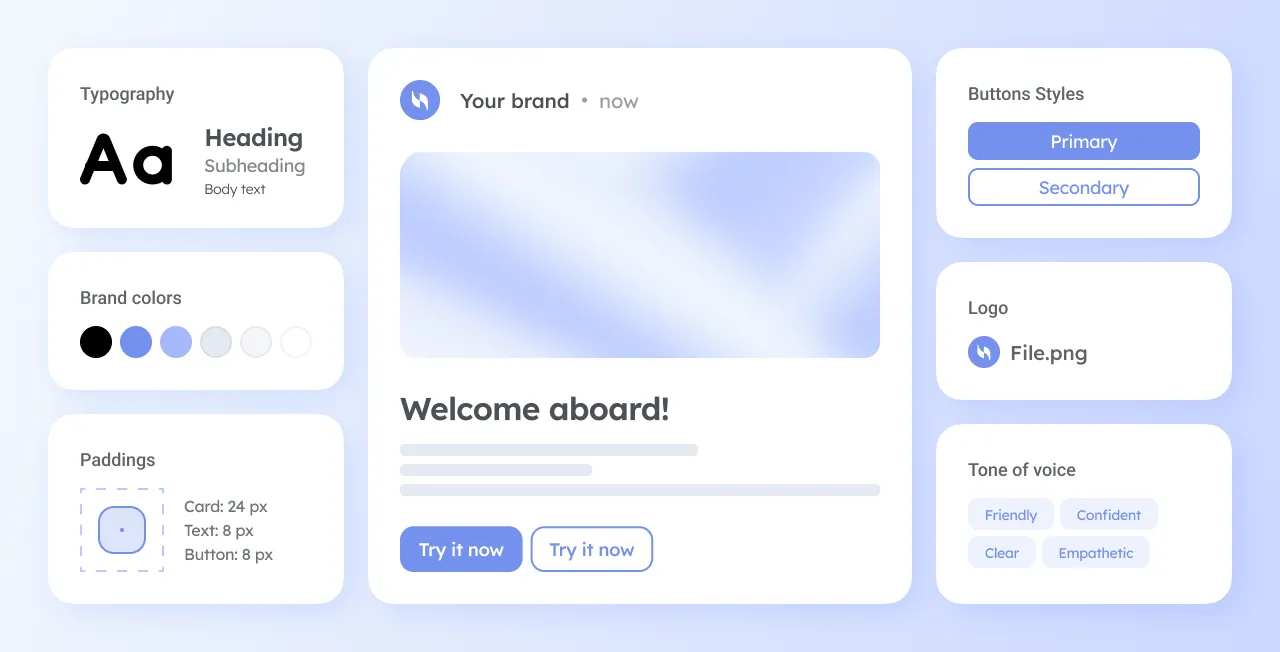
- 로고. 메인 로고와 다크 모드용 버전을 따로 등록합니다. Apple Mail과 Outlook에서 로고가 검게 뭉개지는 일을 막을 수 있습니다.
- 컬러와 폰트. 모든 템플릿의 출발점이 되는 컬러 팔레트와 서체입니다.
- 블록 기본값. 버튼, 여백, 로고 헤더, 푸터의 기본 모양입니다.
- 브랜드 보이스. 브랜드가 고객에게 어떻게 말하는지를 몇 문장으로 정리한 것입니다. AI가 대신 글을 쓸 때 읽는 부분이 바로 여기입니다.
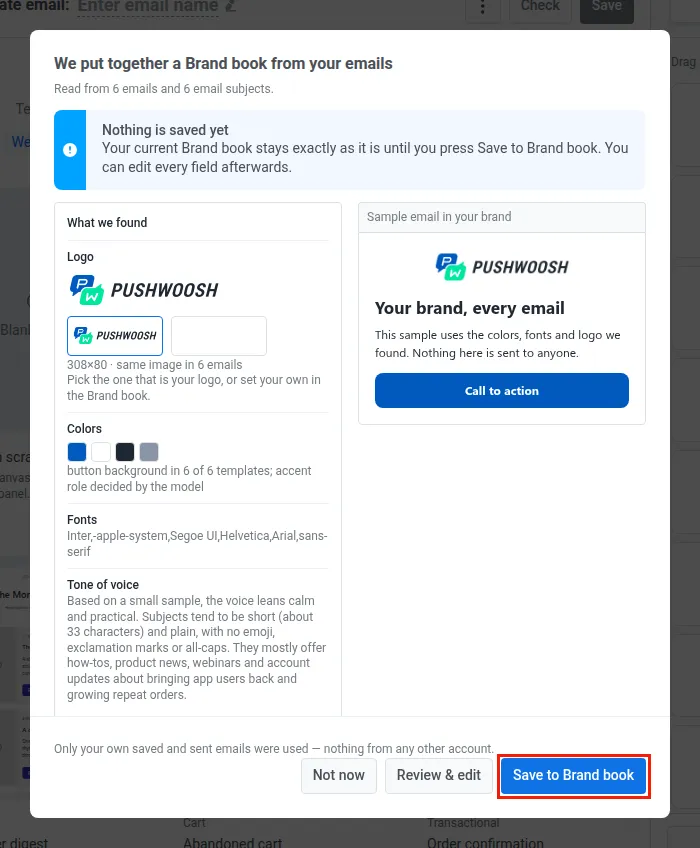
이미 Pushwoosh에서 이메일을 만들어 보셨나요? 그렇다면 브랜드 키트가 이미 준비되어 있을 수도 있습니다. Pushwoosh AI 어시스턴트가 기존 이메일을 읽고 브랜드 키트를 만들어 둡니다. 남은 일은 확인하고 저장하는 것뿐입니다.
자세히 보기 → 방법 4: Pushwoosh가 이메일로 만든 브랜드 키트 수락하기
어디서부터 시작할까: 지금 가진 것에 맞는 방법 고르기
아래 방법은 출발점만 다를 뿐, 모두 같은 브랜드 키트를 만듭니다. 지금 가지고 있는 것에 맞는 방법 하나를 고르고 나머지는 건너뛰셔도 됩니다.
| 가지고 있는 것 | 추천 방법 |
|---|---|
| 아직 아무것도 없거나, 모든 것을 직접 정하고 싶을 때 | 방법 1: 직접 설정하기 |
| 웹사이트 | 방법 2: 웹사이트 스캔하기 |
| 브랜드 가이드(PDF, 이미지, 텍스트) | 방법 3: 파일에서 브랜드 추출하기 |
| Pushwoosh로 이미 보낸 이메일 | 🌟 방법 4: Pushwoosh가 이메일로 만든 브랜드 키트 수락하기: 컬러, 폰트, 로고, 톤이 갖춰져 있어 저장 후 바로 사용할 수 있습니다(가장 빠름!) |
전에 Pushwoosh에서 이메일을 만든 적이 있다면 설정은 건너뛰셔도 됩니다. AI 어시스턴트가 이미 그 이메일에서 브랜드를 모아 두었습니다. 방법 4를 확인하세요.
방법 1: 직접 설정하기
추천 대상: 새로 시작하는 브랜드나 모든 세부 사항을 직접 정하고 싶은 팀.
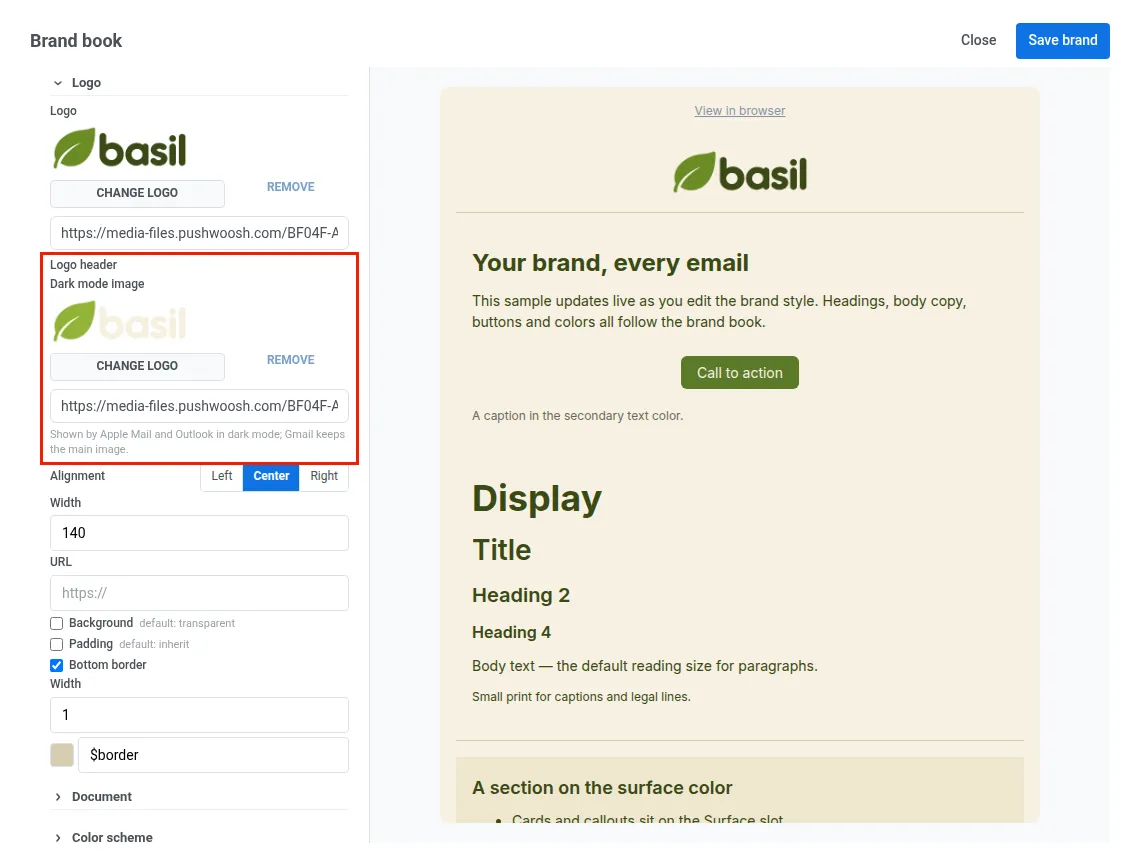
작동 방식: Media storage에서 로고를 고르거나 호스팅된 이미지 URL을 붙여 넣습니다. Logo header 설정을 열어 다크 모드용 이미지를 추가하고 정렬, 너비, 여백, 하단 테두리를 지정합니다. 그다음 컬러, 폰트, 블록 기본값을 다듬고 Brand voice 필드에 브랜드 보이스를 작성합니다.
알아 두세요: Brand voice는 두세 줄이면 충분합니다. 예를 들면 이렇습니다. “문장은 짧게. 따뜻하고, 살짝 장난스럽게. 할인보다 음식 이야기를 먼저. 대문자만으로 쓰지 않기.”
방법 2: 웹사이트 스캔하기
추천 대상: 웹사이트에 현재 브랜드가 잘 반영되어 있는 브랜드.
작동 방식: Build from your website에 도메인을 입력하고 Scan site를 클릭합니다. Pushwoosh가 페이지와 스타일시트를 읽고 컬러 팔레트와 폰트를 채웁니다. 사이트에 있다면 로고와 문구의 톤도 가져와 Brand voice에 반영합니다. Save brand를 클릭하기 전까지는 아무것도 저장되지 않으니, 먼저 모든 항목을 검토하세요.
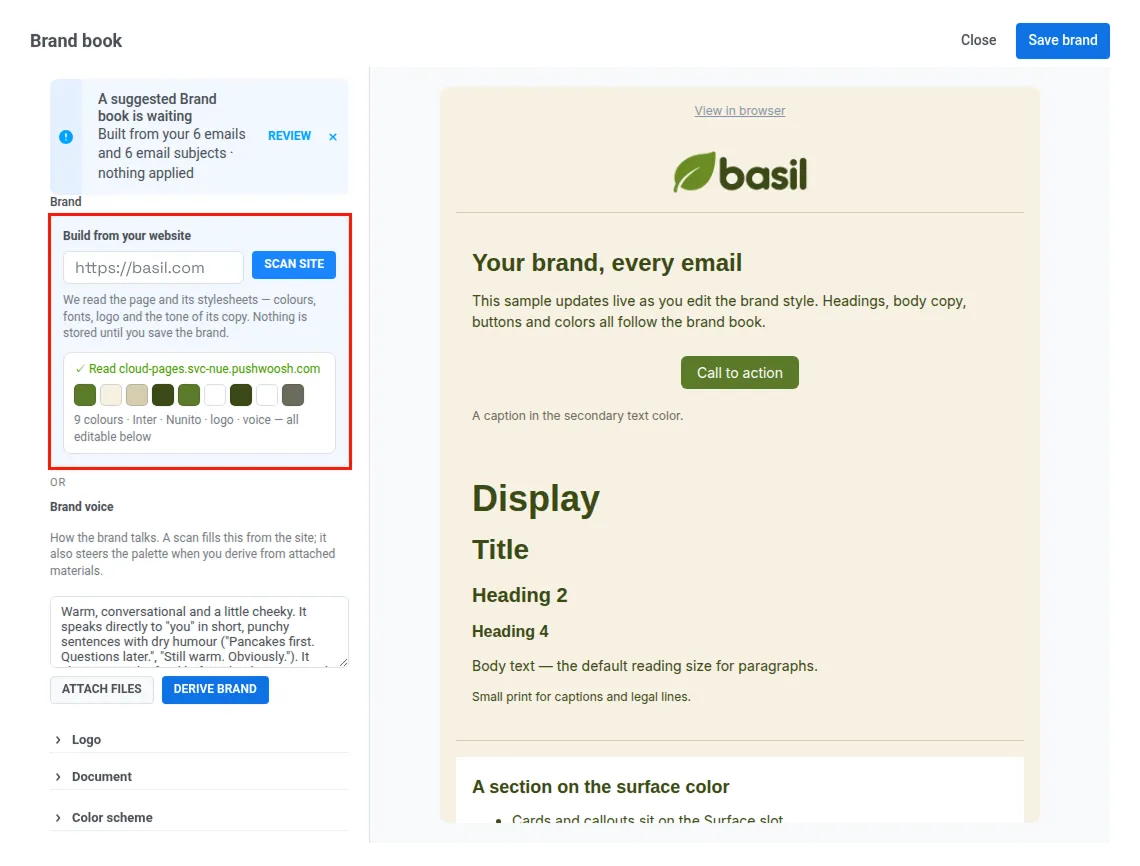
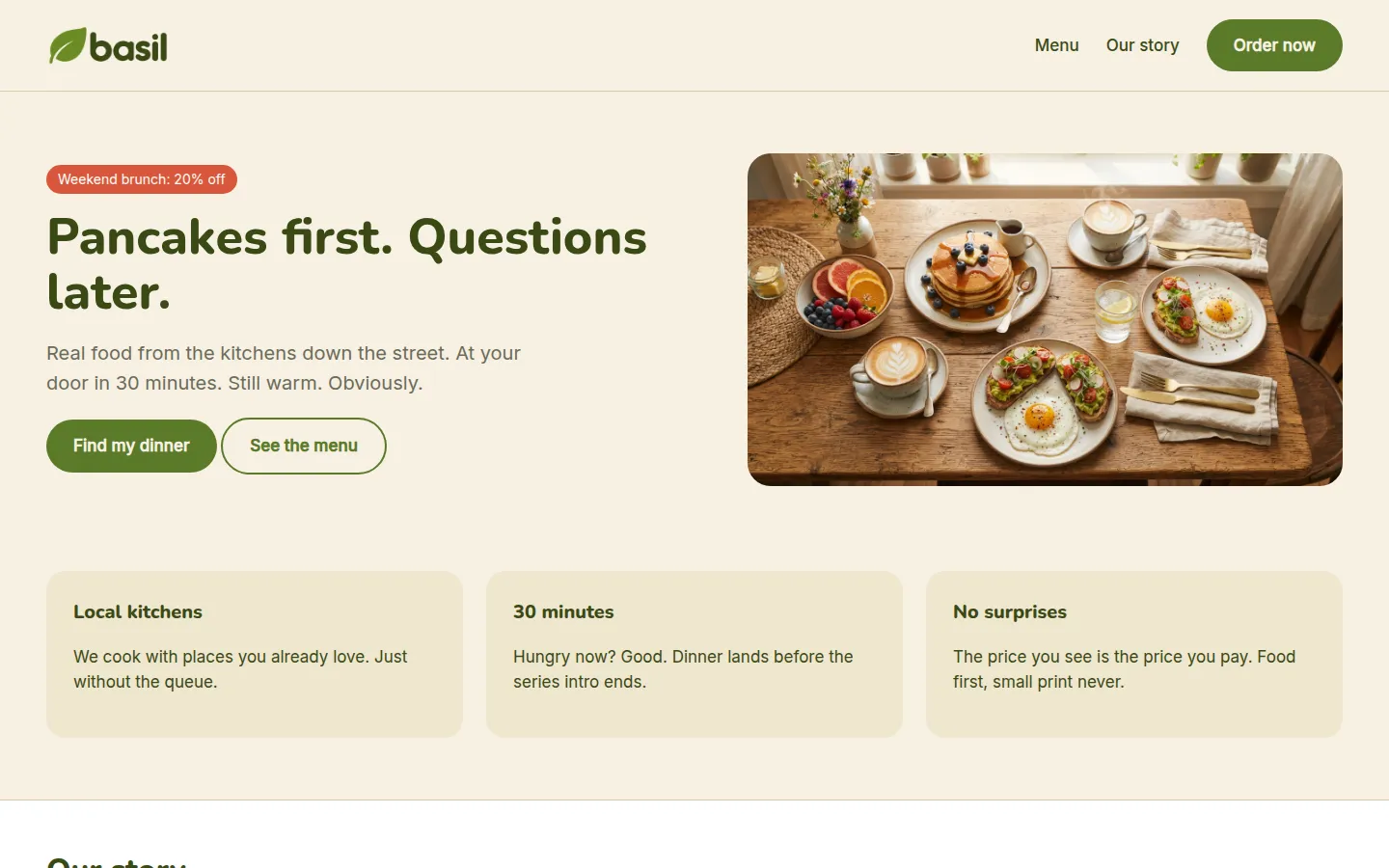
알아 두세요: 홈페이지에 텍스트가 적으면 스캔이 About, Story, Blog 페이지에서도 톤을 읽어 옵니다. 사이트가 Cloudflare 같은 봇 차단 서비스로 보호되어 있으면 스캔이 오류와 함께 중단되고 설정은 그대로 유지됩니다. 이 경우 직접 스타일을 설정하거나(방법 1) AI가 브랜드 가이드에서 추출하도록 하세요(방법 3).
방법 3: PDF에서 브랜드 추출하기
추천 대상: PDF 브랜드 가이드나 로고, 또는 브랜드를 설명하는 몇 줄의 글만 있는 브랜드. Pushwoosh에 이미 이메일 템플릿이 있다면 방법 4가 이 작업을 대신해 줄 수 있습니다.
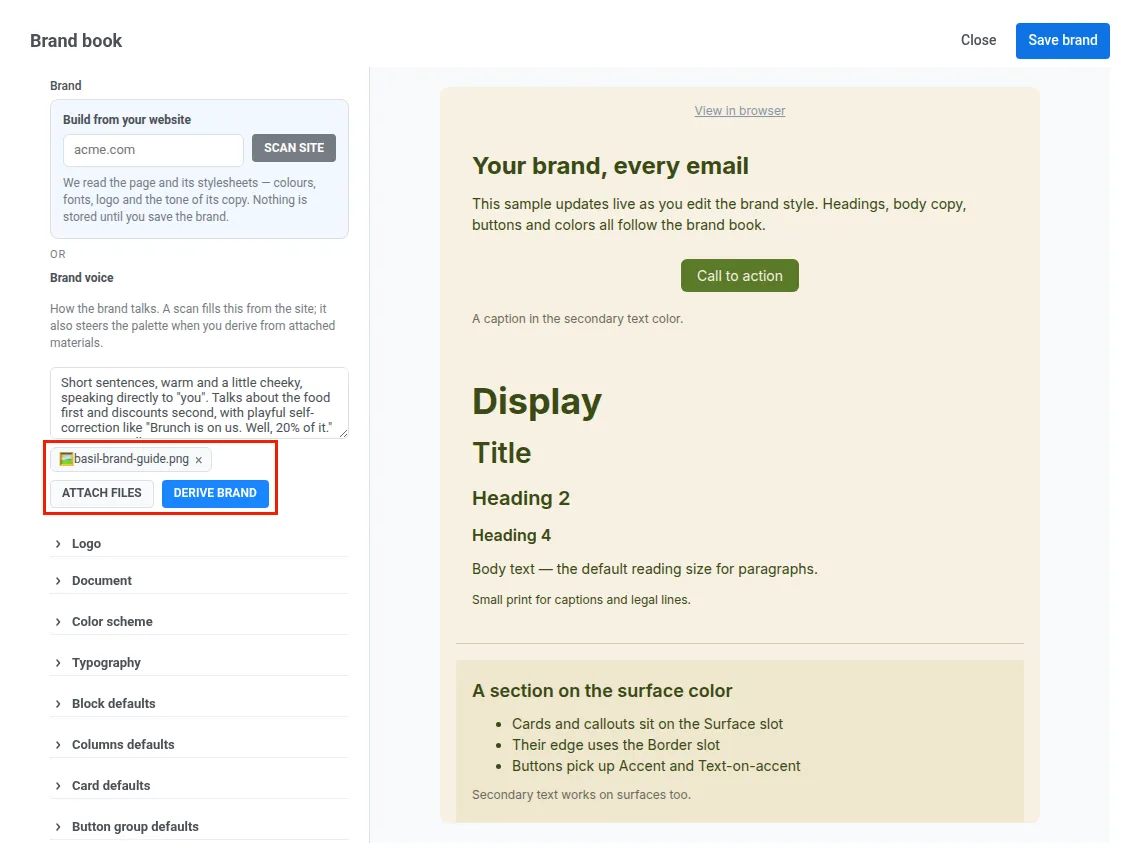
작동 방식: Attach files를 클릭해 파일 하나(브랜드북 PDF, 이미지, 웹 파일 또는 텍스트 파일)를 추가하고 Derive brand를 클릭합니다. AI가 파일을 읽고 컬러 팔레트, 폰트, 브랜드 보이스를 만듭니다. 파일을 첨부하지 않으면 Pushwoosh가 현재 로고를 기준으로 만듭니다.
방법 4 🌟(가장 빠름): Pushwoosh가 이메일로 만든 브랜드 키트 수락하기
대부분의 브랜드 키트 도구는 빈 양식이나 URL 입력에서 시작합니다. Pushwoosh는 이미 가지고 계신 이메일에서 시작합니다. 앱에 이메일 템플릿이 몇 개 있다면 키트가 이미 준비되어 있을 수 있습니다.
추천 대상: 이미 Pushwoosh로 이메일을 보낸 모든 앱.
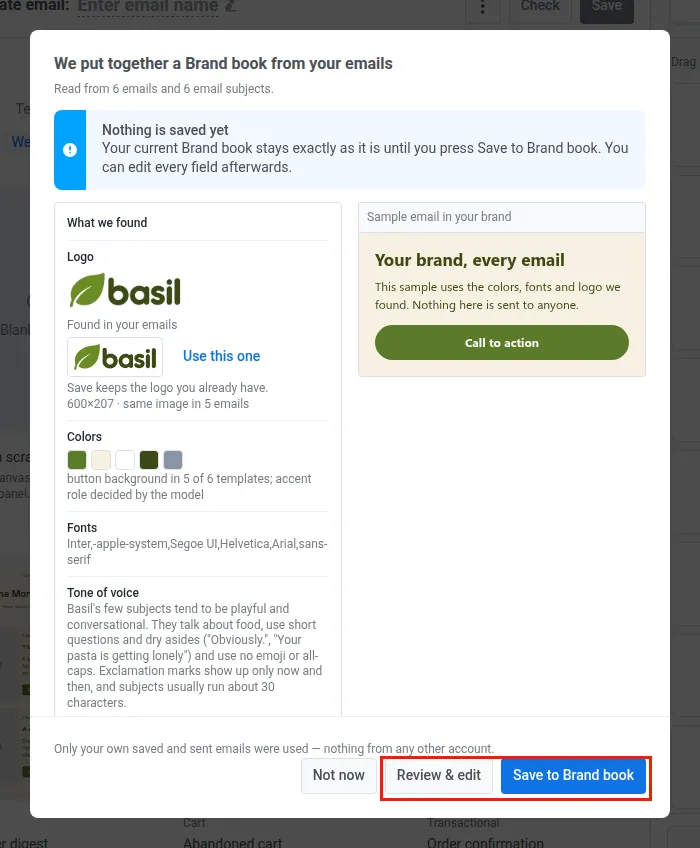
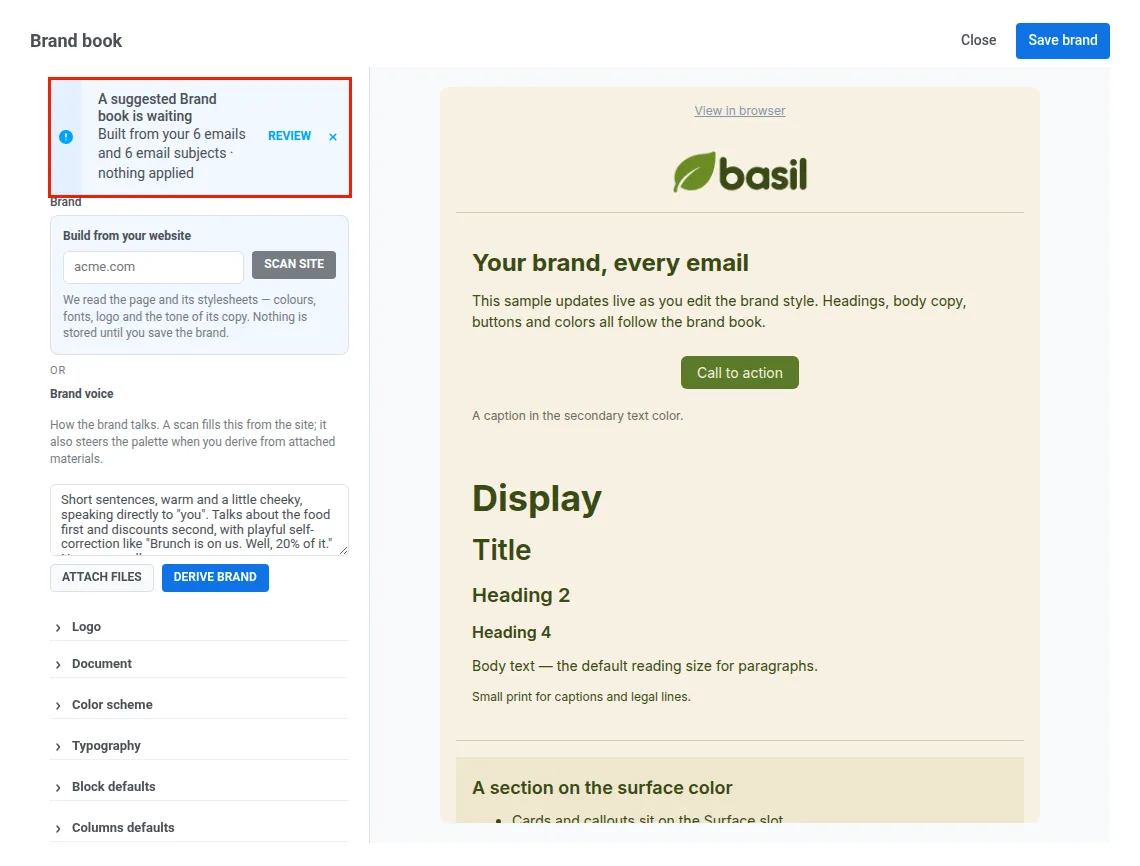
작동 방식: Pushwoosh는 이메일 템플릿에서 공통된 스타일, 즉 컬러, 폰트, 로고를 찾습니다. 브랜드 보이스는 발송한 이메일의 제목에서 읽어 냅니다. 그런 다음 이메일, 인앱 메시지, 클라우드 페이지 에디터를 열면 완성된 브랜드 키트를 제안하고, 읽어 들인 이메일과 제목의 개수도 보여 줍니다. Save to Brand book을 클릭하면 브랜드 키트가 완성됩니다. 먼저 수정하고 싶다면 Review & edit를 클릭하세요. Brand book 양식에서 키트가 열립니다.
데이터는 고객님의 것입니다. 키트는 고객님이 직접 저장하고 보낸 이메일로만 만들어지며, 다른 계정의 데이터는 절대 사용하지 않습니다.
“이것은 저희만의 노하우입니다. Pushwoosh는 팀이 이미 만들어 보낸 이메일에서 브랜드를 학습합니다. 즉, 실제 캠페인에서 검증된 스타일을 바탕으로 키트가 만들어집니다. 클릭 한 번으로 확인하고 바로 본업으로 돌아가시면 됩니다.”

실전 예시: 완성된 브랜드 키트로 캠페인을 발송하는 방법
음식 배달 앱 Basil을 소개합니다. 올리브그린 버튼, 따뜻한 크림색 배경, 그리고 친근하면서도 살짝 장난스러운 브랜드 보이스가 특징입니다.
Basil 팀은 발송한 이메일로 Pushwoosh가 만든 브랜드 키트를 수락했고(방법 4), 저장하기 전에 브랜드 보이스를 검토했습니다.
이제 이메일과 인앱 메시지로 주말 브런치 프로모션을 발송합니다.
-
키트 수락하기
팀이 이메일 에디터를 열면 Pushwoosh가 Basil의 이메일로 만든 키트를 제안합니다. 컬러, 폰트, 로고, 톤을 확인한 뒤 Save to Brand book을 클릭합니다. Content → Email Content에서 Brand book을 열어도 같은 키트가 배너로 기다리고 있습니다. Review를 클릭하고 항목을 조정한 다음 Save brand를 클릭하면 됩니다.
-
이메일 생성하기
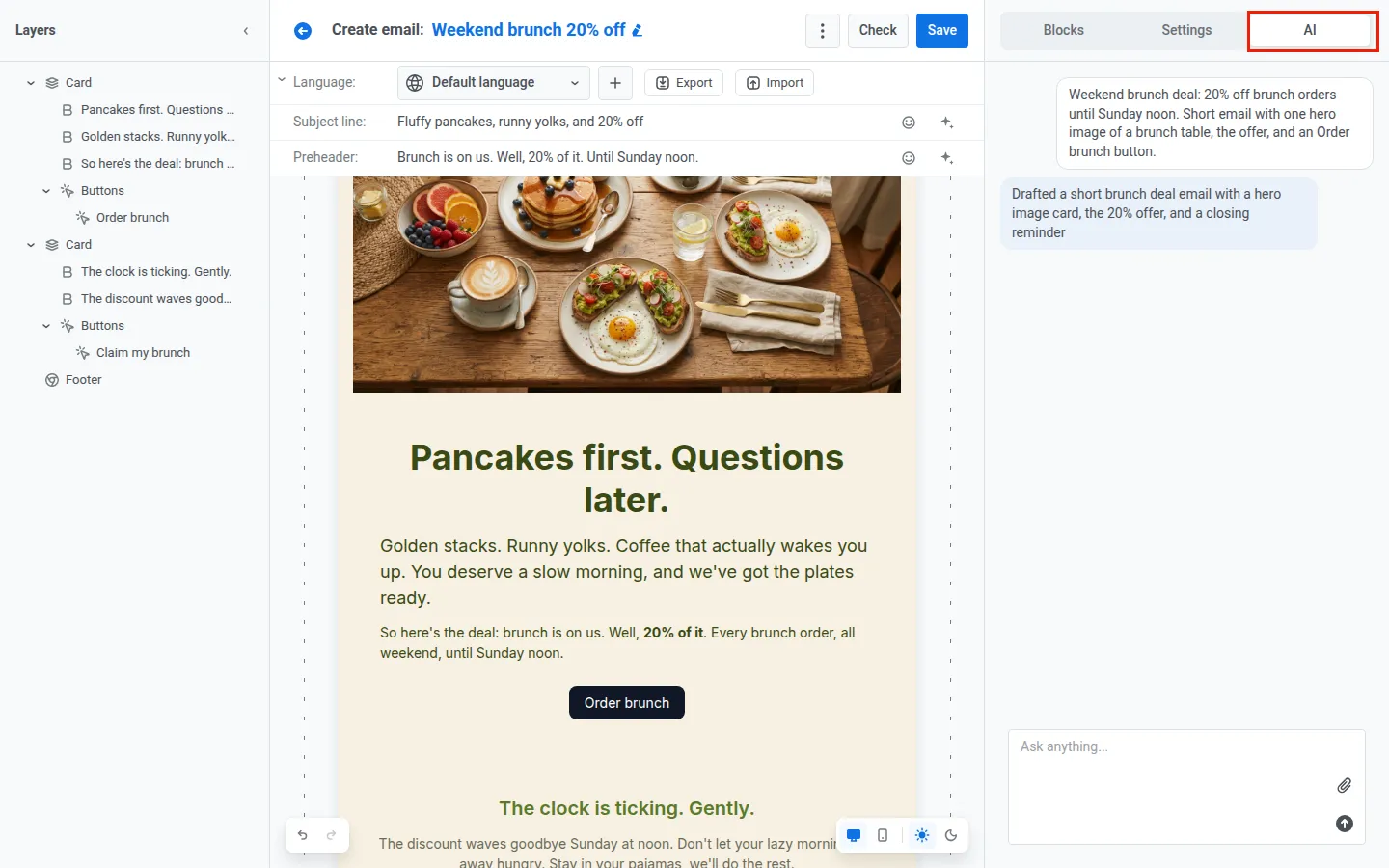
이메일 에디터에서 AI 탭을 열고 프로모션 내용을 입력합니다. 첫 초안부터 Basil다운 모습과 말투가 그대로 담깁니다. 브랜드 폰트와 팔레트, 푸터의 로고, 그리고 브랜드 보이스까지요. "브런치는 저희가 쏩니다. 음, 20%만요. 일요일 정오까지."
-
인앱 메시지 맞추기
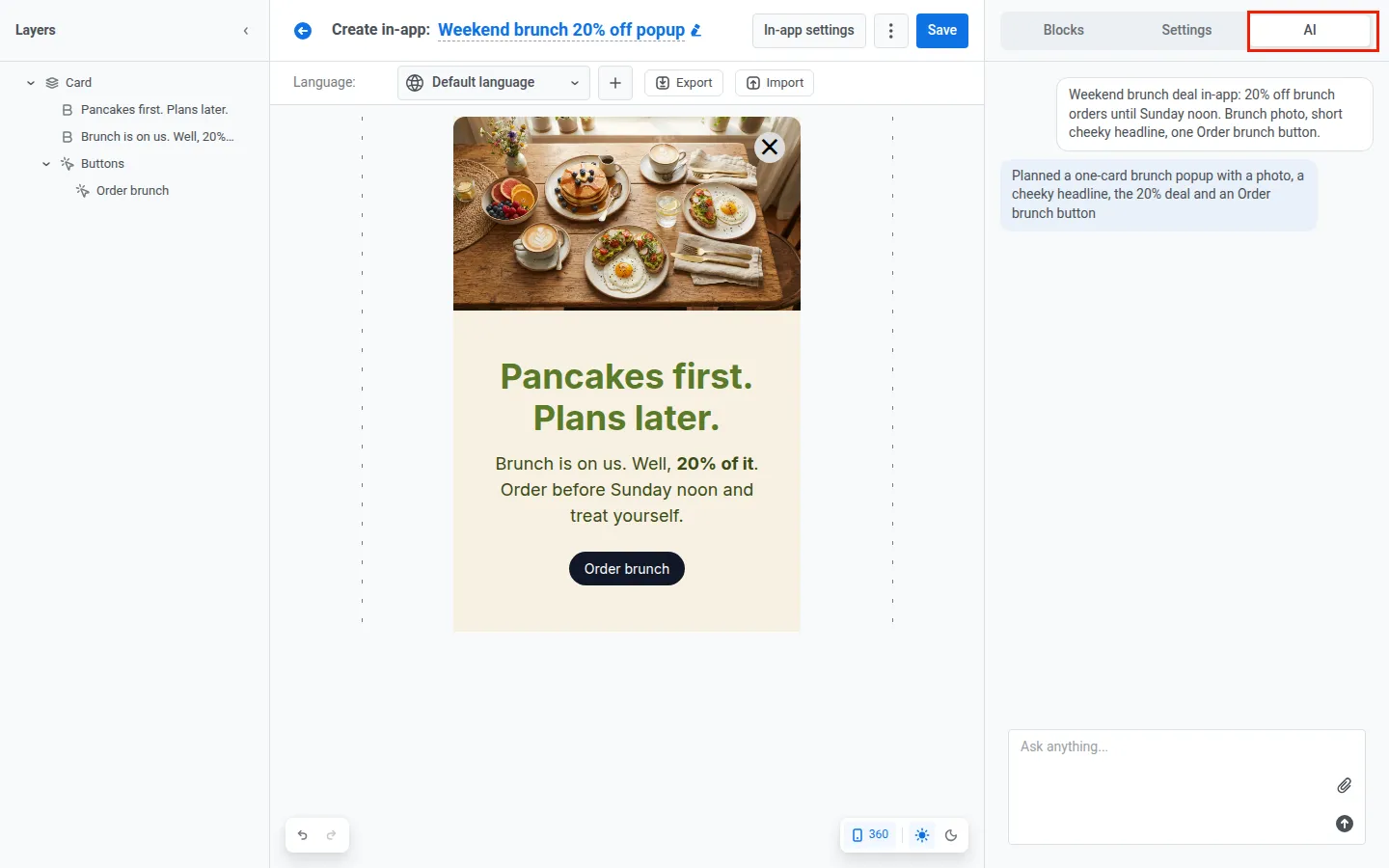
같은 프로모션의 인앱 메시지는 인앱 메시지 에디터의 AI 탭에서 만듭니다. 같은 팔레트와 폰트, 같은 보이스로, 추가 단계는 없습니다.
-
작년 템플릿 고치기
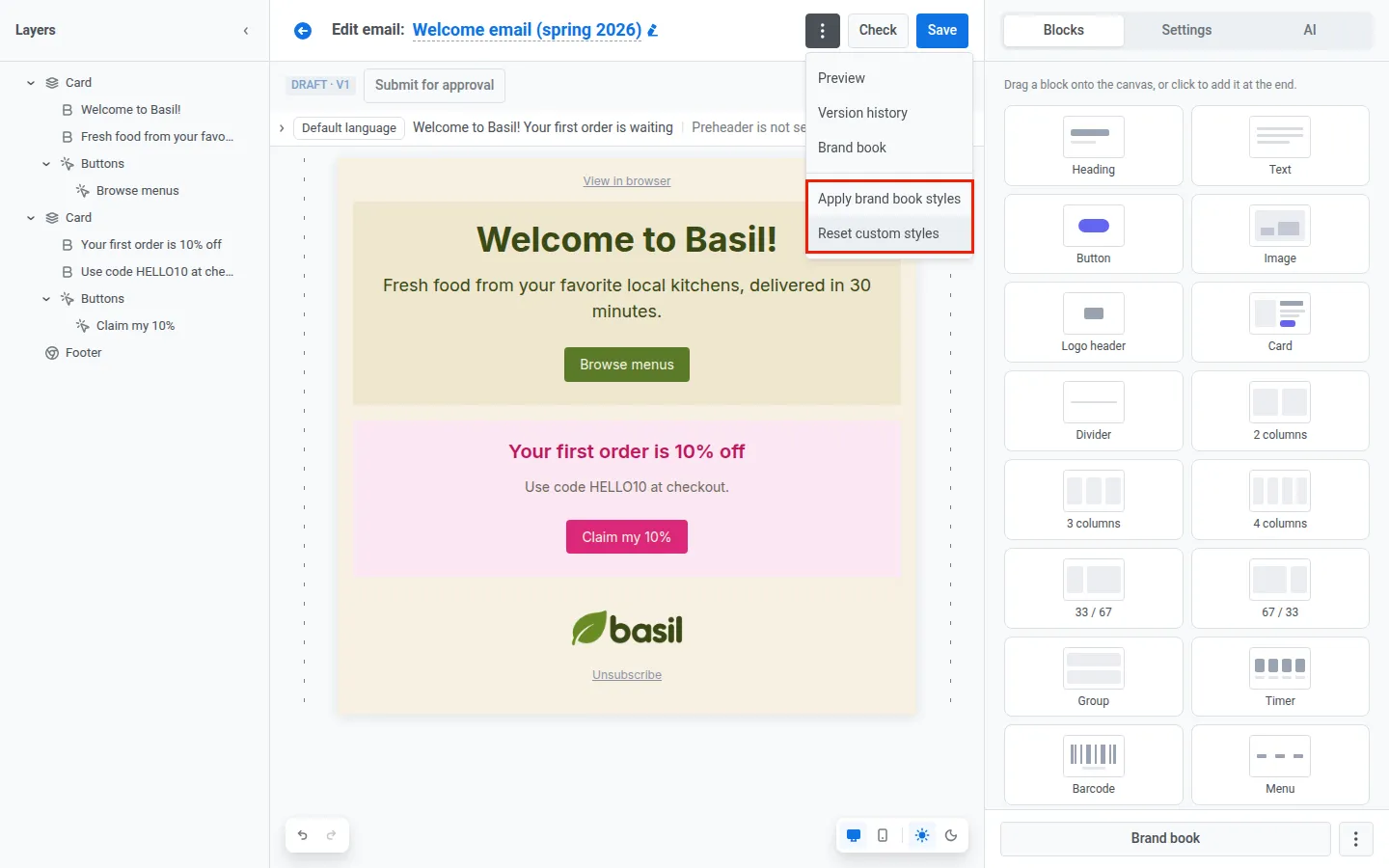
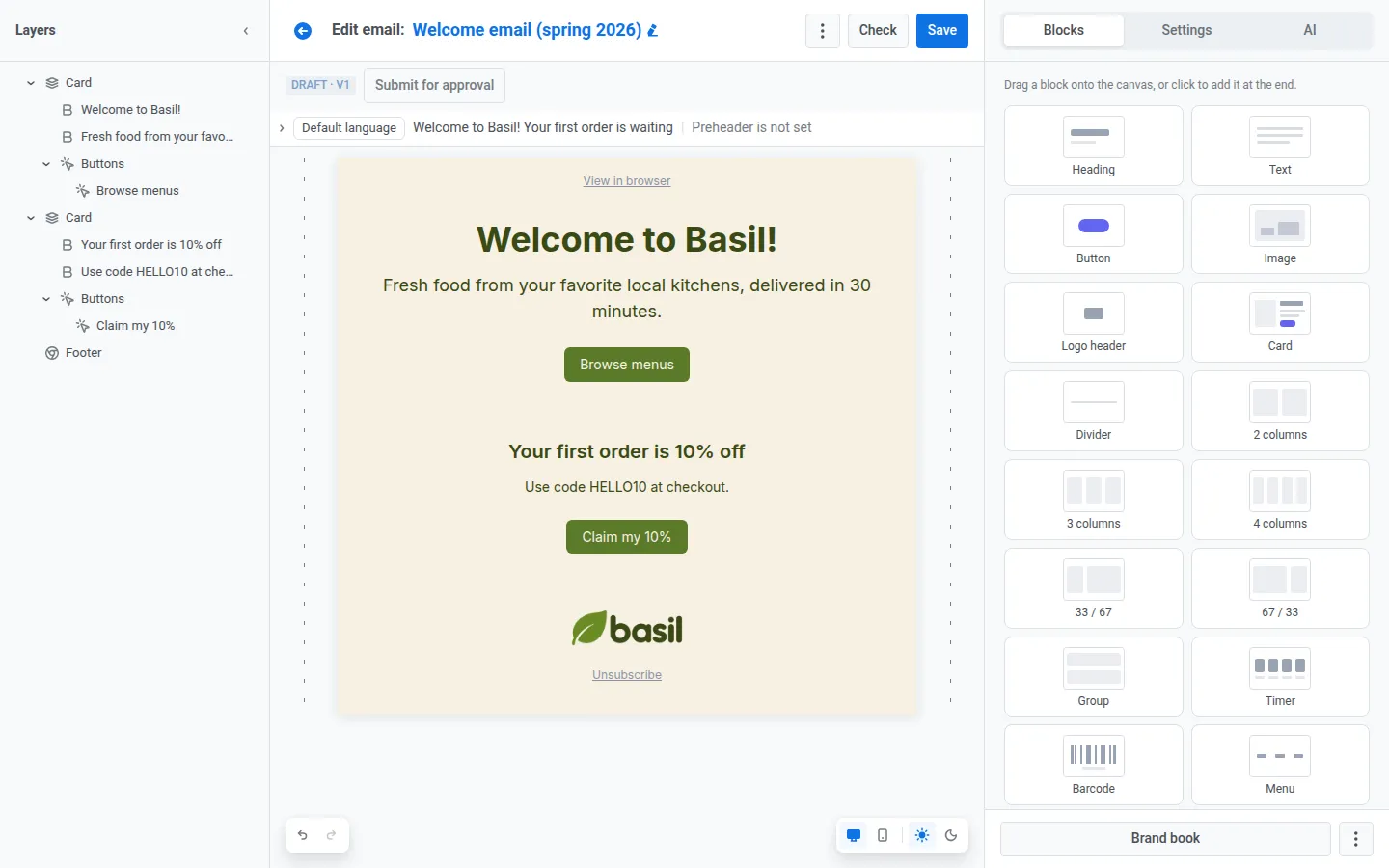
작년 봄에 만든 환영 이메일은 브랜드와 어긋나 있었습니다. ⋮ 메뉴에서 Apply brand book styles를 클릭하면 예전 팔레트의 컬러와 폰트가 Basil의 것으로 바뀝니다. 누군가 직접 고른 컬러가 남아 있는 블록이 몇 개 있어서 Reset custom styles로 그 덮어쓰기를 제거합니다. 콘텐츠와 레이아웃은 그대로 유지됩니다.
-
한 번만 업데이트하기
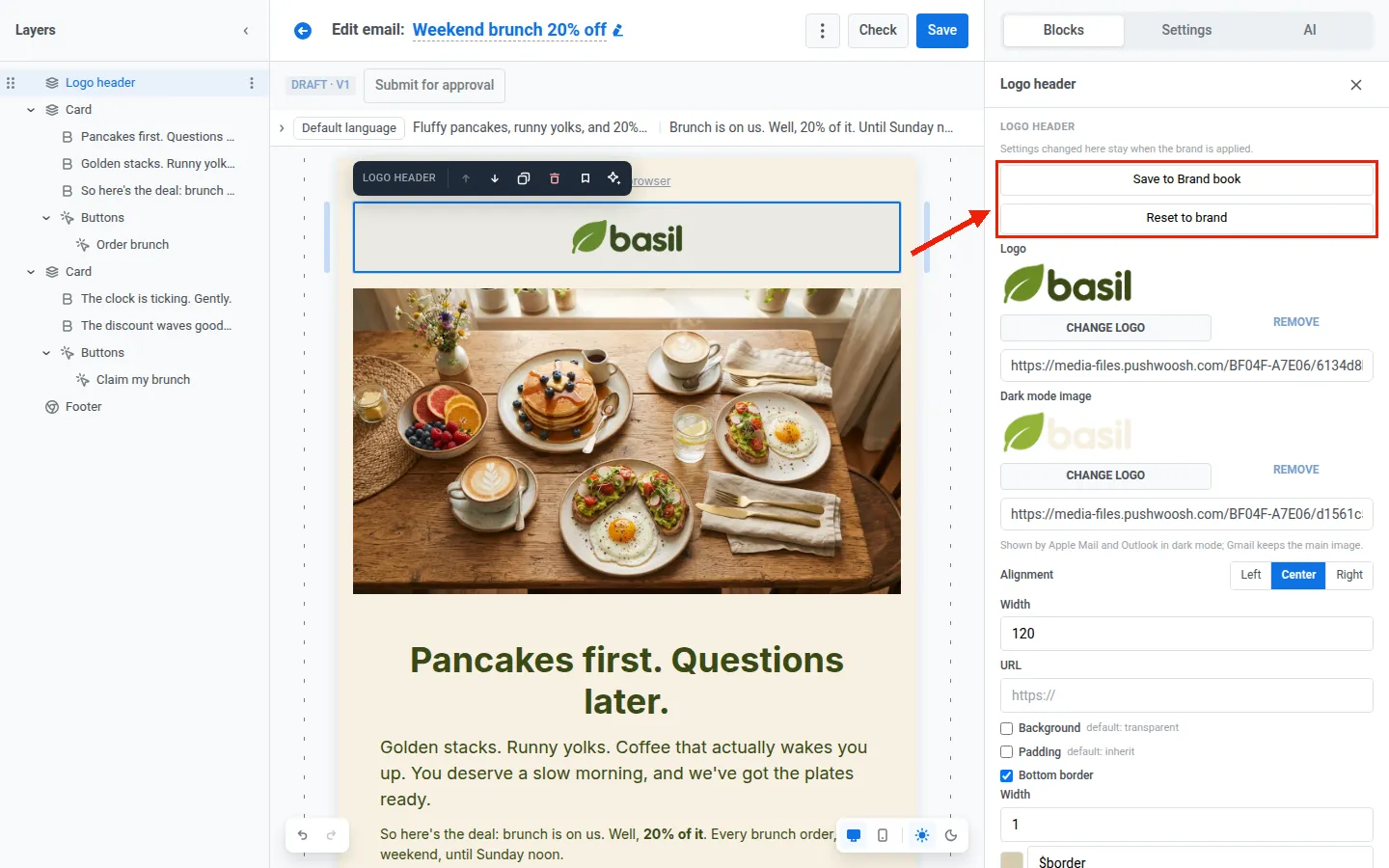
팀은 캔버스에서 로고 헤더를 조정하고 해당 헤더의 Save to Brand book을 클릭합니다. 다음에 브랜드를 적용할 때 모든 로고 헤더에 새 디자인이 반영됩니다. 단, 특정 헤더에서 직접 수정한 필드는 예외입니다.
이전: 지난 캠페인에서 HEX 코드를 복사하고, 맞는 폰트를 찾고, 로고 위치를 조금씩 옮기고, 카피를 ‘우리 톤으로’ 다시 씁니다. 그리고 인앱 메시지에서 이 모든 과정을 한 번 더 반복합니다.
이후: 키트를 한 번만 수락합니다. 그다음 프로모션 내용을 입력하고 두 채널 모두로 발송합니다.
결과: 브런치 프로모션은 같은 날 이메일과 인앱 메시지로 발송되었고, 누구도 디자인을 손으로 고칠 필요가 없었습니다.
📖 더 읽어 보기: Email design best practices: how to build standout emails block by block
🤖 AI 어시스턴트가 브랜드 보이스로 쓰게 하기
컬러와 폰트는 메시지를 브랜드답게 보이게 합니다. 브랜드 보이스는 메시지를 브랜드답게 들리게 합니다.
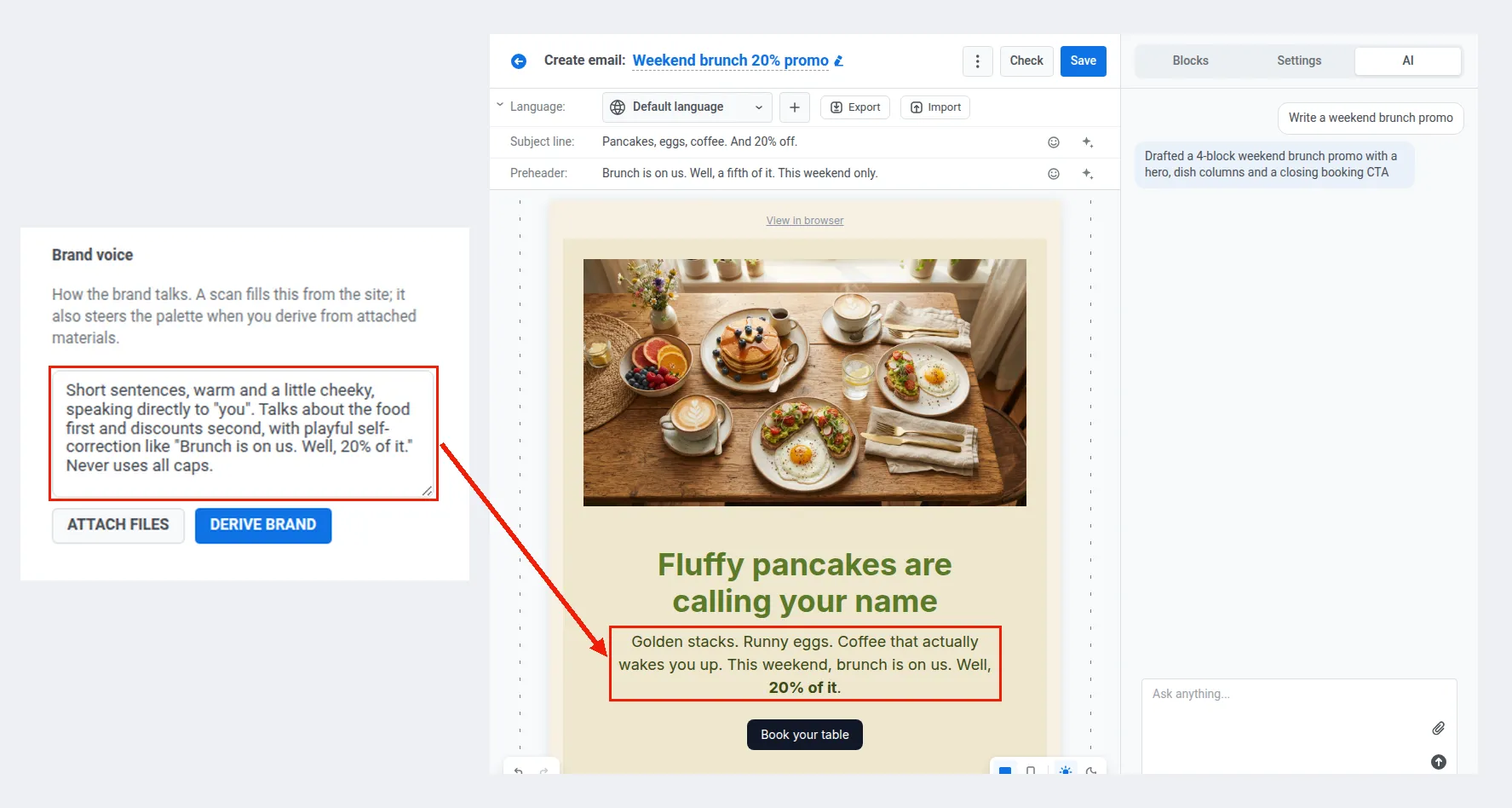
Brand book을 설정하면 AI는 컬러, 폰트와 함께 브랜드의 톤도 이메일, 웹사이트, 브랜드 가이드에서 읽어 냅니다. 그리고 새로 만드는 모든 이메일과 인앱 메시지를 그 톤으로 작성합니다.
Pushwoosh로 모든 메시지에 브랜드 입히기
빈 양식, 웹사이트, 브랜드 가이드, 또는 이미 가지고 있는 이메일까지, 지금 가진 것에서 시작하세요. 키트는 한 번만 저장하면 됩니다. 그다음 브랜드에 맞는 이메일과 인앱 메시지를 생성하고, 캠페인마다 브랜드를 다시 만드는 일은 멈추세요.