প্রতিটি টেমপ্লেট শূন্য থেকে সেট আপ করা বন্ধ করুন।
যে ইমেইলের রং, ফন্ট আর লোগো হাতে নতুন করে বসাতে হয়, সেটি আপনার টিমের সময় খায়। এটিকে প্রতিটি ক্যাম্পেইন দিয়ে গুণ করুন, দেখবেন সময়টা খুব দ্রুত জমে যায়।
Pushwoosh-এ একবার আপনার ব্র্যান্ড সেট আপ করুন, তাহলে এই বারবার করা কাজটা আর থাকবে না। আপনার টিম সেই সময় ফিরে পাবে ক্যাম্পেইনের আসল কাজের জন্য, এমনকি সেই টেস্টগুলোর জন্যও, যেগুলো কখনো backlog থেকে বের হয়নি।
Pushwoosh-এর Brand book দিয়ে ইমেইল ও in-app মেসেজের ডিজাইন অটোমেট করার ৪টি উপায় নিচে দেওয়া হলো।
আপনার Brand Kit-এ কী কী থাকে
Pushwoosh-এ আপনার Brand Kit থাকে Brand book-এ। এতে ৪টি জিনিস থাকে:
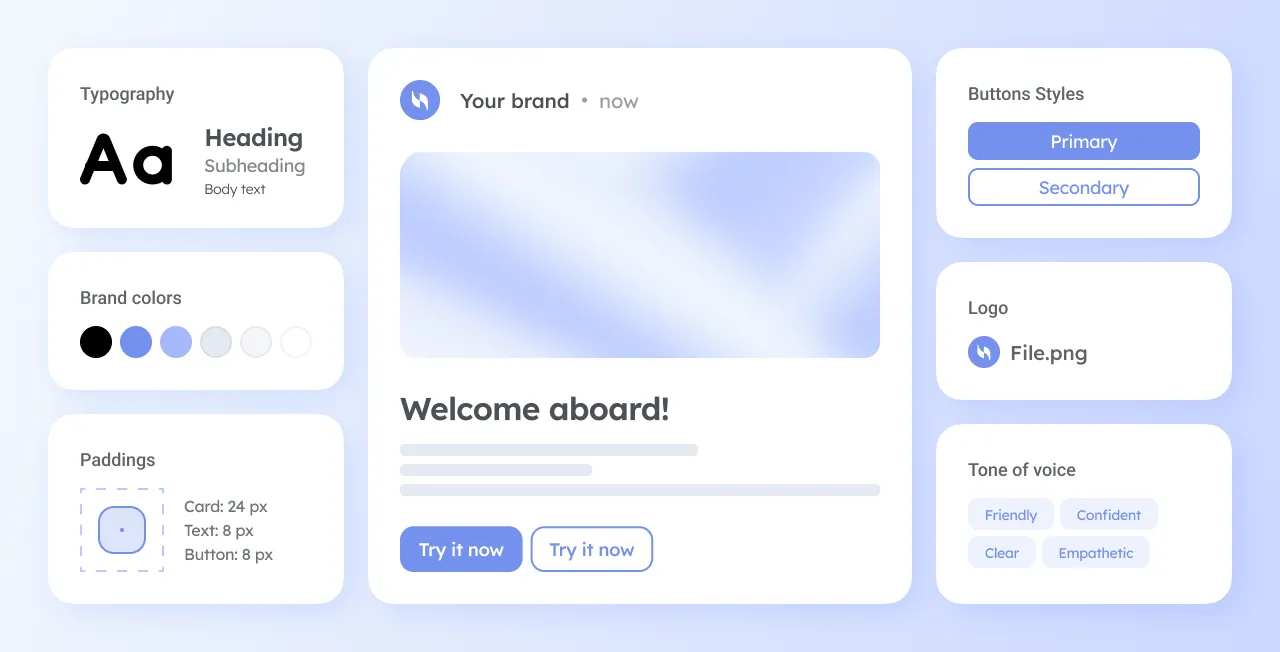
- লোগো। আপনার প্রধান লোগো, সাথে dark mode-এর জন্য আলাদা একটি সংস্করণ, যাতে Apple Mail আর Outlook এটিকে কালো দাগে পরিণত না করে।
- রং ও ফন্ট। যে প্যালেট আর টাইপফেস দিয়ে প্রতিটি টেমপ্লেট শুরু হয়।
- ব্লকের ডিফল্ট সেটিং। বাটন, স্পেসিং, লোগোসহ হেডার আর ফুটার ডিফল্টভাবে কেমন দেখাবে।
- Brand voice। আপনার ব্র্যান্ড গ্রাহকদের সাথে কিভাবে কথা বলে, সে বিষয়ে দুই-একটি বাক্য। AI যখন আপনার হয়ে লেখে, তখন এই অংশটিই পড়ে।
Pushwoosh-এ কি আগে থেকেই ইমেইল আছে? তাহলে আপনার Brand Kit হয়তো আপনার জন্য অপেক্ষা করছে। Pushwoosh-এর AI assistant আপনার বর্তমান ইমেইলগুলো পড়ে Brand Kit তৈরি করে দেয়। আপনাকে শুধু একবার দেখে নিয়ে সেভ করতে হবে।
এ বিষয়ে আরও → অপশন ৪: Pushwoosh আপনার ইমেইল থেকে যে Brand Kit তৈরি করে, সেটি গ্রহণ করুন
কোথা থেকে শুরু করবেন: আপনার শুরুর জায়গা বেছে নিন
নিচের প্রতিটি অপশন একই Brand Kit তৈরি করে, শুধু শুরুর জায়গা আলাদা। আপনার কাছে যা আগে থেকে আছে, তার সাথে যেটি মেলে সেটি বেছে নিন, বাকিগুলো এড়িয়ে যান।
| আপনার কাছে আছে… | আপনার অপশন |
|---|---|
| এখনো কিছুই নেই, অথবা আপনি পুরো নিয়ন্ত্রণ চান | অপশন ১: হাতে সেট আপ করুন |
| একটি ওয়েবসাইট | অপশন ২: আপনার ওয়েবসাইট স্ক্যান করুন |
| একটি ব্র্যান্ড গাইড (PDF, ছবি বা টেক্সট) | অপশন ৩: ফাইল থেকে আপনার ব্র্যান্ড বের করুন |
| Pushwoosh থেকে আগে পাঠানো ইমেইল | 🌟 অপশন ৪: Pushwoosh আপনার ইমেইল থেকে যে Brand Kit তৈরি করে, সেটি গ্রহণ করুন: আপনার রং, ফন্ট, লোগো আর টোন, সেভ করে ব্যবহারের জন্য প্রস্তুত (সবচেয়ে দ্রুত!) |
আগে Pushwoosh-এ ইমেইল তৈরি করেছেন? তাহলে সেটআপ বাদ দিন: AI assistant সেগুলো থেকে আপনার ব্র্যান্ড আগেই সংগ্রহ করে রেখেছে। দেখুন অপশন ৪।
অপশন ১: কিভাবে হাতে Brand Kit সেট আপ করবেন
কাদের জন্য সবচেয়ে ভালো: নতুন ব্র্যান্ড, অথবা এমন টিম যারা প্রতিটি খুঁটিনাটি নিজেরাই ঠিক করতে চায়।
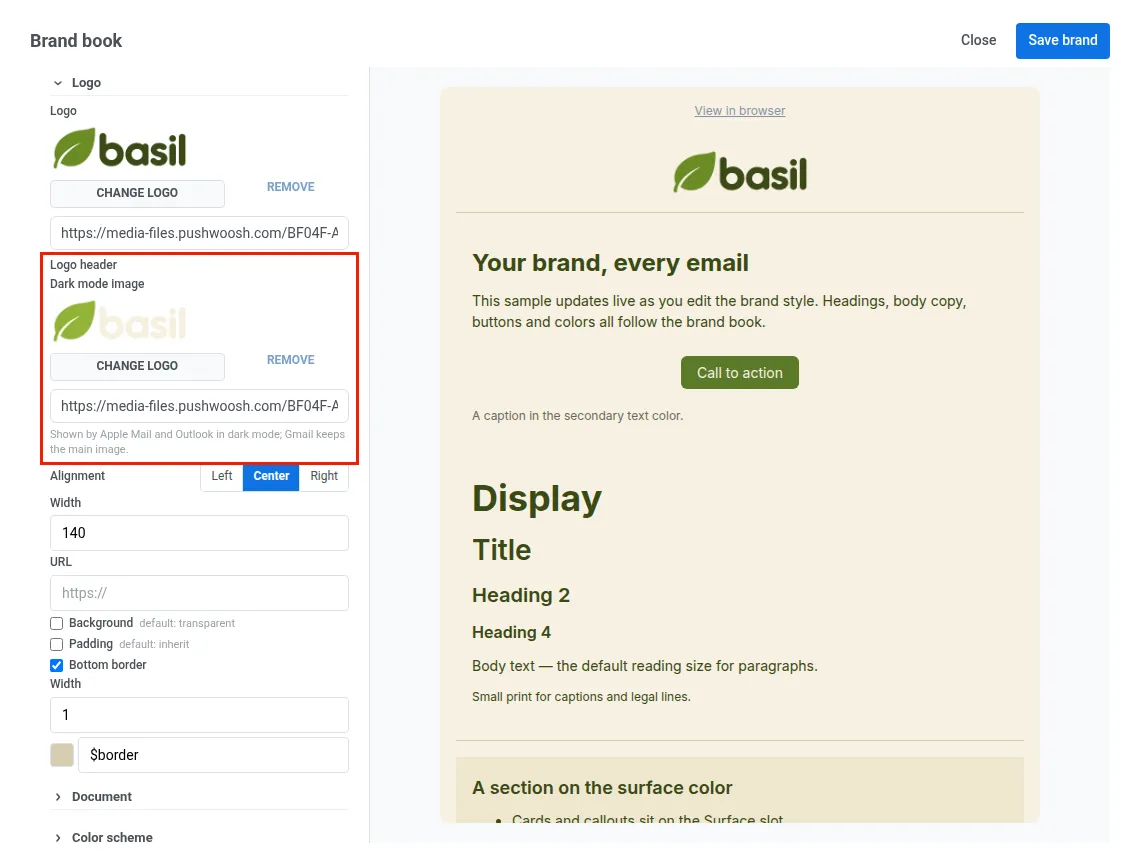
কিভাবে কাজ করে: Media storage থেকে আপনার লোগো বেছে নিন, অথবা হোস্ট করা ছবির URL পেস্ট করুন। Logo header সেটিংস খুলে dark mode-এর ছবি যোগ করুন এবং অ্যালাইনমেন্ট, প্রস্থ, প্যাডিং ও নিচের বর্ডার ঠিক করুন। এরপর রং, ফন্ট আর ব্লকের ডিফল্ট সেটিং সূক্ষ্মভাবে ঠিক করুন, এবং Brand voice ফিল্ডে আপনার brand voice লিখুন।
জেনে রাখুন: Brand voice-এর জন্য দুই-তিন লাইনই যথেষ্ট। যেমন: “ছোট ছোট বাক্য। আন্তরিক, একটু দুষ্টু। আগে খাবারের কথা, পরে ডিসকাউন্ট। কখনো সব বড় হাতের অক্ষরে নয়।“
অপশন ২: আপনার ওয়েবসাইট স্ক্যান করুন
কাদের জন্য সবচেয়ে ভালো: যেসব ব্র্যান্ডের ওয়েবসাইট ইতিমধ্যে বর্তমান ব্র্যান্ডকে তুলে ধরে।
কিভাবে কাজ করে: Build from your website-এ আপনার ডোমেইন লিখে Scan site ক্লিক করুন। Pushwoosh পেজ আর তার স্টাইলশিট পড়ে আপনার প্যালেট আর ফন্ট পূরণ করে দেয়। সাইটে থাকলে এটি আপনার লোগো এবং লেখার টোনও Brand voice-এর জন্য তুলে নেয়। Save brand ক্লিক না করা পর্যন্ত কিছুই সেভ হয় না, তাই আগে সবকিছু দেখে নিন।
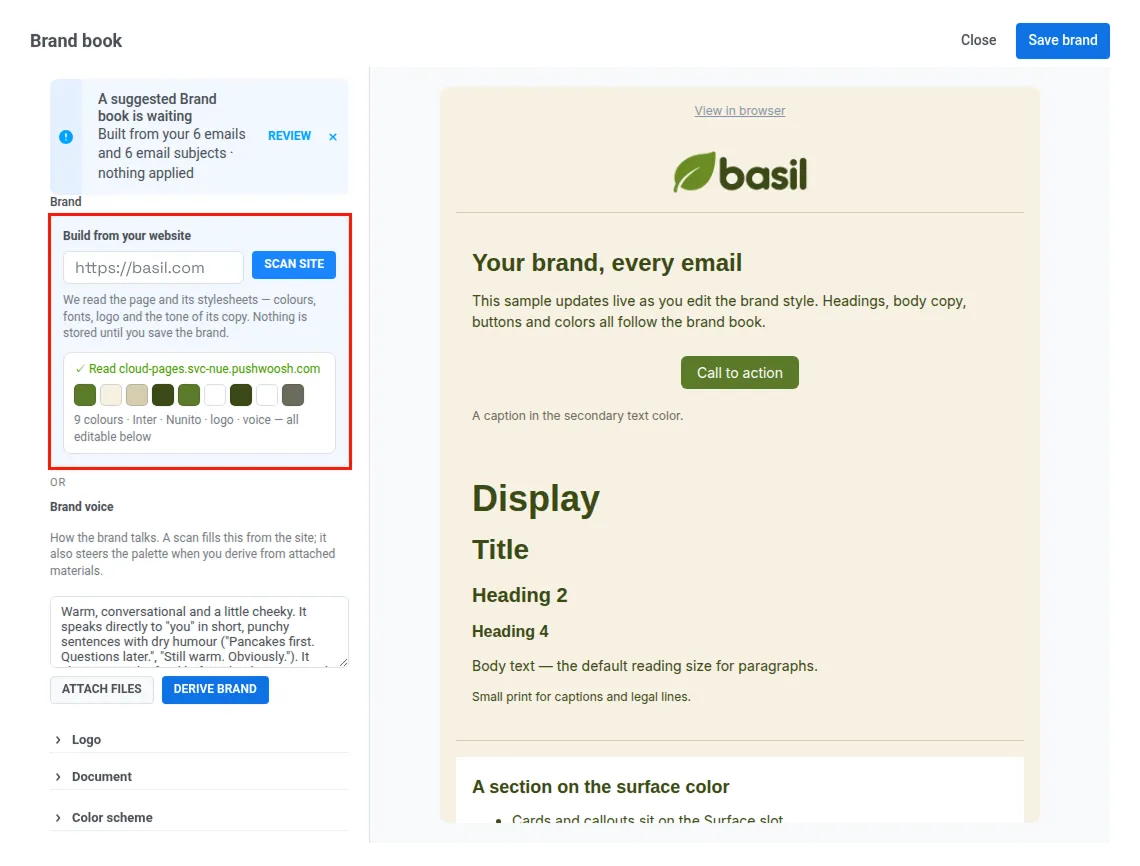
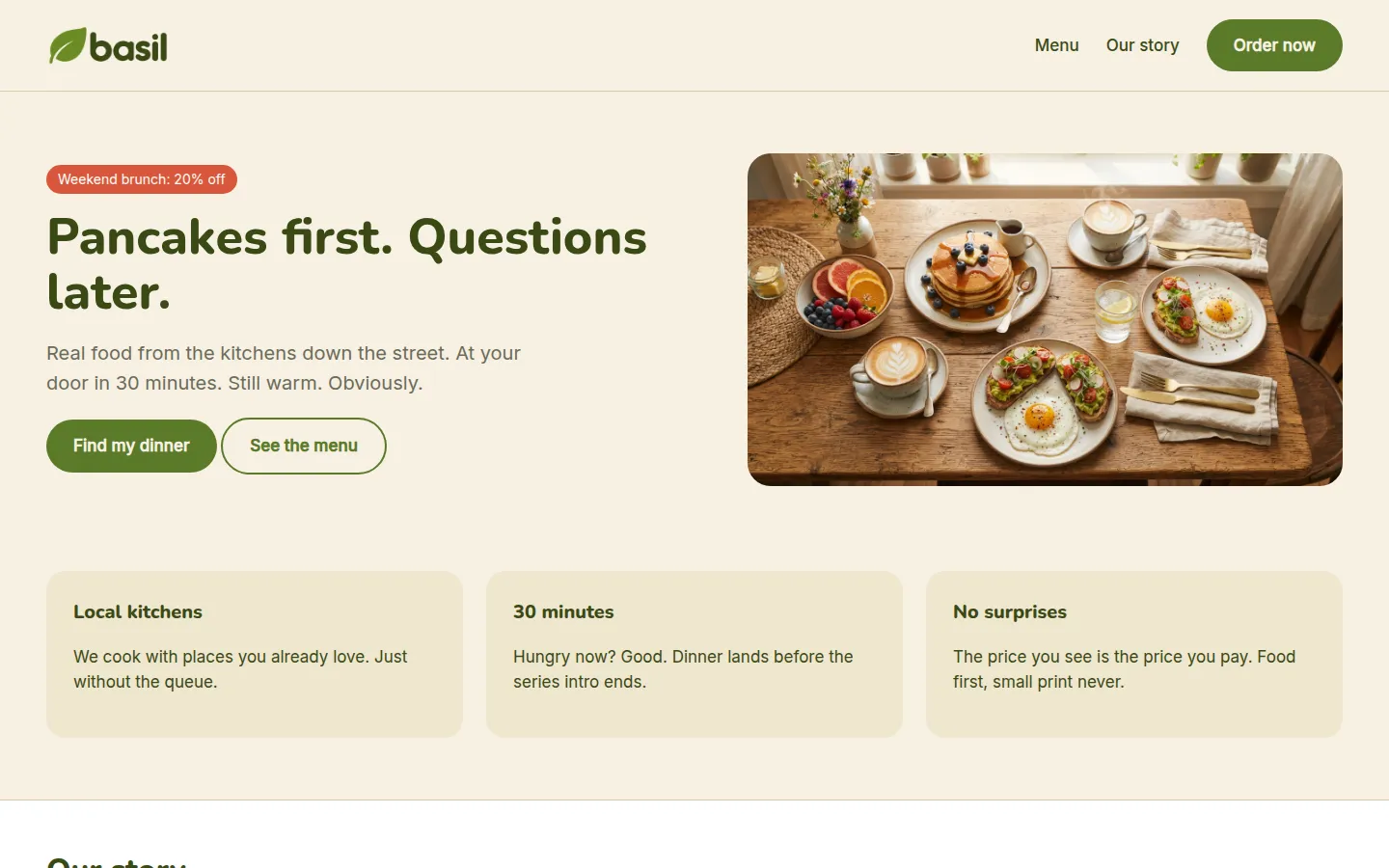
জেনে রাখুন: আপনার হোমপেজে লেখা কম থাকলে, স্ক্যান টোন বোঝার জন্য About, Story বা Blog পেজও পড়ে। আর যদি আপনার সাইট Cloudflare-এর মতো anti-bot সুরক্ষার পেছনে থাকে, তাহলে স্ক্যান একটি error দেখিয়ে থেমে যায় এবং আপনার সেটিংস অপরিবর্তিত থাকে। তখন হাতে স্টাইল সেট করুন (অপশন ১), অথবা AI-কে আপনার ব্র্যান্ড গাইড থেকে বের করতে দিন (অপশন ৩)।
অপশন ৩: PDF থেকে আপনার ব্র্যান্ড বের করুন
কাদের জন্য সবচেয়ে ভালো: যেসব ব্র্যান্ডের PDF-এ গাইড, একটি লোগো, বা ব্র্যান্ড বর্ণনা করা কয়েকটি লাইন আছে। Pushwoosh-এ কি আগে থেকেই ইমেইল টেমপ্লেট আছে? তাহলে অপশন ৪ হয়তো এটি আপনার হয়ে করে দেবে।
কিভাবে কাজ করে: Attach files ক্লিক করুন, একটি ফাইল যোগ করুন (brand book-এর PDF, একটি ছবি, অথবা ওয়েব বা টেক্সট ফাইল), তারপর Derive brand ক্লিক করুন। AI ফাইলটি পড়ে সেখান থেকে প্যালেট, ফন্ট আর brand voice তৈরি করে। ফাইল না দিলে Pushwoosh আপনার বর্তমান লোগোকে উৎস হিসেবে ব্যবহার করে।
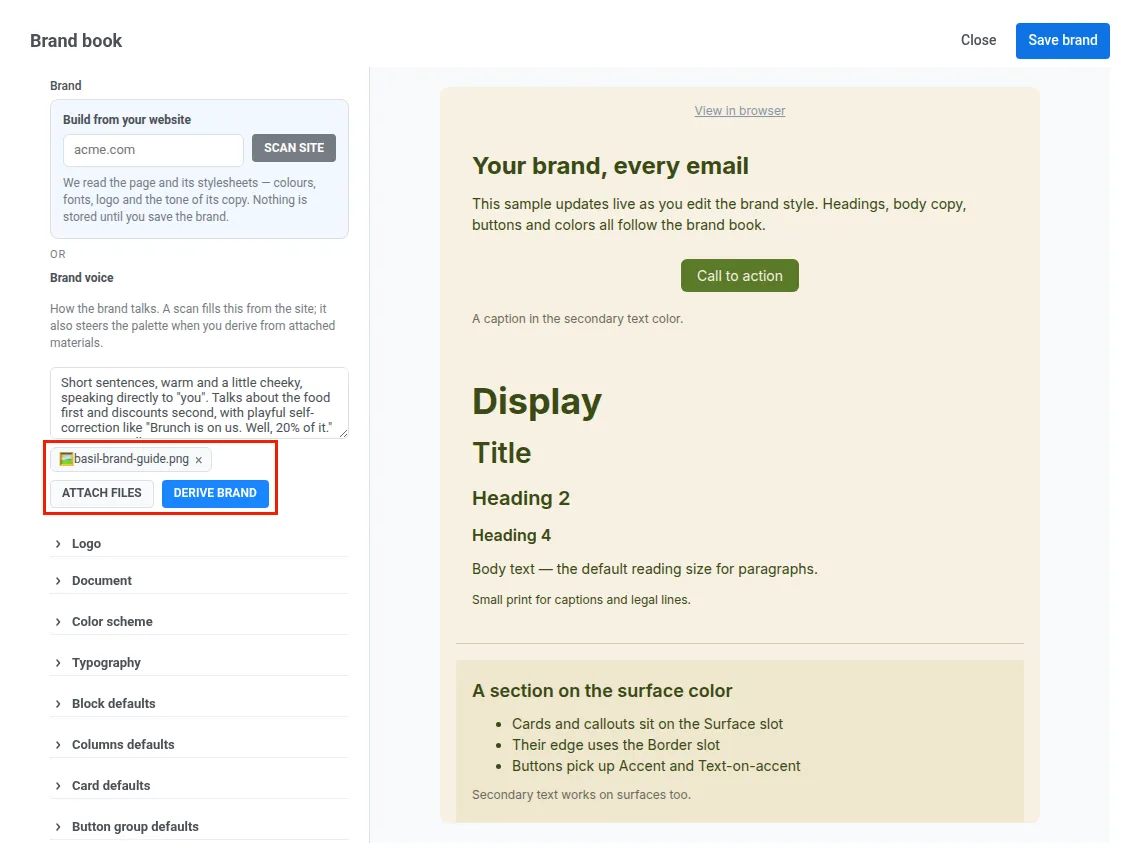
অপশন ৪ 🌟 (সবচেয়ে দ্রুত): Pushwoosh আপনার ইমেইল থেকে যে Brand Kit তৈরি করে, সেটি গ্রহণ করুন
বেশিরভাগ Brand Kit টুল শুরু হয় একটি খালি ফর্ম বা URL দিয়ে। Pushwoosh শুরু করে আপনার কাছে আগে থেকে থাকা ইমেইল দিয়ে। আপনার অ্যাপে কয়েকটি ইমেইল টেমপ্লেট থাকলে Kit হয়তো আপনার জন্য অপেক্ষা করছে।
কাদের জন্য সবচেয়ে ভালো: যেকোনো অ্যাপ, যা আগে Pushwoosh দিয়ে ইমেইল পাঠিয়েছে।
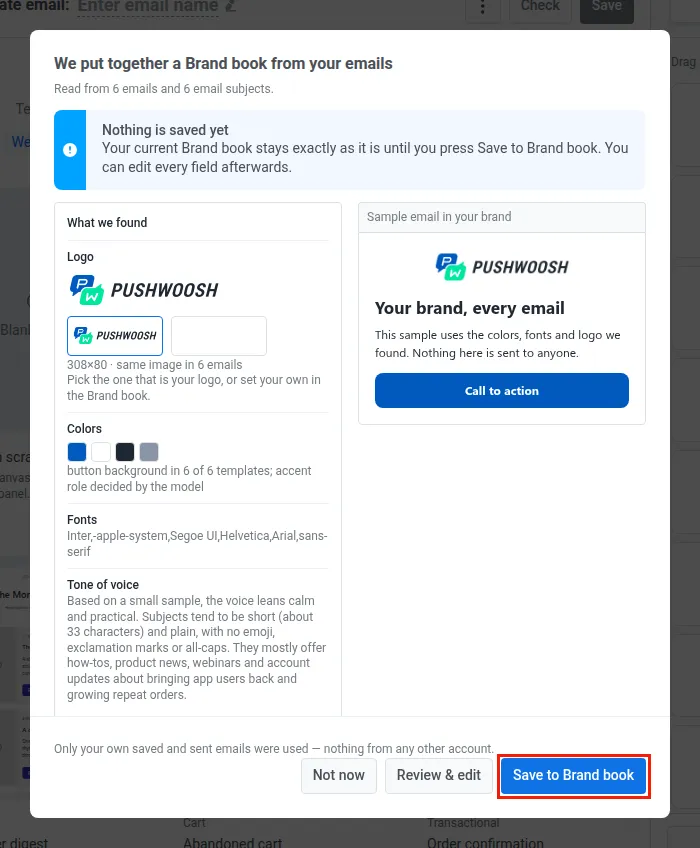
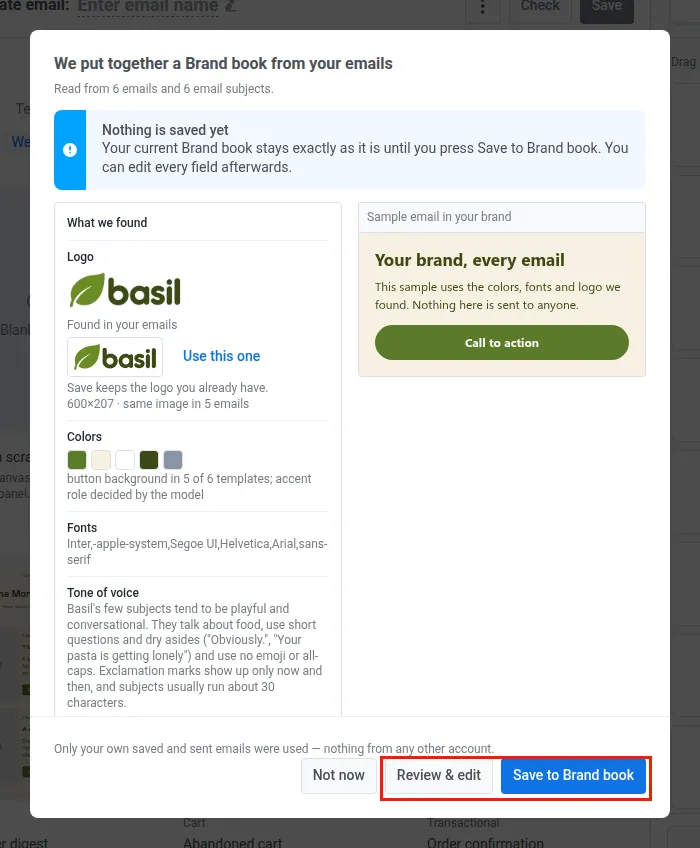
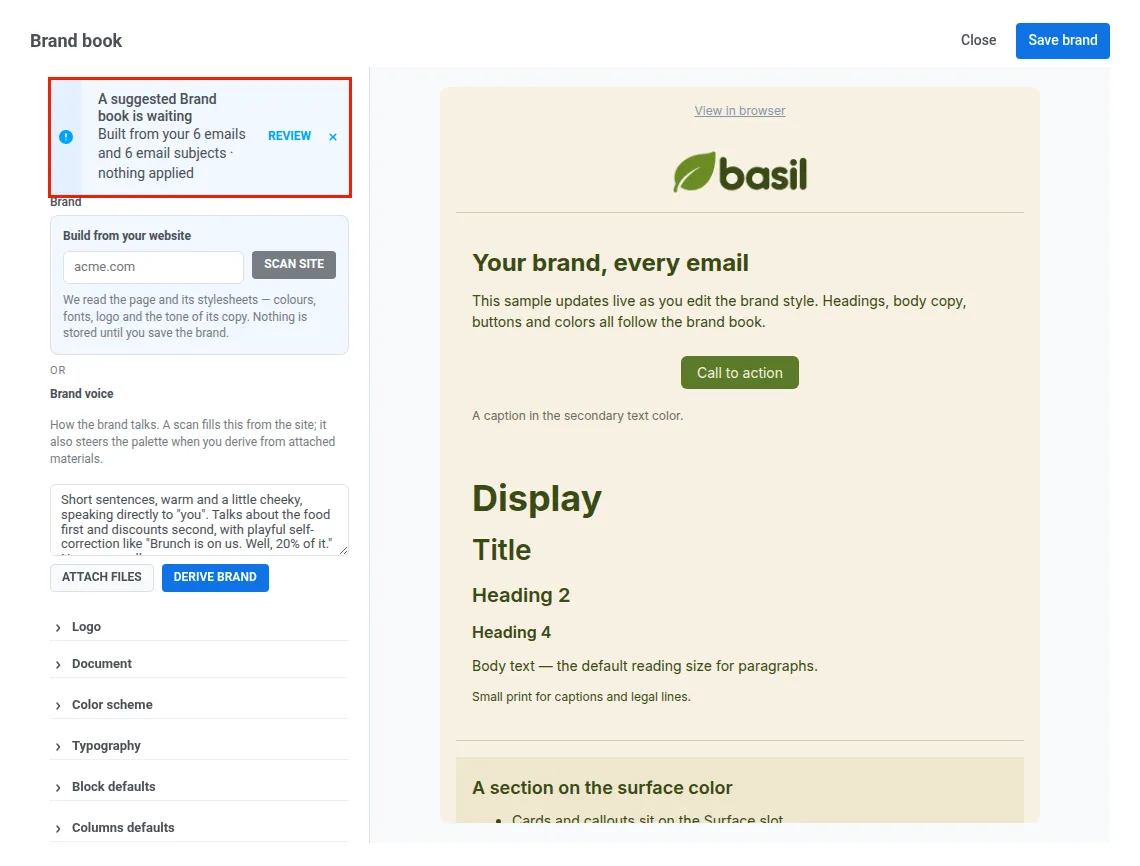
কিভাবে কাজ করে: Pushwoosh আপনার ইমেইল টেমপ্লেটগুলোতে সেই স্টাইল খোঁজে যা সবগুলোতে মিল আছে: রং, ফন্ট আর লোগো। আপনার পাঠানো ইমেইলের subject থেকে এটি টোন অফ ভয়েস পড়ে। তারপর আপনি যখন ইমেইল, in-app বা cloud page এডিটর খোলেন, তখন এটি একটি তৈরি Brand Kit অফার করে, এবং দেখায় কতগুলো ইমেইল ও subject পড়া হয়েছে। Save to Brand book ক্লিক করুন, আপনার Brand Kit তৈরি। আগে কিছু বদলাতে চাইলে Review & edit ক্লিক করুন, Kit টি Brand book ফর্মে খুলে যাবে।
আপনার ডেটা আপনারই থাকে: Kit তৈরি হয় শুধু আপনার নিজের সেভ করা ও পাঠানো ইমেইল থেকে, কখনো অন্য কোনো অ্যাকাউন্ট থেকে নয়।
“এটি আমাদের নিজস্ব know-how: Pushwoosh আপনার ব্র্যান্ড শেখে সেই ইমেইলগুলো থেকে, যা আপনার টিম আগেই তৈরি করে পাঠিয়েছে। অর্থাৎ Kit তৈরি হয় এমন স্টাইলের ওপর, যা বাস্তব ক্যাম্পেইনে ইতিমধ্যে প্রমাণিত। আপনি এক ক্লিকে নিশ্চিত করেন আর কাজে ফিরে যান।“

বাস্তবে দেখুন: তৈরি Brand Kit দিয়ে কিভাবে ক্যাম্পেইন চালু করবেন
পরিচিত হোন Basil-এর সাথে, একটি ফুড ডেলিভারি অ্যাপ। জলপাই-সবুজ বাটন, উষ্ণ ক্রিম রঙের ব্যাকগ্রাউন্ড, আর বন্ধুসুলভ, একটু দুষ্টু টোন।
Basil-এর টিম তাদের পাঠানো ইমেইল থেকে Pushwoosh-এর তৈরি করা Brand Kit গ্রহণ করেছে (অপশন ৪) এবং সেভ করার আগে টোন দেখে নিয়েছে।
এখন তারা ইমেইল আর in-app-এ একটি উইকেন্ড ব্রাঞ্চ ডিল চালু করছে।
-
Kit গ্রহণ করুন
টিম যখন ইমেইল এডিটর খোলে, Pushwoosh তখন Basil-এর ইমেইল থেকে তৈরি একটি Kit অফার করে। তারা রং, ফন্ট, লোগো আর টোন দেখে নেয়, তারপর Save to Brand book ক্লিক করে। যদি তারা এর বদলে Content → Email Content থেকে Brand book খোলে, সেখানেও একই Kit ব্যানার হিসেবে অপেক্ষা করে: তারা Review ক্লিক করে, ফিল্ডগুলো ঠিক করে, তারপর Save brand ক্লিক করে।
-
ইমেইল তৈরি করুন
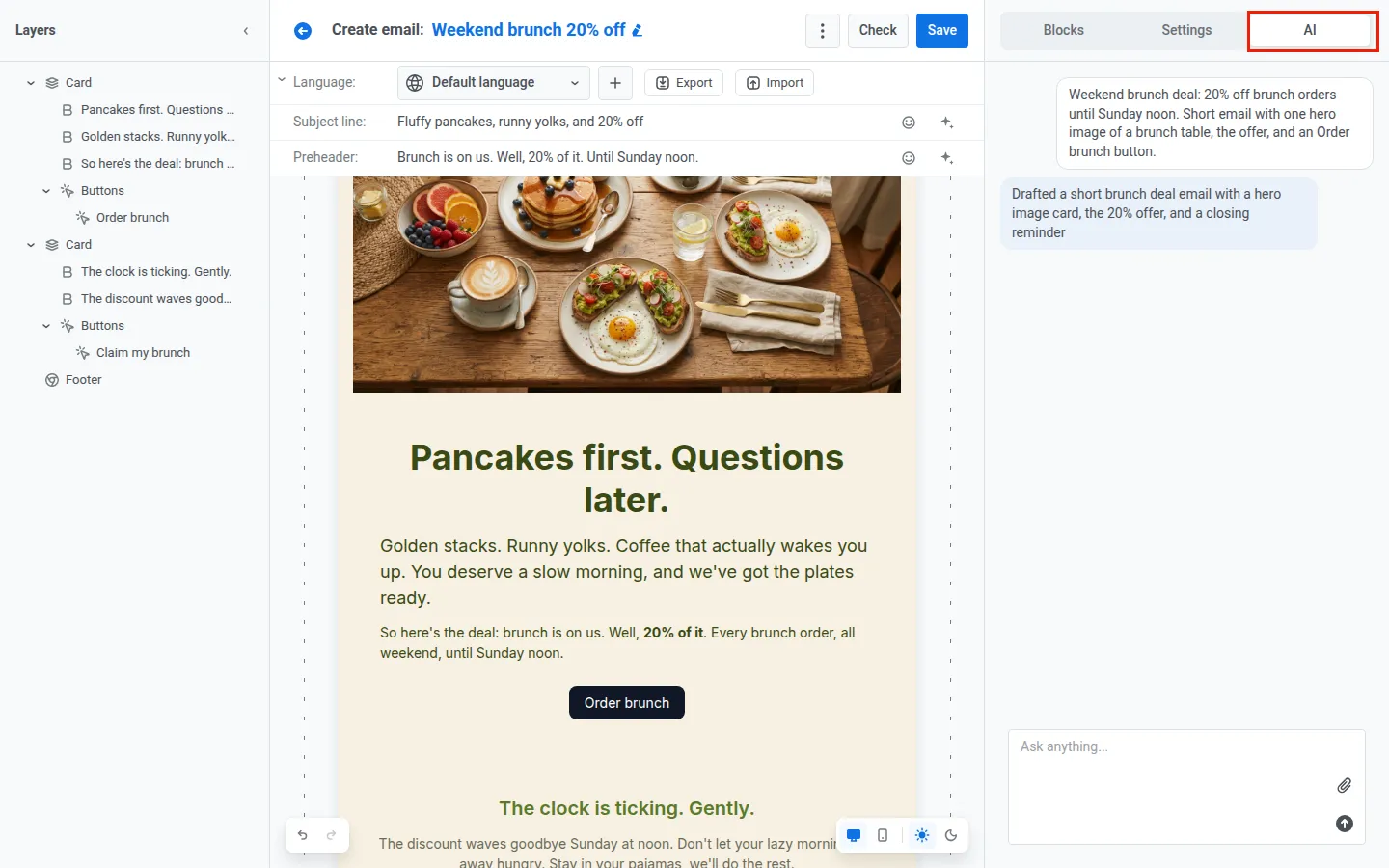
ইমেইল এডিটরে টিম AI ট্যাব খুলে অফারটি বর্ণনা করে। প্রথম খসড়াতেই দেখতে আর শুনতে Basil-এর মতো লাগে: ব্র্যান্ডের ফন্ট আর প্যালেট, ফুটারে লোগো, আর টোন: "ব্রাঞ্চ আমাদের তরফ থেকে। মানে, তার ২০%। রবিবার দুপুর পর্যন্ত।"
-
in-app মিলিয়ে নিন
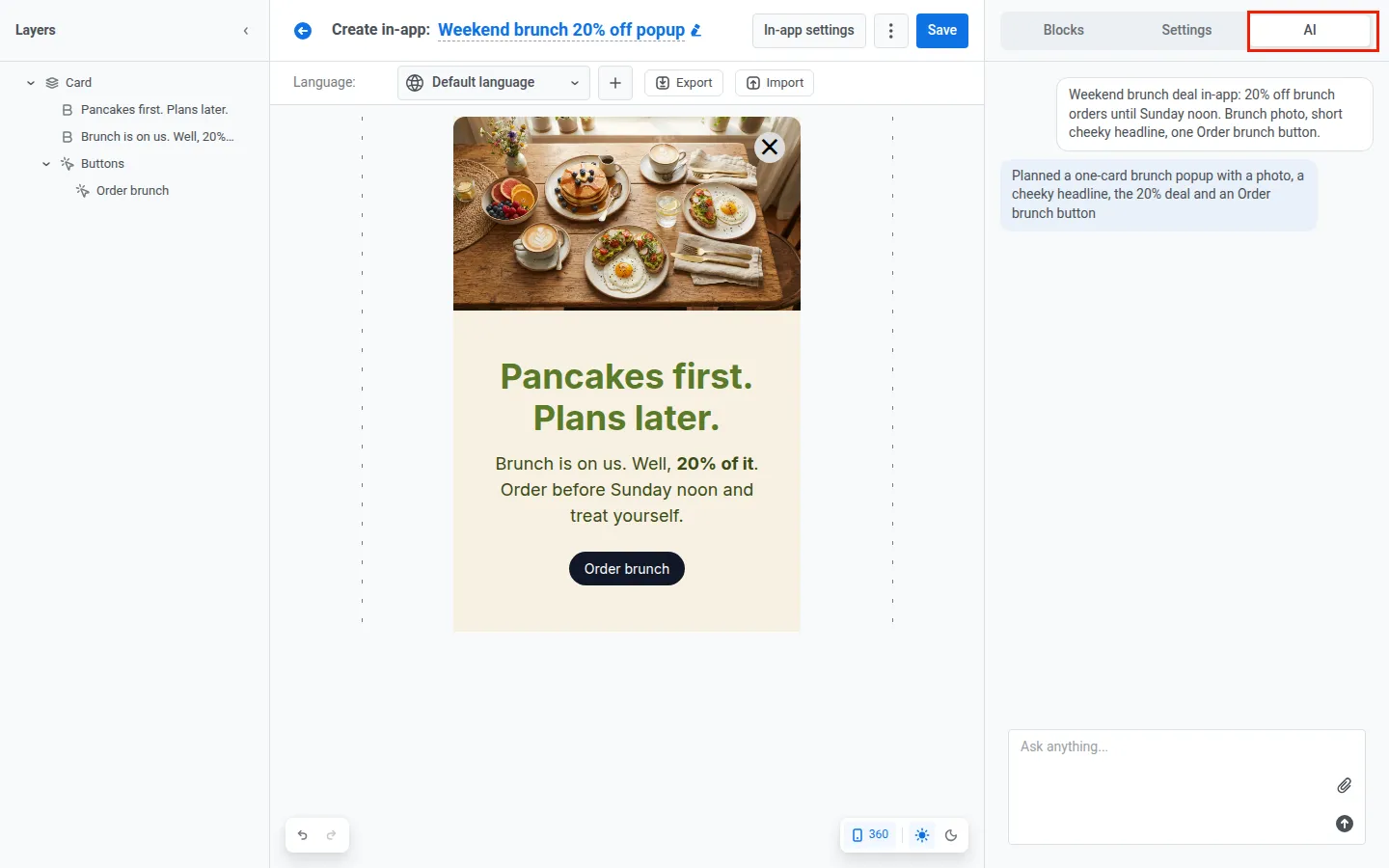
একই ডিলের in-app মেসেজ আসে in-app এডিটরের AI ট্যাব থেকে। একই প্যালেট আর ফন্ট, একই টোন, কোনো বাড়তি ধাপ ছাড়াই।
-
গত বছরের টেমপ্লেট ঠিক করুন
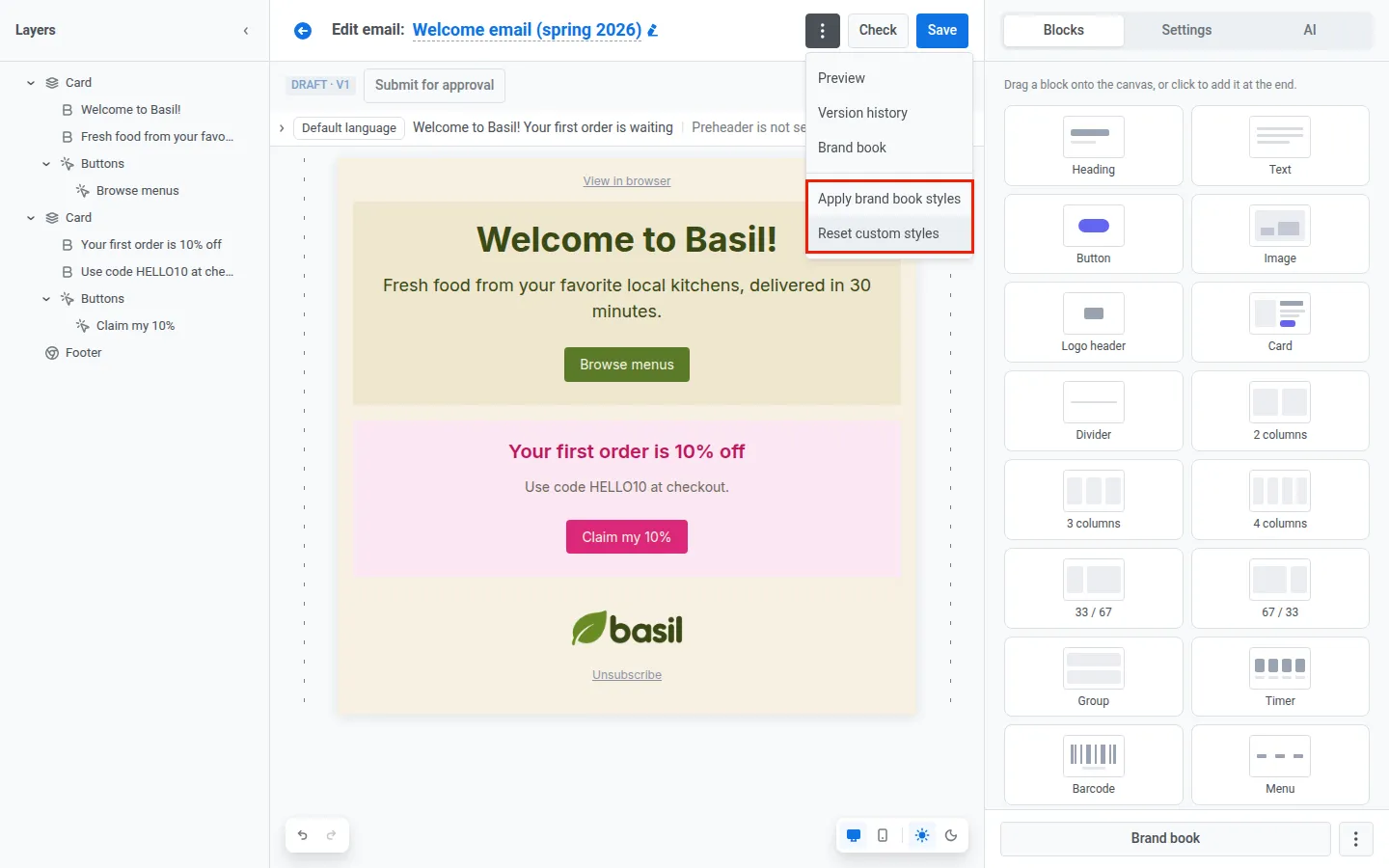
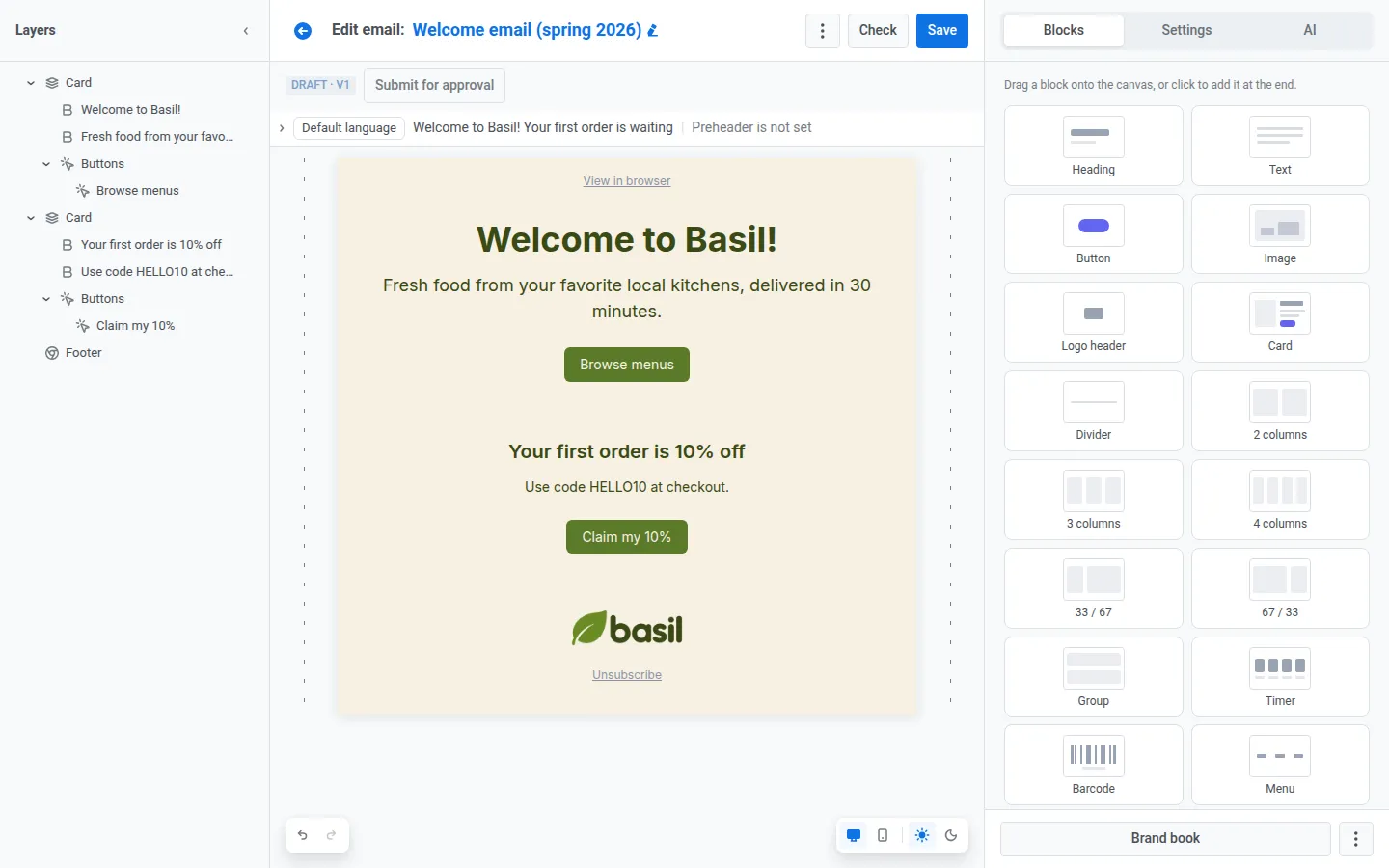
গত বসন্তের welcome ইমেইলটি ব্র্যান্ড থেকে সরে গিয়েছিল। ⋮ মেনুতে তারা Apply brand book styles ক্লিক করে: পুরোনো প্যালেটের রং আর ফন্ট বদলে Basil-এর হয়ে যায়। কয়েকটি ব্লকে তখনো কারও হাতে বেছে নেওয়া রং থেকে যায়, তাই Reset custom styles সেই ওভাররাইডগুলো সরিয়ে দেয়। কনটেন্ট আর লেআউট যেমন ছিল তেমনই থাকে।
-
একবারে আপডেট করুন
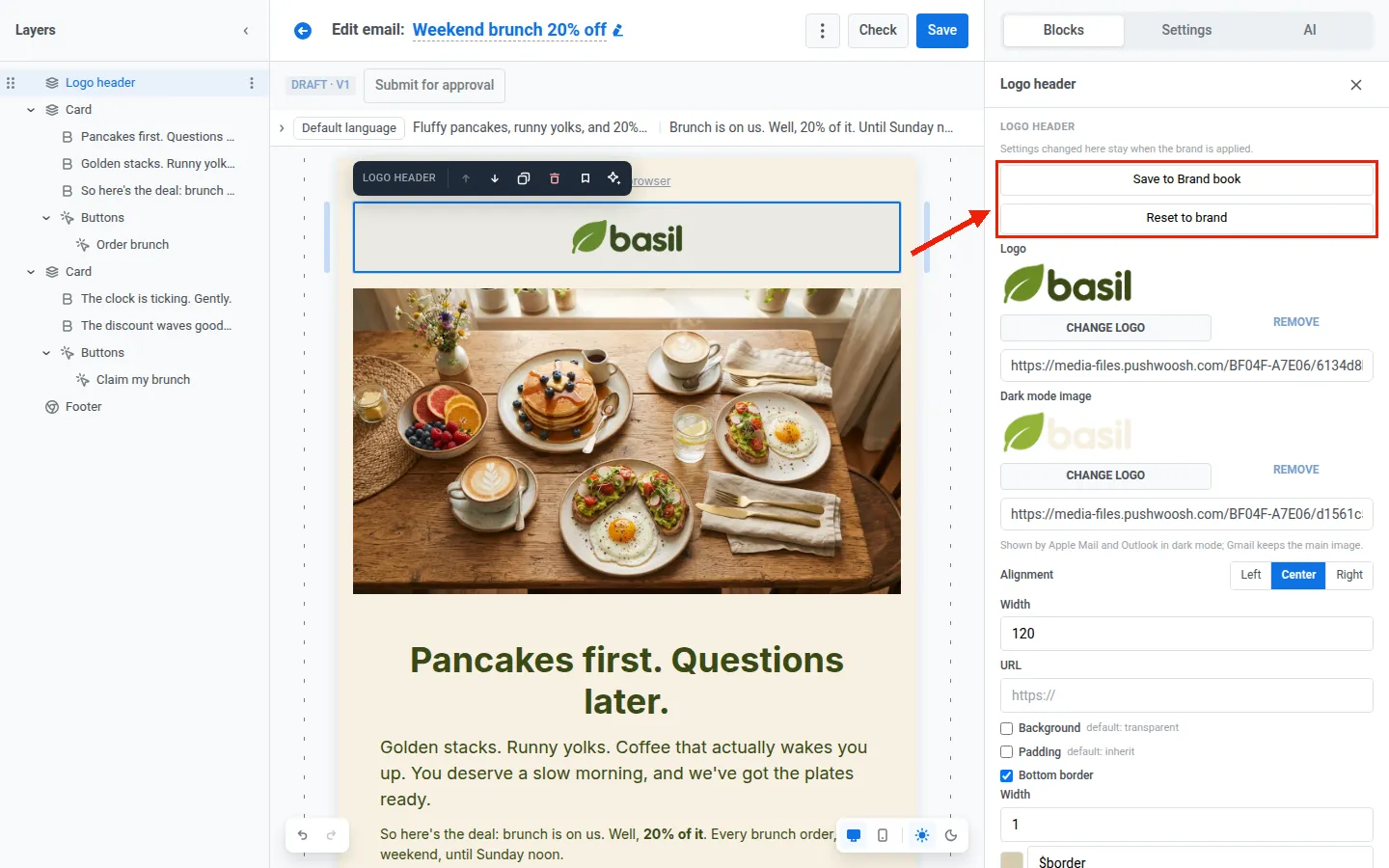
টিম ক্যানভাসে লোগো হেডার একটু বদলায় এবং সেই হেডারে Save to Brand book ক্লিক করে। পরের বার ব্র্যান্ড প্রয়োগ করা হলে প্রতিটি লোগো হেডার নতুন রূপ পায়, শুধু সেই ফিল্ডগুলো ছাড়া যেগুলো কেউ নির্দিষ্ট কোনো হেডারে হাতে এডিট করেছে।
আগে: আগের ক্যাম্পেইন থেকে hex কোড কপি করা, সঠিক ফন্ট খোঁজা, লোগো ঠেলে জায়গায় বসানো, লেখা আবার “আমাদের টোনে” লেখা। তারপর in-app-এর জন্য সব আবার করা।
পরে: একবার Kit গ্রহণ করুন। তারপর অফার বর্ণনা করে পাঠিয়ে দিন, দুই চ্যানেলেই।
ফলাফল: ব্রাঞ্চ ডিল একই দিনে ইমেইল আর in-app-এ চলে গেছে, আর কাউকে হাতে ডিজাইন ঠিক করতে হয়নি।
📖 আরও পড়ুন: ইমেইল ডিজাইনের সেরা অনুশীলন: কিভাবে ব্লক ধরে ধরে নজরকাড়া ইমেইল তৈরি করবেন
🤖 AI assistant-কে আপনার brand voice-এ লিখতে দিন
রং আর ফন্ট মেসেজকে দেখতে আপনার মতো করে। Brand voice মেসেজকে শুনতে আপনার মতো করে।
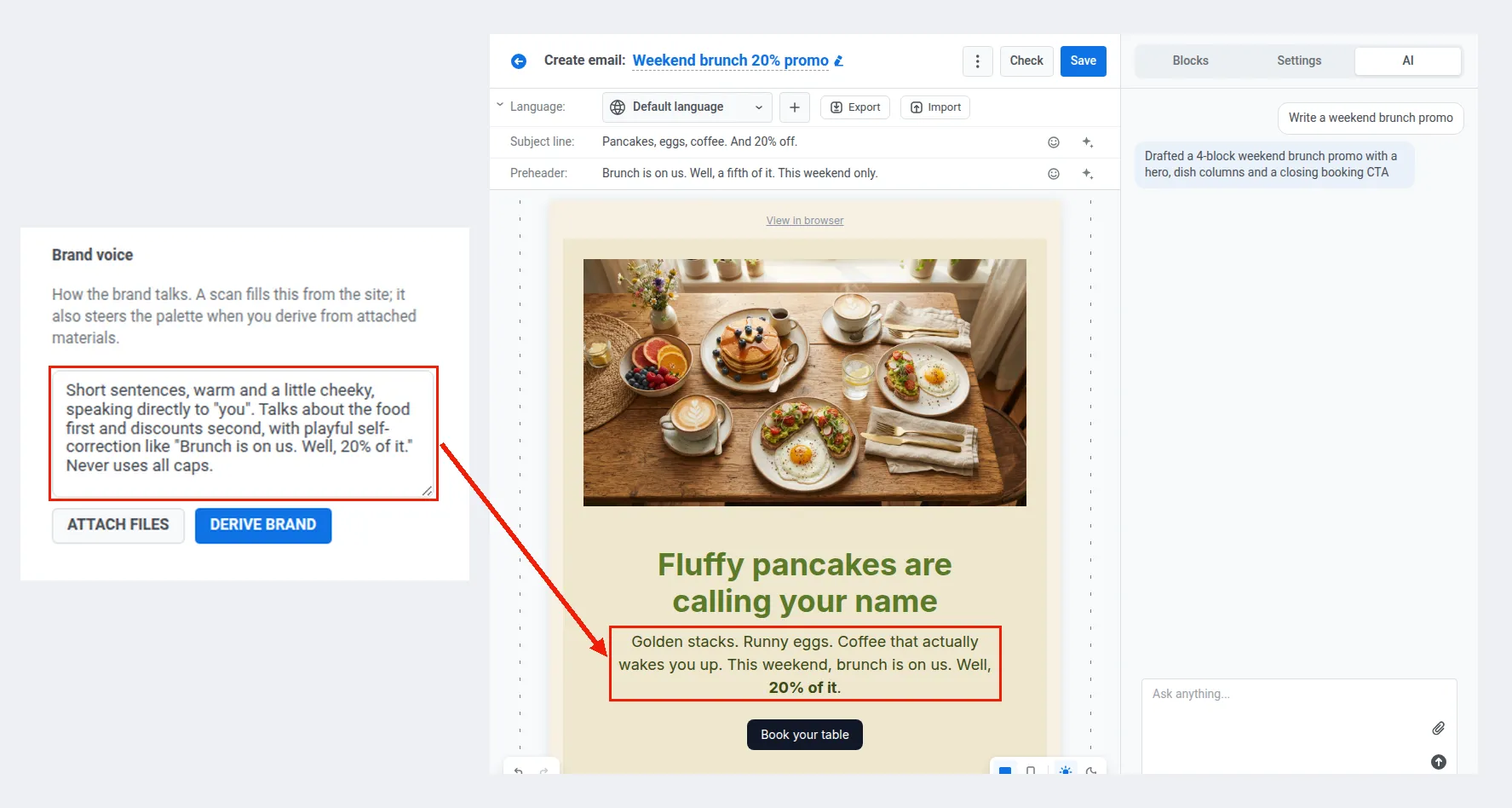
আপনি যখন Brand book সেট আপ করেন, AI আপনার রং আর ফন্টের সাথে টোন অফ ভয়েসও ধরে নেয়: আপনার ইমেইল, ওয়েবসাইট বা ব্র্যান্ড গাইড থেকে। তারপর প্রতিটি নতুন ইমেইল আর in-app সেই টোনেই লেখে।
Pushwoosh দিয়ে প্রতিটি মেসেজে আপনার ব্র্যান্ড রাখুন
আপনার কাছে যা আছে, সেখান থেকে শুরু করুন: খালি ফর্ম, আপনার ওয়েবসাইট, ব্র্যান্ড গাইড, অথবা আগে থেকে থাকা ইমেইল। একবার Kit সেভ করুন। তারপর ব্র্যান্ড অনুযায়ী ইমেইল আর in-app তৈরি করুন, এবং প্রতিটি ক্যাম্পেইনে নতুন করে ব্র্যান্ড বানানো বন্ধ করুন।