Pare de configurar cada template do zero.
Cada email em que você precisa refazer cores, fontes e logo na mão custa tempo do seu time. Multiplique isso por todas as campanhas, e a conta cresce rápido.
Configure sua marca uma vez no Pushwoosh, e esse trabalho some. Seu time ganha essas horas de volta para as campanhas em si, inclusive os testes que nunca saíram do backlog.
Confira 4 jeitos de automatizar o design de emails e mensagens in-app com o Brand book do Pushwoosh.
O que entra no seu kit de marca
No Pushwoosh, seu kit de marca fica no Brand book. Ele reúne 4 coisas:
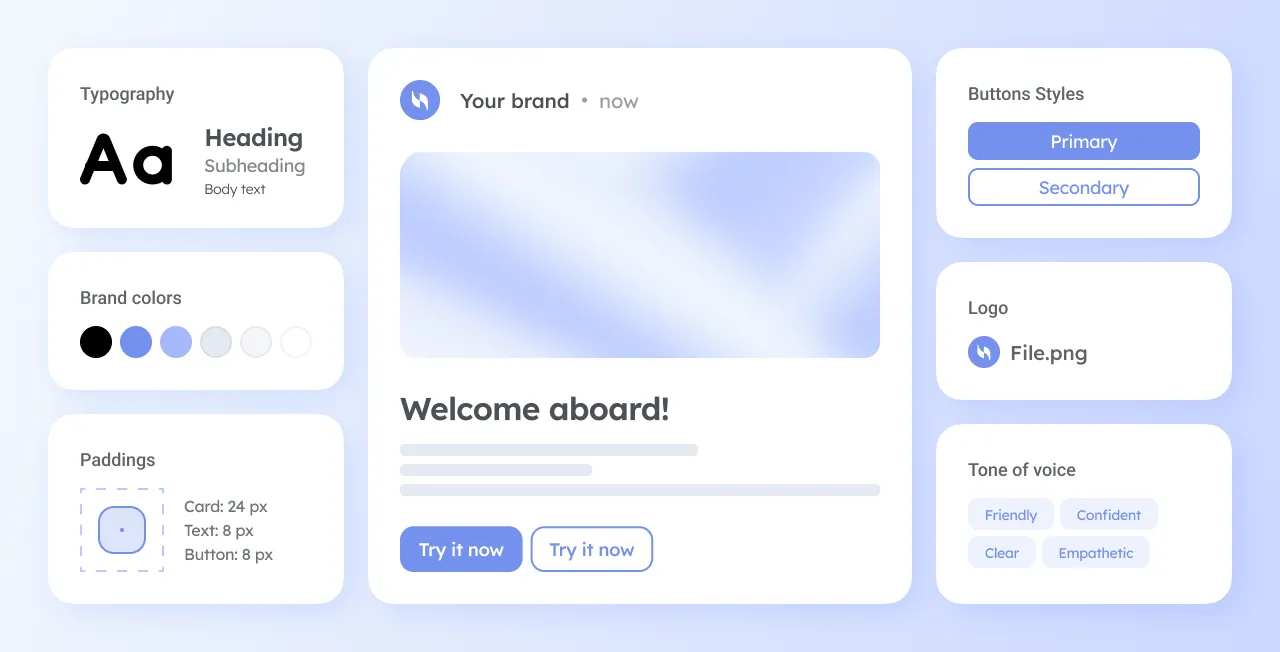
- Logo. Seu logo principal, mais uma versão separada para o modo escuro, para que o Apple Mail e o Outlook não o transformem numa mancha escura.
- Cores e fontes. A paleta e as tipografias de onde todo template parte.
- Padrões de blocos. Como botões, espaçamentos, o cabeçalho com logo e o rodapé aparecem por padrão.
- Tom de voz da marca. Algumas frases sobre como sua marca fala com os clientes. É essa parte que a IA lê quando escreve por você.
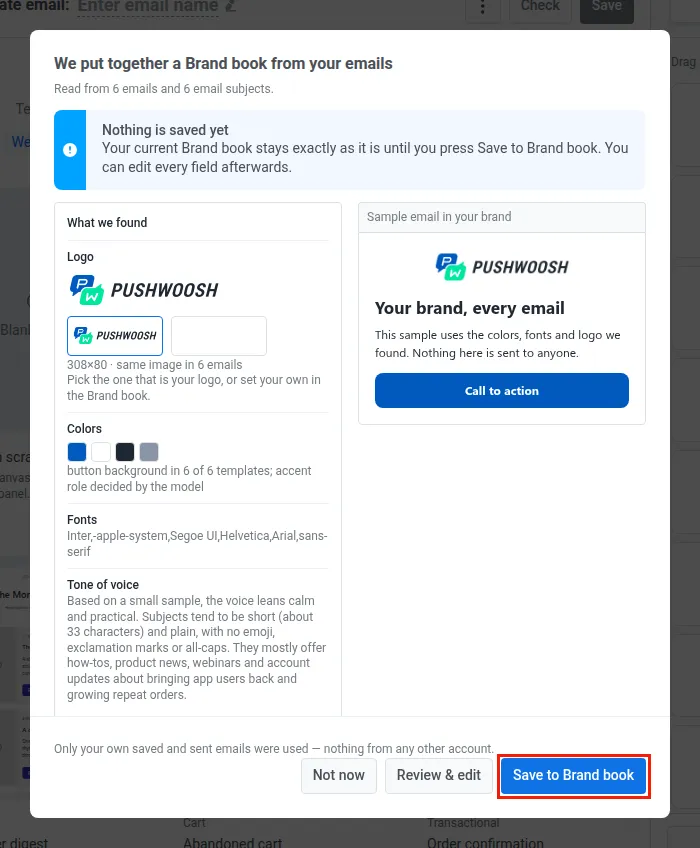
Já tem emails no Pushwoosh? Então seu kit de marca pode já estar te esperando. O assistente de IA do Pushwoosh lê seus emails existentes e monta o kit de marca. Só falta revisar e salvar.
Mais detalhes → Opção 4: aceite o kit de marca que o Pushwoosh monta a partir dos seus emails
Por onde começar: escolha seu ponto de partida
Cada opção abaixo monta o mesmo kit de marca a partir de um ponto de partida diferente. Escolha a que combina com o que você já tem e pule as outras.
| Você tem… | Sua opção |
|---|---|
| Nada ainda, ou quer controle total | Opção 1: configure na mão |
| Um site | Opção 2: escaneie seu site |
| Um guia de marca (PDF, imagem ou texto) | Opção 3: extraia sua marca de um arquivo |
| Emails que você já enviou pelo Pushwoosh | 🌟 Opção 4: aceite o kit de marca que o Pushwoosh monta a partir dos seus emails: suas cores, fontes, logo e tom, prontos para salvar e usar (o mais rápido!) |
Já criou emails no Pushwoosh antes? Pule a configuração: o assistente de IA já reuniu sua marca a partir deles. Veja a Opção 4.
Opção 1: configure seu kit de marca na mão
Ideal para: uma marca nova ou um time que quer decidir cada detalhe.
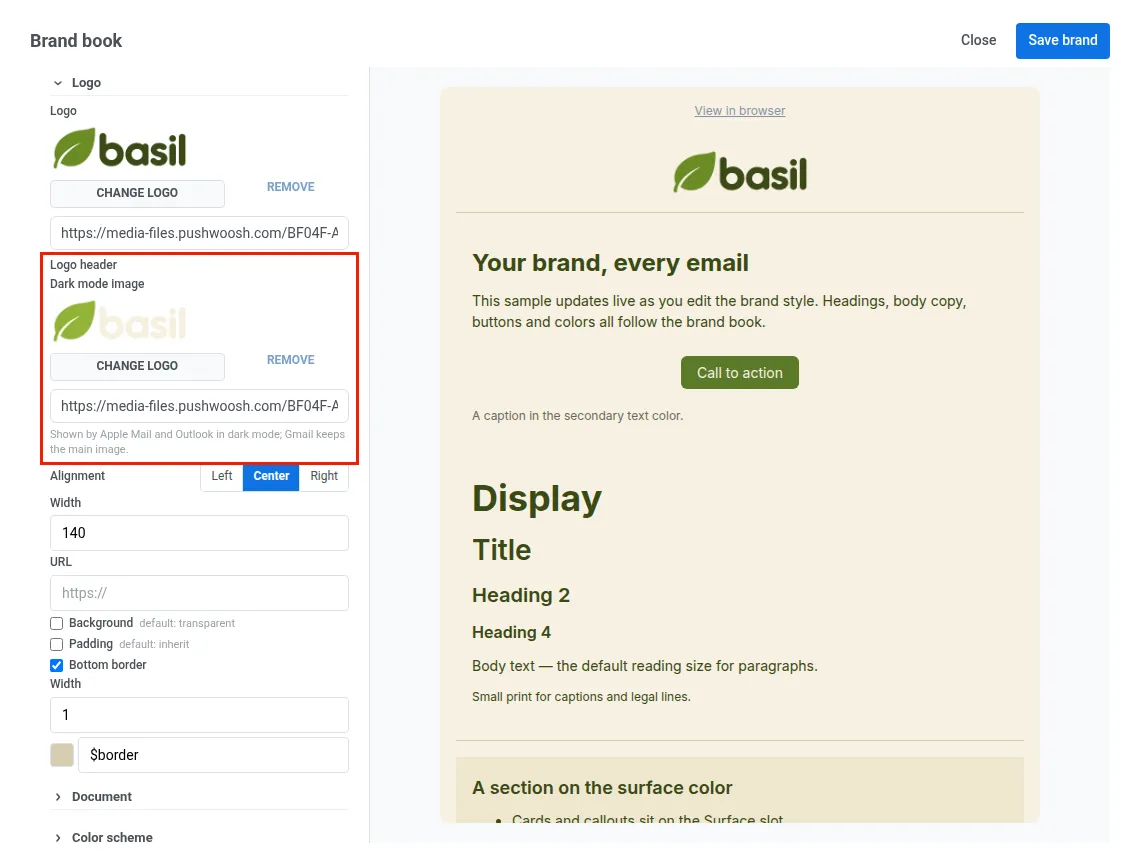
Como funciona: escolha seu logo no Media storage ou cole a URL de uma imagem hospedada. Abra as configurações de Logo header para adicionar uma imagem para o modo escuro e definir alinhamento, largura, padding e borda inferior. Depois, ajuste cores, fontes e padrões de blocos, e escreva o tom de voz da marca no campo Brand voice.
Bom saber: duas ou três linhas de Brand voice já bastam. Por exemplo: “Frases curtas. Acolhedor, com uma pitada de atrevimento. Primeiro a comida, depois os descontos. Nunca escreva tudo em maiúsculas.”
Opção 2: escaneie seu site
Ideal para: marcas cujo site já reflete a identidade visual atual.
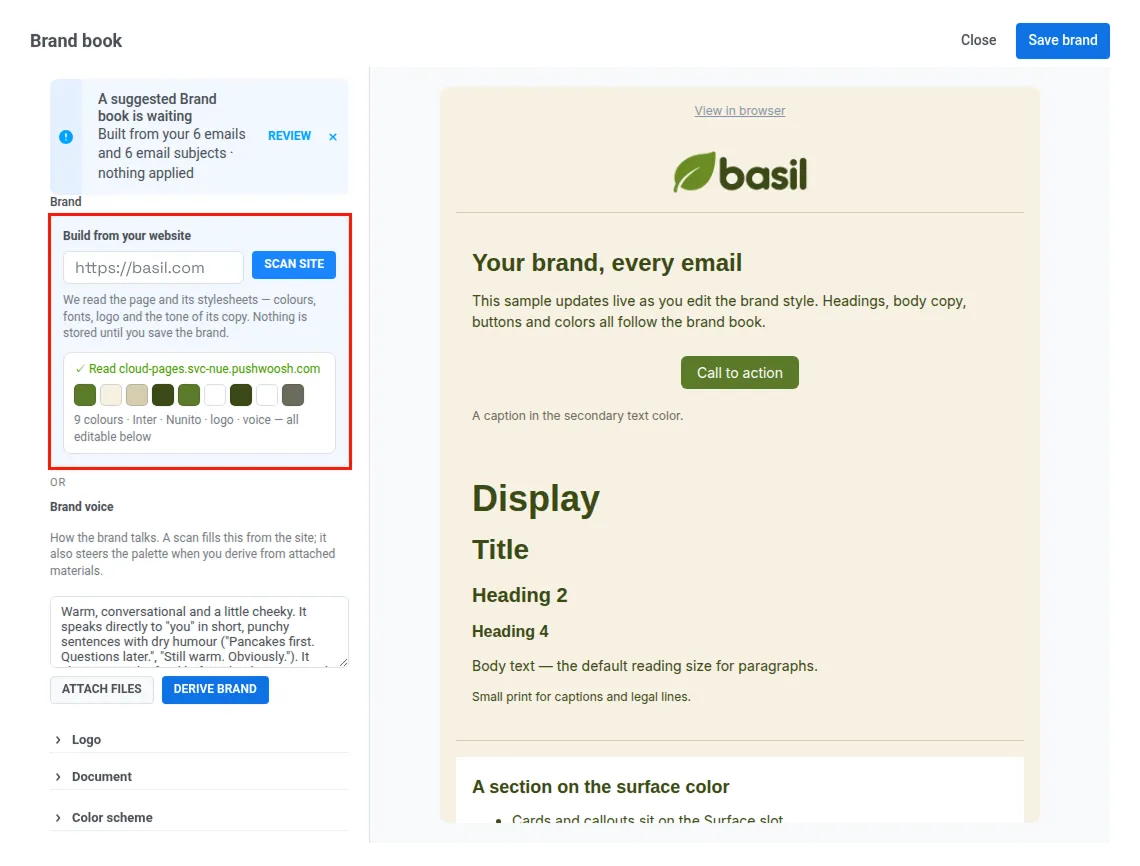
Como funciona: digite seu domínio em Build from your website e clique em Scan site. O Pushwoosh lê a página e as folhas de estilo e preenche sua paleta e suas fontes. Se o site tiver, ele também pega seu logo e o tom dos seus textos para o Brand voice. Nada é salvo até você clicar em Save brand, então revise tudo antes.
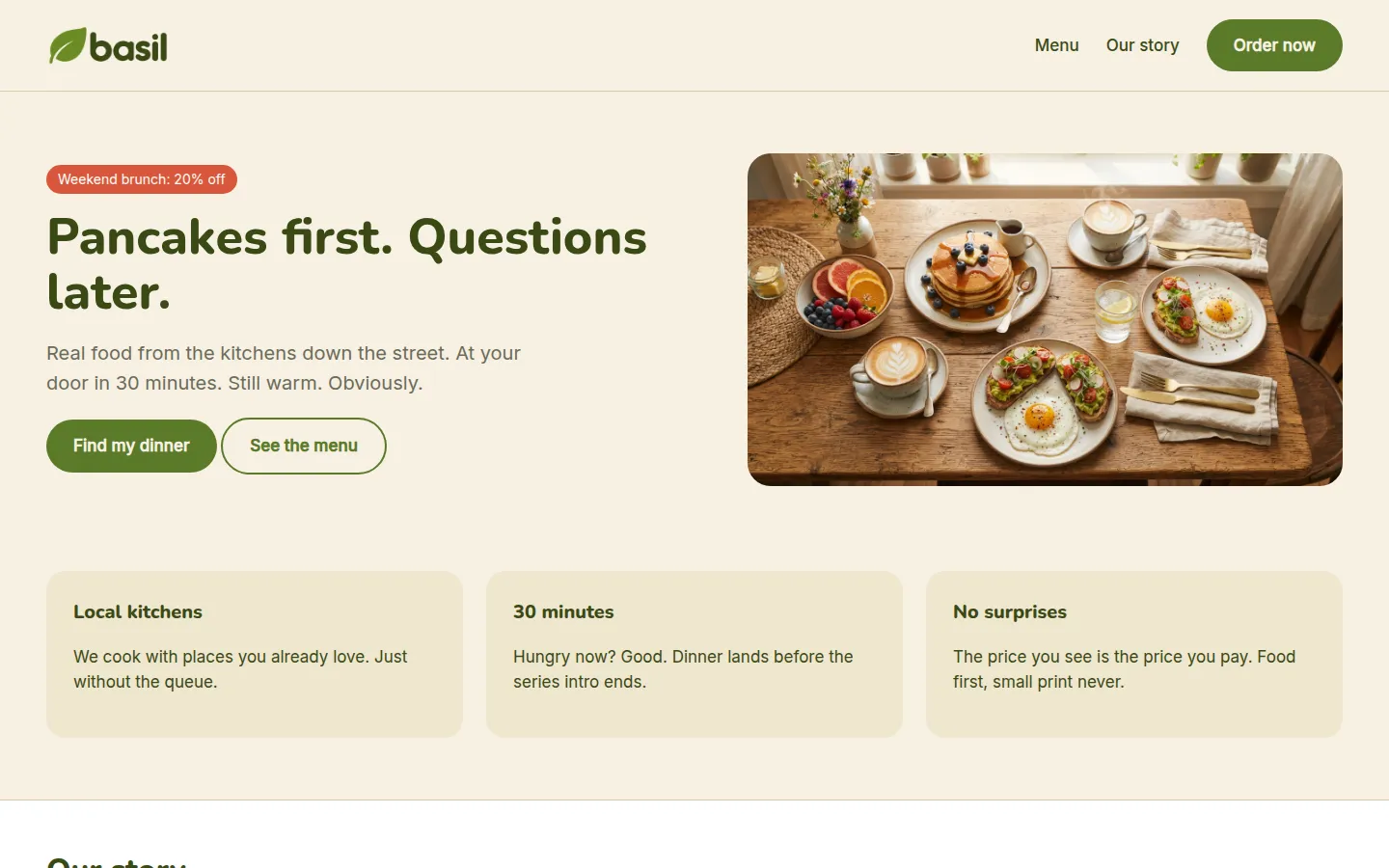
Bom saber: se sua página inicial tem pouco texto, o scan também lê as páginas About, Story ou Blog para captar o tom. E se o seu site estiver atrás de uma proteção anti-bot como a Cloudflare, o scan para com um erro e suas configurações continuam intactas. Nesse caso, defina o estilo na mão (Opção 1) ou deixe a IA extrair a marca do seu guia (Opção 3).
Opção 3: extraia sua marca de um PDF
Ideal para: marcas com um guia em PDF, um logo ou só algumas linhas descrevendo a marca. Já tem templates de email no Pushwoosh? A Opção 4 pode fazer isso por você.
Como funciona: clique em Attach files, adicione um arquivo (um brand book em PDF, uma imagem ou um arquivo web ou de texto) e clique em Derive brand. A IA lê o arquivo e monta a partir dele uma paleta, fontes e o tom de voz da marca. Se você não adicionar nenhum arquivo, o Pushwoosh usa seu logo atual como fonte.
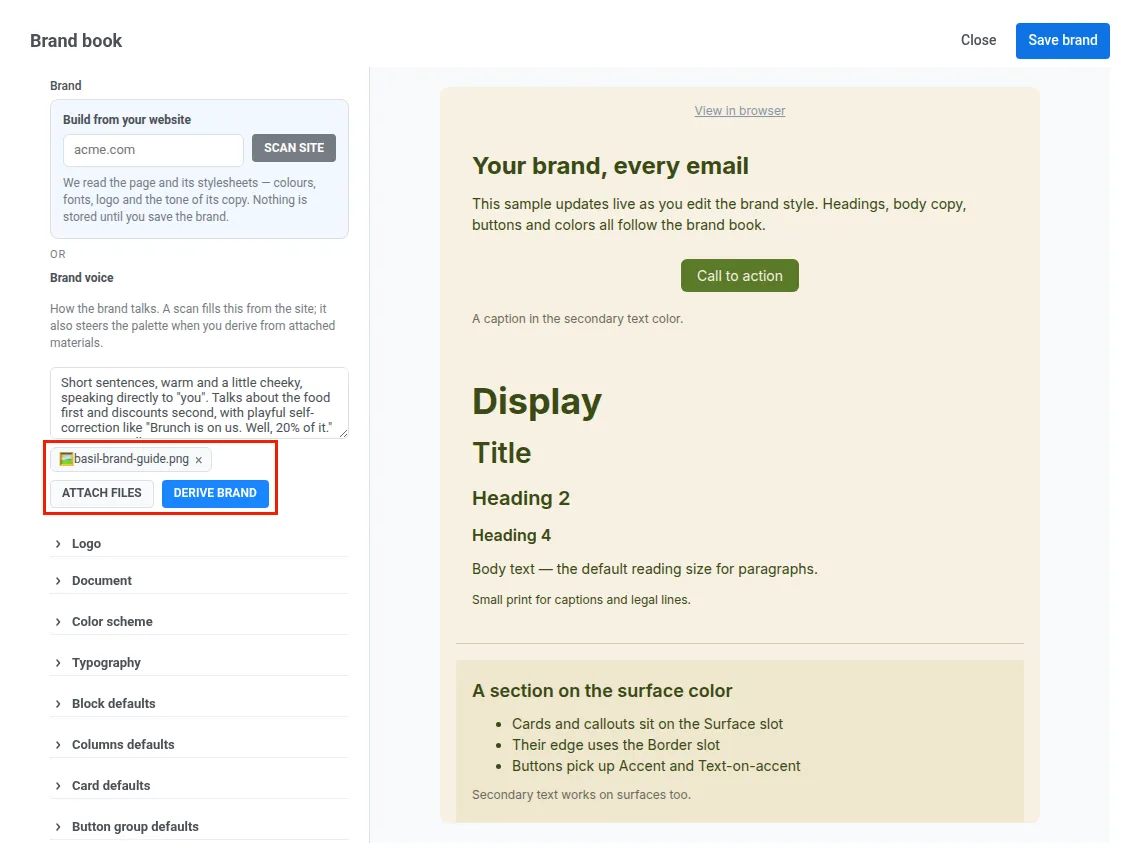
Opção 4 🌟 (a mais rápida): aceite o kit de marca que o Pushwoosh monta a partir dos seus emails
A maioria das ferramentas de kit de marca começa com um formulário em branco ou uma URL. O Pushwoosh começa com os emails que você já tem. Se o seu app tem alguns templates de email, o kit pode já estar te esperando.
Ideal para: qualquer app que já enviou emails pelo Pushwoosh.
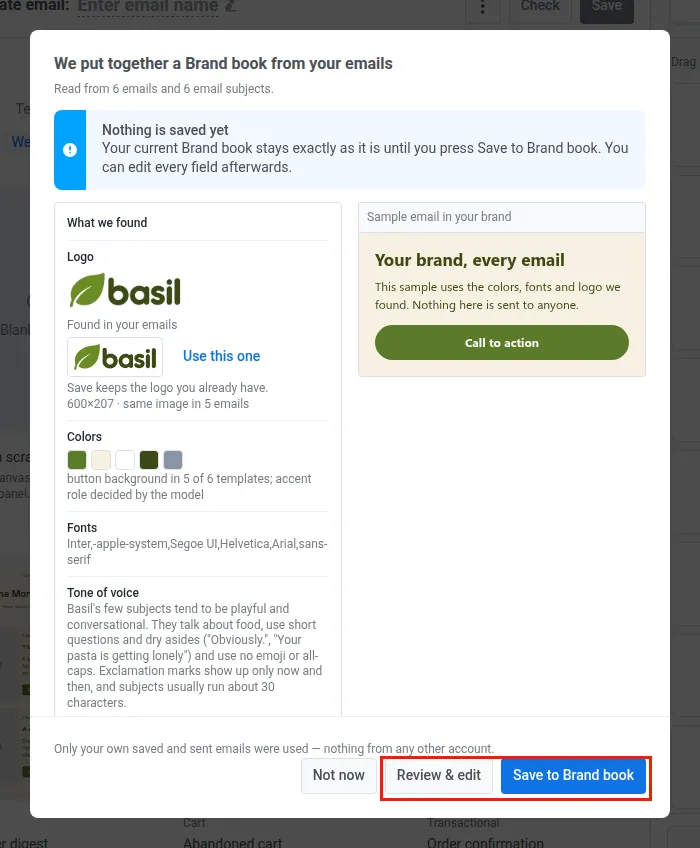
Como funciona: o Pushwoosh analisa seus templates de email em busca do estilo que eles têm em comum: cores, fontes e logo. O tom de voz vem dos assuntos dos emails que você enviou. Então, quando você abre o editor de email, de in-app ou de cloud page, ele oferece um kit de marca pronto e mostra quantos emails e assuntos leu. Clique em Save to Brand book, e seu kit de marca está pronto. Para ajustar algo antes, clique em Review & edit, e o kit abre no formulário do Brand book.
Seus dados continuam seus: o kit é montado só a partir dos seus próprios emails salvos e enviados, nunca de outra conta.
“Esse é um know-how nosso: o Pushwoosh aprende sua marca com os emails que seu time já criou e enviou. Ou seja, o kit nasce de um estilo que já foi testado em campanhas reais. Você confirma com um clique e volta ao trabalho.”

Na prática: como lançar uma campanha com seu kit de marca pronto
Conheça o Basil, um app de delivery de comida. Botões verde-oliva, um fundo creme acolhedor e um tom de voz simpático, com uma pitada de atrevimento.
O time do Basil aceitou o kit de marca que o Pushwoosh montou a partir dos emails enviados (Opção 4) e revisou o tom de voz antes de salvar.
Agora eles estão lançando uma promoção de brunch de fim de semana por email e in-app.
-
Aceite o kit
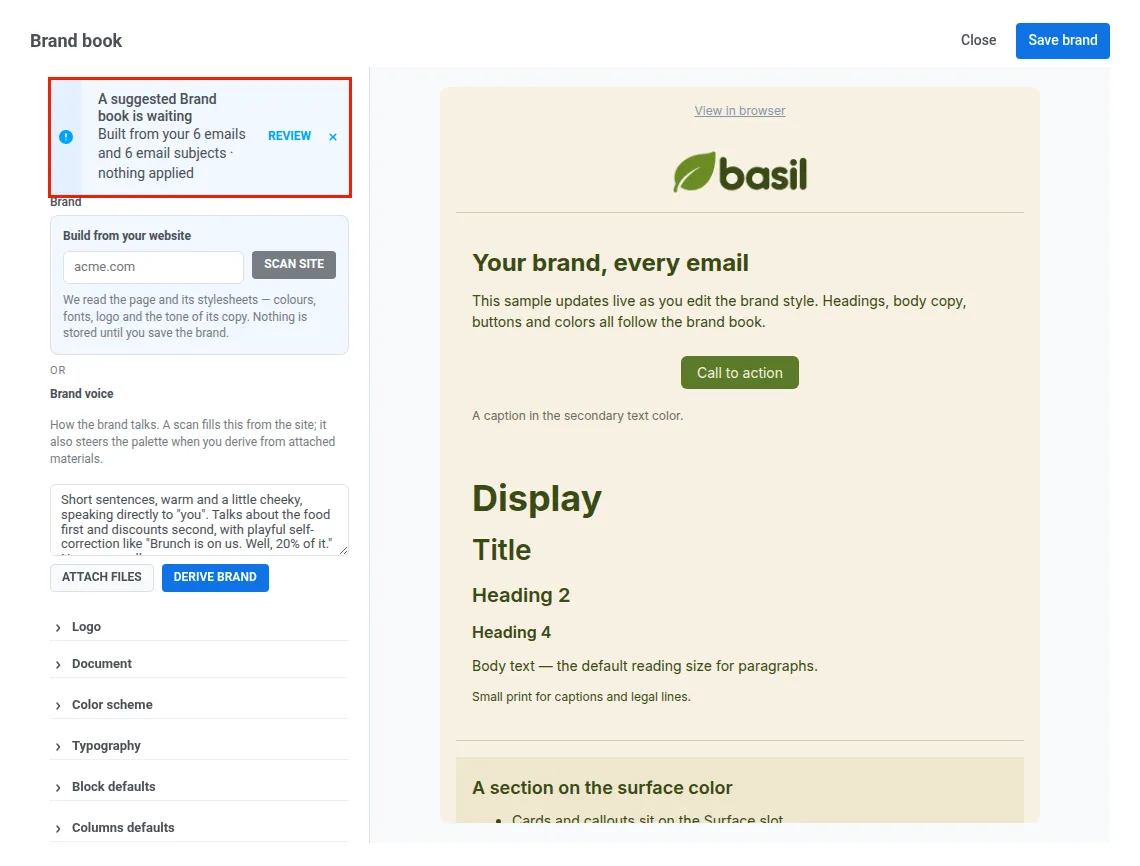
Quando o time abre o editor de email, o Pushwoosh oferece um kit pronto, montado a partir dos emails do Basil. Eles conferem cores, fontes, logo e tom e clicam em Save to Brand book. Se abrirem o Brand book por Content → Email Content, o mesmo kit espera lá como um banner: é só clicar em Review, ajustar os campos e clicar em Save brand.
-
Gere o email
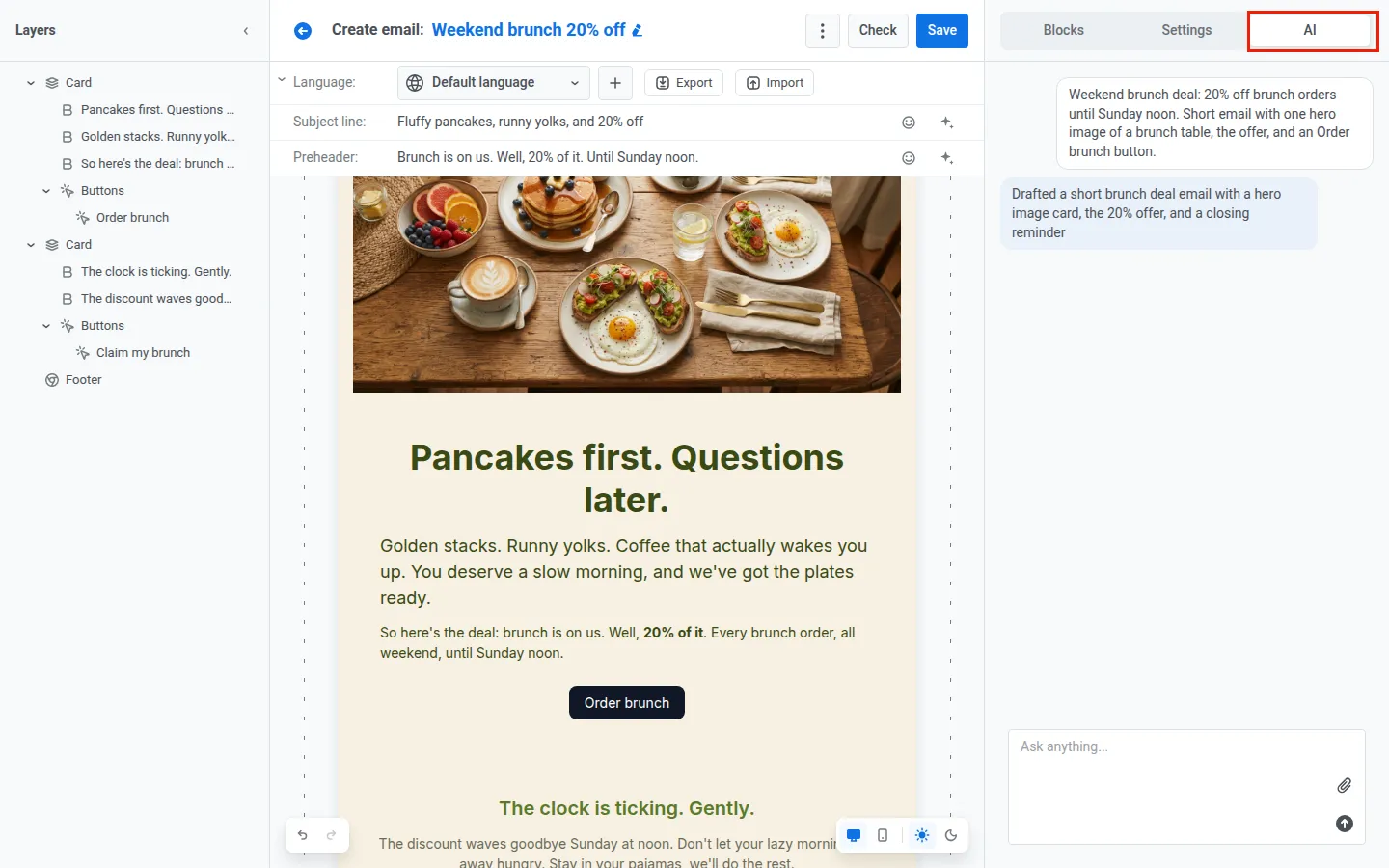
No editor de email, o time abre a aba AI e descreve a oferta. O primeiro rascunho já tem a cara e o jeito do Basil: fontes e paleta da marca, o logo no rodapé e o tom de voz: “O brunch é por nossa conta. Bom, 20% dele. Até domingo ao meio-dia.”
-
Combine o in-app
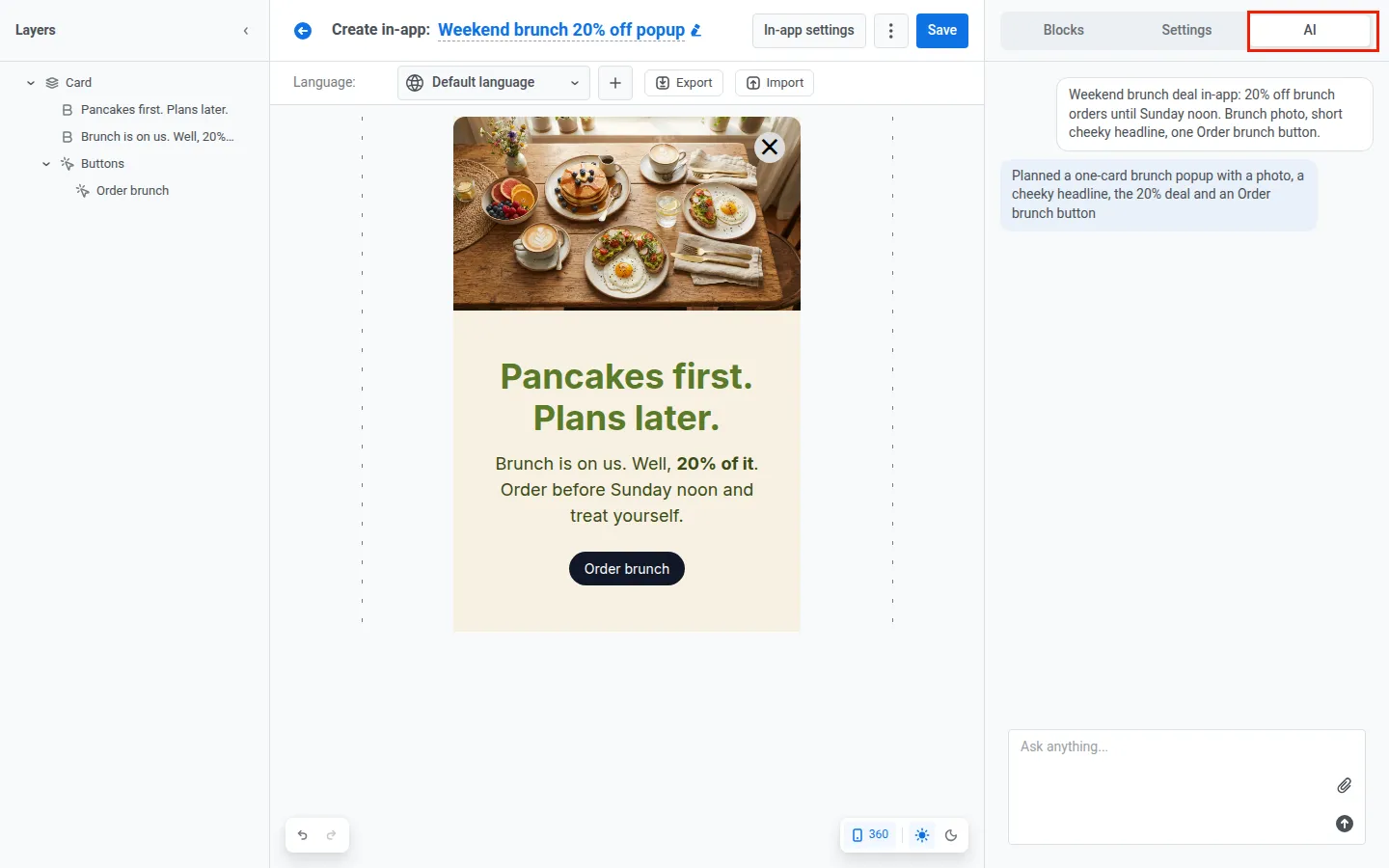
O in-app da mesma promoção sai da aba AI do editor de in-app. Mesma paleta e mesmas fontes, mesmo tom de voz, sem nenhum passo extra.
-
Arrume o template do ano passado
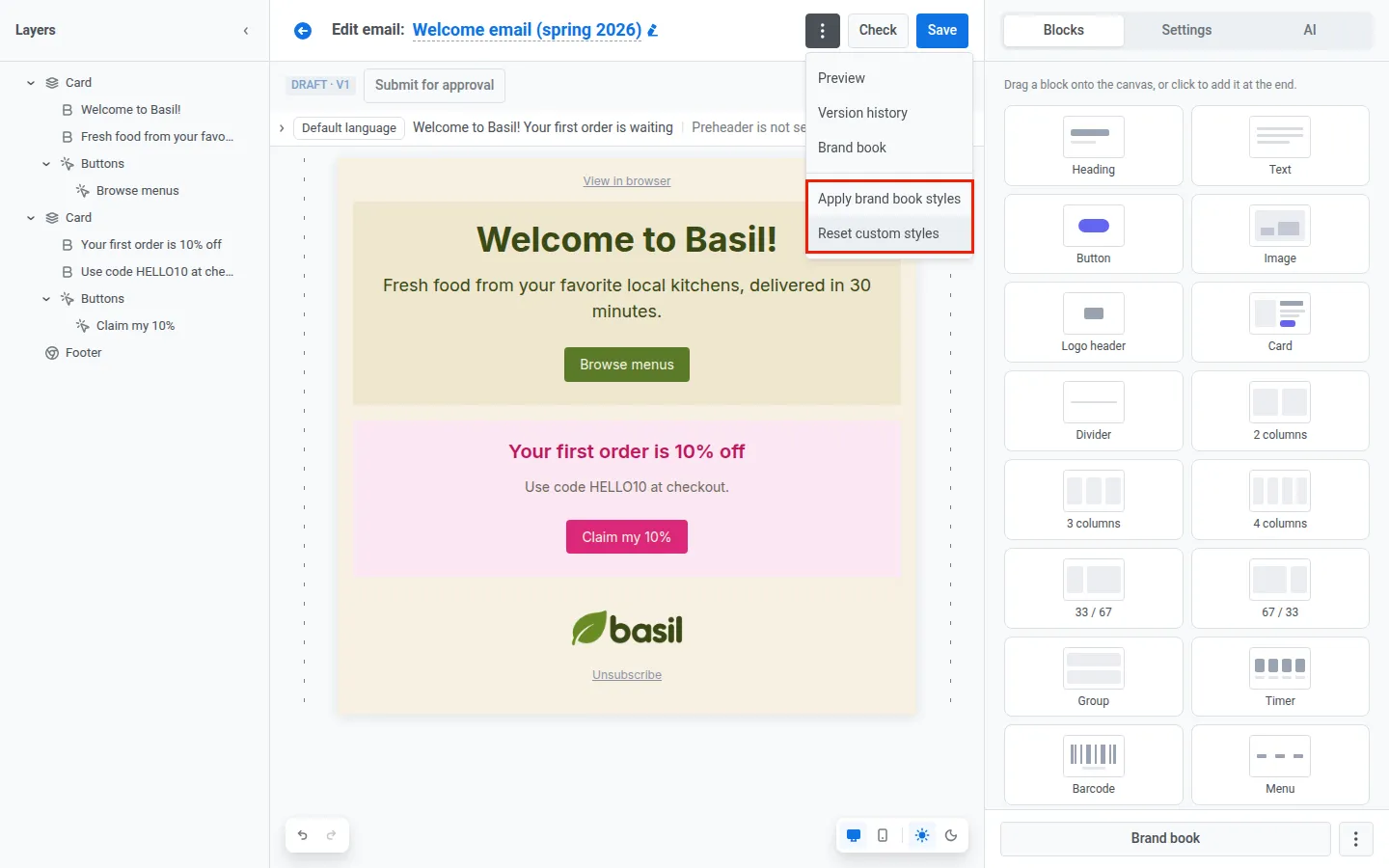
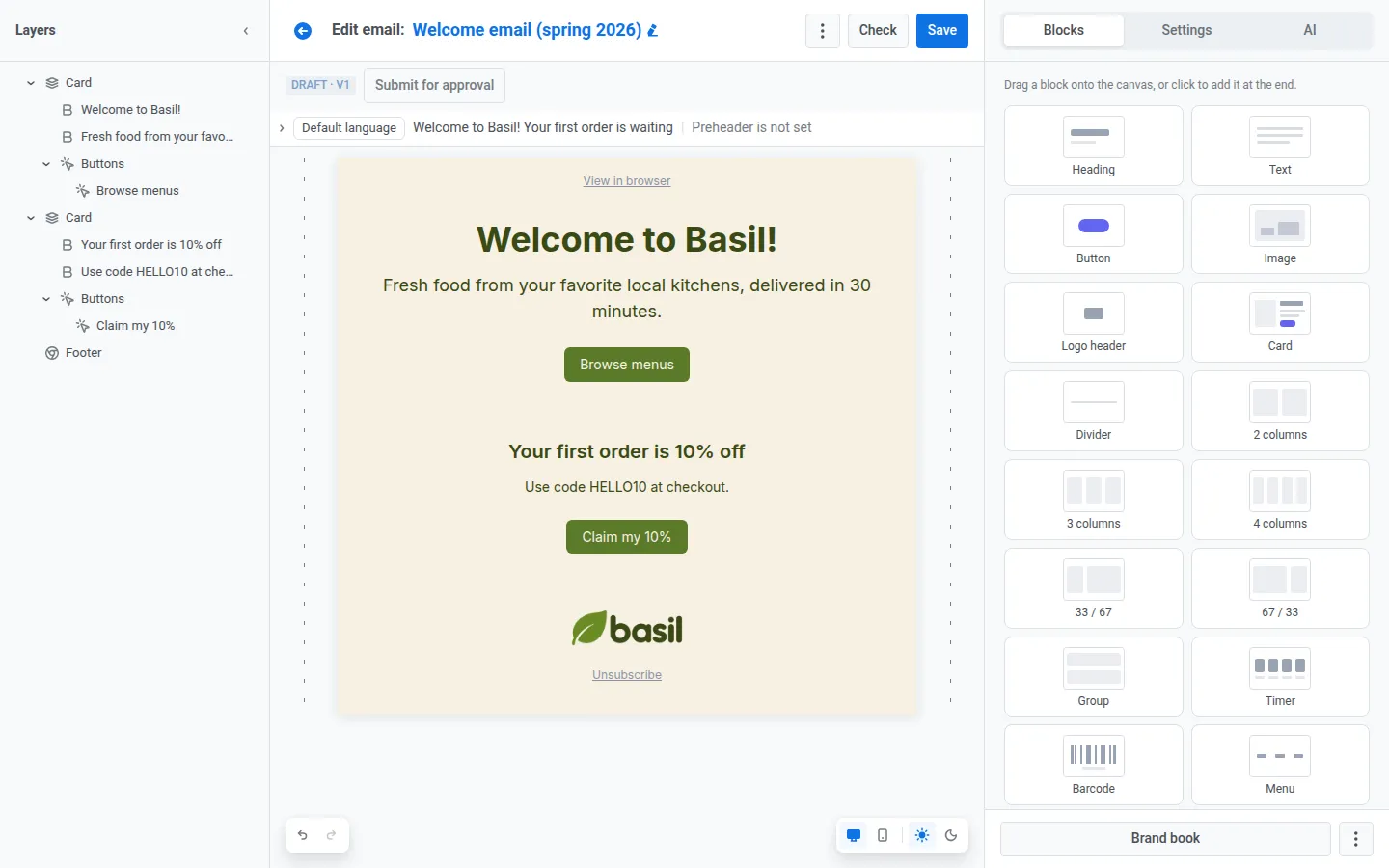
O email de boas-vindas da primavera passada se afastou da marca. No menu ⋮, eles clicam em Apply brand book styles: as cores da paleta antiga e as fontes mudam para as do Basil. Alguns blocos ainda mantêm cores que alguém escolheu na mão, então o Reset custom styles remove essas substituições. Conteúdo e layout continuam no lugar.
-
Atualize uma vez só
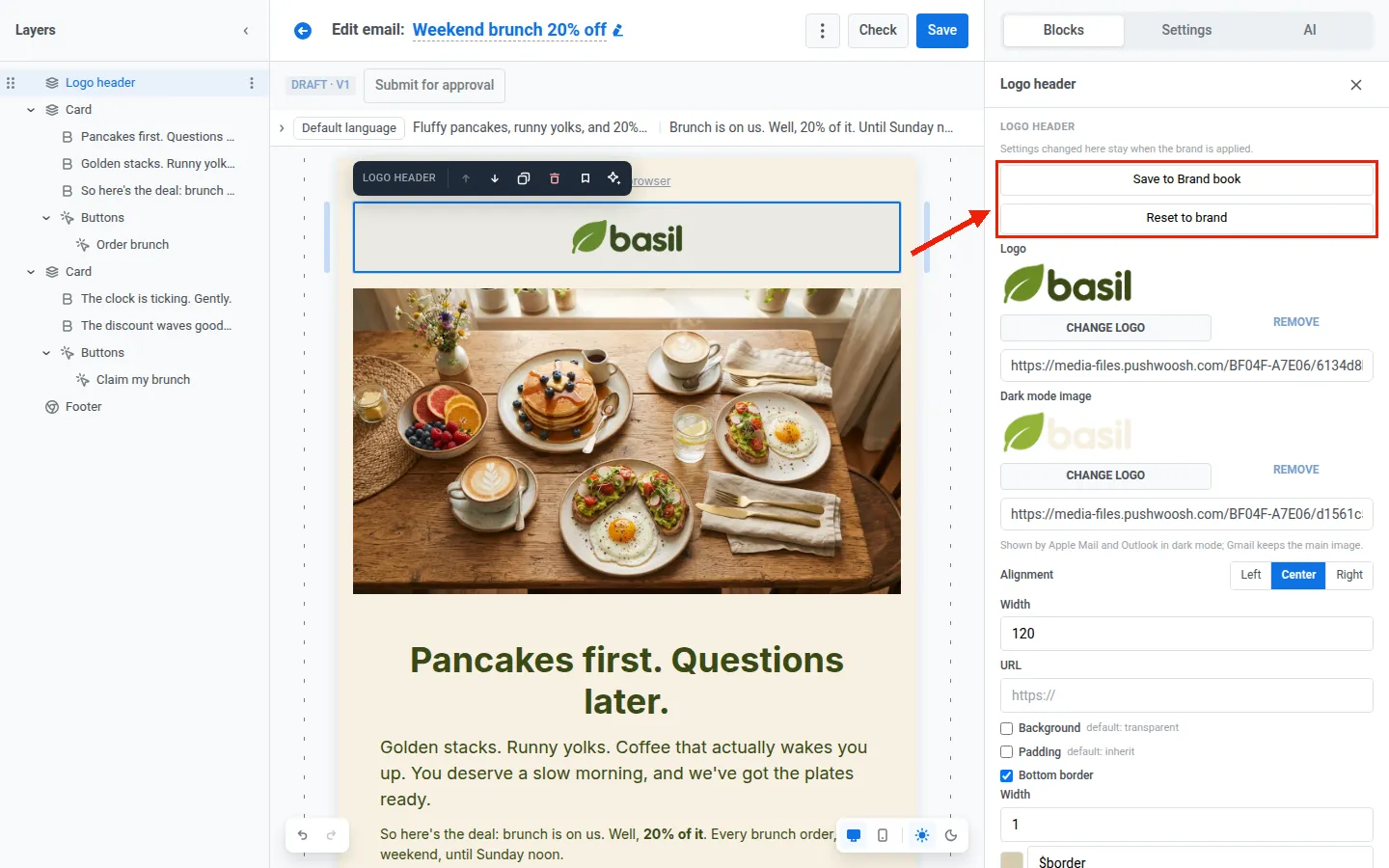
O time ajusta o cabeçalho com logo no canvas e clica em Save to Brand book nesse cabeçalho. Todo cabeçalho com logo assume o novo visual na próxima vez que a marca for aplicada, exceto os campos que alguém editou na mão em um cabeçalho específico.
Antes: copiar códigos hex da última campanha, caçar a fonte certa, encaixar o logo no lugar, reescrever o texto “no nosso tom”. E depois fazer tudo de novo para o in-app.
Depois: aceitar o kit uma vez. Então descrever a oferta e enviar, nos dois canais.
O resultado: a promoção de brunch saiu por email e in-app no mesmo dia, e ninguém precisou corrigir o design na mão.
📖 Leia também: Boas práticas de design de email: como criar emails que se destacam, bloco a bloco
🤖 Deixe o assistente de IA escrever com o tom de voz da sua marca
Cores e fontes fazem a mensagem parecer sua. O tom de voz da marca faz ela soar como você.
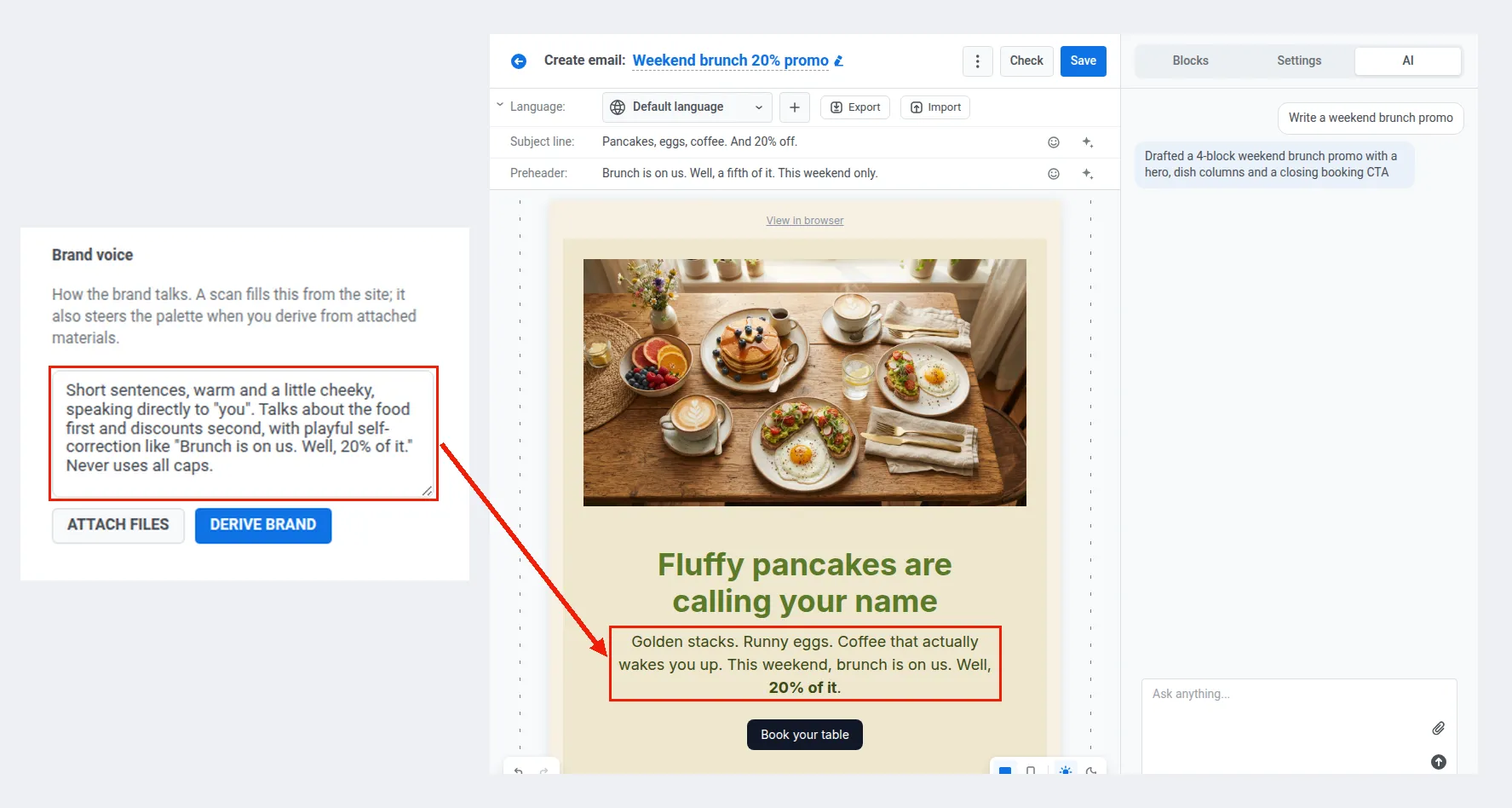
Quando você configura seu Brand book, a IA capta o seu tom de voz junto com as cores e as fontes: dos seus emails, do seu site ou do seu guia de marca. Depois, escreve cada novo email e in-app nesse tom.
Coloque sua marca em cada mensagem com o Pushwoosh
Comece pelo que você tem: um formulário em branco, seu site, seu guia de marca ou os emails que você já tem. Salve o kit uma vez. Depois, gere emails e in-apps com a identidade da marca e pare de reconstruir sua marca a cada campanha.
Artigos relacionados
Ver todos