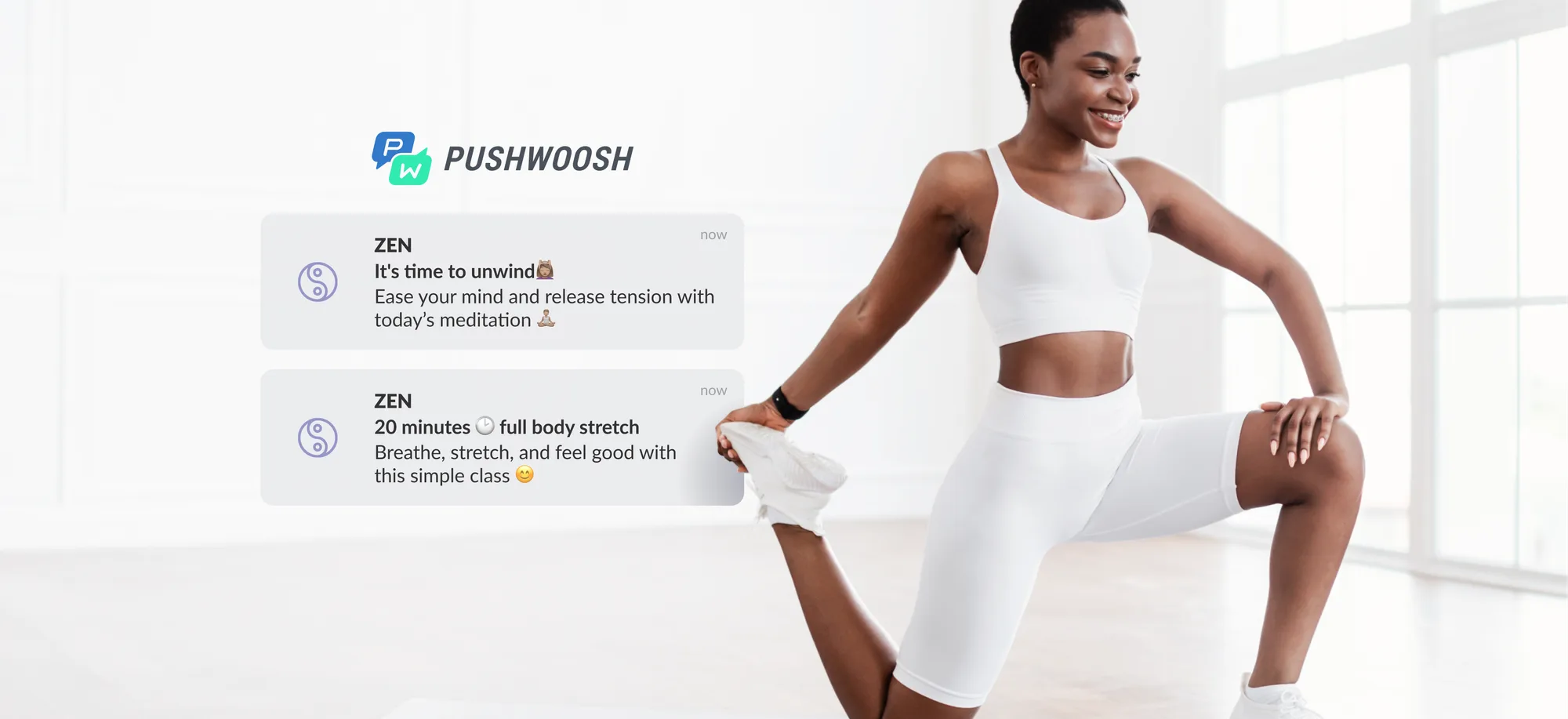
A mensageria in-app é uma das melhores formas de alcançar o usuário enquanto ele está dentro do seu app. A solução de sempre é o clássico editor de in-app em HTML. Ótimo para designs customizados e complexos, mas pesado demais para os testes e hipóteses rápidas que um marketing manager roda no dia a dia.
Agora, as mensagens in-app nativas dão autonomia total ao time de marketing. Você escolhe um layout pronto direto no editor, personaliza e lança em poucos minutos, sem depender de designer ou time de dev.
Este guia mostra o que são os in-apps nativos, como personalizá-los e como escolher o layout certo para cada momento — onboarding, conversão, reengajamento (winback) e retenção.
📖 Começando agora no canal? Veja primeiro o que são as mensagens in-app e por que elas funcionam.
O que é uma mensagem in-app nativa?
Existem 2 formas de criar uma mensagem in-app.
Um in-app clássico em HTML é uma página web customizada que o SDK exibe como um overlay sobre sua UI nativa, com controle total de design e renderização web. É a escolha certa quando você precisa de algo que os layouts prontos não fazem, como um formulário de feedback ou pesquisa, conteúdo interativo customizado, ou um design totalmente sob medida que você sobe como ZIP.
Um in-app nativo é diferente: o SDK desenha a mensagem com os componentes da própria plataforma, a partir de um layout pronto que você preenche no editor — sem HTML, sem web view. Abre mais rápido, anima com mais suavidade e parece parte do próprio app.
Os 7 tipos de in-app nativo e quando usar cada um
O Pushwoosh te dá 7 layouts nativos direto no editor de in-app. Mas como saber qual usar?
A escolha do layout é, na prática, uma pergunta sobre interrupção: quanto da tela, e quanto da atenção do usuário, essa mensagem merece agora? Responda isso primeiro, e o layout se escolhe sozinho.
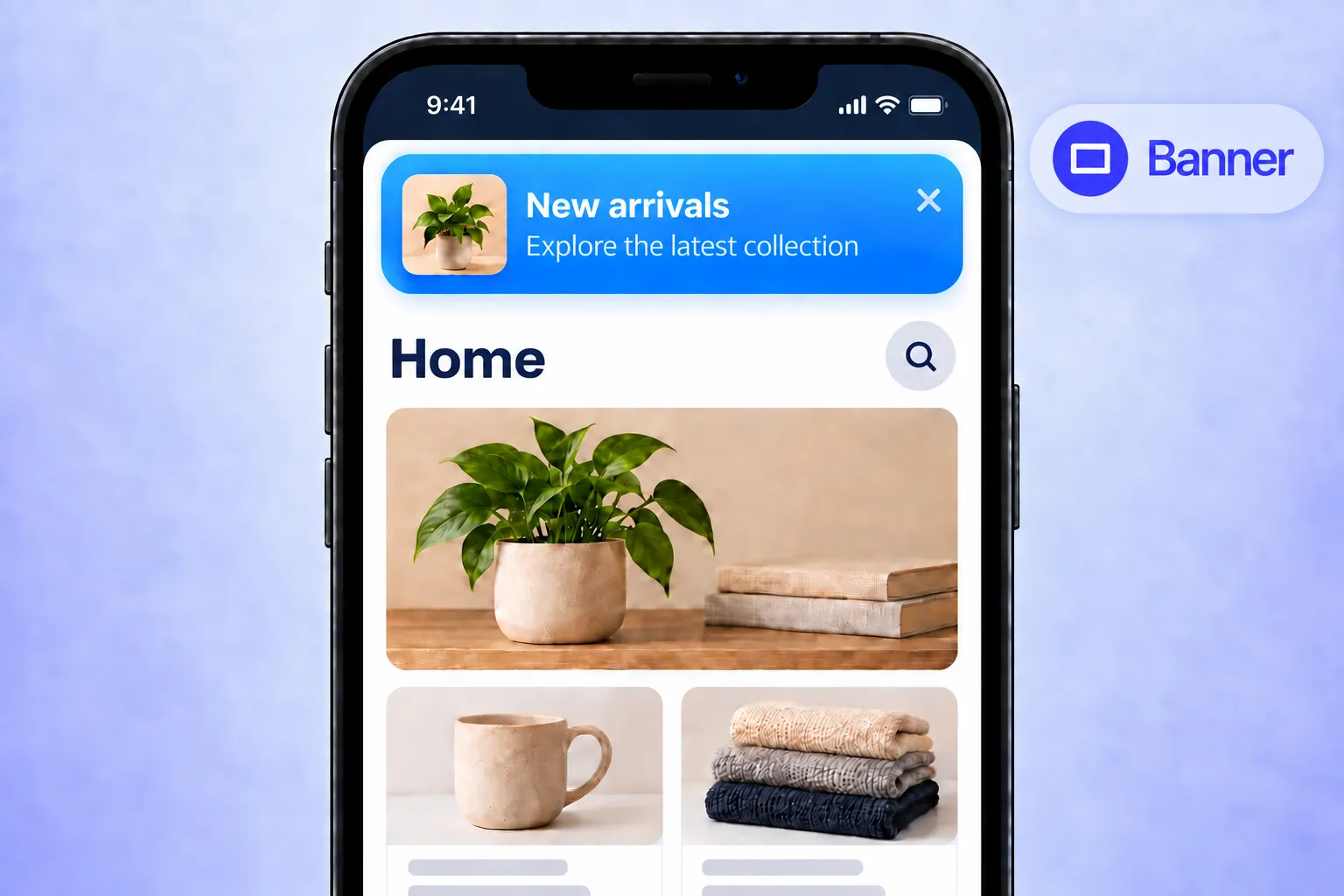
- Não interrompa: banner. Uma barra compacta fixada no topo ou no rodapé. O usuário continua fazendo o que veio fazer; a mensagem simplesmente está ali. Use para avisos que podem esperar um toque ou dois: um passo não concluído, uma funcionalidade nova, uma pequena recompensa.
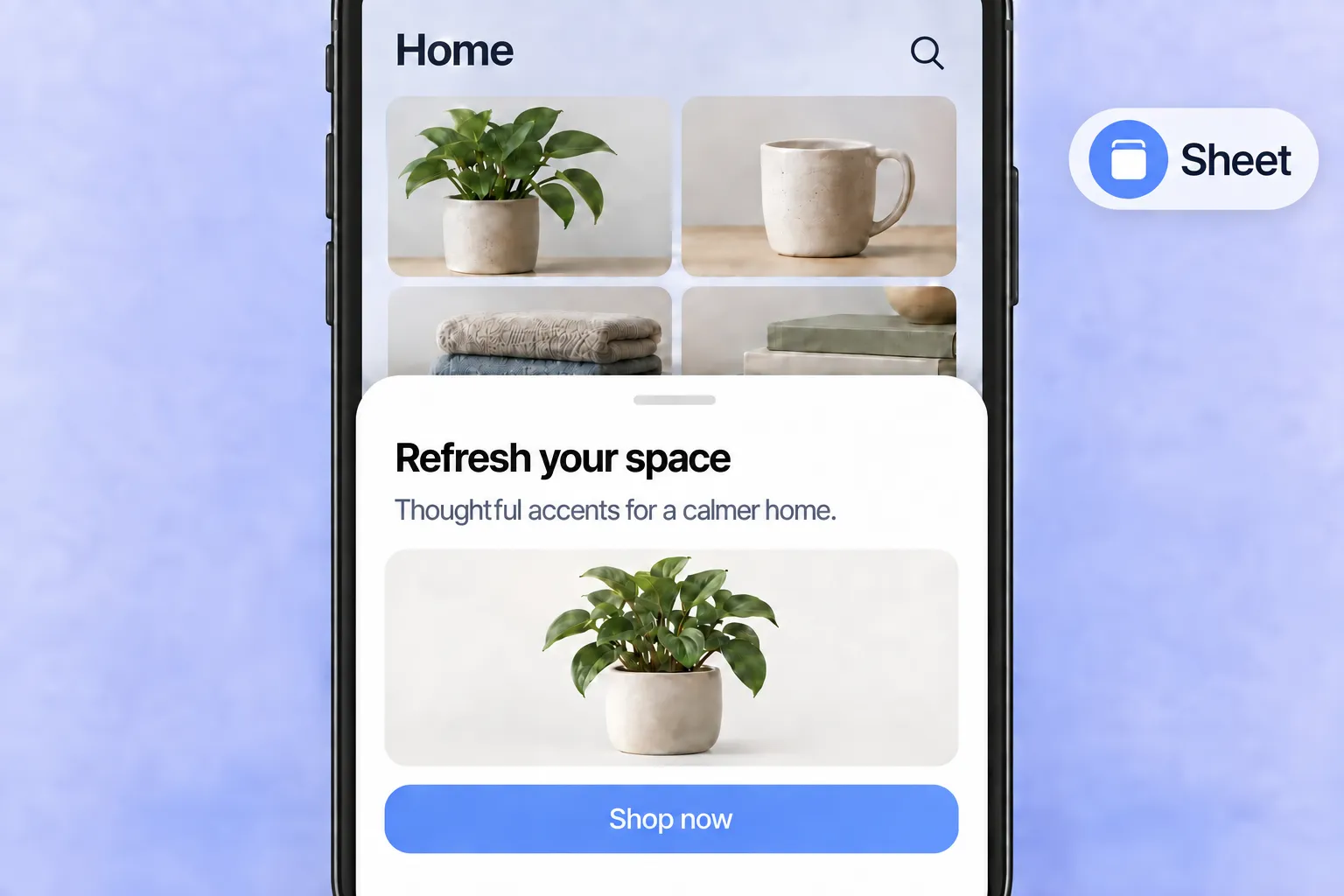
- Interrompa um pouco: sheet. Um painel desliza de baixo para cima, com uma alça para arrastar e fechar. Ele diz “uma coisa rápida sobre o que você está vendo agora”. Ações contextuais dentro de uma sessão entram aqui: salvar este item, ativar esta configuração, confirmar esta escolha.
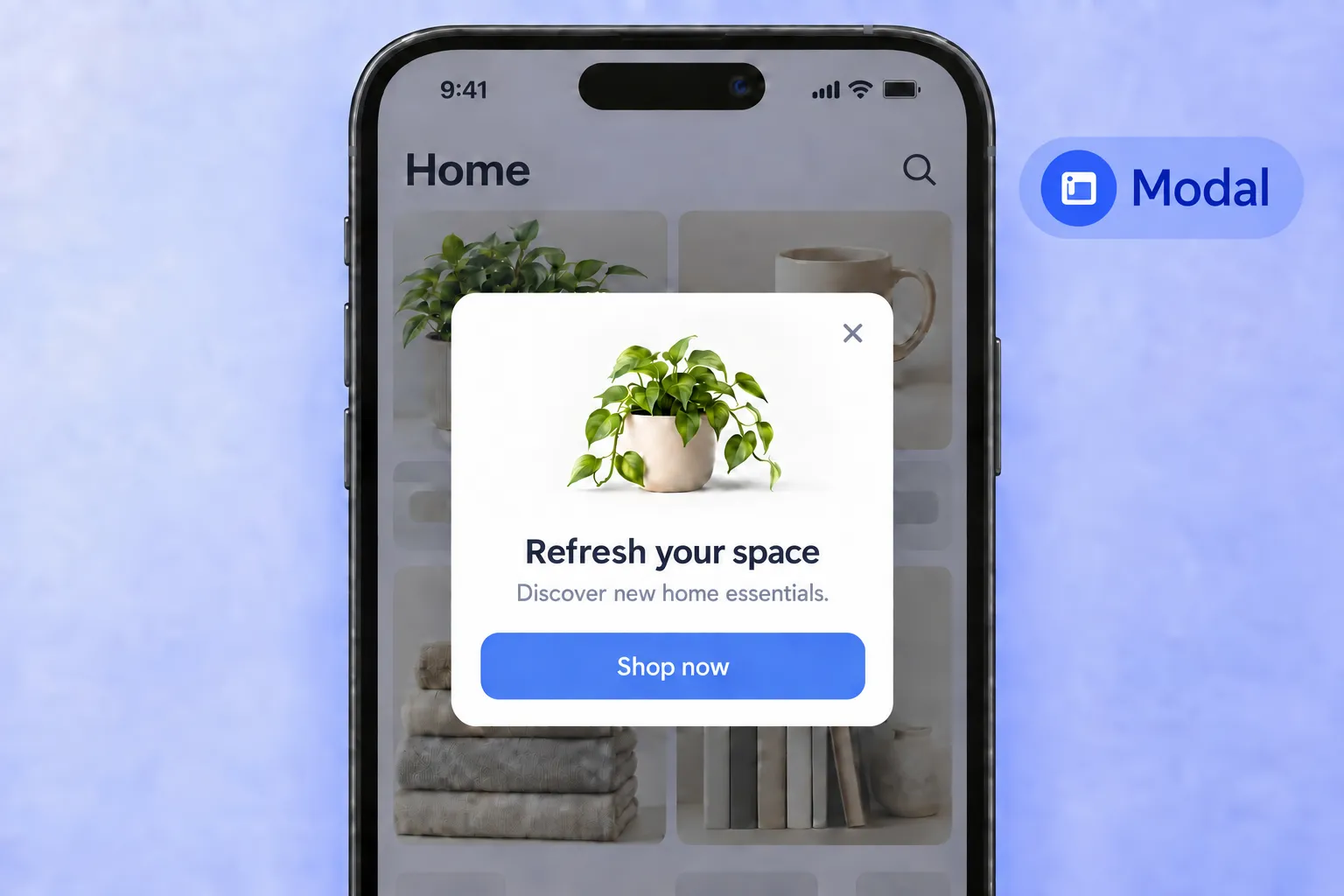
- Interrompa rapidamente: modal. Um card centralizado sobre uma tela escurecida. Ele para o usuário, mas só para uma decisão. Ofertas, atualizações e momentos de sim ou não.
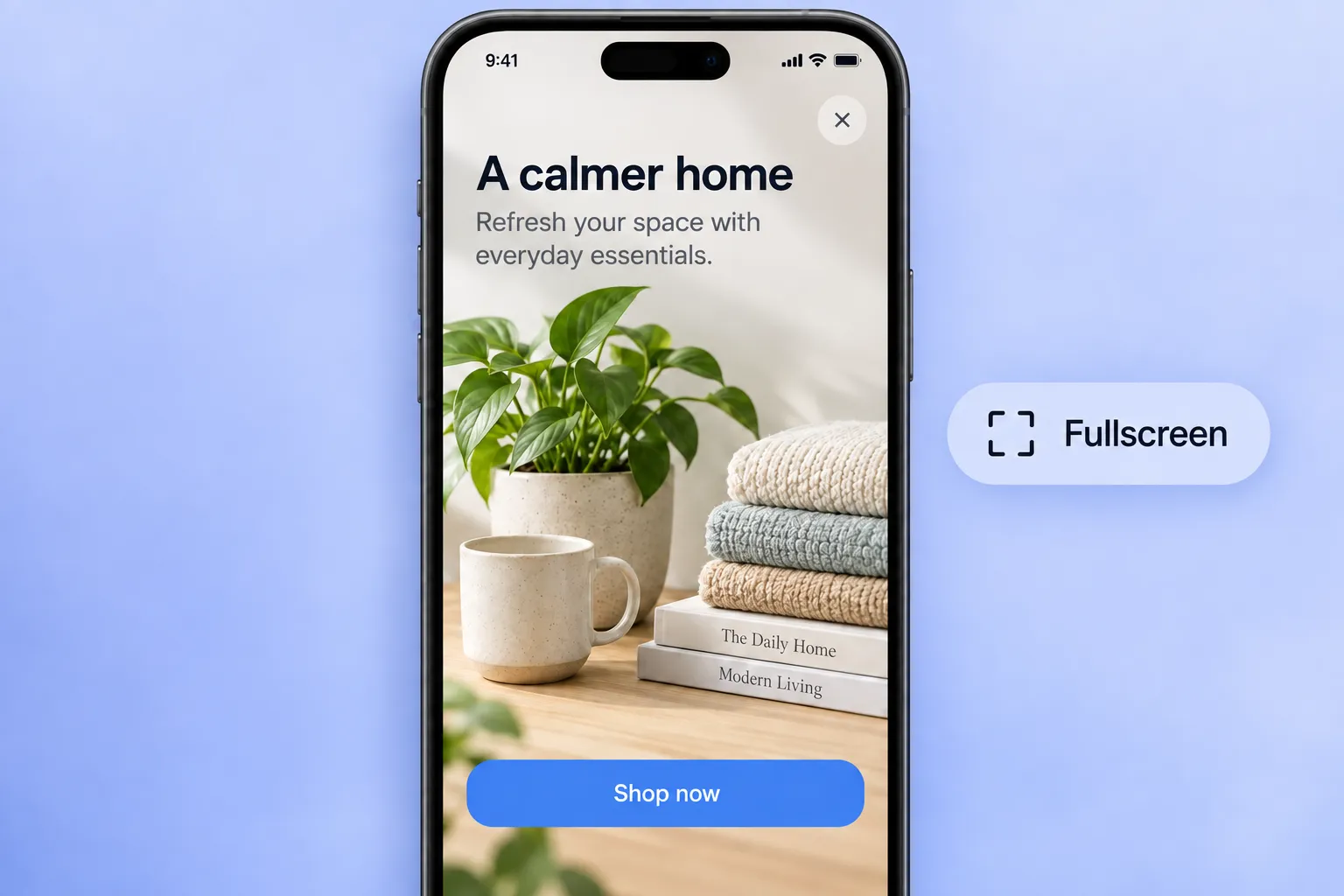
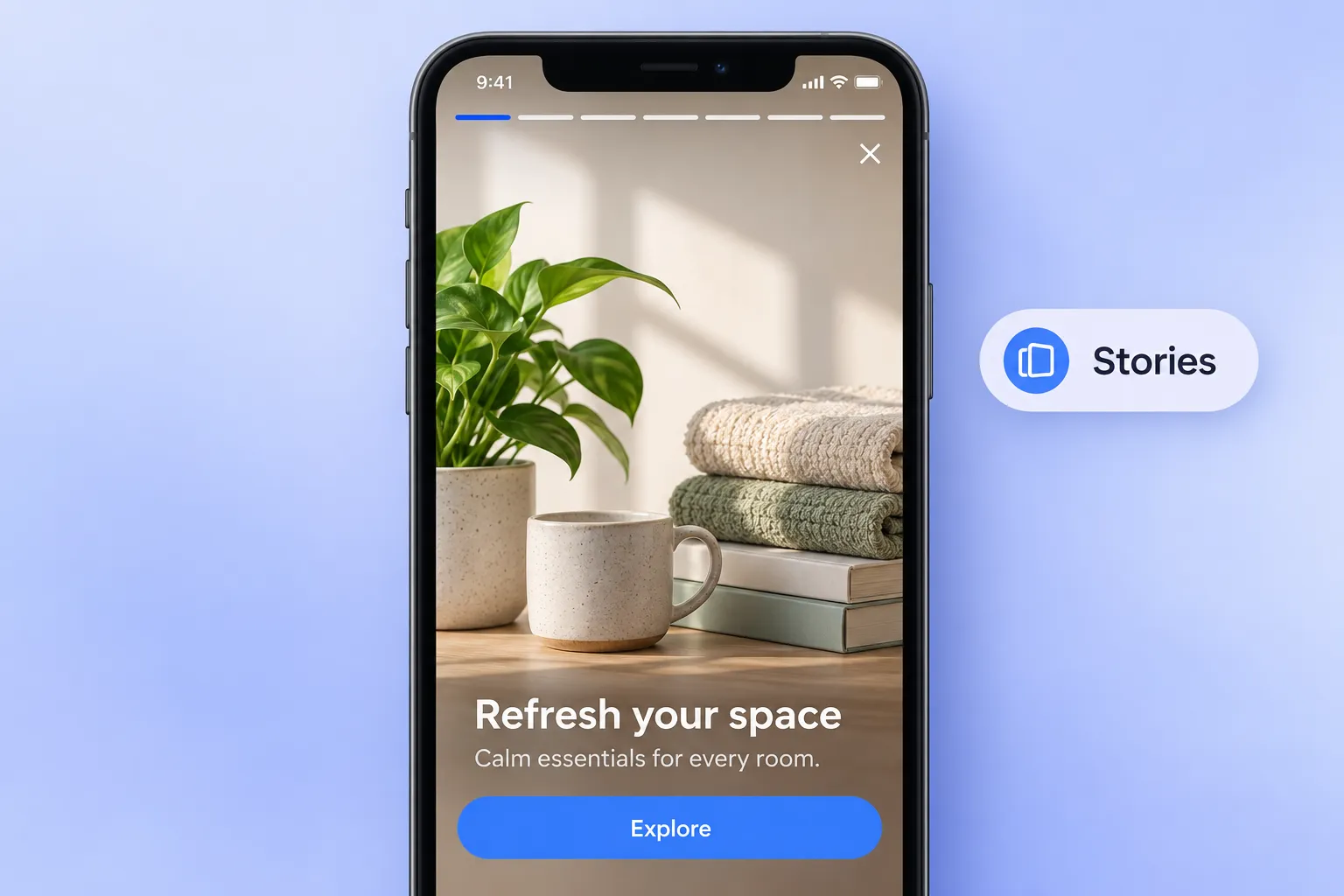
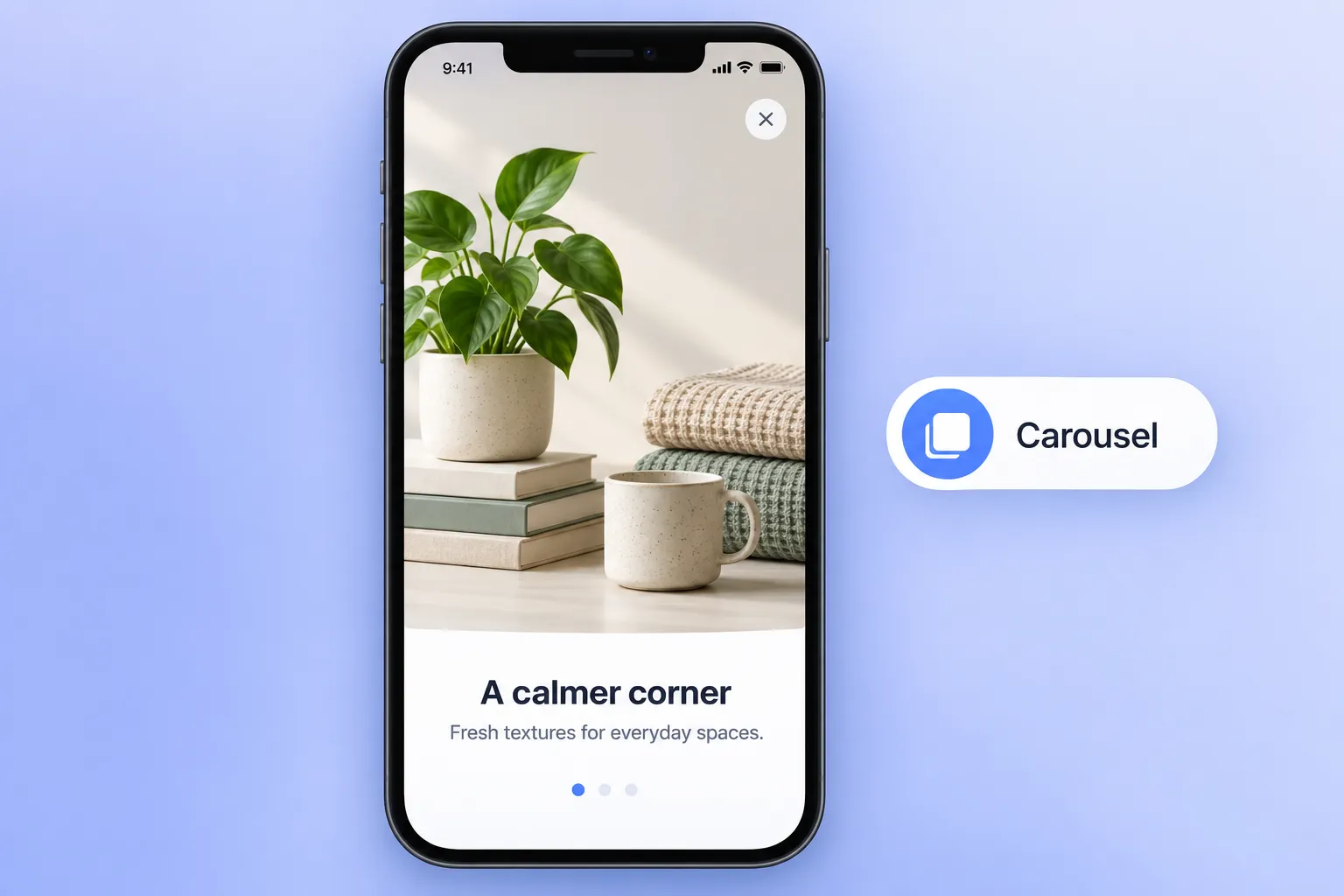
- Tome a tela inteira: fullscreen, stories, carousel, video. São para momentos em que o usuário está disposto a parar. Onboarding, uma grande promoção, um tour pelo produto. Use quando o resultado justificar uma pausa completa, e não porque o layout parece impressionante no editor.
Essa escala te diz quanto de tela ocupar. Agora vamos detalhar cada layout individualmente: o que é, o momento em que encaixa, o estágio do ciclo de vida, e o KPI para acompanhar.
| Layout | O que é | Melhor momento | Estágio do ciclo de vida | KPI para acompanhar |
|---|---|---|---|---|
| Banner | Barra compacta, no topo ou no rodapé, não bloqueia | Um empurrão que não deve quebrar a sessão | Engajamento, retenção | CTR |
| Sheet | Painel inferior com alça para arrastar | Uma ação contextual na tela atual | Engajamento, conversão | Taxa de interação, meta de jornada |
| Modal | Card centralizado sobre um fundo escurecido | Uma oferta ou atualização que exige uma decisão | Conversão, reengajamento | CTR, meta de jornada |
| Fullscreen | Imagem de capa de ponta a ponta com texto e botões | Onboarding, uma promoção grande | Onboarding, conversão | Meta de jornada (ativação, compra) |
| Stories | Slides sequenciais em tela cheia com barras de progresso | Uma sequência de passos ou funcionalidades | Onboarding, adoção de funcionalidade | Interações, meta de jornada (funcionalidade usada) |
| Carousel | Cards em tela cheia com swipe e bolinhas de paginação | Uma seleção ou catálogo | Engajamento, conversão | CTR para produto, meta de jornada |
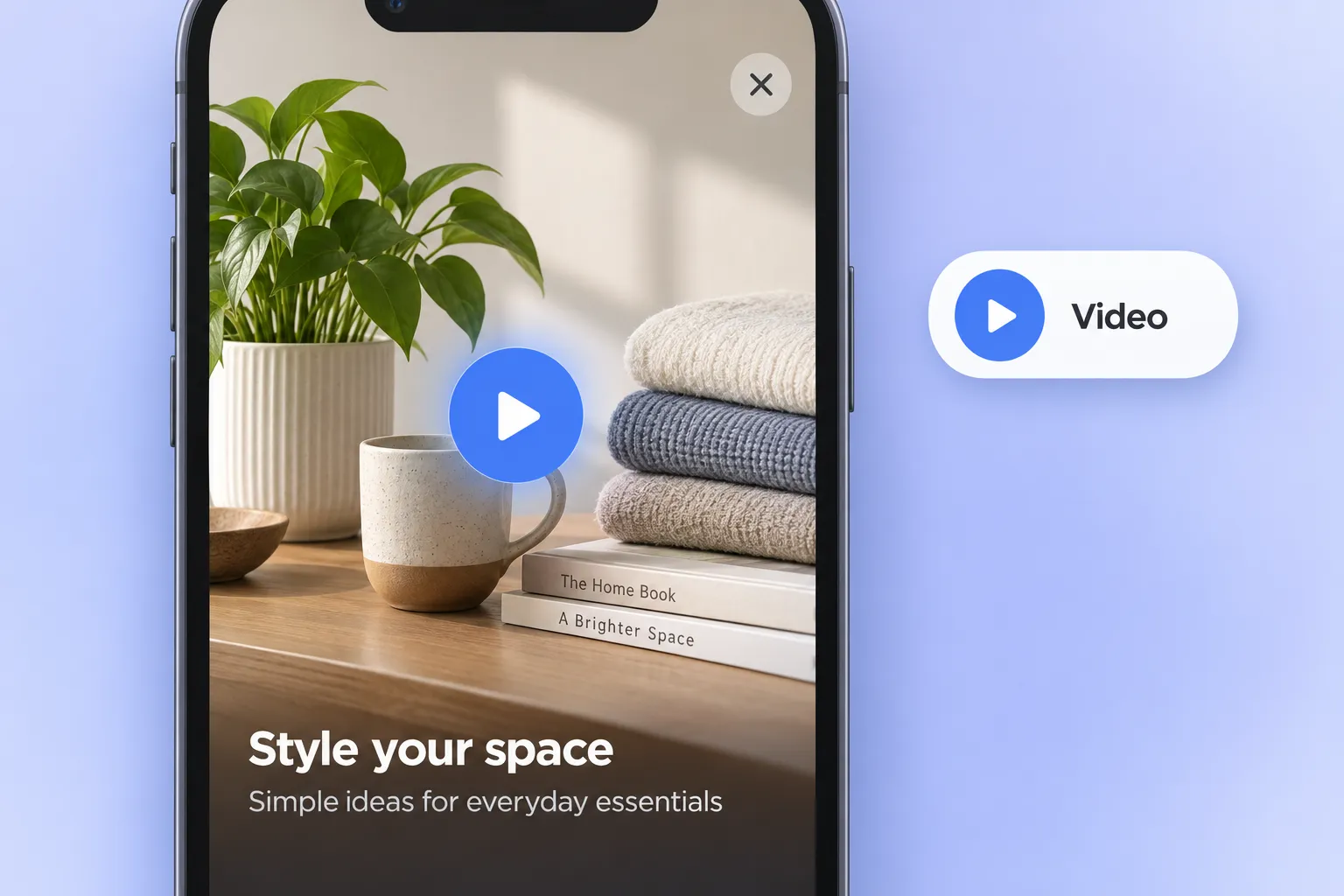
| Video | Player HLS ou MP4 em tela cheia com texto e botões sobrepostos | Uma demo de produto ou funcionalidade | Onboarding, conversão | Interações no botão sobreposto, meta de jornada |
Personalize sua mensagem in-app
Um layout nativo é só metade do valor. A outra metade é que cada campo dentro dele pode mudar por usuário.
3 técnicas de personalização cobrem a maior parte do que um marketer precisa:
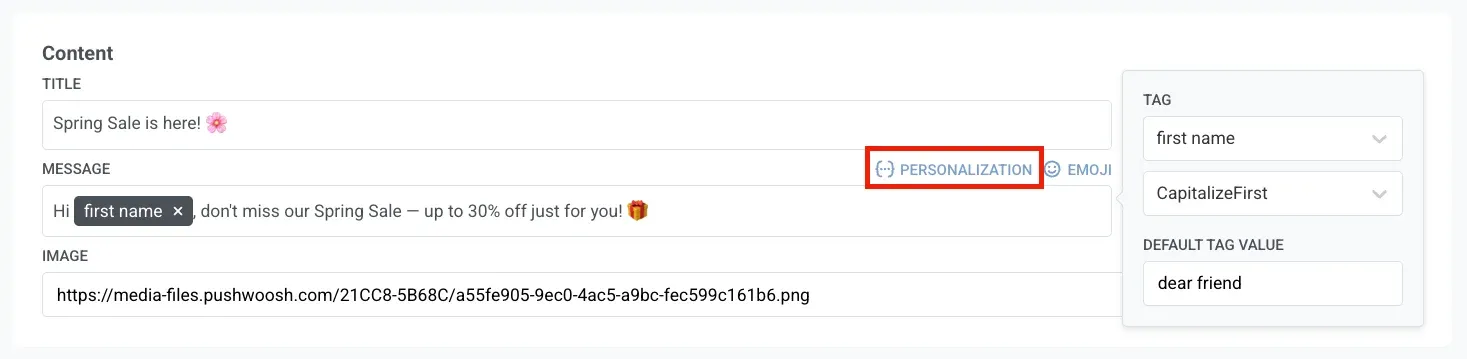
Conteúdo dinâmico. Puxe qualquer atributo do usuário para o texto — primeiro nome, plano, cidade, última categoria comprada — com modificadores de formato para manter tudo limpo, depois use Liquid para a lógica condicional: mostre uma oferta para quem está em teste e outra para assinantes, troque o CTA por segmento.
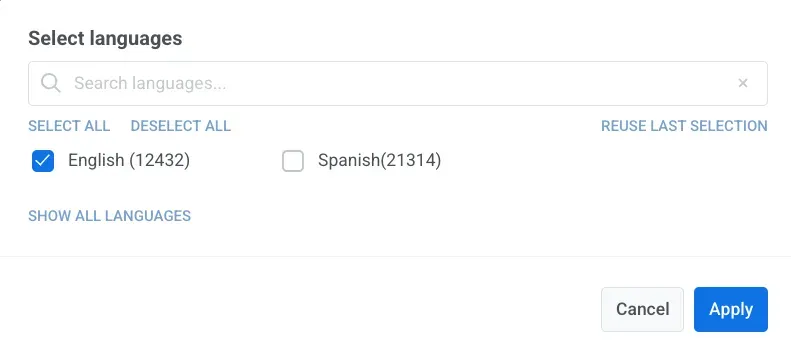
Localização. Um in-app nativo começa em 1 idioma. Ao adicionar mais, o Pushwoosh copia o conteúdo padrão — texto, imagens e labels dos botões — para cada novo idioma, para você traduzir. Cada usuário então vê a versão que combina com o idioma do aparelho, então uma mensagem montada uma vez fala a língua de cada público.
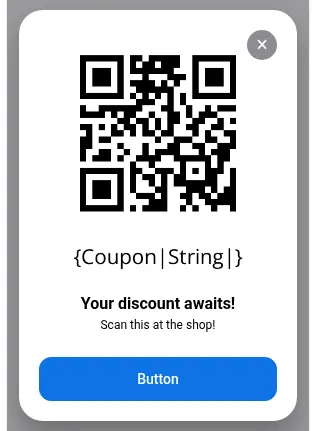
Gerador de código de barras e QR. O editor nativo gera códigos de barras ou QR codes e pode puxar o valor de uma tag do dispositivo no formato {Coupon|String|}. Cada usuário recebe seu próprio código escaneável, renderizado no aparelho, sem nada para hospedar e sem imagem para gerar à parte. No Brasil, onde o PIX já tornou o hábito de escanear QR code parte do dia a dia, esse recurso reproduz uma experiência que o usuário já domina de cor.
In-app nativo na prática: casos de uso e exemplos
Veja como isso se traduz em apps reais. Cada caso abaixo começa com um problema que você provavelmente já viu no seu próprio funil, indica o layout que resolve, e mostra a configuração no Pushwoosh.
👋 Onboarding: dê boas-vindas com fullscreen ou stories
O problema: um novo usuário abre o app pela 1ª vez e precisa descobrir o valor sozinho. A maioria das primeiras sessões termina sem isso acontecer.
A capacidade: o fullscreen domina a primeira tela para uma boas-vindas clara e uma única ação. O stories percorre as funcionalidades principais em slides tocáveis, com barras de progresso mostrando quanto falta. Como o in-app nativo é renderizado pelo próprio sistema — sem carregar HTML nem assets extras —, ele abre rápido até em aparelhos de entrada como Galaxy A ou Moto G, que ainda respondem por boa parte do parque Android no Brasil, e em conexões de dados instáveis.
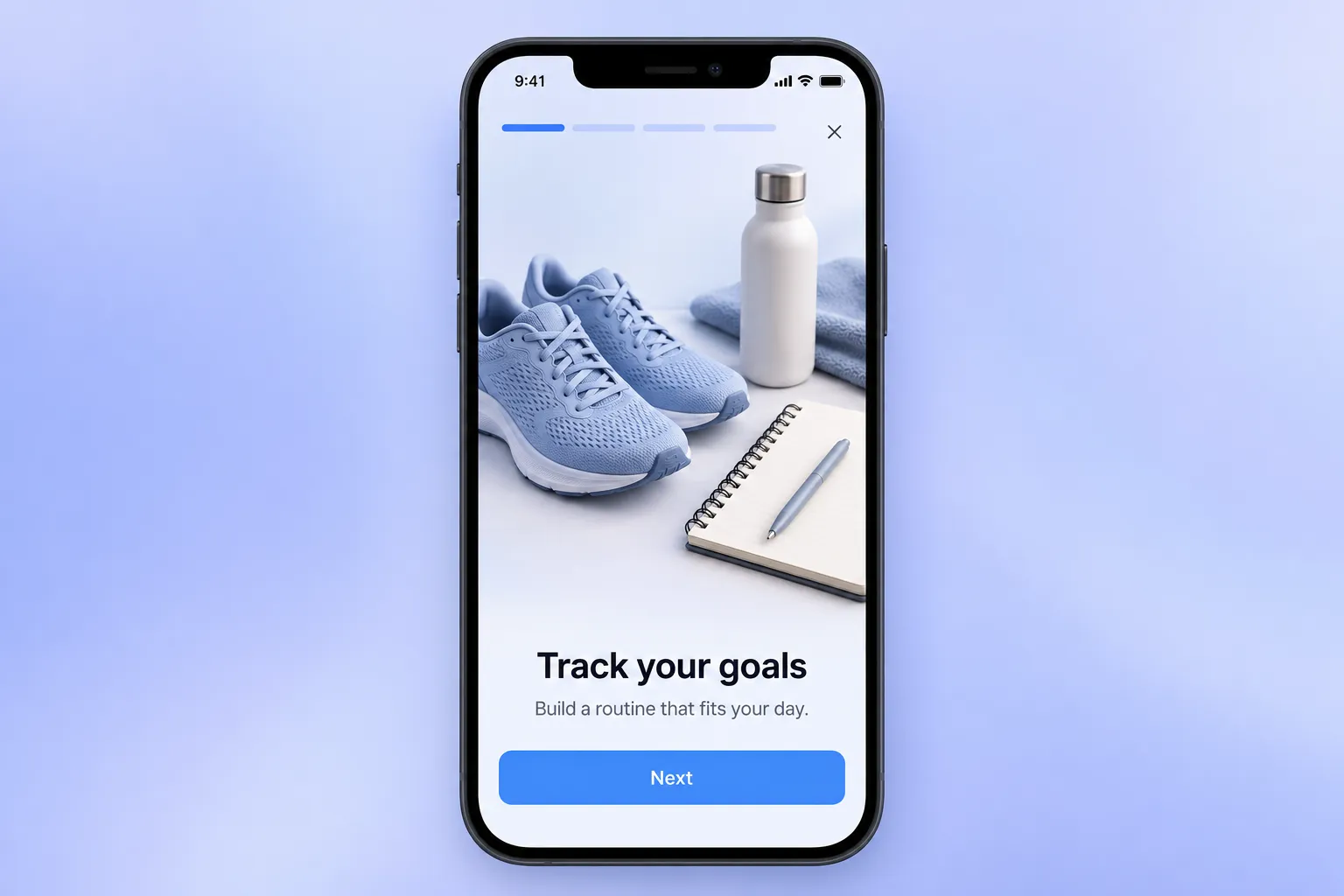
No Pushwoosh: no 1º app_open, dispare um fullscreen com o valor principal e um único CTA. Complemente com uma mensagem stories — um slide por funcionalidade-chave — para levar ao primeiro uso.
📖 Mais sobre isso: mensagens in-app de boas-vindas.
💸 Reengajamento (winback): um modal com cupom escaneável
O problema: um comprador inativo precisa de um motivo real para voltar, não só de uma mensagem de “sentimos sua falta”.
A capacidade: um template de in-app nativo configurado como a click action do push, para que o toque abra um modal com um QR code pessoal vindo da tag {Coupon|String|} do dispositivo.
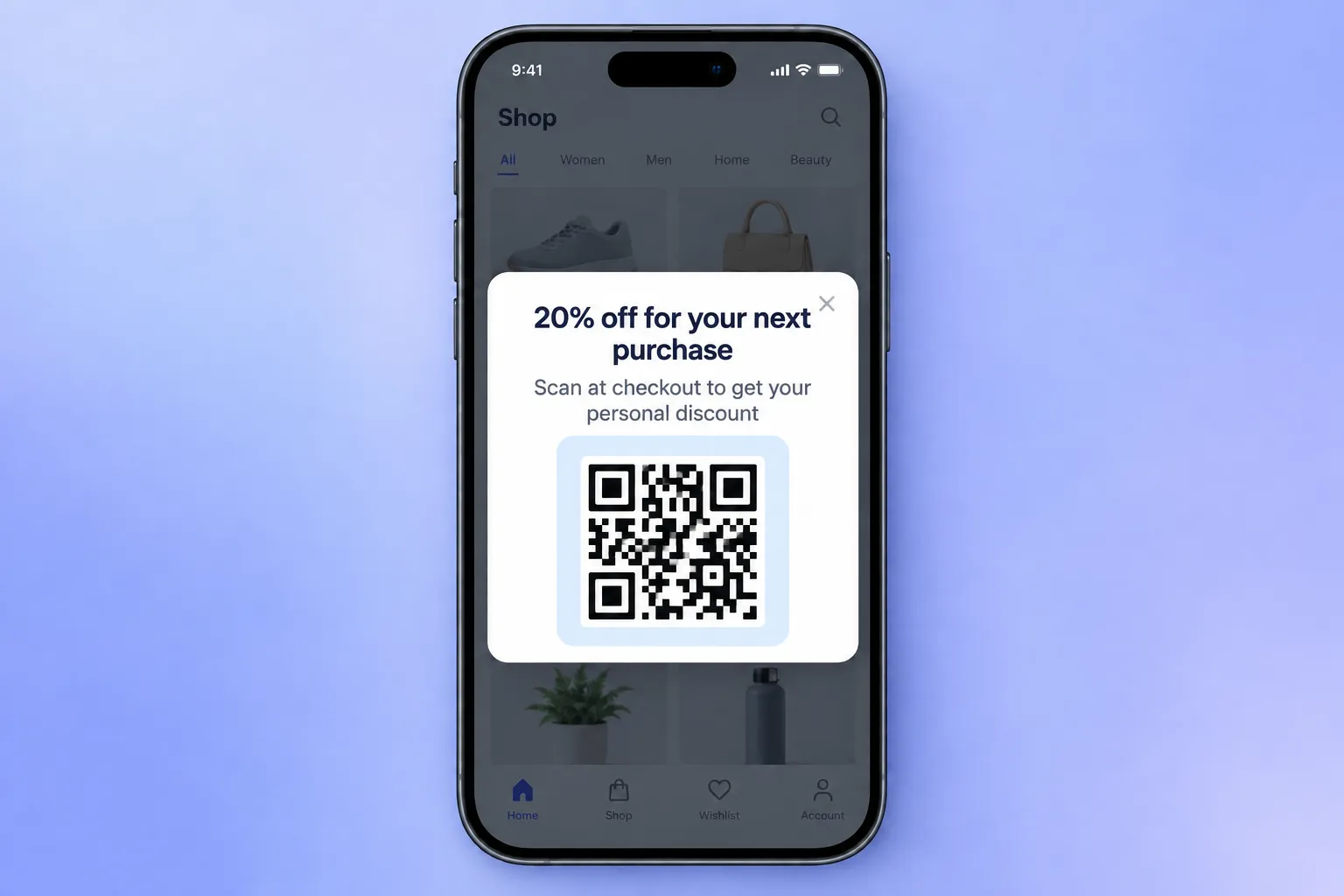
No Pushwoosh: segmente compradores inativos há 21+ dias e mostre um modal com o código pessoal deles — escaneável no caixa, sem imagem de terceiros. É a reativação certa para rodar antes da Black Friday, quando a base toda já está esperando por um cupom.
📖 Detalhamento completo de fluxos de cupom escaneável: marketing de cupons para apps mobile.
🛍️ Durante a sessão: um carousel que funciona como catálogo
O problema: uma oferta estática dificilmente combina com o que aquele comprador específico realmente quer.
A capacidade: o layout carousel, cards em tela cheia com swipe, com Liquid puxando o nome da categoria e o texto a partir da última categoria vista pelo usuário.
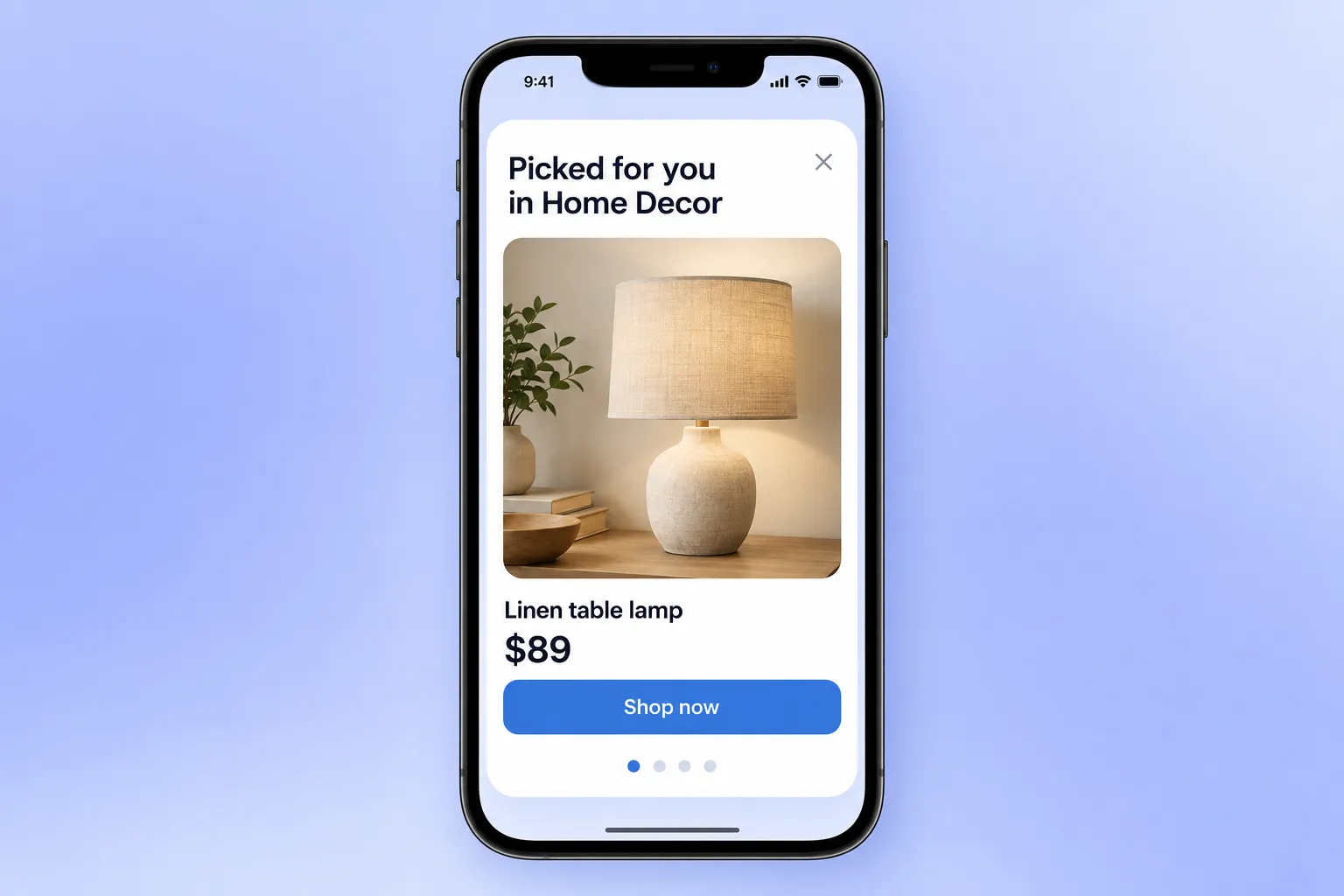
No Pushwoosh: dispare a partir de um evento de visualização de categoria, mostre um carousel de 4 cards: “Selecionado para você em {LastCategory}”, cada card com imagem do produto, preço e um botão para a página do produto.
💳 Retenção: um banner que não interrompe
O problema: um app de investimentos ou de carteira digital tem usuários que se cadastraram, vincularam uma chave PIX e nunca terminaram a verificação. Um modal a cada abertura só ensina o usuário a fechar modais.
A capacidade: o layout banner, fixado no rodapé, visível em toda tela até o passo ser concluído, dispensável sem perder a sessão.
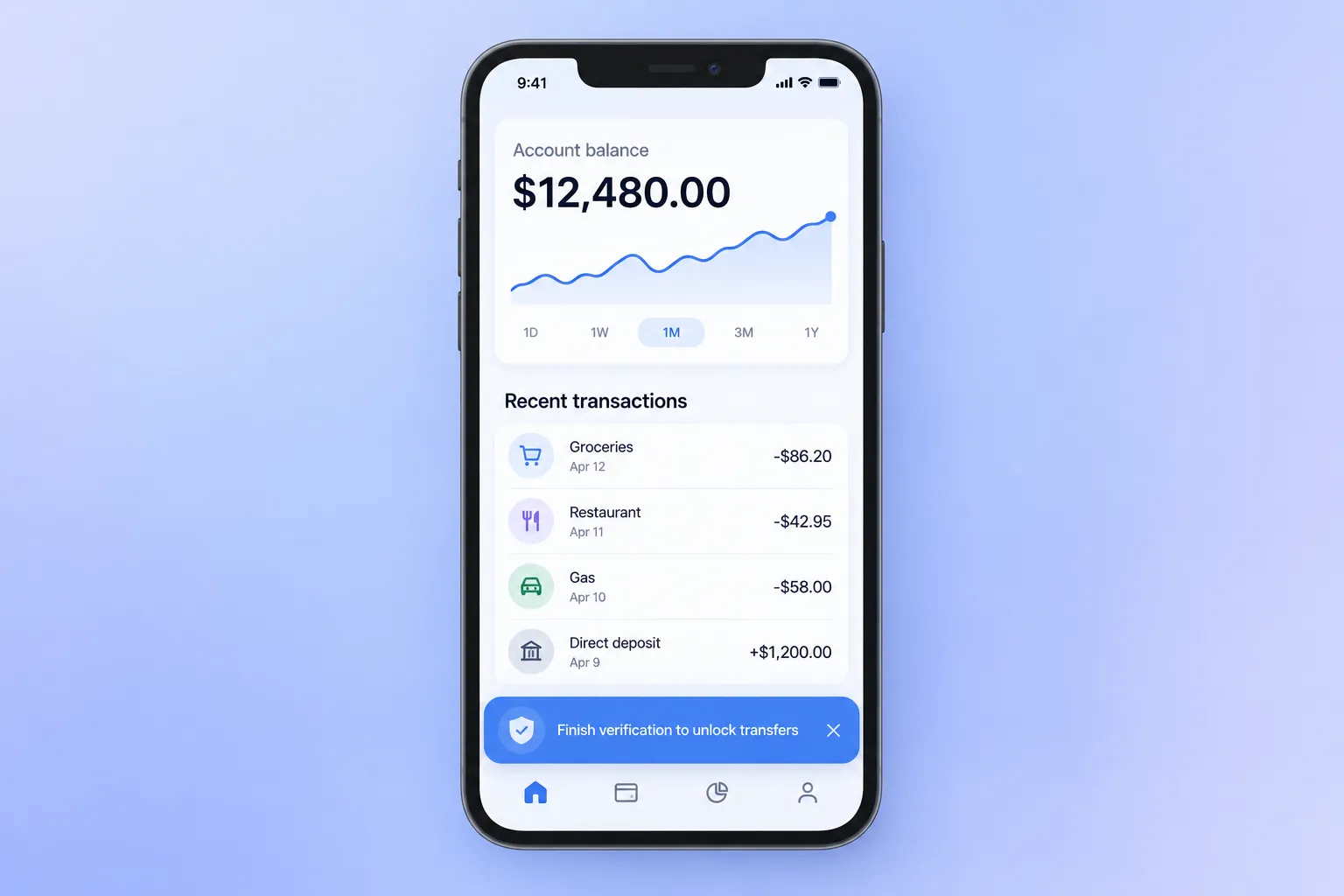
No Pushwoosh: quando um usuário tem uma verificação pendente ou uma funcionalidade não usada, mostre um banner — “Termine a verificação para liberar transferências via PIX” — um toque, zero interrupção.
Crie seu 1º in-app nativo em 5 passos
O caminho completo de um template até uma mensagem no ar, no Construtor de Jornada do Cliente:
-
Escolha o layout pelo nível de interrupção
Decida quanto da tela a mensagem merece, e então escolha o tipo de exibição.
-
Monte no editor nativo
Content → In-apps → Create in-app → Create native rich media. Os campos ficam agrupados em Content (texto, imagens de uma URL ou do Media storage), Config (cores, fundo, comportamento) e Actions (botões e o que eles fazem). O guia passo a passo cobre cada campo.
-
Adicione tags e Liquid
Insira um nome, segmento, oferta ou código de cupom para que cada usuário veja sua própria versão.
-
Confira o preview ao vivo
O editor renderiza a mensagem como ela vai aparecer no aparelho. Confira aqui antes de publicar.
-
Publique
Defina o gatilho e o público, posicione o node de in-app no fluxo, e coloque no ar.
🚨 Os erros que quebram in-apps nativos sem avisar:
- Publicar numa SDK antiga. Sheet, carousel e banner exigem iOS 7.2.1+ / Android 6.10.1+; vídeo exige Android 6.11.0+. Abaixo do mínimo, nada aparece.
- Pensar em HTML. Nativo não é webview. Você monta a partir de blocos e desenha para o layout, não para uma página.
- Publicar sem conferir o preview. O preview ao vivo existe para que um render quebrado nunca chegue ao usuário. Use sempre.
Engaje usuários durante a sessão com os in-apps nativos do Pushwoosh
As mensagens in-app nativas te dão 7 layouts prontos, personalização por usuário em cada um deles, e um preview ao vivo que pega problemas antes de ir ao ar — sem HTML, sem depender de design. Escolha o momento que mais importa para o seu app: um passo de onboarding, um reengajamento, um empurrão no meio da sessão, e monte o in-app por trás dele. No calendário brasileiro, é o gatilho certo para chegar pronto antes da Black Friday e do Dia das Mães, quando cada segundo de atenção do usuário custa caro.