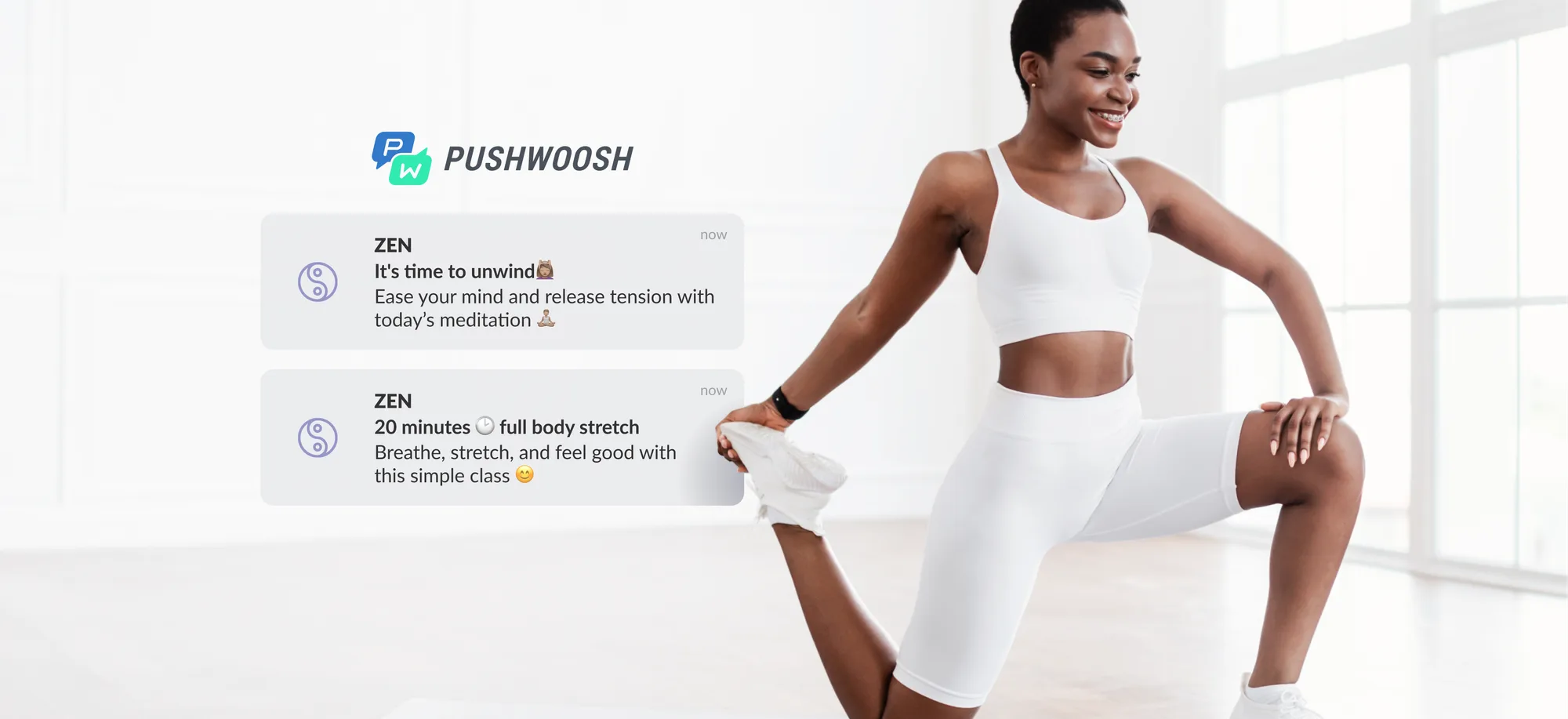
यूज़र जब आपकी ऐप के अंदर है, तभी उस तक पहुंचने के सबसे अच्छे तरीकों में से एक है in-app messaging। अब तक इसका usual solution रहा है classic HTML in-app editor। यह custom, complex designs के लिए बढ़िया है, लेकिन उन fast tests और hypotheses के लिए भारी पड़ जाता है जो एक marketing manager रोज़ चलाता है।
अब, native in-app messages मार्केटर्स को पूरी autonomy देते हैं। आप editor में सीधे एक ready layout चुनते हैं, उसे personalize करते हैं, और बिना किसी designer या dev team की मदद के कुछ ही मिनटों में launch कर देते हैं।
यह गाइड कवर करती है कि native in-apps क्या हैं, उन्हें कैसे personalize करें, और काम के हिसाब से सही layout कैसे चुनें — onboarding, conversion, winback और retention के लिए।
📖 चैनल में नए हैं? शुरुआत करें in-app messages क्या हैं और क्यों काम करते हैं से।
Native in-app message क्या है?
इन-ऐप मैसेज बनाने के 2 तरीके हैं।
एक classic HTML in-app एक कस्टम वेब पेज है जिसे SDK आपकी native UI के ऊपर एक overlay की तरह दिखाता है, पूरे design control और web render के साथ। यह तब सही चॉइस है जब आपको वो चाहिए जो ready layouts नहीं कर सकते — जैसे feedback या survey form, interactive custom content, या एक पूरी तरह bespoke design जिसे आप ZIP की तरह अपलोड करते हैं।
एक native in-app अलग है: SDK इसे platform के अपने components से एक ready layout से ड्रॉ करता है जिसे आप editor में भरते हैं — कोई HTML नहीं, कोई web view नहीं। यह तेज़ खुलता है, स्मूथ एनिमेट होता है, और ऐप का ही हिस्सा लगता है।
7 native in-app types, और कब कौन सा यूज़ करें
Pushwoosh आपको in-app editor में सीधे 7 native layouts देता है। तो पता कैसे चले कि किसकी ज़रूरत कब है?
Layout का चुनाव असल में एक interruption का सवाल है: यह मैसेज स्क्रीन का, और यूज़र के ध्यान का, कितना हिस्सा लेने लायक है, अभी? पहले इसका जवाब दें — layout खुद चुन जाएगा।
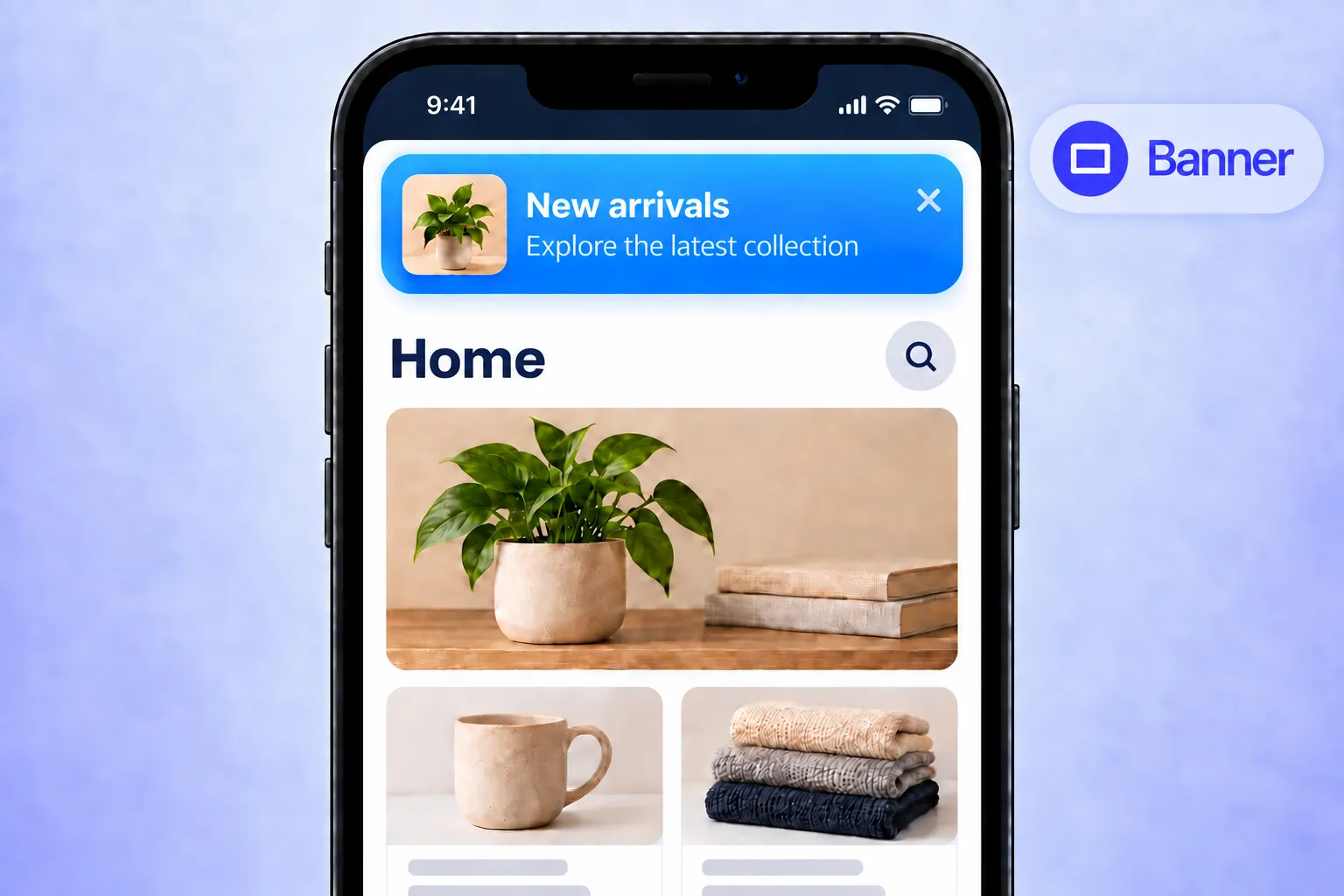
- Interrupt मत करें: Banner. ऊपर या नीचे पिन किया एक compact bar। यूज़र वही करता रहता है जिसके लिए आया था; मैसेज बस वहां मौजूद रहता है। इसे उन nudges के लिए यूज़ करें जो 1-2 tap रुक सकते हैं: कोई अधूरा step, कोई नया feature, कोई छोटा reward।
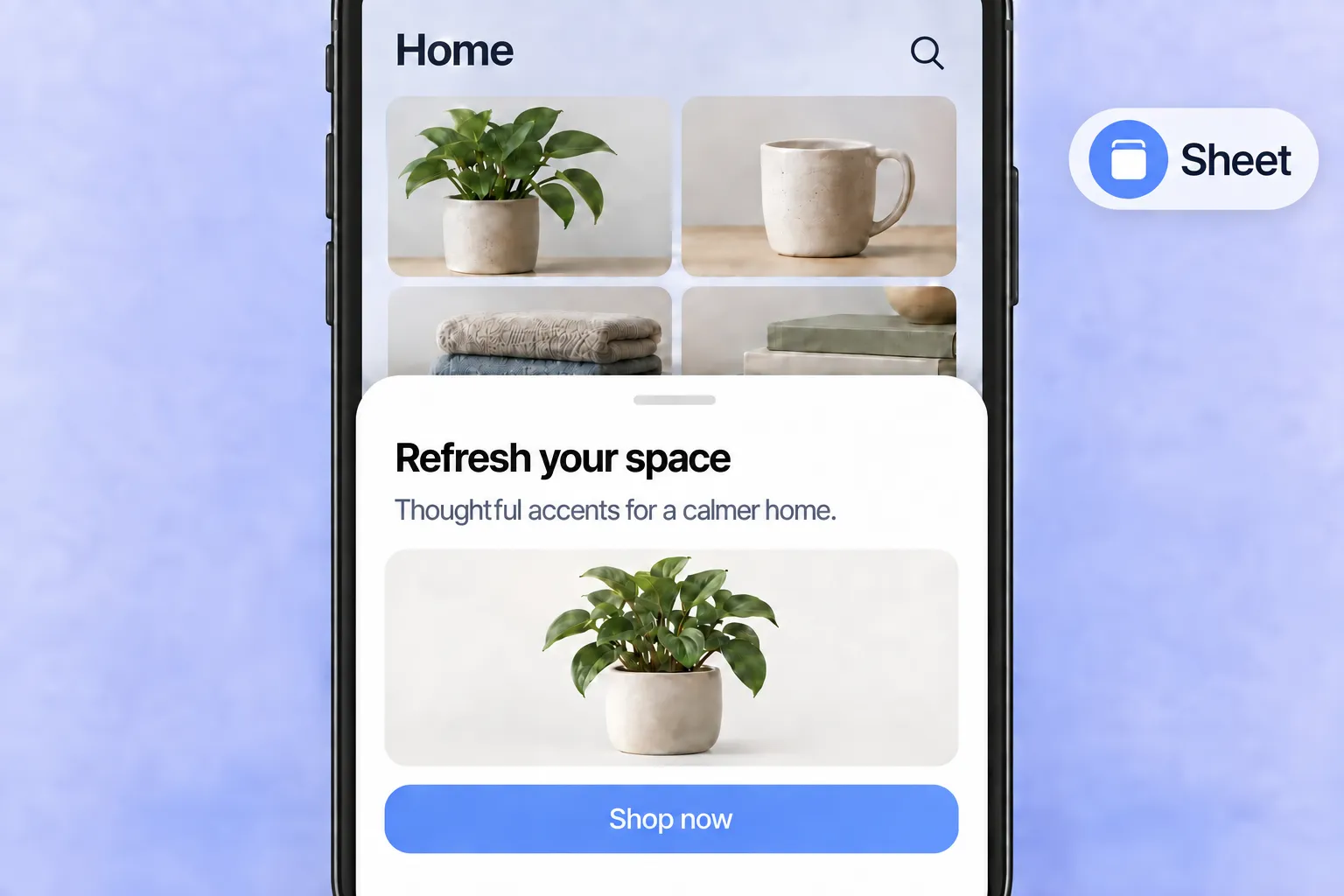
- थोड़ा Interrupt करें: Sheet. नीचे से एक पैनल स्लाइड होकर आता है, एक handle के साथ जिसे drag करके हटाया जा सकता है। यह कहता है “जो देख रहे हो उसके बारे में बस एक छोटी बात।” Session के अंदर contextual actions यहीं आते हैं: यह item save करना, यह setting enable करना, यह चॉइस confirm करना।
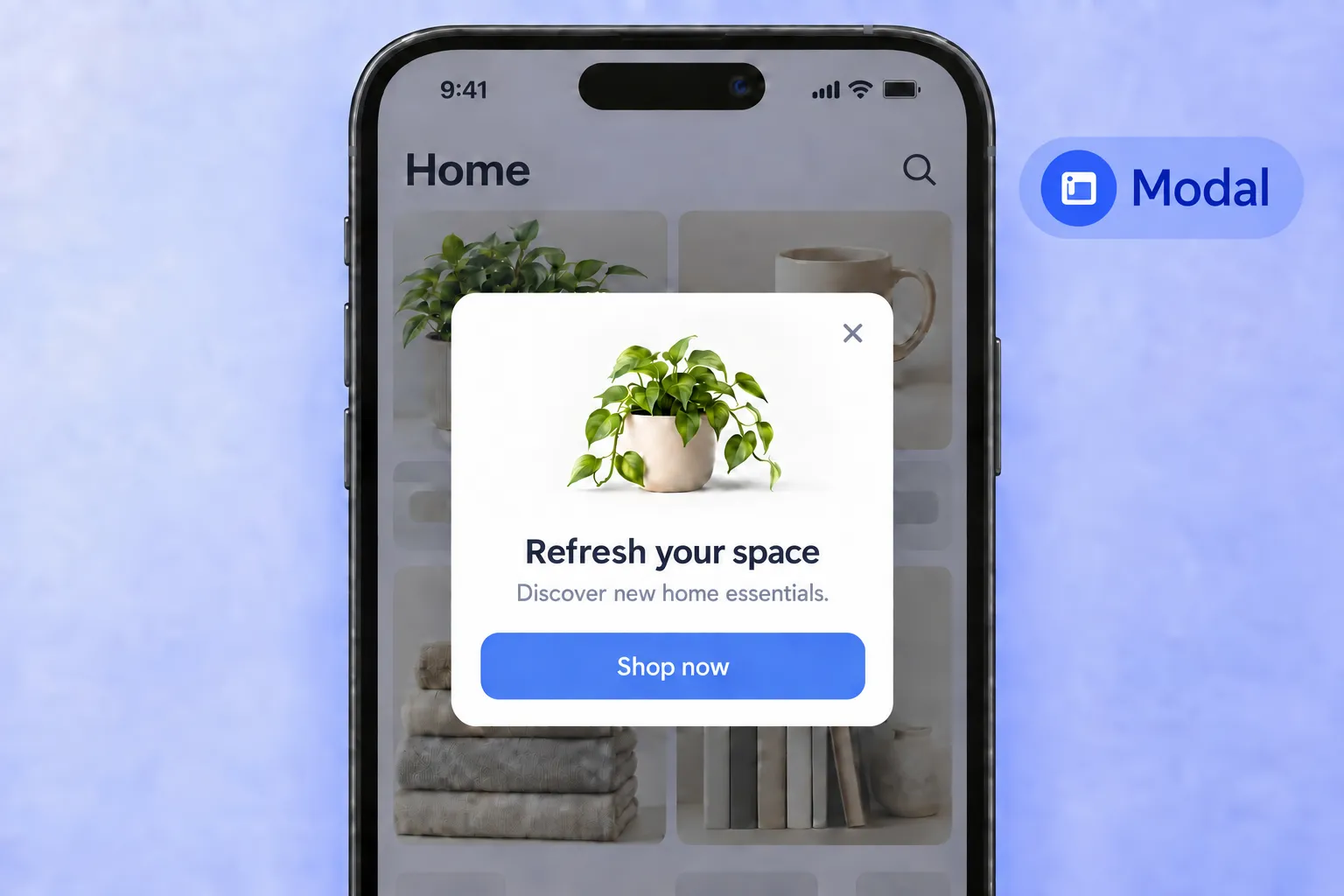
- थोड़ी देर के लिए Interrupt करें: Modal. डिम की गई स्क्रीन पर एक centered card। यह यूज़र को रोकता है, लेकिन सिर्फ एक decision के लिए। Offers, updates, और yes/no मोमेंट्स यहां फिट होते हैं।
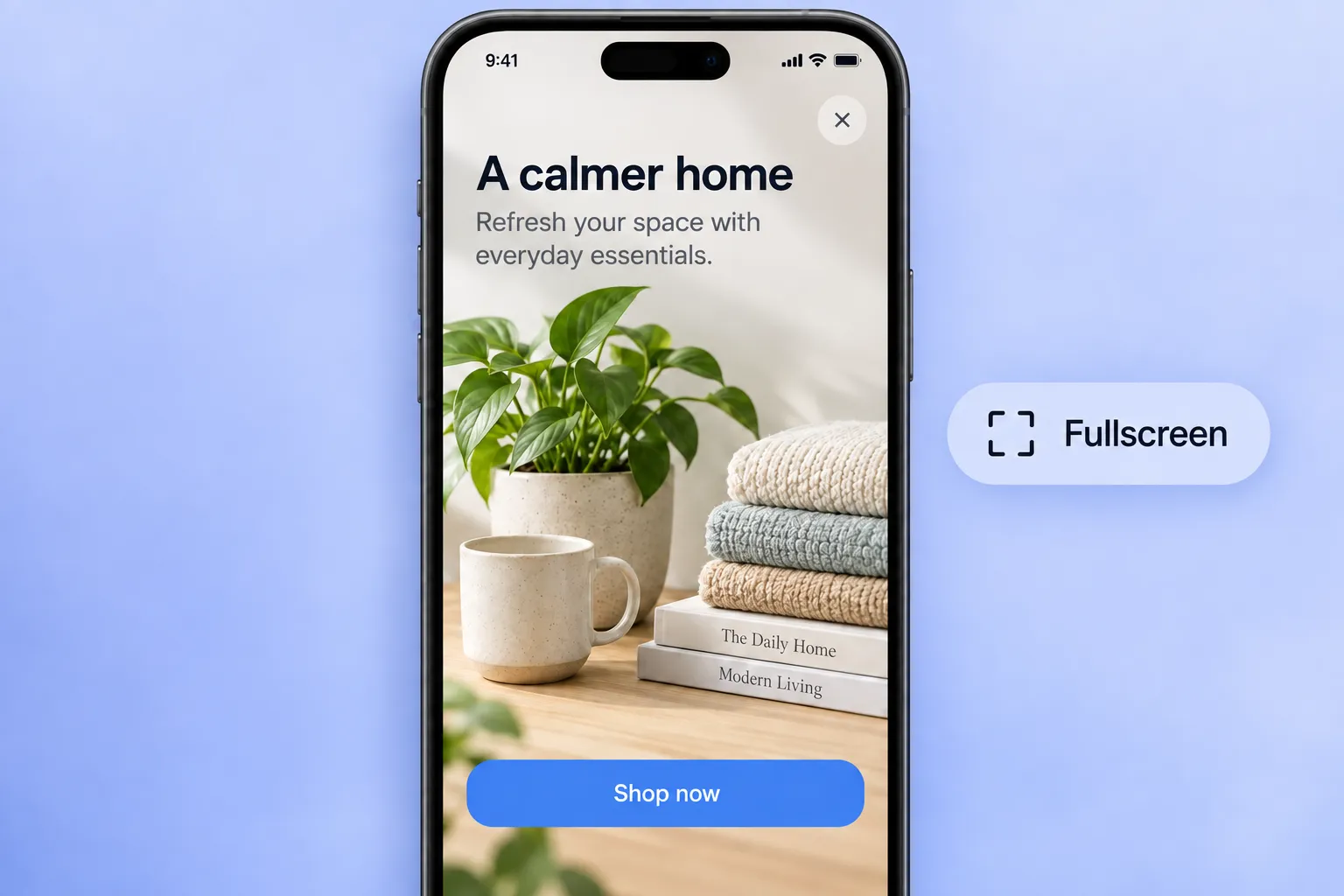
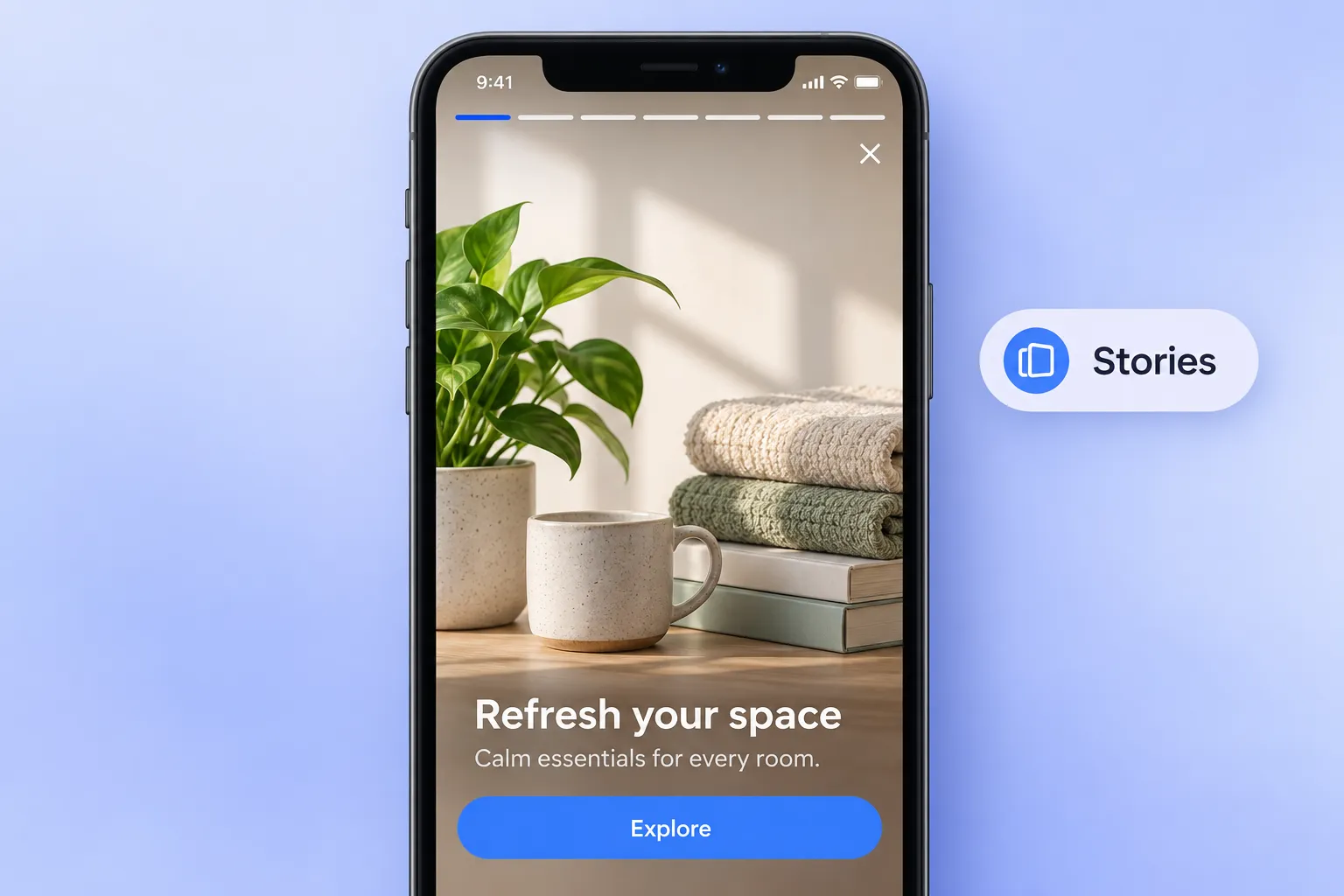
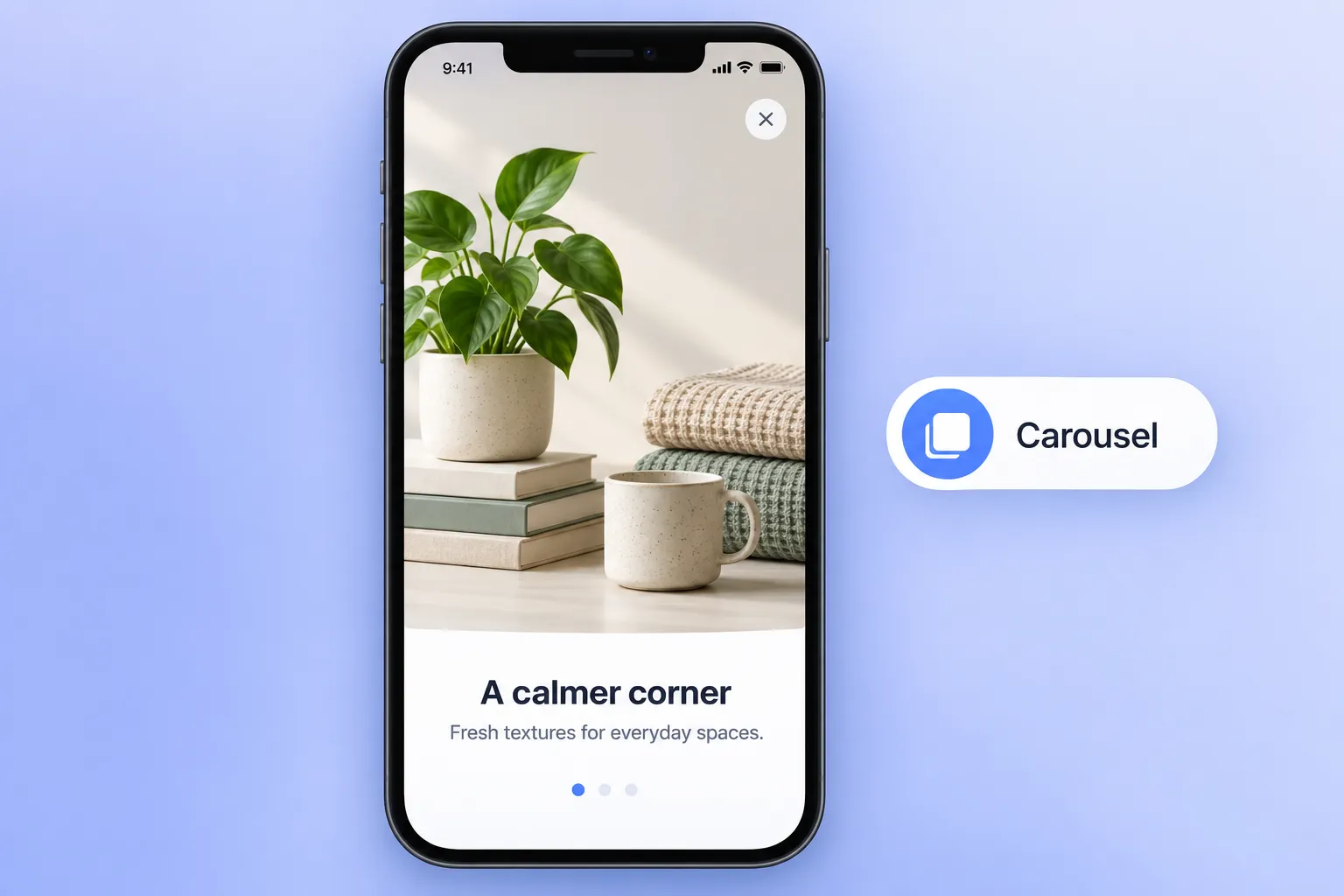
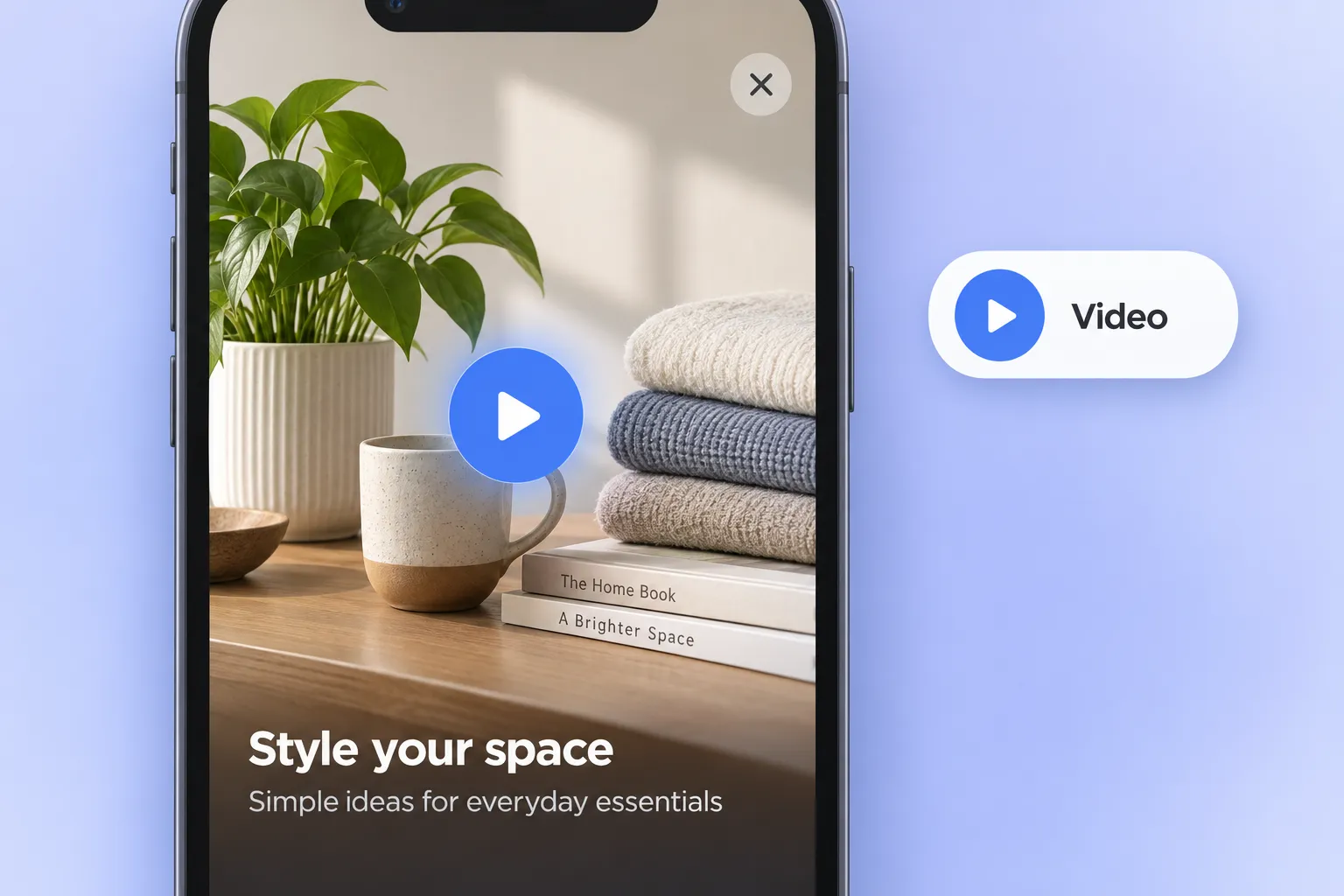
- पूरी स्क्रीन लें: Fullscreen, Stories, Carousel, Video. ये उन मोमेंट्स के लिए हैं जब यूज़र रुकने को तैयार है। Onboarding, कोई बड़ा promo, प्रोडक्ट walkthrough। इन्हें तभी यूज़ करें जब payoff एक पूरे pause को justify करे, ना कि इसलिए कि layout editor में impressive दिखता है।
यह ladder बताता है कि कितनी स्क्रीन लेनी है। अब हर layout को अलग से तोड़ते हैं: यह क्या है, किस मोमेंट में फिट होता है, lifecycle का कौन सा stage, और कौन सा KPI देखना है।
| Layout | यह क्या है | सबसे अच्छा मोमेंट | Lifecycle Stage | देखने वाला KPI |
|---|---|---|---|---|
| Banner | Compact bar, top या bottom, non-blocking | एक nudge जो session न तोड़े | Engagement, retention | CTR |
| Sheet | Drag handle वाला bottom panel | मौजूदा स्क्रीन पर एक contextual action | Engagement, conversion | Interaction rate, journey goal |
| Modal | डिम बैकग्राउंड पर centered card | एक offer या update जिसे एक decision चाहिए | Conversion, winback | CTR, journey goal |
| Fullscreen | Edge-to-edge cover image, text और buttons के साथ | Onboarding, कोई बड़ा promo | Onboarding, conversion | Journey goal (activation, purchase) |
| Stories | Progress bars वाले sequential full-screen slides | Steps या features की एक सीरीज़ | Onboarding, feature adoption | Interactions, journey goal (feature used) |
| Carousel | Pagination dots वाले full-screen swipeable cards | एक selection या catalog | Engagement, conversion | Product पर CTR, journey goal |
| Video | Overlay text और buttons वाला full-screen HLS या MP4 player | एक product या feature demo | Onboarding, conversion | Overlay button पर interactions, journey goal |
अपने in-app message को Personalize करें
एक native layout आधी value है। दूसरी आधी यह है कि उसके अंदर हर field हर यूज़र के हिसाब से बदली जा सकती है।
3 personalization techniques ज़्यादातर वो कवर करती हैं जो एक मार्केटर को चाहिए:
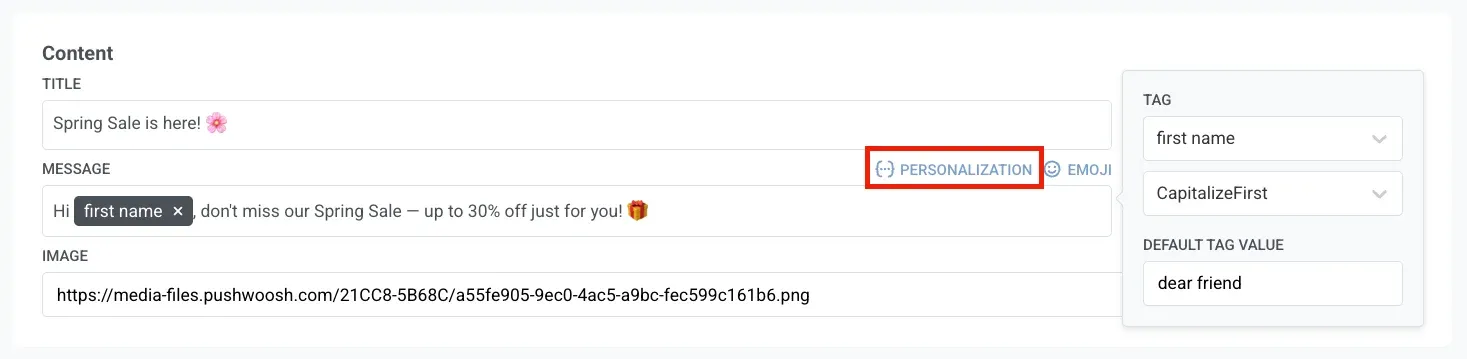
Dynamic content. किसी भी user attribute को copy में खींचें — first name, plan, city, last purchased category — format modifiers के साथ ताकि सब क्लीन रहे, फिर conditional logic के लिए Liquid यूज़ करें: trial users को एक offer दिखाएं और subscribers को दूसरा, segment के हिसाब से CTA बदलें।
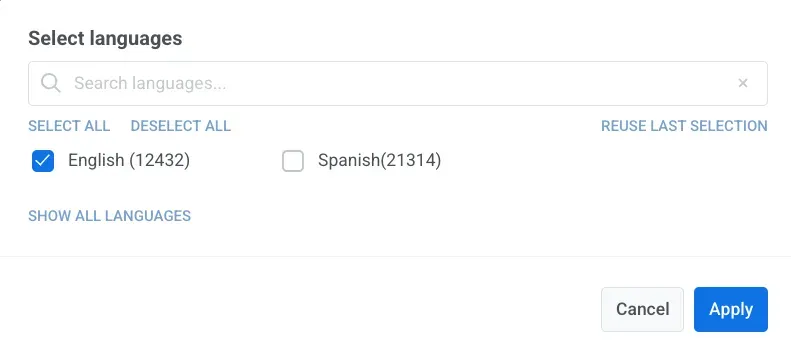
Localization. एक native in-app 1 भाषा में शुरू होता है। और भाषाएं जोड़ें, और Pushwoosh default content — text, images, और button labels — हर नई भाषा में कॉपी कर देता है, ताकि आप उन्हें translate कर सकें। हर यूज़र को फिर वही version दिखता है जो उसकी device language से मैच करे — यानी एक बार बना एक मैसेज हर ऑडियंस से उसी की भाषा में बात करता है।
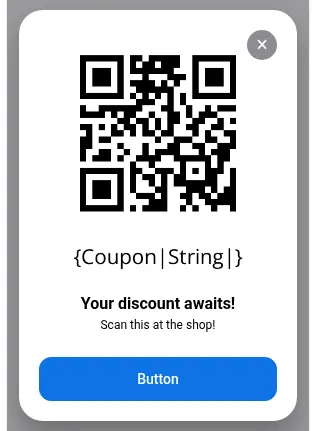
Barcode और QR generator. Native editor barcode या QR codes जनरेट करता है और value को {Coupon|String|} फॉर्मैट में एक device tag से खींच सकता है। हर यूज़र को अपना scannable code device पर ही रेंडर होकर मिलता है — कुछ भी host नहीं करना, कोई image अलग से generate नहीं करनी।
Native in-app in action: use cases और examples
असल ऐप्स में यह ऐसा दिखता है। नीचे हर case एक ऐसी problem से शुरू होता है जो आपने अपने ही funnel में देखी होगी, फिर वो layout बताता है जो उसे फिक्स करता है, और Pushwoosh में setup को स्टेप-बाय-स्टेप walkthrough करता है।
👋 Onboarding: fullscreen या stories से users को welcome करें
Problem: एक नया यूज़र पहली बार ऐप खोलता है और उसे value अकेले ही समझनी पड़ती है। ज़्यादातर first sessions बिना यह समझे ही खत्म हो जाते हैं।
Capability: Fullscreen पहली स्क्रीन को एक साफ़ welcome और एक ही action के लिए अपने कब्जे में ले लेता है। Stories core features को tappable slides की तरह दिखाती है, progress bars के साथ कि अभी और कितना बाकी है।
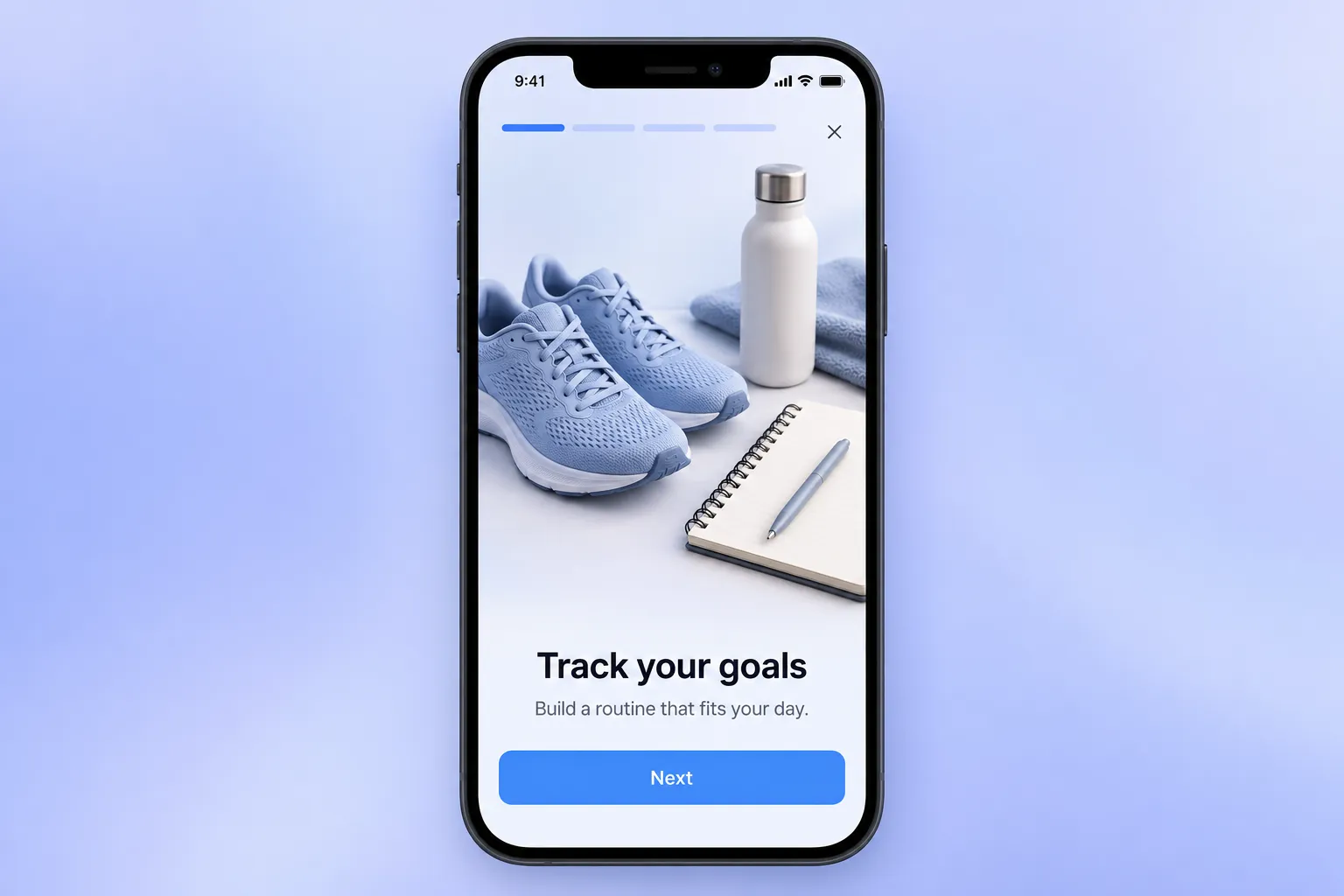
Pushwoosh में: पहले app_open पर, main value और एक CTA के साथ एक fullscreen trigger करें। इसके बाद एक stories मैसेज भेजें — हर key feature के लिए एक slide — ताकि first use ड्राइव हो।
📖 इस पर और पढ़ें: welcome in-app messages।
💸 Winback: scan होने वाले coupon के साथ एक modal
Problem: एक lapsed buyer को वापस लाने के लिए एक असली वजह चाहिए, सिर्फ “we miss you” मैसेज नहीं।
Capability: एक native in-app template push के click action की तरह सेट किया जाता है, तो tap करने पर एक modal खुलता है जिसमें {Coupon|String|} device tag से एक personal QR code होता है।
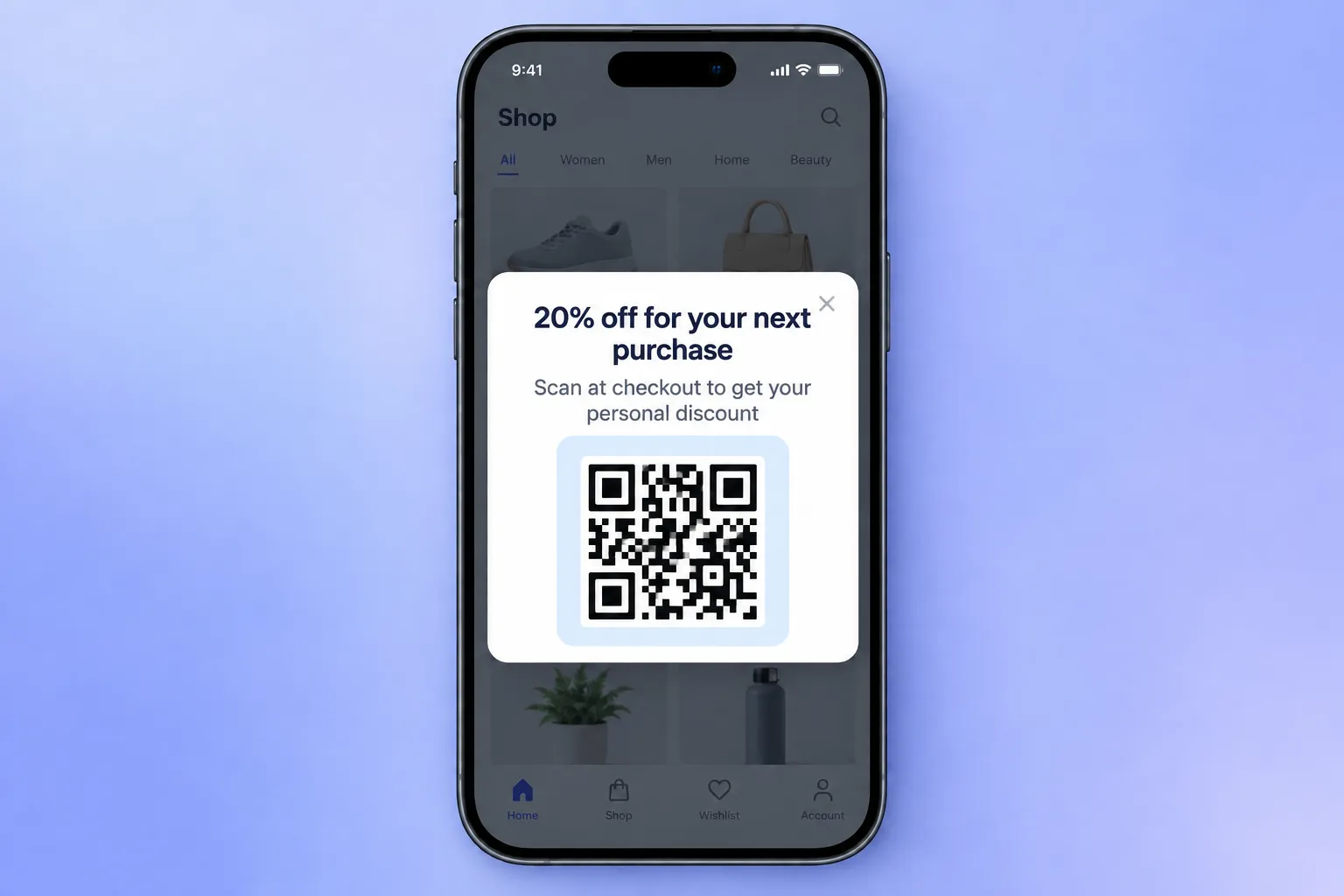
Pushwoosh में: 21+ दिन से inactive buyers को segment करें, एक modal दिखाएं जिसमें उनका personal code हो — counter पर scannable, किसी third-party image की ज़रूरत नहीं। यही मैकेनिज़्म उतनी ही आसानी से UPI-style पेमेंट काउंटर या in-store QR scan के साथ भी काम करता है, जो भारत में redemption का सबसे कॉमन तरीका है।
📖 Scannable coupon flows का पूरा ब्रेकडाउन: coupon marketing for mobile apps।
🛍️ In-session: एक carousel जो catalog की तरह काम करे
Problem: एक static offer शायद ही कभी उससे मैच करे जो एक शॉपर असल में चाहता है — खासकर Diwali और Big Billion Days जैसे sale season में, जब हर category में दर्जनों offers एक साथ compete कर रहे होते हैं।
Capability: Carousel layout, यानी full-screen swipeable cards, जिसमें Liquid यूज़र की last viewed category से category name और copy खींचता है।
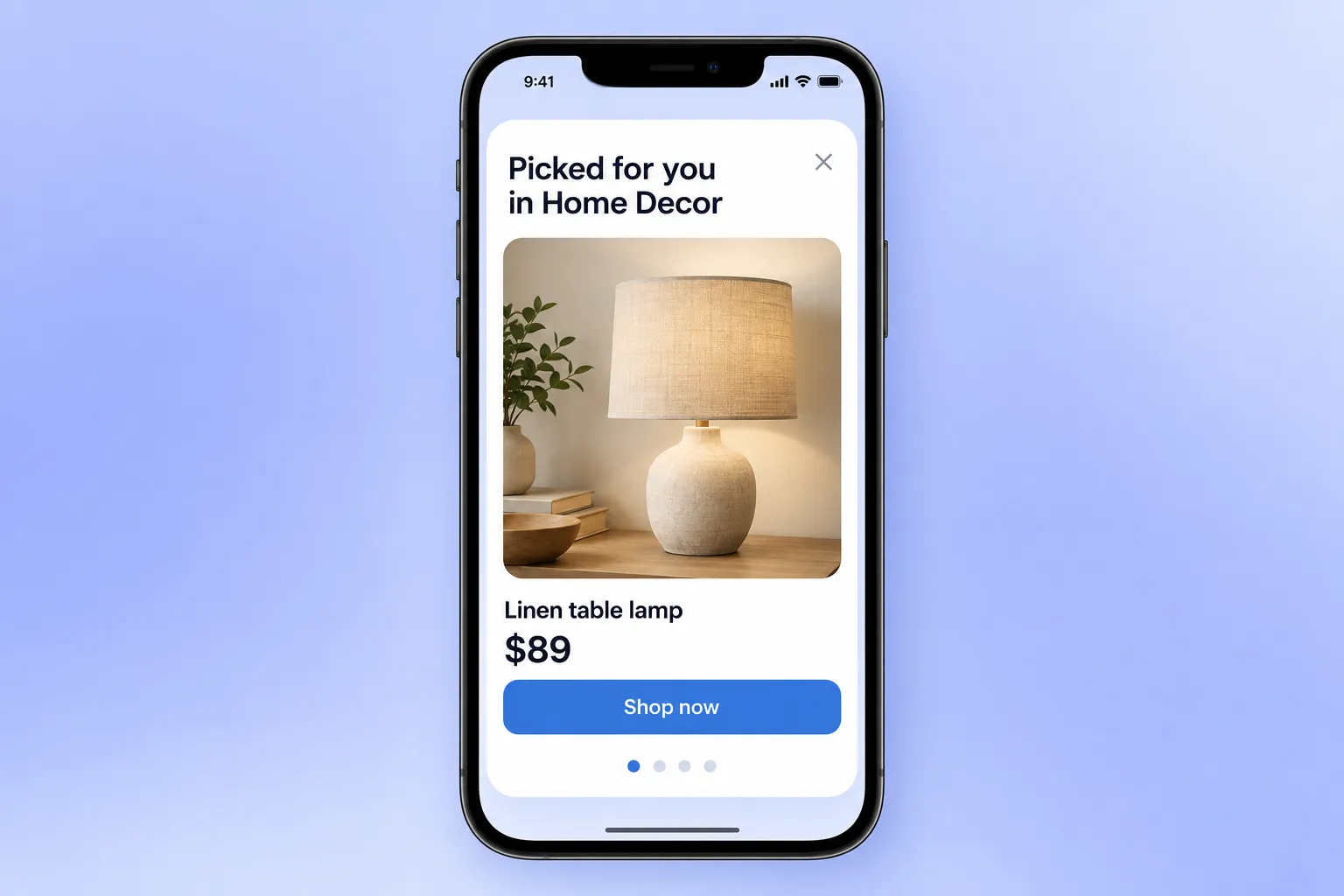
Pushwoosh में: category view event पर trigger करें, एक 4-card carousel दिखाएं: “Picked for you in {LastCategory}”, हर card में एक product image, एक price, और product page का बटन।
💳 Retention nudge: एक banner जो interrupt नहीं करता
Problem: एक investing या budgeting app में ऐसे users हैं जिन्होंने sign up किया, एक account link किया, और verification कभी पूरी नहीं की। हर open पर एक modal दिखाना उन्हें बस modal बंद करना सिखा देता है।
Capability: Banner layout, नीचे pinned, हर स्क्रीन पर तब तक visible जब तक step पूरा न हो, session खोए बिना dismiss किया जा सकता है।
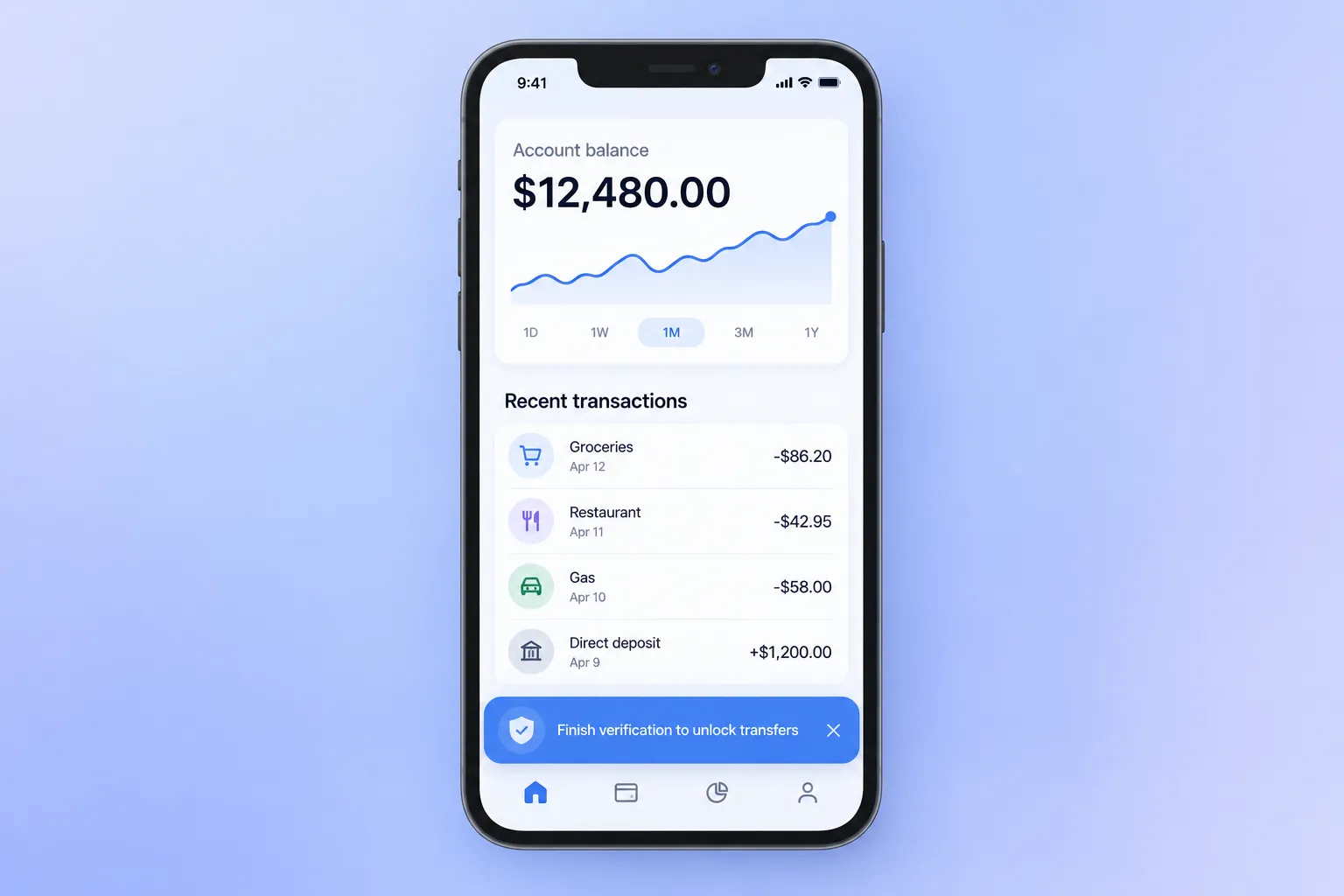
Pushwoosh में: जब किसी यूज़र की verification अधूरी हो या कोई feature इस्तेमाल न हुआ हो, एक banner दिखाएं — “Verification पूरी करें, transfers unlock करने के लिए” — एक tap, zero interruption। यह उन्हीं SOC 2 Type II और ISO 27001:2022 certifications के तहत रन होता है जो Pushwoosh की पूरी मैसेजिंग लेयर को कवर करती हैं — FinTech जैसे data-sensitive vertical के लिए एक ज़रूरी trust signal।
अपना पहला native in-app 5 steps में बनाएं
Template से लेकर Customer Journey Builder में एक live मैसेज तक का पूरा रास्ता:
-
Interruption level से layout चुनें
तय करें कि मैसेज को स्क्रीन का कितना हिस्सा मिलना चाहिए, फिर display type चुनें।
-
Native editor में इसे बनाएं
Content → In-apps → Create in-app → Create native rich media। Fields तीन ग्रुप में बंटे हैं: Content (text, URL या Media storage से images), Config (colors, background, behavior), और Actions (buttons और वो क्या करते हैं)। Step-by-step गाइड हर field कवर करती है।
-
Tags और Liquid जोड़ें
एक नाम, segment, offer, या coupon code डालें ताकि हर यूज़र को अपना version दिखे।
-
Live preview चेक करें
Editor मैसेज को वैसा render करता है जैसा वह device पर दिखेगा। शिप करने से पहले यहीं चेक करें।
-
Launch करें
Trigger और audience सेट करें, flow में in-app node रखें, और live कर दें।
🚨 वो गलतियां जो चुपचाप native in-apps को तोड़ देती हैं:
- पुराने SDK पर shipping करना। Sheet, carousel, और banner के लिए iOS 7.2.1+ / Android 6.10.1+ चाहिए; video के लिए Android 6.11.0+। Minimum से नीचे कुछ भी नहीं दिखता — और भारत में Android का 95%+ शेयर होने की वजह से यह चेक सबसे पहले Android SDK version पर करना चाहिए।
- HTML की तरह सोचना। Native कोई web view नहीं है। आप blocks से बनाते हैं और layout के लिए design करते हैं, page के लिए नहीं।
- बिना preview के launch करना। Live preview इसलिए है ताकि टूटा हुआ render कभी यूज़र तक न पहुंचे। इसे हर बार यूज़ करें।
Pushwoosh के native in-apps से यूज़र्स को in-session engage करें
Native in-app messages आपको देते हैं 7 ready layouts, हर एक के अंदर per-user personalization, और एक live preview जो शिप होने से पहले problems पकड़ लेती है — कोई HTML नहीं, कोई design bottleneck नहीं। वो मोमेंट चुनें जो आपकी ऐप के लिए सबसे ज़्यादा मायने रखता है: एक onboarding step, एक winback, एक mid-session nudge — और उसके पीछे in-app बनाएं।