सबसे अच्छा perform करने वाले push पर भी tap कम ही होता है। हमारे benchmarks में e-commerce सबसे आगे है, फिर भी CTR सिर्फ़ Android पर 3.78% और iOS पर 3.05% है। बाकी ~96 लोग lock screen पर banner पढ़ते हैं, swipe कर देते हैं, या उसे देखते ही नहीं।
ज़्यादातर pushes के लिए यह ठीक है। लेकिन जब push में discount code, receipt, या deadline वाला reward हो, तो एक swipe वह चीज़ मिटा देता है जिसकी user को बाद में ज़रूरत पड़ेगी।
App inbox का काम यही है: यह उन messages की जगह है जिनकी एक shelf life होती है। इस guide में देखिए कि बहुत-सी teams यह channel क्यों छोड़ देती हैं, वे 5 use cases जहाँ Inbox message अपनी जगह कमाता है, और Pushwoosh में इसे setup कैसे करें।
App inbox क्या है?
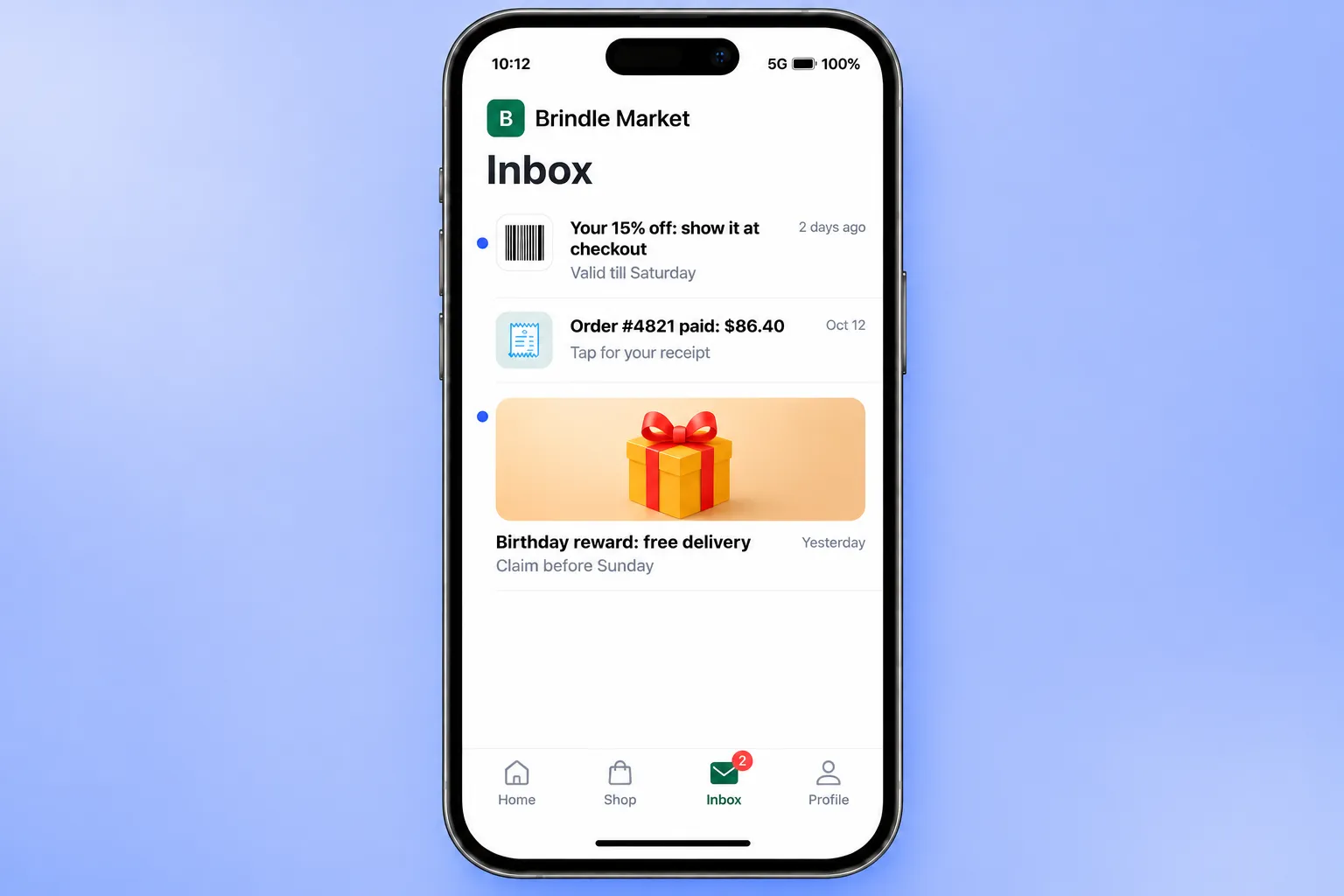
App inbox आपके ऐप या website के अंदर एक message feed है, जहाँ messages delivery के बाद भी दिनों या हफ़्तों तक रहते हैं। Users इसे तब खोलते हैं जब उन्हें कुछ खास चाहिए: billing counter पर coupon, पिछले महीने का payment, या Sunday से पहले event reward।
इसे in-app inbox, message center, या in-app notification center भी कहा जाता है। Pushwoosh में इसका नाम Message inbox है। Inbox message अपने आप न banner दिखाता है, न app icon का badge बदलता है। वह list में तब तक इंतज़ार करता है, जब तक user ऐप या page नहीं खोलता।
Web पर inbox हर उस visitor तक पहुँचता है जो ऐसे page पर है जहाँ यह enabled है, और इसके लिए visitor को push notifications allow करने की ज़रूरत नहीं। जब तक visitor login नहीं करता, history उसी browser में रहती है। Login के बाद वह उसके account में चली जाती है।
ज़्यादातर ऐप्स inbox को skip क्यों करते हैं
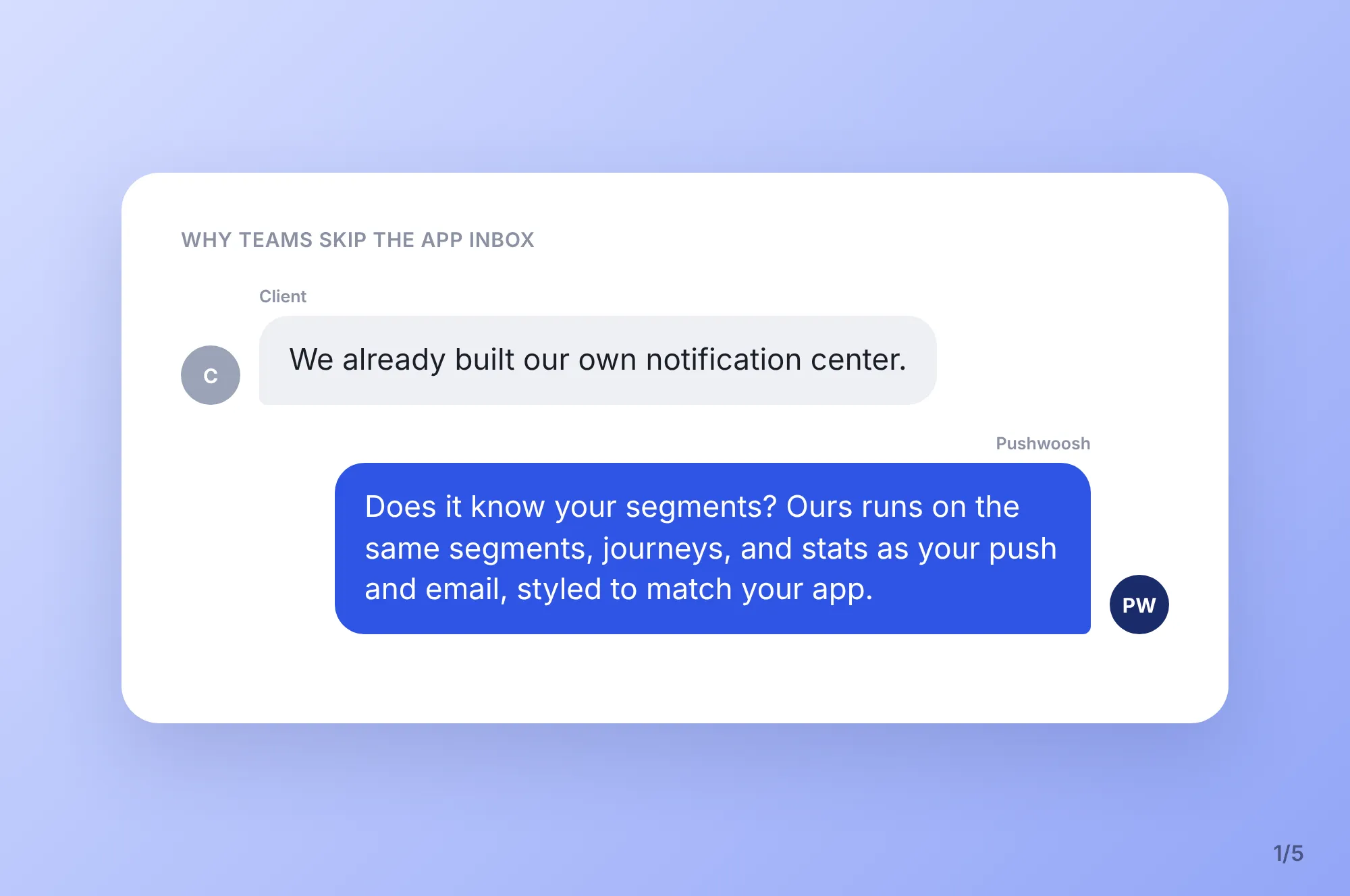
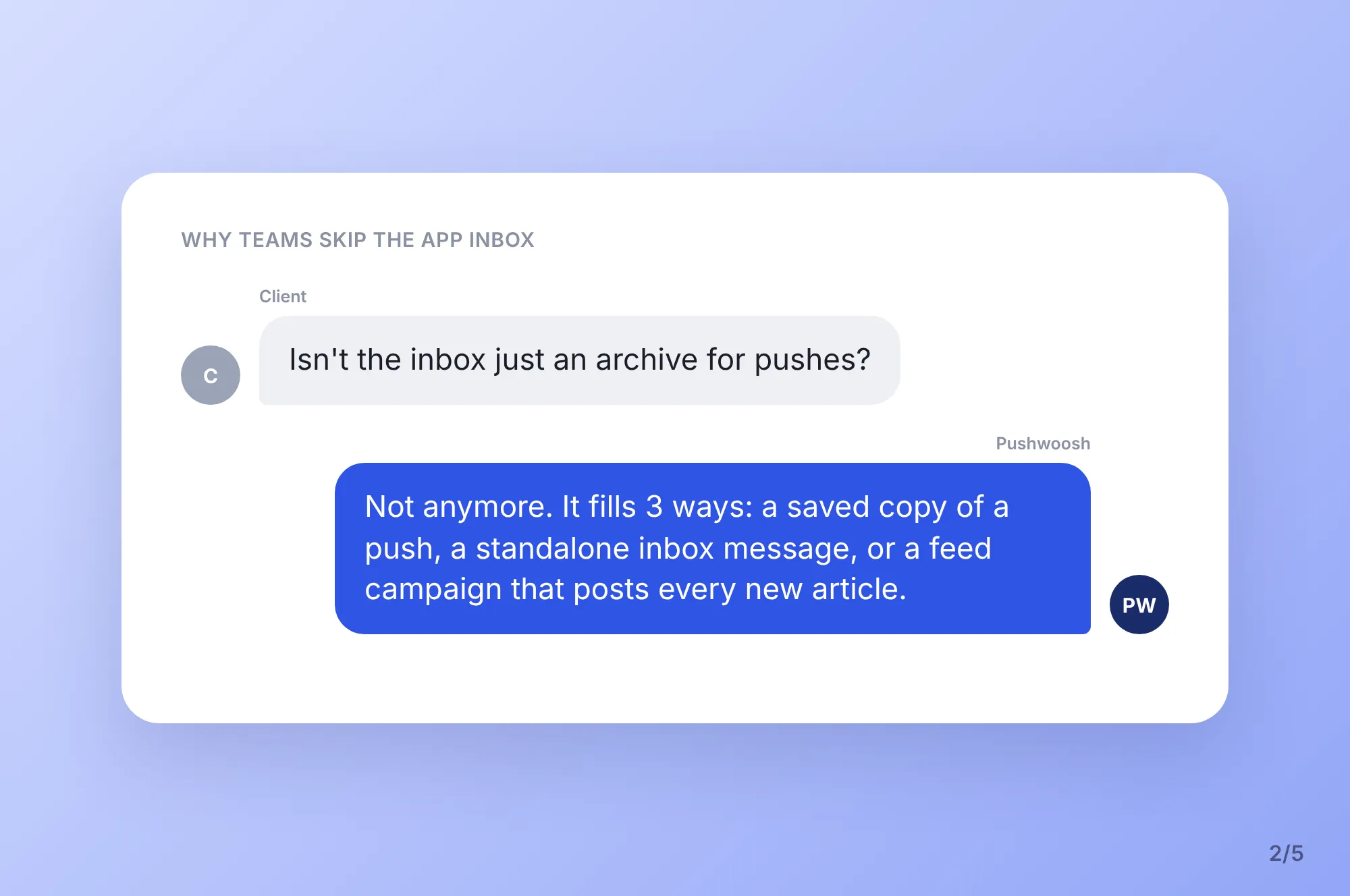
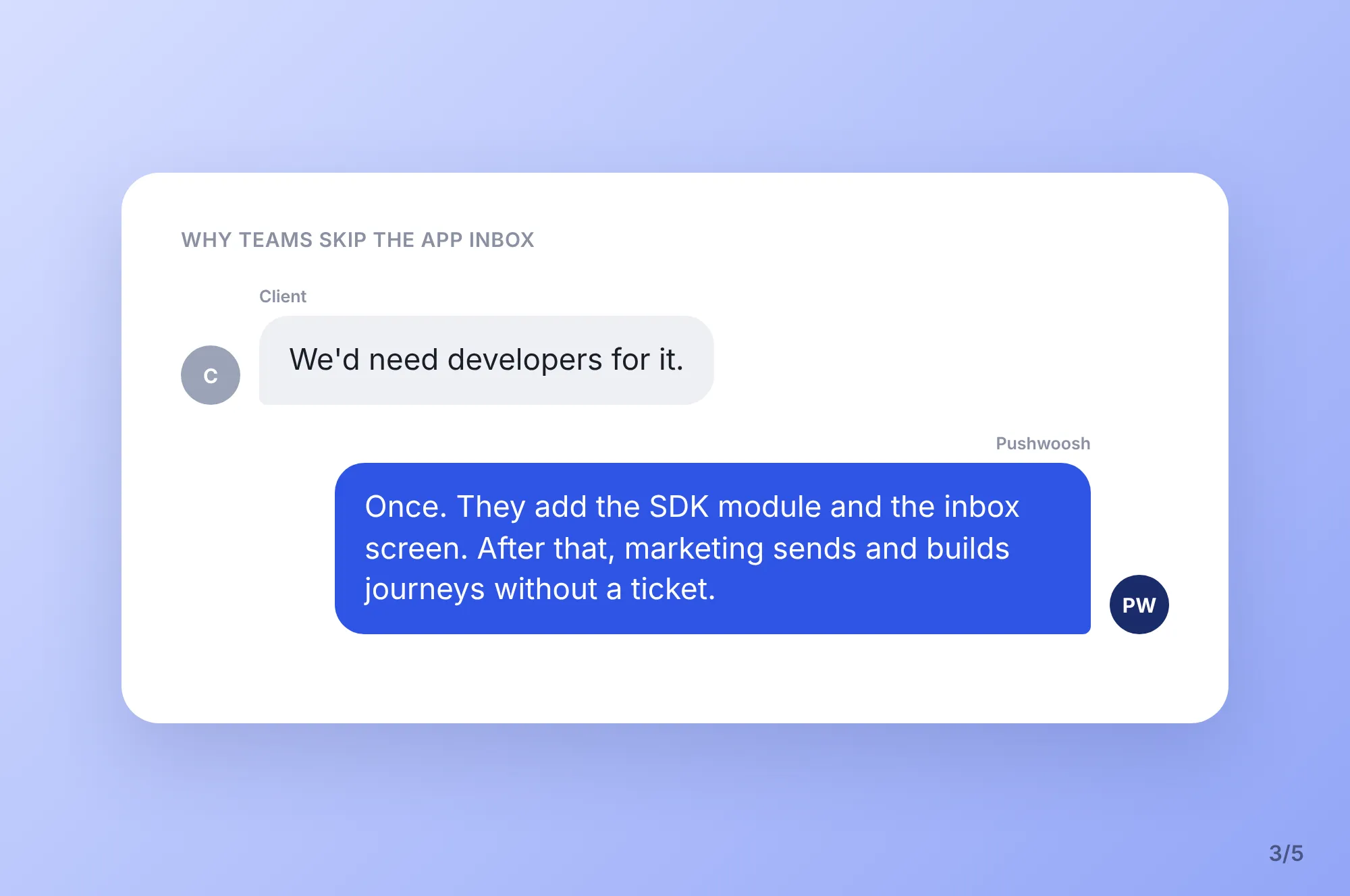
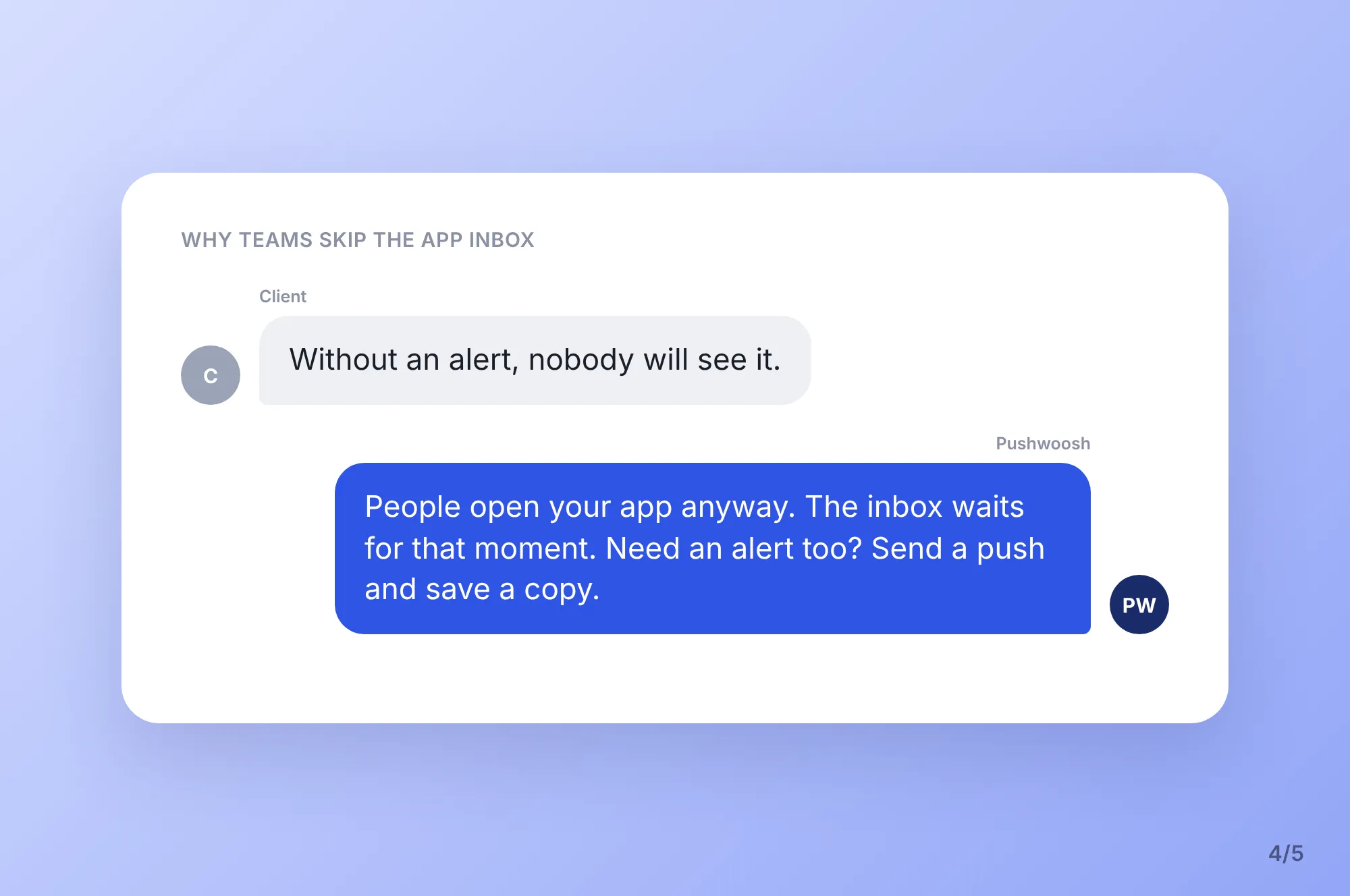
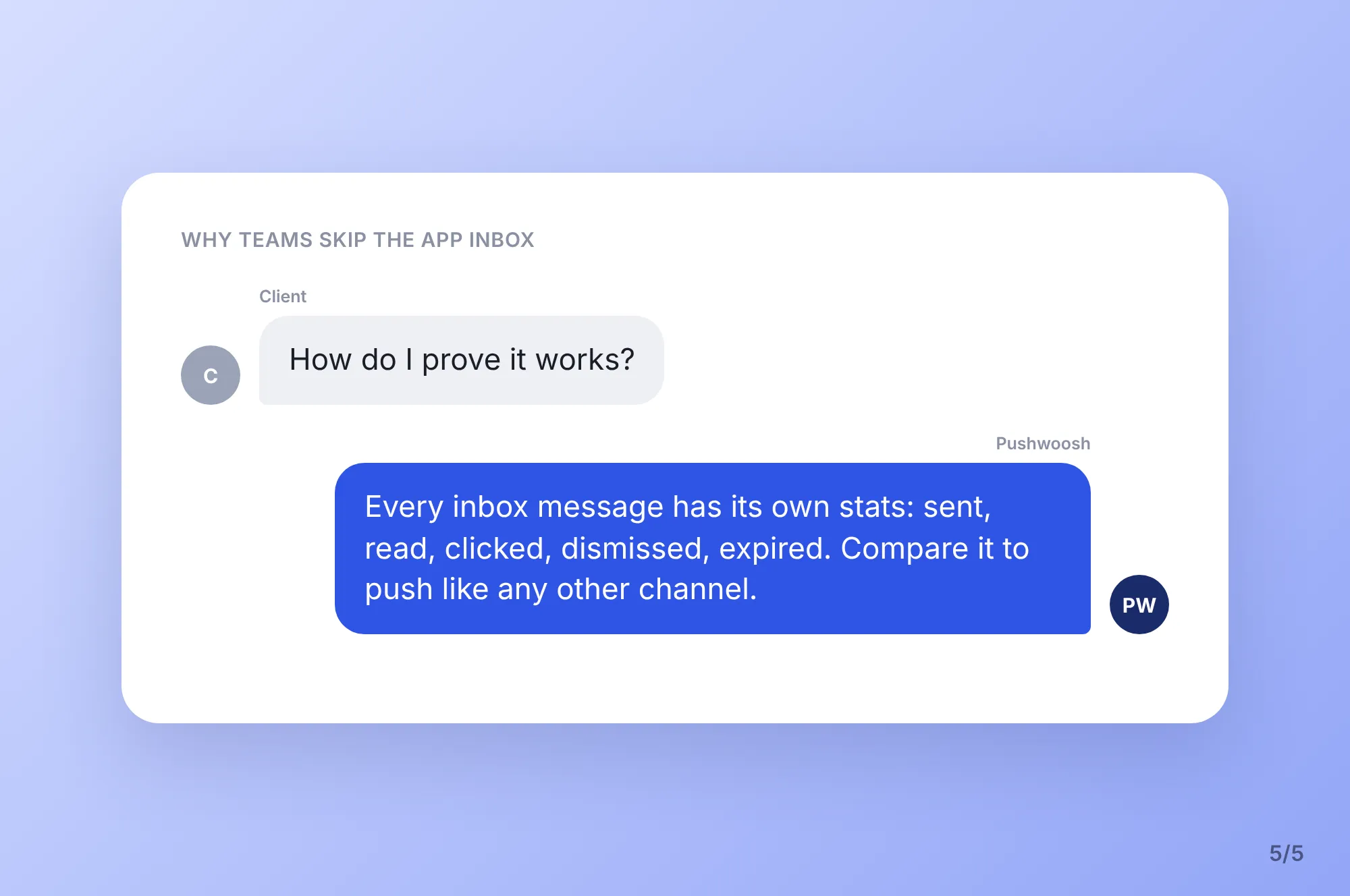
हमें जो objections सुनने को मिलते हैं, वे ज़्यादातर इस बात से आते हैं कि यह channel पहले कैसे काम करता था, या in-house बने किसी version से। ये बातचीत आम तौर पर ऐसे चलती है।
Push vs in-app vs app inbox: shelf-life का नियम
Push notifications, in-app messages, और app inbox अलग-अलग काम करते हैं। कौन-सा सही है, यह इस पर निर्भर करता है कि message कितने समय तक काम का रहता है।
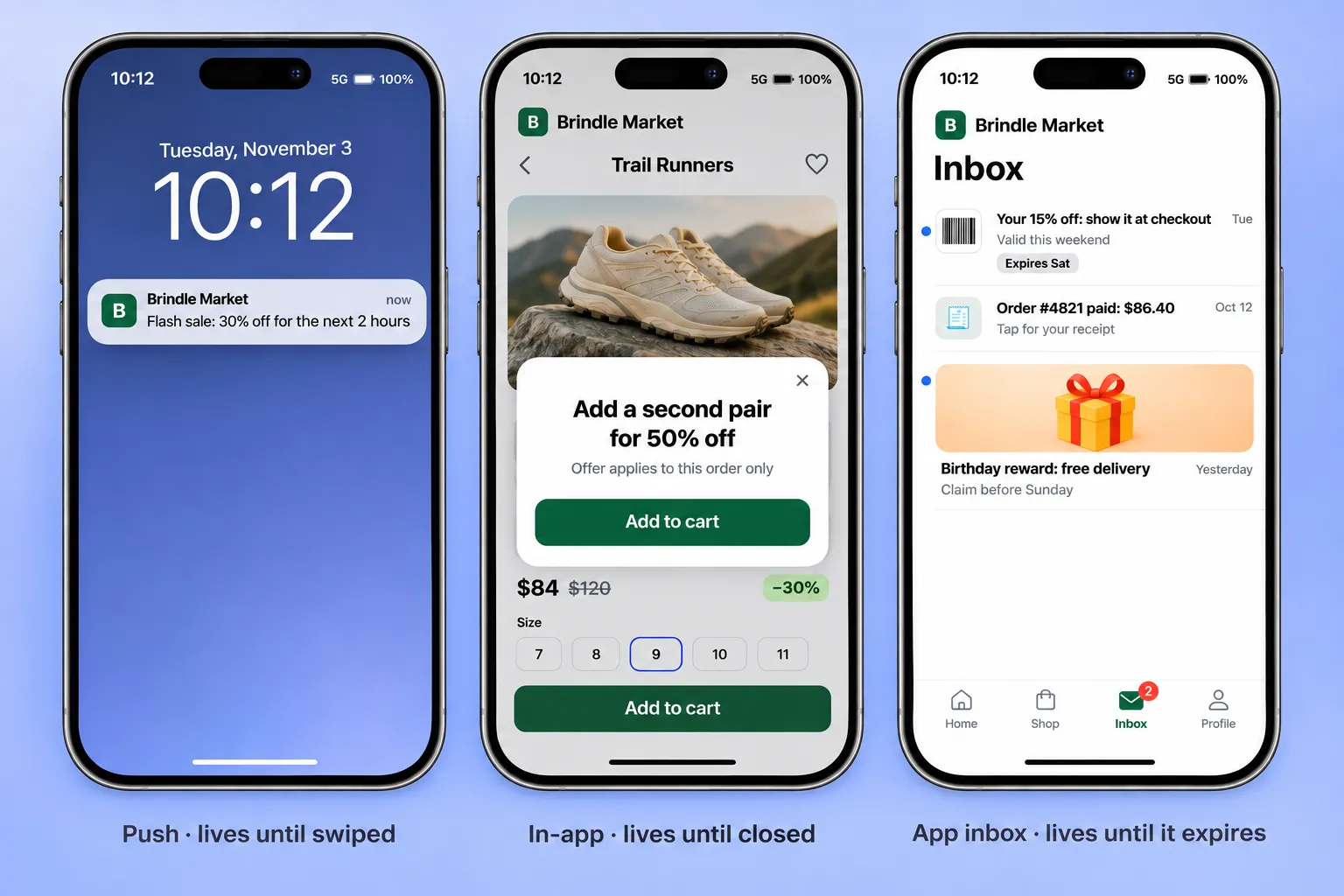
| Push notification | In-app message | App inbox | |
|---|---|---|---|
| कहाँ दिखता है | Lock screen, notification shade | App screen के ऊपर, session के बीच | आपके ऐप या site के अंदर एक list |
| User को रोकता है | हाँ | हाँ, session के दौरान | नहीं |
| कितने समय तक रहता है | Swipe होने तक | Close होने तक | दिनों या हफ़्तों तक, expiry आप तय करते हैं |
| किसके लिए सबसे अच्छा | Time-sensitive nudge | User अभी जो कर रहा है, उस पर action | जो कुछ भी user को बाद में फिर चाहिए |
नियम: अगर message कल या अगले हफ़्ते भी काम का रहेगा, तो उसे inbox में रखिए। Diwali या Big Billion Days जैसी sale में 2 घंटे में खत्म होने वाला flash deal push है। उसी sale का code, जो customer Saturday को billing counter पर दिखाएगा, inbox में होना चाहिए।
App inbox में क्या भेजें: 5 use cases
नीचे हर case में message पहुँचने के कई दिन बाद भी काम का रहता है।
🛒 Retail & e-commerce: discount code जो checkout पर scan हो
Problem: एक shop push से discount भेजती है और चाहती है कि customer उसे store में redeem करे। दो चीज़ें रास्ते में आती हैं। Push swipe होने के बाद code को कहीं रहना चाहिए (in-app भी उतनी ही जल्दी बंद हो जाता है), और cashier को scan करने के लिए barcode चाहिए, type करने के लिए अक्षरों की लाइन नहीं।
पहले:
- 🔔 Push: “15% off this weekend. Code: WELCOME2025-E15”
- Tuesday को swipe हो गया। Saturday को billing counter पर code गायब है।
बाद में:
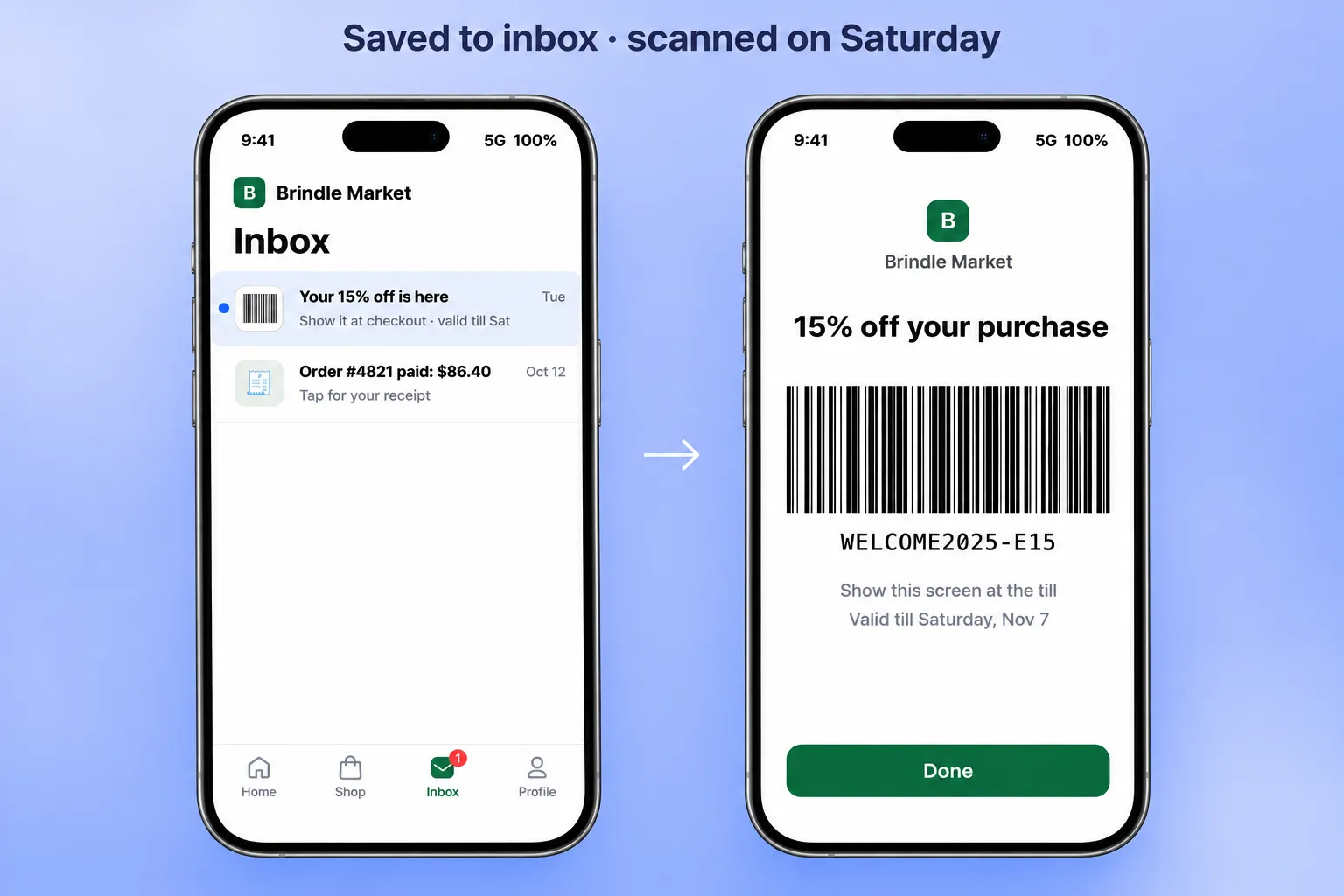
- 🔔 Push: “Your 15% off is waiting in your inbox. Show it at checkout.” Save to Inbox on है।
- 📥 Message barcode के साथ inbox में offer expire होने तक रहता है।
- 🧾 Billing counter पर customer inbox खोलता है, message पर tap करता है, और barcode दिखाता है।
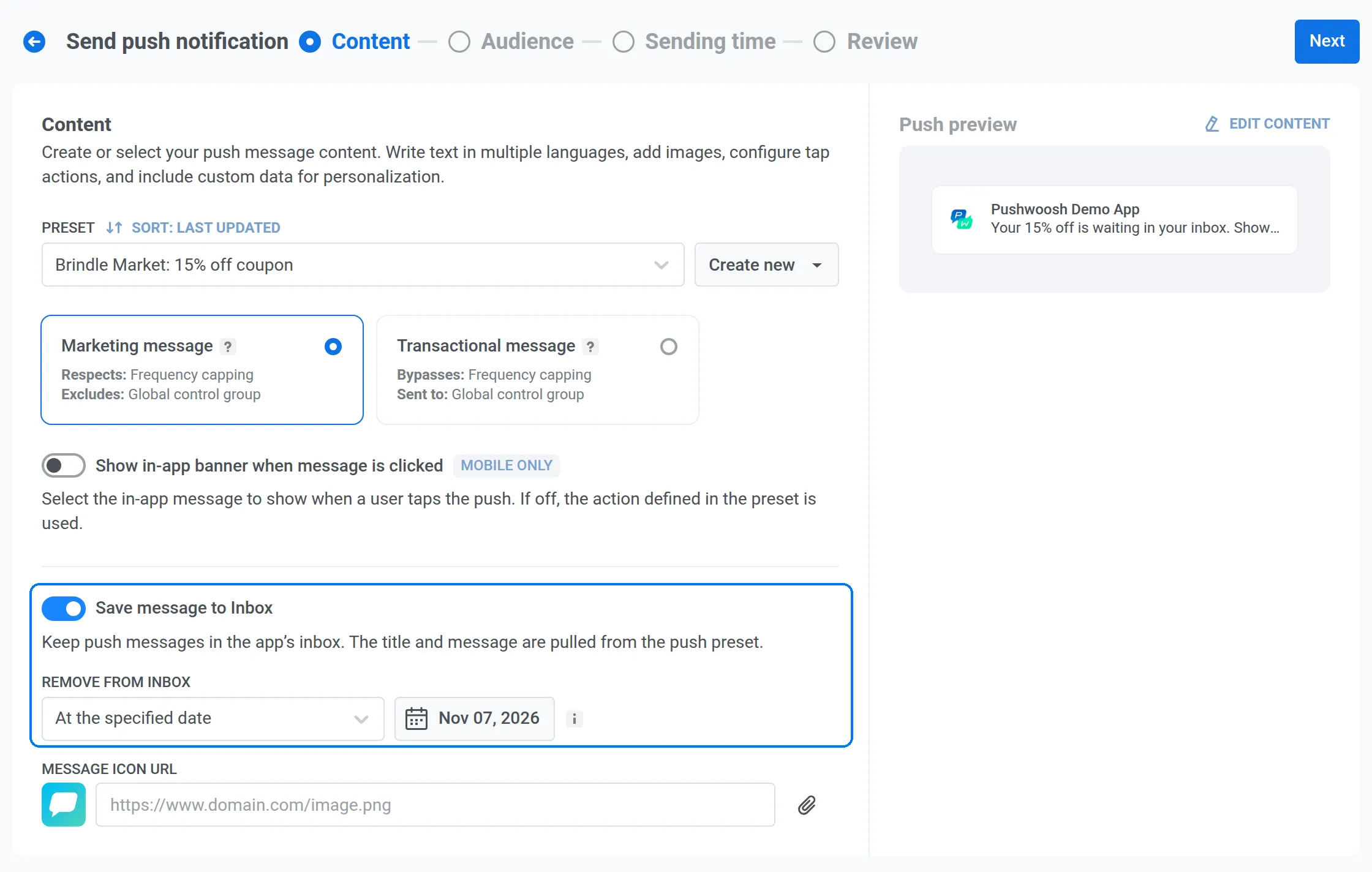
Pushwoosh में इसके 4 steps हैं:
-
Push को inbox copy के साथ भेजें
Save to inbox on करें और Remove from Inbox को coupon के आखिरी valid दिन पर set करें, ताकि expired code कभी billing counter पर इंतज़ार न करे।
-
Message को आसानी से दिखने लायक बनाएं
Icon URL जोड़ें (आपके store का logo या barcode image), ताकि list के बाकी messages के बीच offer अलग दिखे।
-
Tap पर barcode खोलें
Inbox tap को barcode block से बने in-app पर point करें। Code पूरी screen पर उसी format में दिखता है जो आपके scanners पढ़ते हैं, और cashier को यही चाहिए।
-
Scan
Cashier screen scan करता है, और discount लग जाता है।
Result: push customer को store तक लाता है, और inbox पक्का करता है कि billing counter तक पहुँचने पर code वहीं मिले।
💳 Fintech & marketplaces: receipts जिन पर users लौटकर आते हैं
Problem: Payment confirmation एक बार पढ़ा जाता है। 3 हफ़्ते बाद user को amount या order number चाहिए होता है, और उसे bank statement खंगालना पड़ता है या support को लिखना पड़ता है।
Capability: एक transactional App Inbox message जो 90 दिन तक रहता है और tap पर receipt खोलता है।
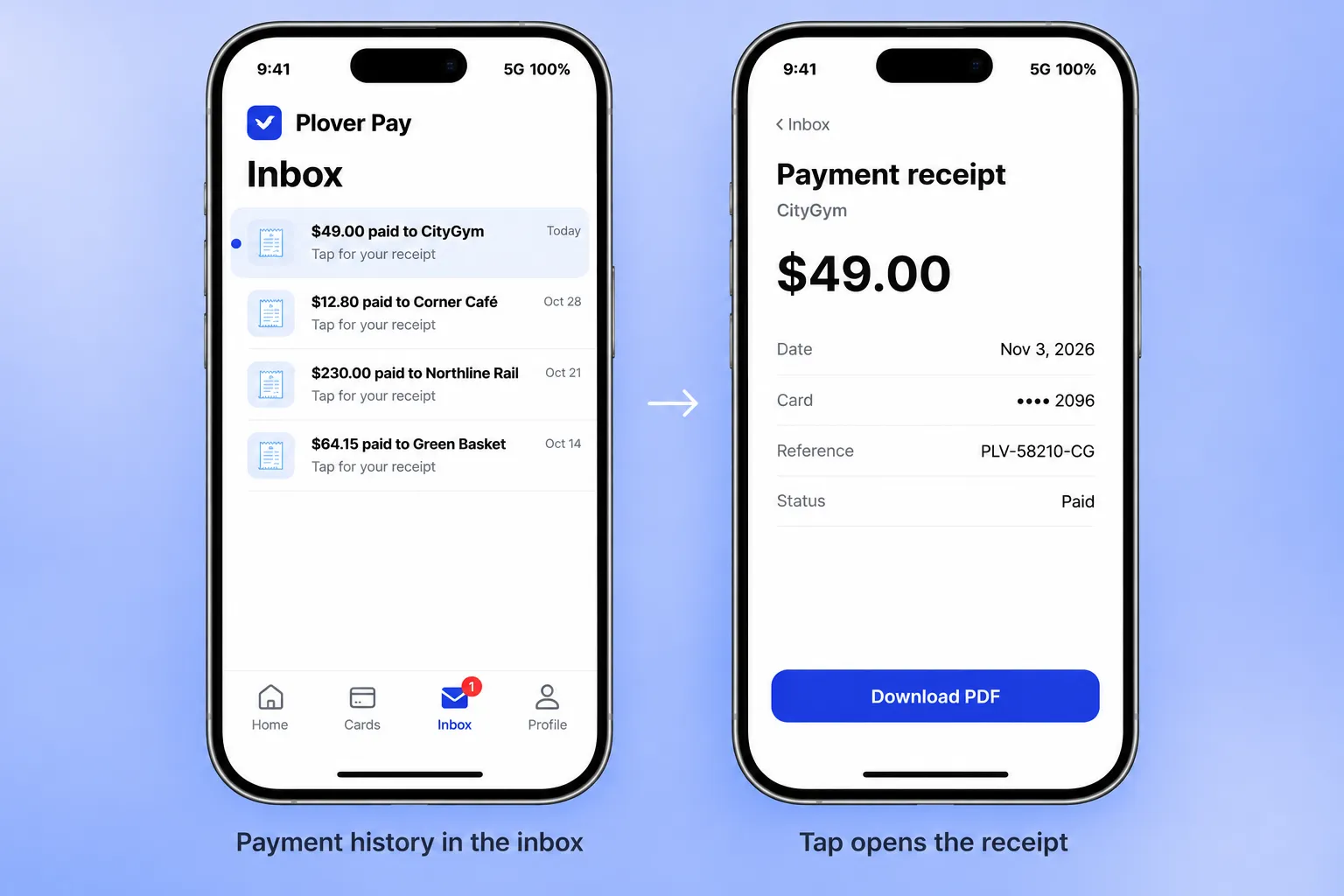
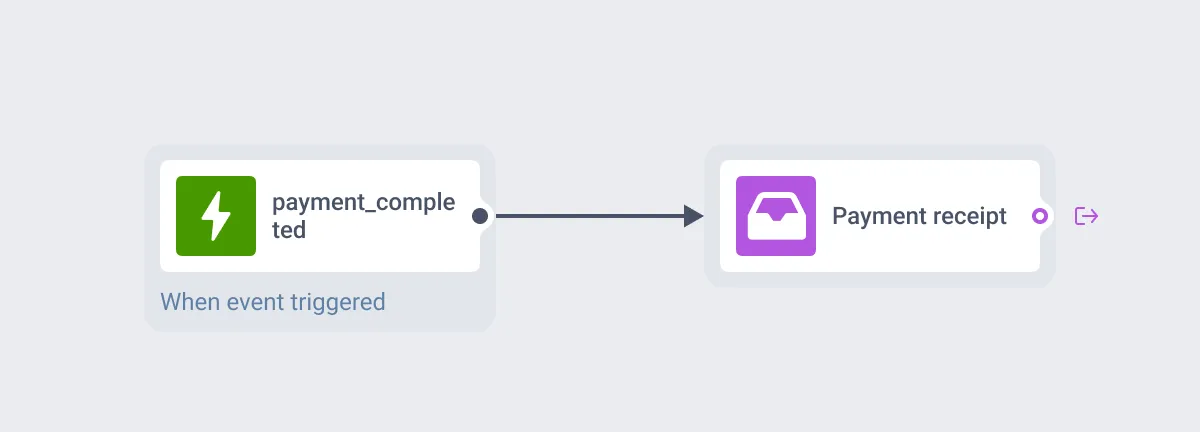
Pushwoosh में: payment_completed event पर (यह एक example custom event है; अपना इस्तेमाल करें) journey में App Inbox element जोड़ें: “$49.00 paid to CityGym. Tap for your receipt.” Type को Transactional, expiry को 90 दिन, और tap action को receipt screen के deep link पर set करें। User को आपके ऐप के अंदर payment history मिल जाती है, बिना एक भी extra push के।
🔐 Account & security: alert जिसके पीछे record भी हो
Problem: “Your card ending in 4417 was blocked” को user को रोकना ही चाहिए। लेकिन swipe होने के बाद कोई निशान नहीं बचता कि क्या हुआ था या आगे क्या करना है।
Capability: Alarm के लिए push, और record के लिए inbox copy, साथ में fix करने के steps।
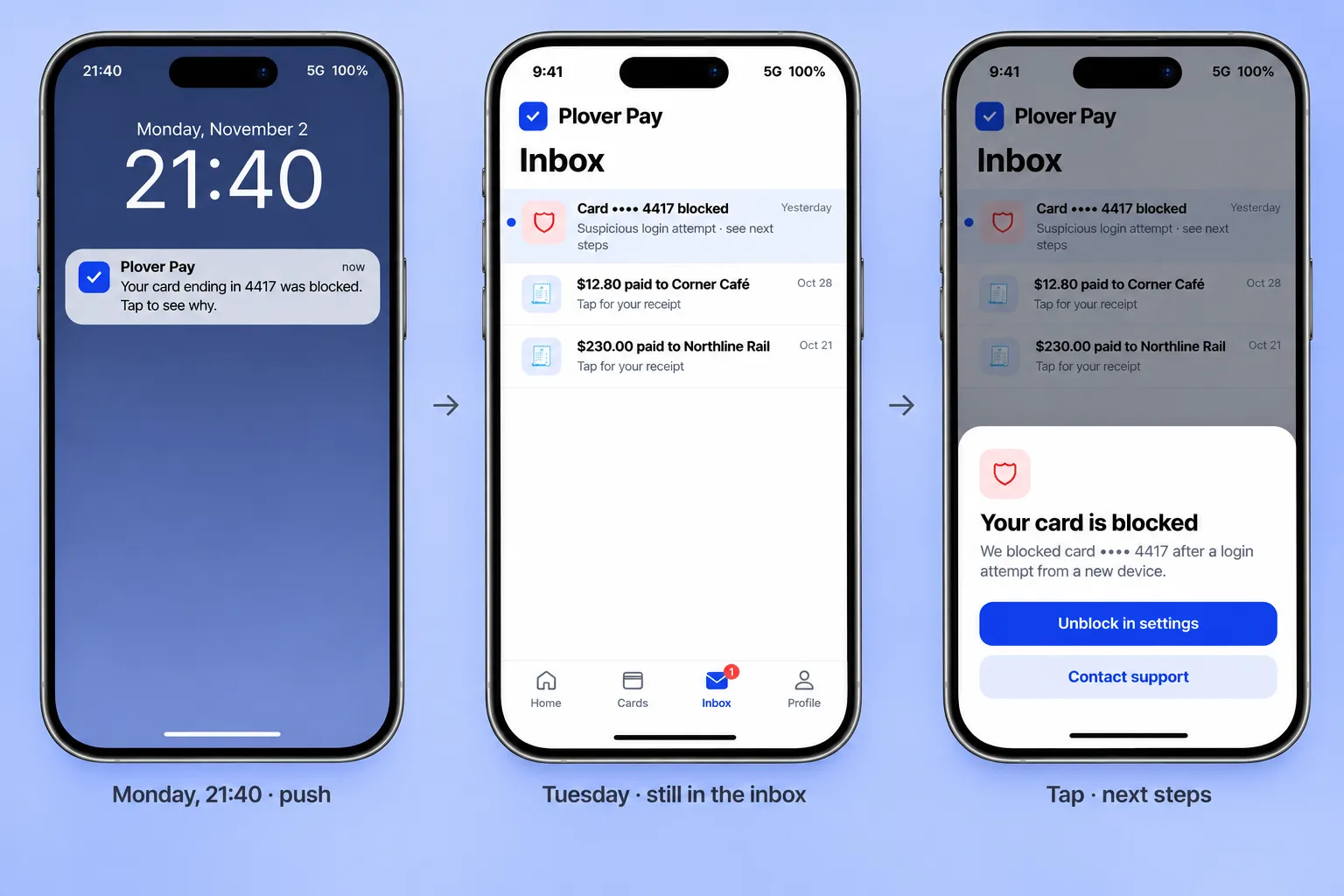
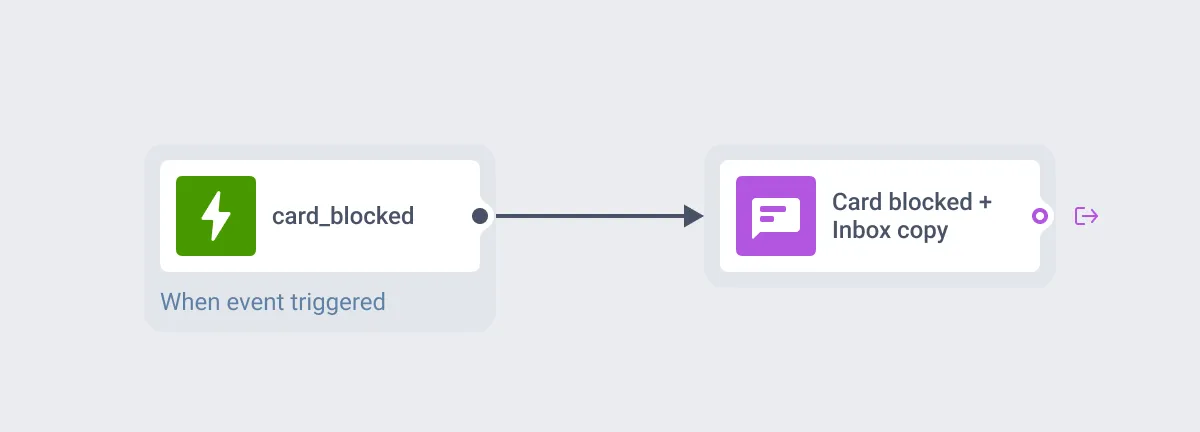
Pushwoosh में: Journey में push को Save to inbox on और 30 दिन की retention के साथ भेजें। Inbox tap action को next steps वाले in-app message पर set करें: settings में unblock करें, या support से संपर्क करें। Push उसी पल ध्यान खींचता है; inbox एक दिन बाद “वह क्या था?” का जवाब देता है।
🎮 Gaming: reward mailbox जिसे players पहले से जानते हैं
Problem: Player offline रहते हुए event reward कमाता है। “Your reward is waiting” push swipe हो जाता है, event खत्म हो जाता है, और reward unclaimed रह जाता है।
Capability: Inbox message जो reward को अगले session तक संभालकर रखता है, फिर event के साथ गायब हो जाता है। Players games में mailbox की उम्मीद पहले से करते हैं, तो आदत पहले से बनी है।
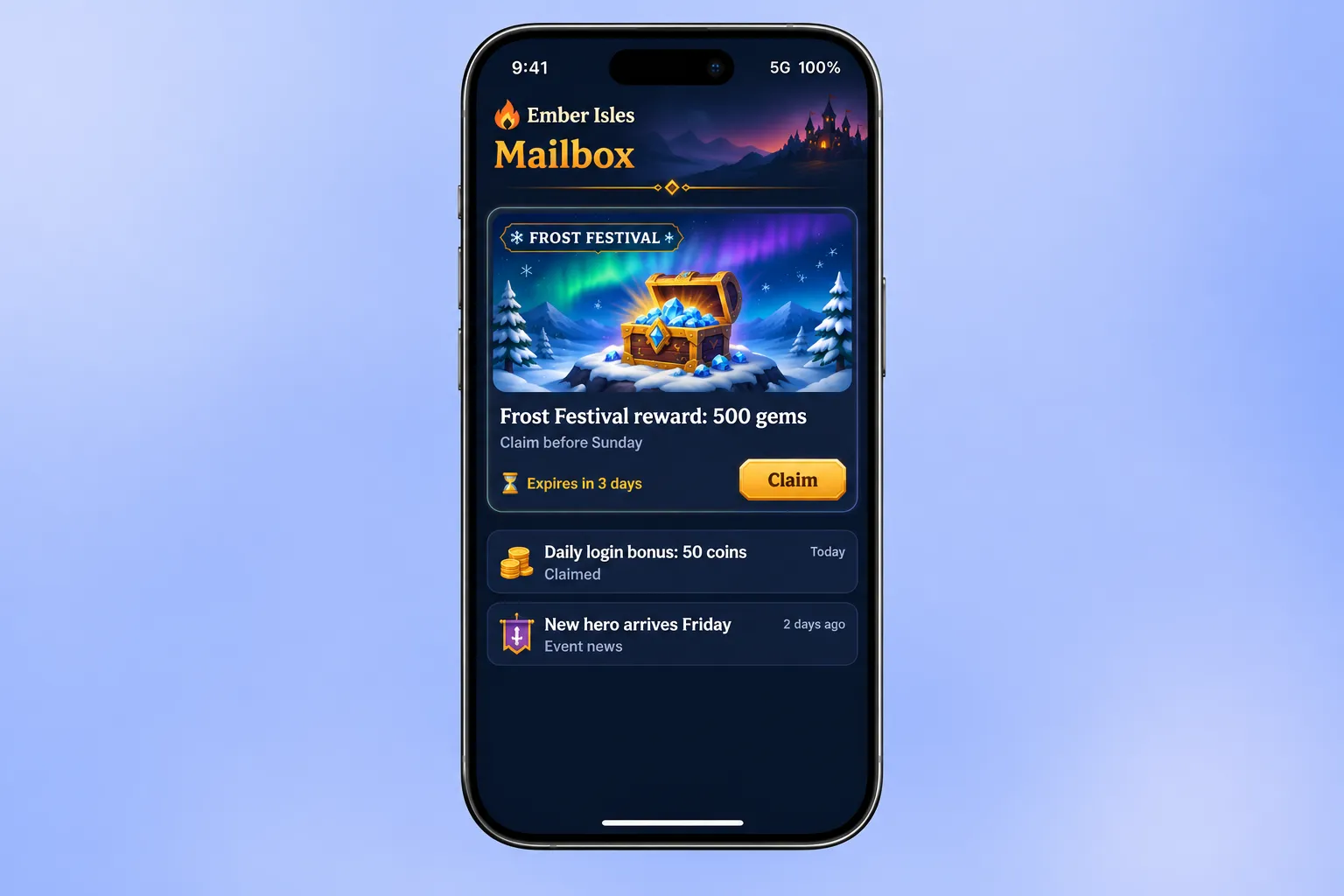
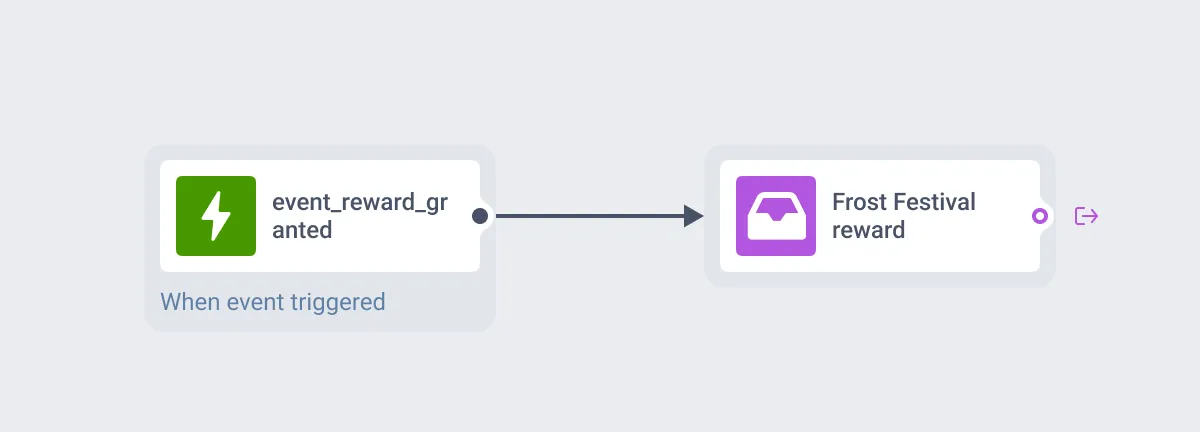
Pushwoosh में: event_reward_granted पर Captioned layout और event art के साथ App Inbox message भेजें: “Frost Festival reward: 500 gems. Claim before Sunday.” Expiry को event की end date पर और tap action को claim screen के deep link पर set करें।
📰 Media: digest जो खुद भरता है
Problem: एक newsroom रोज़ दर्जनों stories publish करता है। हर story push करने से audience थक जाती है, कोई push न करने से अच्छी stories अनदेखी रह जाती हैं, और हर story को हाथ से या journey से भेजना scale नहीं होता।
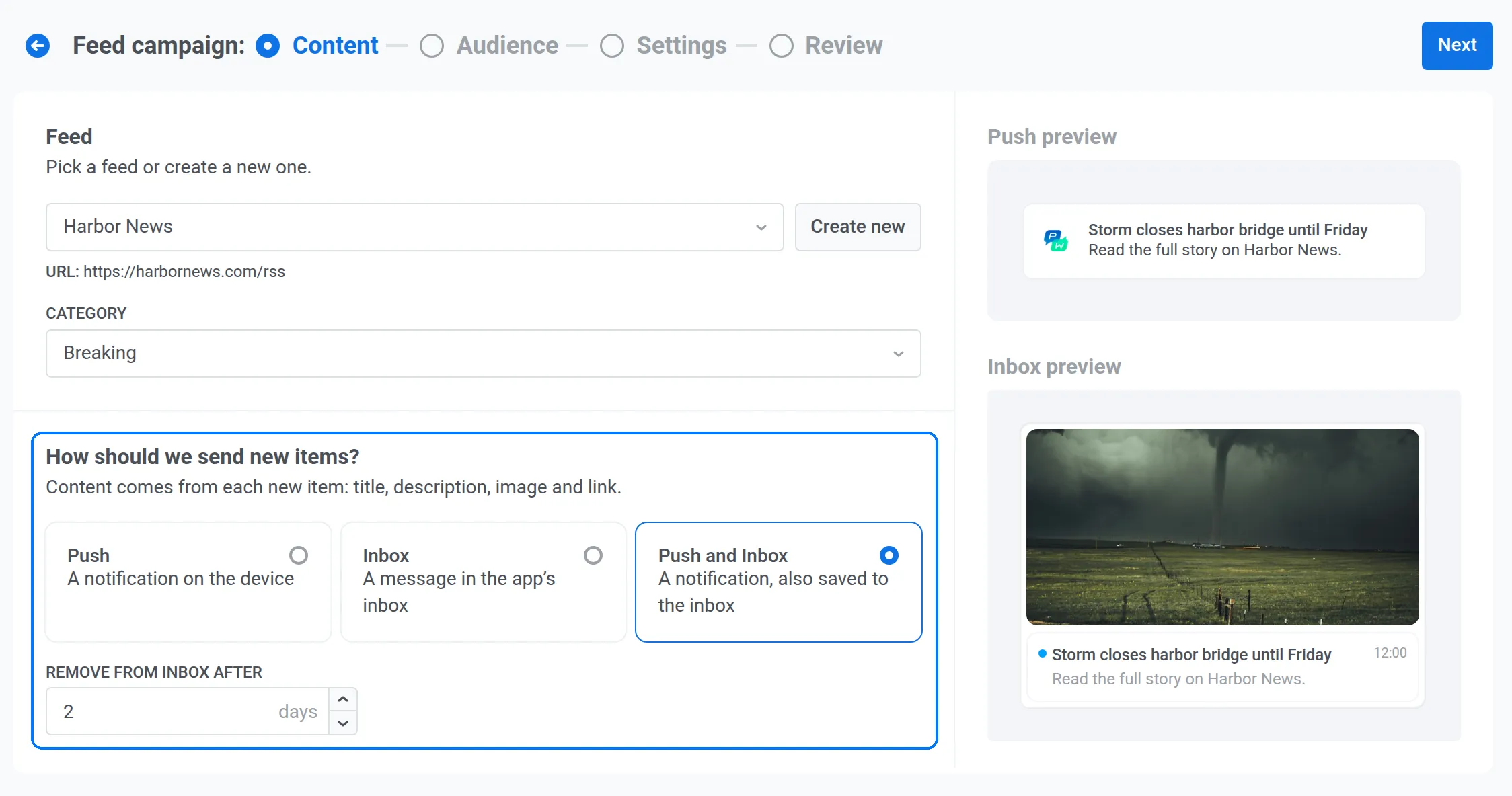
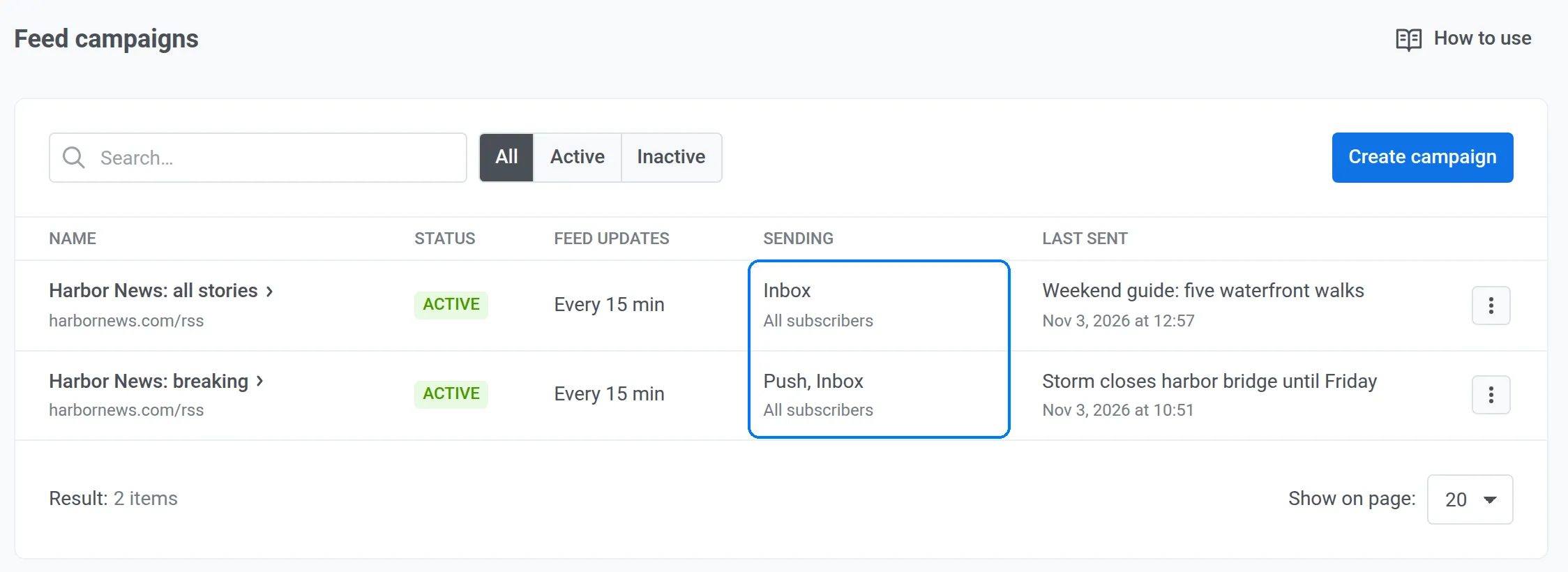
Capability: एक feed campaign जिसे आप एक बार setup करते हैं। उसके बाद हर नई story अपने आप inbox में आती है, और push सिर्फ़ बड़ी खबरों के लिए रहता है।
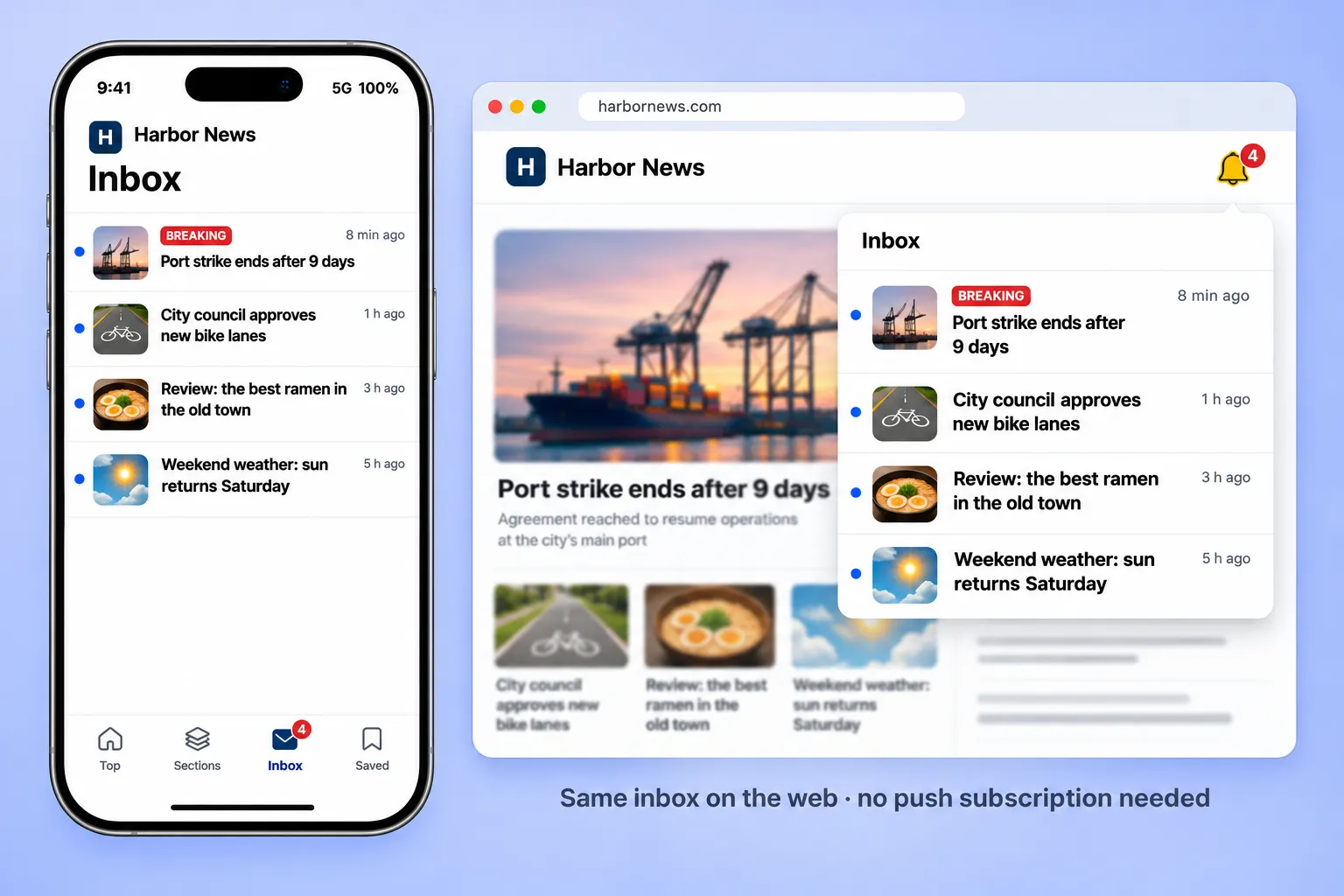
Pushwoosh में: अपने RSS feed से Inbox destination के साथ feed campaign बनाएं। सिर्फ़ breaking-news category के लिए Push और Inbox वाला दूसरा campaign जोड़ें। Inbox expiry छोटी रखें (1 से 3 दिन), क्योंकि news जल्दी पुरानी होती है। Web पर वही inbox उन readers तक पहुँचता है जिन्होंने कभी push subscribe नहीं किया।
यही setup e-commerce के “new arrivals” feed के लिए भी काम करता है: नया stock inbox में तब तक दिखता है, जब तक वह stock में है।
Pushwoosh में app inbox setup कैसे करें
इसके बाद marketing team Control Panel से inbox चलाती है। अपना 1st App Inbox message भेजने के लिए:
-
Message शुरू करें
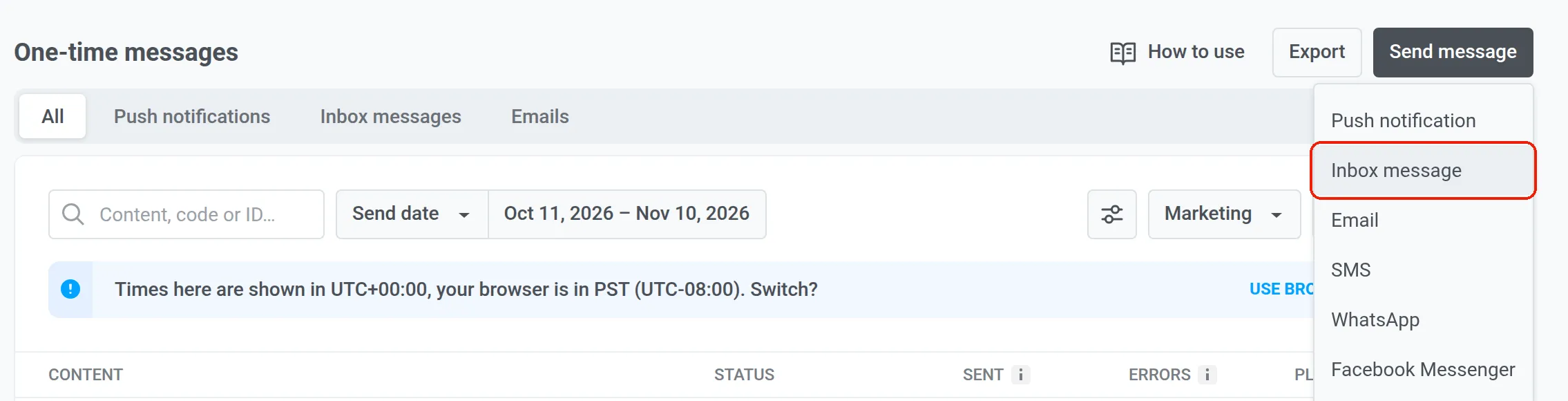
Campaigns → One-time messages पर जाएं, Send message पर click करें, और Inbox message चुनें।
-
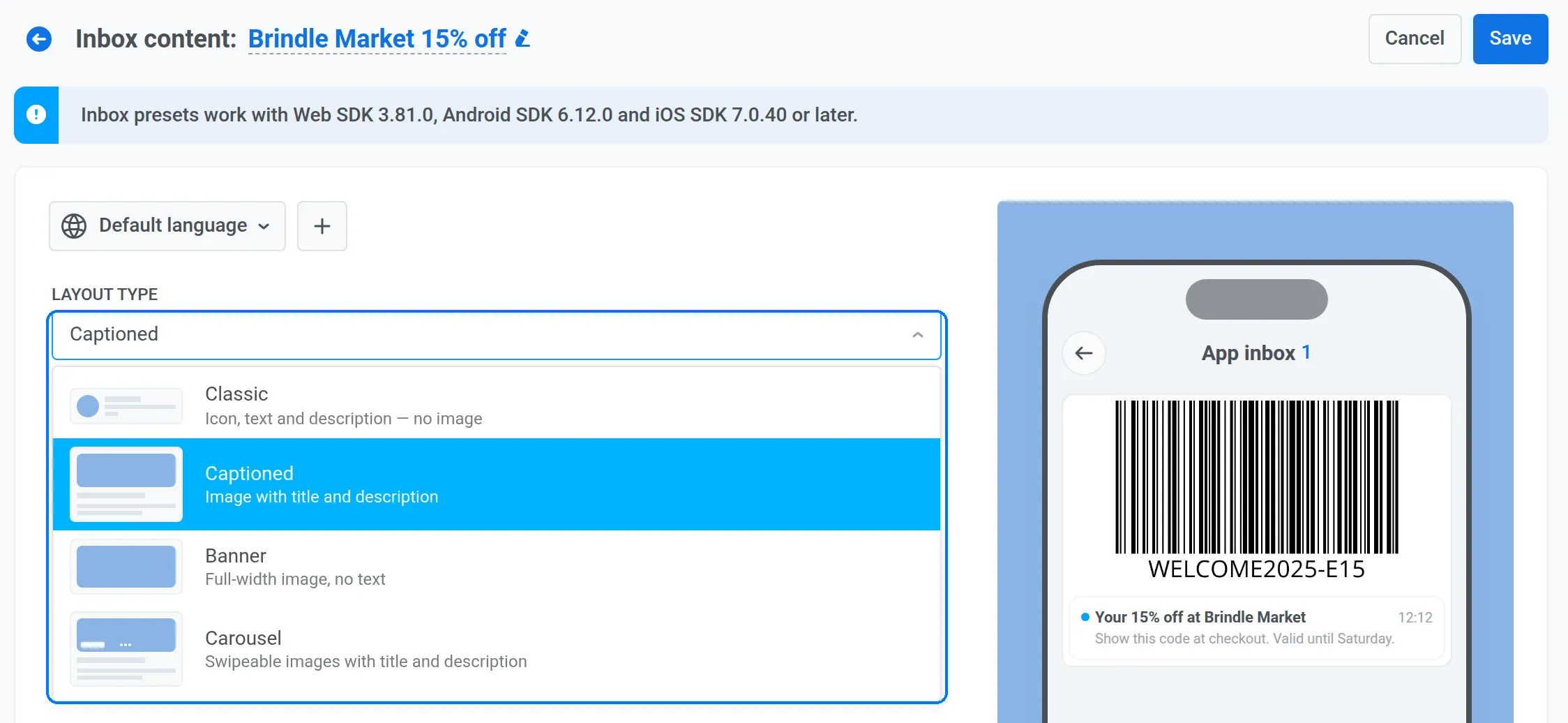
Content जोड़ें
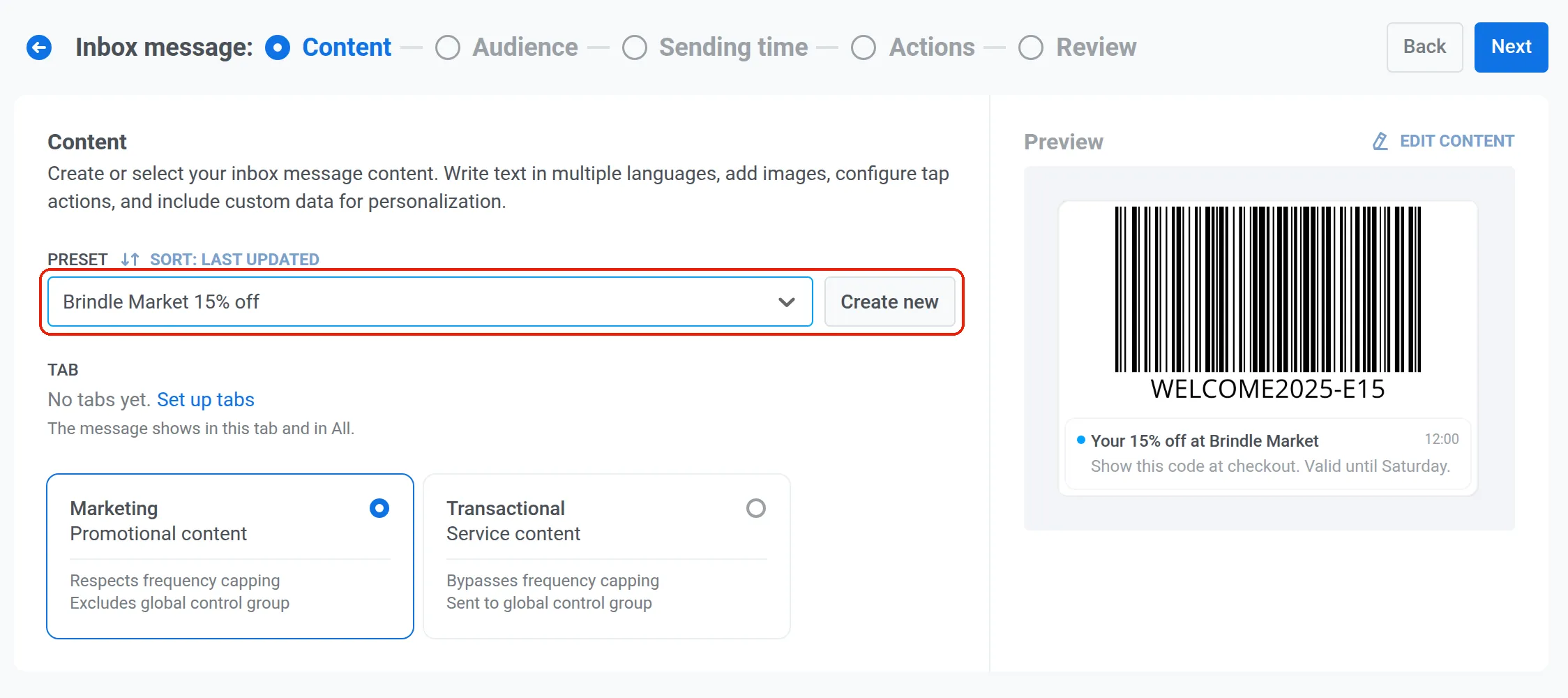
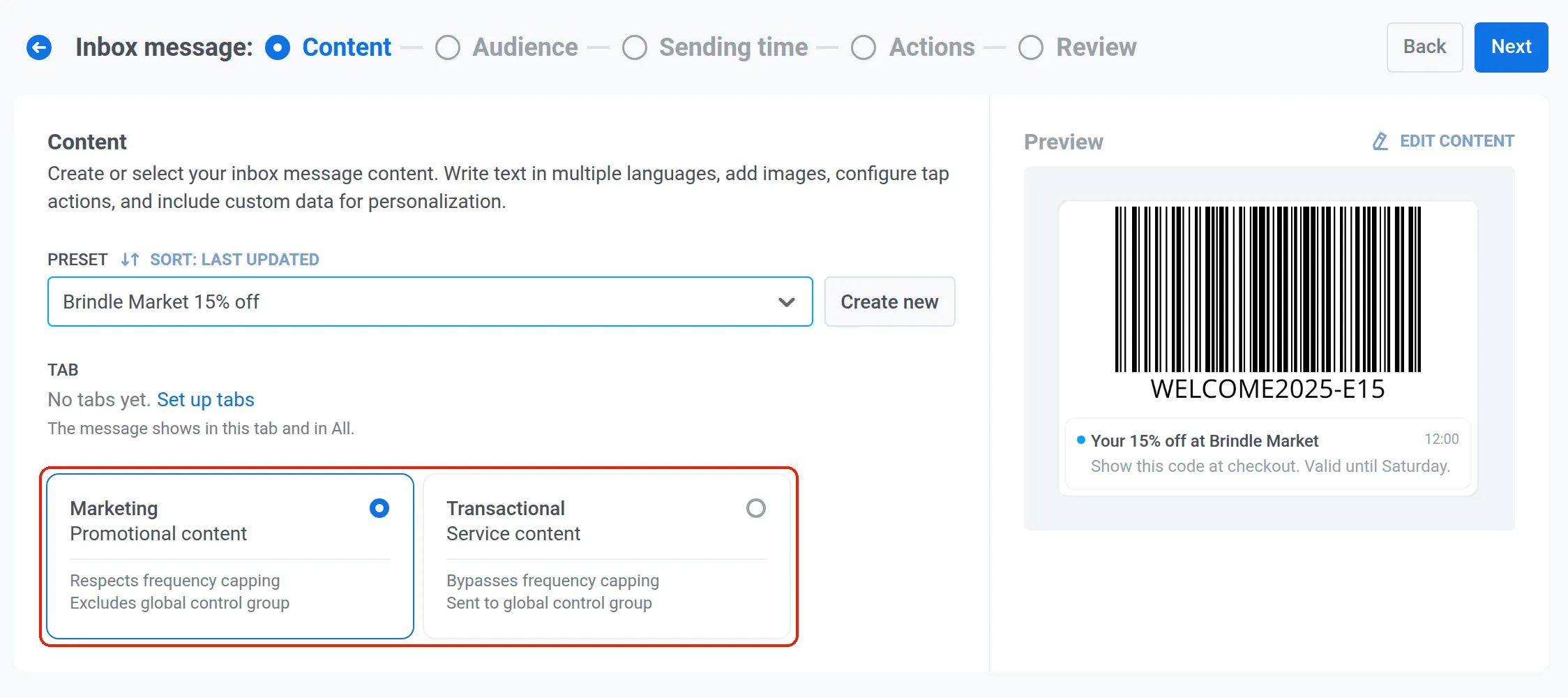
कोई saved preset चुनें या Create new पर click करें, जिससे preset editor खुलता है: message को नाम दें, उसे बनाएं, और Save पर click करें, ताकि वह अगली बार के लिए तैयार रहे। Layout चुनें: receipts जैसे records के लिए Classic ठीक है, जबकि Captioned, Banner, या Carousel उन offers के लिए सही हैं जहाँ image बिक्री का काम करती है। इसी screen पर message type set करें। Marketing frequency capping का पालन करता है और global control group को skip करता है। Transactional capping को bypass करता है और सब तक पहुँचता है। Offers marketing हैं; receipts और account notices transactional हैं।
-
Audience चुनें
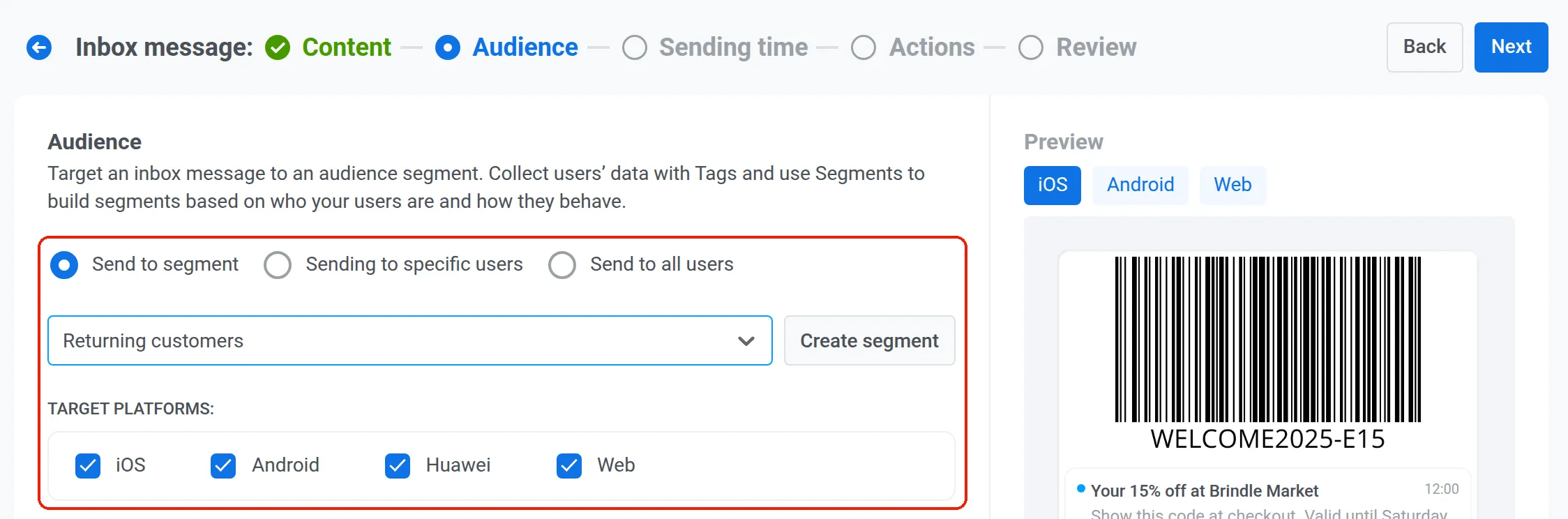
किसी segment, खास users, या सभी users को भेजें, और ज़रूरत हो तो target platforms (iOS, Android, Huawei, Web) सीमित करें।
-
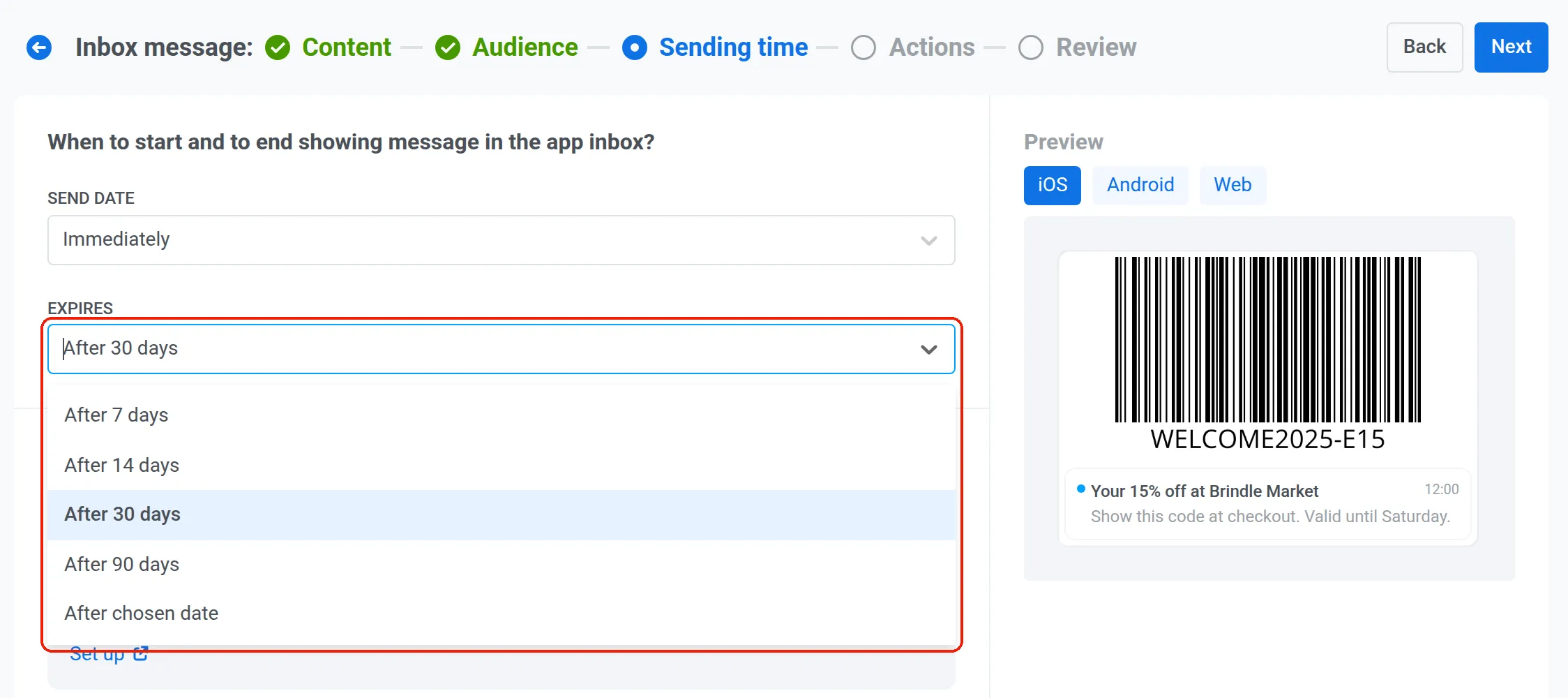
Timing और expiry set करें
तुरंत भेजें या कोई date schedule करें। फिर Expires को 7, 14, 30, या 90 दिन, या किसी चुनी हुई date पर set करें। इसे content से मिलाएं: Sunday तक valid coupon को Sunday को inbox से हट जाना चाहिए, जबकि receipt 90 दिन तक रह सकती है। Frequency capping आपकी global settings को follow करती है, जब तक आप इस message के लिए उसे न बदलें।
-
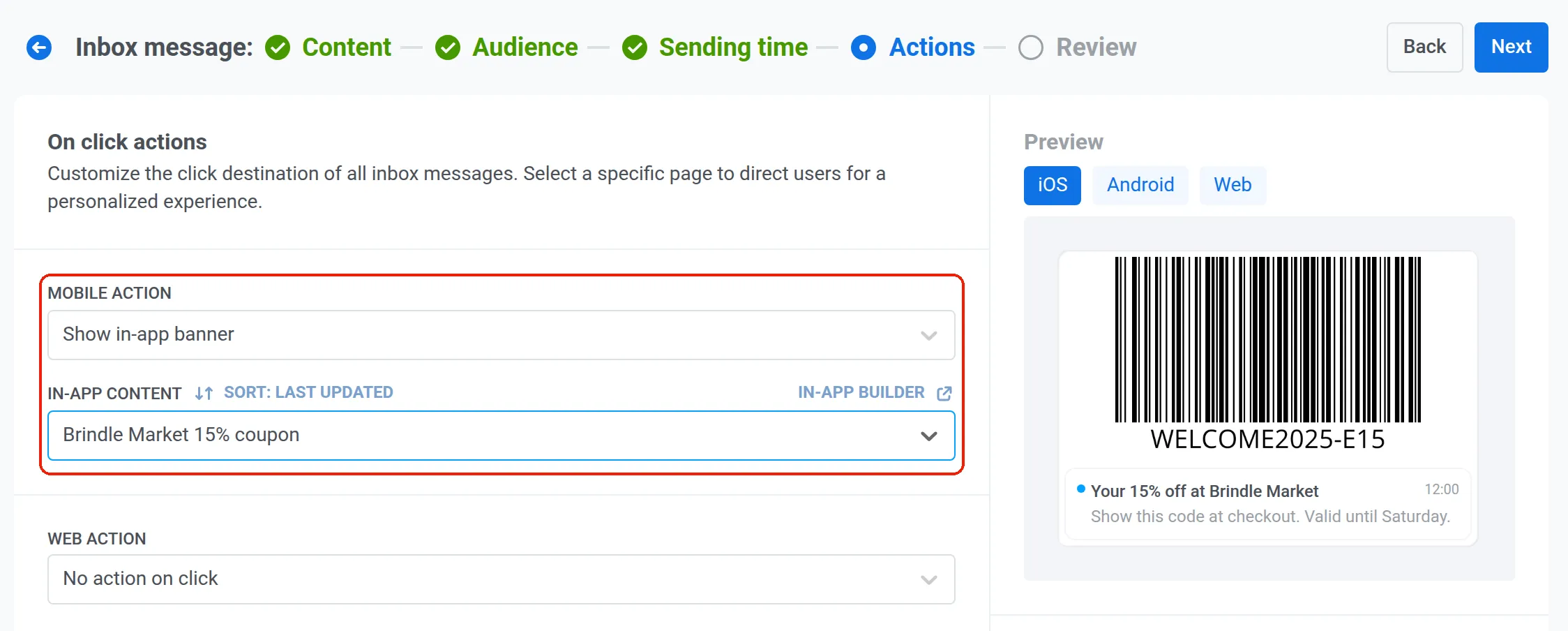
Tap action set करें
ऐप में tap से deep link, URL, या in-app banner खुल सकता है। Web पर यह URL या web pop-up खोलता है।
-
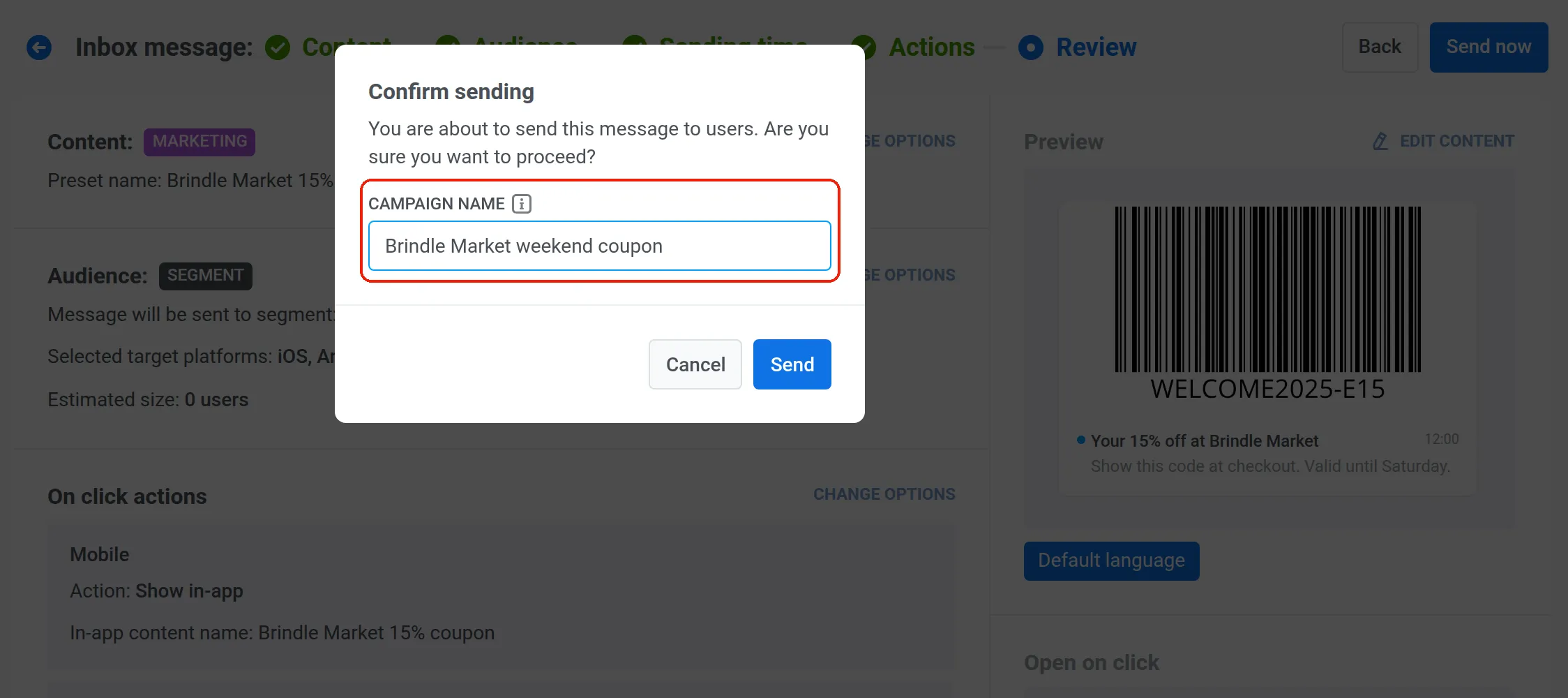
Review करें और भेजें
Summary check करें और Send now पर click करें (या Schedule send, अगर आपने date चुनी है)। Confirmation window में campaign को नाम दें: नाम message title से शुरू होता है, और Message history में यह इसी नाम से दिखता है।
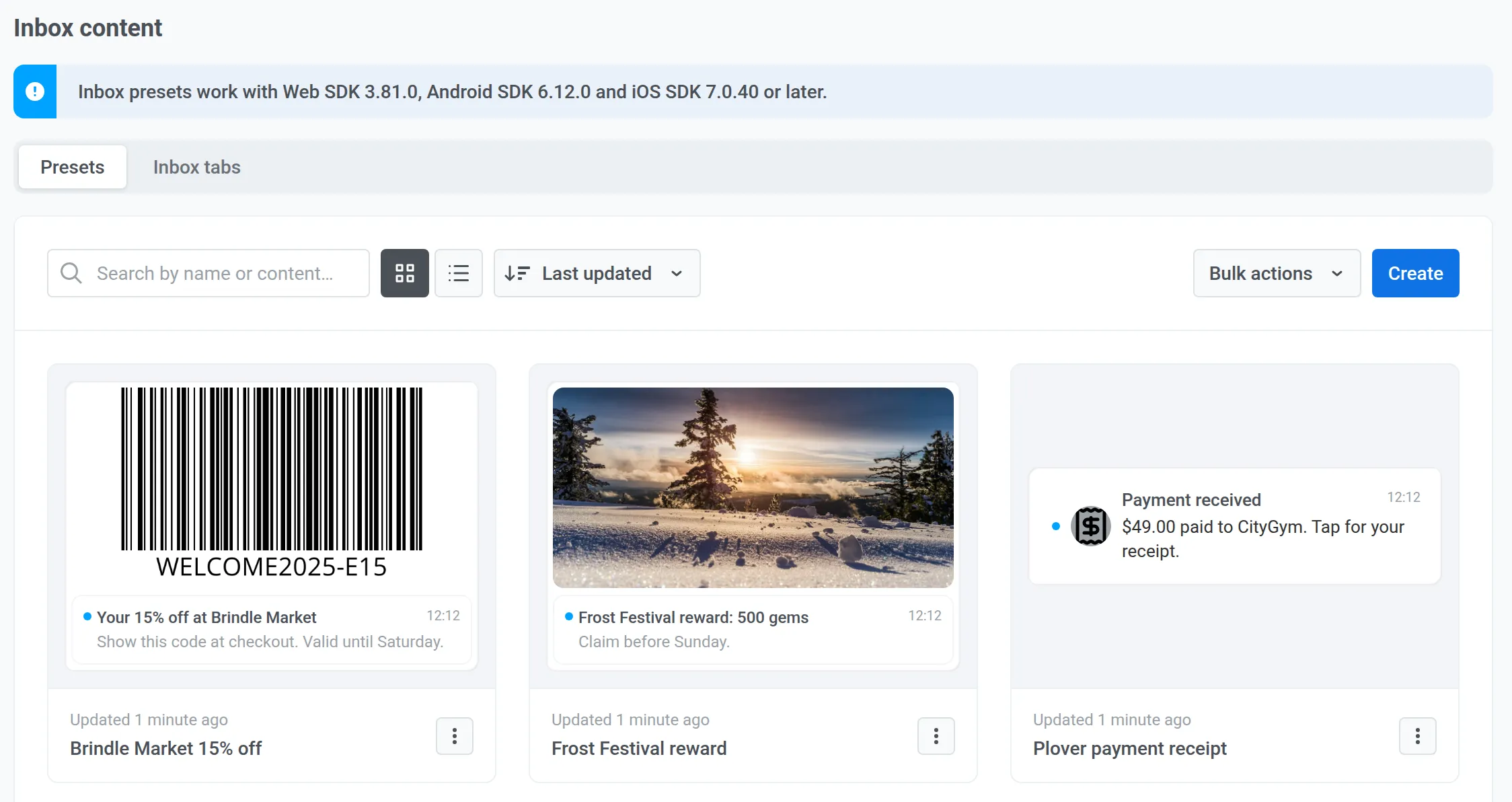
वही message Customer Journey Builder में भेजने के लिए, Channels से App Inbox element को canvas पर drag करें और वही settings भरें। Journey तब इस्तेमाल करें जब message किसी trigger, wait, या दूसरे channel के बाद जाना हो।

Results पढ़ें
हर App Inbox message के अपने stats होते हैं: Sent, Reached, Read, और Clicked दिखाते हैं कि message inbox में पहुँचने से लेकर tap तक कितनी दूर गया।
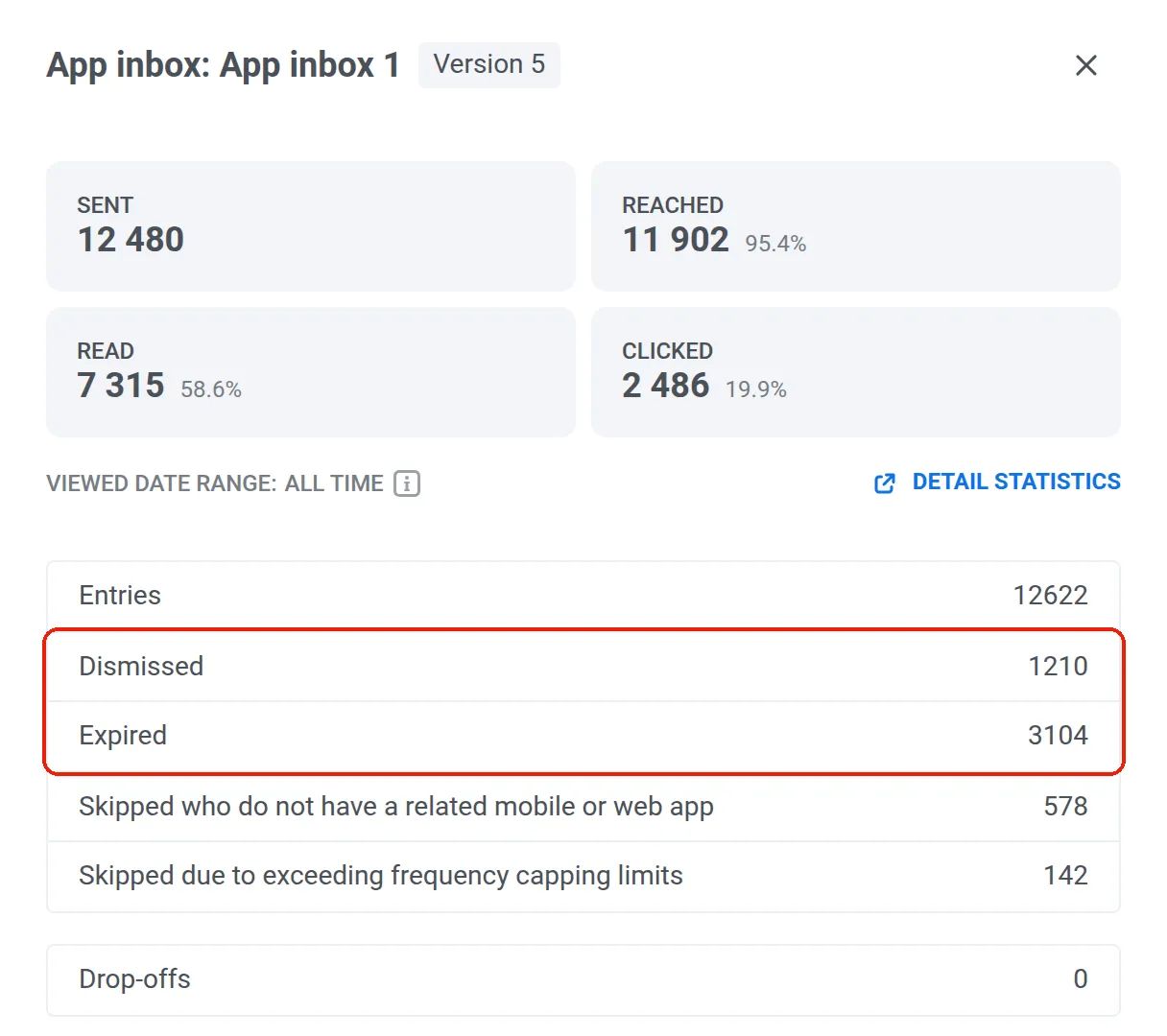
2 numbers बताते हैं कि क्या ठीक करना है।
Expired उन लोगों को गिनता है जिनका message पढ़ने से पहले गायब हो गया, तो ऊँचा number मतलब expiry बहुत छोटी है।
Dismissed उन लोगों को गिनता है जिन्होंने message delete कर दिया, पढ़कर या बिना पढ़े, और यह आम तौर पर content की तरफ़ इशारा करता है। Skipped (no app) और Frequency capping skipped बताते हैं कि किसे यह मिला ही नहीं।
Pushwoosh के साथ अपने app inbox का पूरा फ़ायदा उठाएं
पिछले महीने के push campaigns खोलिए और वे ढूंढिए जिन्हें user दो बार खोलना चाहेगा। अगली बार Save to Inbox on करें और expiry उसी हिसाब से set करें।
Inbox Customer Journey Builder के अंदर push, in-app, email, और SMS के साथ काम करता है, तो यह उन flows में आसानी से फ़िट हो जाता है जो आप पहले से चला रहे हैं।
संबंधित लेख
सभी देखें