সবচেয়ে ভালো perform করা push-এও খুব কম মানুষ tap করেন। আমাদের benchmarks-এ e-commerce সবার আগে, তবু CTR মাত্র Android-এ 3.78% আর iOS-এ 3.05%। বাকি প্রায় ৯৬ জন lock screen-এ banner পড়েন, swipe করে সরিয়ে দেন, অথবা দেখেনই না।
বেশিরভাগ push-এর ক্ষেত্রে এতে সমস্যা নেই। কিন্তু push-এ যদি discount code, রসিদ বা সময়সীমা আছে এমন reward থাকে, তাহলে একটা swipe এমন জিনিস মুছে দেয় যা ইউজারের পরে আবার লাগবে।
App inbox ঠিক এই কাজটাই করে: যে মেসেজের একটা মেয়াদ (shelf life) আছে, সেগুলো এখানে জমা থাকে। এই গাইডে সহজ ভাষায় দেখব কেন অনেক টিম এই চ্যানেল এড়িয়ে যায়, কোন ৫টি ক্ষেত্রে Inbox message সত্যিই কাজে আসে, আর Pushwoosh-এ এটা কীভাবে সেটআপ করবেন।
App inbox কী?
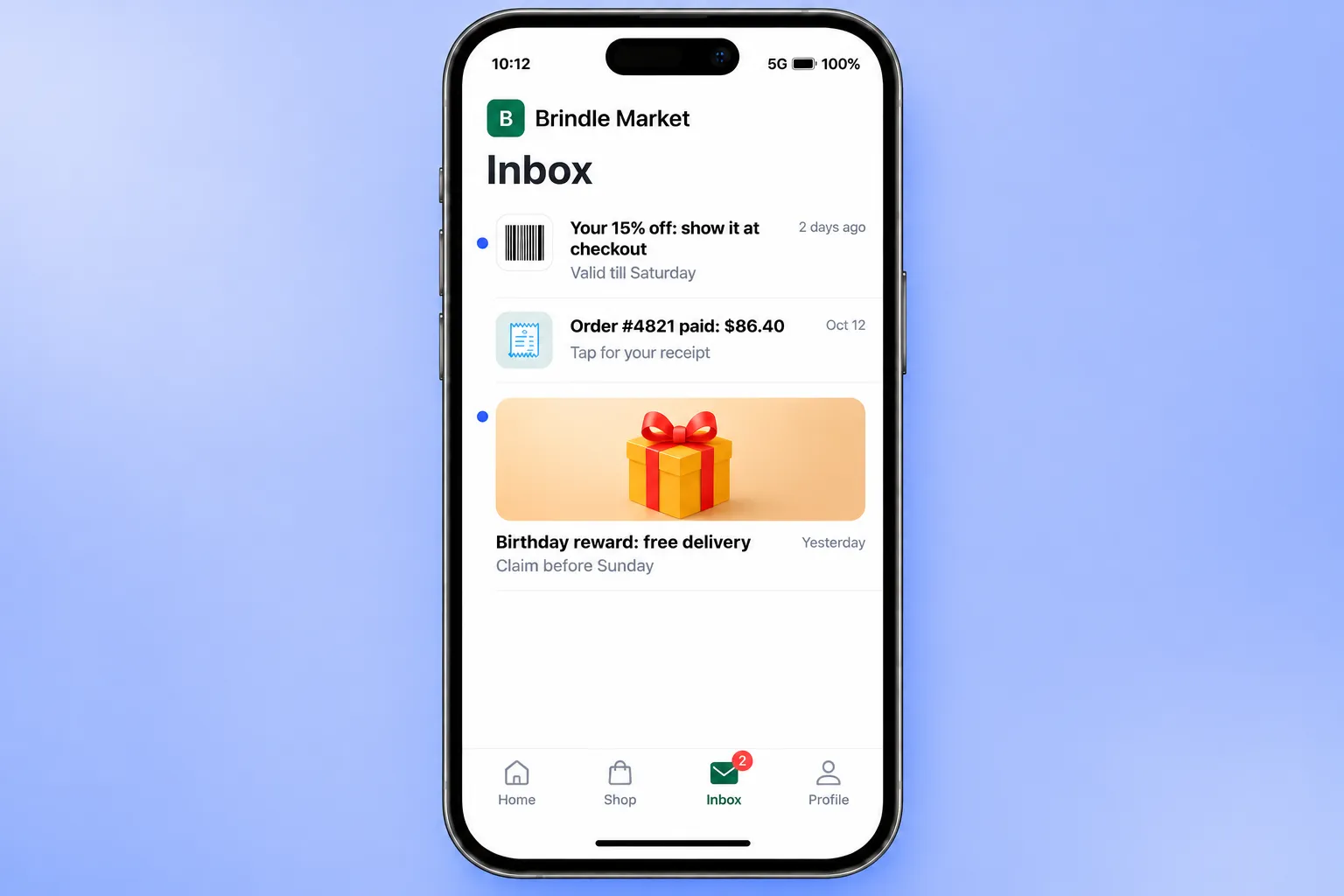
App inbox হলো আপনার অ্যাপ বা ওয়েবসাইটের ভেতরে একটা মেসেজ feed, যেখানে মেসেজ পৌঁছানোর পরেও কয়েক দিন বা কয়েক সপ্তাহ থেকে যায়। ইউজাররা এটা খোলেন যখন নির্দিষ্ট কিছু খুঁজছেন: ক্যাশ কাউন্টারে কুপন, গত মাসের পেমেন্ট, বা রবিবারের আগে event reward।
একে in-app inbox, message center বা in-app notification center নামেও ডাকা হয়। Pushwoosh-এ এর নাম Message inbox। Inbox message নিজে থেকে কোনো banner দেখায় না, অ্যাপ আইকনের badge-ও বদলায় না। ইউজার অ্যাপ বা পেজ না খোলা পর্যন্ত এটা তালিকায় অপেক্ষা করে।
ওয়েবে, যে পেজে inbox চালু আছে সেখানে আসা প্রত্যেক ভিজিটরের কাছে এটা পৌঁছায়, আর এর জন্য ভিজিটরকে push notification allow করতে হয় না। ভিজিটর login না করা পর্যন্ত history সেই browser-এই থাকে। Login করার পরে সেটা তার account-এ চলে যায়।
বেশিরভাগ অ্যাপ কেন inbox এড়িয়ে যায়
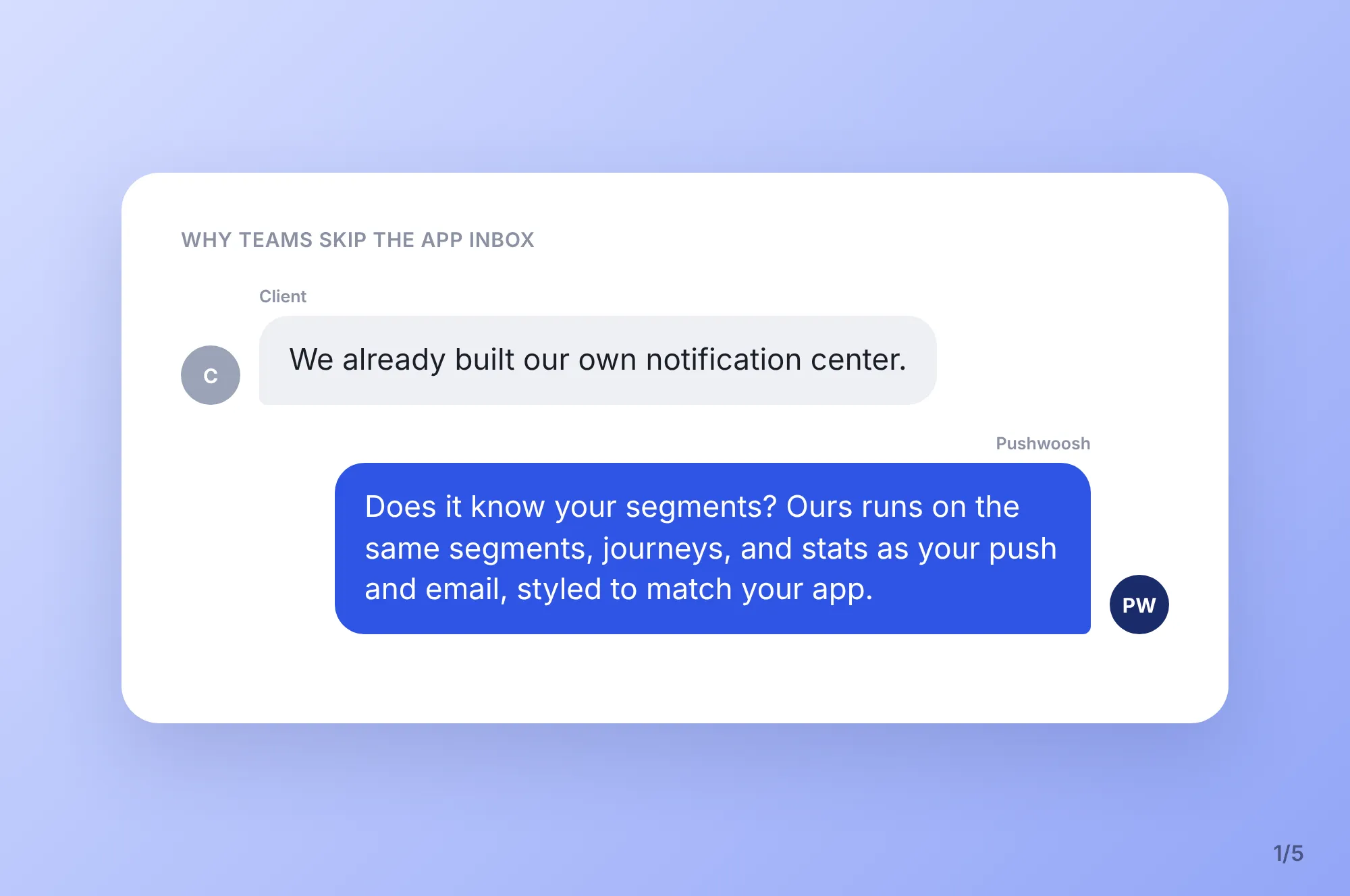
আমরা যত আপত্তি শুনি, তার বেশিরভাগ আসে এই চ্যানেল আগে কীভাবে কাজ করত তা থেকে, অথবা নিজেরা বানানো কোনো version থেকে। সাধারণত কথোপকথনটা এমন হয়।
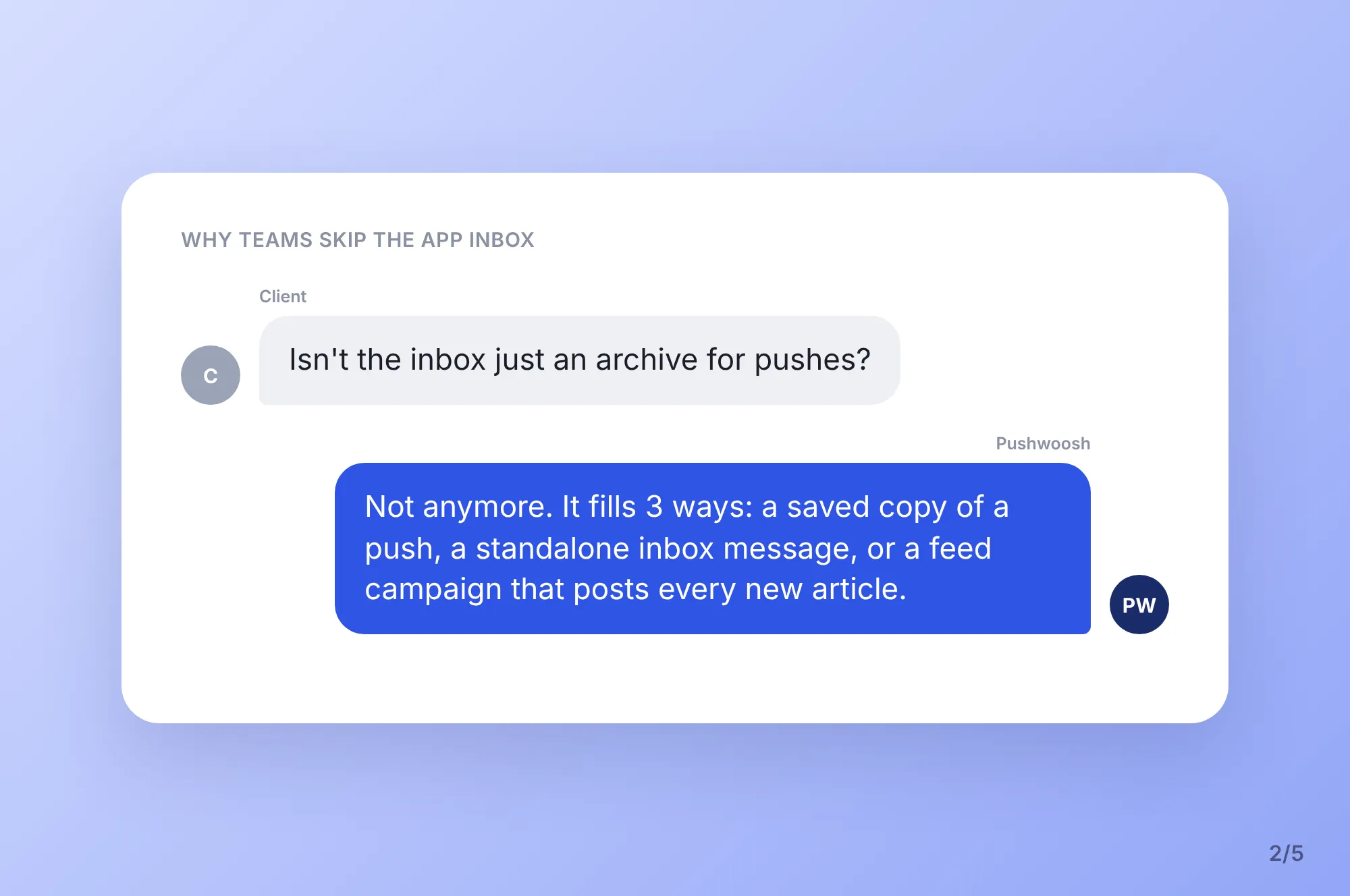
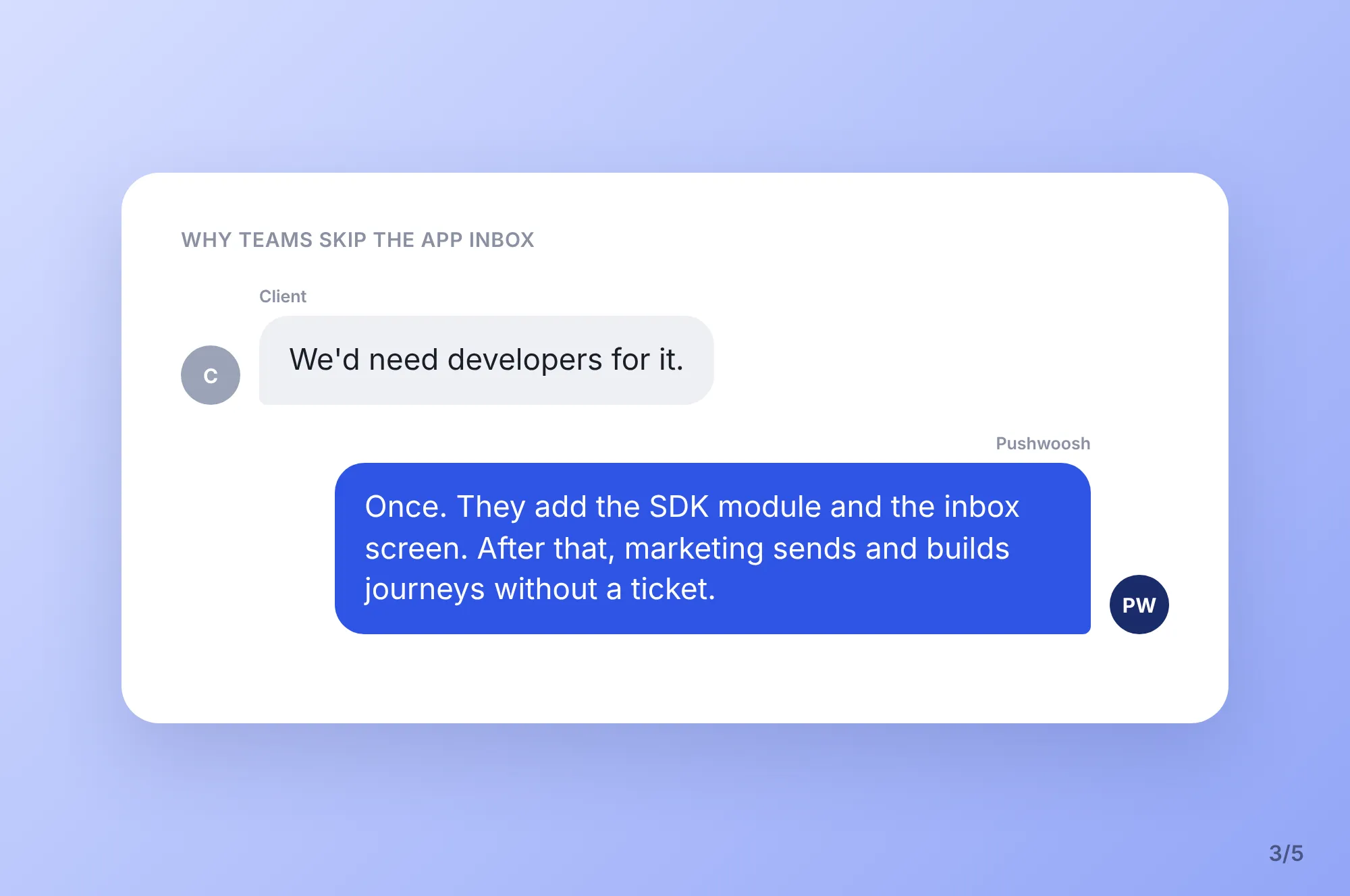
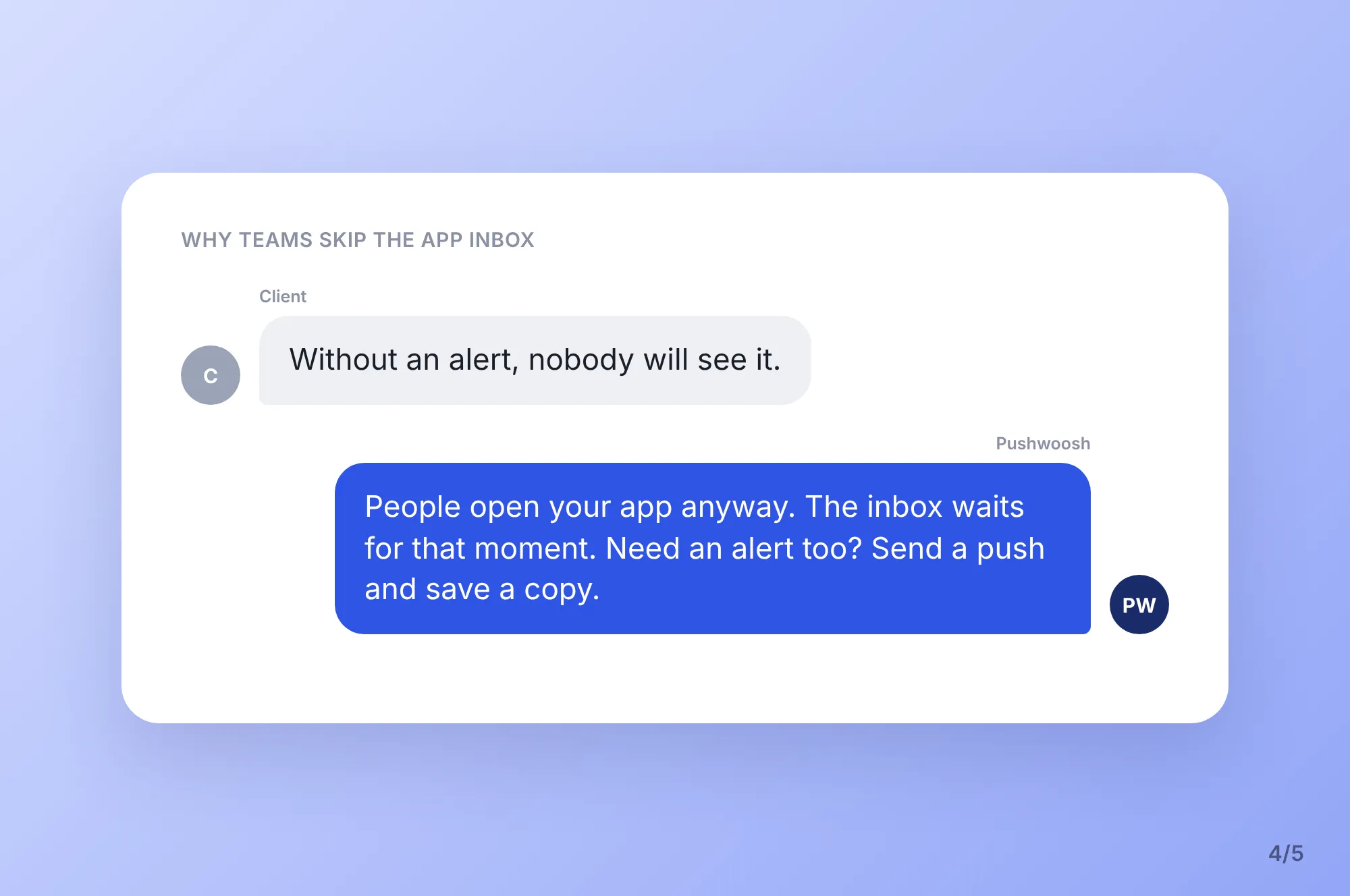
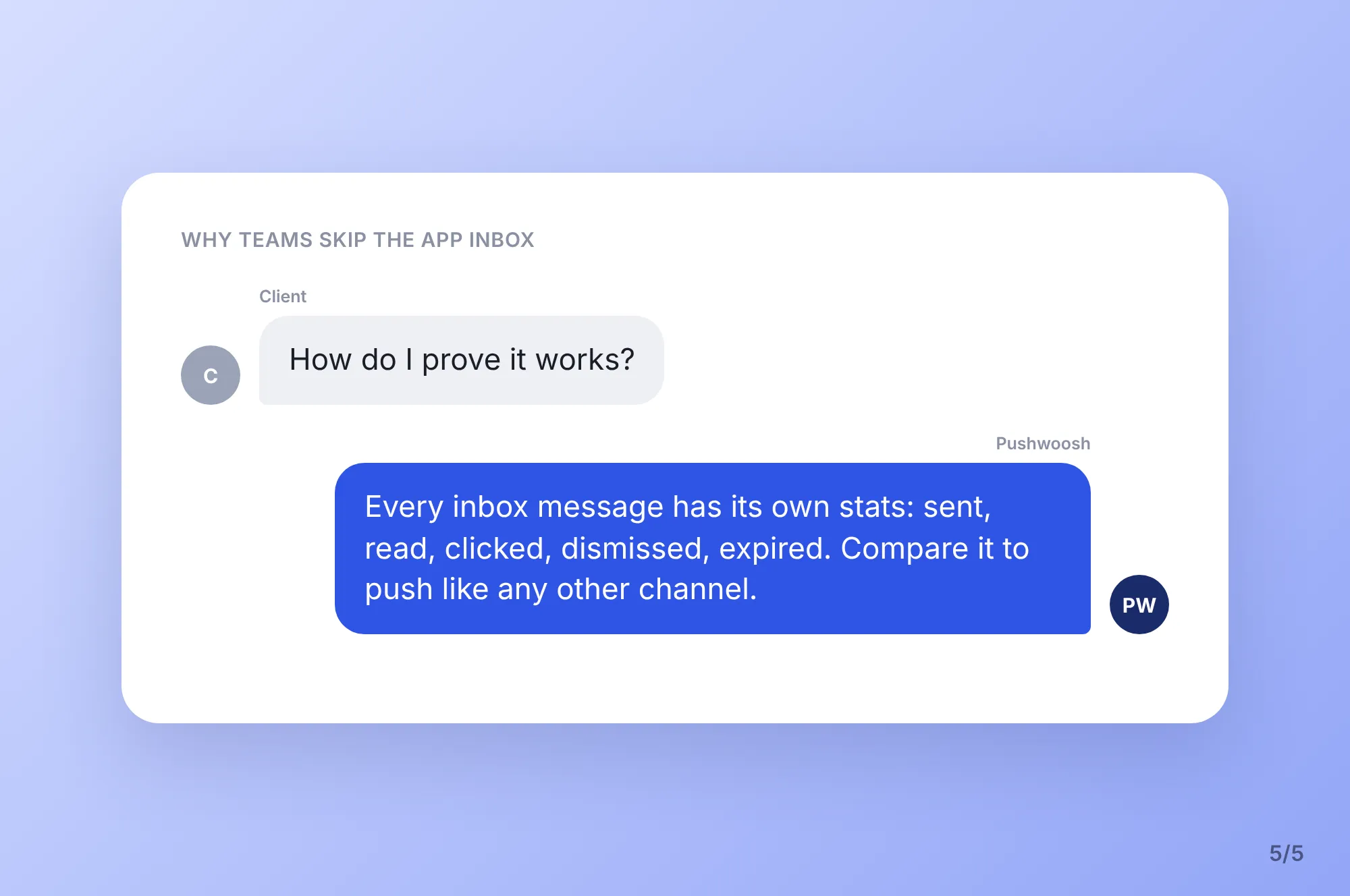
Push, in-app আর app inbox-এর পার্থক্য: মেয়াদের নিয়ম
Push notification, in-app message আর app inbox আলাদা আলাদা কাজ করে। কোনটা ঠিক হবে, তা নির্ভর করে মেসেজটা কতদিন কাজে লাগবে তার ওপর।
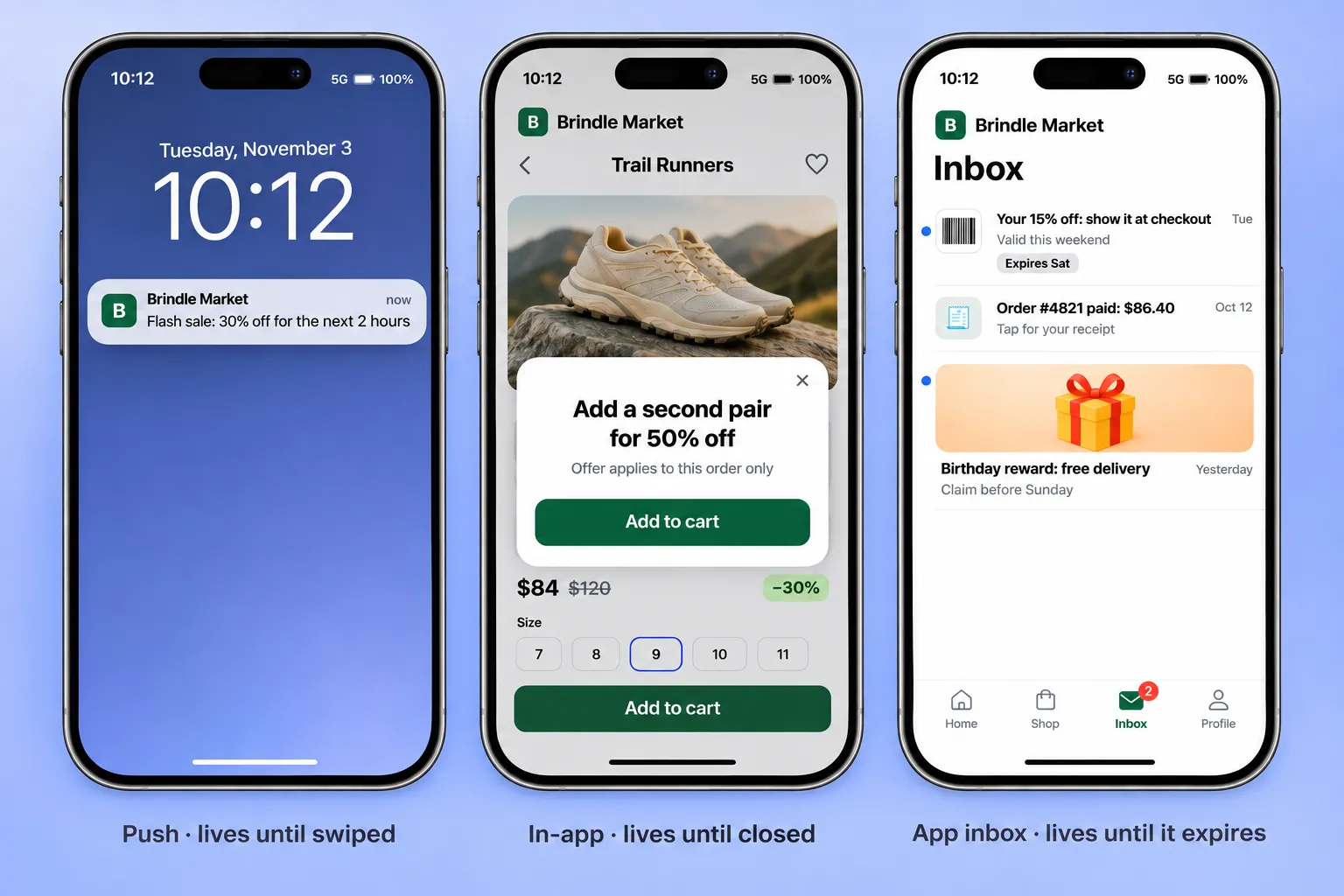
| Push notification | In-app message | App inbox | |
|---|---|---|---|
| কোথায় দেখা যায় | Lock screen, notification shade | অ্যাপ স্ক্রিনের ওপরে, session চলাকালীন | আপনার অ্যাপ বা সাইটের ভেতরে একটা তালিকা |
| ইউজারকে থামায় কি না | হ্যাঁ | হ্যাঁ, session চলাকালীন | না |
| কতদিন থাকে | Swipe না করা পর্যন্ত | বন্ধ না করা পর্যন্ত | কয়েক দিন বা সপ্তাহ, মেয়াদ আপনি ঠিক করেন |
| কীসের জন্য সবচেয়ে ভালো | সময়-নির্ভর ছোট্ট রিমাইন্ডার | ইউজার এখন যা করছেন তার ওপর action | যা কিছু ইউজারের পরে আবার লাগবে |
সহজ নিয়ম: মেসেজটা যদি কাল বা আগামী সপ্তাহেও কাজে লাগে, তাহলে সেটা inbox-এ রাখুন। ঈদ বা পহেলা বৈশাখের সেলে ২ ঘণ্টায় শেষ হওয়া flash sale হলো push। সেই সেলের code, যা কাস্টমার শনিবার ক্যাশ কাউন্টারে দেখাবেন, সেটার জায়গা inbox।
App inbox-এ কী পাঠাবেন: ৫টি ব্যবহার
নিচের প্রতিটি ক্ষেত্রে মেসেজটা পৌঁছানোর কয়েক দিন পরেও কাজে লাগে।
🛒 Retail ও e-commerce: checkout-এ scan করা যায় এমন discount code
সমস্যা: একটা দোকান push দিয়ে discount পাঠায় আর চায় কাস্টমার সেটা দোকানে এসে ব্যবহার করুন। দুটো বাধা আছে। Push swipe হয়ে যাওয়ার পরেও code-টা কোথাও থাকতে হবে (in-app-ও একই রকম তাড়াতাড়ি বন্ধ হয়ে যায়), আর ক্যাশিয়ারের দরকার scan করার মতো barcode, টাইপ করার মতো অক্ষরের সারি নয়।
আগে:
- 🔔 Push: “15% off this weekend. Code: WELCOME2025-E15”
- মঙ্গলবার swipe হয়ে গেছে। শনিবার ক্যাশ কাউন্টারে code আর নেই।
পরে:
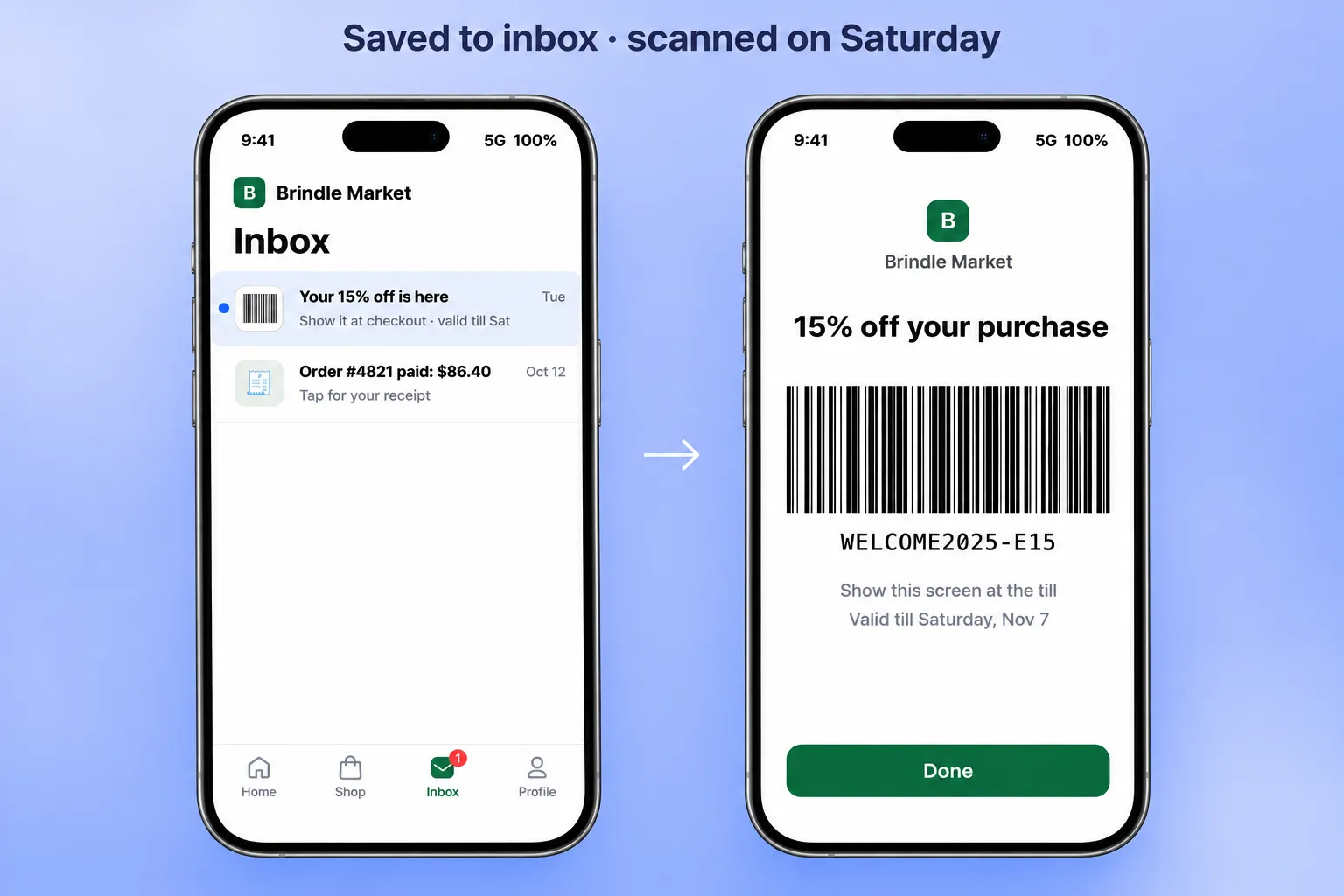
- 🔔 Push: “Your 15% off is waiting in your inbox. Show it at checkout.” Save to Inbox চালু।
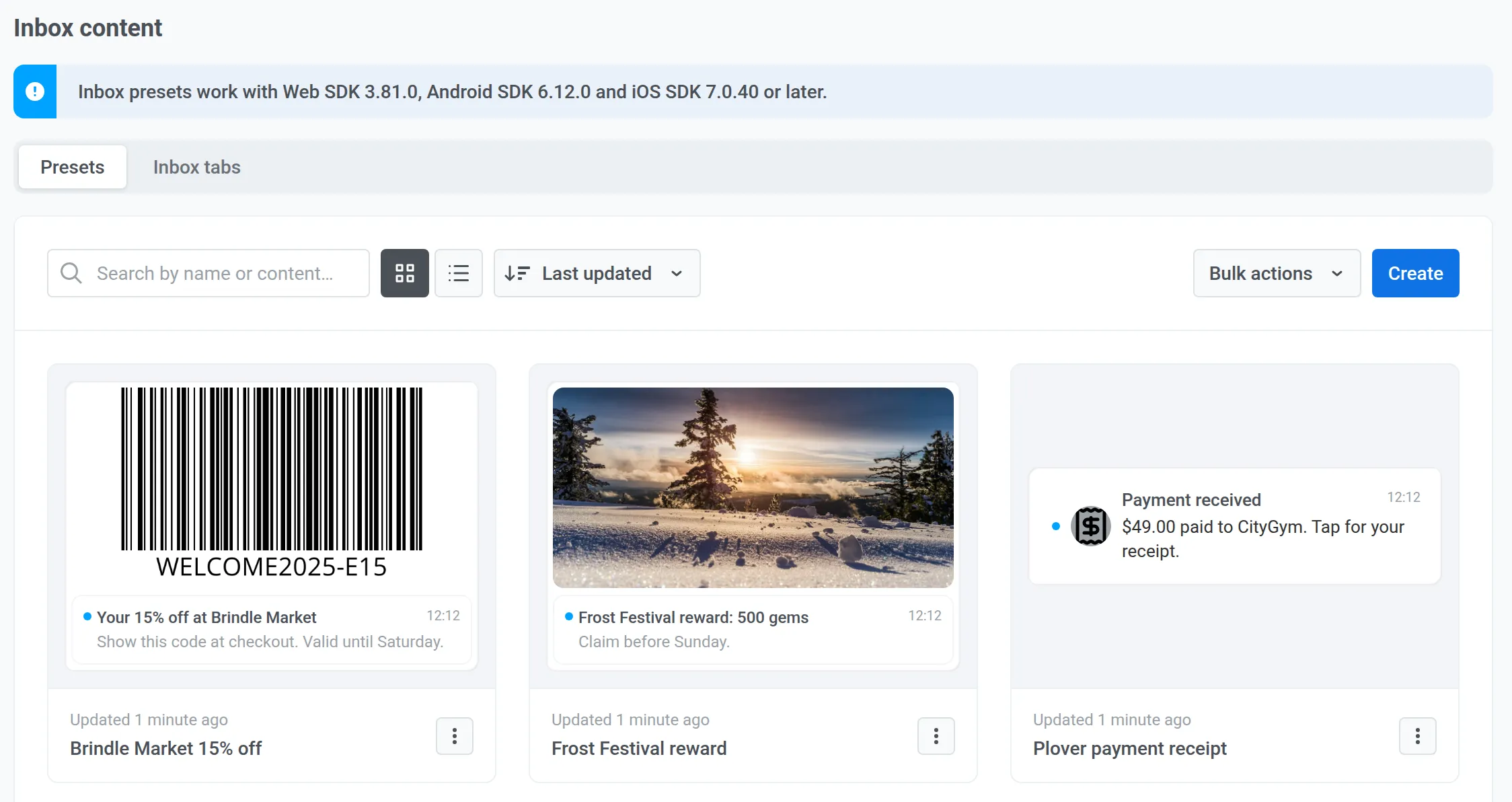
- 📥 অফারের মেয়াদ শেষ না হওয়া পর্যন্ত মেসেজটা barcode-সহ inbox-এ থাকে।
- 🧾 ক্যাশ কাউন্টারে কাস্টমার inbox খোলেন, মেসেজে tap করেন, আর barcode দেখান।
Pushwoosh-এ এটা ৪টি ধাপে হয়:
-
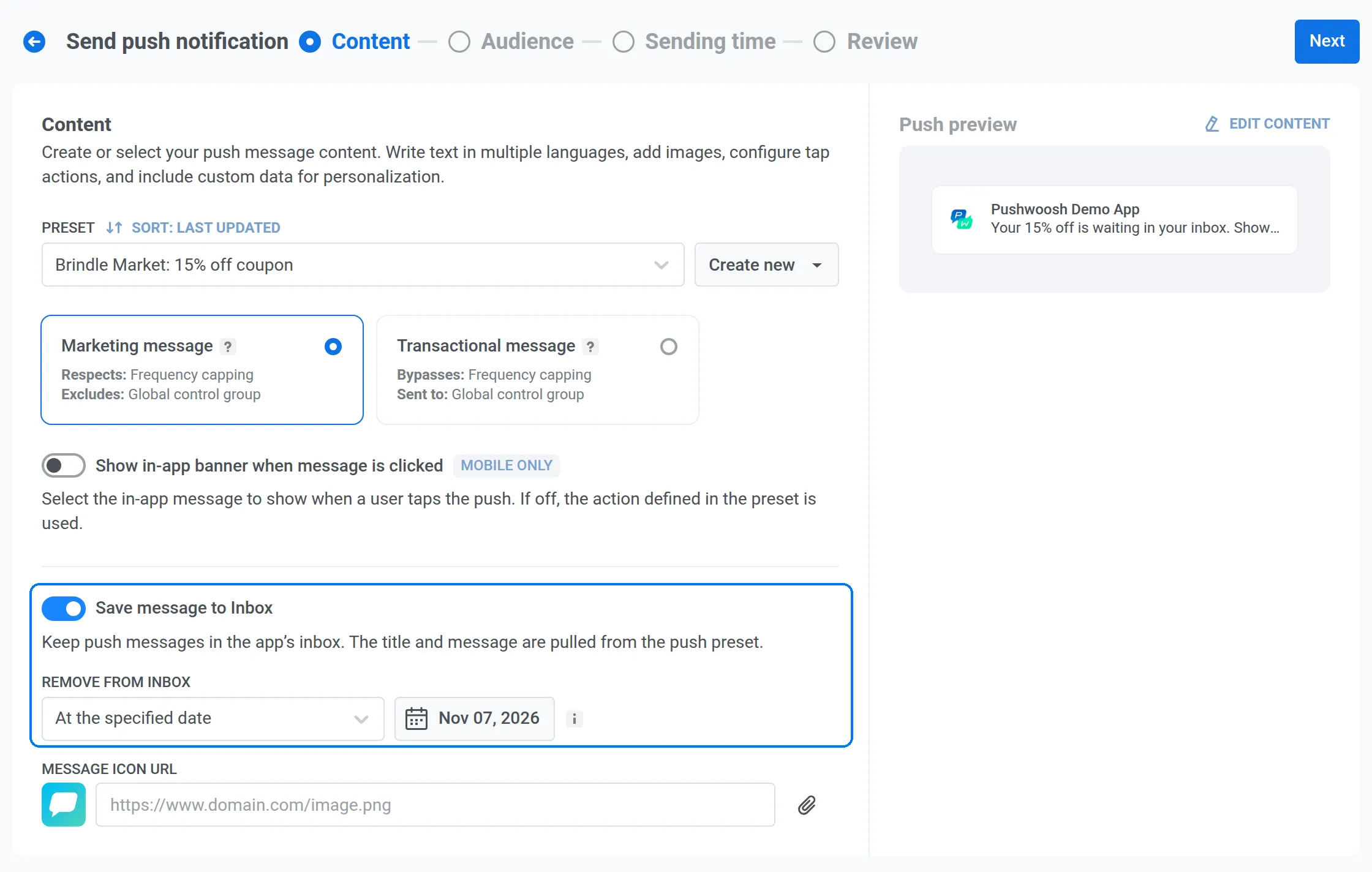
Inbox-এর কপিসহ push পাঠান
Save to inbox চালু করুন আর Remove from Inbox-কে কুপনের শেষ বৈধ দিনে সেট করুন, যাতে মেয়াদ পেরোনো code কখনো ক্যাশ কাউন্টারে অপেক্ষা না করে।
-
মেসেজটা সহজে চোখে পড়ার মতো করুন
একটা icon URL যোগ করুন (আপনার দোকানের লোগো বা barcode-এর ছবি), যাতে তালিকার অন্য মেসেজের মধ্যে অফারটা আলাদা করে চোখে পড়ে।
-
Tap করলে barcode খুলুক
Inbox tap-কে barcode block দিয়ে বানানো একটা in-app-এর দিকে পাঠান। Code পুরো স্ক্রিন জুড়ে সেই format-এ দেখায় যা আপনার scanner পড়তে পারে, আর ক্যাশিয়ারের ঠিক এটাই দরকার।
-
Scan
ক্যাশিয়ার স্ক্রিন scan করেন, আর discount লেগে যায়।
ফলাফল: push কাস্টমারকে দোকানে নিয়ে আসে, আর inbox নিশ্চিত করে যে ক্যাশ কাউন্টারে পৌঁছানোর সময়ও code-টা সেখানেই আছে।
💳 Fintech ও marketplace: যে রসিদের কাছে ইউজার বারবার ফিরে আসেন
সমস্যা: পেমেন্ট confirmation একবারই পড়া হয়। ৩ সপ্তাহ পরে ইউজারের amount বা order number দরকার হয়, তখন তাকে bank statement ঘাঁটতে হয়, নয়তো support-এ লিখতে হয়।
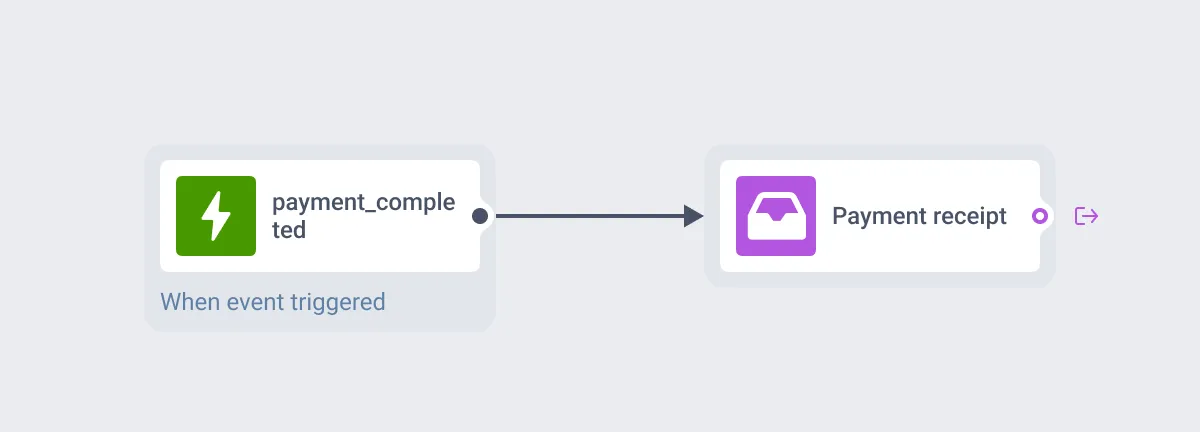
সমাধান: একটা transactional App Inbox message, যা ৯০ দিন থাকে আর tap করলে রসিদ খোলে।
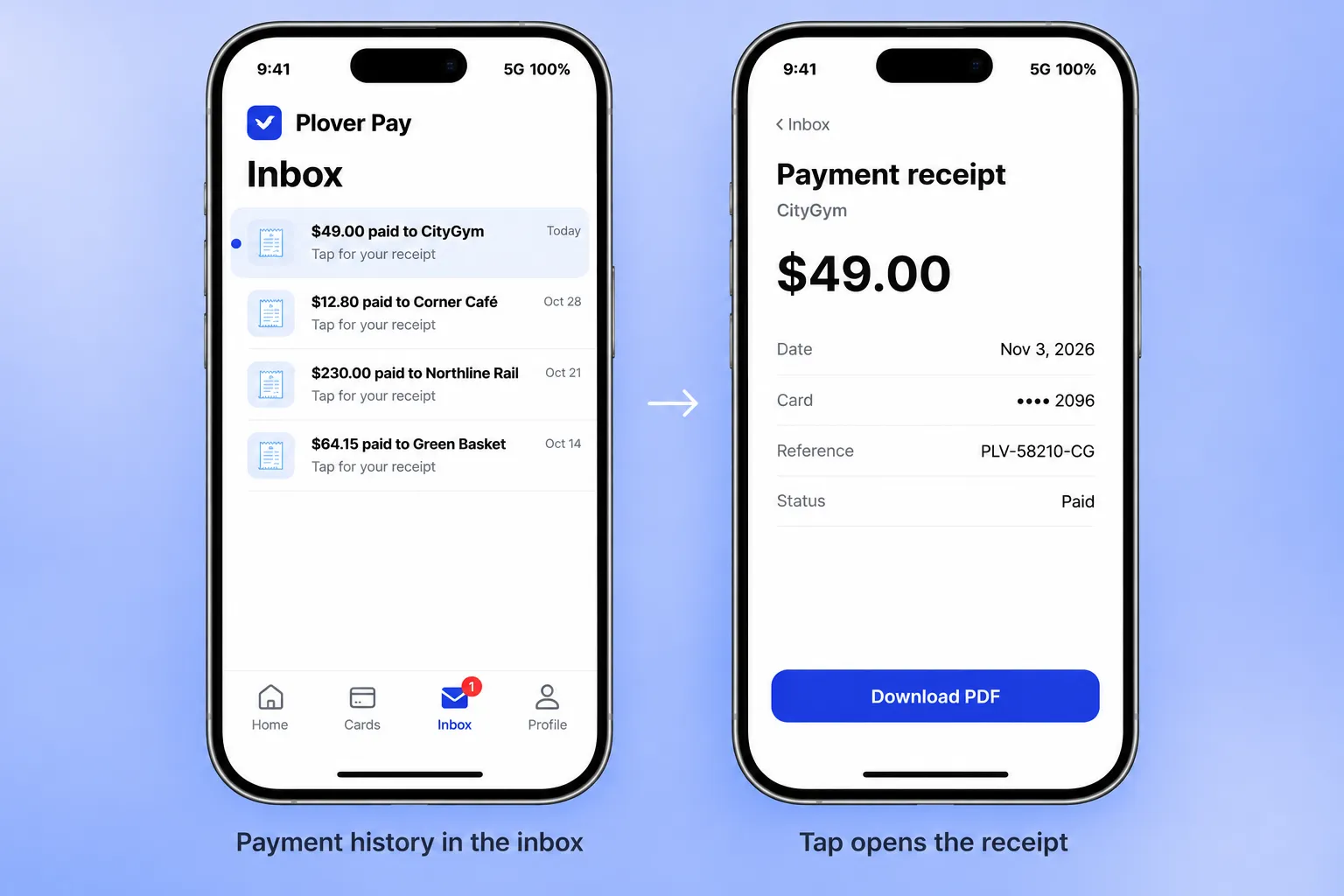
Pushwoosh-এ: payment_completed event-এ (এটা একটা উদাহরণ custom event; আপনার নিজেরটা ব্যবহার করুন) journey-তে একটা App Inbox element যোগ করুন: “$49.00 paid to CityGym. Tap for your receipt.” Type দিন Transactional, মেয়াদ ৯০ দিন, আর tap action দিন রসিদ স্ক্রিনের deep link (অর্থাৎ এমন লিংক যা সরাসরি অ্যাপের নির্দিষ্ট স্ক্রিন খোলে)। ইউজার আপনার অ্যাপের ভেতরেই পেমেন্টের history পেয়ে যান, একটাও বাড়তি push ছাড়া।
🔐 Account ও security: alert, যার পেছনে একটা রেকর্ডও থাকে
সমস্যা: “Your card ending in 4417 was blocked” মেসেজটা ইউজারকে থামাতেই হবে। কিন্তু swipe করার পরে কী হয়েছিল বা এখন কী করতে হবে, তার কোনো চিহ্ন থাকে না।
সমাধান: সতর্ক করার জন্য push, আর রেকর্ডের জন্য inbox কপি, সঙ্গে সমস্যা ঠিক করার ধাপ।
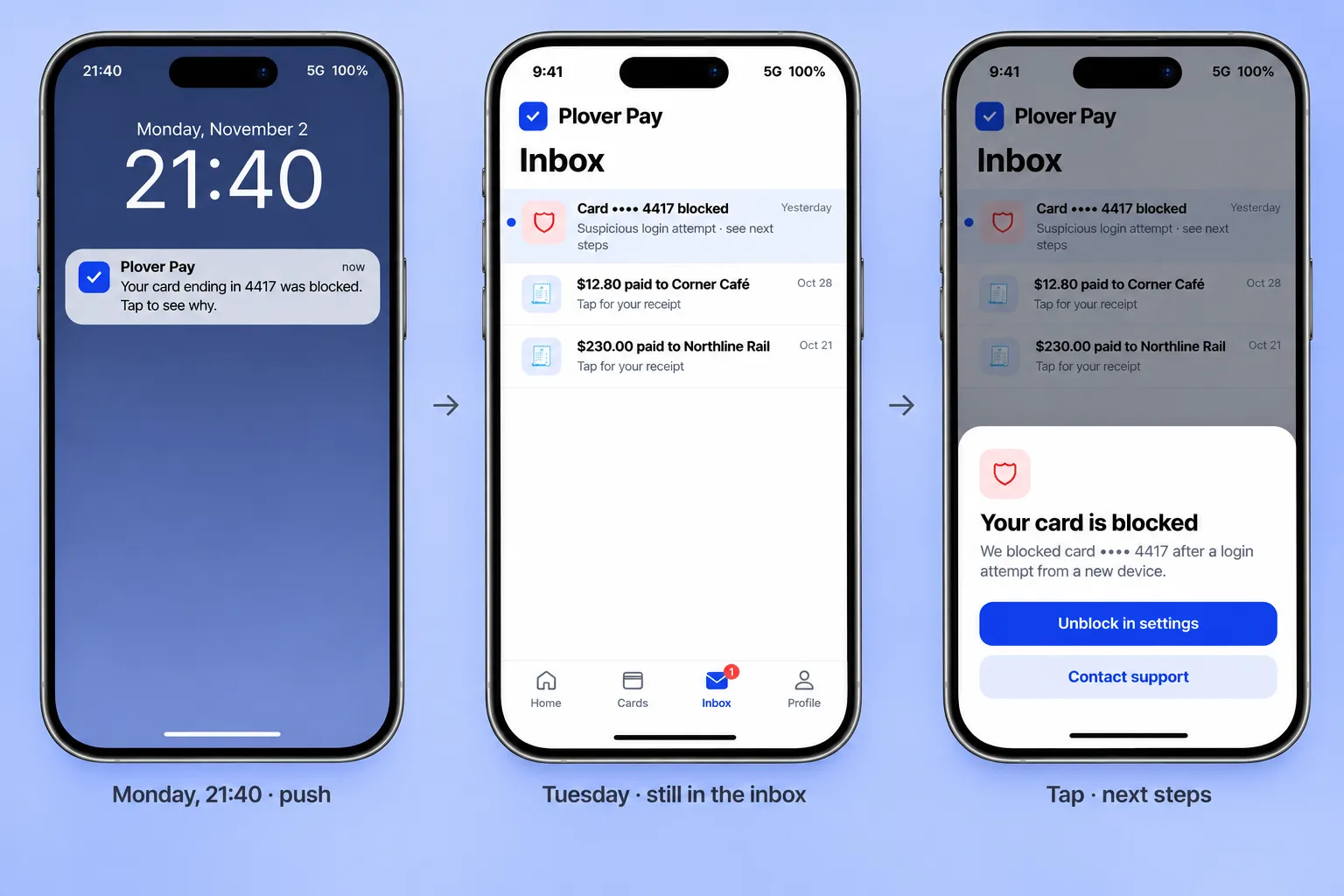
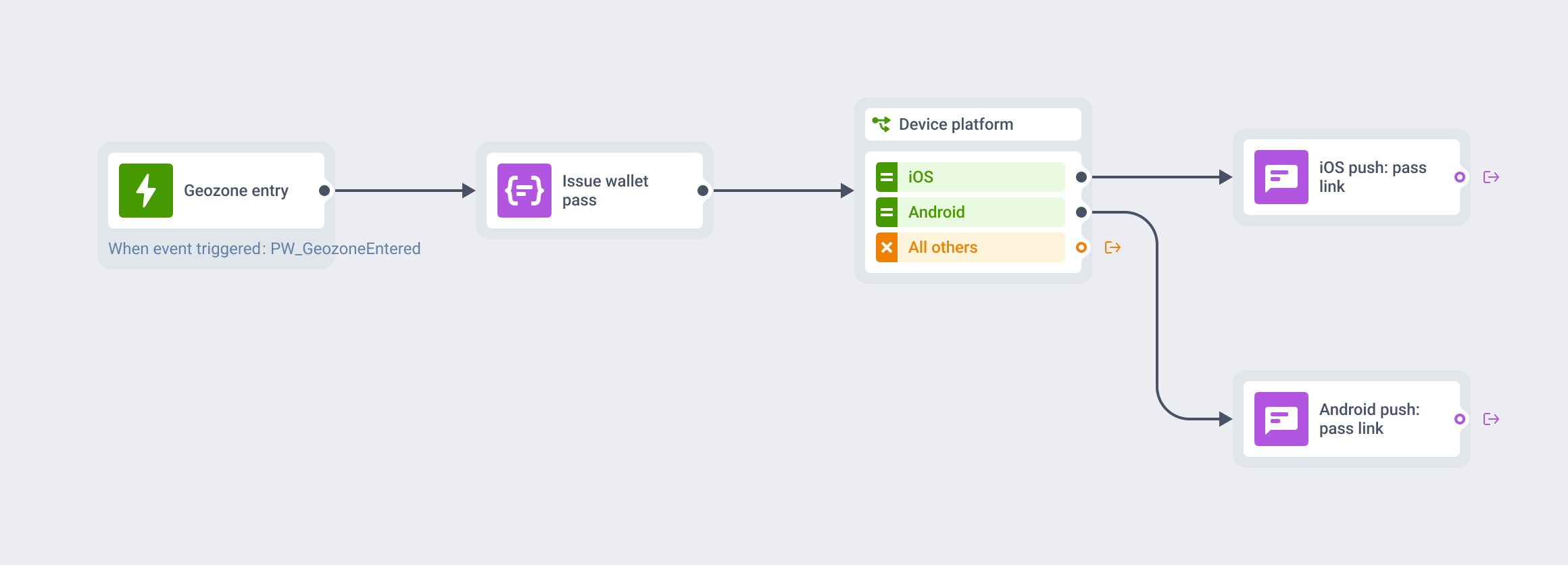
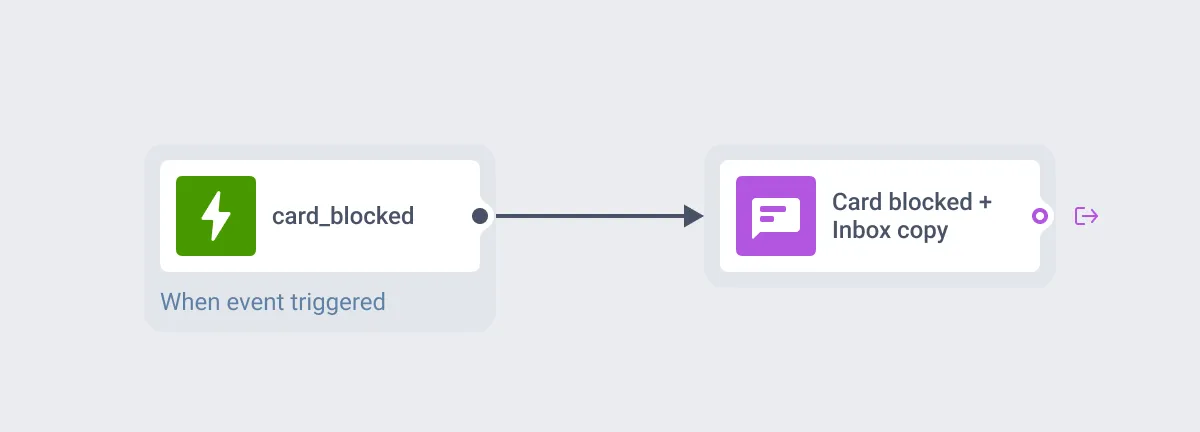
Pushwoosh-এ: Journey-তে Save to inbox চালু রেখে আর ৩০ দিনের retention দিয়ে push পাঠান। Inbox tap action-কে পরের ধাপসহ একটা in-app message-এ সেট করুন: settings-এ গিয়ে unblock করুন, অথবা support-এ যোগাযোগ করুন। Push সেই মুহূর্তে মনোযোগ টানে; inbox একদিন পরে “ওটা কী ছিল?” প্রশ্নের উত্তর দেয়।
🎮 Gaming: রিওয়ার্ড mailbox, যা প্লেয়াররা আগে থেকেই চেনেন
সমস্যা: একজন প্লেয়ার অফলাইন থাকা অবস্থায় event reward পান। “Your reward is waiting” push swipe হয়ে যায়, event শেষ হয়ে যায়, আর reward কেউ নেয় না।
সমাধান: একটা inbox message, যা পরের session পর্যন্ত reward ধরে রাখে, তারপর event শেষ হলে মিলিয়ে যায়। গেমে প্লেয়াররা mailbox আশা করেনই, তাই অভ্যাসটা আগে থেকেই আছে।
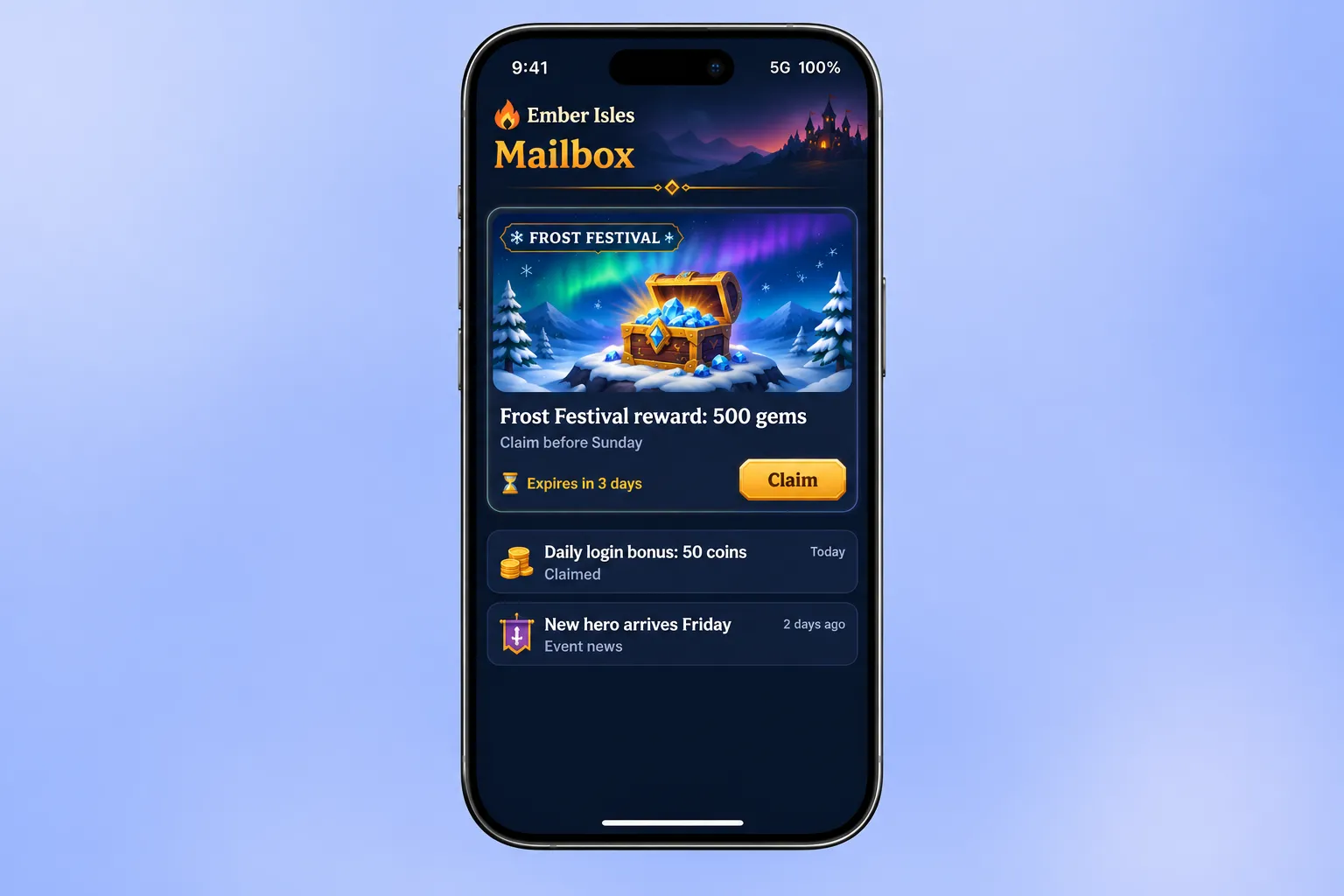
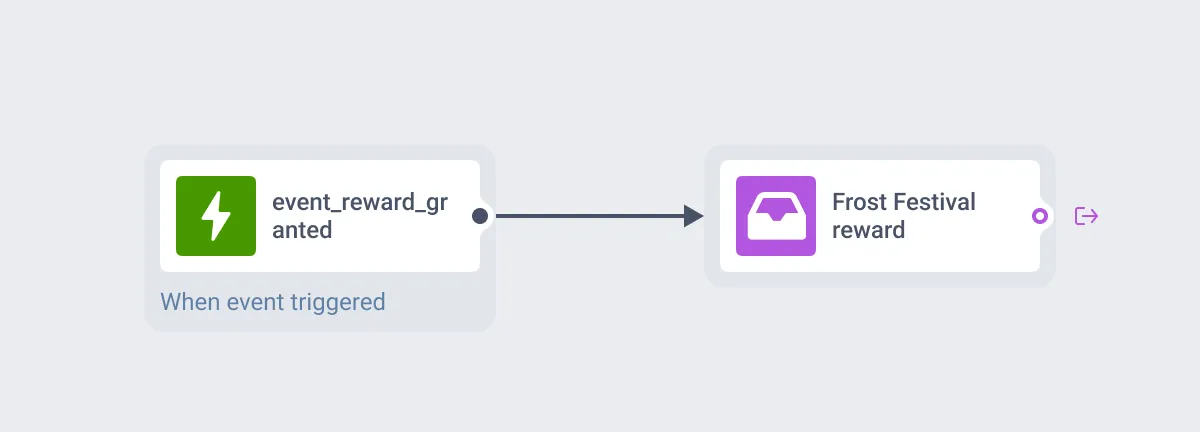
Pushwoosh-এ: event_reward_granted-এ Captioned layout আর event-এর ছবি দিয়ে একটা App Inbox message পাঠান: “Frost Festival reward: 500 gems. Claim before Sunday.” মেয়াদ দিন event-এর শেষ তারিখে, আর tap action দিন claim স্ক্রিনের deep link।
📰 Media: নিজে থেকেই ভরে ওঠা digest
সমস্যা: একটা newsroom দিনে কয়েক ডজন খবর প্রকাশ করে। প্রতিটার জন্য push পাঠালে পাঠকেরা বিরক্ত হন, একটাও না পাঠালে ভালো খবর অদেখা থেকে যায়, আর প্রতিটা খবর হাতে বা journey দিয়ে পাঠানো বড় পরিসরে সম্ভব নয়।
সমাধান: একটা feed campaign, যা আপনি একবার সেটআপ করবেন। এরপর প্রতিটি নতুন খবর নিজে থেকেই inbox-এ চলে আসে, আর push থাকে শুধু বড় খবরের জন্য।
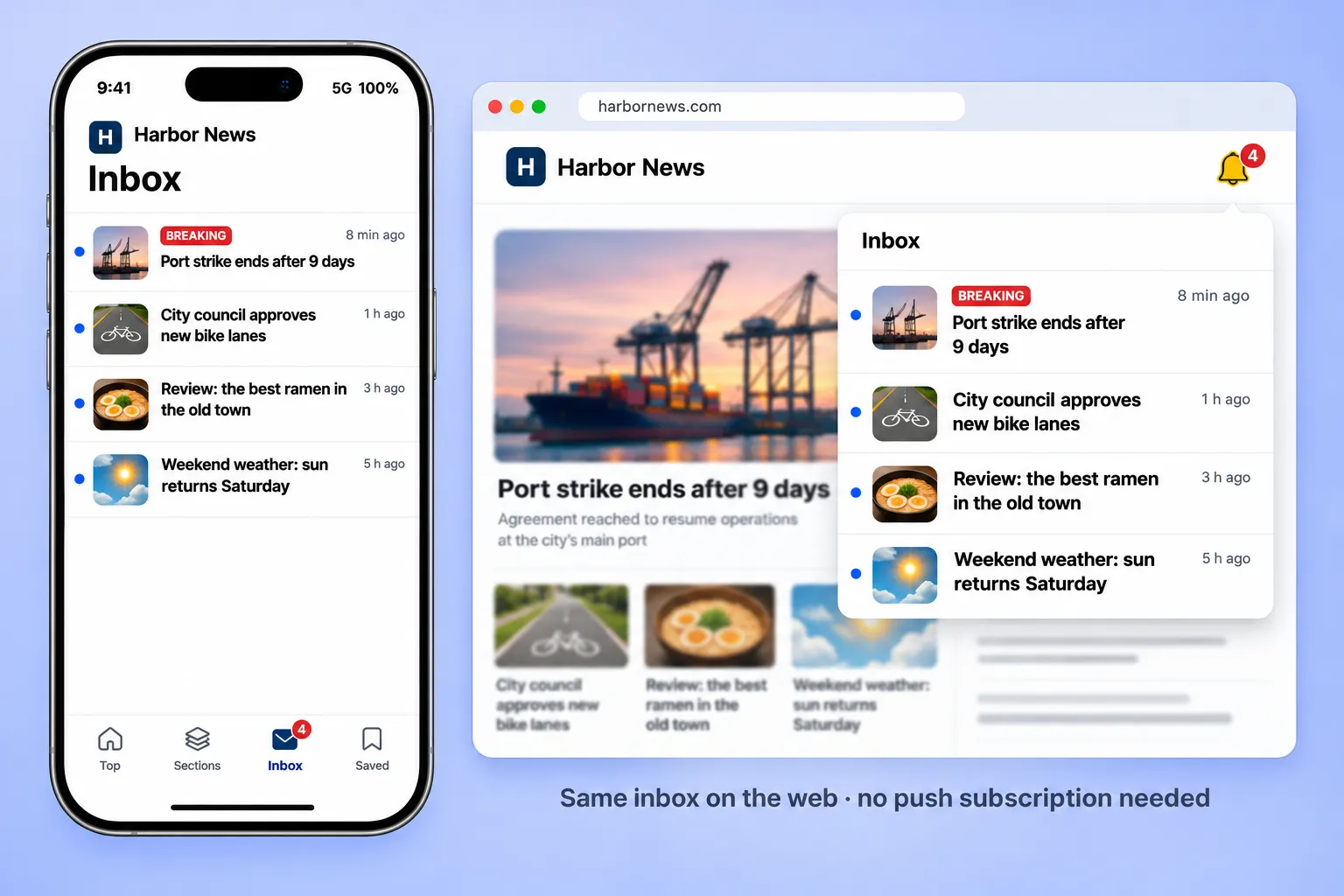
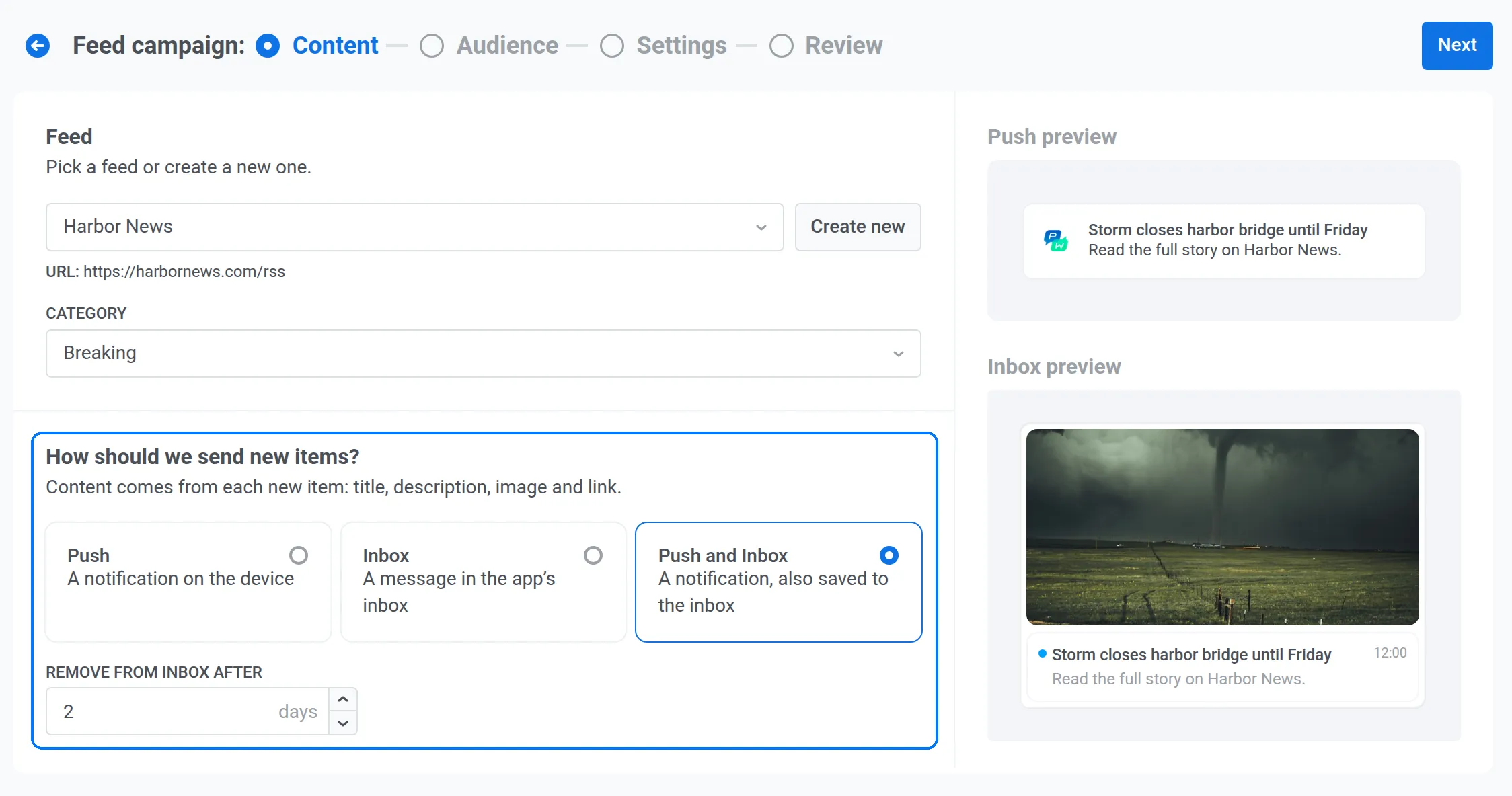
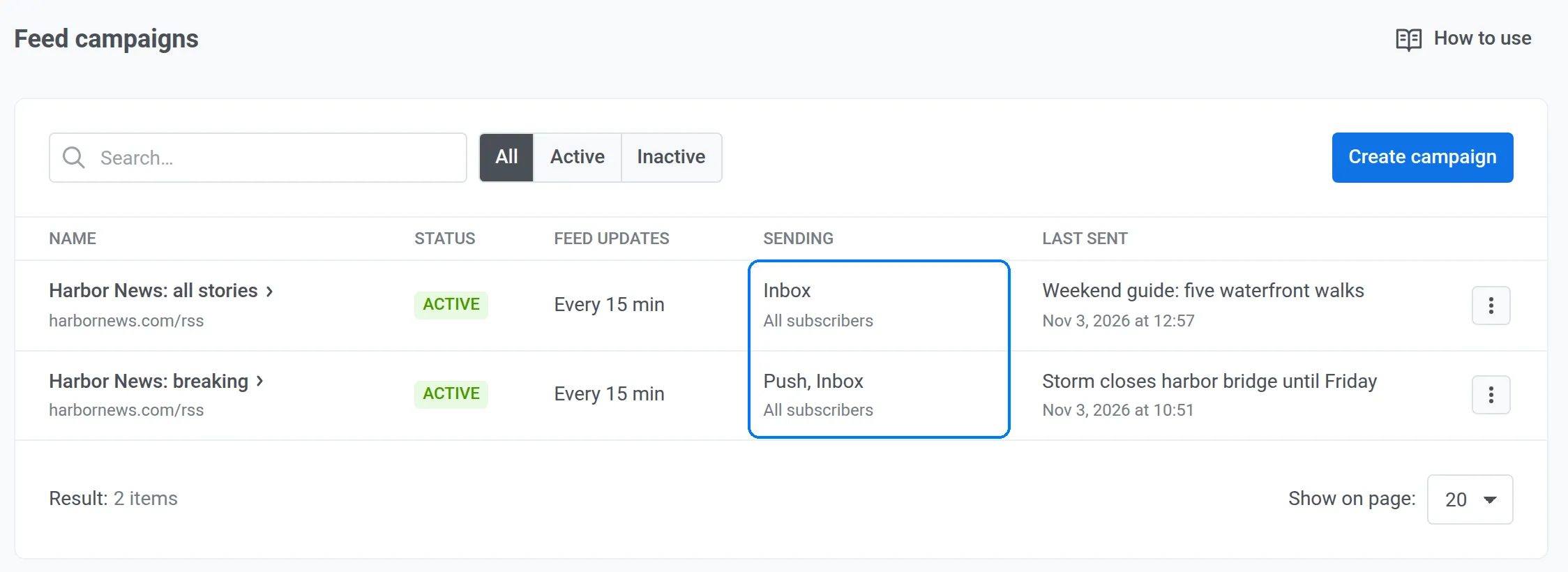
Pushwoosh-এ: আপনার RSS feed থেকে Inbox destination দিয়ে একটা feed campaign বানান। শুধু breaking-news ক্যাটাগরির জন্য Push আর Inbox দিয়ে দ্বিতীয় একটা campaign যোগ করুন। Inbox-এর মেয়াদ ছোট রাখুন (১ থেকে ৩ দিন), কারণ খবর তাড়াতাড়ি পুরোনো হয়। ওয়েবে একই inbox সেই পাঠকদের কাছেও পৌঁছায়, যারা কখনো push subscribe করেননি।
একই সেটআপ e-commerce-এর “new arrivals” feed-এর জন্যও কাজ করে: নতুন পণ্য যতক্ষণ স্টকে আছে, ততক্ষণ inbox-এ দেখা যায়।
Pushwoosh-এ app inbox কীভাবে সেটআপ করবেন
এরপর marketing টিম Control Panel থেকেই inbox চালায়। আপনার প্রথম App Inbox message পাঠাতে:
-
মেসেজ শুরু করুন
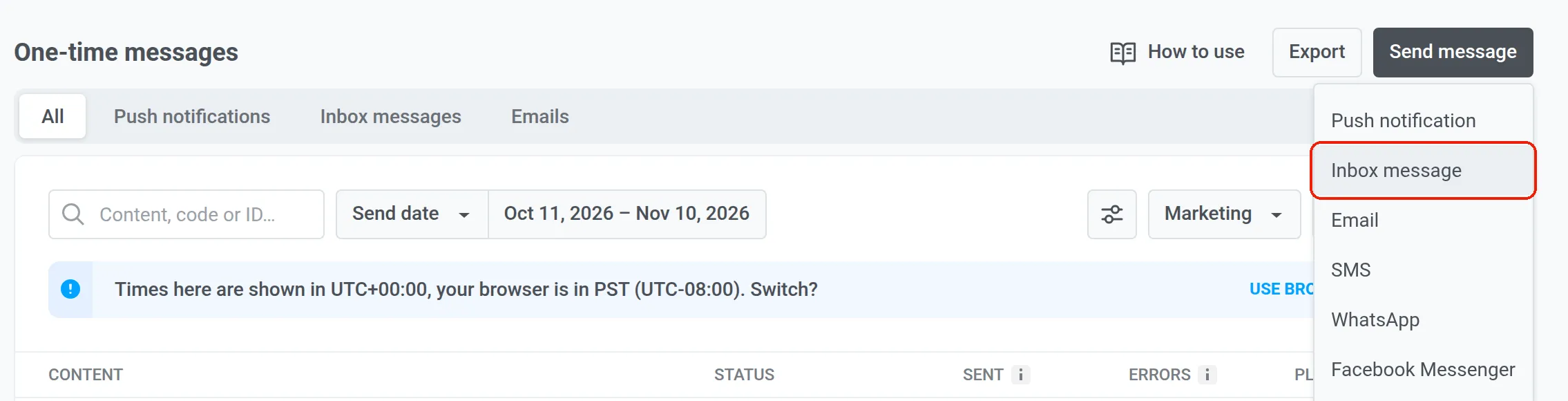
Campaigns → One-time messages-এ যান, Send message-এ ক্লিক করুন, আর Inbox message বেছে নিন।
-
Content যোগ করুন
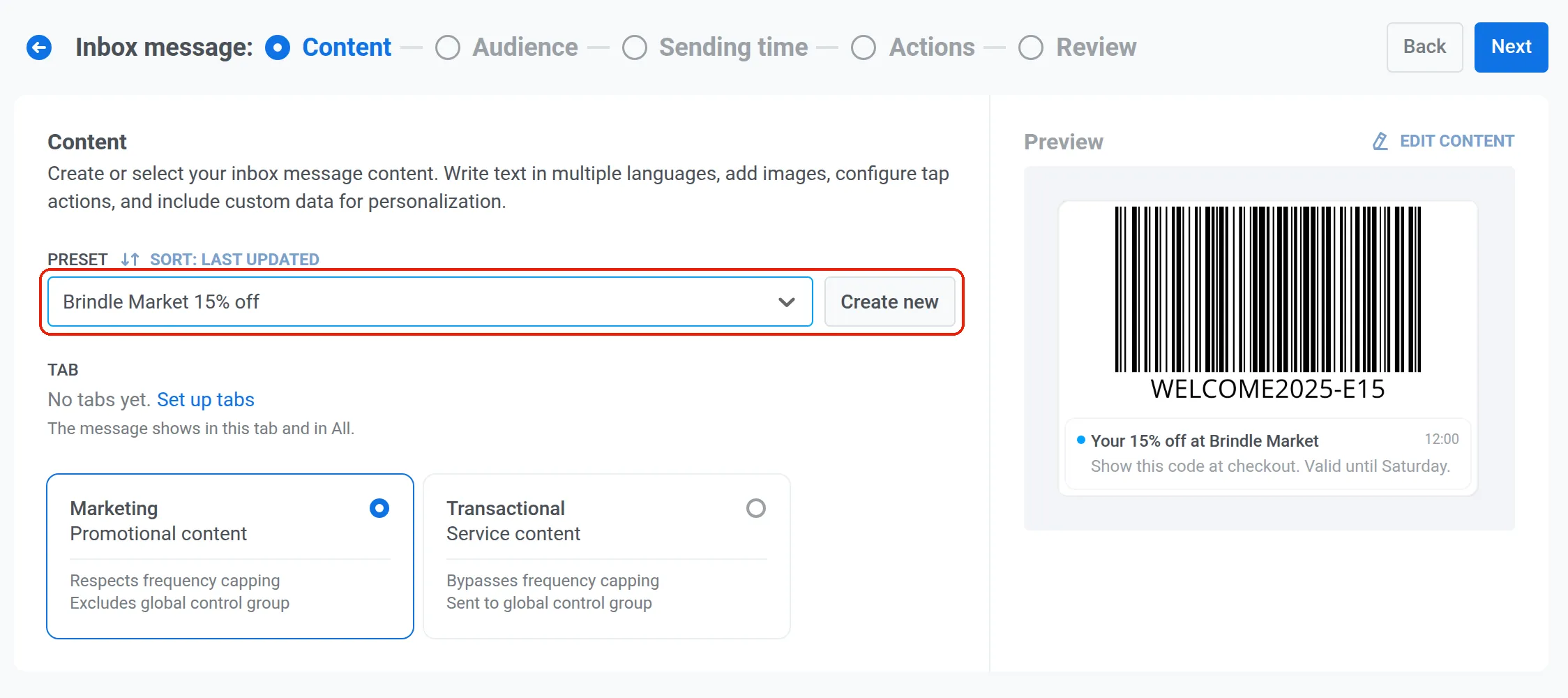
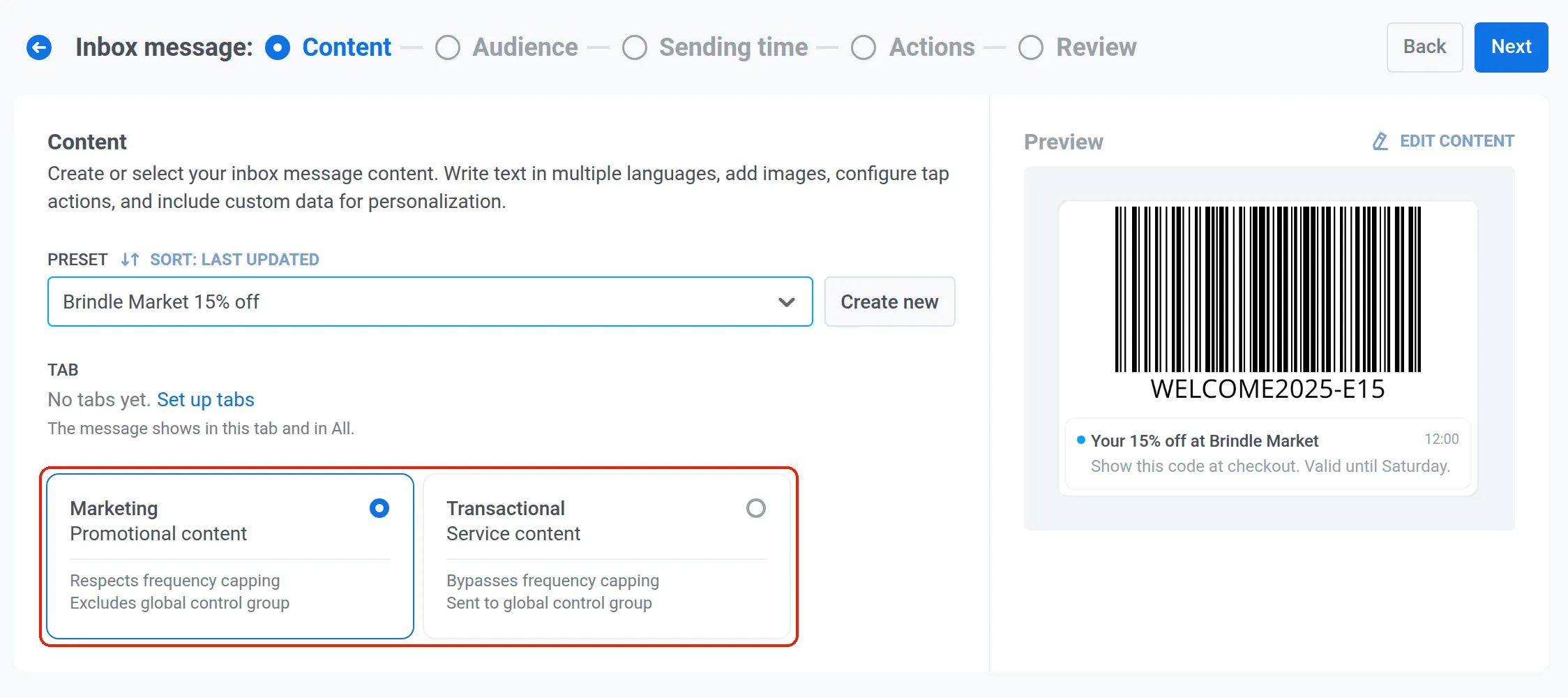
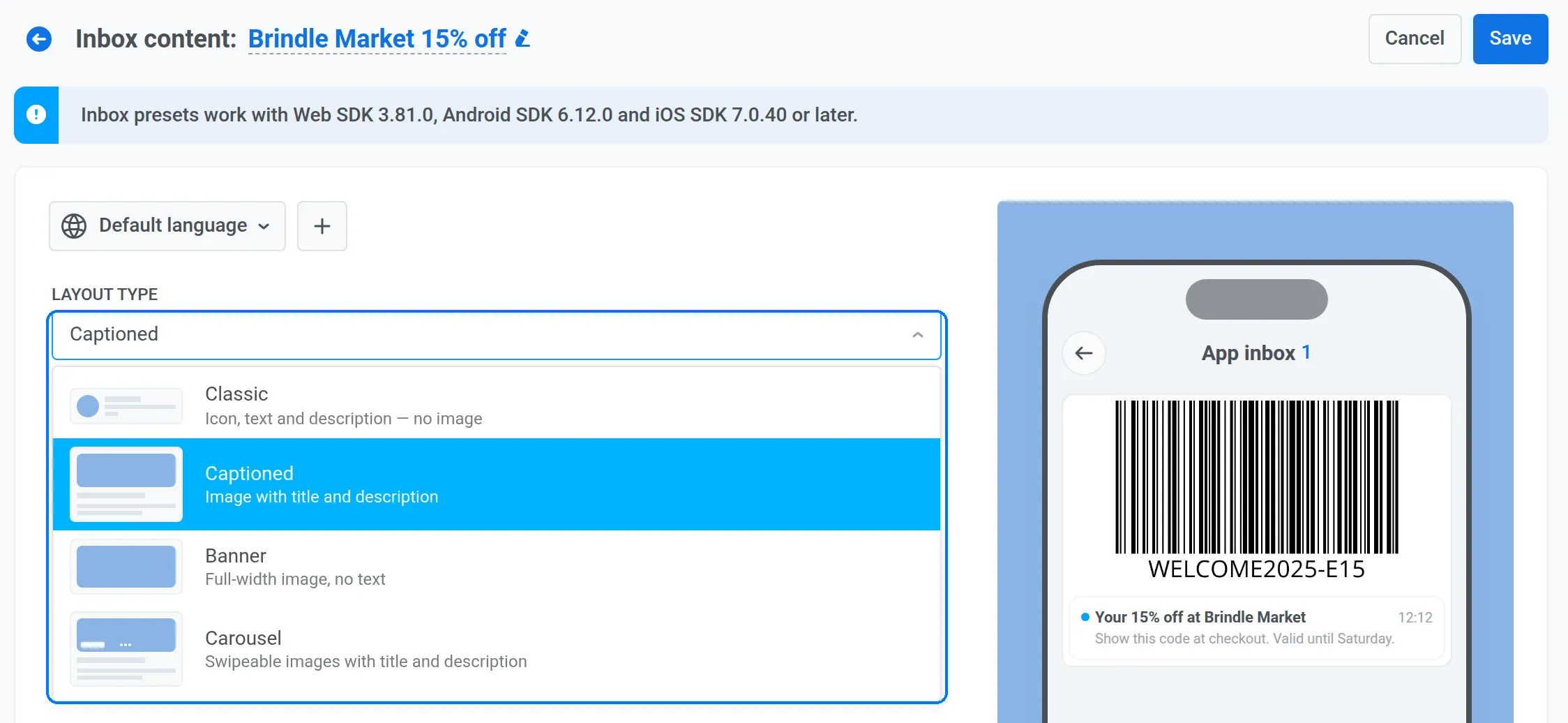
একটা সেভ করা preset বেছে নিন অথবা Create new-এ ক্লিক করুন, এতে preset editor খোলে: মেসেজের নাম দিন, সেটা বানান, আর Save-এ ক্লিক করুন, যাতে পরের বার তৈরি থাকে। একটা layout বাছুন: রসিদের মতো রেকর্ডের জন্য Classic ভালো, আর যেখানে ছবিই বিক্রির কাজ করে সেই অফারের জন্য Captioned, Banner বা Carousel মানানসই। একই স্ক্রিনে মেসেজ টাইপ সেট করুন। Marketing frequency capping মেনে চলে আর global control group বাদ দেয়। Transactional capping মানে না আর সবার কাছে পৌঁছায়। অফার হলো marketing; রসিদ আর account-এর নোটিস হলো transactional।
-
Audience বেছে নিন
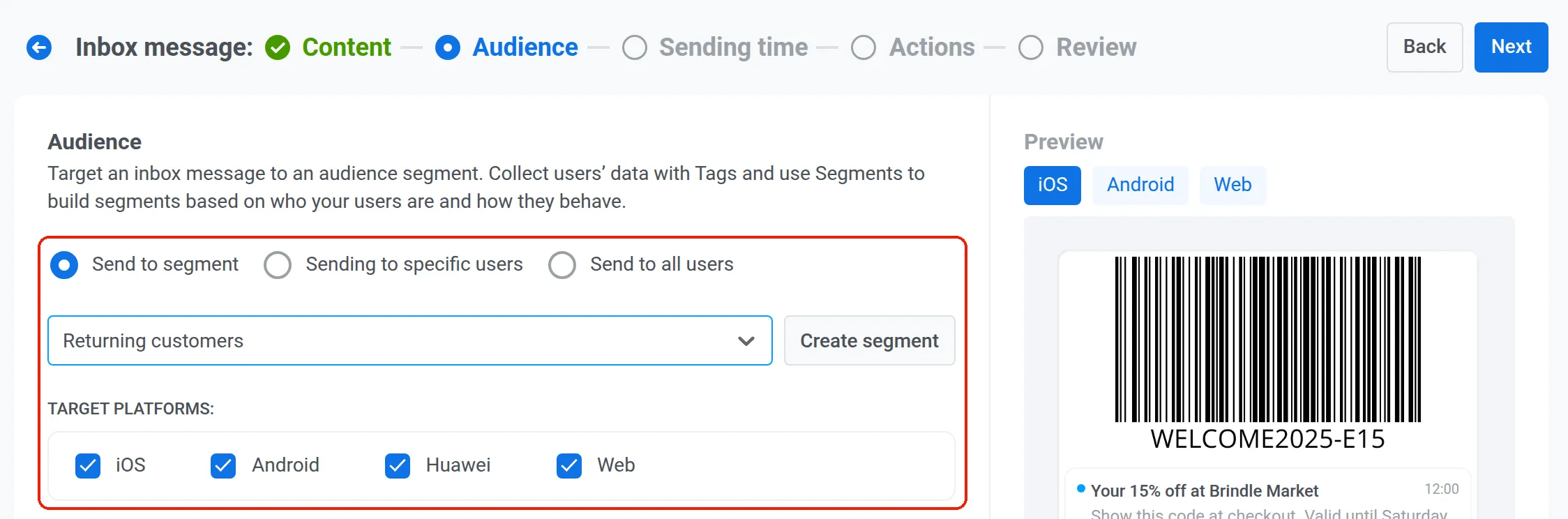
একটা segment, নির্দিষ্ট ইউজার, অথবা সব ইউজারকে পাঠান, আর দরকার হলে target platform (iOS, Android, Huawei, Web) সীমিত করুন।
-
সময় আর মেয়াদ সেট করুন
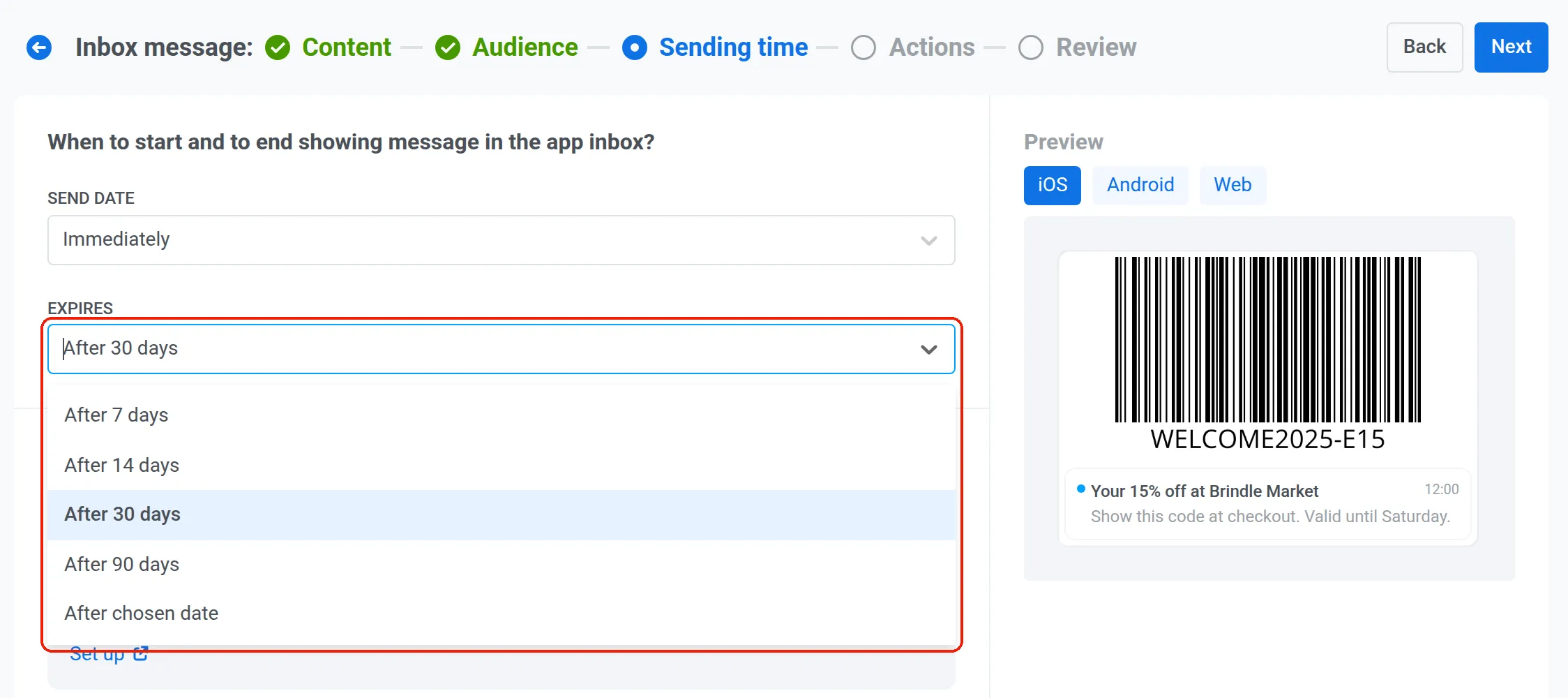
এখনই পাঠান অথবা একটা তারিখ schedule করুন। তারপর Expires দিন 7, 14, 30 বা 90 দিন, অথবা একটা নির্দিষ্ট তারিখ। Content-এর সাথে মিলিয়ে দিন: রবিবার পর্যন্ত বৈধ কুপন রবিবারেই inbox থেকে সরে যাওয়া উচিত, আর রসিদ ৯০ দিন থাকতে পারে। এই মেসেজের জন্য আলাদা করে না বদলালে frequency capping আপনার global সেটিং মেনে চলে।
-
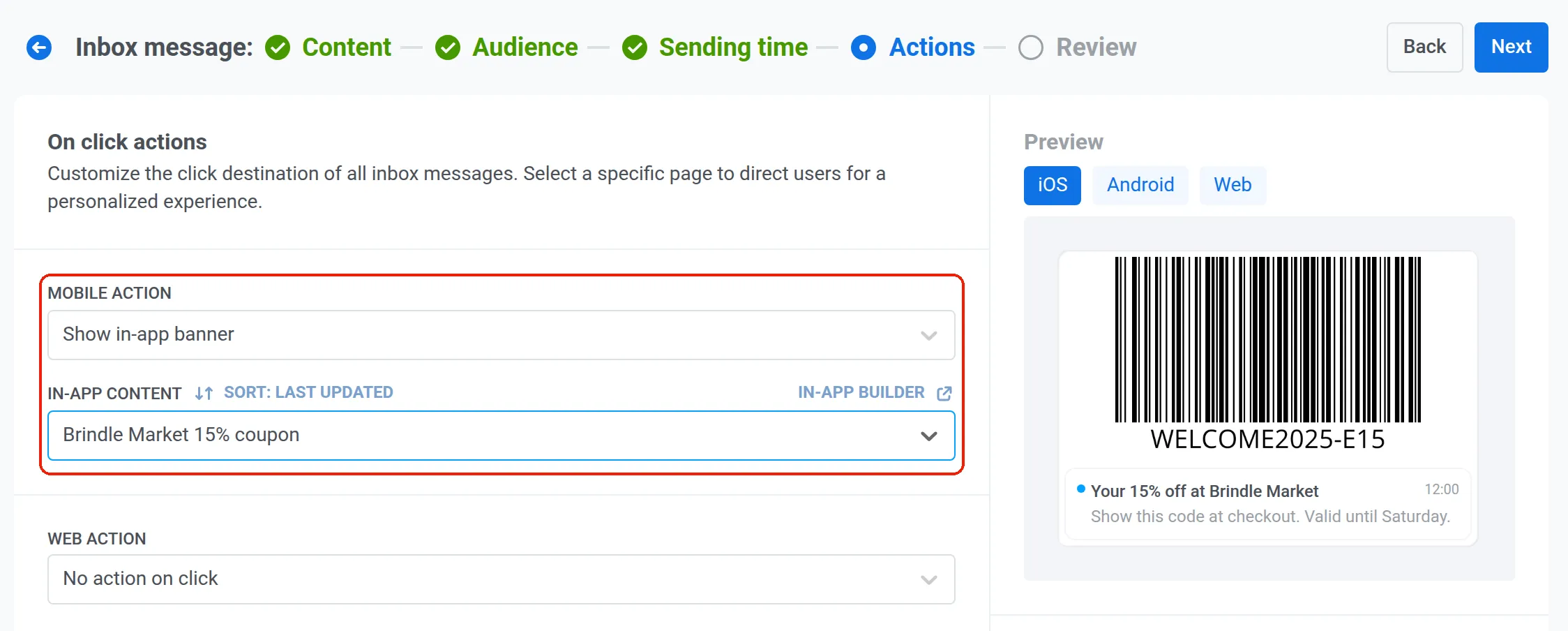
Tap action সেট করুন
অ্যাপে tap করলে deep link, URL বা in-app banner খুলতে পারে। ওয়েবে খোলে URL বা web pop-up।
-
Review করে পাঠান
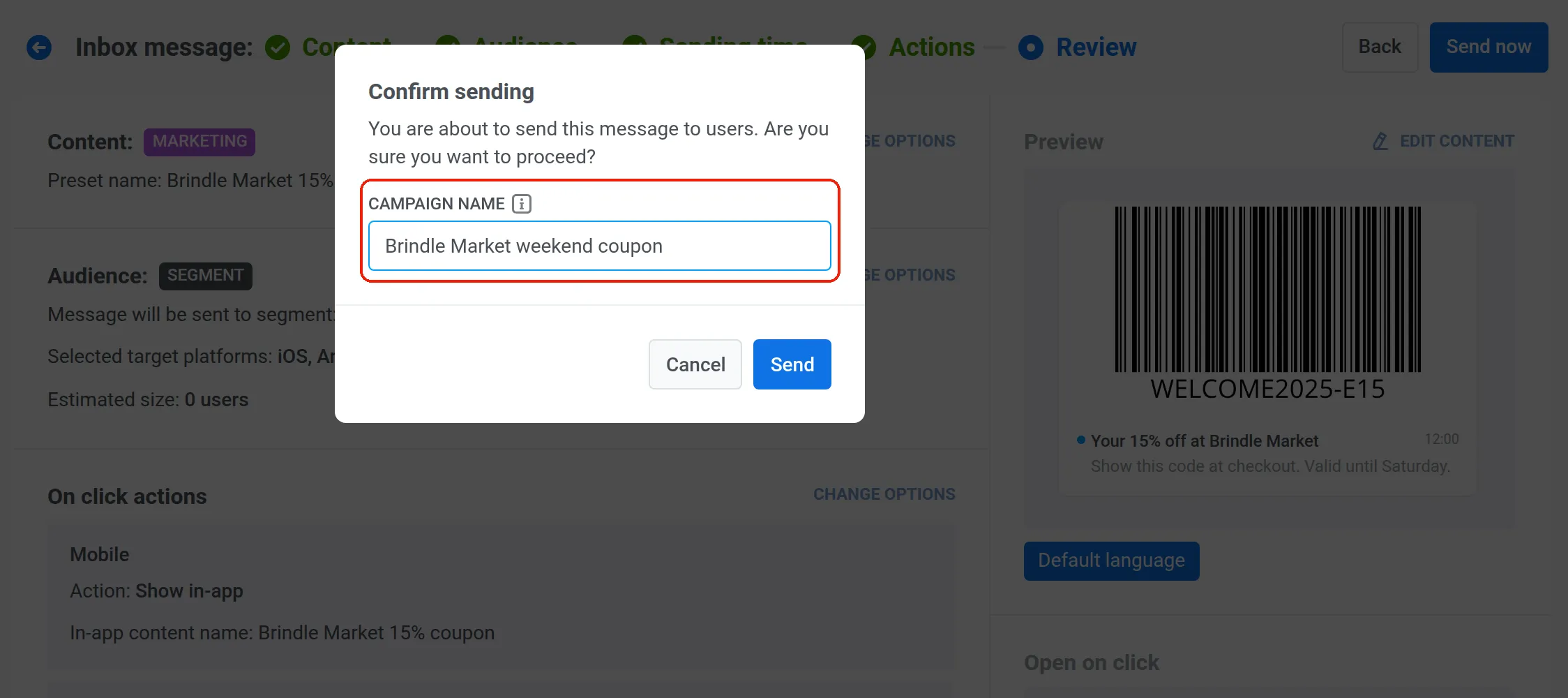
Summary দেখে নিন আর Send now-এ ক্লিক করুন (তারিখ বেছে থাকলে Schedule send)। Confirmation window-এ campaign-এর নাম দিন: নামটা মেসেজের title দিয়ে শুরু হয়, আর Message history-তে এই নামেই দেখা যায়।
একই মেসেজ Customer Journey Builder-এ পাঠাতে, Channels থেকে App Inbox element টেনে canvas-এ আনুন আর একই সেটিং পূরণ করুন। মেসেজটা যখন কোনো trigger, অপেক্ষা বা অন্য চ্যানেলের পরে যাওয়ার কথা, তখন journey ব্যবহার করুন।

ফলাফল কীভাবে পড়বেন
প্রতিটি App Inbox message-এর নিজস্ব stats আছে: Sent, Reached, Read আর Clicked দেখায় মেসেজটা inbox-এ পৌঁছানো থেকে tap পর্যন্ত কতদূর গেছে।
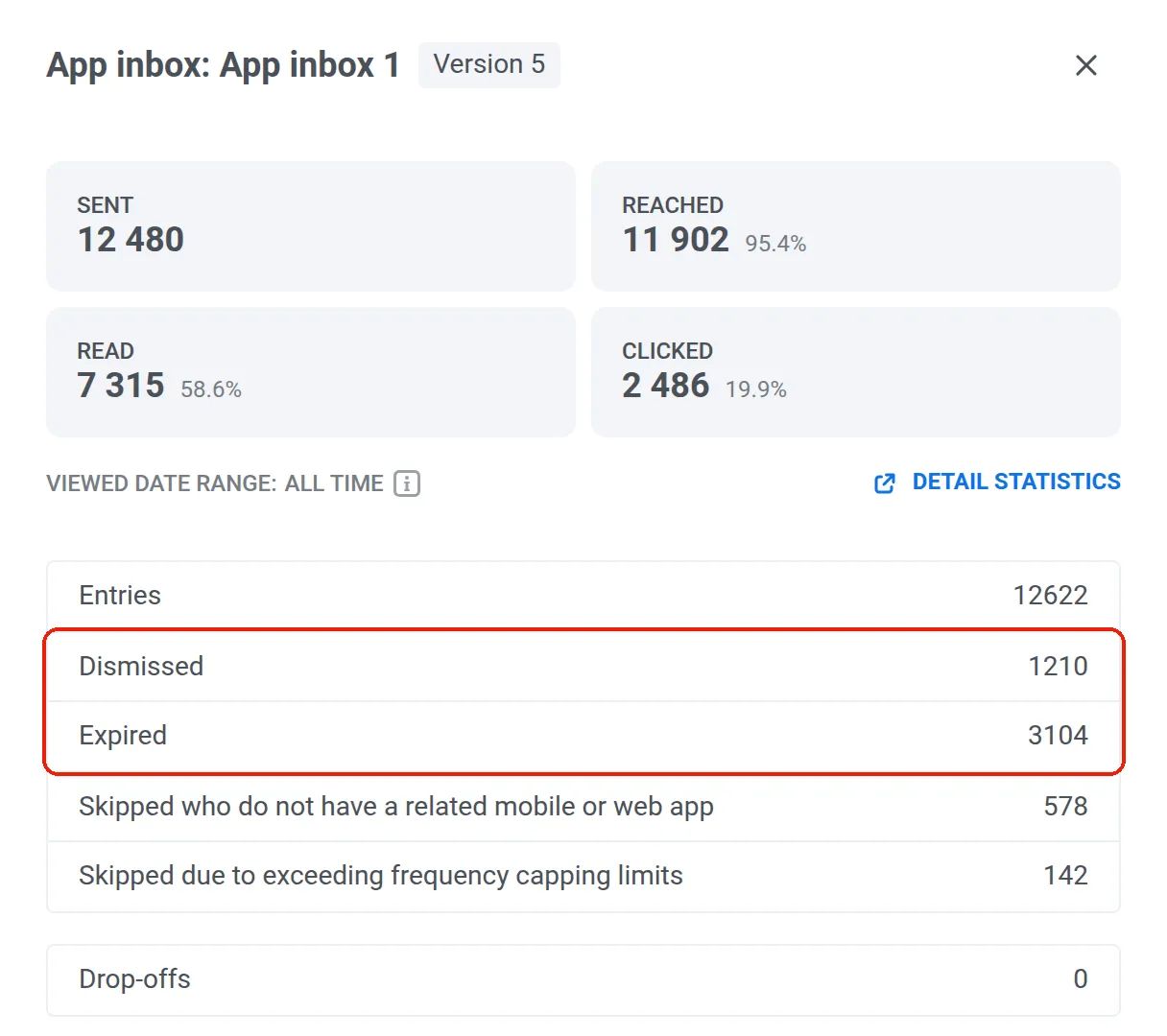
২টি সংখ্যা বলে দেয় কী ঠিক করতে হবে।
Expired গোনে সেই মানুষদের, যাদের মেসেজ পড়ার আগেই মিলিয়ে গেছে, তাই এই সংখ্যা বেশি মানে মেয়াদ খুব ছোট।
Dismissed গোনে সেই মানুষদের, যারা মেসেজ মুছে দিয়েছেন, পড়ে বা না পড়ে, আর এটা সাধারণত content-এর সমস্যার দিকে ইঙ্গিত করে। Skipped (no app) আর Frequency capping skipped বলে দেয় কারা মেসেজটা একেবারেই পাননি।
Pushwoosh দিয়ে আপনার app inbox থেকে সবচেয়ে বেশি সুবিধা নিন
গত মাসের push campaign-গুলো খুলুন আর খুঁজে বের করুন কোনগুলো ইউজার দুবার খুলতে চাইবেন। পরের বার Save to Inbox চালু করুন আর সেই অনুযায়ী মেয়াদ সেট করুন।
Inbox Customer Journey Builder-এর ভেতরে push, in-app, email আর SMS-এর পাশাপাশি কাজ করে, তাই আপনি এখন যে flow চালাচ্ছেন সেখানে সহজেই জুড়ে যায়।
সম্পর্কিত আর্টিকেল
সব দেখুন