성과가 좋은 푸시 알림도 탭으로 이어지는 경우는 드뭅니다. Pushwoosh 벤치마크에서 1위인 이커머스조차 CTR이 iOS 3.05%, **Android 3.78%**에 그칩니다. 나머지 약 96명은 잠금 화면에서 배너를 읽고 밀어서 지우거나, 아예 보지 못합니다.
대부분의 푸시 알림은 그래도 괜찮습니다. 하지만 푸시 알림에 할인 코드, 결제 영수증, 기한이 있는 보상이 담겨 있다면, 밀어서 지우는 순간 사용자가 아직 필요한 정보도 함께 사라집니다.
바로 이때 필요한 것이 앱 인박스입니다. 유효 기간이 있는 메시지를 보관하는 곳입니다. 이 가이드에서는 많은 팀이 이 채널을 건너뛰는 이유, Inbox message가 제 역할을 하는 활용 사례 5가지, 그리고 Pushwoosh에서 설정하는 방법을 소개합니다.
앱 인박스란 무엇인가요?
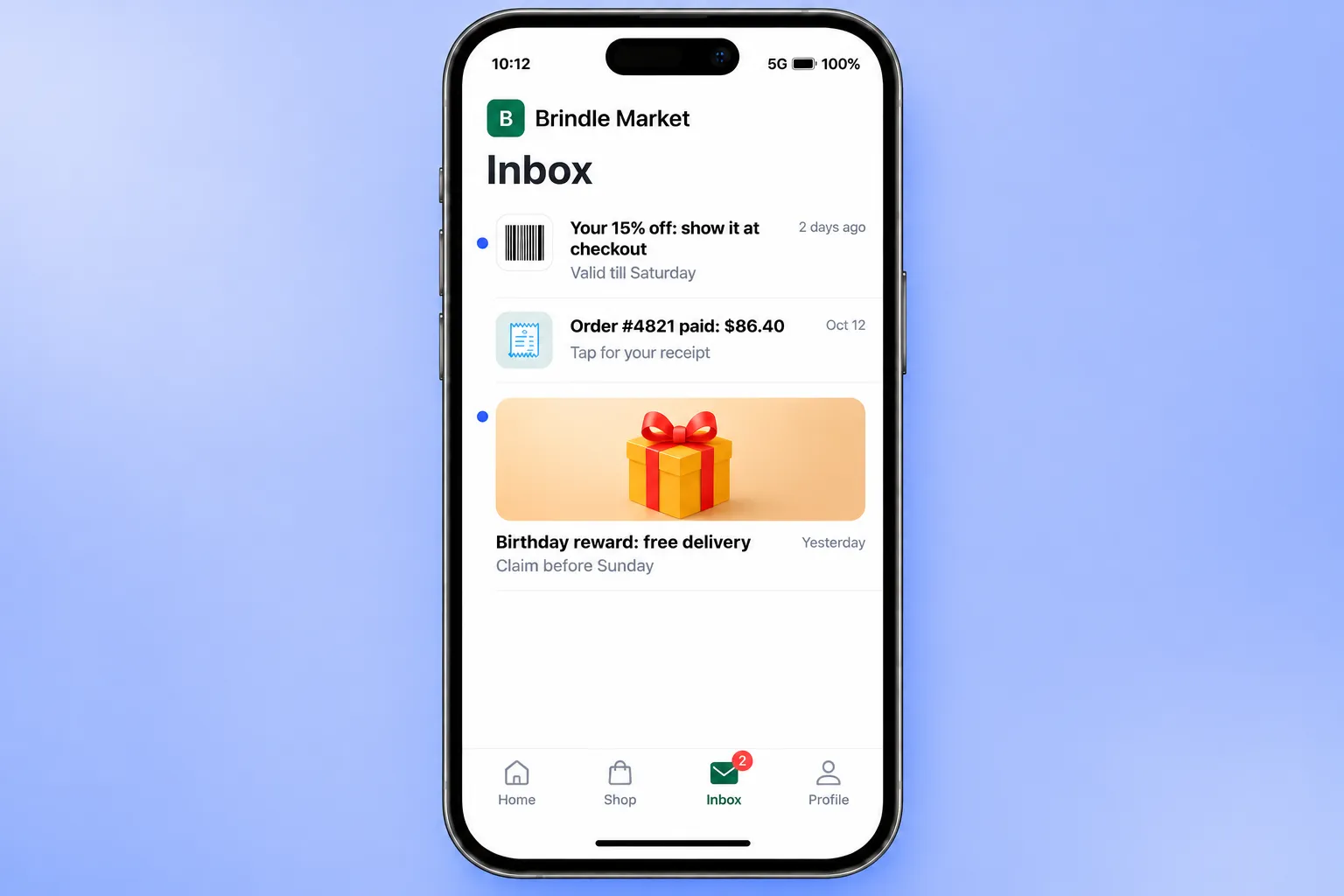
앱 인박스는 앱이나 웹사이트 안에 있는 메시지 피드로, 발송 후에도 며칠에서 몇 주 동안 메시지가 남아 있습니다. 사용자는 특정한 무언가가 필요할 때 인박스를 엽니다. 계산대에서 쓸 쿠폰, 지난달 결제 내역, 일요일 전에 받아야 할 이벤트 보상 같은 것들입니다.
국내 앱에서는 흔히 ‘메시지함’, ‘알림함’, ‘메시지 센터’, ‘인앱 알림 센터’라고도 부릅니다. Pushwoosh에서는 Message inbox라는 기능입니다. Inbox message는 그 자체로 배너를 띄우거나 앱 아이콘의 배지를 바꾸지 않습니다. 사용자가 앱이나 페이지를 열 때까지 목록에서 기다립니다.
웹에서는 인박스가 활성화된 페이지의 모든 방문자에게 도달하며, 방문자가 푸시 알림 수신을 허용하지 않아도 받을 수 있습니다. 로그인하기 전에는 해당 브라우저에 기록이 남고, 로그인하면 사용자 계정으로 옮겨집니다.
대부분의 앱이 인박스를 건너뛰는 이유
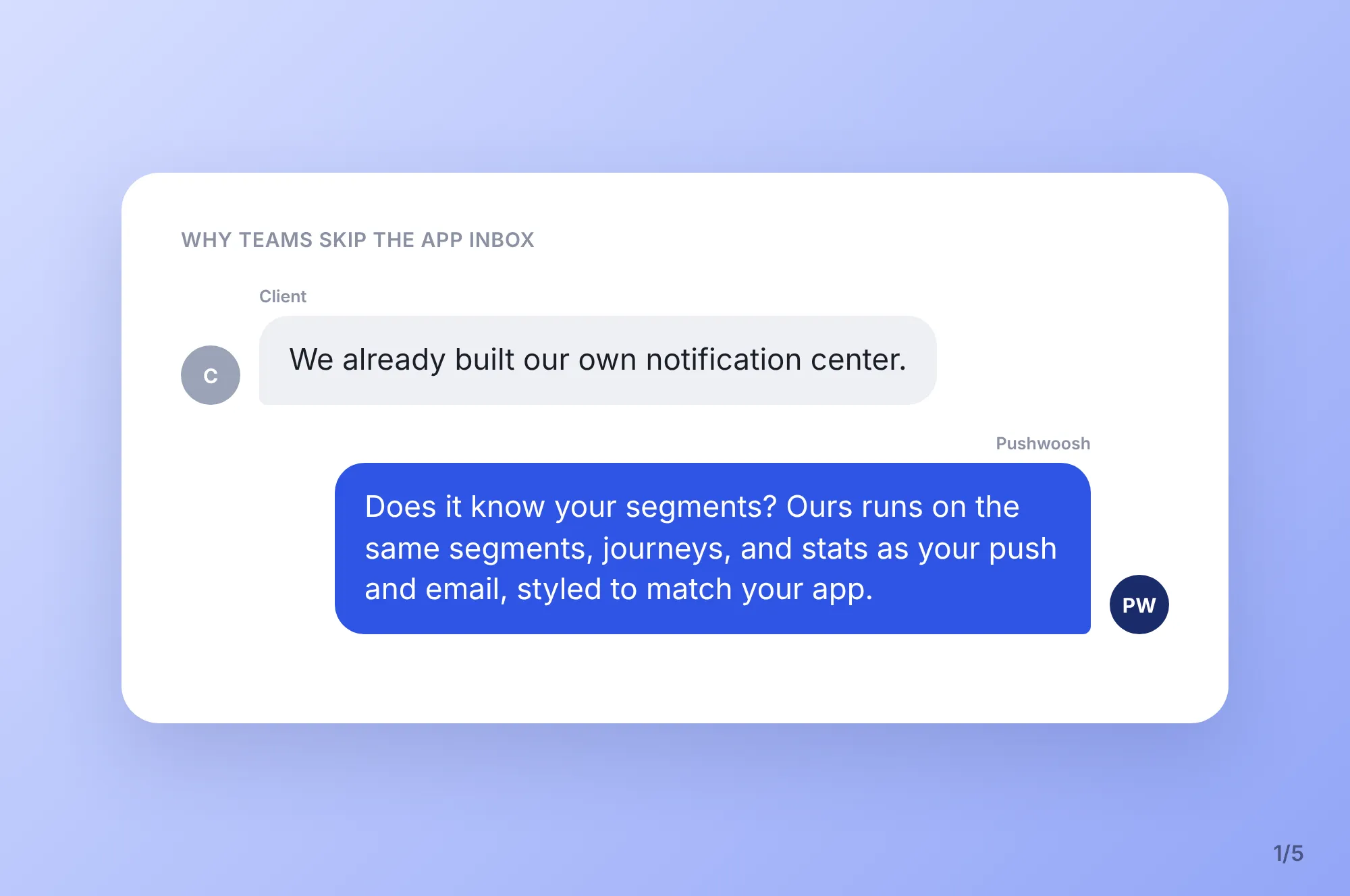
저희가 듣는 반대 의견은 대부분 예전 채널 방식이나 자체 개발한 버전에서 비롯됩니다. 실제 대화는 보통 이렇게 진행됩니다.
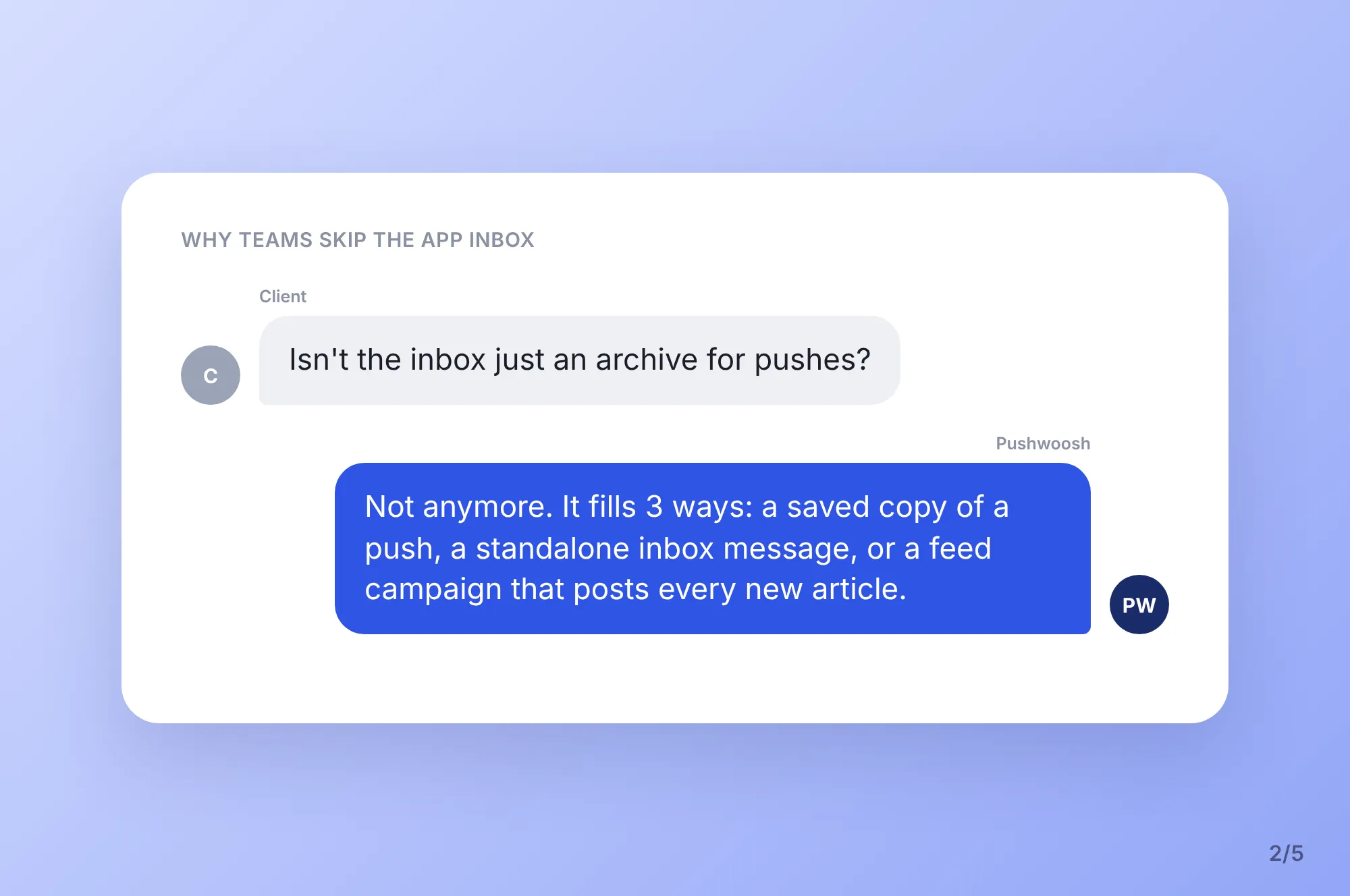
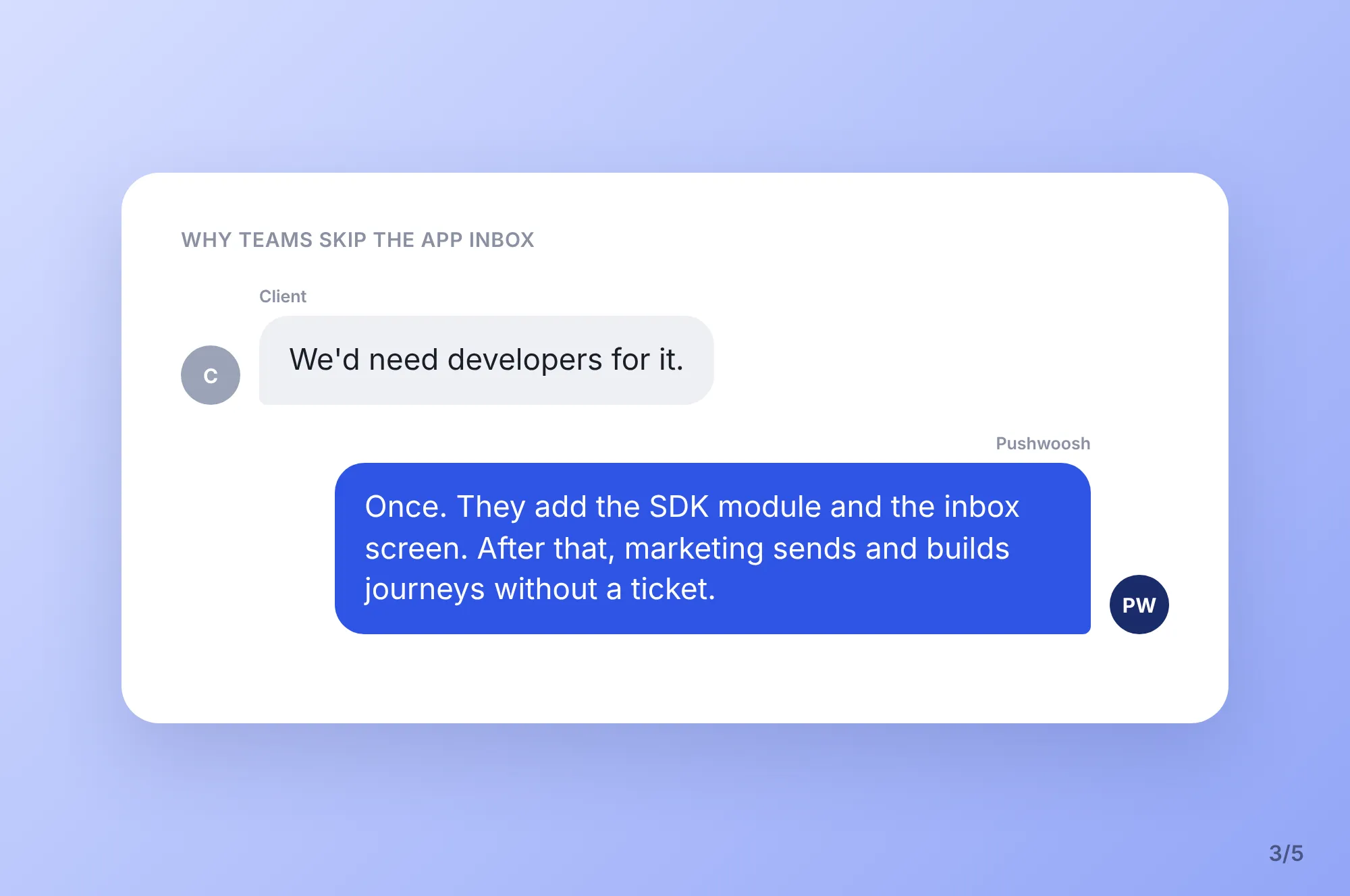
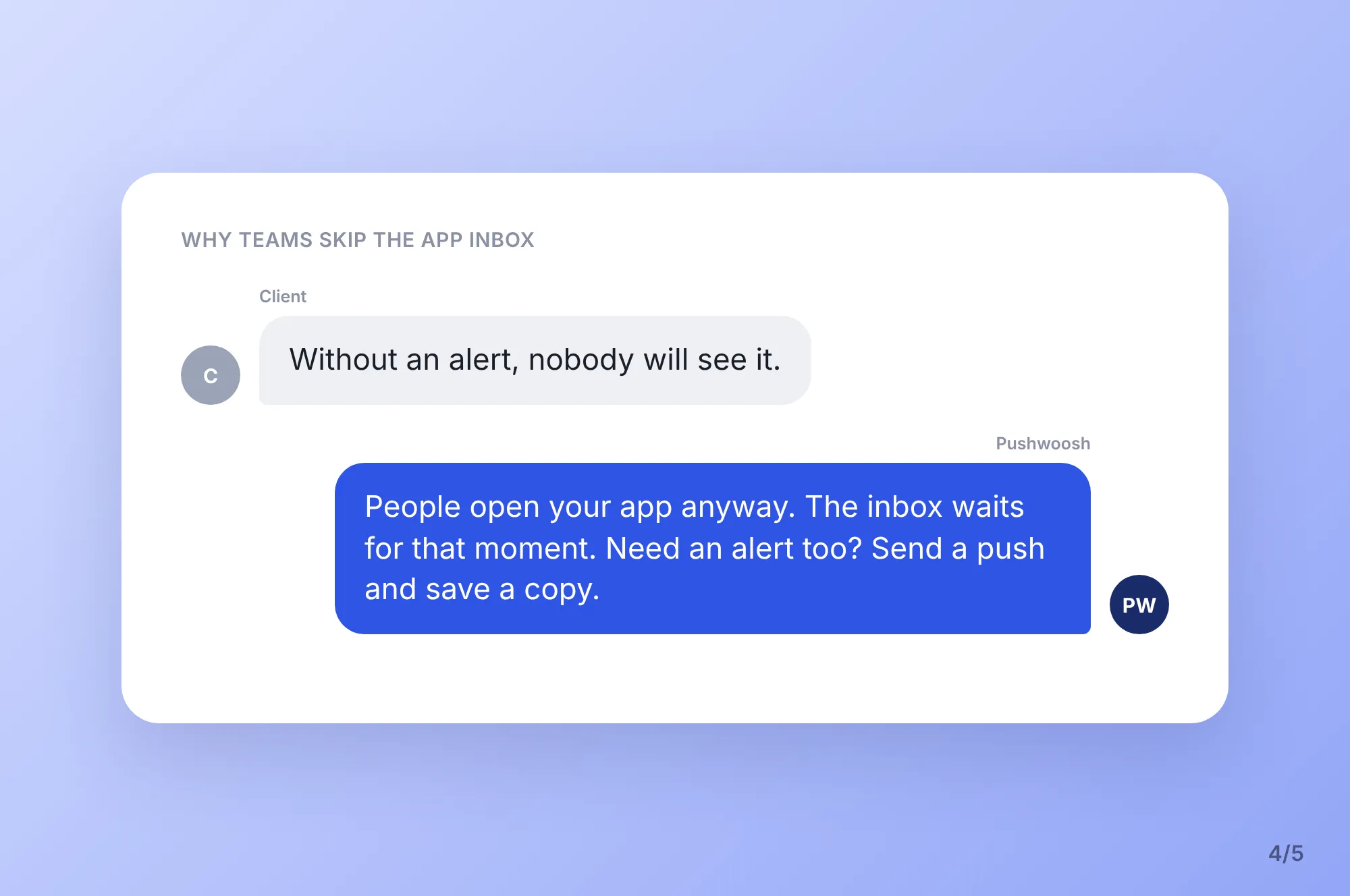
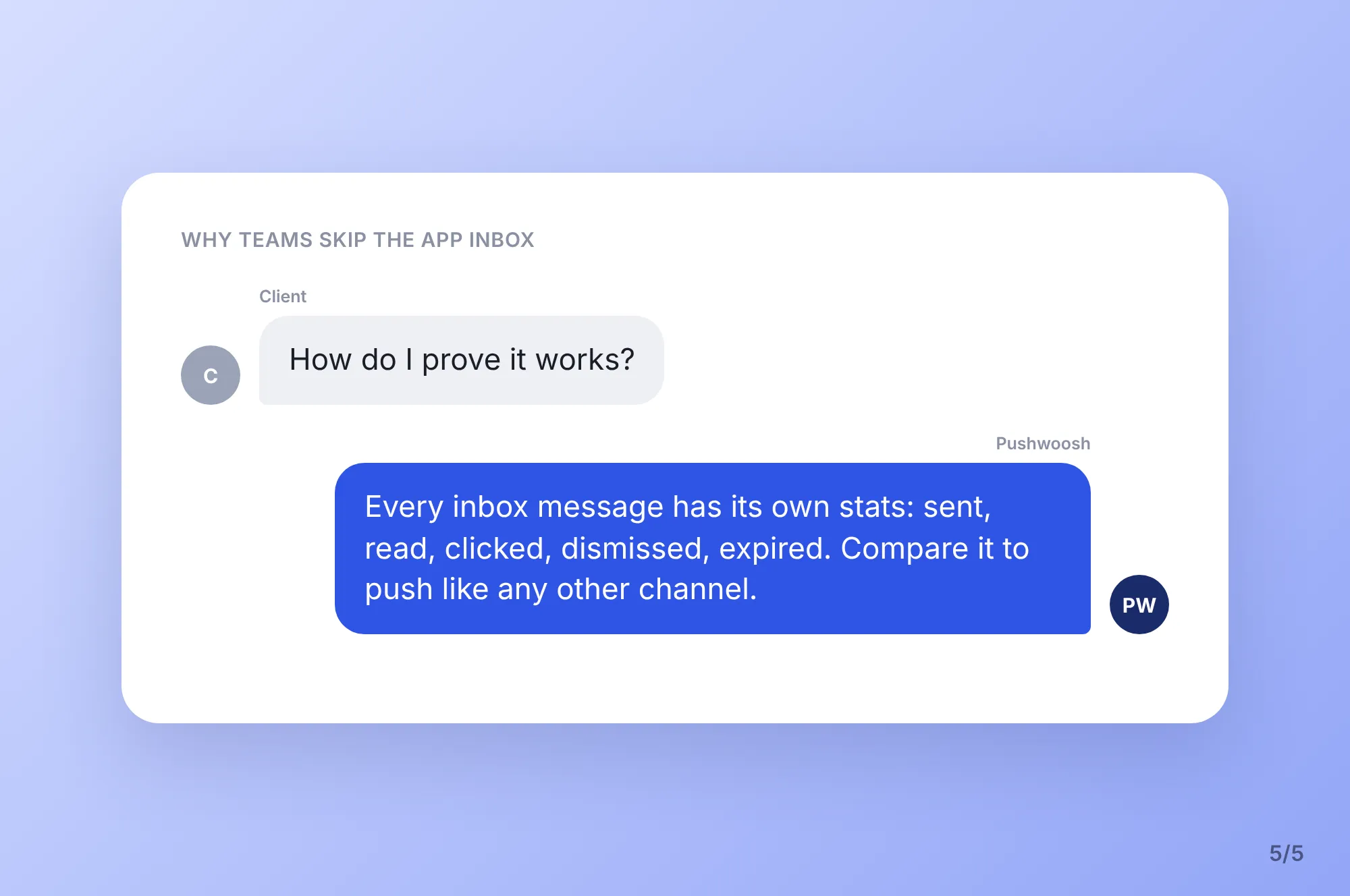
푸시 알림 vs 인앱 메시지 vs 앱 인박스: 유효 기간 규칙
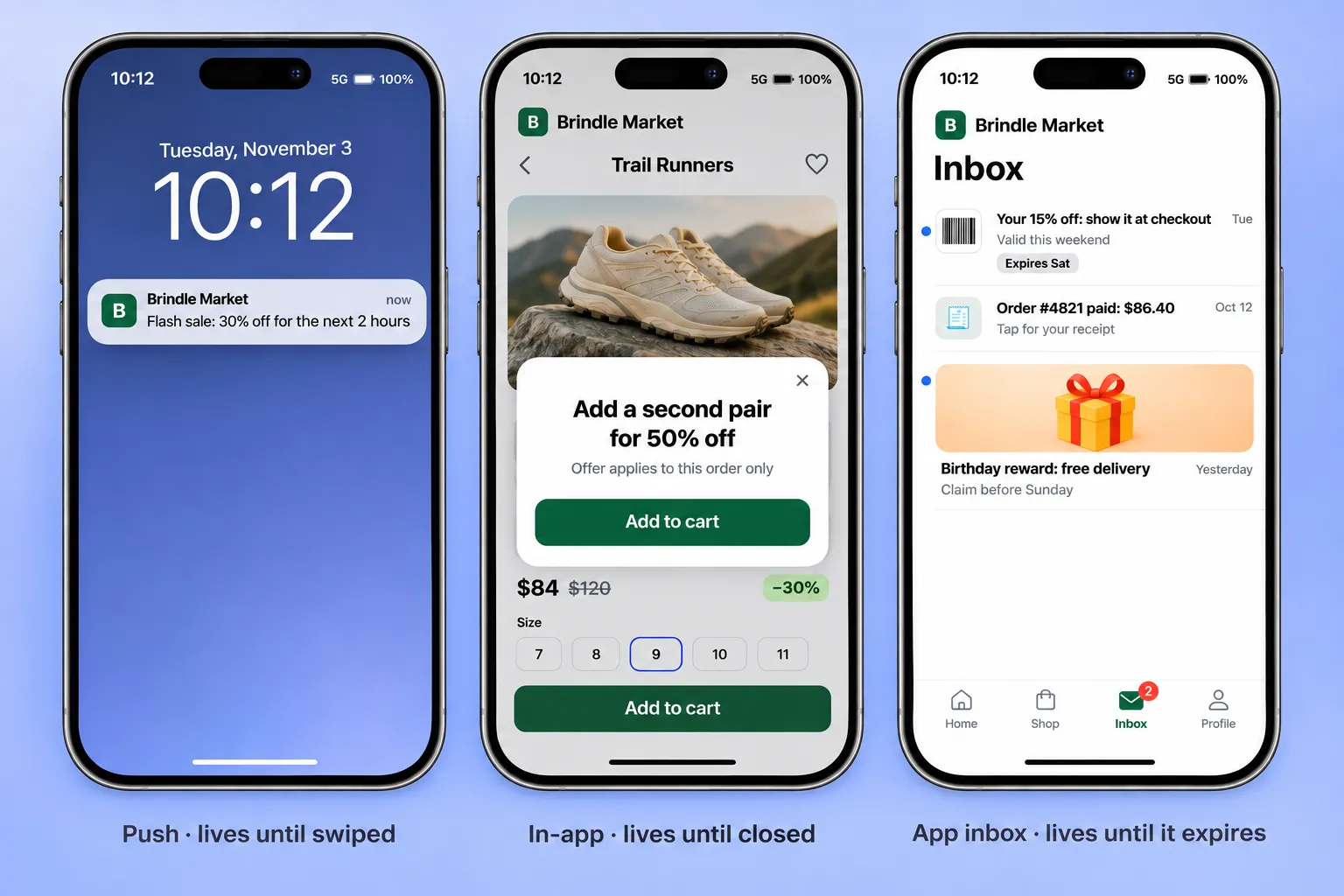
푸시 알림, 인앱 메시지, 앱 인박스는 하는 일이 다릅니다. 어떤 채널이 맞는지는 메시지가 얼마나 오래 유용한지에 달려 있습니다.
| 푸시 알림 | 인앱 메시지 | 앱 인박스 | |
|---|---|---|---|
| 표시 위치 | 잠금 화면, 알림 센터 | 앱 화면 위, 사용 중에 | 앱이나 사이트 안의 목록 |
| 사용자 방해 여부 | 예 | 예, 세션 중에 | 아니요 |
| 유지 기간 | 밀어서 지울 때까지 | 닫을 때까지 | 며칠 또는 몇 주, 만료일 직접 설정 |
| 적합한 용도 | 시간이 중요한 알림 | 사용자의 현재 행동에 맞춘 안내 | 사용자가 나중에 다시 찾을 모든 것 |
규칙은 간단합니다. 내일이나 다음 주에도 의미 있는 메시지라면 인박스에 넣으세요. 2시간 뒤에 끝나는 타임 세일은 푸시 알림입니다. 고객이 토요일에 계산대에서 보여줄 그 세일의 쿠폰 코드는 인박스에 있어야 합니다.
앱 인박스로 보낼 메시지: 활용 사례 5가지
아래 사례 모두, 메시지는 도착하고 며칠이 지나도 여전히 유용합니다.
🛒 리테일 및 이커머스: 계산대에서 스캔하는 할인 코드
문제: 매장이 푸시로 할인을 보내고 고객이 오프라인 매장에서 사용하길 원합니다. 걸림돌은 2가지입니다. 푸시를 밀어서 지운 뒤에도 코드가 어딘가에 남아 있어야 하고(인앱 메시지도 금방 닫힙니다), 계산원에게는 직접 입력할 문자열이 아니라 스캔할 바코드가 필요합니다.
이전:
- 🔔 푸시: “이번 주말 15% 할인. 코드: WELCOME2025-E15”
- 화요일에 밀어서 지움. 토요일 계산대에서 코드를 찾을 수 없음.
이후:
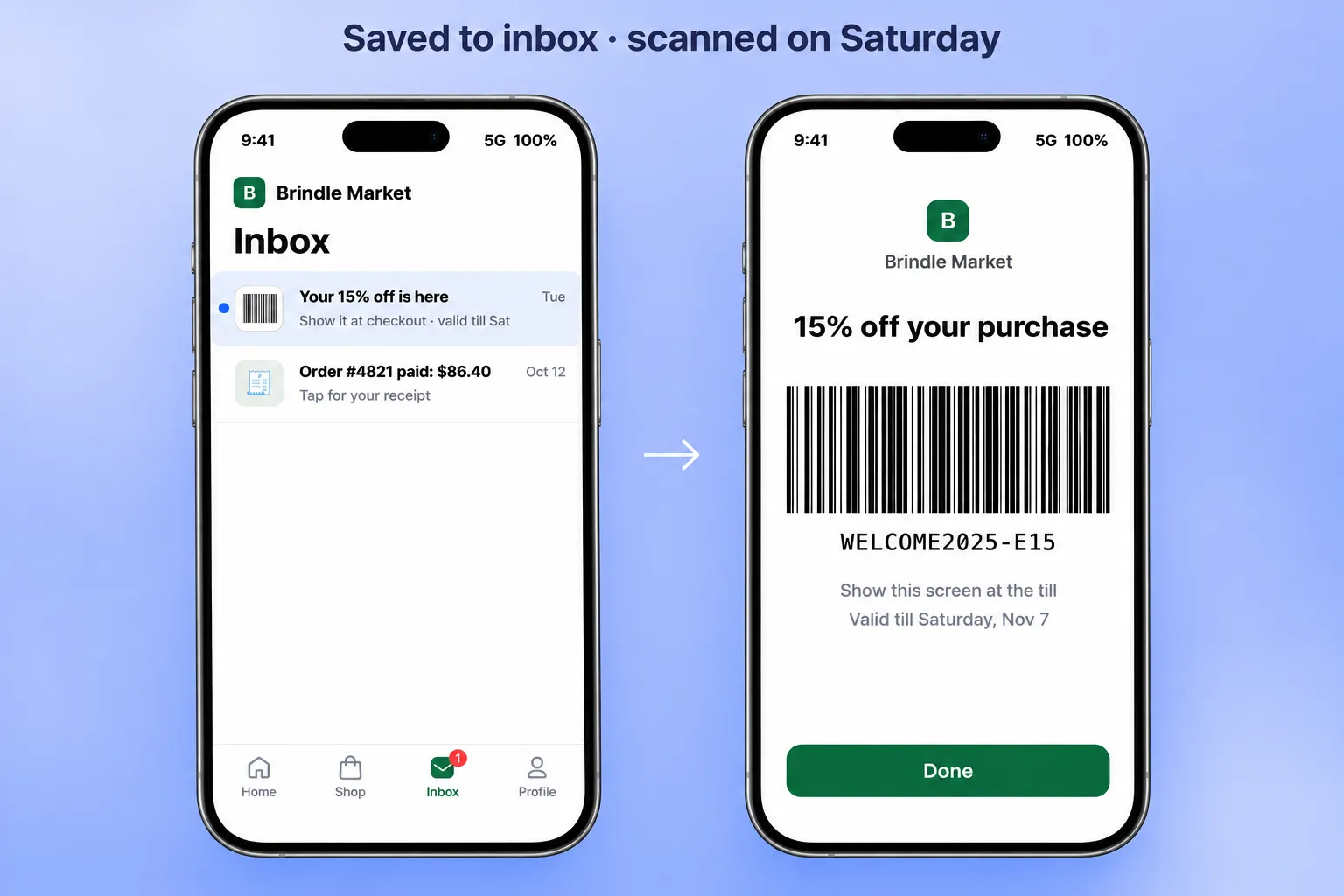
- 🔔 푸시: “15% 할인 쿠폰이 인박스에 도착했습니다. 결제할 때 보여주세요.” Save to Inbox 켜짐.
- 📥 메시지는 혜택이 만료될 때까지 바코드와 함께 인박스에 남아 있습니다.
- 🧾 계산대에서 고객이 인박스를 열고 메시지를 탭해 바코드를 보여줍니다.
Pushwoosh에서는 4단계면 됩니다.
-
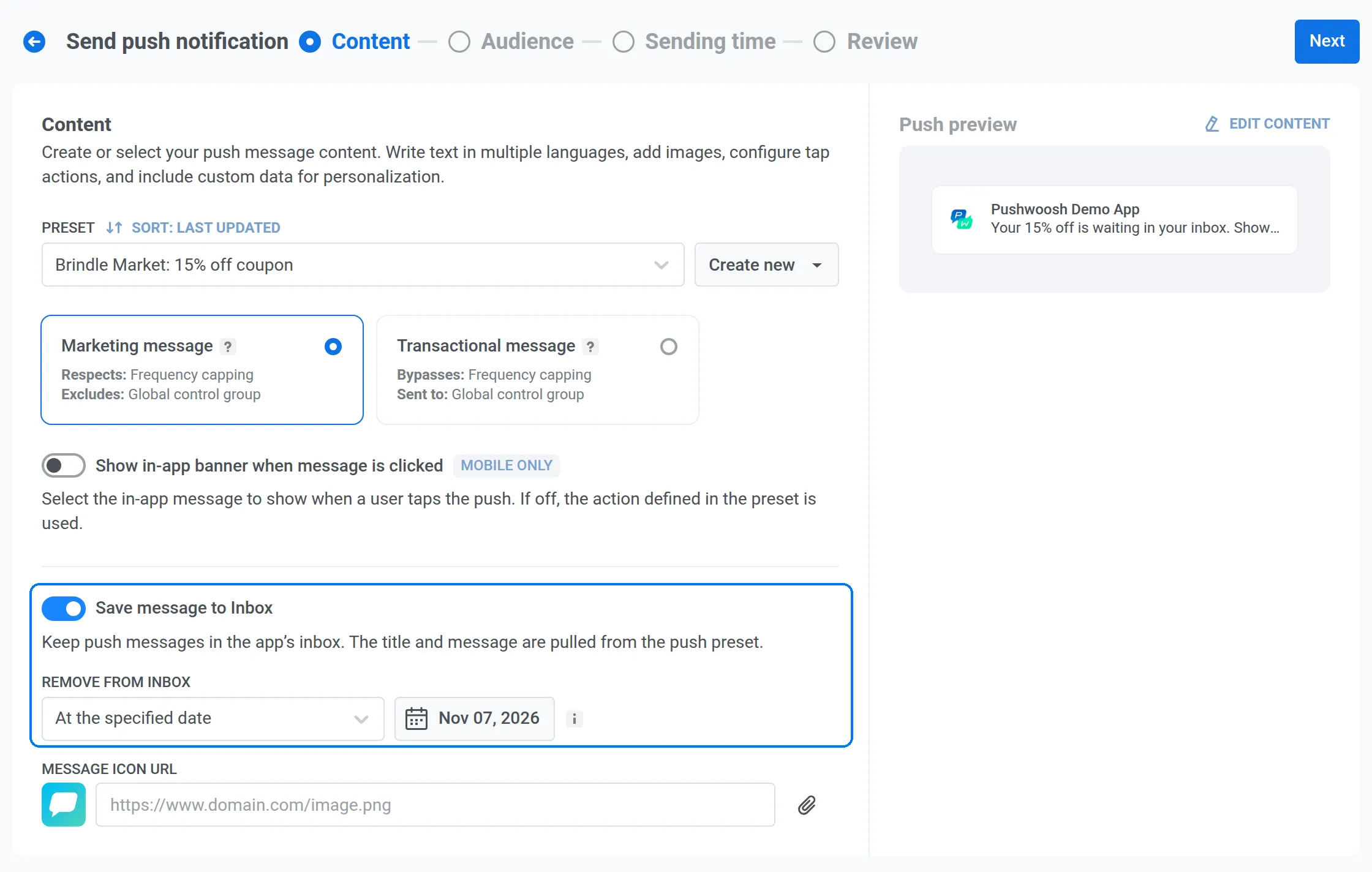
인박스용 사본과 함께 푸시 보내기
Save to inbox를 켜고 Remove from Inbox를 쿠폰의 마지막 유효일로 설정합니다. 만료된 코드가 계산대에서 고객을 기다리는 일이 없습니다.
-
메시지를 눈에 띄게 만들기
아이콘 URL(매장 로고나 바코드 이미지)을 추가해 목록의 다른 메시지들 사이에서 혜택이 돋보이게 합니다.
-
탭하면 바코드 열기
인박스 탭 동작을 바코드 블록으로 만든 인앱 메시지로 연결합니다. 코드가 스캐너가 읽는 형식으로 화면을 가득 채우며, 계산원에게 필요한 것이 바로 이것입니다.
-
스캔
계산원이 화면을 스캔하면 할인이 적용됩니다.
결과: 푸시는 고객을 매장으로 이끌고, 인박스는 고객이 계산대에 도착했을 때 코드가 그대로 남아 있도록 보장합니다.
💳 핀테크 및 마켓플레이스: 사용자가 다시 찾는 영수증
문제: 결제 확인 메시지는 한 번 읽히고 끝납니다. 3주 뒤 사용자는 금액이나 주문 번호가 필요해 은행 거래 내역을 뒤지거나 고객센터에 문의해야 합니다.
기능: 90일 동안 유지되고 탭하면 영수증이 열리는 트랜잭션 App Inbox 메시지.
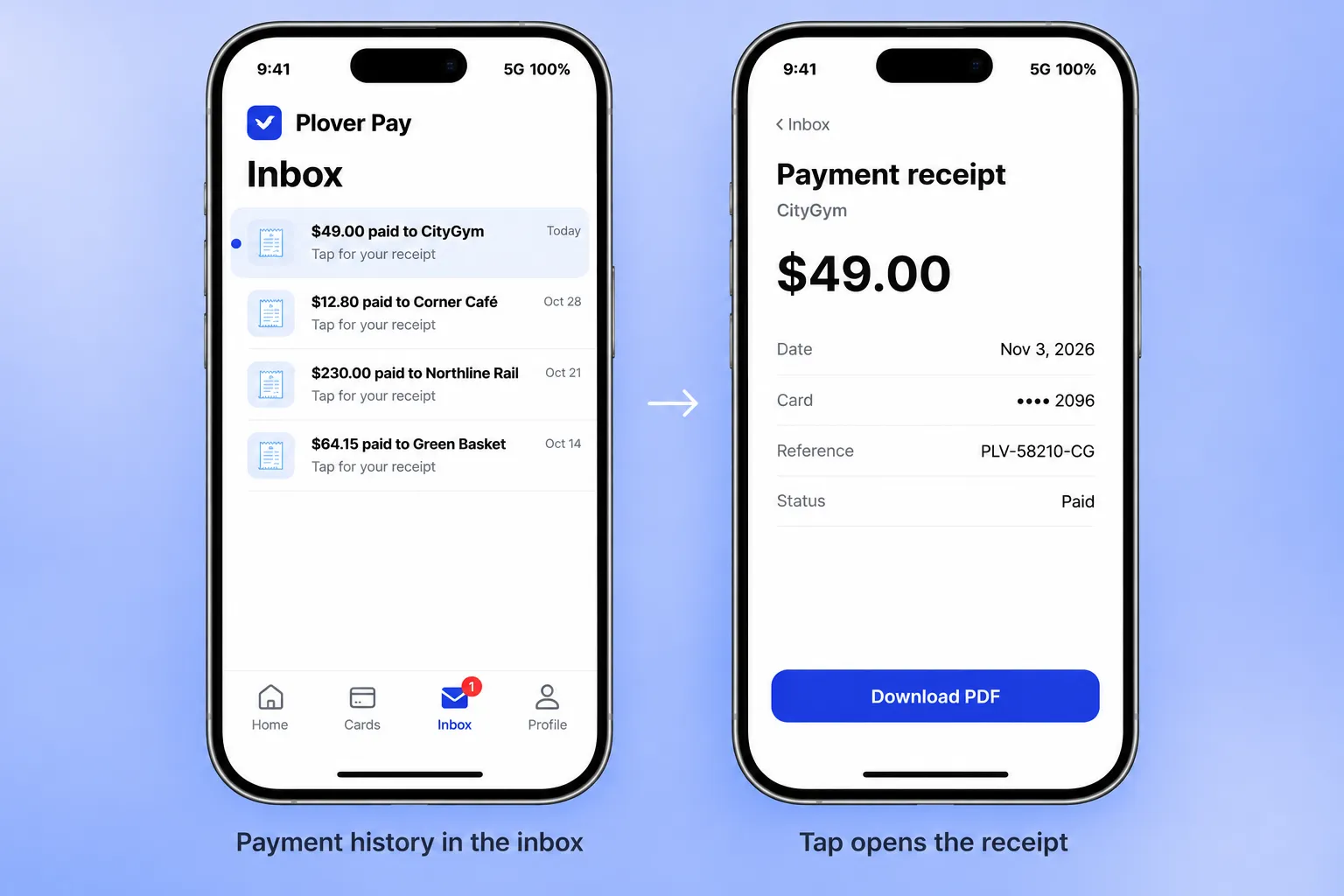
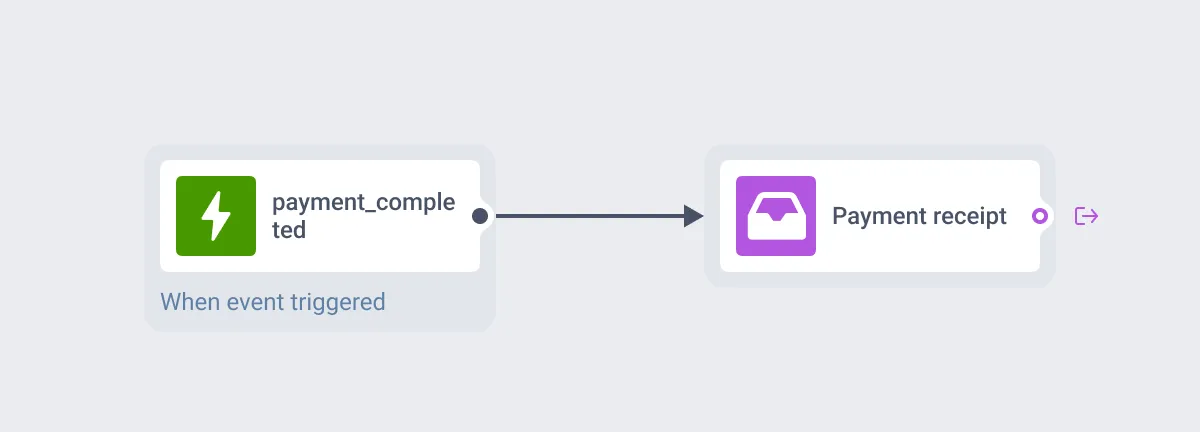
Pushwoosh에서: payment_completed 이벤트(예시 커스텀 이벤트이며, 자사 이벤트를 사용하세요) 발생 시 여정에 App Inbox 요소를 추가합니다: “$49.00 paid to CityGym. Tap for your receipt.”(“CityGym에 $49.00 결제 완료. 탭해서 영수증 확인”). 유형은 Transactional, 만료는 90일, 탭 동작은 영수증 화면으로 가는 딥링크로 설정합니다. 추가 푸시 한 건 없이 앱 안에 결제 내역이 생깁니다.
🔐 계정 및 보안: 기록이 남는 알림
문제: “끝자리 4417 카드가 차단되었습니다”는 사용자를 방해해서라도 알려야 합니다. 하지만 사용자가 밀어서 지우면 무슨 일이 있었는지, 다음에 무엇을 해야 하는지 흔적이 남지 않습니다.
기능: 경고는 푸시로, 기록과 해결 단계는 인박스 사본으로.
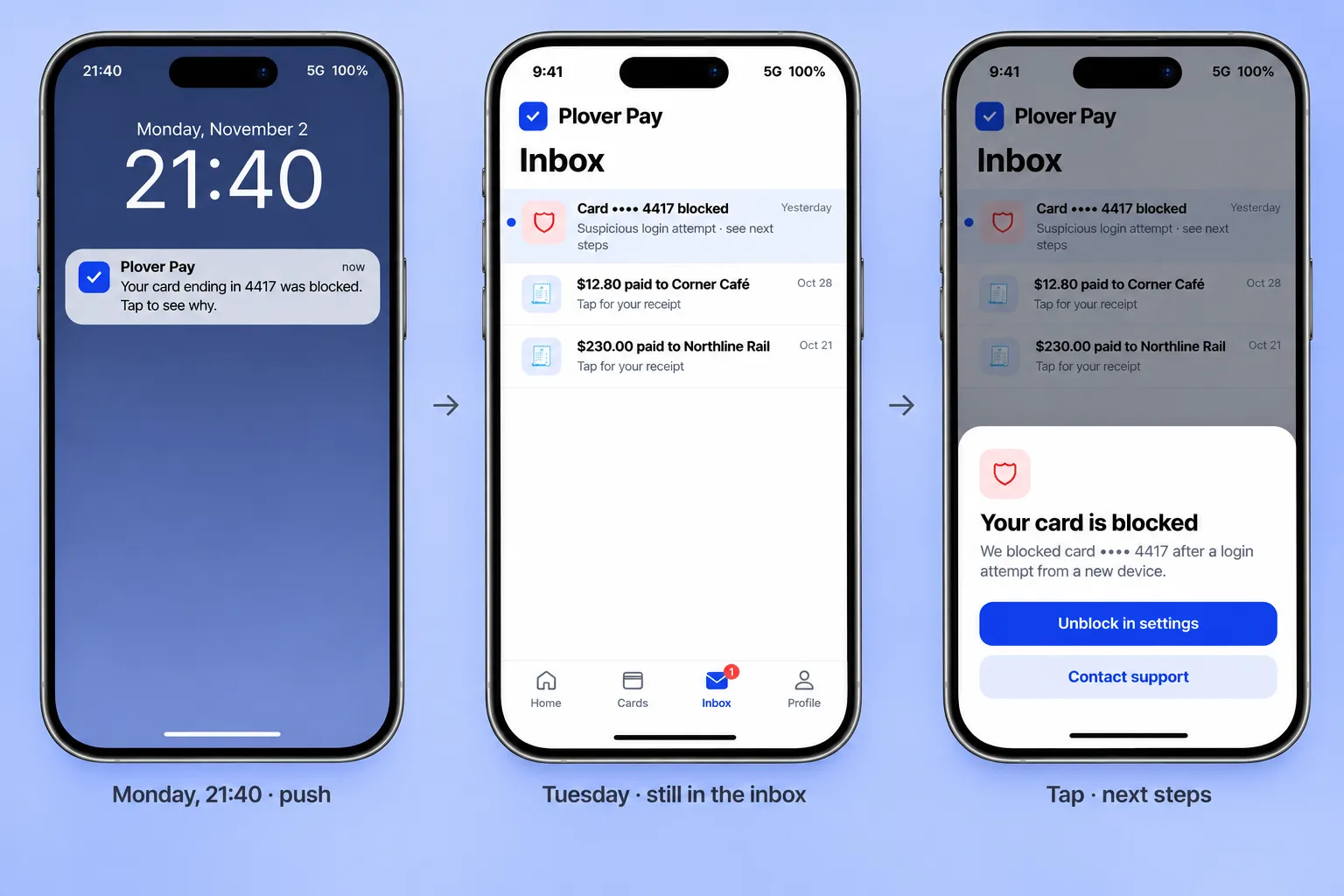
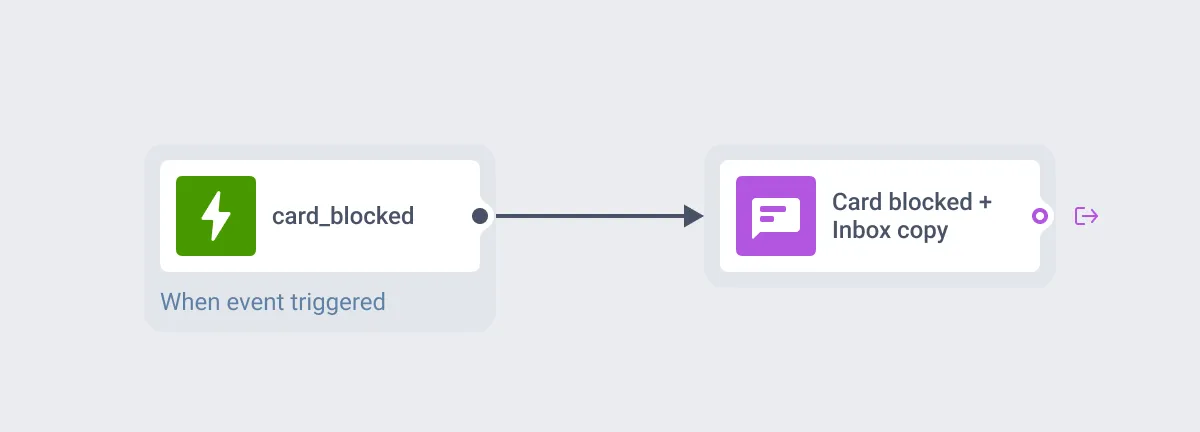
Pushwoosh에서: 여정에서 Save to inbox를 켜고 보관 기간을 30일로 설정해 푸시를 보냅니다. 인박스 탭 동작은 다음 단계(설정에서 차단 해제 또는 고객센터 문의)를 안내하는 인앱 메시지로 설정합니다. 푸시는 그 순간 주의를 끌고, 인박스는 하루 뒤 “그게 뭐였지?”라는 질문에 답합니다.
🎮 게임: 플레이어에게 익숙한 보상 우편함
문제: 플레이어가 오프라인 상태에서 이벤트 보상을 획득합니다. “보상이 기다리고 있습니다” 푸시는 밀어서 지워지고, 이벤트는 끝나고, 보상은 수령되지 않은 채 남습니다.
기능: 다음 세션까지 보상을 보관하고 이벤트와 함께 사라지는 인박스 메시지. 플레이어는 이미 게임 속 우편함에 익숙하기 때문에 확인하는 습관이 자리 잡혀 있습니다.
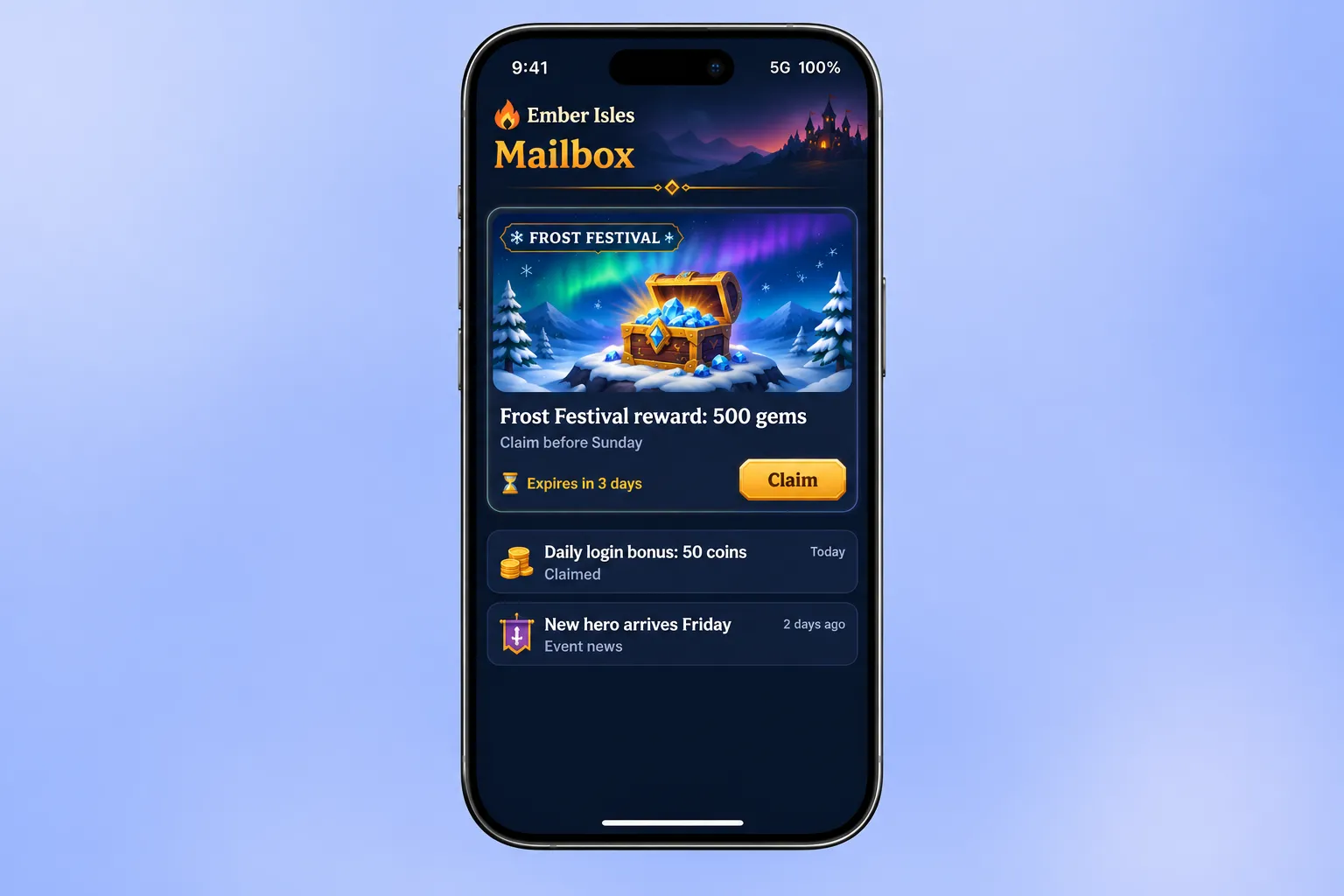
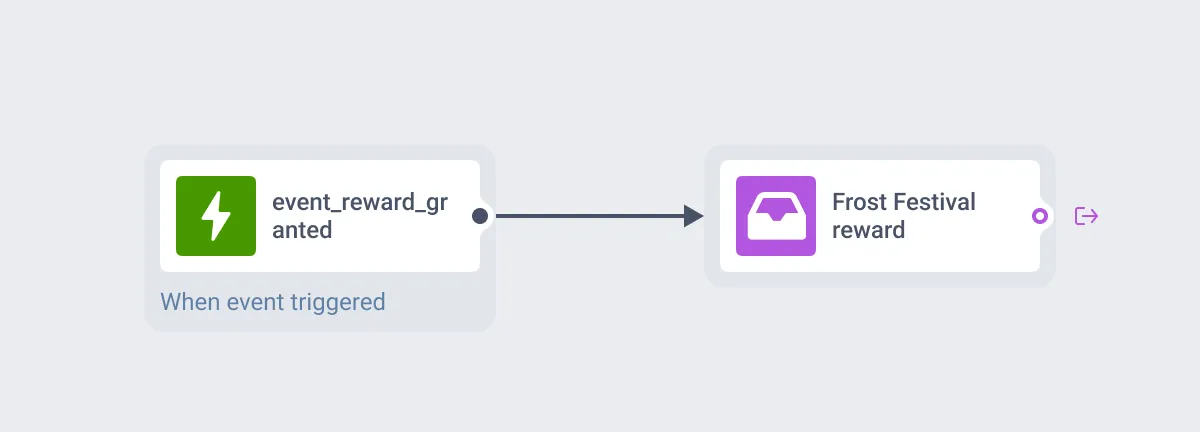
Pushwoosh에서: event_reward_granted 발생 시 Captioned 레이아웃과 이벤트 아트를 사용해 App Inbox 메시지를 보냅니다: “Frost Festival reward: 500 gems. Claim before Sunday.”(“Frost Festival 보상: 젬 500개. 일요일 전에 받으세요.”). 만료는 이벤트 종료일로, 탭 동작은 수령 화면으로 가는 딥링크로 설정합니다.
📰 미디어: 저절로 채워지는 다이제스트
문제: 뉴스룸은 하루에 수십 건의 기사를 발행합니다. 모든 기사를 푸시하면 독자가 지치고, 하나도 안 보내면 좋은 기사가 묻히며, 하나씩 직접 또는 여정으로 보내는 방식은 확장되지 않습니다.
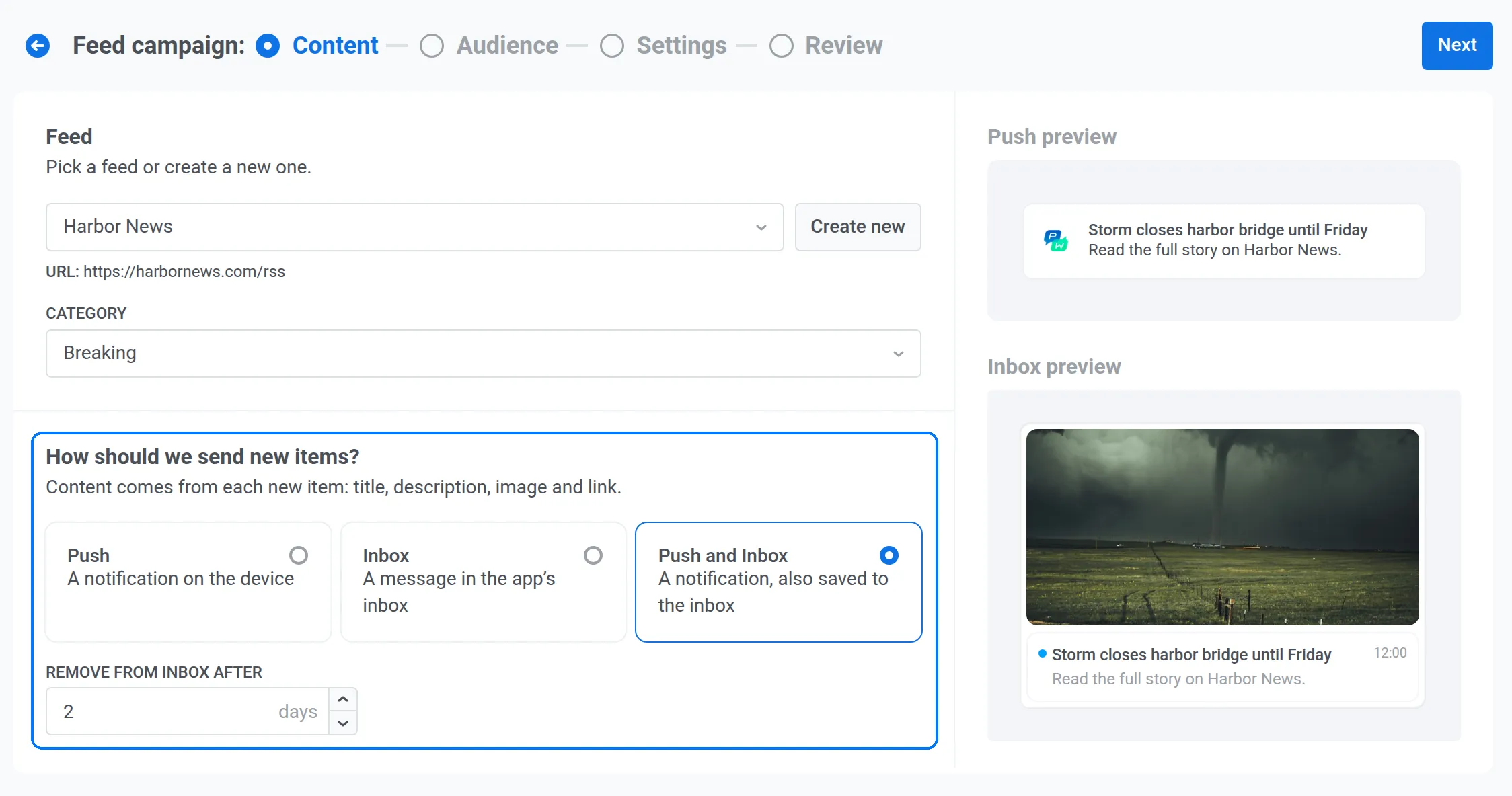
기능: 한 번만 설정하는 피드 캠페인. 이후 새 기사는 자동으로 인박스에 들어가고, 푸시는 중요한 뉴스에만 씁니다.
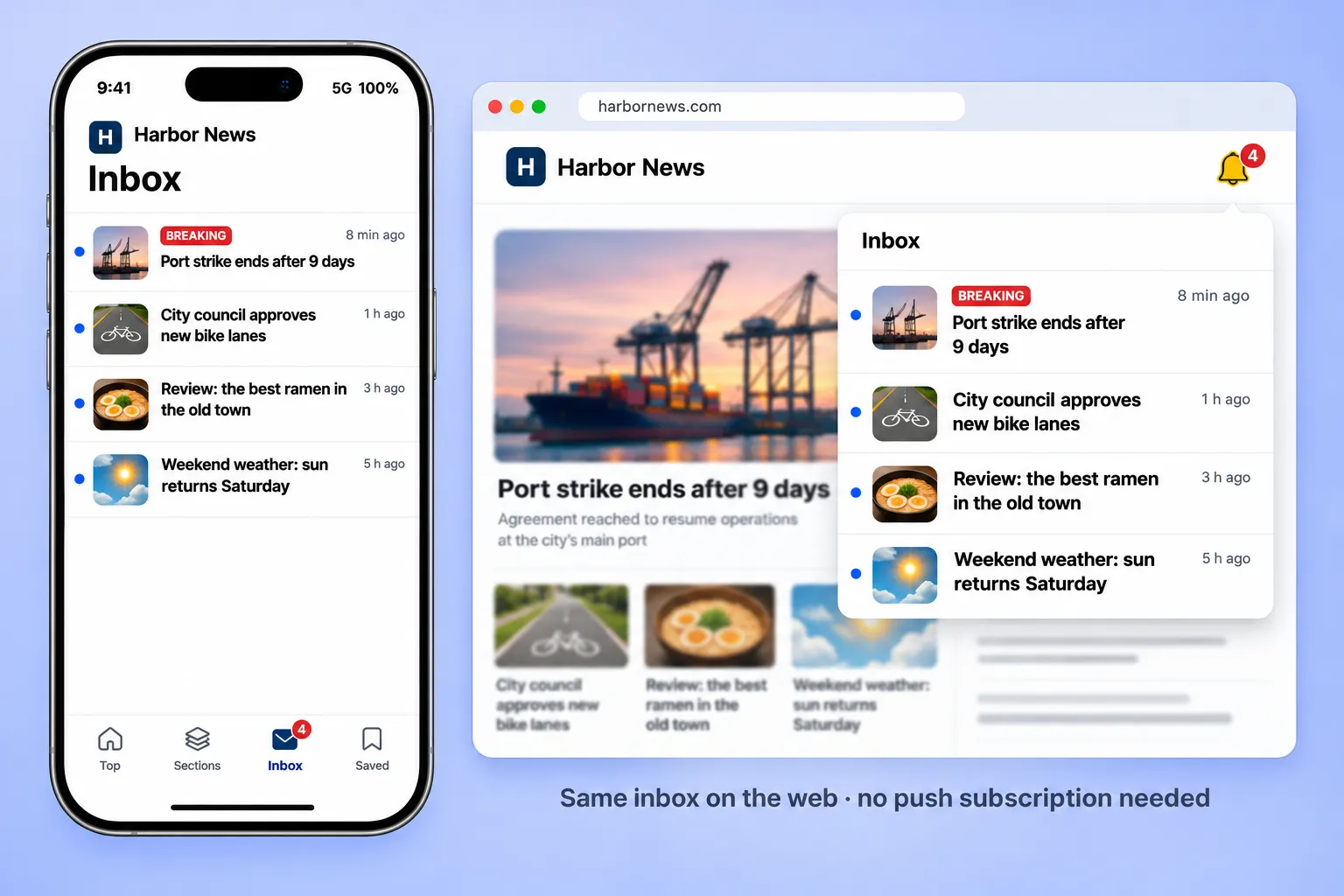
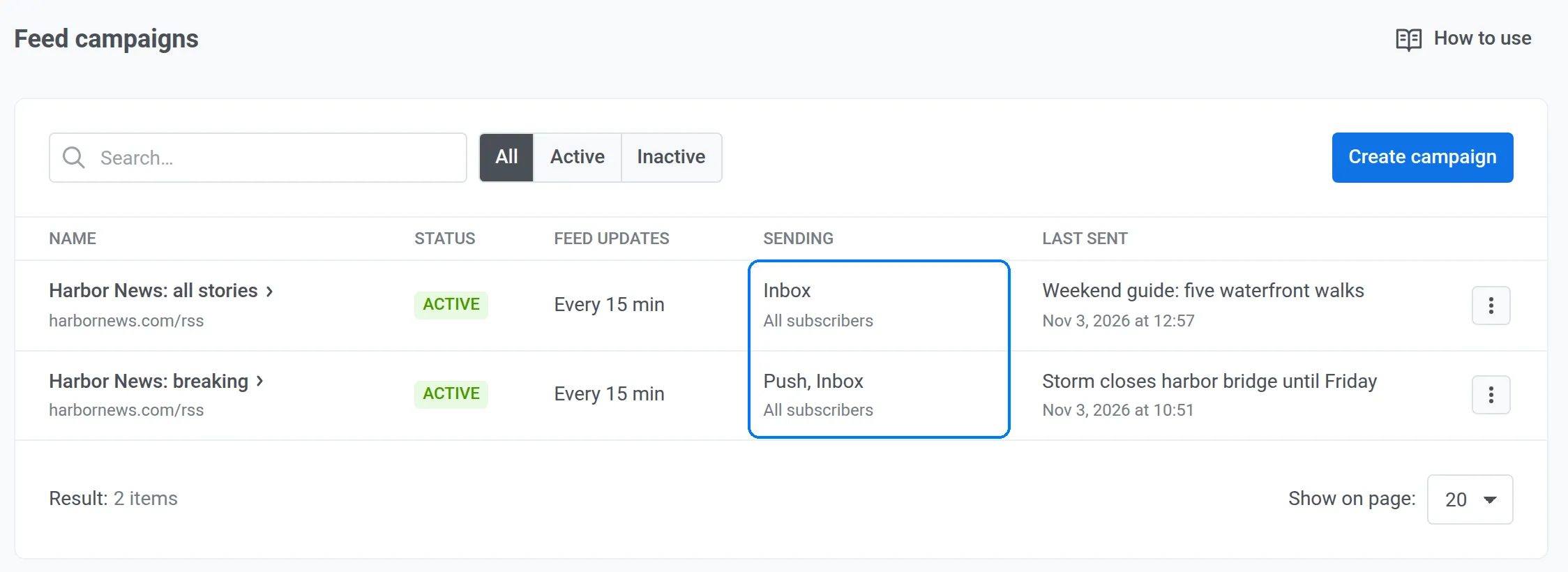
Pushwoosh에서: RSS 피드로 Inbox를 발송 대상으로 하는 피드 캠페인을 만듭니다. 속보 카테고리 전용으로 Push와 Inbox를 대상으로 하는 두 번째 캠페인을 추가합니다. 뉴스는 빨리 낡으므로 인박스 만료는 짧게(1~3일) 유지합니다. 웹에서는 푸시를 구독하지 않은 독자에게도 같은 인박스가 도달합니다.
같은 설정은 이커머스의 ‘신상품’ 피드에도 쓸 수 있습니다. 새로 들어온 상품이 재고가 있는 동안 인박스에 표시됩니다.
Pushwoosh에서 앱 인박스를 설정하는 방법
그다음부터는 마케팅팀이 Control Panel에서 인박스를 운영합니다. 첫 App Inbox 메시지를 보내는 방법은 다음과 같습니다.
-
메시지 시작하기
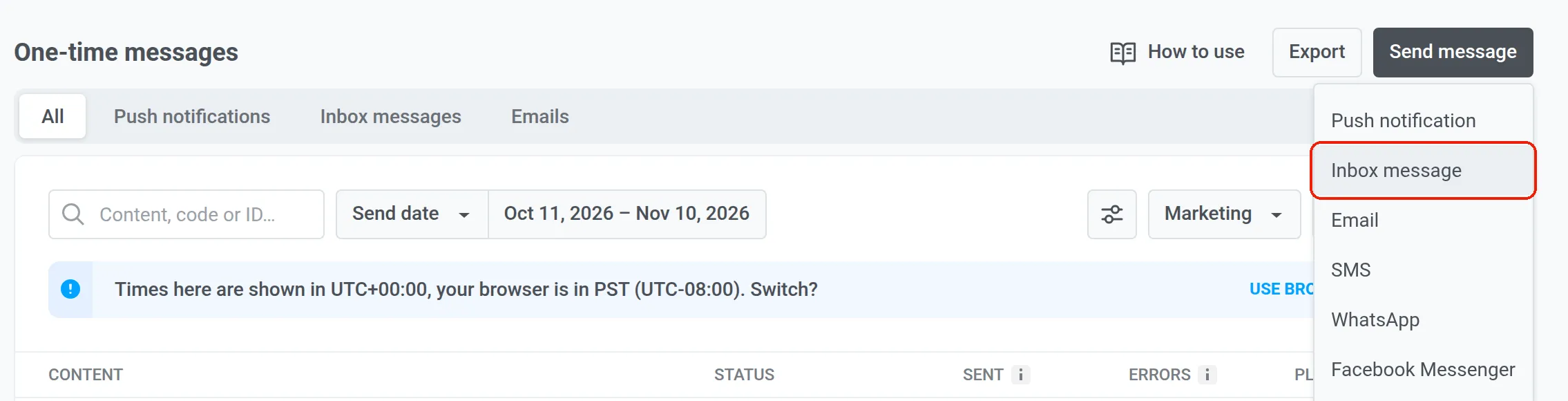
Campaigns → One-time messages로 이동해 Send message를 클릭하고 Inbox message를 선택합니다.
-
콘텐츠 추가하기
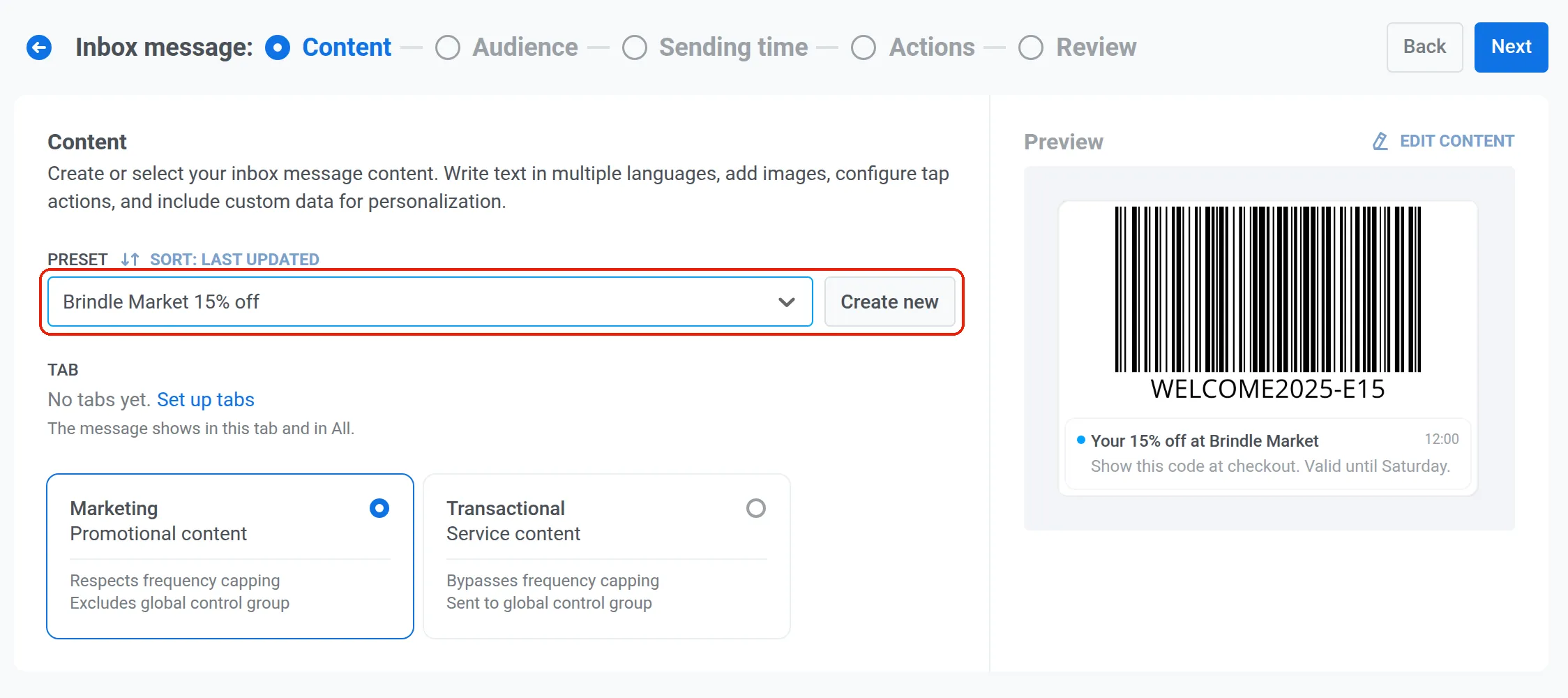
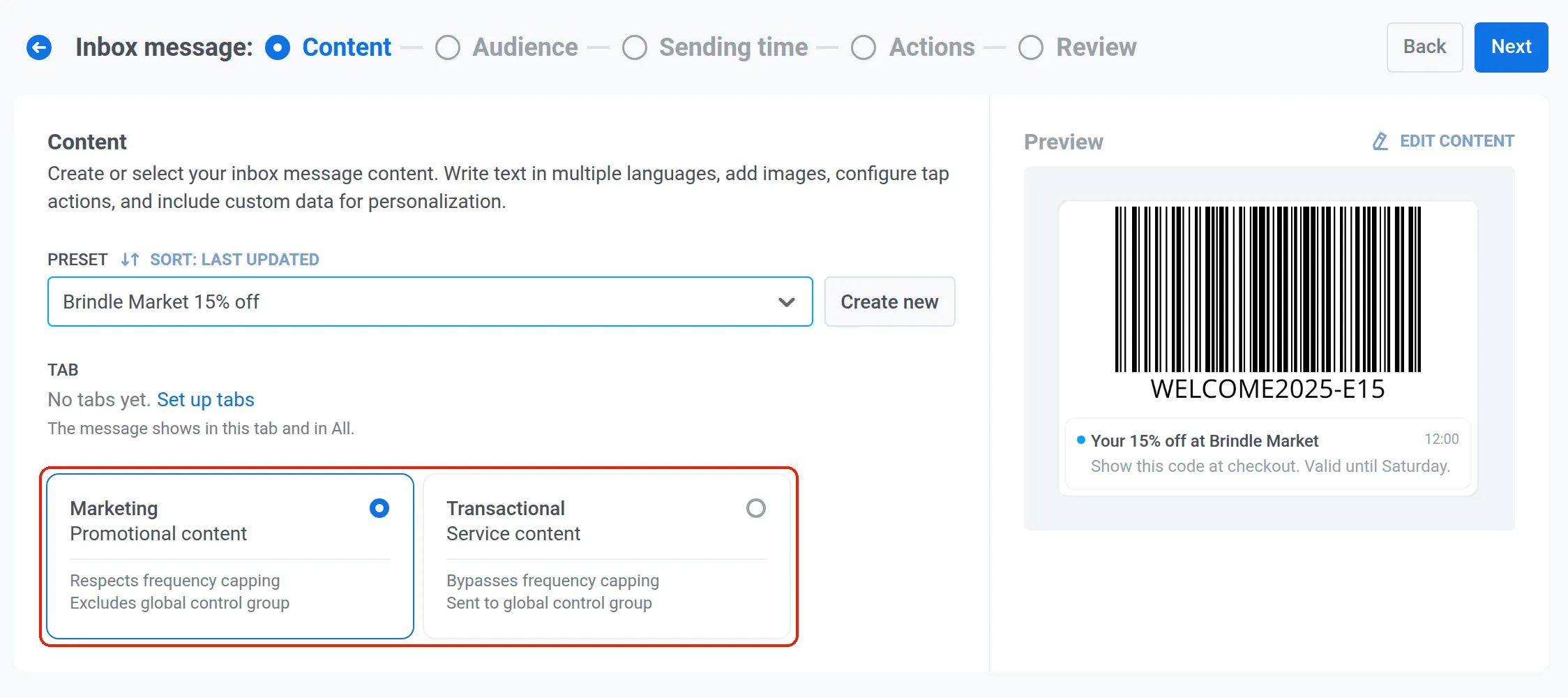
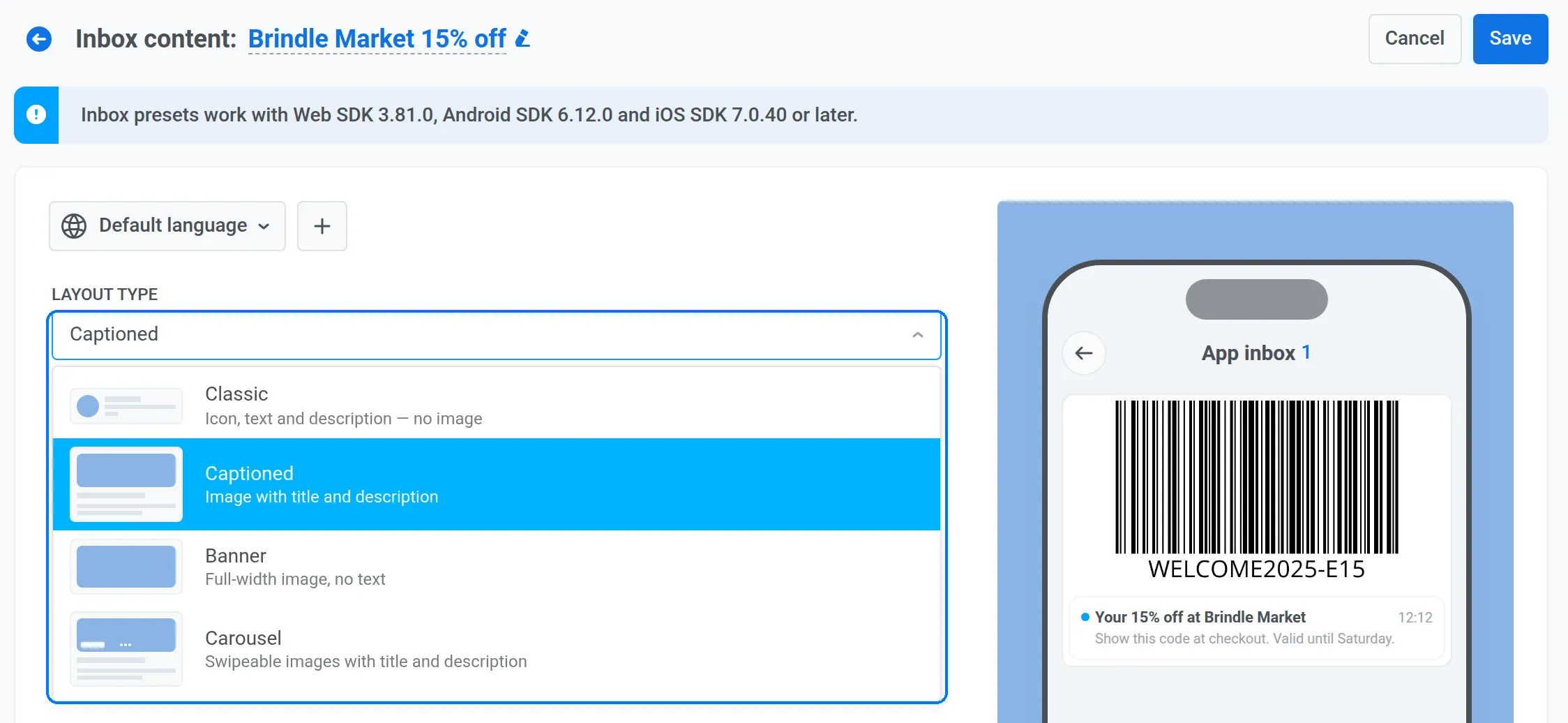
저장된 프리셋을 고르거나 Create new를 클릭해 프리셋 편집기를 엽니다. 메시지 이름을 정하고 내용을 만든 뒤 Save를 클릭하면 다음에도 쓸 수 있습니다. 레이아웃을 선택합니다. 영수증 같은 기록에는 Classic이, 이미지로 구매를 이끄는 혜택에는 Captioned, Banner, Carousel이 적합합니다. 같은 화면에서 메시지 유형을 설정합니다. Marketing은 발송 빈도 제한을 따르고 글로벌 대조군을 제외합니다. Transactional은 빈도 제한을 무시하고 모든 사용자에게 도달합니다. 혜택은 마케팅, 영수증과 계정 안내는 트랜잭션입니다.
-
오디언스 선택하기
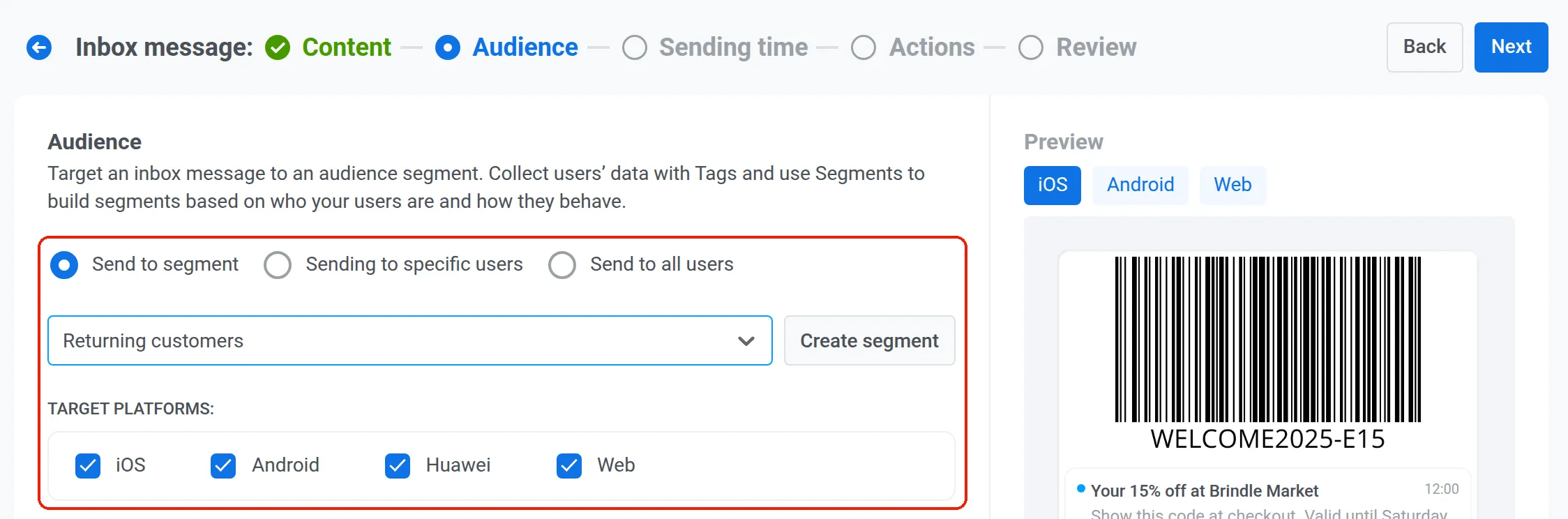
세그먼트, 특정 사용자 또는 전체 사용자에게 보낼 수 있으며, 필요하면 대상 플랫폼(iOS, Android, Huawei, Web)을 좁힐 수 있습니다.
-
발송 시점과 만료 설정하기
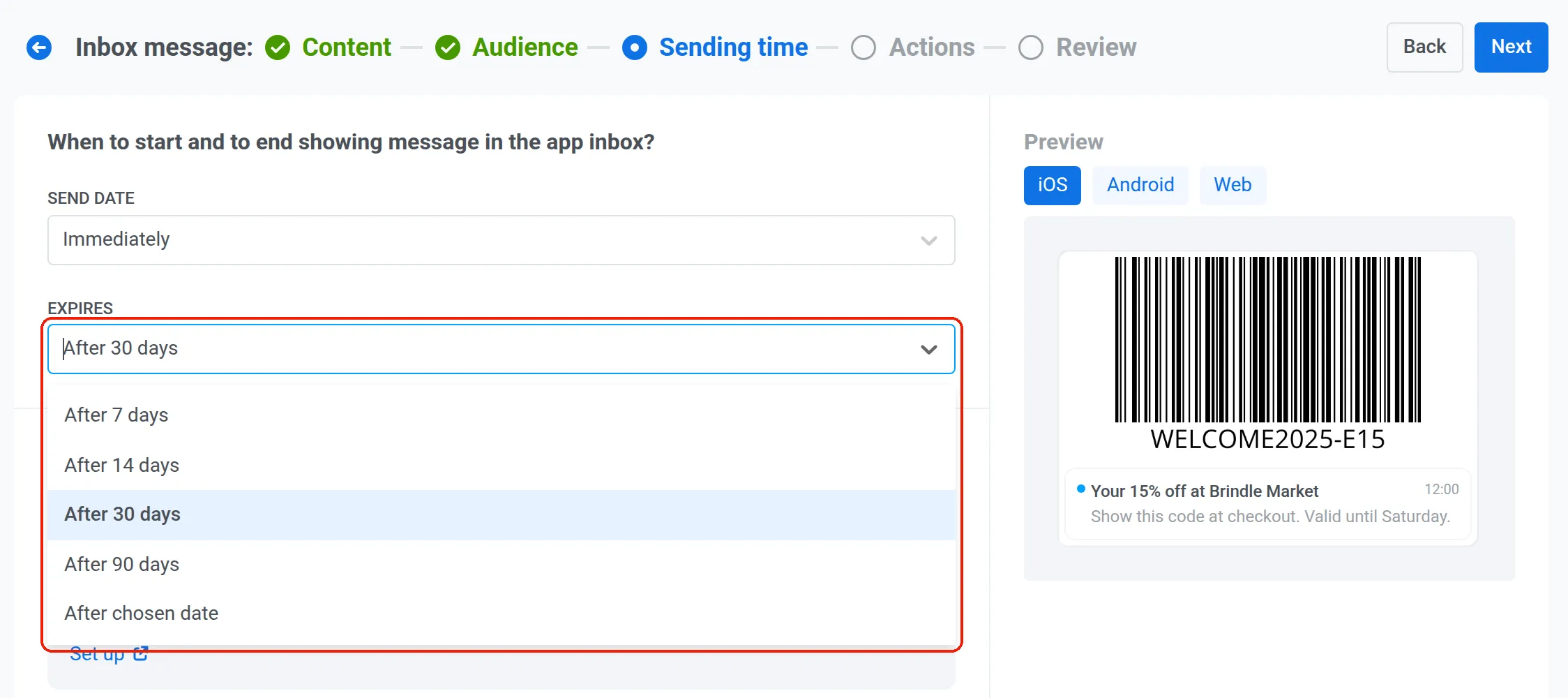
즉시 보내거나 날짜를 예약합니다. 그다음 Expires를 7일, 14일, 30일, 90일 또는 원하는 날짜로 설정합니다. 콘텐츠에 맞추세요. 일요일까지 유효한 쿠폰은 일요일에 인박스에서 사라져야 하고, 영수증은 90일 동안 남겨둘 수 있습니다. 발송 빈도 제한은 이 메시지에서 따로 바꾸지 않는 한 글로벌 설정을 따릅니다.
-
탭 동작 설정하기
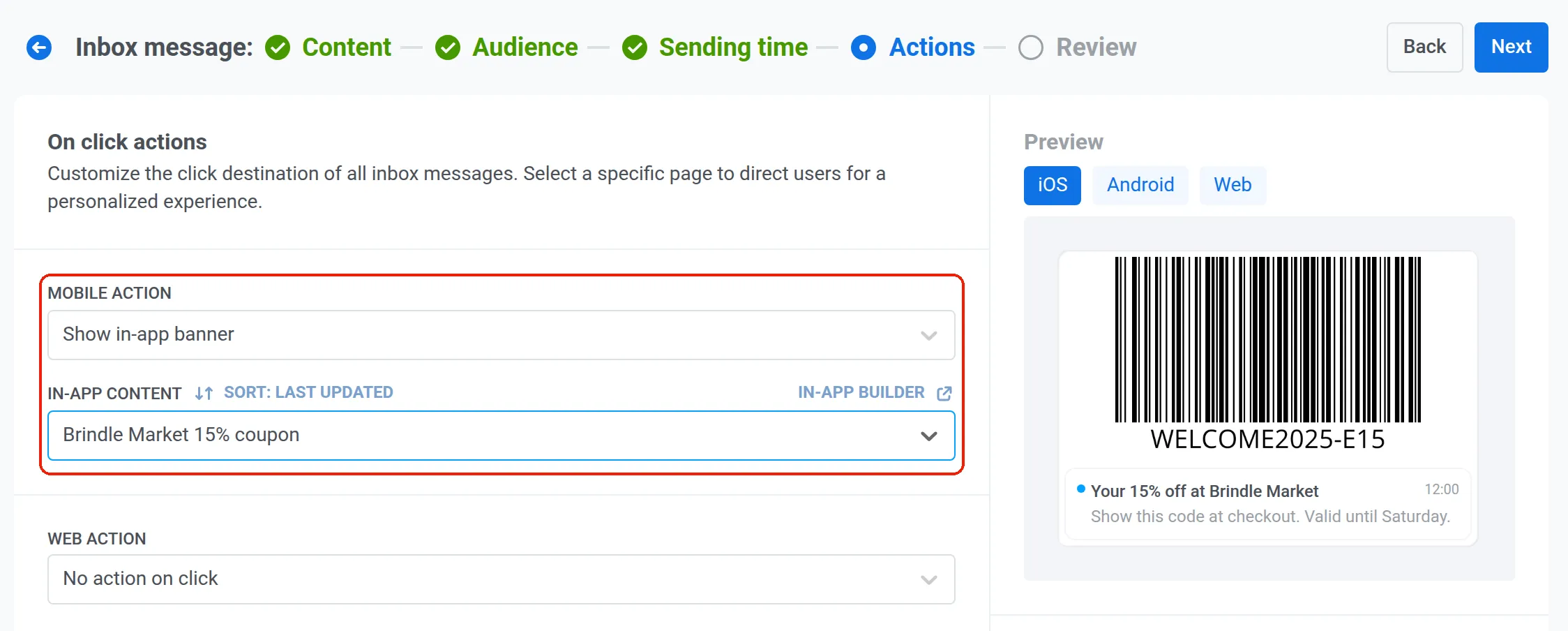
앱에서는 탭으로 딥링크, URL 또는 인앱 배너를 열 수 있습니다. 웹에서는 URL 또는 웹 팝업을 엽니다.
-
검토 후 발송하기
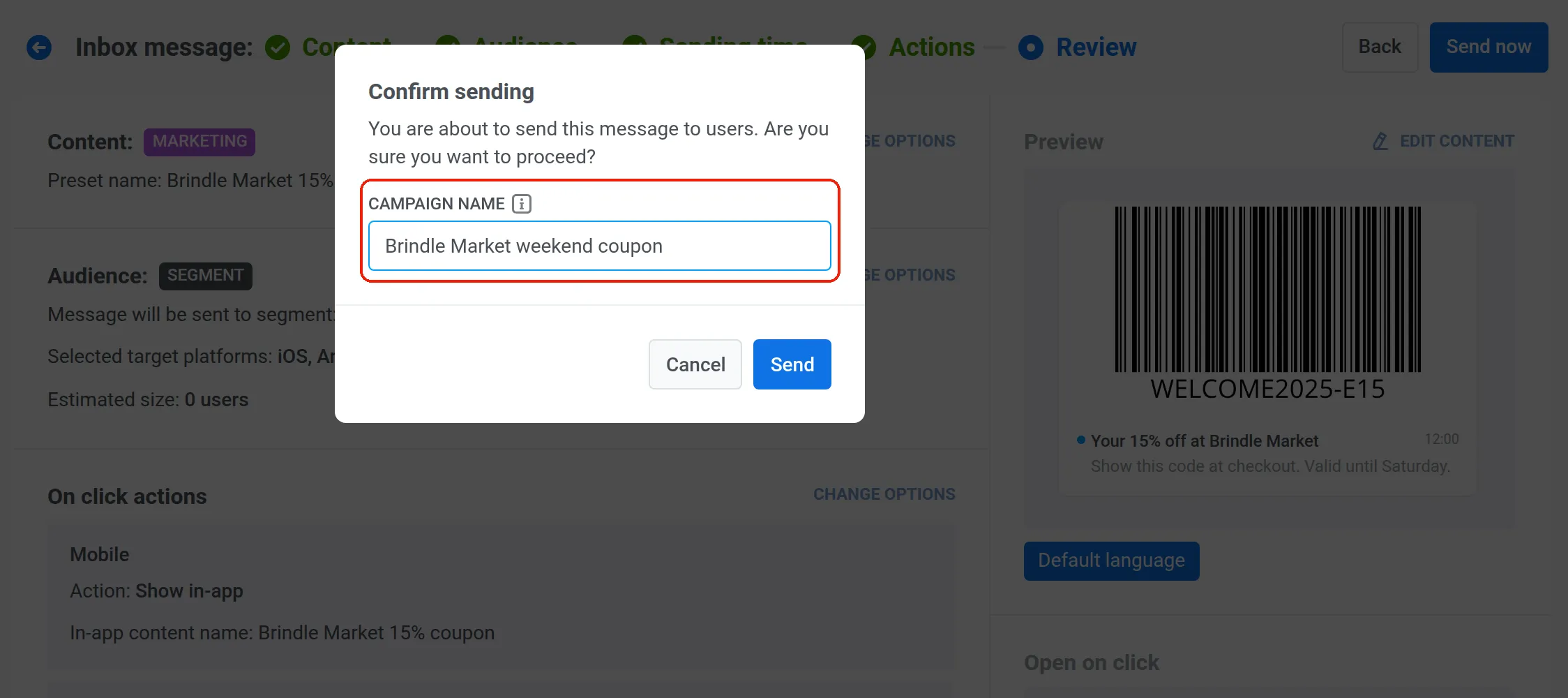
요약을 확인하고 Send now(날짜를 지정했다면 Schedule send)를 클릭합니다. 확인 창에서 캠페인 이름을 정합니다. 이름은 메시지 제목으로 시작하며, Message history에 그 이름으로 표시됩니다.
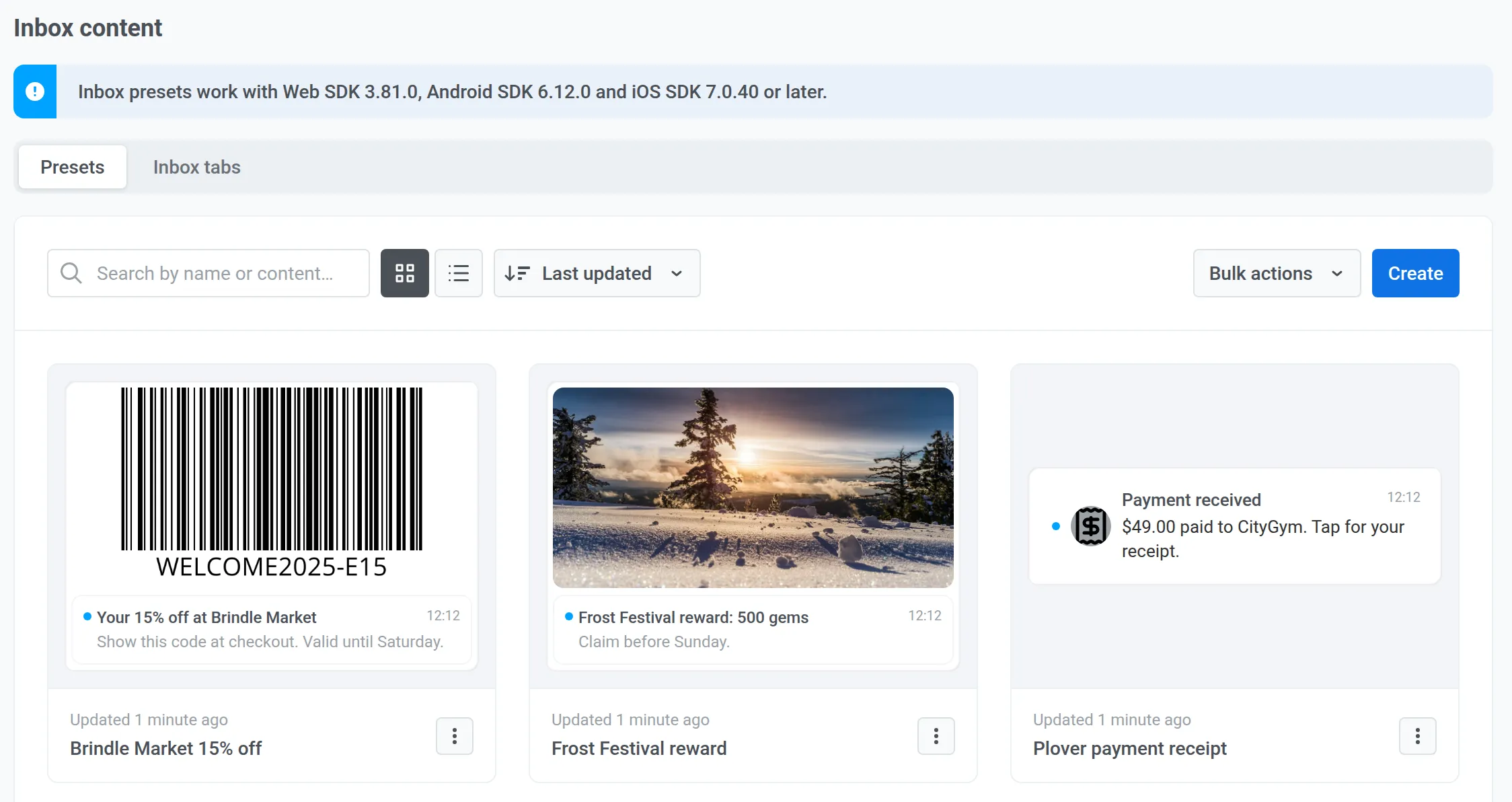
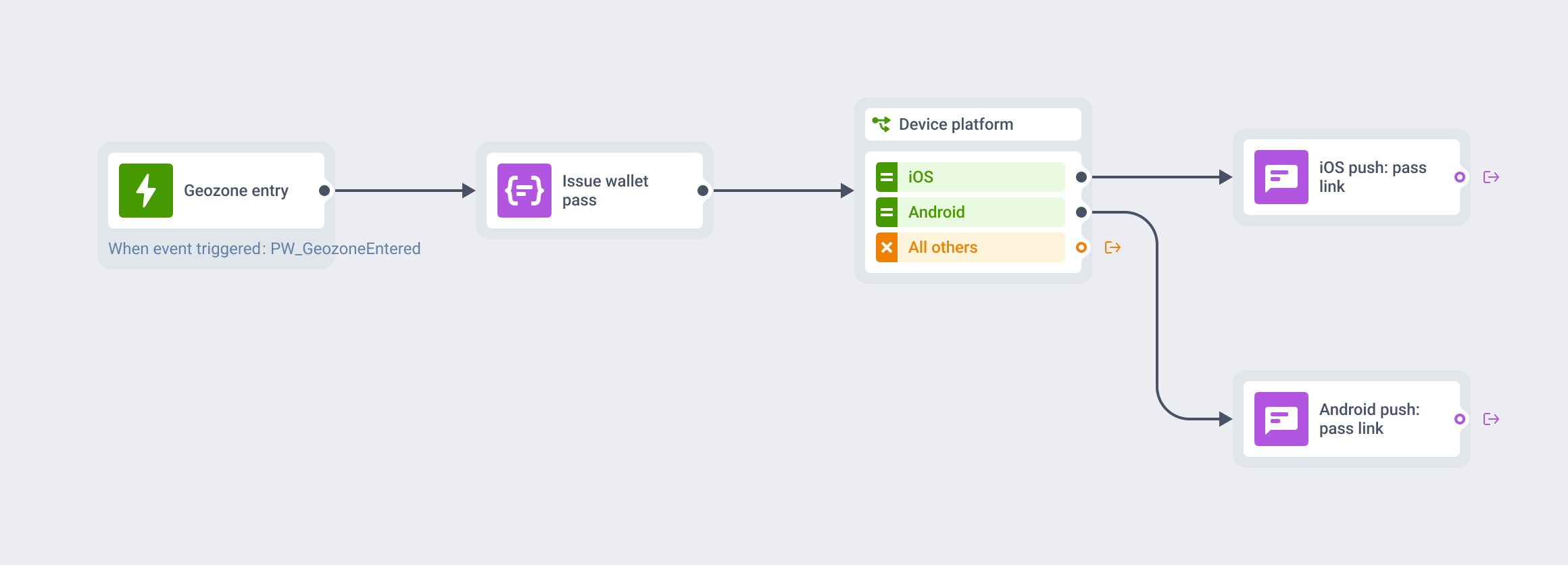
같은 메시지를 Customer Journey Builder에서 보내려면 Channels에서 App Inbox 요소를 캔버스로 끌어다 놓고 같은 설정을 입력합니다. 메시지가 트리거, 대기 또는 다른 채널 뒤에 이어져야 할 때 여정을 사용하세요.

결과 확인하기
모든 App Inbox 메시지에는 자체 통계가 있습니다. Sent, Reached, Read, Clicked로 인박스 도착부터 탭까지 메시지가 어디까지 도달했는지 알 수 있습니다.
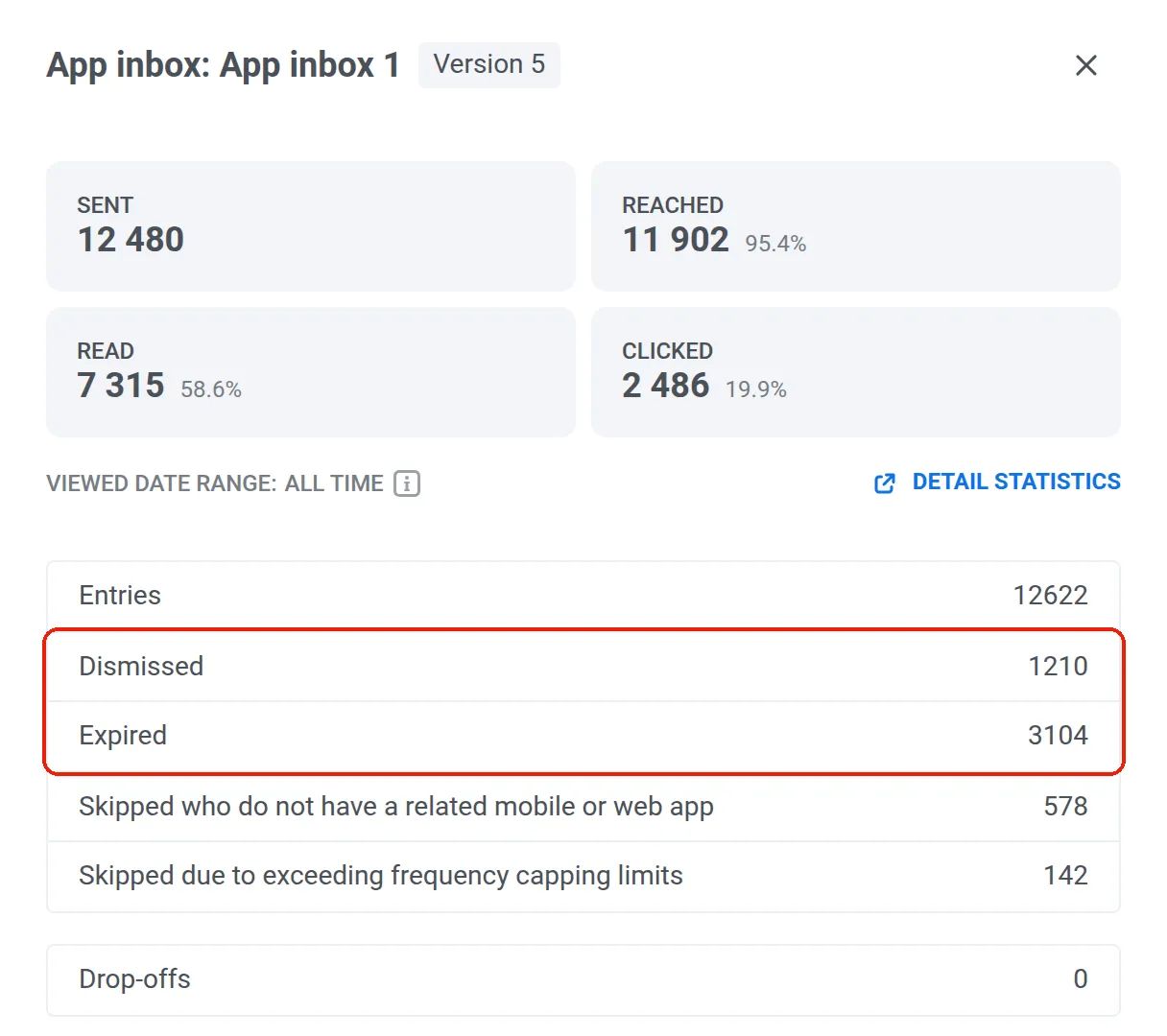
무엇을 고쳐야 할지는 2가지 숫자가 알려줍니다.
Expired는 읽기 전에 메시지가 사라진 사람 수입니다. 이 수치가 높다면 만료 기간이 너무 짧다는 뜻입니다.
Dismissed는 읽었든 안 읽었든 메시지를 삭제한 사람 수로, 보통 콘텐츠에 문제가 있다는 신호입니다. Skipped (no app)와 Frequency capping skipped는 아예 메시지를 받지 못한 사람을 설명합니다.
Pushwoosh로 앱 인박스를 최대한 활용하기
지난달 푸시 캠페인을 열고 사용자가 두 번 열어보고 싶어 할 캠페인을 찾아보세요. 다음번에는 Save to Inbox를 켜고 내용에 맞게 만료를 설정하세요.
인박스는 Customer Journey Builder 안에서 푸시, 인앱 메시지, 이메일, SMS와 함께 작동하므로, 이미 운영 중인 옴니채널 플로우에 그대로 넣을 수 있습니다.