Même les pushs les plus performants sont rarement ouverts. L’e-commerce arrive en tête de nos benchmarks avec un CTR de seulement 3,05 % sur iOS et 3,78 % sur Android. Les quelque 96 autres utilisateurs sur 100 lisent la bannière sur l’écran de verrouillage, la balaient ou ne la voient jamais.
Pour la plupart des pushs, ce n’est pas un problème. Mais lorsque le push contient un code promo, un reçu ou une récompense avec une date limite, un simple geste efface une information dont l’utilisateur aura encore besoin.
C’est précisément le rôle de la boîte de réception in-app (app inbox) : elle accueille les messages qui ont une durée de vie. Ce guide explique pourquoi tant d’équipes négligent ce canal, présente 5 cas d’usage où l’Inbox message trouve toute sa place et détaille sa mise en place dans Pushwoosh.
Qu’est-ce qu’une boîte de réception in-app ?
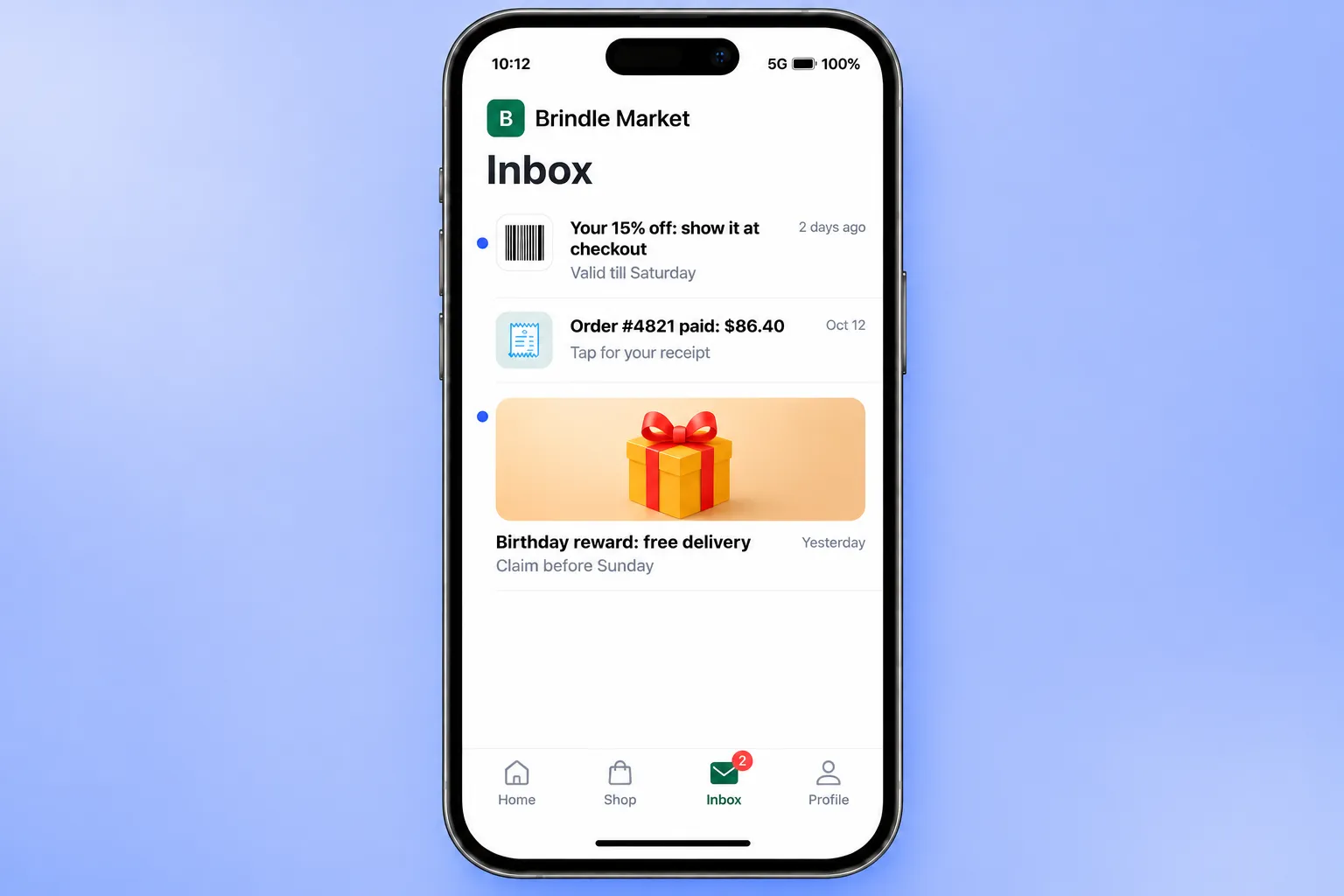
Une boîte de réception in-app est un fil de messages intégré à votre application ou à votre site, où les messages restent disponibles après leur envoi, pendant des jours ou des semaines. Les utilisateurs l’ouvrent lorsqu’ils ont besoin de quelque chose de précis : le coupon en caisse, le paiement du mois dernier, la récompense d’un événement avant dimanche.
On parle aussi de centre de messages, de centre de notifications in-app ou de message center. Dans Pushwoosh, il s’agit du Message inbox. Un message de la boîte de réception n’affiche pas de bannière et ne modifie pas à lui seul le badge de l’icône de l’app. Il attend dans la liste jusqu’à ce que l’utilisateur ouvre l’application ou la page.
Sur le web, la boîte de réception touche chaque visiteur d’une page où elle est activée, sans qu’il ait à accepter les notifications push. Tant que le visiteur n’est pas connecté, l’historique reste dans ce navigateur. Après connexion, il est rattaché à son compte.
Pourquoi la plupart des apps se passent de boîte de réception
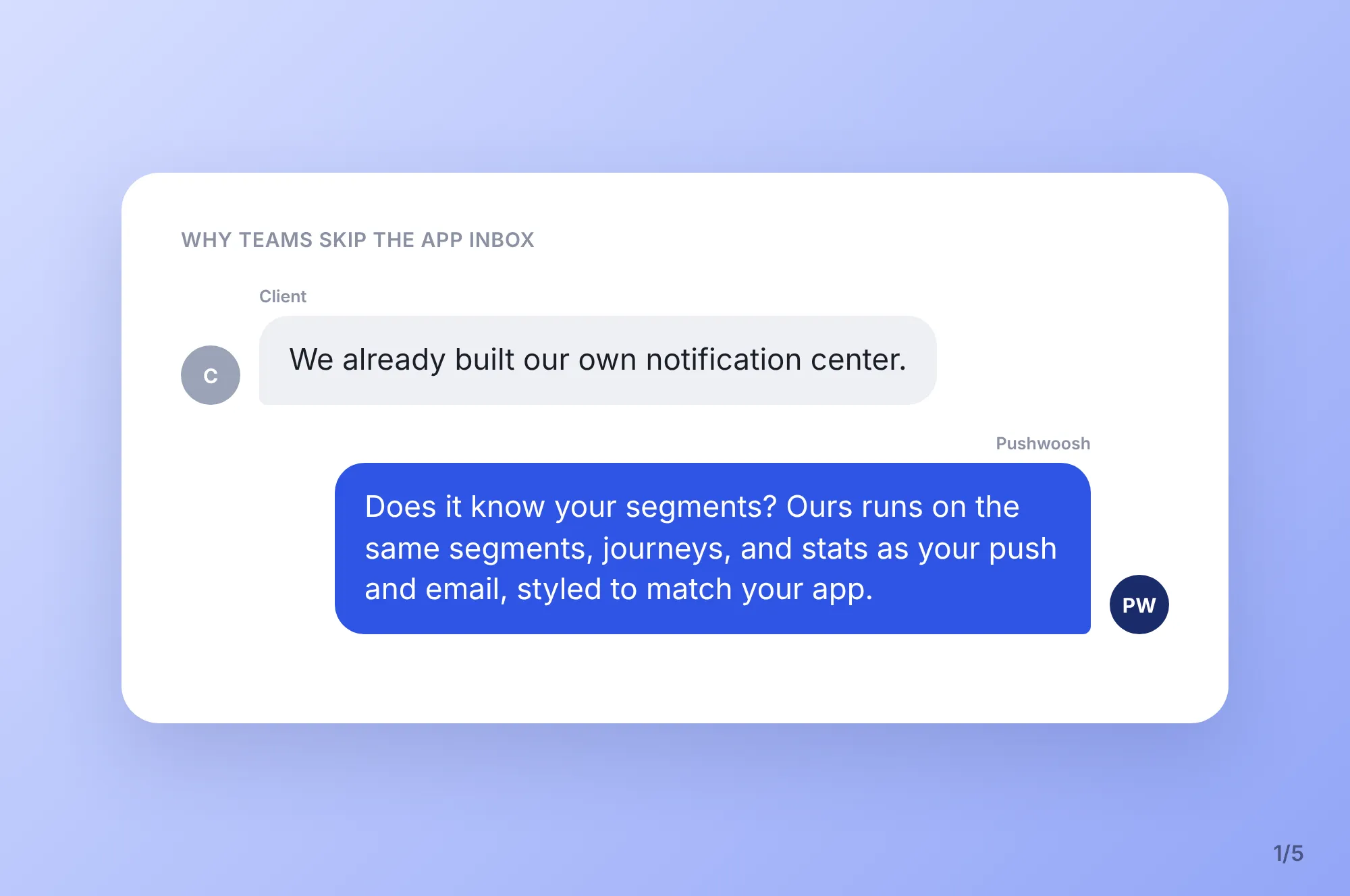
La plupart des objections que nous entendons viennent de la façon dont le canal fonctionnait auparavant, ou d’une version développée en interne. Voici comment se déroulent généralement ces échanges.
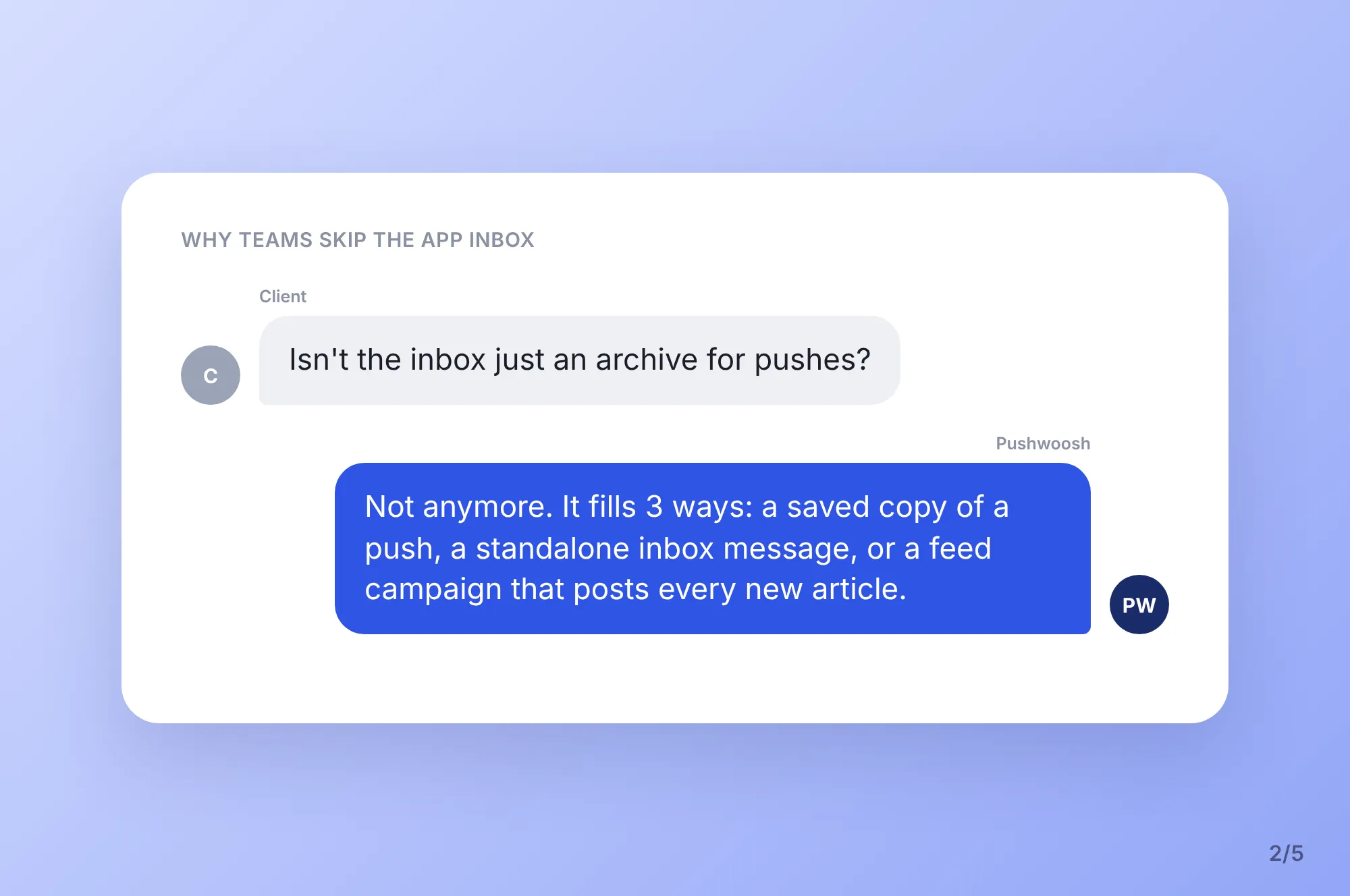
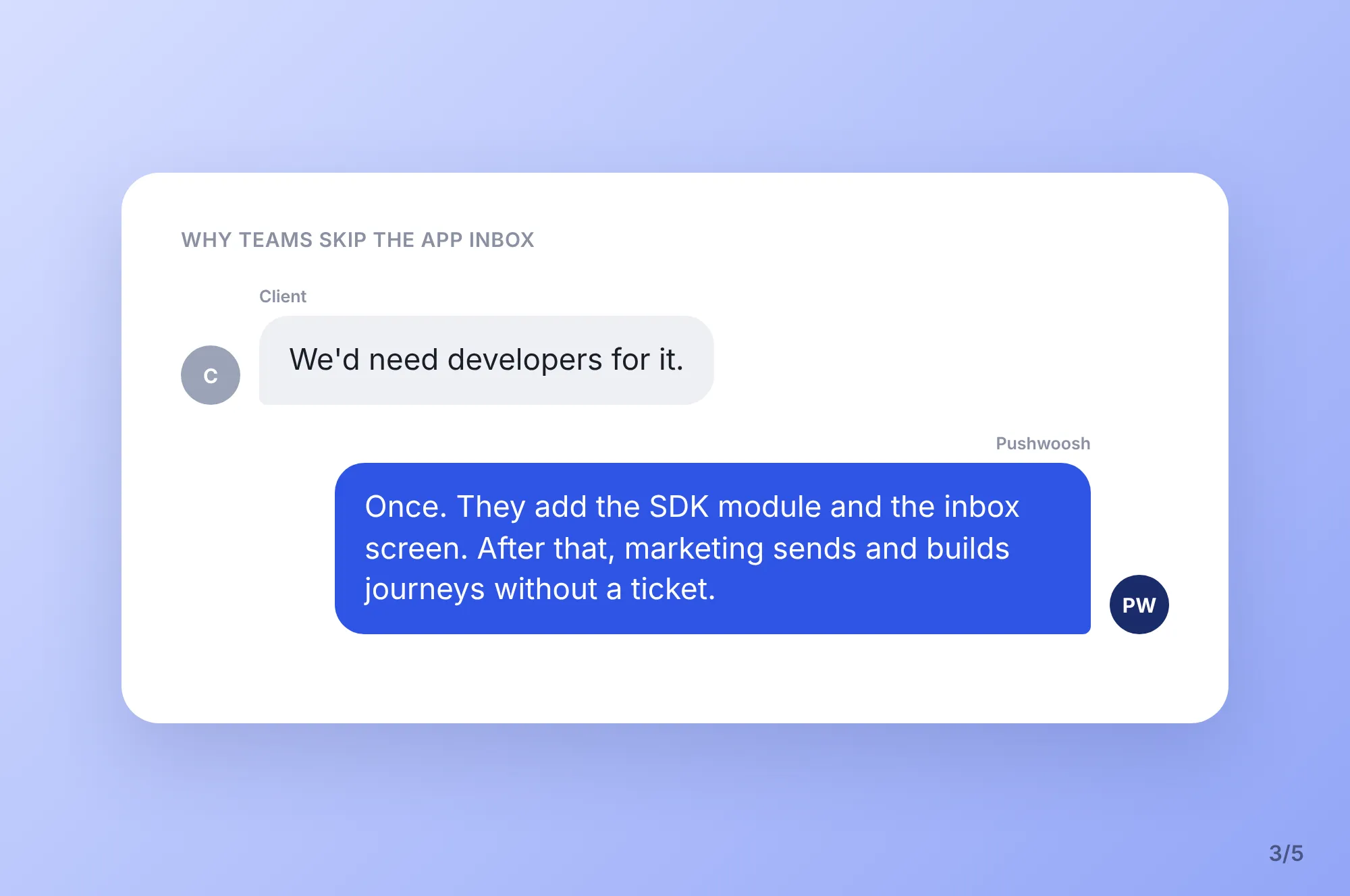
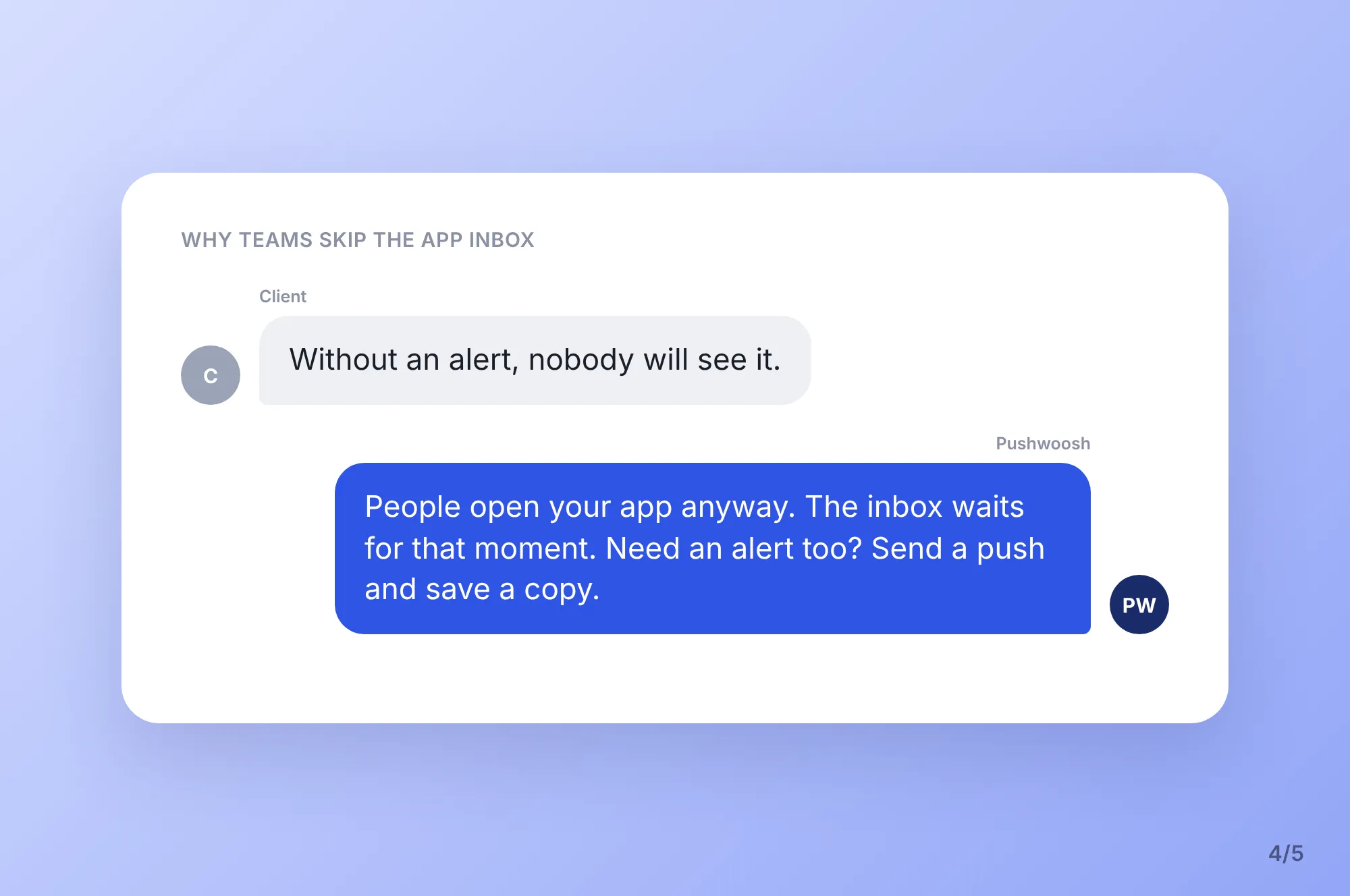
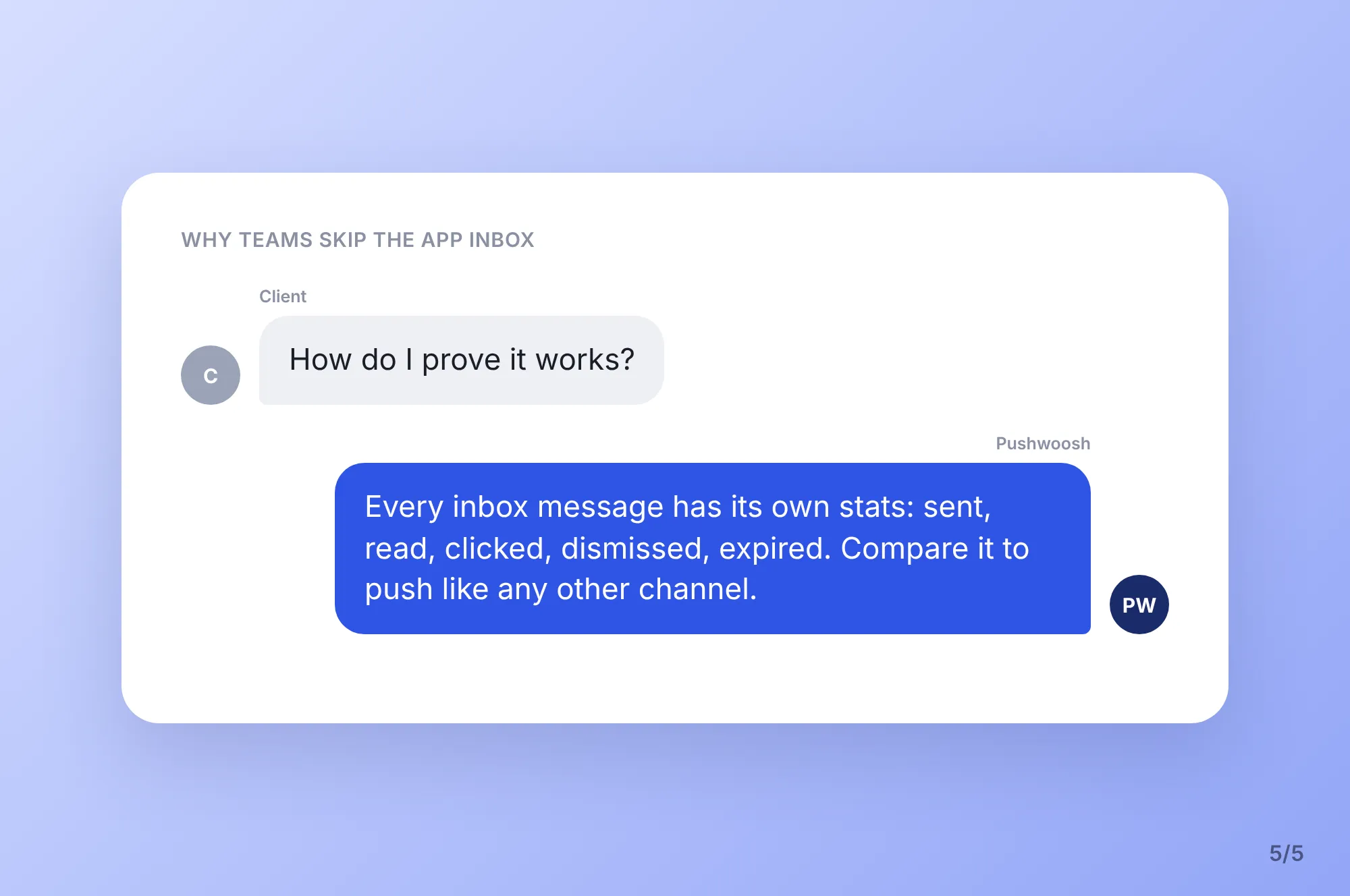
Push, in-app ou boîte de réception : la règle de la durée de vie
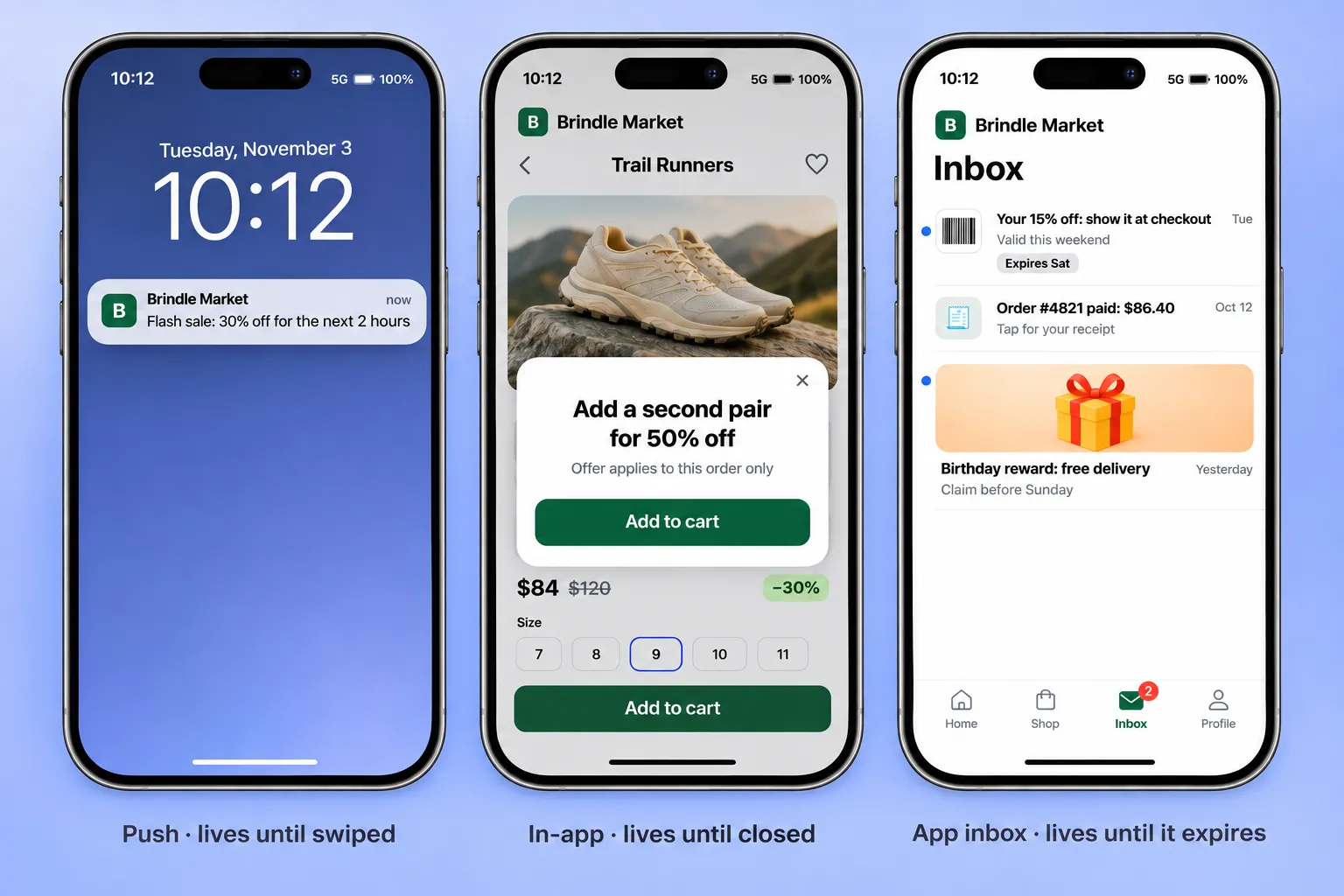
Les notifications push, les messages in-app et la boîte de réception in-app ne jouent pas le même rôle. Le bon choix dépend de la durée pendant laquelle le message reste utile.
| Notification push | Message in-app | Boîte de réception in-app | |
|---|---|---|---|
| Où il s'affiche | Écran de verrouillage, volet de notifications | Par-dessus l'écran de l'app, en cours de session | Dans une liste au sein de votre app ou de votre site |
| Interrompt l'utilisateur | Oui | Oui, pendant la session | Non |
| Durée de vie | Jusqu'à ce qu'il soit balayé | Jusqu'à sa fermeture | Des jours ou des semaines, vous fixez l'expiration |
| Idéal pour | Un rappel urgent | Réagir à ce que fait l'utilisateur à l'instant | Tout ce dont l'utilisateur aura besoin plus tard |
La règle : si le message comptera encore demain ou la semaine prochaine, placez-le dans la boîte de réception. Une vente flash qui se termine dans 2 heures, c’est un push. Le code de cette vente, que le client présentera en caisse samedi, a sa place dans la boîte de réception.
Que mettre dans la boîte de réception de votre app : 5 cas d’usage
Dans chacun des cas ci-dessous, le message reste utile plusieurs jours après sa réception.
🛒 Retail et e-commerce : un code promo scanné en caisse
Le problème : Une enseigne envoie une réduction par push et souhaite que le client l’utilise en magasin. Deux obstacles se présentent. Le code doit être conservé quelque part une fois le push balayé (un in-app se ferme tout aussi vite), et le caissier a besoin d’un code-barres à scanner, pas d’une suite de caractères à saisir.
Avant :
- 🔔 Push : «15 % de réduction ce week-end. Code : WELCOME2025-E15»
- Balayé mardi. Samedi, en caisse, le code a disparu.
Après :
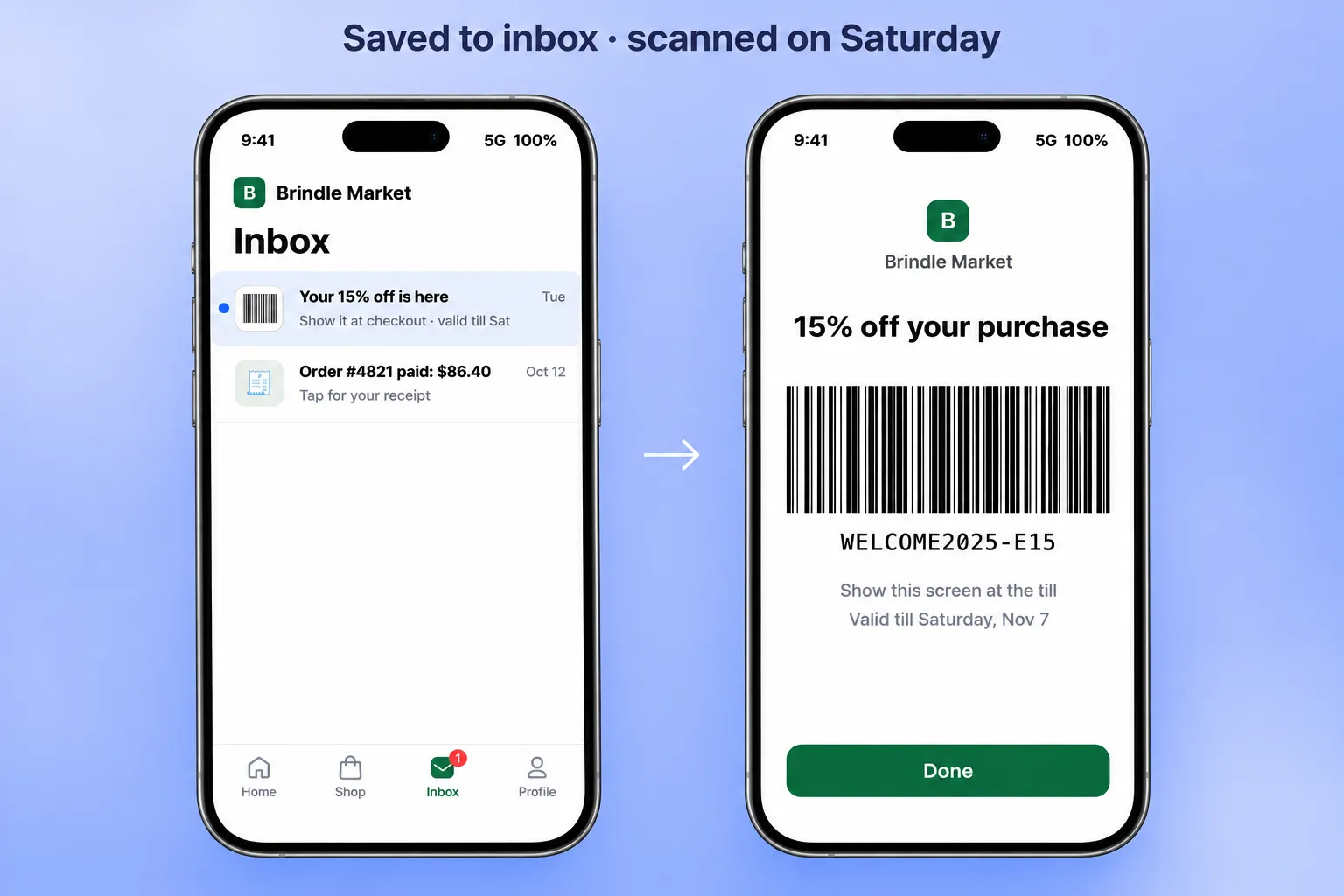
- 🔔 Push : «Vos 15 % de réduction vous attendent dans votre boîte de réception. Présentez-les en caisse.» Save to Inbox est activé.
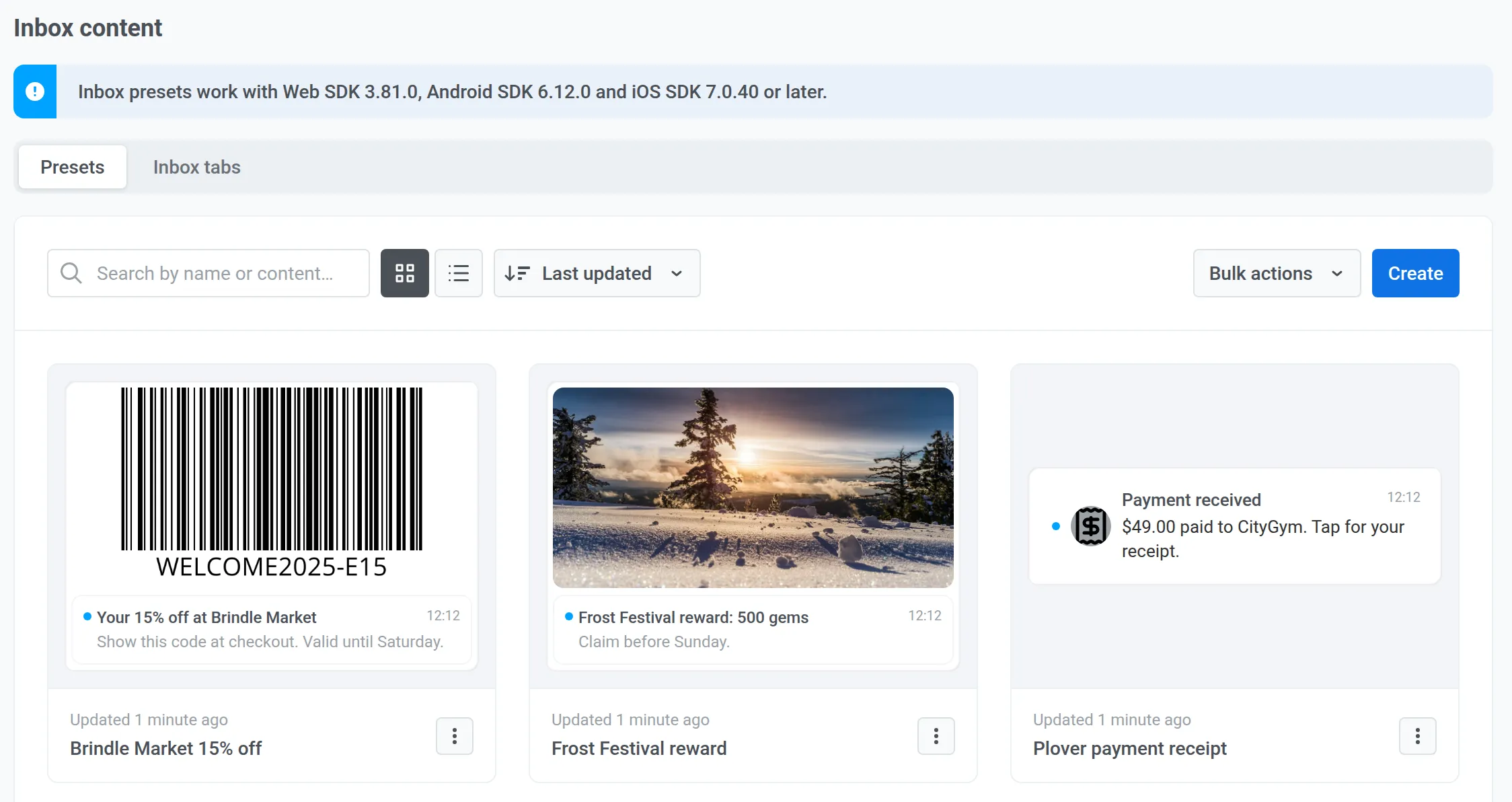
- 📥 Le message reste dans la boîte de réception avec un code-barres jusqu’à l’expiration de l’offre.
- 🧾 En caisse, le client ouvre la boîte de réception, touche le message et présente le code-barres.
Dans Pushwoosh, il suffit de 4 étapes :
-
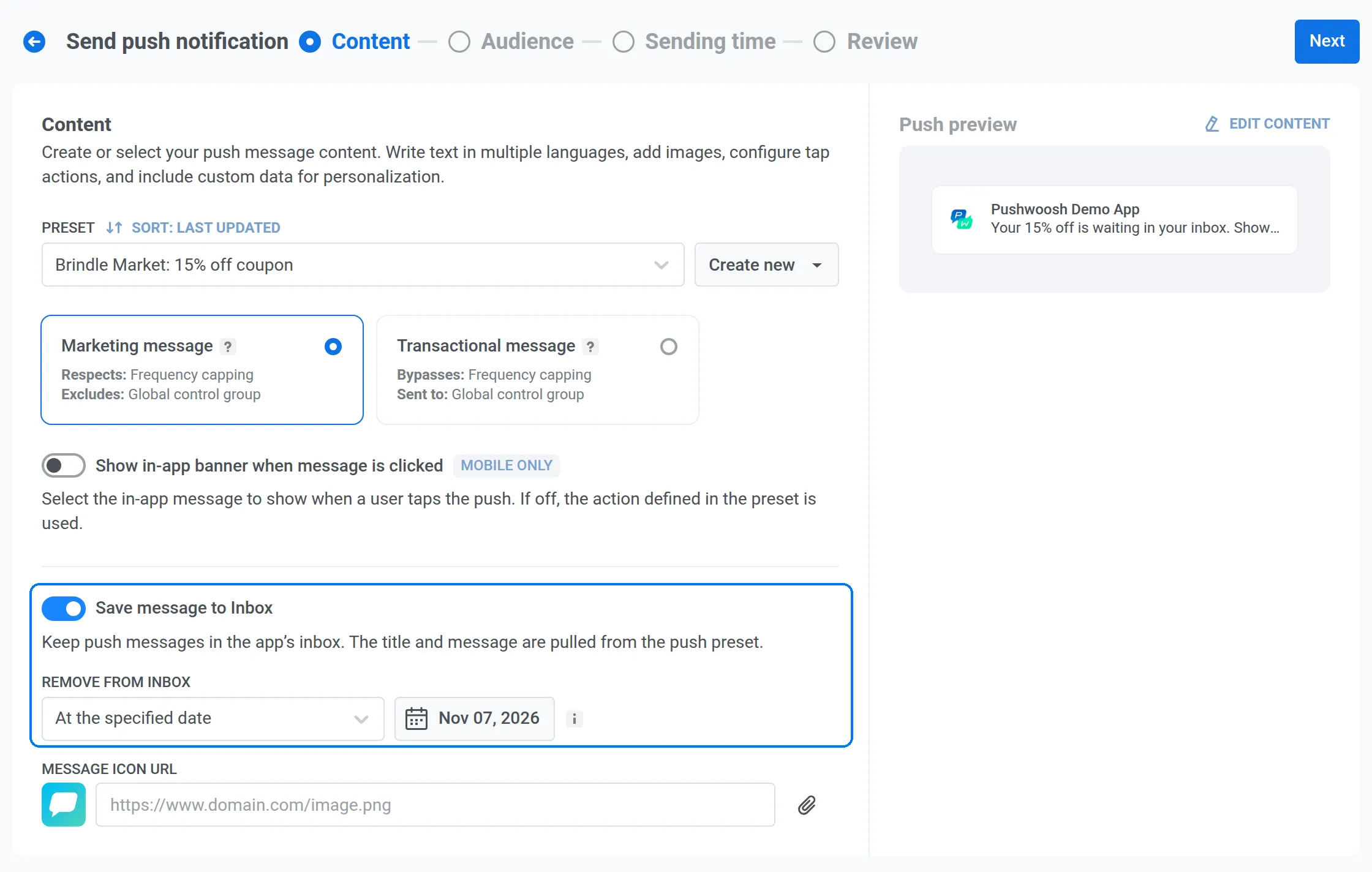
Envoyez le push avec une copie dans la boîte de réception
Activez Save to inbox et réglez Remove from Inbox sur le dernier jour de validité du coupon, pour qu'un code expiré n'attende jamais en caisse.
-
Rendez le message facile à repérer
Ajoutez une URL d'icône (le logo de votre magasin ou une image de code-barres) pour que l'offre se distingue des autres messages de la liste.
-
Affichez le code-barres au toucher
Associez le toucher dans la boîte de réception à un in-app créé avec le bloc code-barres. Le code occupe tout l'écran, dans le format lu par vos scanners : exactement ce dont le caissier a besoin.
-
Scannez
Le caissier scanne l'écran et la réduction s'applique.
Le résultat : le push fait venir le client en magasin, et la boîte de réception garantit que le code est toujours là lorsqu’il arrive en caisse.
💳 Fintech et marketplaces : des reçus que l’on vient consulter
Le problème : Une confirmation de paiement n’est lue qu’une fois. 3 semaines plus tard, l’utilisateur a besoin du montant ou du numéro de commande et doit fouiller son relevé bancaire, ou écrire au support.
La solution : Un message App Inbox transactionnel, conservé 90 jours, qui ouvre le reçu au toucher.
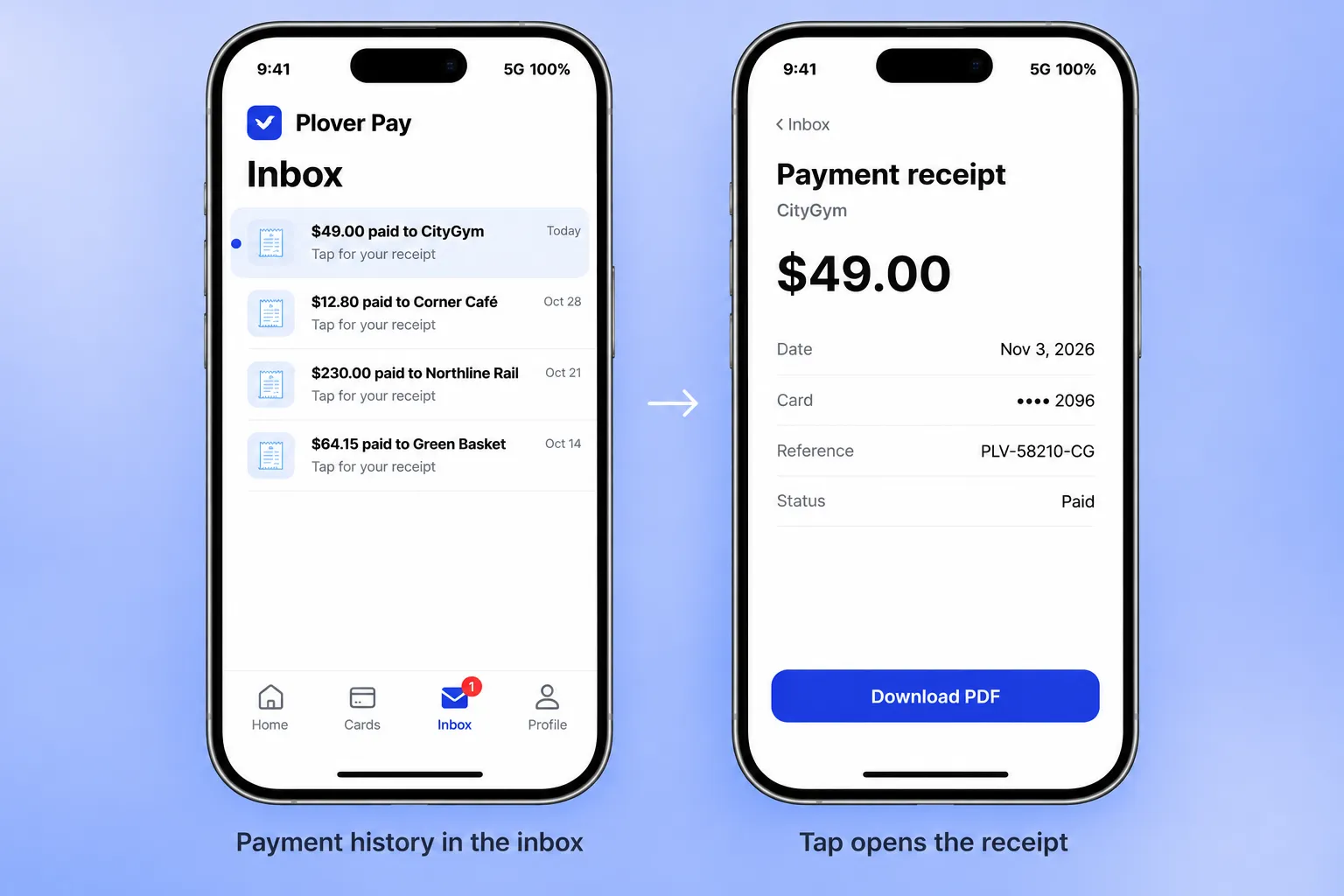
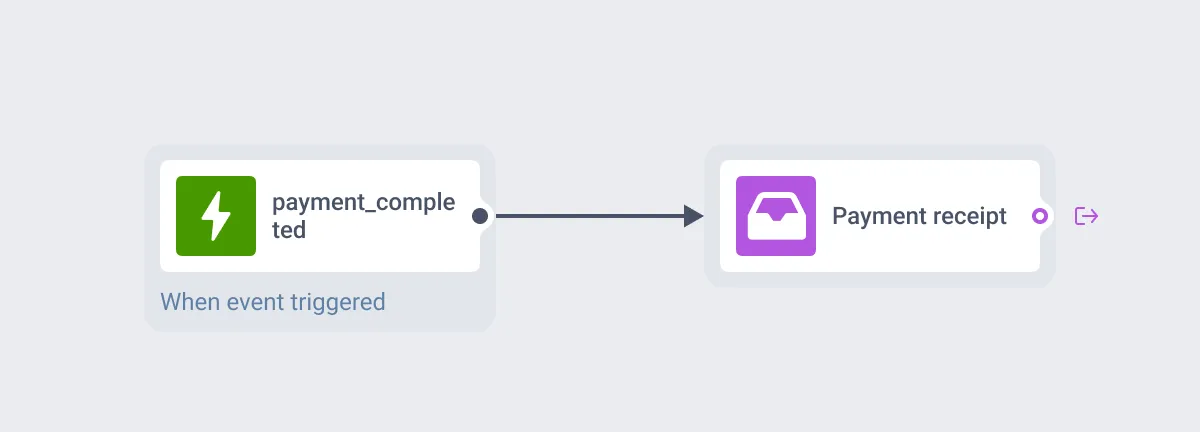
Dans Pushwoosh : Sur l’événement payment_completed (un exemple d’événement personnalisé ; utilisez le vôtre), ajoutez un élément App Inbox au parcours : «$49.00 payés à CityGym. Touchez pour voir votre reçu.» Choisissez le type Transactional, une expiration de 90 jours et, comme action au toucher, un deep link vers l’écran du reçu. L’utilisateur dispose ainsi d’un historique de paiements dans votre app, sans le moindre push supplémentaire.
🔐 Compte et sécurité : une alerte qui laisse une trace
Le problème : «Votre carte se terminant par 4417 a été bloquée» doit interrompre l’utilisateur. Mais une fois la notification balayée, il ne reste aucune trace de ce qui s’est passé ni de la marche à suivre.
La solution : Un push pour donner l’alerte, et une copie dans la boîte de réception pour garder une trace, avec les étapes à suivre.
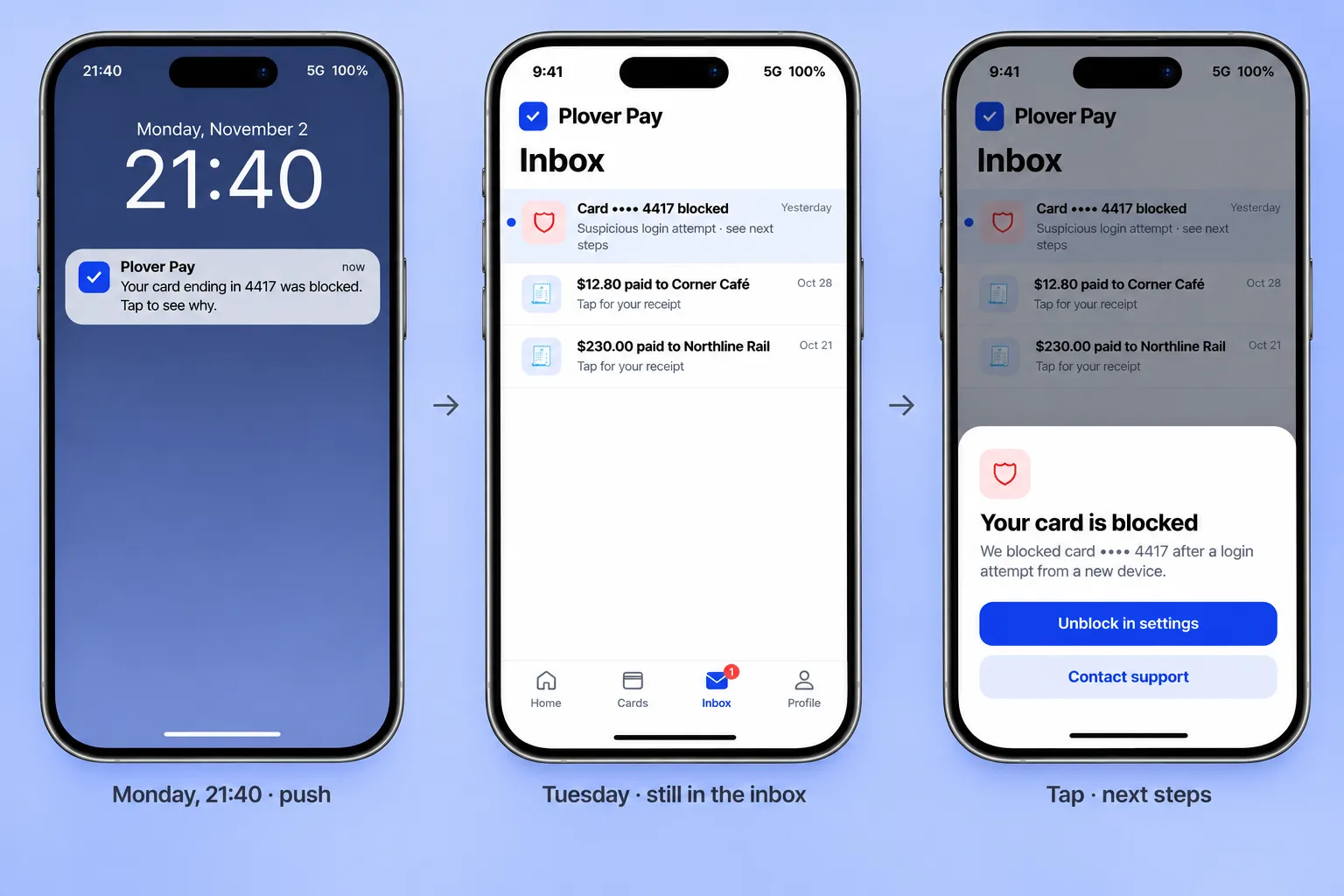
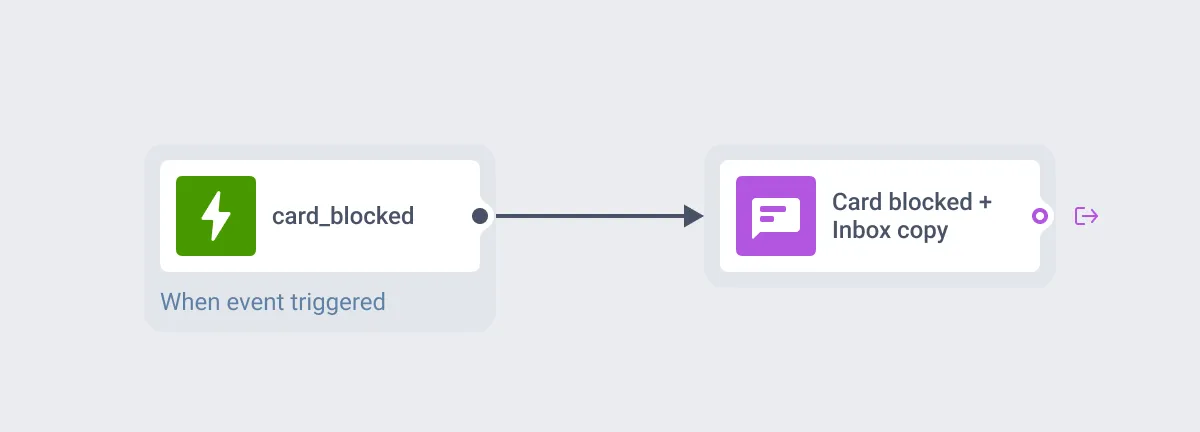
Dans Pushwoosh : Dans le parcours, envoyez le push avec Save to inbox activé et une conservation de 30 jours. Réglez l’action au toucher de la boîte de réception sur un message in-app indiquant les prochaines étapes : débloquer la carte dans les paramètres ou contacter le support. Le push capte l’attention sur le moment ; la boîte de réception répond le lendemain à la question «c’était quoi, au juste ?».
🎮 Gaming : une boîte aux lettres de récompenses que les joueurs connaissent déjà
Le problème : Un joueur gagne une récompense d’événement alors qu’il est hors ligne. Le push «Votre récompense vous attend» est balayé, l’événement se termine et la récompense n’est jamais réclamée.
La solution : Un message dans la boîte de réception qui conserve la récompense jusqu’à la prochaine session, puis disparaît avec l’événement. Les joueurs ont déjà l’habitude des boîtes aux lettres dans les jeux.
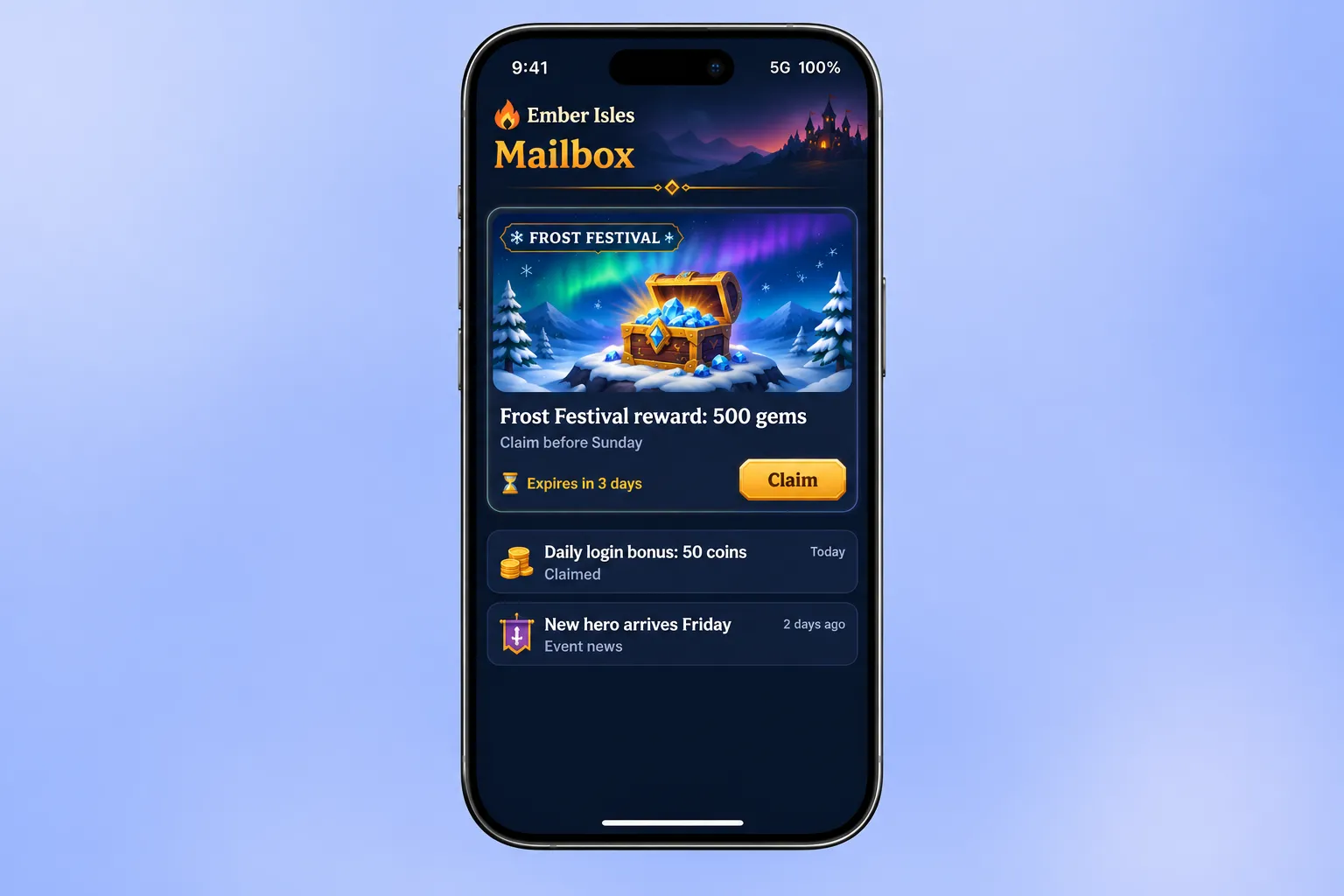
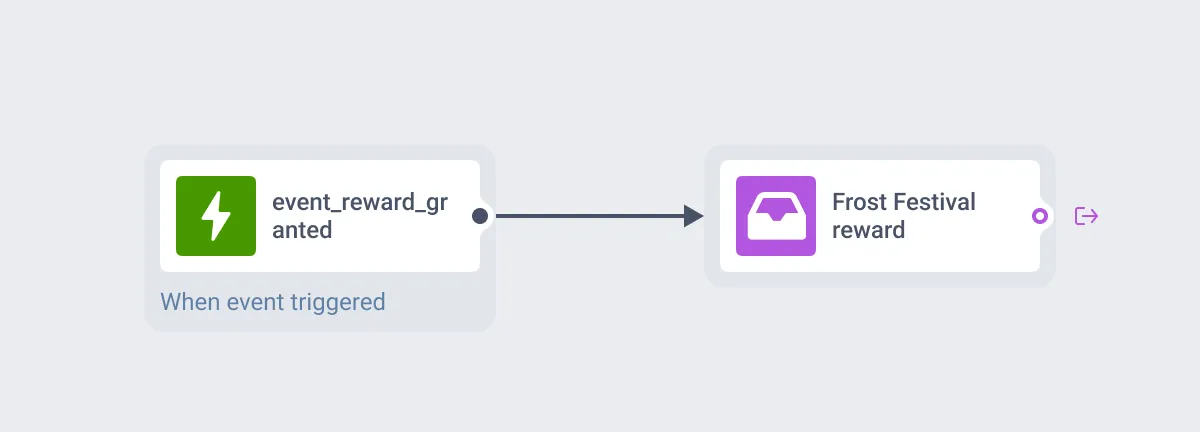
Dans Pushwoosh : Sur event_reward_granted, envoyez un message App Inbox avec la mise en page Captioned et le visuel de l’événement : «Récompense Frost Festival : 500 gems. À réclamer avant dimanche.» Réglez l’expiration sur la date de fin de l’événement et l’action au toucher sur un deep link vers l’écran de réclamation.
📰 Médias : un digest qui se remplit tout seul
Le problème : Une rédaction publie des dizaines d’articles par jour. Les pousser tous lasse l’audience, n’en pousser aucun laisse de bons articles dans l’ombre, et les envoyer un par un à la main ou via un parcours ne passe pas à l’échelle.
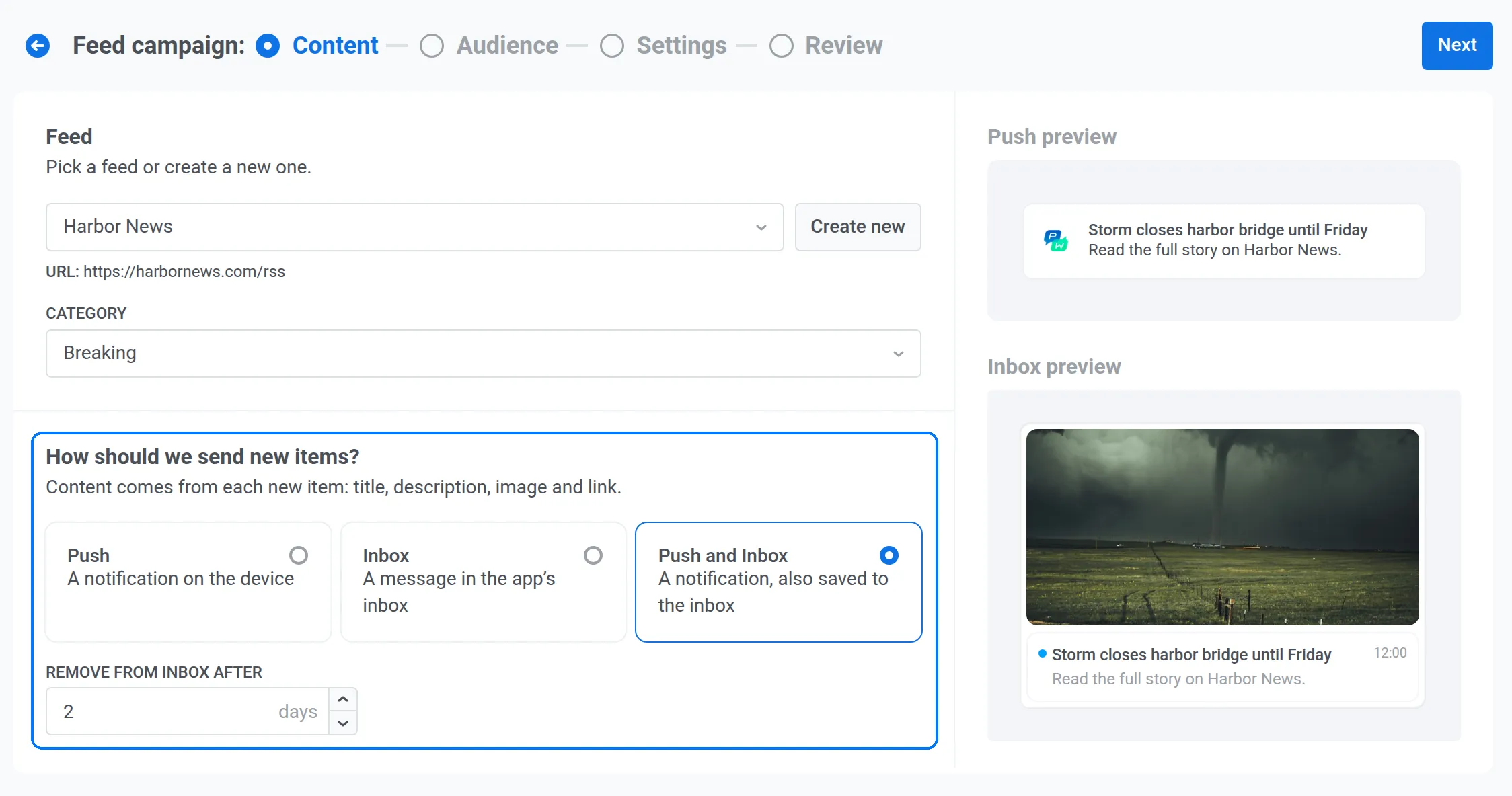
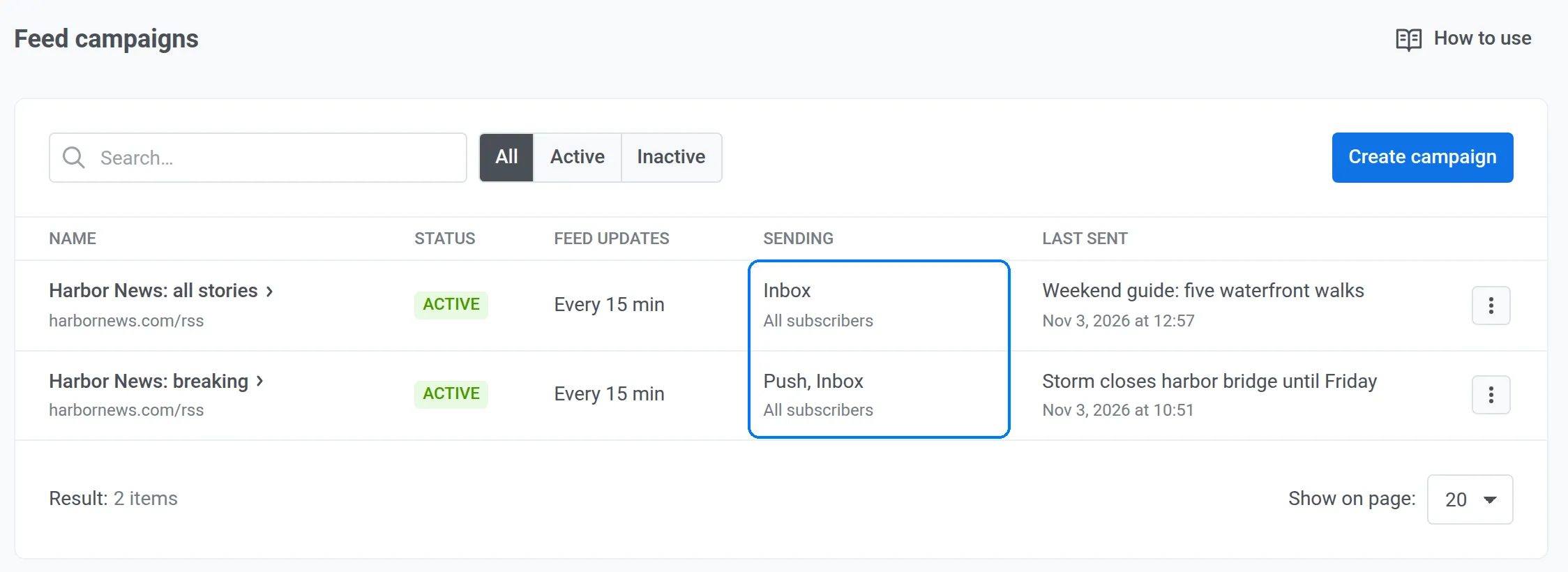
La solution : Une campagne de flux configurée une seule fois. Ensuite, chaque nouvel article arrive automatiquement dans la boîte de réception, et le push est réservé aux grandes actualités.
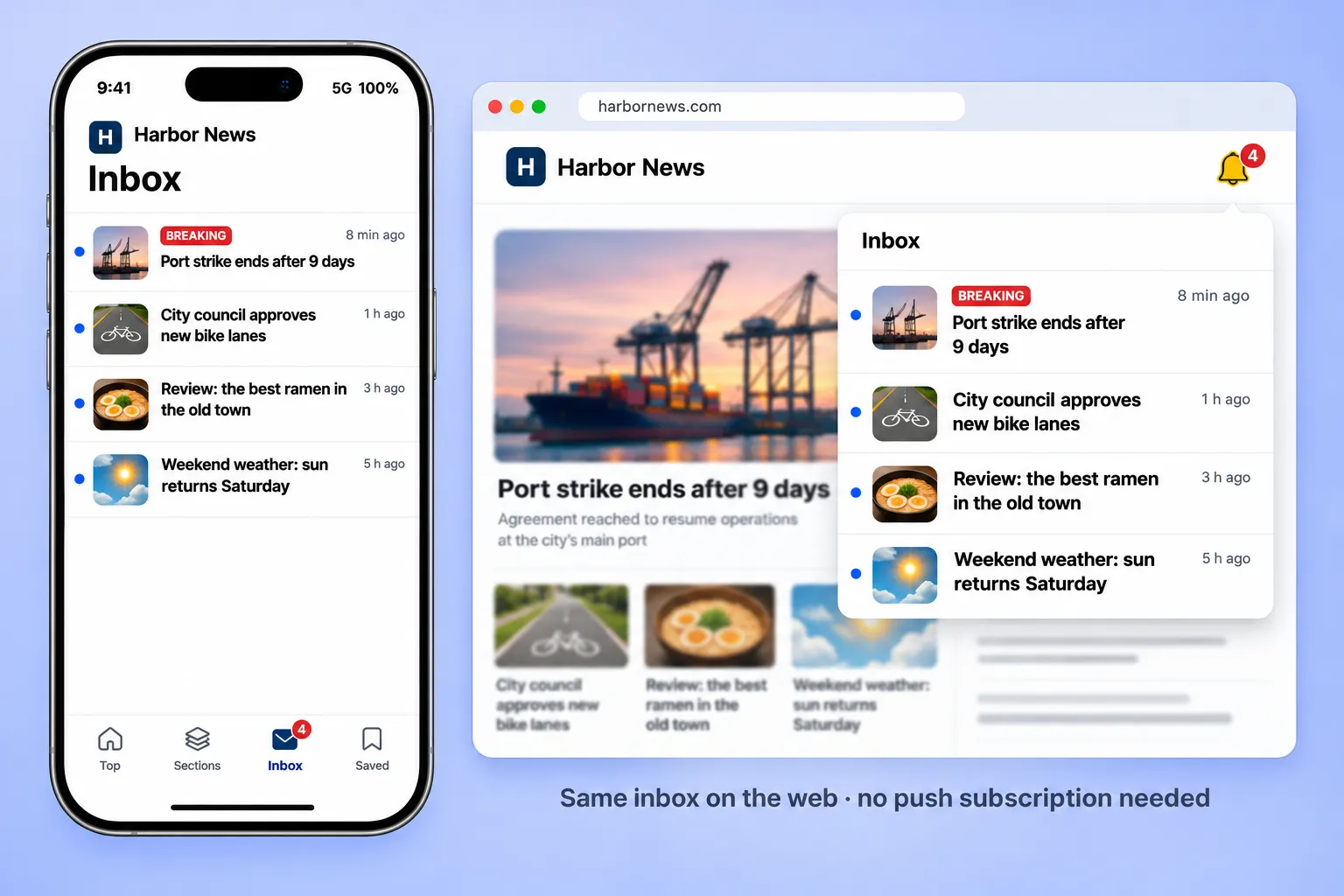
Dans Pushwoosh : Créez une campagne de flux à partir de votre flux RSS avec la destination Inbox. Ajoutez une seconde campagne avec Push et Inbox, uniquement pour la catégorie des dernières nouvelles. Gardez une expiration courte dans la boîte de réception (1 à 3 jours), car l’actualité vieillit vite. Sur le web, la même boîte de réception touche les lecteurs qui ne se sont jamais abonnés aux pushs.
La même configuration fonctionne pour un flux «nouveautés» en e-commerce : les nouveaux produits apparaissent dans la boîte de réception tant qu’ils sont encore en stock.
Comment configurer une boîte de réception in-app dans Pushwoosh
Ensuite, l’équipe marketing pilote la boîte de réception depuis le Control Panel. Pour envoyer votre premier message App Inbox :
-
Créez le message
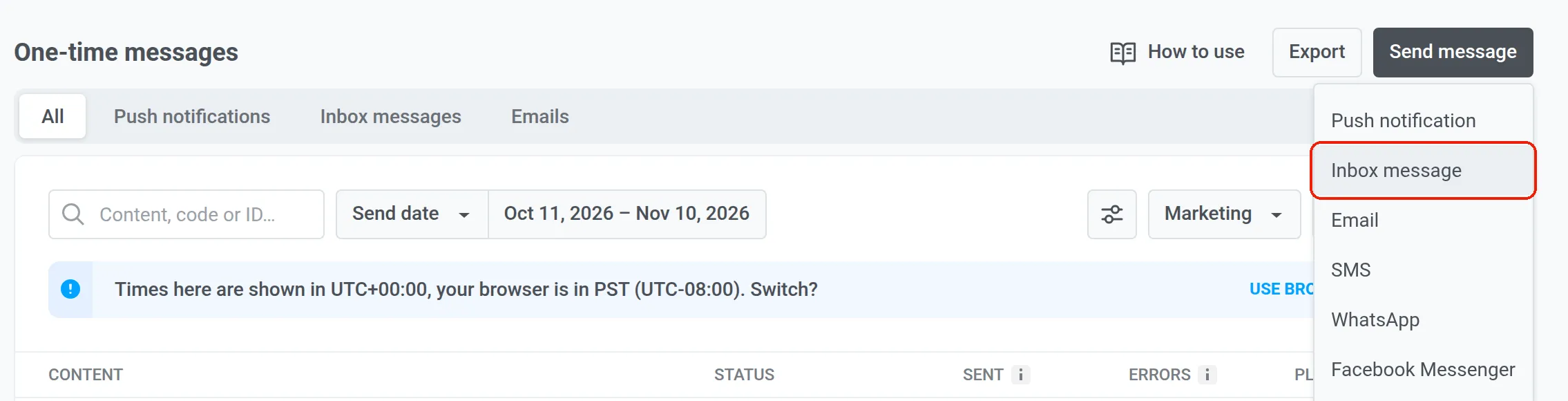
Allez dans Campaigns → One-time messages, cliquez sur Send message et choisissez Inbox message.
-
Ajoutez le contenu
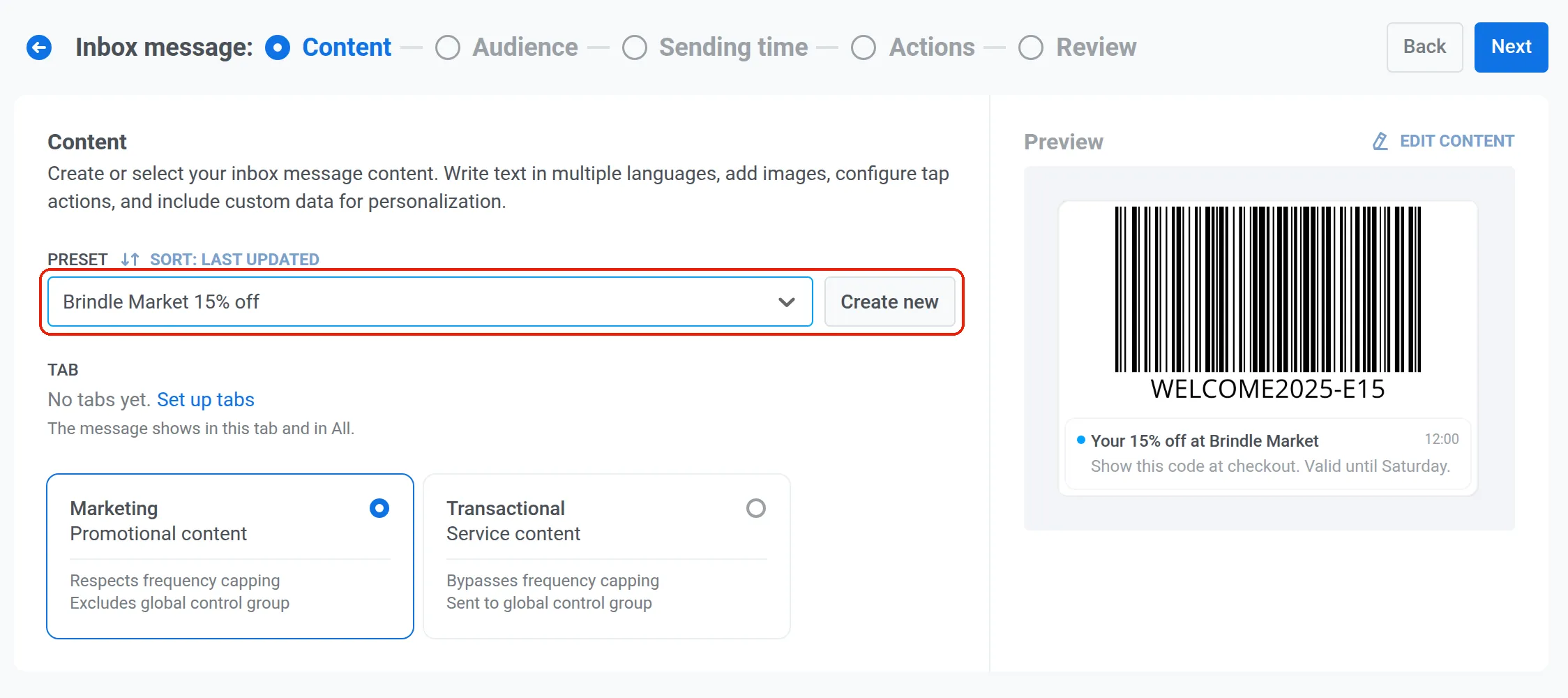
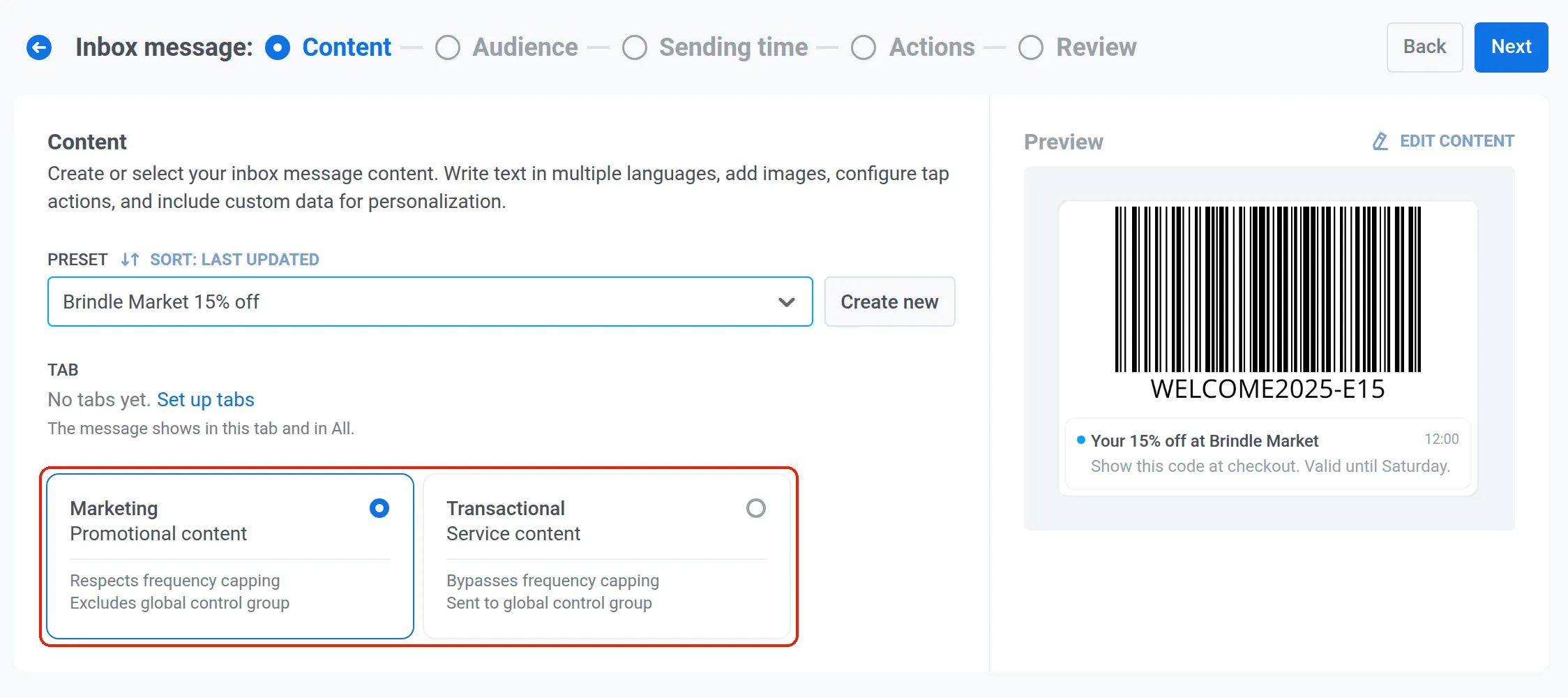
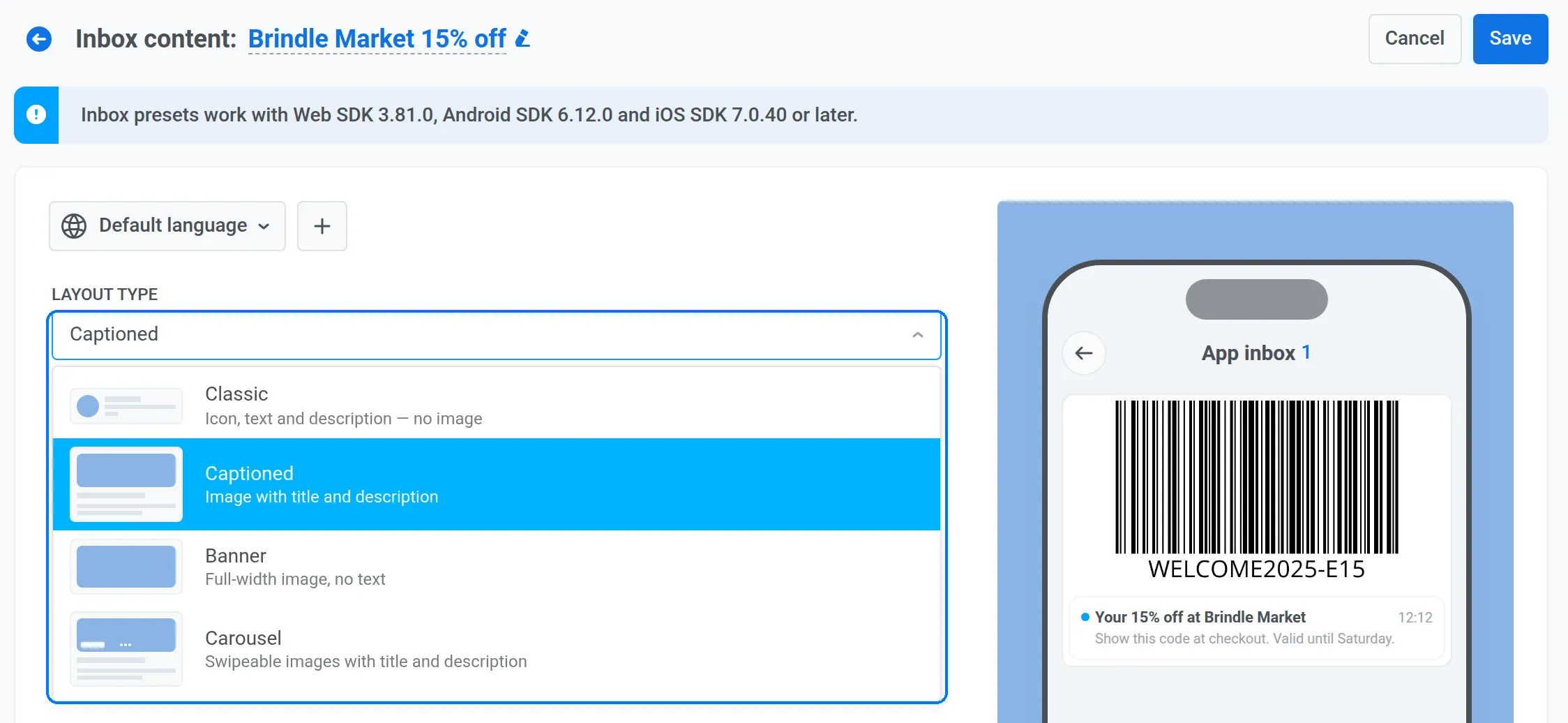
Choisissez un preset enregistré ou cliquez sur Create new, ce qui ouvre l'éditeur de presets : nommez le message, construisez-le et cliquez sur Save pour le retrouver la prochaine fois. Choisissez une mise en page : Classic convient aux documents comme les reçus, tandis que Captioned, Banner ou Carousel conviennent aux offres où l'image fait vendre. Sur le même écran, définissez le type de message. Marketing respecte la limitation de fréquence et exclut le groupe de contrôle global. Transactional contourne la limitation et atteint tout le monde. Les offres relèvent du marketing ; les reçus et les avis liés au compte sont transactionnels.
-
Choisissez l'audience
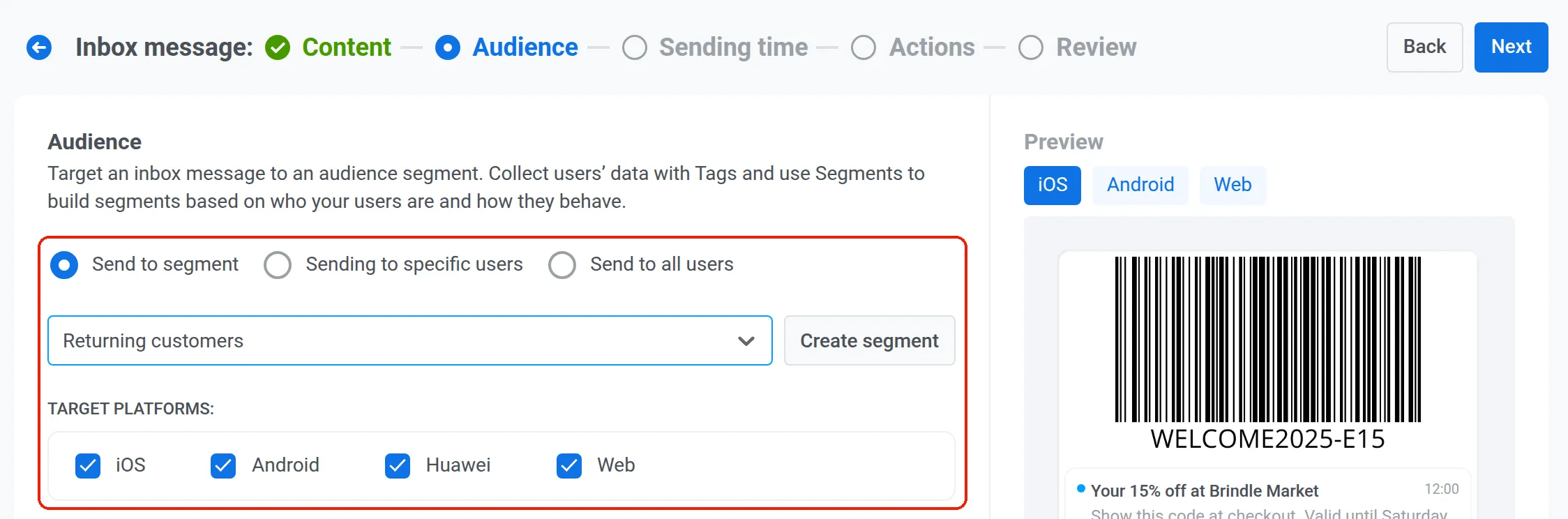
Envoyez à un segment, à des utilisateurs précis ou à tous les utilisateurs, et restreignez les plateformes cibles (iOS, Android, Huawei, Web) si nécessaire.
-
Définissez le moment d'envoi et l'expiration
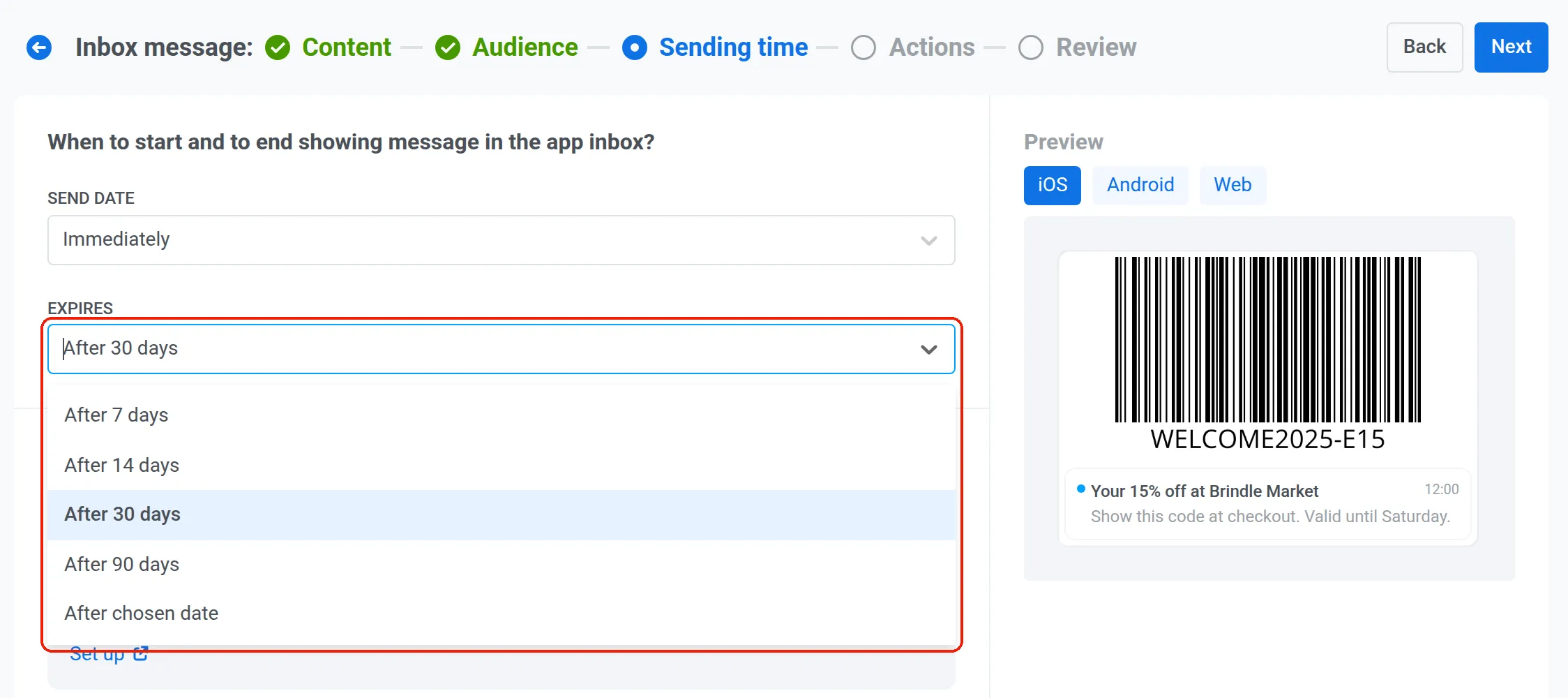
Envoyez immédiatement ou programmez une date. Réglez ensuite Expires sur 7, 14, 30 ou 90 jours, ou sur une date choisie. Adaptez-la au contenu : un coupon valable jusqu'à dimanche doit quitter la boîte de réception dimanche, tandis qu'un reçu peut y rester 90 jours. La limitation de fréquence suit vos paramètres globaux, sauf si vous la modifiez pour ce message.
-
Définissez l'action au toucher
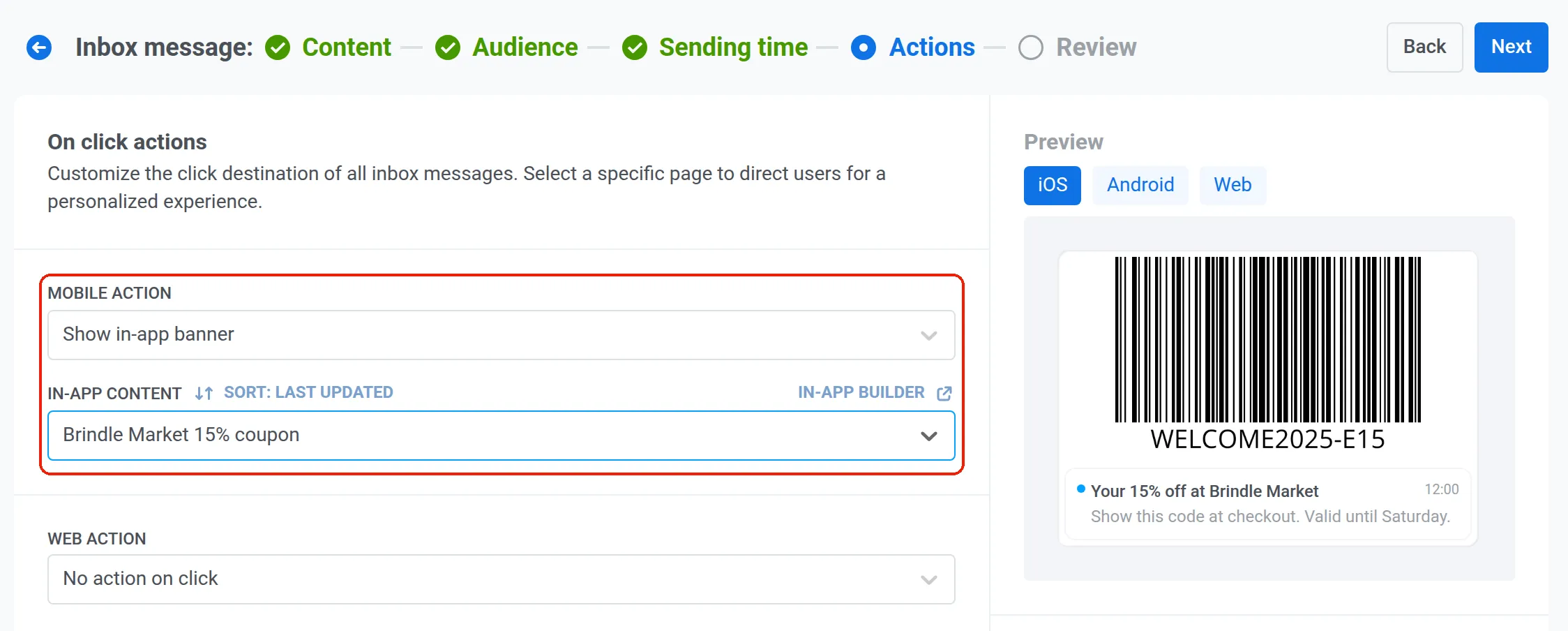
Dans l'app, un toucher peut ouvrir un deep link, une URL ou une bannière in-app. Sur le web, il ouvre une URL ou une pop-up web.
-
Vérifiez et envoyez
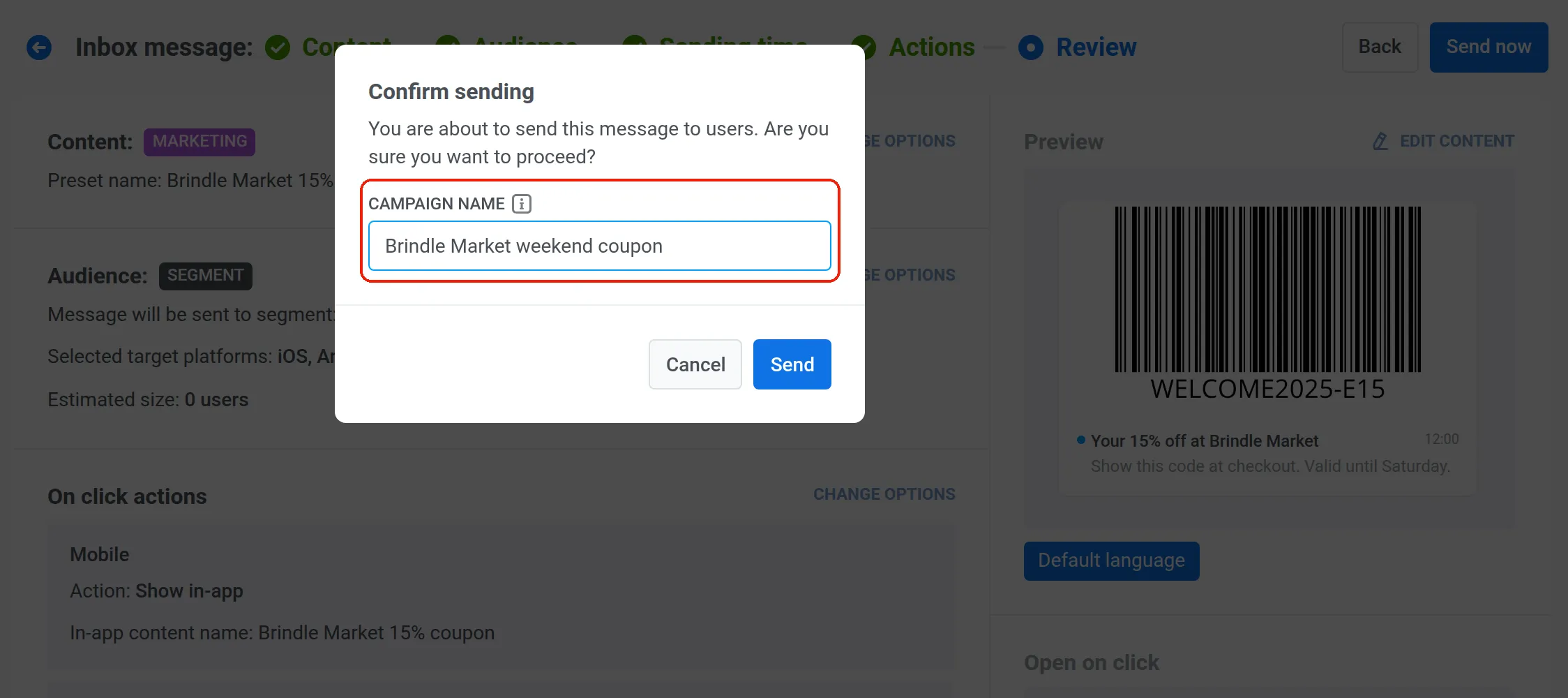
Vérifiez le récapitulatif et cliquez sur Send now (ou Schedule send si vous avez choisi une date). Dans la fenêtre de confirmation, nommez la campagne : son nom commence par le titre du message, et c'est ainsi qu'elle apparaît dans Message history.
Pour envoyer le même message dans Customer Journey Builder, faites glisser l’élément App Inbox depuis Channels sur le canevas et renseignez les mêmes paramètres. Utilisez un parcours lorsque le message doit suivre un déclencheur, un délai ou un autre canal.

Analysez les résultats
Chaque message App Inbox dispose de ses propres statistiques : Sent, Reached, Read et Clicked montrent jusqu’où il est allé, de l’arrivée dans la boîte de réception jusqu’au toucher.
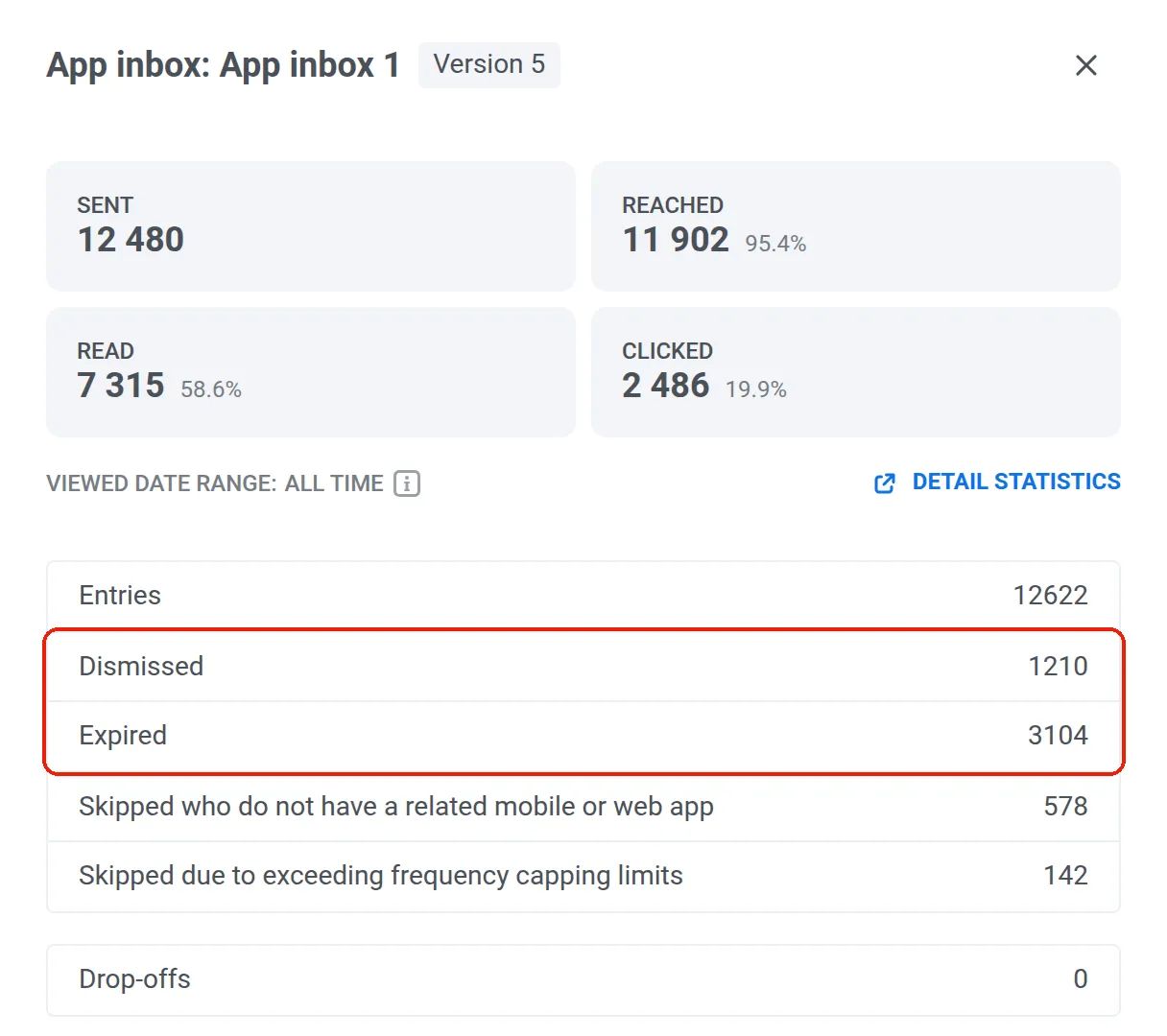
2 indicateurs vous disent quoi corriger.
Expired compte les personnes dont le message a disparu avant qu’elles ne le lisent : un chiffre élevé signifie que l’expiration est trop courte.
Dismissed compte les personnes qui ont supprimé le message, lu ou non, ce qui pointe généralement vers le contenu. Skipped (no app) et Frequency capping skipped expliquent qui ne l’a pas reçu du tout.
Tirez le meilleur de votre boîte de réception in-app avec Pushwoosh
Ouvrez les campagnes push du mois dernier et repérez celles qu’un utilisateur voudrait ouvrir deux fois. La prochaine fois, activez Save to Inbox et réglez l’expiration en conséquence.
La boîte de réception fonctionne dans Customer Journey Builder aux côtés du push, de l’in-app, de l’e-mail et du SMS : elle s’intègre donc aux parcours cross-canal que vous utilisez déjà.
Articles connexes
Tout voir