Les taux d’ouverture ne font pas valider un budget. Les revenus, si. Pourtant, la plupart des équipes CRM ne savent pas dire quelle part de ces revenus vient de leurs campagnes, car les ouvertures sont dans la plateforme d’envoi et les achats dans le backend, l’App Store ou Stripe.
L’onglet Conversions de Pushwoosh affiche désormais ces revenus à côté de vos campagnes : inutile de les chercher ailleurs. Ouvrez Project overview pour voir ce qu’ont rapporté chaque campagne et chaque parcours, et lesquels sont rentables.
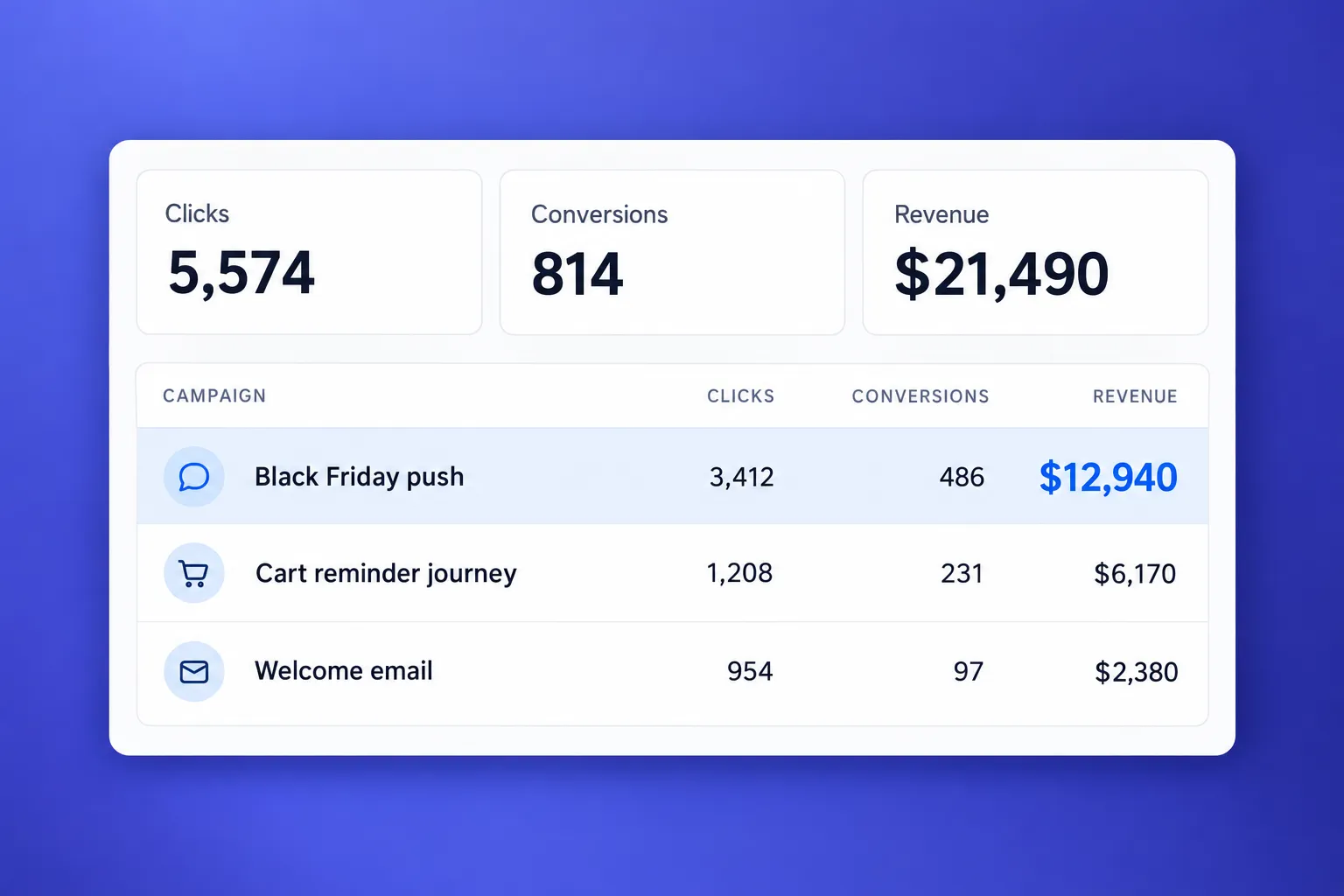
Voici comment en tirer un ROI marketing et prouver quelle part de ces revenus vos messages ont réellement générée.
Pourquoi les ouvertures et les clics ne prouvent pas le ROI marketing (et ce qui le prouve)
Le ROI marketing (retour sur investissement) indique combien une campagne a rapporté pour chaque dollar investi. La direction financière peut comparer ce chiffre à tout ce qu’elle finance par ailleurs. Pour l’obtenir, il faut d’abord connaître les revenus de chaque campagne, ce que la plupart des outils d’envoi n’ont jamais montré.
Les ouvertures et les clics mesurent l’attention. Ils aident à ajuster un objet d’e-mail ou un titre de push, mais s’arrêtent au moment de l’intérêt. Les taux d’ouverture sont aussi moins fiables qu’avant, car la Mail Privacy Protection d’Apple les gonfle (nous en parlons dans notre guide des indicateurs de l’e-mail marketing). Sans les revenus à côté, ouvertures et clics deviennent des indicateurs de vanité.
Voyez la preuve comme une échelle. Chaque barreau correspond à une question que la direction financière finit toujours par poser :
| Ce que demande la direction | Ce que vous mesurez | Où le voir dans Pushwoosh | Ce que cela prouve |
|---|---|---|---|
| Les gens l'ont-ils vu ? | Envois, ouvertures, clics | Statistiques des messages et des parcours | L'attention |
| Combien d'argent est arrivé ensuite ? | Revenus attribués par campagne | Onglet Conversions dans Project overview | Les revenus rattachés à une campagne précise |
| Auraient-ils acheté de toute façon ? | Revenus incrémentaux (uplift) | Rapport du groupe de contrôle | Les revenus que vos messages ont générés |
La plupart des équipes s’arrêtent au premier barreau, parce que c’est le seul que leur tableau de bord renseigne par défaut.
Ensemble, les revenus attribués et les revenus incrémentaux prouvent combien rapportent vos messages et constituent ce que vous présentez à la direction pour prouver le ROI marketing.
Comprendre l’attribution des campagnes avant de lire les revenus
Avant d’analyser les revenus par campagne, mieux vaut savoir comment un achat est rattaché à un message. C’est le rôle de l’attribution.
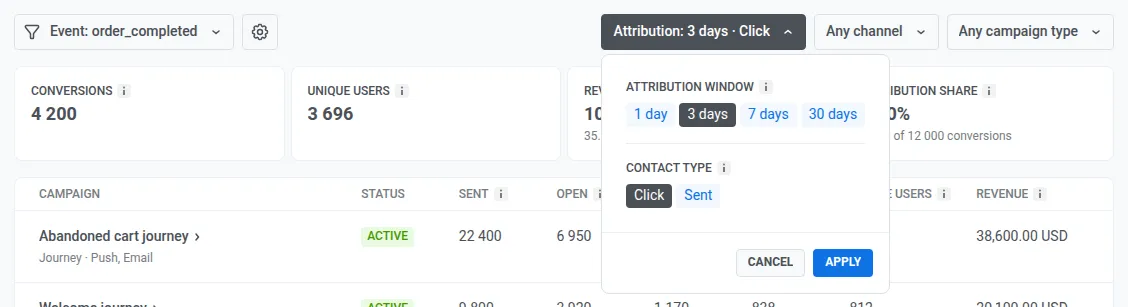
Dans Pushwoosh, chaque achat revient à la dernière campagne avec laquelle l’utilisateur a interagi, dans une fenêtre d’attribution que vous choisissez : 1, 3, 7 ou 30 jours. Calez-la sur la vitesse de décision de vos clients : un jour pour la livraison de repas, quelques jours pour l’e-commerce, un mois pour le voyage.
Vous choisissez aussi ce qui compte comme interaction. Click ne compte que les messages que l’utilisateur a ouverts ou sur lesquels il a cliqué : c’est le chiffre strict. Sent compte chaque message reçu, et attribue donc aussi des revenus à des personnes qui allaient acheter de toute façon. Nous revenons plus bas sur l’écart entre les deux.
Configurer le suivi des revenus dans Pushwoosh, étape par étape
Prenons l’exemple d’une app e-commerce de mode. Les mêmes étapes fonctionnent pour les apps d’abonnement, les jeux, le voyage ou la fintech, et le tableau après les étapes donne le détail.
Le cas : ce mois-ci, l’équipe a lancé un parcours de reconquête (push + e-mail) pour les clients sans commande depuis 60 jours, et un e-mail de soldes de printemps envoyé à toute la base. Avant la revue mensuelle, elle veut savoir lequel a rapporté de l’argent.
Remarque : les chiffres ci-dessous sont donnés à titre d’illustration.
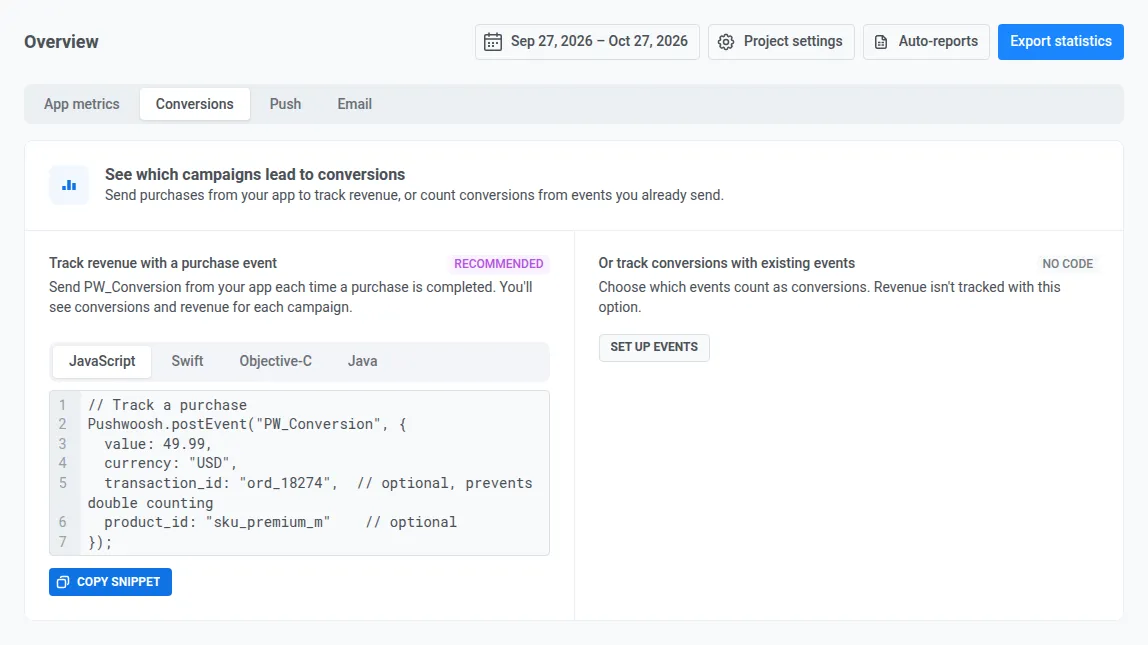
Étape 1. Indiquez à Pushwoosh à quoi ressemble un achat
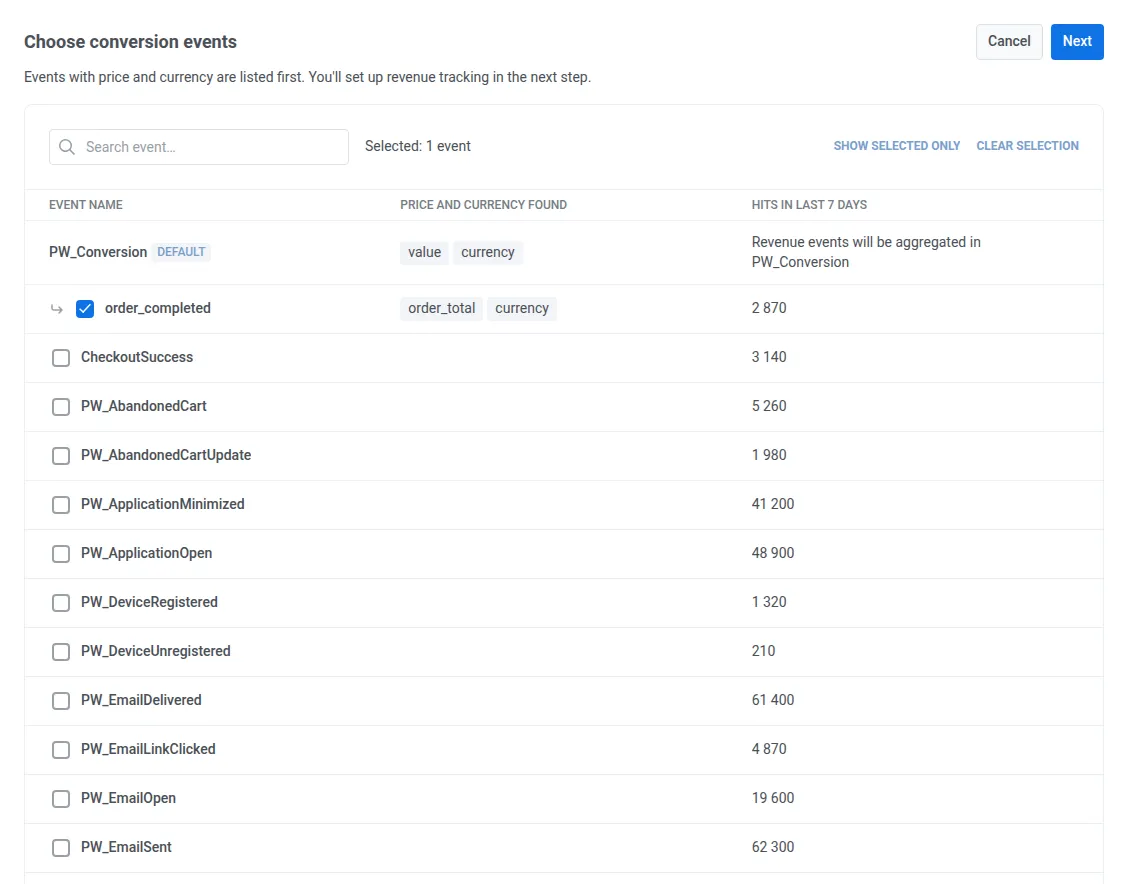
Dans l’onglet Conversions, cliquez sur Set up events et choisissez l’événement que votre app envoie déjà lors d’un paiement. Pushwoosh place en tête les événements qui contiennent un prix et une devise, si bien que l’événement order_completed de la boutique arrive en premier. Vous pouvez aussi compter des actions sans montant, comme les inscriptions.
Étape 2. Choisissez le niveau d’exigence de l’attribution
Réglez la fenêtre et Click ou Sent dans le filtre Attribution. La boutique commence par Click, 3 days, le chiffre qu’elle peut défendre. Le changement prend une seconde : vous pouvez toujours consulter aussi la vue la plus large.
Étape 3. Voyez quelles campagnes sont rentables
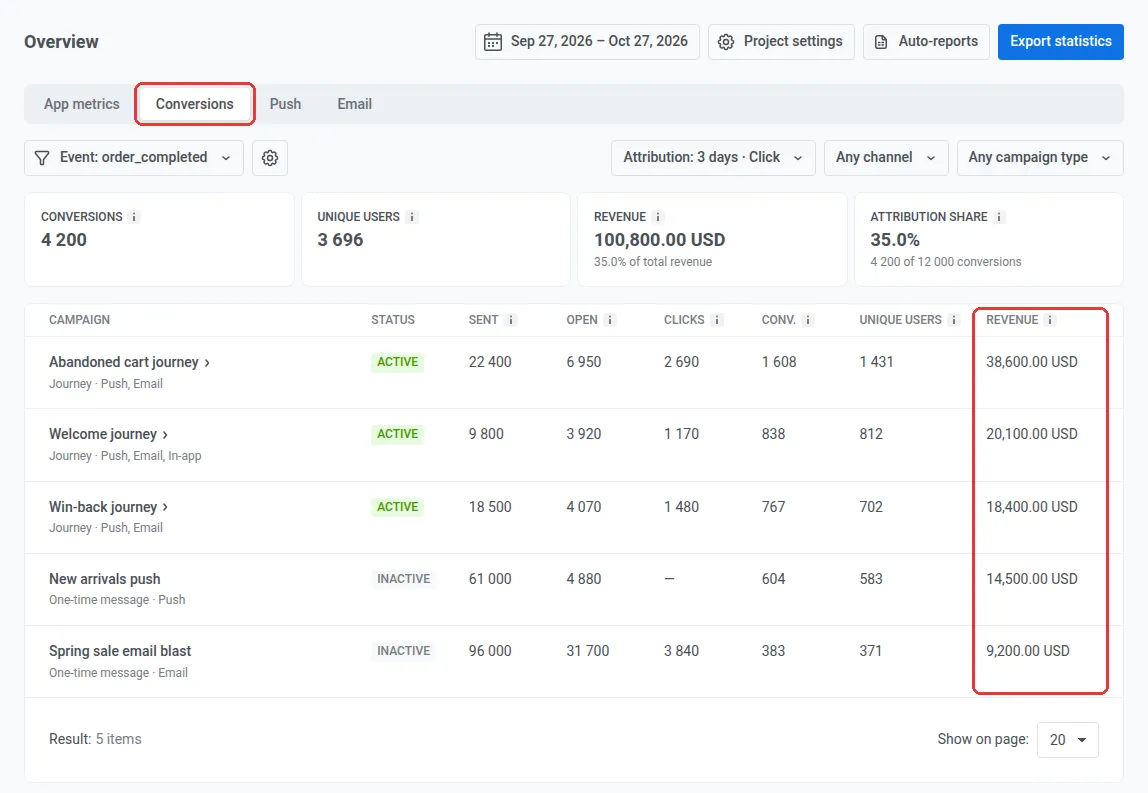
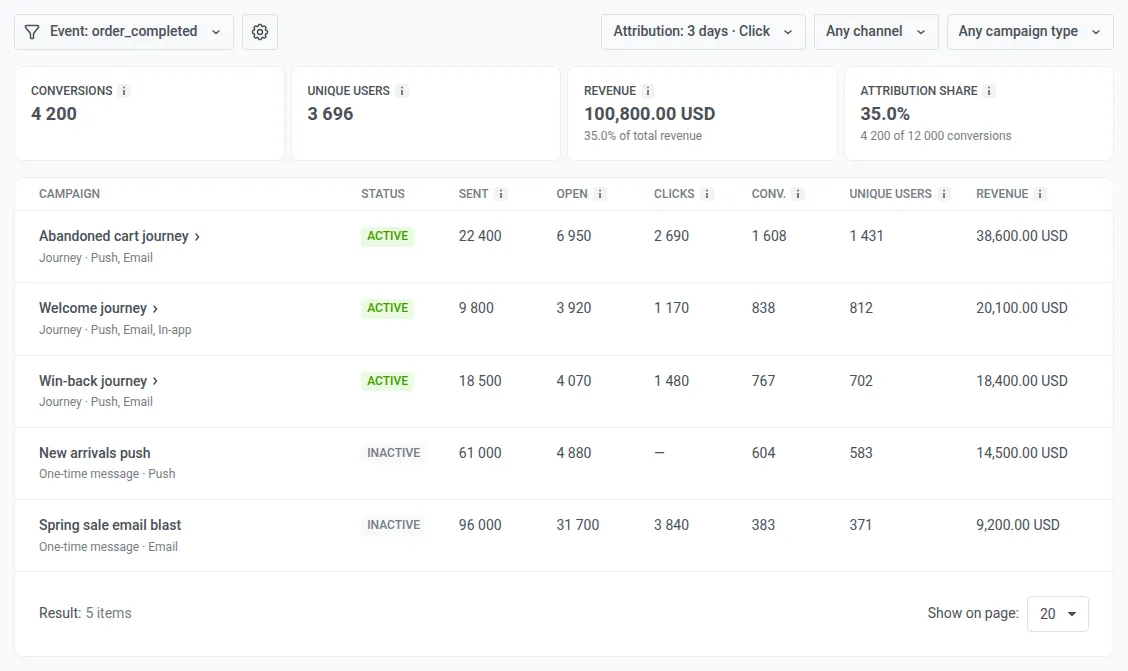
Les tuiles résument le mois. La boutique a enregistré 12 000 commandes, dont 4 200 après une campagne : 35 %, pour un montant de 100 800 $.

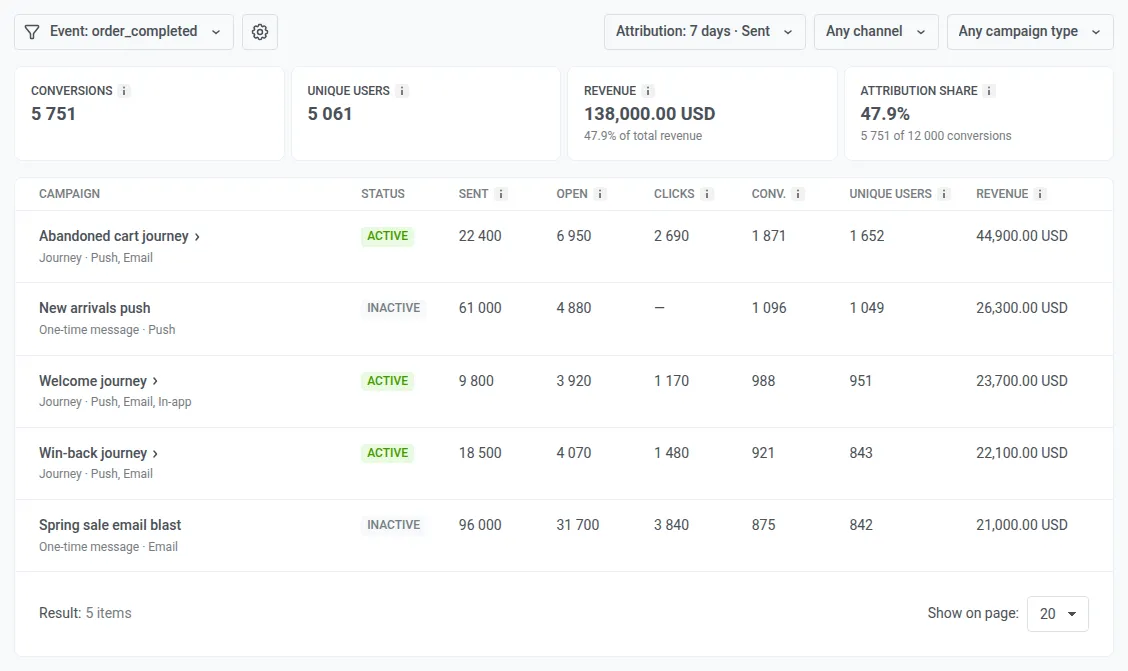
Sous les tuiles, chaque campagne et chaque parcours a sa ligne avec les envois, ouvertures, conversions et revenus. Voici les 2 campagnes de la boutique, en vue stricte et en Sent, 7 days :
| Campagne | Revenus (Click, 3 days) | Revenus (Sent, 7 days) |
|---|---|---|
| Parcours de reconquête (push + e-mail) | 18 400 $ | 22 100 $ |
| E-mail des soldes de printemps | 9 200 $ | 21 000 $ |
En vue stricte, le parcours de reconquête rapporte deux fois plus. En vue large, les deux sont presque à égalité. L’e-mail des soldes est parti à tout le monde : il a donc récupéré le mérite d’achats que les clients auraient faits cette semaine-là de toute façon. Le parcours de reconquête, lui, a touché des personnes qui ne commandaient plus.
Étape 4. Regardez à l’intérieur d’un parcours
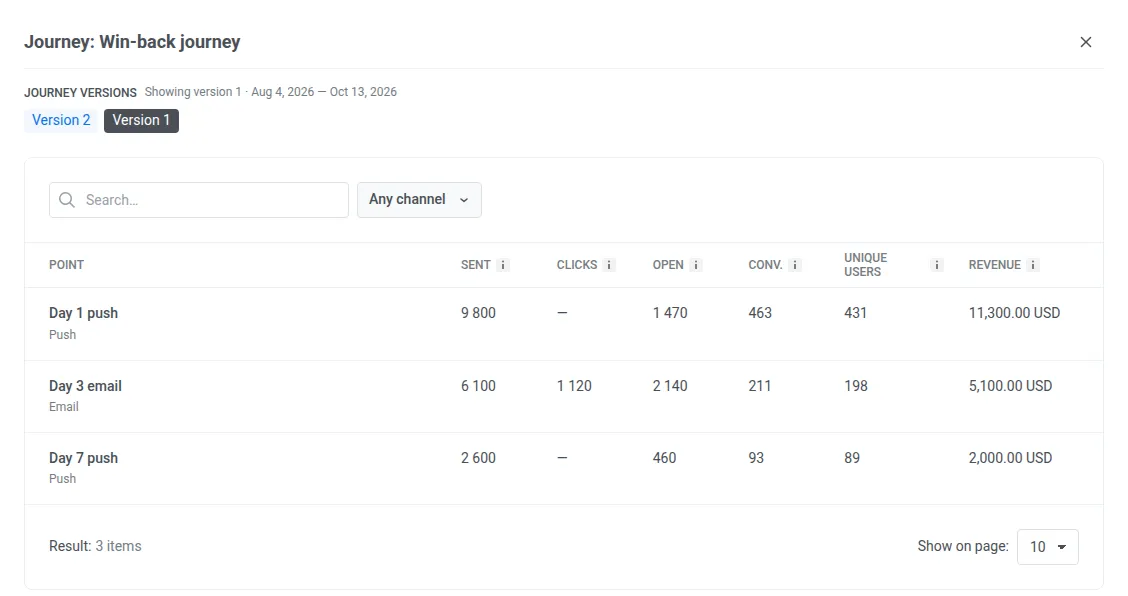
Cliquez sur un parcours pour voir quelle étape a rapporté l’argent. Dans le parcours de reconquête de la boutique, le push du jour 1 a rapporté 11 300 $, celui du jour 7 seulement 2 000 $. L’équipe réécrit ce push et lance une nouvelle version du parcours. Chaque version conserve ses propres chiffres : 2 semaines plus tard, l’équipe voit si le changement a payé.
La même logique pour d’autres apps
| Type d’app | Événement qui signifie un revenu | Vue de départ | Campagnes à comparer |
|---|---|---|---|
| Livraison de repas | Commande passée | Click, 1 day | Push de midi vs e-mail promo du week-end |
| Abonnement | Abonnement souscrit, renouvelé | Click, 7 days | Push de fin d’essai vs e-mail de remise |
| Jeu mobile | Achat in-app | Click, 1 day | Offre de passage de niveau vs soldes du week-end |
| Voyage | Réservation confirmée | Click, 30 days | Alerte baisse de prix vs e-mail destination |
| Fintech | Premier dépôt | Click, 7 days | Parcours d’onboarding vs campagne de parrainage |
Attribution ou incrémentalité : quand avez-vous besoin d’un groupe de contrôle ?
L’attribution et l’incrémentalité répondent à des questions différentes. Confondez-les, et vous finirez par défendre des chiffres que vous ne pouvez pas prouver.
L’attribution indique quelle campagne est arrivée en dernier avant un achat. L’incrémentalité indique combien de ces achats ont eu lieu grâce à la campagne. Un utilisateur qui commande tous les vendredis commandera aussi après votre push du vendredi. L’attribution donne tout le mérite au push, l’incrémentalité presque aucun.
| Attribution | Incrémentalité | |
|---|---|---|
| La question à laquelle elle répond | Quelle campagne est arrivée en dernier avant l'achat ? | L'achat aurait-il eu lieu sans elle ? |
| Comment on la mesure | Click ou Sent et une fenêtre, par campagne | Un groupe de contrôle exclu des messages marketing |
| Où dans Pushwoosh | Onglet Conversions | Rapport du groupe de contrôle |
| Idéale pour | Classer campagnes, parcours et versions | Prouver que le programme vaut son budget |
| Angle mort | Attribue des revenus à des personnes qui auraient acheté de toute façon | Demande assez d'utilisateurs et quelques semaines de données |
Utilisez les deux. L’attribution classe vos campagnes semaine après semaine. L’incrémentalité vérifie celles qui portent le budget.
Comment mesurer les revenus incrémentaux
Les revenus incrémentaux sont l’argent supplémentaire apporté par vos messages, par rapport à un groupe de contrôle qui n’a reçu aucun message marketing. Comptez les commandes supplémentaires passées par le groupe exposé, puis multipliez-les par votre panier moyen.
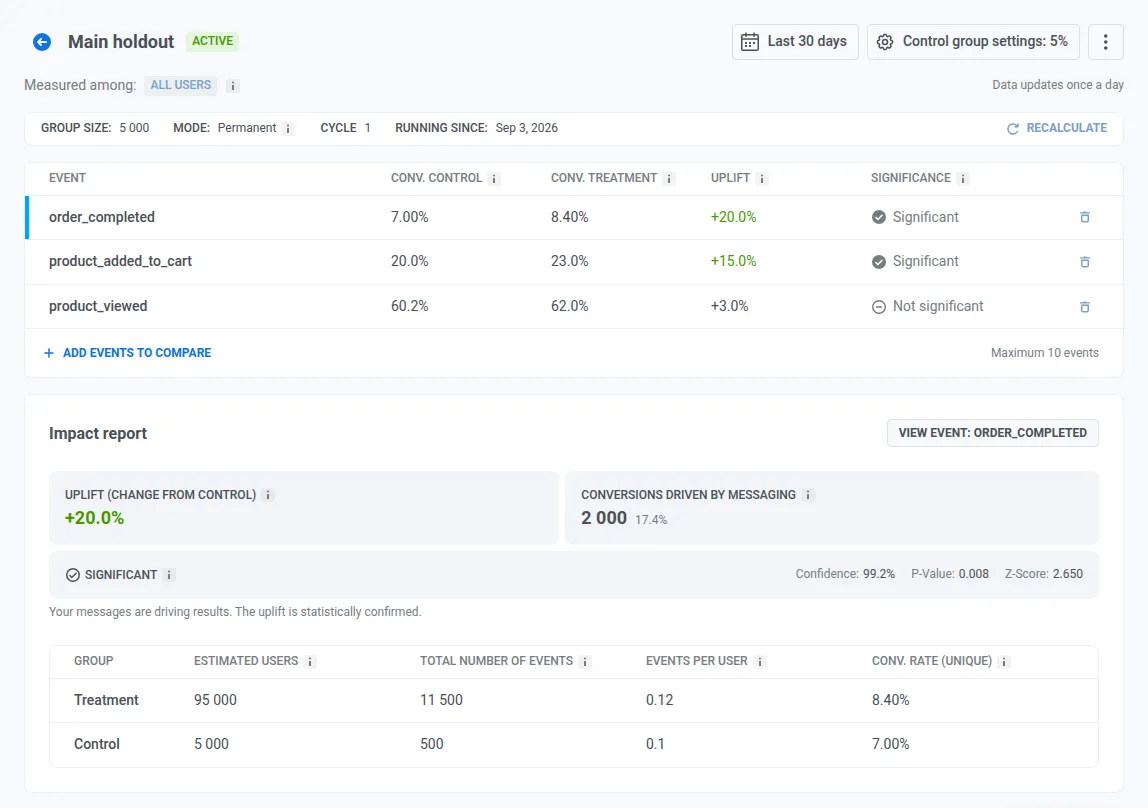
Retour à la boutique. Elle garde 5 000 de ses 100 000 clients dans un groupe de contrôle. Sur le mois, 8,4 % des clients exposés ont passé commande, contre 7,0 % dans le groupe de contrôle : un uplift de 20 %. Le rapport compte les commandes supplémentaires générées par les messages, soit 2 000. Avec le panier moyen de la boutique à 24 $, cela représente 48 000 $ de revenus incrémentaux.
L’onglet Conversions affiche 100 800 $ attribués pour le même mois : un peu moins de la moitié est donc incrémentale. C’est cet écart qu’il faut apporter en revue budgétaire.
Lire les chiffres : amplifier, corriger ou arrêter
Dès que les revenus figurent à côté de chaque campagne, chaque ligne vous dit quoi en faire.
| Ce que vous voyez | Ce que cela signifie | Votre décision |
|---|---|---|
| Les revenus tiennent en Click | Un vrai levier de revenus | L'étendre à d'autres segments, puis confirmer avec un groupe de contrôle |
| Les revenus bondissent en Sent mais restent faibles en Click | Surtout des utilisateurs qui auraient acheté de toute façon | Lancer un groupe de contrôle avant de passer à l'échelle |
| Peu de revenus quelle que soit la vue | La campagne n'est pas rentable | Retravailler l'offre ou le segment une fois. Si elle ne rapporte toujours rien, l'arrêter |
Avant de présenter les chiffres à la direction : les revenus sont comptés avant remboursements, et chaque devise est affichée séparément. L’onglet se met à jour une fois par jour, alors présentez une période close.
Reliez chaque campagne à ses revenus avec Pushwoosh
Choisissez l’événement d’achat que vous envoyez déjà, ouvrez l’onglet Conversions et voyez quelles campagnes sont rentables. Vérifiez ensuite votre campagne la plus rentable face à un groupe de contrôle avant de montrer le chiffre à qui que ce soit.
🤖 ManyMoney AI, le copilote marketing autonome de Pushwoosh, lit les mêmes données de revenus. Demandez-lui quelles campagnes ont le plus rapporté ce mois-ci : il répond à partir des chiffres en temps réel.
Articles connexes
Tout voir