Öffnungsraten bringen kein Budget durch. Umsatz schon. Trotzdem können die meisten Lifecycle-Teams nicht sagen, wie viel davon ihre Kampagnen gebracht haben, denn Öffnungen liegen in der Messaging-Plattform und Käufe im Backend, im App Store oder in Stripe.
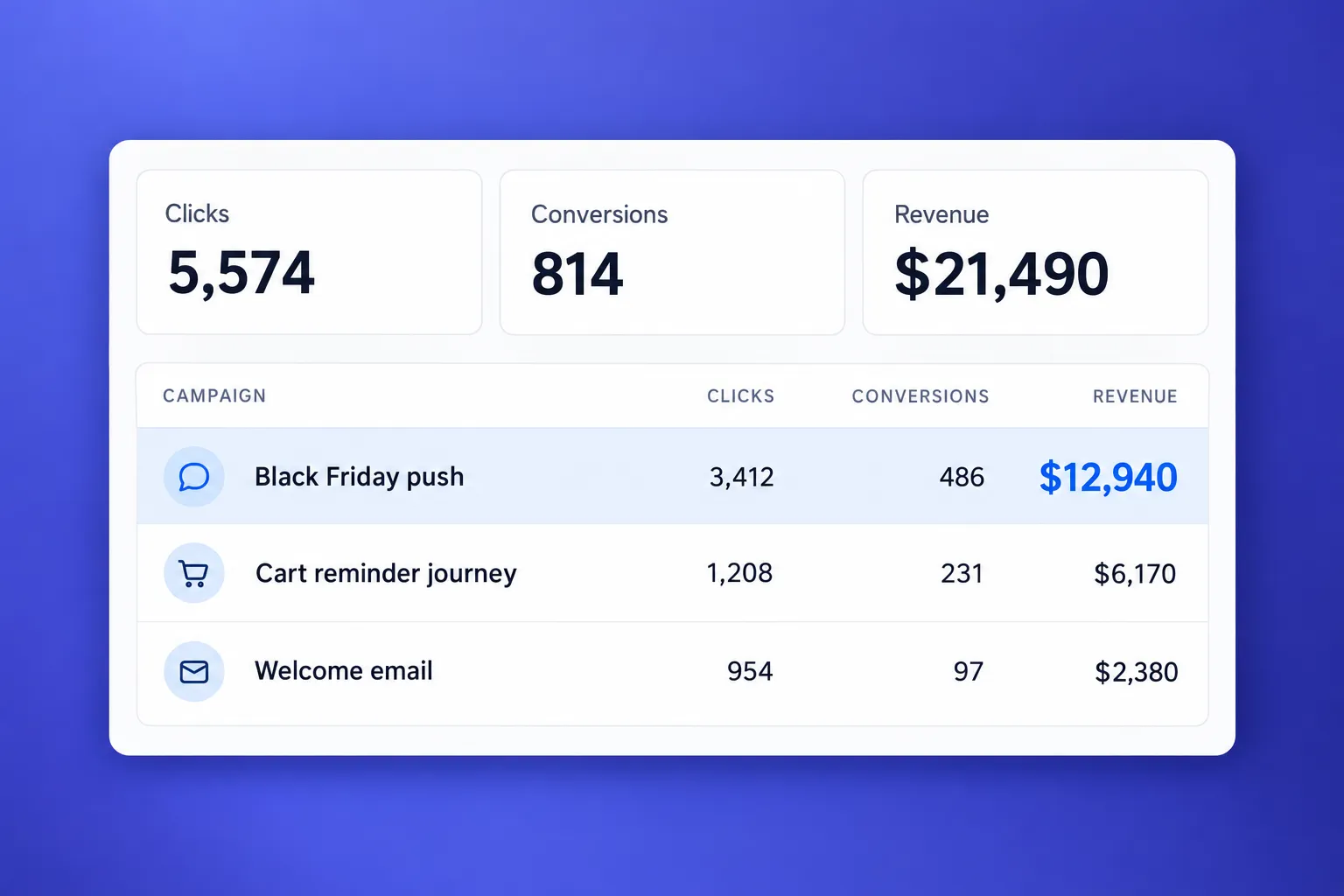
Der Tab Conversions in Pushwoosh zeigt diesen Umsatz jetzt direkt neben Ihren Kampagnen, Sie müssen ihn also nirgendwo anders suchen. Öffnen Sie Project overview und sehen Sie, was jede Kampagne und jede Journey eingebracht hat und welche sich auszahlen.
So machen Sie daraus einen belastbaren Marketing-ROI und weisen nach, welchen Teil dieses Umsatzes Ihre Nachrichten tatsächlich bewirkt haben.
Warum Öffnungen und Klicks keinen Marketing-ROI belegen (und was ihn belegt)
Der Marketing-ROI (Return on Investment) zeigt, wie viel Geld eine Kampagne für jeden eingesetzten Dollar zurückgebracht hat. Diese Zahl kann das Controlling direkt neben alle anderen Investitionen legen. Dafür brauchen Sie zuerst den Umsatz pro Kampagne. Genau den haben die meisten Messaging-Tools nie gezeigt.
Öffnungen und Klicks messen Aufmerksamkeit. Sie helfen, eine Betreffzeile oder einen Push-Titel zu optimieren, und enden im Moment des Interesses. Öffnungsraten sind außerdem weniger verlässlich als früher, weil Apples Mail Privacy Protection sie aufbläht (mehr dazu in unserem Leitfaden zu E-Mail-Marketing-Kennzahlen). Ohne Umsatz daneben werden Öffnungen und Klicks zu Vanity Metrics.
Stellen Sie sich den Nachweis als Leiter vor. Jede Sprosse ist eine Frage, die das Controlling früher oder später stellt:
| Was die Geschäftsführung fragt | Was Sie messen | Wo Sie es in Pushwoosh sehen | Was es belegt |
|---|---|---|---|
| Haben die Leute es gesehen? | Sendungen, Öffnungen, Klicks | Nachrichten- und Journey-Statistiken | Aufmerksamkeit |
| Wie viel Geld kam danach? | Zugeordneter Umsatz pro Kampagne | Tab Conversions in Project overview | Umsatz, den Sie einer bestimmten Kampagne zuordnen können |
| Hätten sie ohnehin gekauft? | Inkrementeller Umsatz (Uplift) | Kontrollgruppen-Bericht | Umsatz, den Ihr Messaging bewirkt hat |
Die meisten Teams bleiben auf der ersten Sprosse stehen, weil nur sie im Dashboard standardmäßig gefüllt ist.
Zusammen belegen zugeordneter und inkrementeller Umsatz, wie viel Ihr Messaging einbringt, und sind das, was Sie der Geschäftsführung als Nachweis für den Marketing-ROI vorlegen.
Kampagnen-Attribution verstehen, bevor Sie den Umsatz lesen
Bevor Sie den Umsatz pro Kampagne auswerten, sollten Sie wissen, wie ein Kauf einer Nachricht zugeordnet wird. Das entscheidet die Attribution.
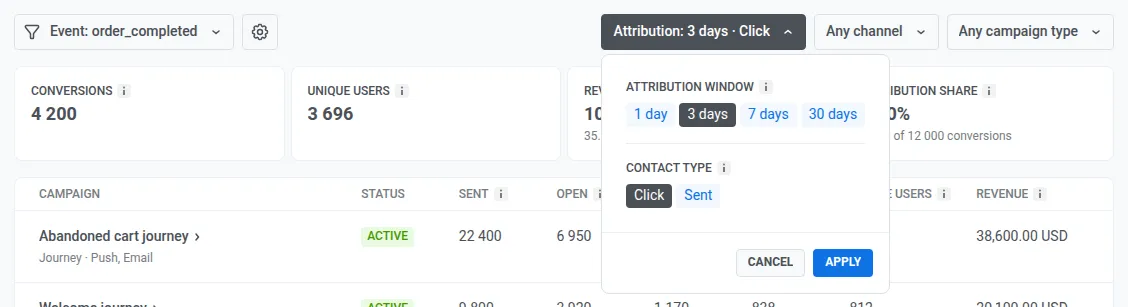
In Pushwoosh geht jeder Kauf an die letzte Kampagne, mit der der Nutzer interagiert hat, und zwar innerhalb eines Attributionsfensters, das Sie wählen: 1, 3, 7 oder 30 Tage. Richten Sie es danach aus, wie schnell Ihre Kunden entscheiden: ein Tag für Essenslieferungen, ein paar Tage für E-Commerce, ein Monat für Reisen.
Außerdem legen Sie fest, was als Interaktion zählt. Click zählt nur Nachrichten, die der Nutzer geöffnet oder angeklickt hat, das ist also die strenge Zahl. Sent zählt jede Nachricht, die der Nutzer erhalten hat, und schreibt damit auch Menschen Umsatz zu, die ohnehin gekauft hätten. Auf den Unterschied zwischen beiden kommen wir weiter unten zurück.
Umsatz-Tracking in Pushwoosh einrichten: Schritt für Schritt
Als Beispiel dient eine Fashion-E-Commerce-App. Dieselben Schritte funktionieren für Abo-Apps, Spiele, Reisen oder Fintech, die Details zeigt die Tabelle nach den Schritten.
Fall: Diesen Monat hat das Team eine Win-back-Journey (Push + E-Mail) für Kunden gestartet, die seit 60 Tagen nicht bestellt haben, und eine Frühjahrs-Sale-Mail an die gesamte Liste verschickt. Vor dem Monatsreview will es wissen, was davon Geld gebracht hat.
Hinweis: Die folgenden Zahlen dienen der Veranschaulichung.
Schritt 1. Zeigen Sie Pushwoosh, wie ein Kauf aussieht
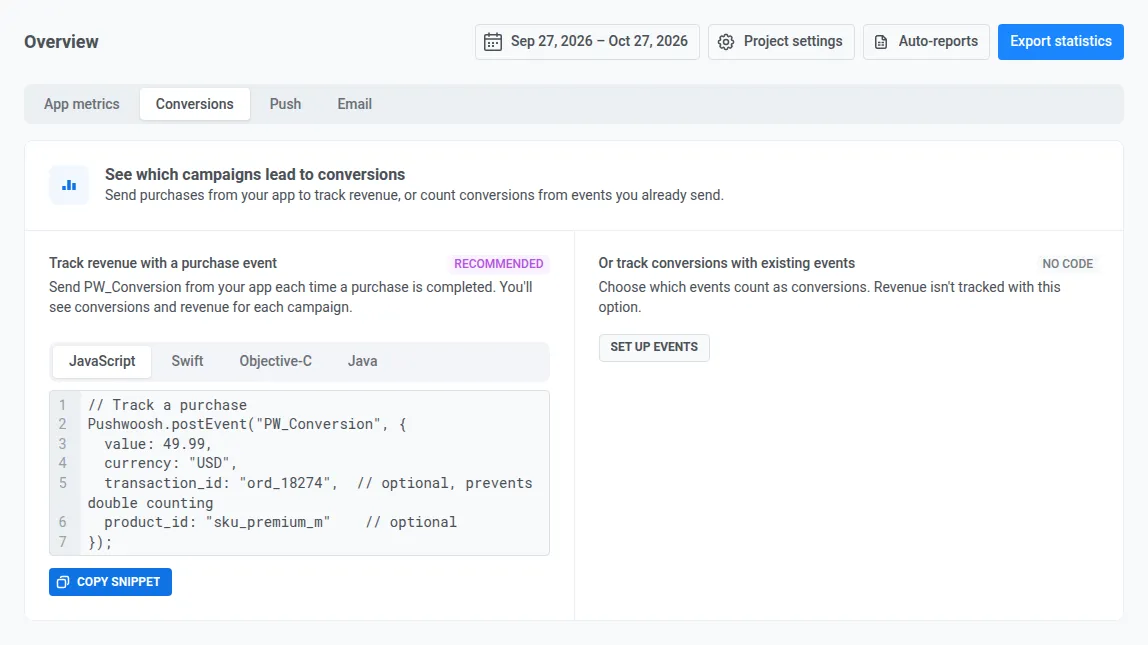
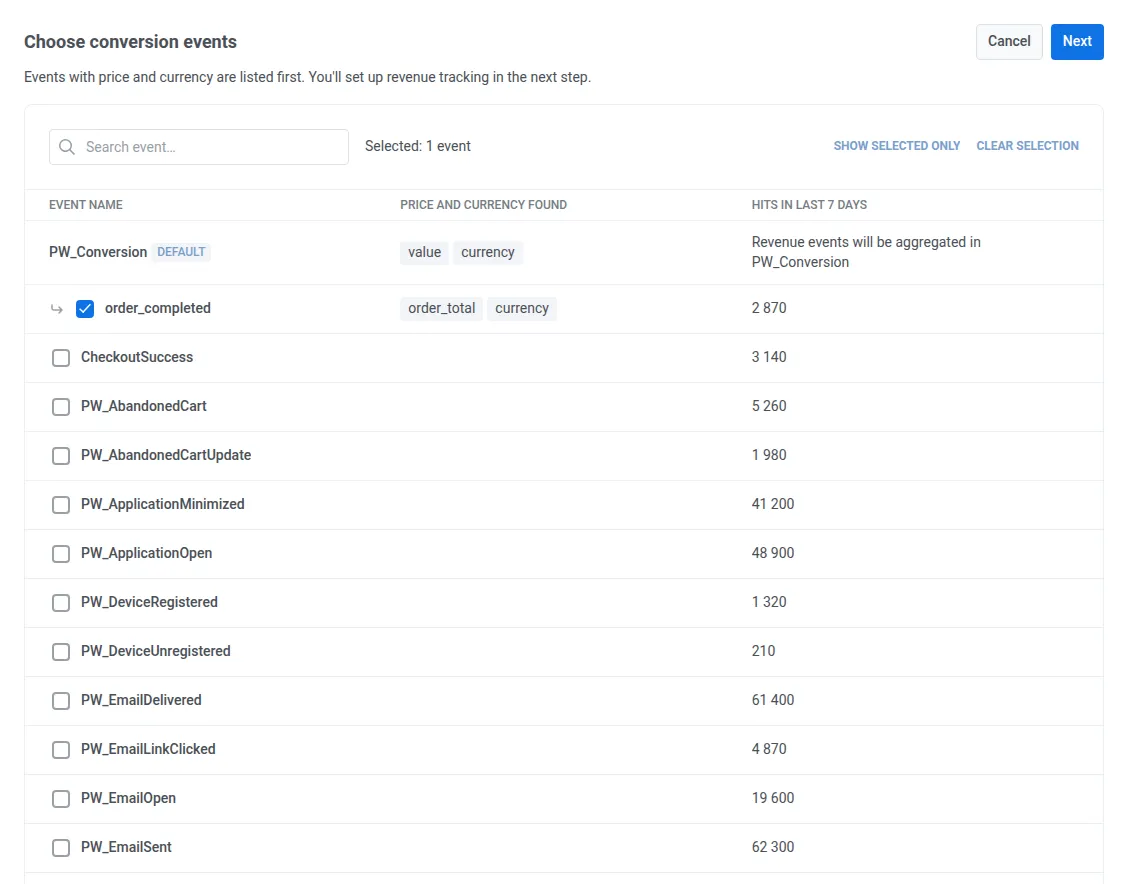
Klicken Sie im Tab Conversions auf Set up events und wählen Sie das Event, das Ihre App bereits bei einer Zahlung sendet. Pushwoosh stellt Events mit Preis und Währung nach oben, daher steht order_completed des Shops ganz vorn. Sie können auch Aktionen ohne Geldwert zählen, etwa Registrierungen.
Schritt 2. Legen Sie fest, wie streng die Zuordnung ist
Stellen Sie das Fenster und Click oder Sent im Filter Attribution ein. Der Shop startet mit Click, 3 days, der Zahl, die er verteidigen kann. Das Umschalten dauert eine Sekunde, Sie können also jederzeit auch die großzügige Sicht prüfen.
Schritt 3. Sehen Sie, welche Kampagnen sich auszahlen
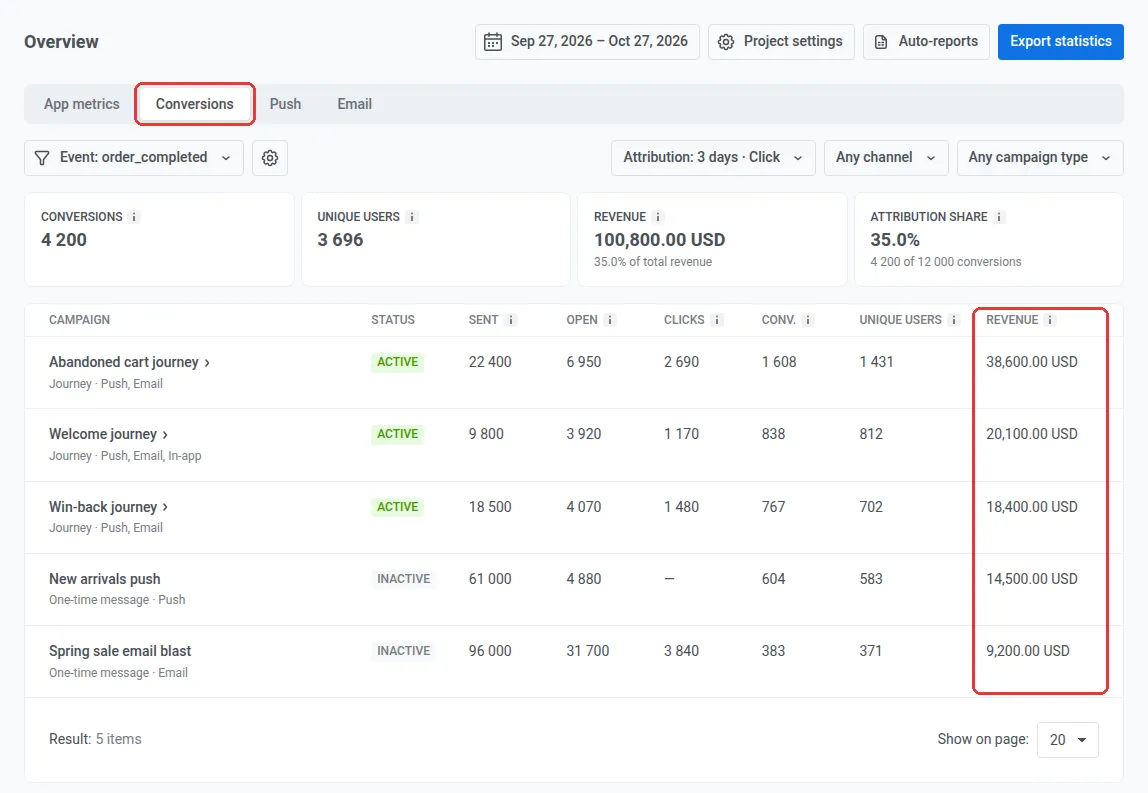
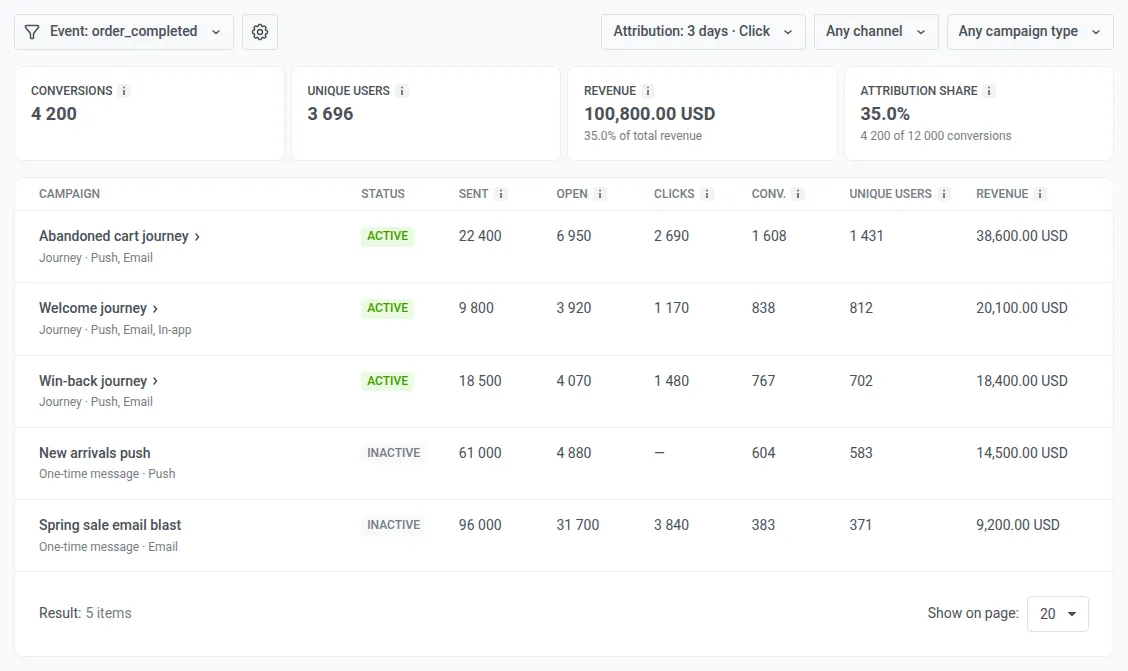
Die Kacheln fassen den Monat zusammen. Der Shop hatte 12.000 Bestellungen, 4.200 davon kamen nach einer Kampagne: 35 % mit einem Wert von $100.800.

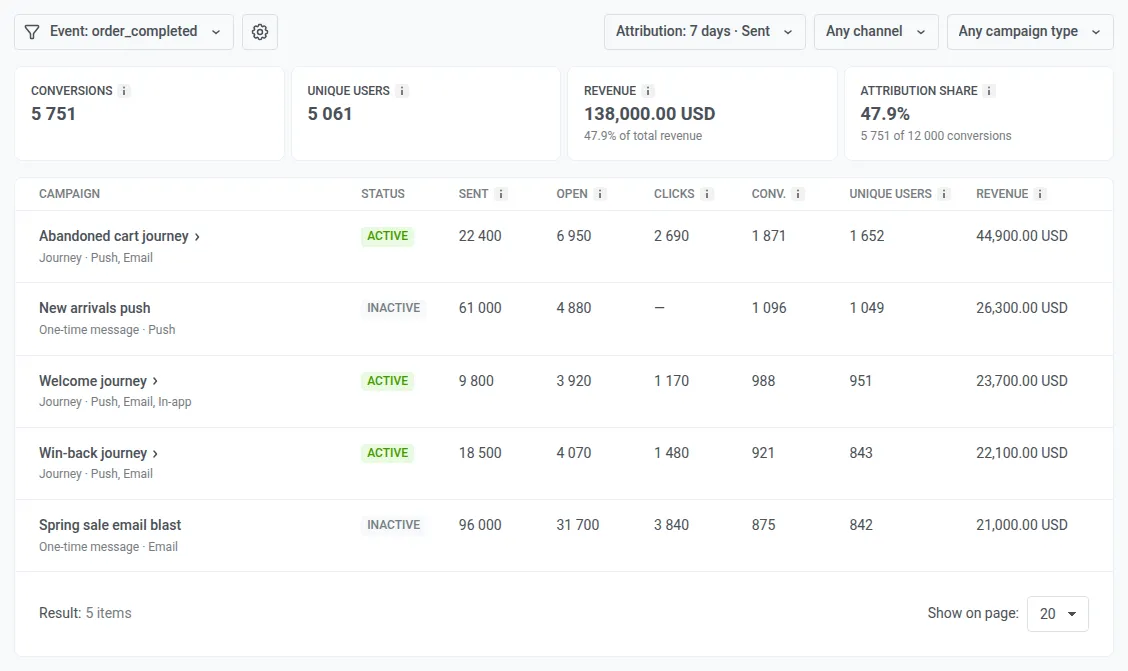
Unter den Kacheln bekommt jede Kampagne und jede Journey eine Zeile mit Sendungen, Öffnungen, Conversions und Umsatz. Hier die 2 Kampagnen des Shops, in der strengen Sicht und in Sent, 7 days:
| Kampagne | Umsatz (Click, 3 days) | Umsatz (Sent, 7 days) |
|---|---|---|
| Win-back-Journey (Push + E-Mail) | $18.400 | $22.100 |
| Frühjahrs-Sale-Mail | $9.200 | $21.000 |
In der strengen Sicht bringt die Win-back-Journey doppelt so viel. In der großzügigen liegen beide fast gleichauf. Die Sale-Mail ging an alle und hat deshalb Umsatz von Kunden zugeschrieben bekommen, die in dieser Woche ohnehin gekauft hätten. Die Win-back-Journey hat Menschen erreicht, die nicht mehr bestellt hatten.
Schritt 4. Schauen Sie in eine Journey hinein
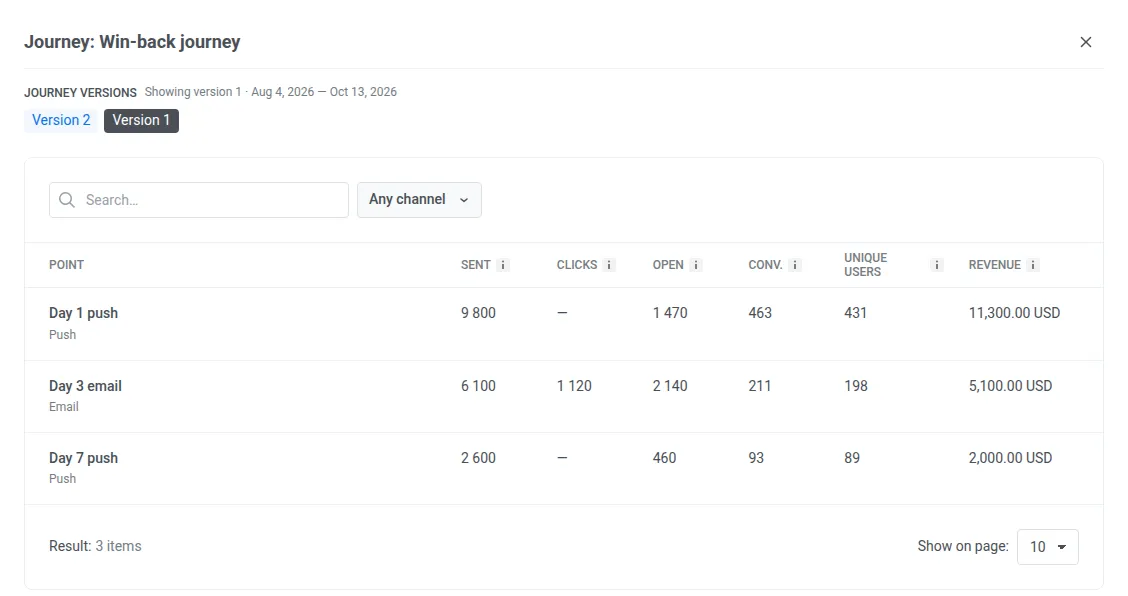
Klicken Sie auf eine Journey, um zu sehen, welcher Schritt das Geld gebracht hat. In der Win-back-Journey des Shops hat der Push an Tag 1 $11.300 eingebracht, der Push an Tag 7 nur $2.000. Das Team schreibt diesen Push neu und startet eine neue Version der Journey. Jede Version behält ihre eigenen Zahlen, so sieht das Team 2 Wochen später, ob sich die Änderung gelohnt hat.
Dieselbe Logik in anderen Apps
| App-Typ | Event, das Geld bedeutet | Startsicht | Kampagnen zum Vergleichen |
|---|---|---|---|
| Essenslieferung | Bestellung aufgegeben | Click, 1 day | Push zur Mittagszeit vs. Wochenend-Promo-Mail |
| Abo | Abo gestartet, verlängert | Click, 7 days | Push zum Testende vs. Rabatt-Mail |
| Mobile Game | In-App-Kauf | Click, 1 day | Level-up-Angebot vs. Wochenend-Sale |
| Reisen | Buchung bestätigt | Click, 30 days | Preisalarm vs. Reiseziel-Mail |
| Fintech | Erste Einzahlung | Click, 7 days | Onboarding-Journey vs. Empfehlungskampagne |
Attribution vs. Inkrementalität: Wann Sie eine Kontrollgruppe brauchen
Attribution und Inkrementalität beantworten unterschiedliche Fragen. Wer sie verwechselt, verteidigt am Ende Zahlen, die sich nicht belegen lassen.
Die Attribution sagt Ihnen, welche Kampagne vor einem Kauf zuletzt kam. Die Inkrementalität sagt Ihnen, wie viele dieser Käufe wegen der Kampagne stattgefunden haben. Ein Nutzer, der jeden Freitag bestellt, bestellt auch nach Ihrem Freitags-Push. Die Attribution rechnet dem Push alles zu, die Inkrementalität fast nichts.
| Attribution | Inkrementalität | |
|---|---|---|
| Welche Frage sie beantwortet | Welche Kampagne kam vor dem Kauf zuletzt? | Hätte der Kauf auch ohne sie stattgefunden? |
| Wie sie gemessen wird | Click oder Sent und ein Fenster, pro Kampagne | Eine Kontrollgruppe, die keine Marketing-Nachrichten erhält |
| Wo in Pushwoosh | Tab Conversions | Kontrollgruppen-Bericht |
| Am besten für | Ranking von Kampagnen, Journeys und Versionen | Nachweis, dass das Programm sein Budget wert ist |
| Blinder Fleck | Schreibt Umsatz auch Menschen zu, die ohnehin gekauft hätten | Braucht genug Nutzer und ein paar Wochen Daten |
Nutzen Sie beides. Die Attribution bringt Ihre Kampagnen Woche für Woche in eine Reihenfolge. Die Inkrementalität prüft die Kampagnen, die das Budget tragen.
So messen Sie inkrementellen Umsatz
Inkrementeller Umsatz ist das zusätzliche Geld, das Ihre Nachrichten gebracht haben, verglichen mit einer Kontrollgruppe ohne Marketing-Nachrichten. Zählen Sie die zusätzlichen Bestellungen der angeschriebenen Gruppe und multiplizieren Sie sie mit Ihrem durchschnittlichen Bestellwert.
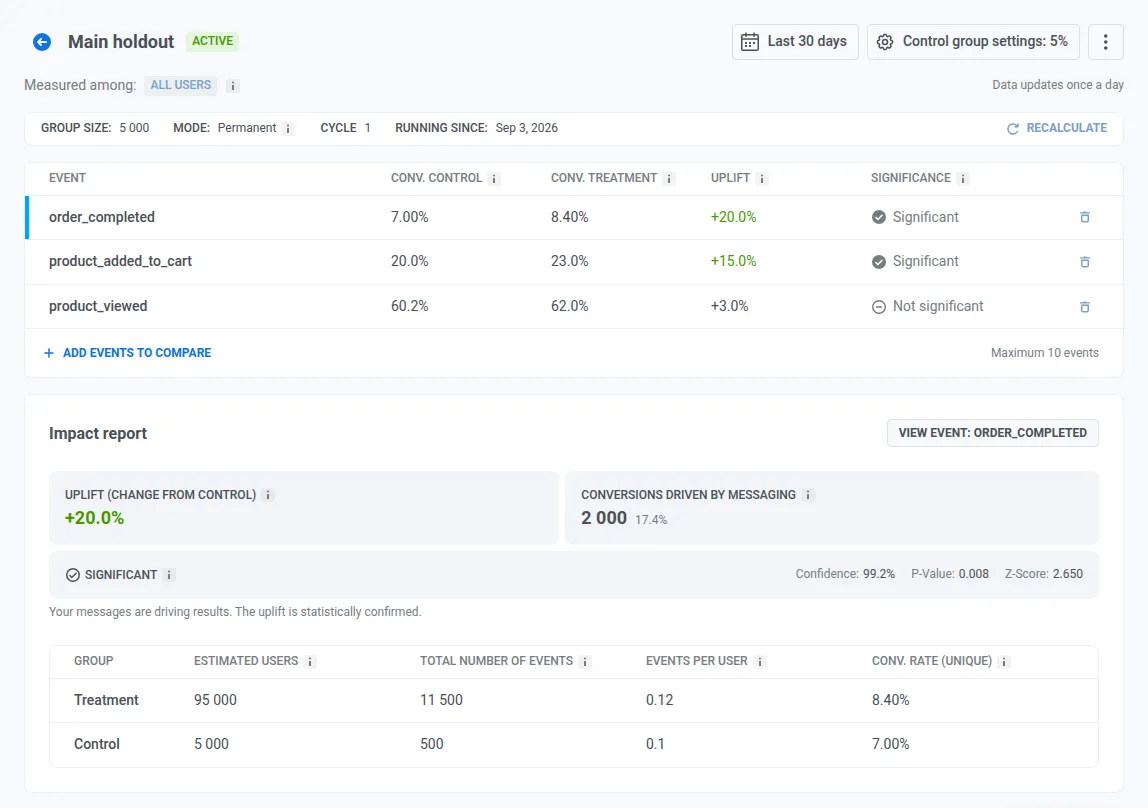
Zurück zum Shop. Er hält 5.000 seiner 100.000 Kunden in einer Kontrollgruppe. Im Laufe des Monats haben 8,4 % der angeschriebenen Kunden bestellt, gegenüber 7,0 % in der Kontrollgruppe: ein Uplift von 20 %. Der Bericht zählt die zusätzlichen Bestellungen, die das Messaging ausgelöst hat: 2.000. Bei einem durchschnittlichen Bestellwert von $24 sind das $48.000 inkrementeller Umsatz.
Der Tab Conversions zeigt für denselben Monat $100.800 zugeordneten Umsatz, knapp die Hälfte davon ist also inkrementell. Genau diese Differenz gehört in die Budgetrunde.
Zahlen lesen: skalieren, verbessern oder streichen
Sobald neben jeder Kampagne der Umsatz steht, sagt Ihnen jede Zeile, was zu tun ist.
| Was Sie sehen | Was es bedeutet | Ihr nächster Schritt |
|---|---|---|
| Umsatz hält unter Click | Ein echter Umsatztreiber | Auf weitere Segmente ausweiten, dann mit einer Holdout-Gruppe bestätigen |
| Umsatz springt unter Sent hoch, bleibt unter Click niedrig | Vor allem Nutzer, die ohnehin gekauft hätten | Vor dem Skalieren eine Kontrollgruppe testen |
| Wenig Umsatz in jeder Sicht | Die Kampagne zahlt sich nicht aus | Angebot oder Segment einmal überarbeiten. Bringt es dann immer noch nichts, streichen |
Bevor die Zahlen an die Geschäftsführung gehen: Der Umsatz wird vor Erstattungen gezählt, und jede Währung wird separat ausgewiesen. Der Tab wird einmal täglich aktualisiert, berichten Sie also über einen abgeschlossenen Zeitraum.
Verbinden Sie jede Kampagne mit Umsatz – mit Pushwoosh
Wählen Sie das Kauf-Event, das Sie bereits senden, öffnen Sie den Tab Conversions und sehen Sie, welche Kampagnen sich auszahlen. Prüfen Sie dann Ihren Top-Umsatzbringer gegen eine Kontrollgruppe, bevor Sie die Zahl jemandem zeigen.
🤖 ManyMoney AI, der autonome Marketing-Copilot von Pushwoosh, liest dieselben Umsatzdaten. Fragen Sie ihn, welche Kampagnen diesen Monat am meisten eingebracht haben, und er antwortet auf Basis aktueller Zahlen.
Verwandte Artikel
Alle anzeigen