Las tasas de apertura no consiguen que te aprueben un presupuesto. Los ingresos sí. Aun así, la mayoría de los equipos de lifecycle no sabe decir cuánto de ese dinero vino de sus campañas, porque las aperturas viven en la plataforma de mensajería y las compras, en el backend, en la tienda de apps o en Stripe.
La pestaña Conversions de Pushwoosh ahora muestra esos ingresos junto a tus campañas, así que no tienes que buscarlos en otro lado. Abre Project overview para ver cuánto generó cada campaña y cada journey, y cuáles se pagan solos.
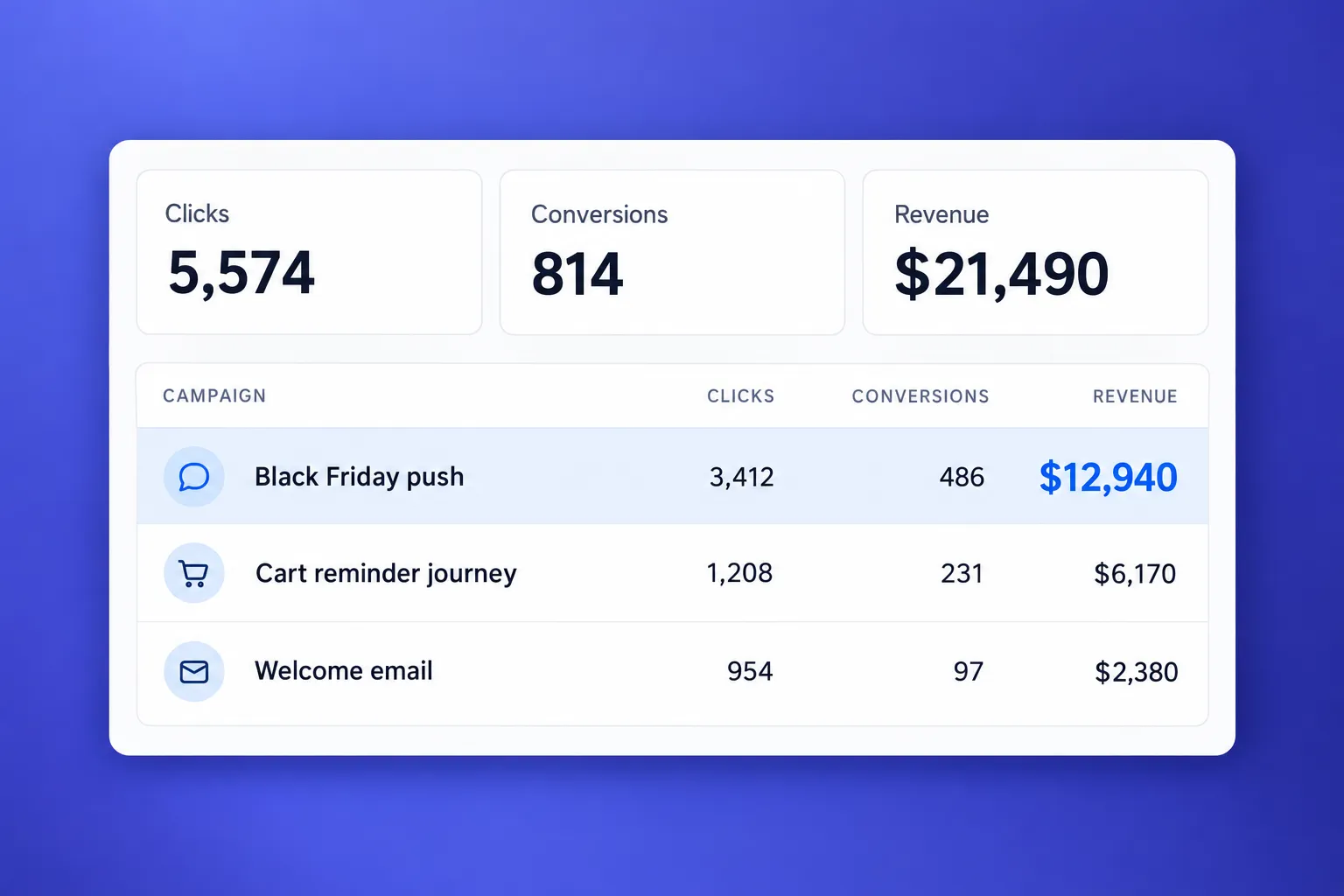
Así conviertes esos datos en ROI de marketing y demuestras qué parte de esos ingresos causaron realmente tus mensajes.
Por qué las aperturas y los clics no demuestran el ROI de marketing (y qué sí lo hace)
El ROI de marketing (retorno de la inversión) muestra cuánto dinero devolvió una campaña por cada dólar que costó. Finanzas puede comparar ese número con todo lo demás que financia. Para obtenerlo, primero necesitas los ingresos por campaña, y la mayoría de las herramientas de mensajería nunca los mostró.
Las aperturas y los clics miden atención. Te ayudan a ajustar un asunto de email o el título de un push, pero se quedan en el momento del interés. Además, las tasas de apertura ya no son tan confiables como antes, porque la Mail Privacy Protection de Apple las infla (lo explicamos en nuestra guía de métricas de email marketing). Sin ingresos al lado, las aperturas y los clics se vuelven métricas de vanidad.
Piensa en la prueba como una escalera. Cada peldaño es una pregunta que finanzas te hará tarde o temprano:
| Lo que pregunta la dirección | Lo que mides | Dónde verlo en Pushwoosh | Lo que demuestra |
|---|---|---|---|
| ¿La gente lo vio? | Envíos, aperturas, clics | Estadísticas de mensajes y journeys | Atención |
| ¿Cuánto dinero llegó después? | Ingresos atribuidos por campaña | Pestaña Conversions en Project overview | Ingresos que puedes vincular a una campaña específica |
| ¿Habrían comprado de todos modos? | Ingresos incrementales (uplift) | Reporte del grupo de control | Ingresos que causaron tus mensajes |
La mayoría de los equipos se queda en el primer peldaño, porque es el único que su dashboard completa por defecto.
Juntos, los ingresos atribuidos y los ingresos incrementales demuestran cuánto genera tu mensajería y son lo que llevas a la dirección para demostrar el ROI de marketing.
Entiende la atribución de campañas antes de leer los ingresos
Antes de revisar los ingresos por campaña, conviene saber cómo se vincula una compra a un mensaje. Eso lo decide la atribución.
En Pushwoosh, cada compra se asigna a la última campaña con la que el usuario interactuó, dentro de una ventana de atribución que tú eliges: 1, 3, 7 o 30 días. Ajústala a la velocidad con la que deciden tus clientes: un día para delivery de comida, unos días para e-commerce, un mes para viajes.
También eliges qué cuenta como interacción. Click solo cuenta los mensajes que el usuario abrió o en los que hizo clic, así que es el número estricto. Sent cuenta cada mensaje que el usuario recibió, por lo que también le da crédito a personas que iban a comprar de todos modos. Más abajo volvemos a la diferencia entre ambos.
Configura el seguimiento de ingresos en Pushwoosh paso a paso
Como ejemplo, toma una app de e-commerce de moda. Los mismos pasos funcionan para apps de suscripción, juegos, viajes o fintech, y la tabla después de los pasos muestra los detalles.
Caso: este mes el equipo lanzó un journey de recuperación (push + email) para compradores que no hacen un pedido desde hace 60 días, y un email masivo de rebajas de primavera a toda la lista. Antes de la revisión mensual, quieren saber cuál de los dos generó dinero.
Nota: los números de abajo son ilustrativos.
Paso 1. Dile a Pushwoosh cómo se ve una compra
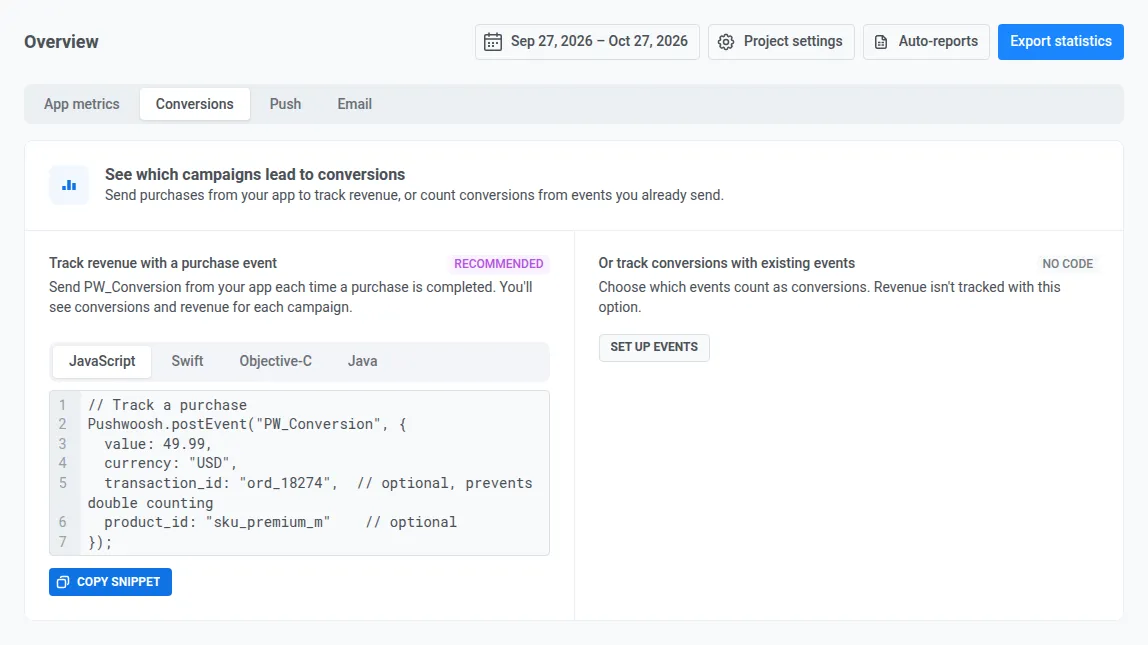
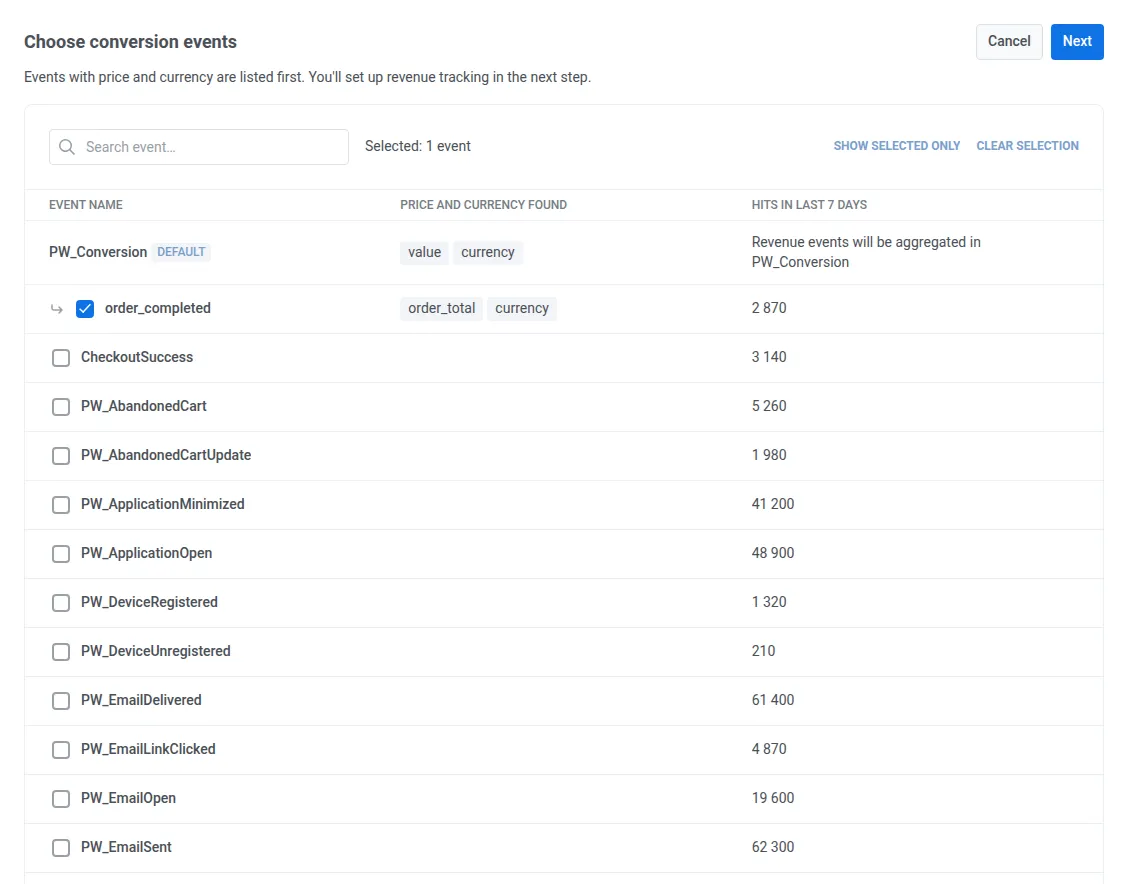
En la pestaña Conversions, haz clic en Set up events y elige el evento que tu app ya envía cuando alguien paga. Pushwoosh pone arriba los eventos que incluyen precio y moneda, así que el order_completed de la tienda aparece primero. También puedes contar acciones sin dinero, como los registros.
Paso 2. Elige qué tan estricto es el crédito
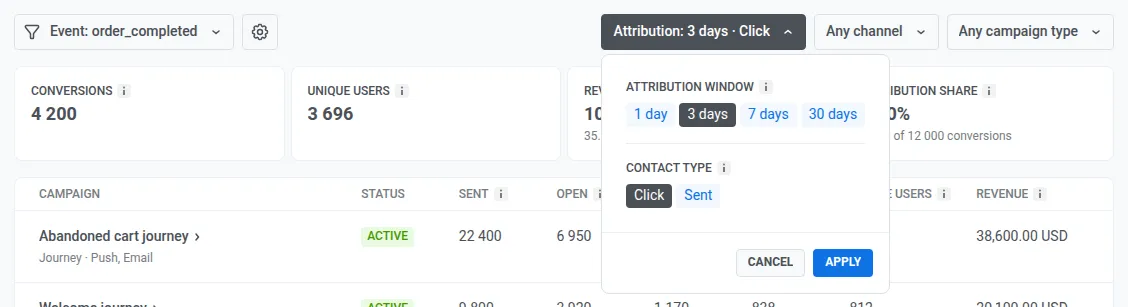
Define la ventana y Click o Sent en el filtro Attribution. La tienda empieza con Click, 3 days, el número que puede defender. Cambiar toma un segundo, así que siempre puedes revisar también la vista más generosa.
Paso 3. Mira qué campañas se pagan solas
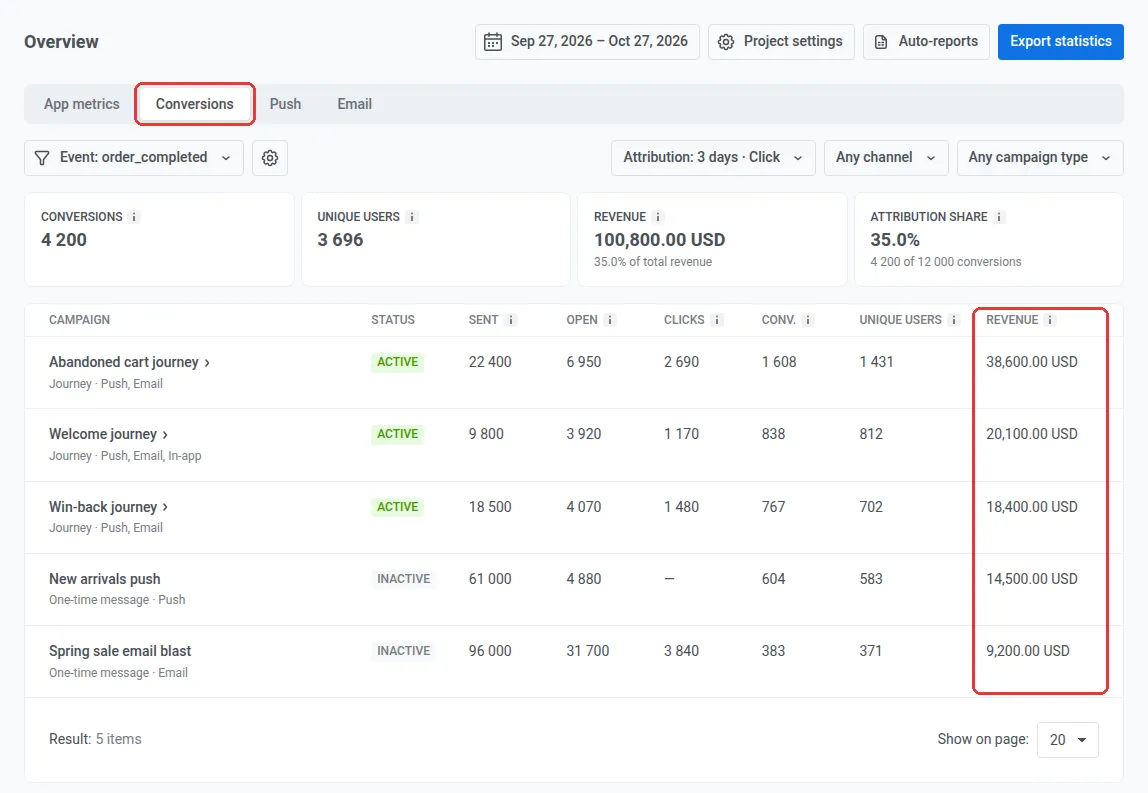
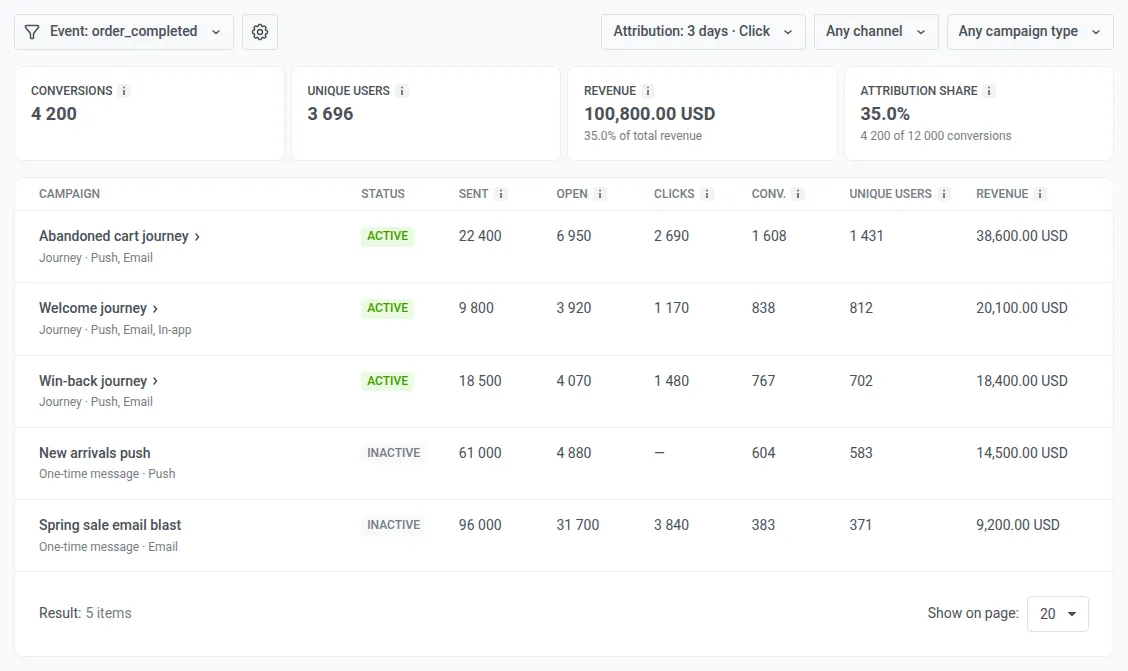
Las tarjetas resumen el mes. La tienda tuvo 12,000 pedidos, y 4,200 llegaron después de una campaña: el 35%, por un valor de $100,800.

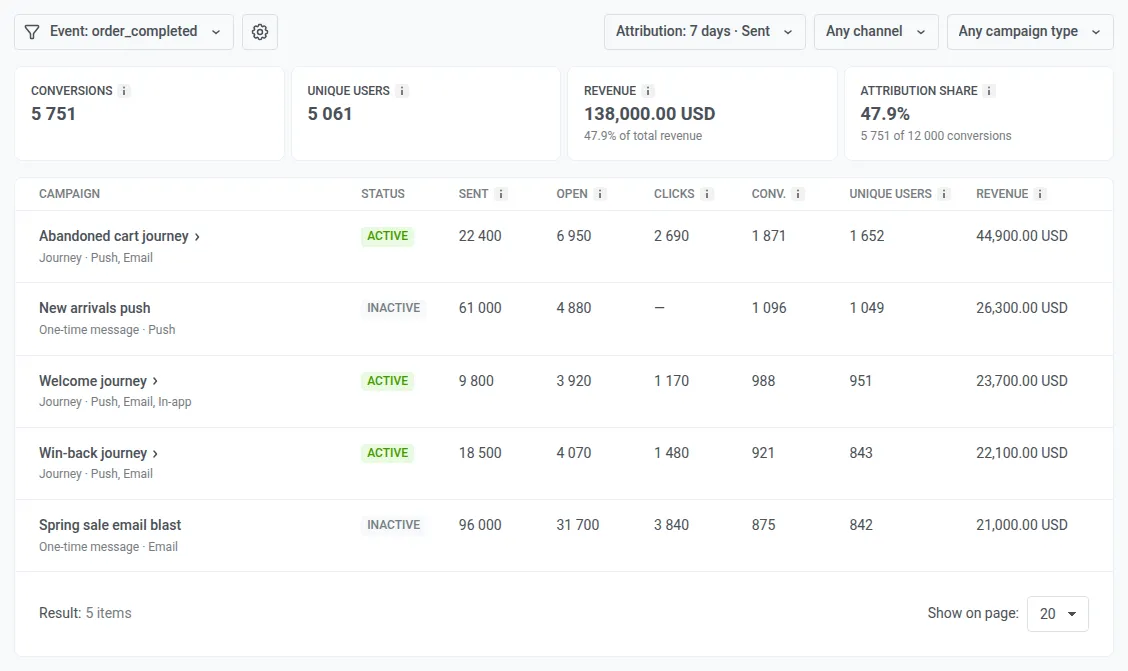
Debajo de las tarjetas, cada campaña y cada journey tiene una fila con sus envíos, aperturas, conversiones e ingresos. Estas son las 2 campañas de la tienda, con la vista estricta y con Sent, 7 days:
| Campaña | Ingresos (Click, 3 days) | Ingresos (Sent, 7 days) |
|---|---|---|
| Journey de recuperación (push + email) | $18,400 | $22,100 |
| Email masivo de rebajas de primavera | $9,200 | $21,000 |
Con la vista estricta, el journey de recuperación gana el doble. Con la generosa, los dos quedan casi empatados. El email masivo llegó a todos, así que se llevó el crédito de compradores que igual iban a comprar esa semana. El journey de recuperación llegó a personas que habían dejado de hacer pedidos.
Paso 4. Mira dentro de un journey
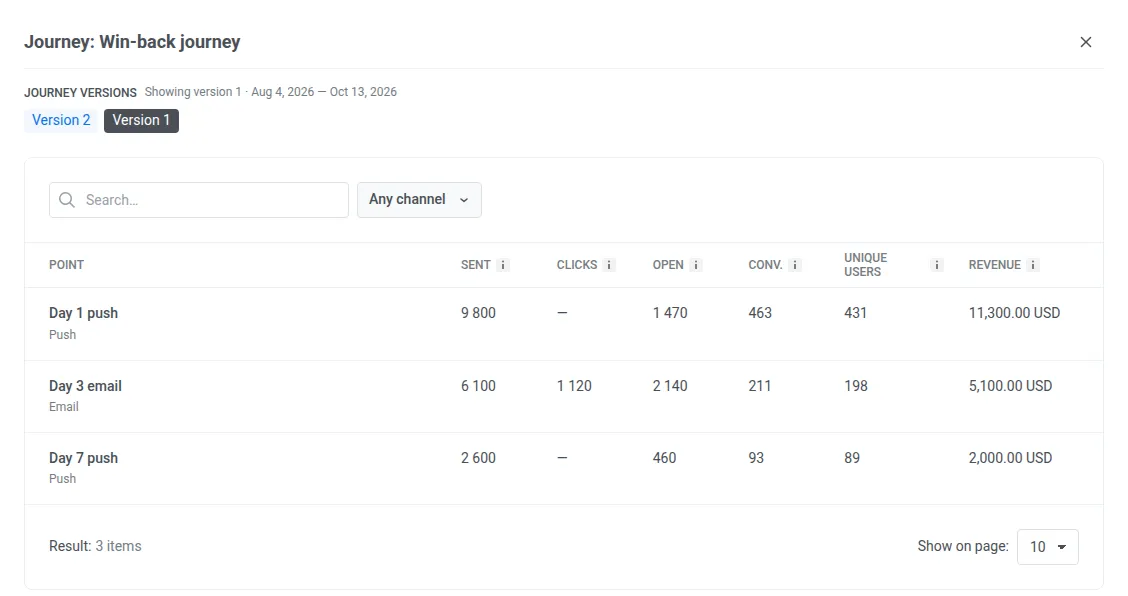
Haz clic en un journey para ver qué paso trajo el dinero. En el journey de recuperación de la tienda, el push del día 1 generó $11,300 y el del día 7, apenas $2,000. El equipo reescribe ese push y lanza una nueva versión del journey. Cada versión conserva sus propios números, así que 2 semanas después pueden ver si el cambio valió la pena.
La misma lógica en otras apps
| Tipo de app | Evento que significa dinero | Vista para empezar | Campañas para comparar |
|---|---|---|---|
| Delivery de comida | Pedido realizado | Click, 1 day | Push a la hora del almuerzo vs. email promo de fin de semana |
| Suscripción | Suscripción iniciada, renovada | Click, 7 days | Push de fin de prueba vs. email con descuento |
| Juego móvil | Compra in-app | Click, 1 day | Oferta al subir de nivel vs. oferta de fin de semana |
| Viajes | Reserva confirmada | Click, 30 days | Alerta de baja de precio vs. email de destino |
| Fintech | Primer depósito | Click, 7 days | Journey de onboarding vs. campaña de referidos |
Atribución vs. incrementalidad: cuándo necesitas un grupo de control
La atribución y la incrementalidad responden preguntas distintas. Si las mezclas, terminas defendiendo números que no puedes demostrar.
La atribución te dice qué campaña fue la última antes de una compra. La incrementalidad te dice cuántas de esas compras ocurrieron gracias a la campaña. Un usuario que pide todos los viernes también va a pedir después de tu push del viernes. La atribución le da todo el crédito al push. La incrementalidad, casi nada.
| Atribución | Incrementalidad | |
|---|---|---|
| Pregunta que responde | ¿Qué campaña fue la última antes de la compra? | ¿La compra habría ocurrido sin ella? |
| Cómo se mide | Click o Sent y una ventana, por campaña | Un grupo de control que no recibe mensajes de marketing |
| Dónde en Pushwoosh | Pestaña Conversions | Reporte del grupo de control |
| Ideal para | Rankear campañas, journeys y versiones | Demostrar que el programa vale su presupuesto |
| Punto ciego | Da crédito a personas que igual iban a comprar | Necesita suficientes usuarios y unas semanas de datos |
Usa las dos. La atribución ordena tus campañas semana a semana. La incrementalidad verifica las que sostienen el presupuesto.
Cómo medir los ingresos incrementales
Los ingresos incrementales son el dinero extra que trajeron tus mensajes, comparado con un grupo de control que no recibió mensajes de marketing. Cuenta los pedidos extra que hizo el grupo que recibió mensajes y multiplícalos por tu ticket promedio.
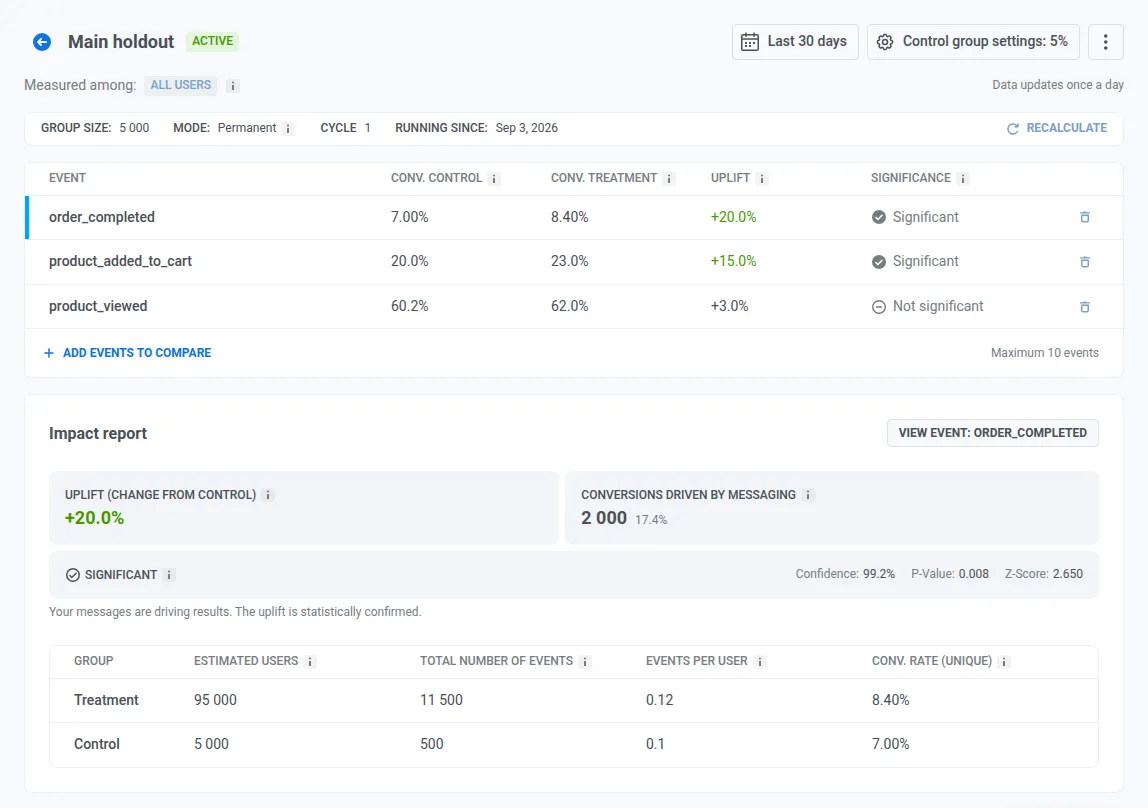
Volvamos a la tienda. Mantiene a 5,000 de sus 100,000 compradores en un grupo de control. En el mes, el 8.4% de los compradores que recibieron mensajes hizo un pedido, frente al 7.0% del grupo de control: un uplift del 20%. El reporte cuenta los pedidos extra que generó la mensajería: 2,000. Con el ticket promedio de la tienda de $24, son $48,000 de ingresos incrementales.
La pestaña Conversions muestra $100,800 atribuidos en el mismo mes, así que un poco menos de la mitad es incremental. Esa diferencia es el número que debes llevar a la revisión de presupuesto.
Lee los números: escala, ajusta o corta
Cuando los ingresos aparecen junto a cada campaña, cada fila te dice qué hacer con ella.
| Lo que ves | Lo que significa | Tu siguiente paso |
|---|---|---|
| Los ingresos se mantienen con Click | Un generador real de ingresos | Escálala a más segmentos y luego confírmalo con un holdout |
| Los ingresos se disparan con Sent y siguen bajos con Click | Sobre todo usuarios que igual iban a comprar | Prueba con un grupo de control antes de escalar |
| Pocos ingresos con cualquier vista | La campaña no se paga sola | Rehaz la oferta o el segmento una vez. Si sigue sin generar, córtala |
Antes de llevar los números a la dirección: los ingresos se cuentan antes de reembolsos y cada moneda se muestra por separado. La pestaña se actualiza una vez al día, así que reporta sobre un periodo cerrado.
Conecta cada campaña con sus ingresos en Pushwoosh
Elige el evento de compra que ya envías, abre la pestaña Conversions y mira qué campañas se pagan solas. Luego compara tu campaña más rentable con un grupo de control antes de mostrarle el número a nadie.
🤖 ManyMoney AI, el copiloto de marketing autónomo de Pushwoosh, lee los mismos datos de ingresos. Pregúntale qué campañas generaron más este mes y te responde con números en vivo.
Artículos relacionados
Ver todo