حتى أنجح الإشعارات الفورية نادراً ما يضغط عليها المستخدم. التجارة الإلكترونية تتصدّر معاييرنا المرجعية بمعدل نقر لا يتجاوز 3.05% على iOS و3.78% على Android. أما الـ 96 تقريباً من كل 100 مستخدم الباقون، فيقرؤون الإشعار على شاشة القفل ثم يسحبونه جانباً، أو لا يرونه أصلاً.
هذا مقبول لمعظم الإشعارات. لكن عندما يحمل الإشعار كود خصم أو إيصال دفع أو مكافأة لها موعد انتهاء، فإن سحبه يحذف شيئاً ما زال المستخدم بحاجة إليه.
وهنا يأتي دور صندوق الرسائل داخل التطبيق (App Inbox): المكان الذي تُحفظ فيه الرسائل التي لها مدة صلاحية. يشرح هذا الدليل لماذا تتجاهل فرق كثيرة هذه القناة، و5 حالات استخدام تثبت فيها رسالة Inbox قيمتها، وكيف تُعدّها في Pushwoosh.
ما هو صندوق الرسائل داخل التطبيق؟
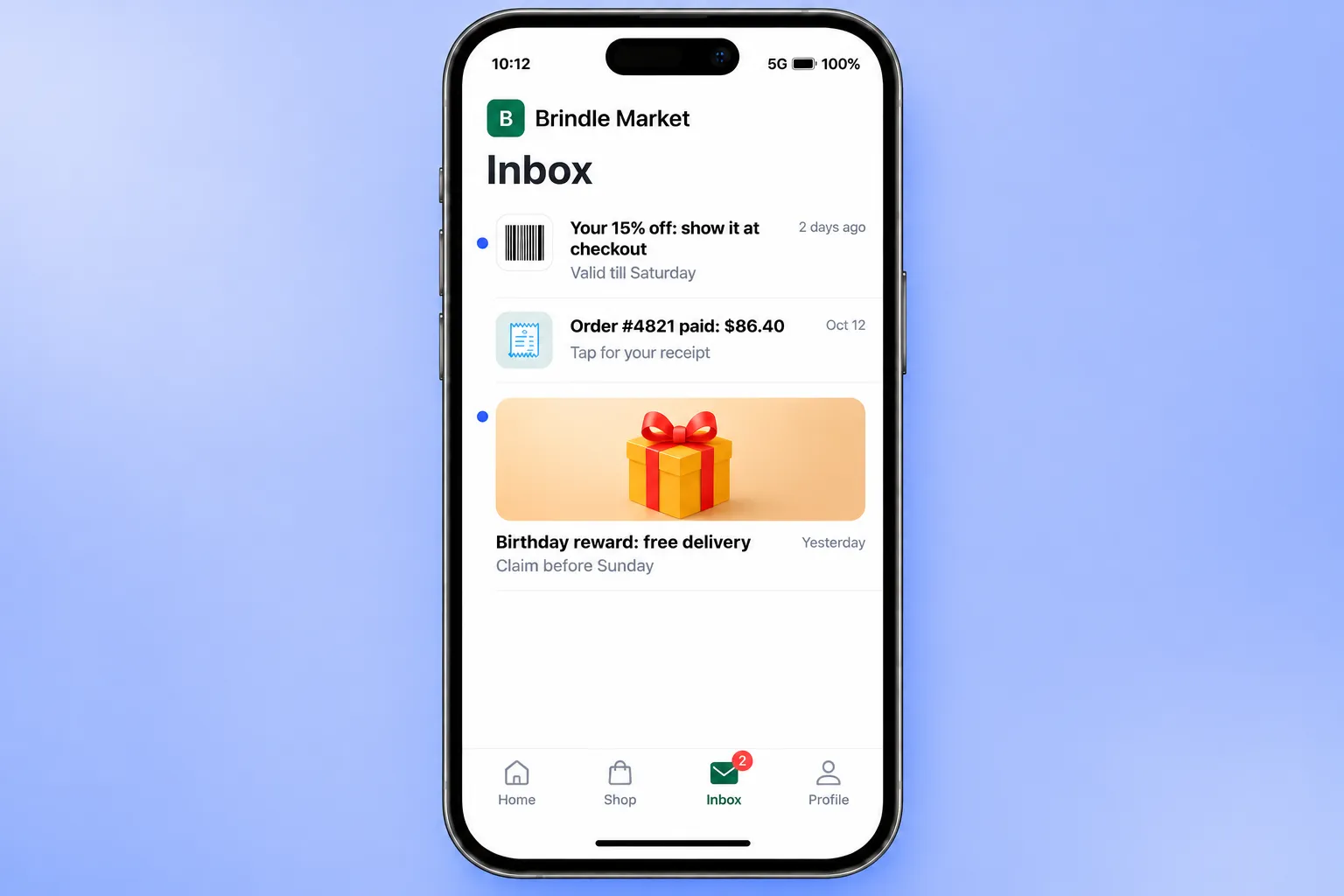
صندوق الرسائل داخل التطبيق هو قائمة رسائل داخل تطبيقك أو موقعك، تبقى فيها الرسائل بعد وصولها لأيام أو أسابيع. يفتحه المستخدم عندما يحتاج شيئاً محدداً: الكوبون عند الدفع في المتجر، أو تفاصيل دفعة الشهر الماضي، أو مكافأة الفعالية قبل يوم الأحد.
قد تجده أيضاً باسم مركز الرسائل (message center) أو مركز الإشعارات داخل التطبيق (in-app notification center). في Pushwoosh اسمه Message inbox. رسالة الـ Inbox لا تعرض إشعاراً منبثقاً ولا تغيّر الشارة على أيقونة التطبيق من تلقاء نفسها، بل تنتظر في القائمة حتى يفتح المستخدم التطبيق أو الصفحة.
على الويب، يصل صندوق الرسائل إلى كل زائر لصفحة مُفعّل عليها، ولا يحتاج الزائر إلى قبول الإشعارات الفورية ليستقبله. وإلى أن يسجّل الزائر دخوله، يبقى السجل في ذلك المتصفح، وبعد تسجيل الدخول ينتقل إلى حسابه.
لماذا تتجاهل معظم التطبيقات صندوق الرسائل
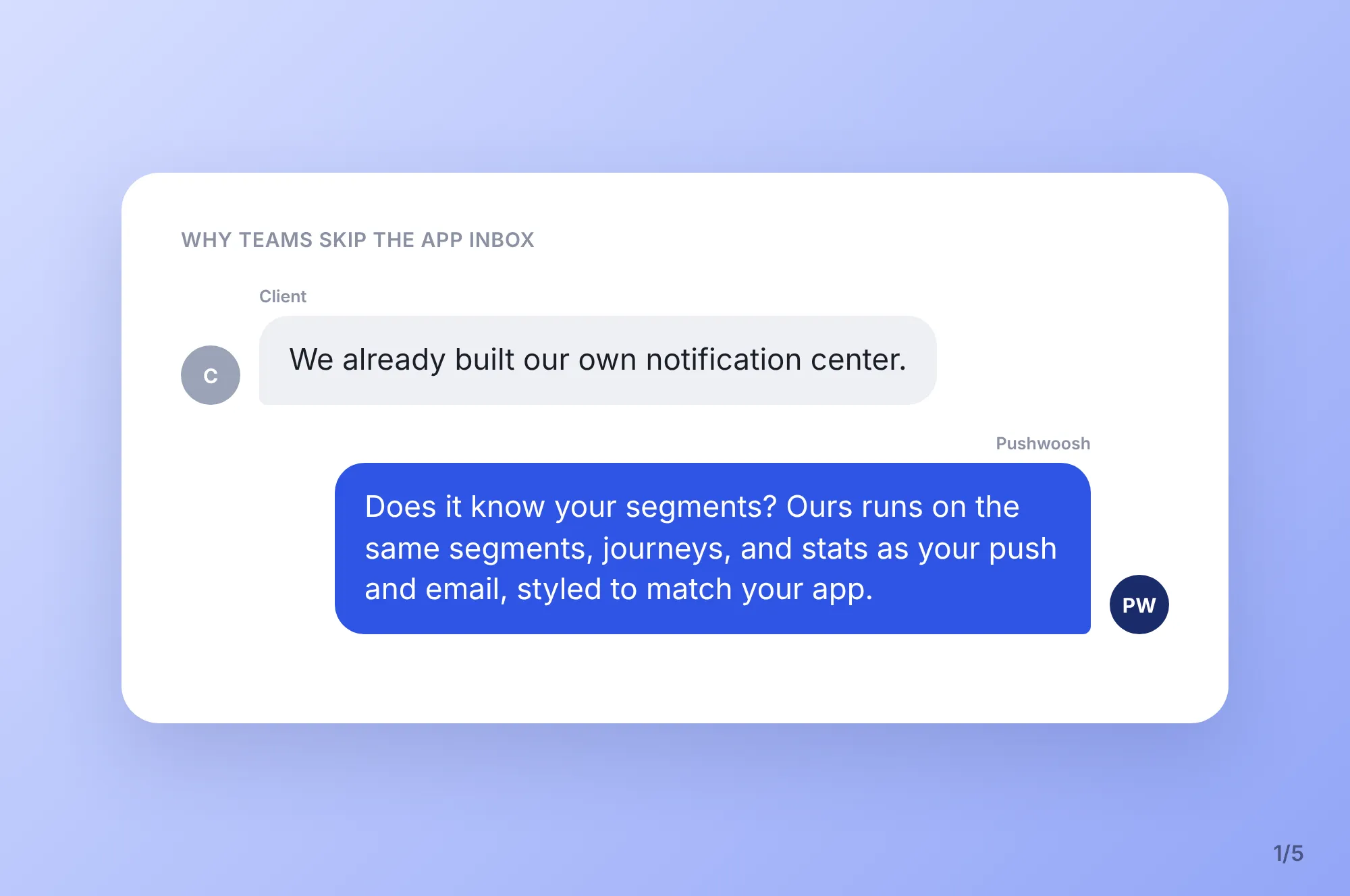
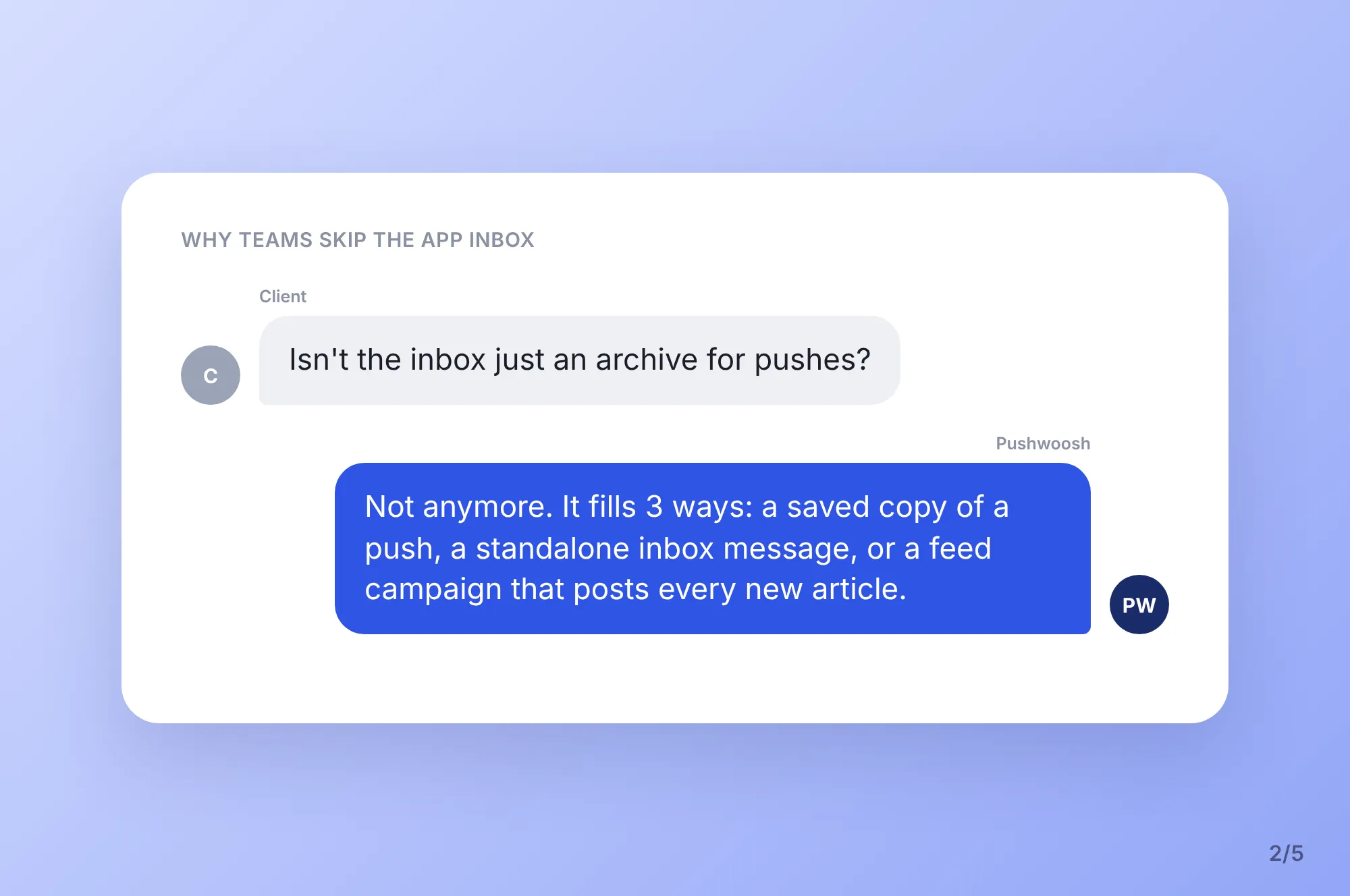
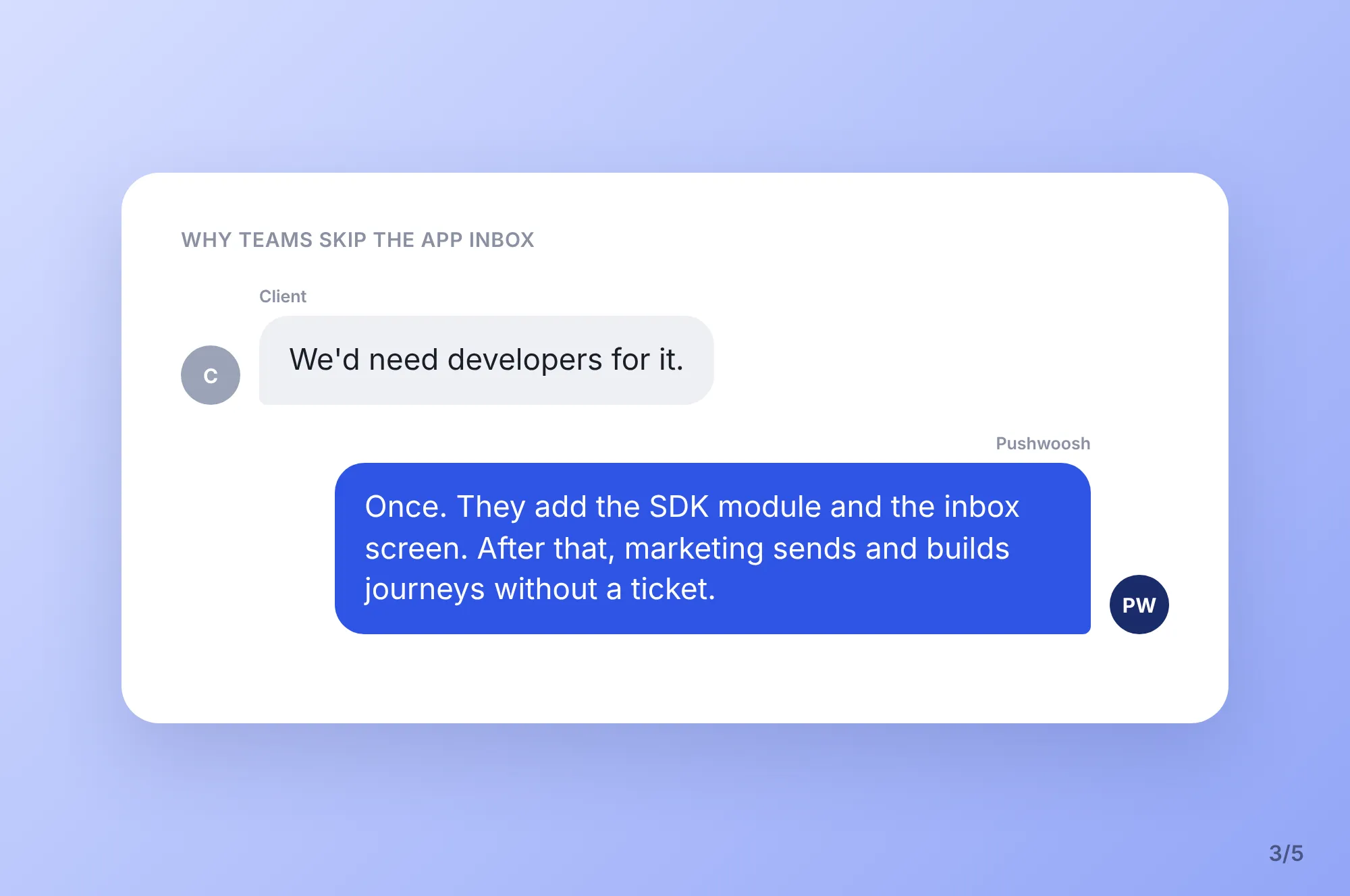
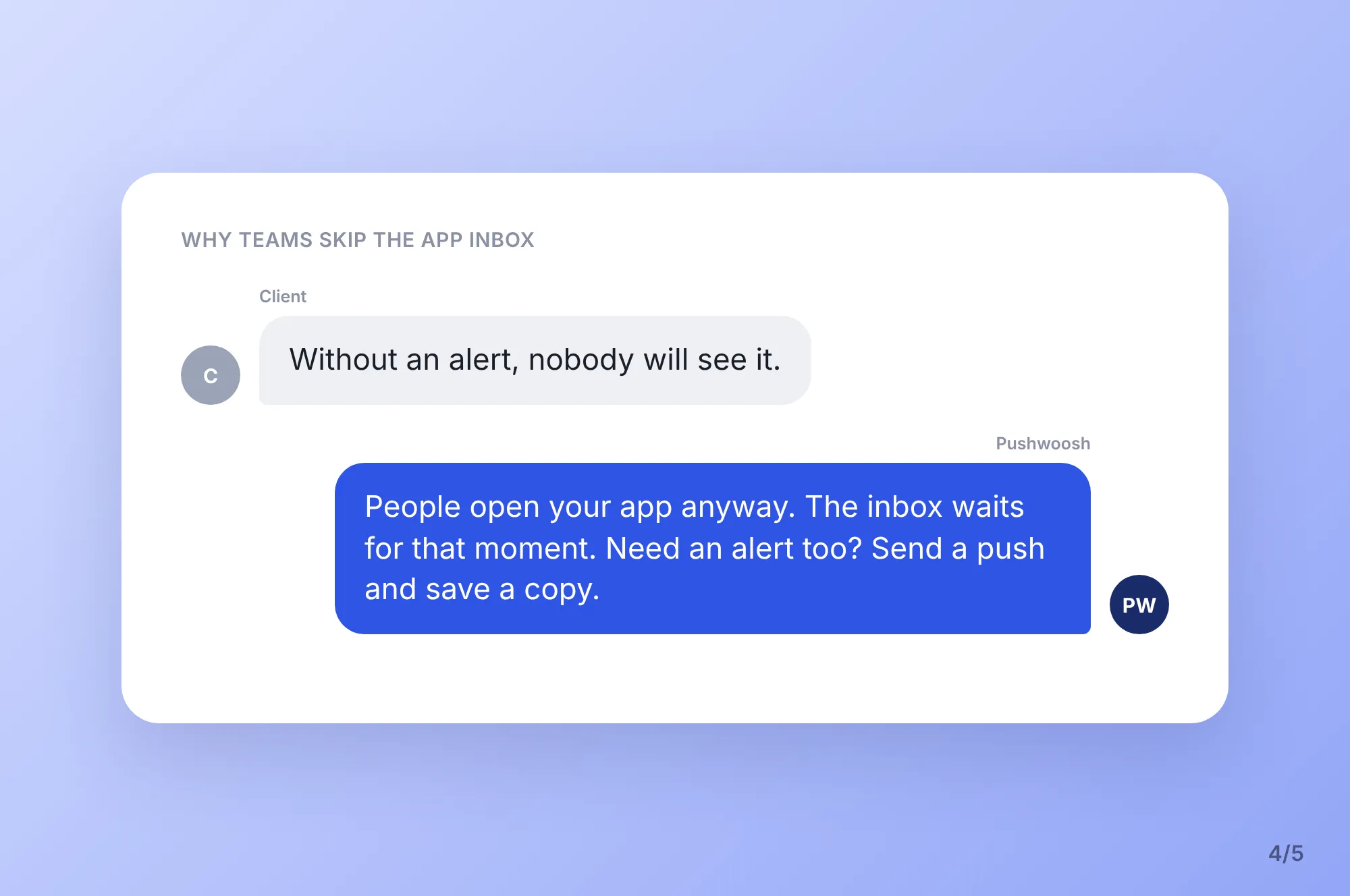
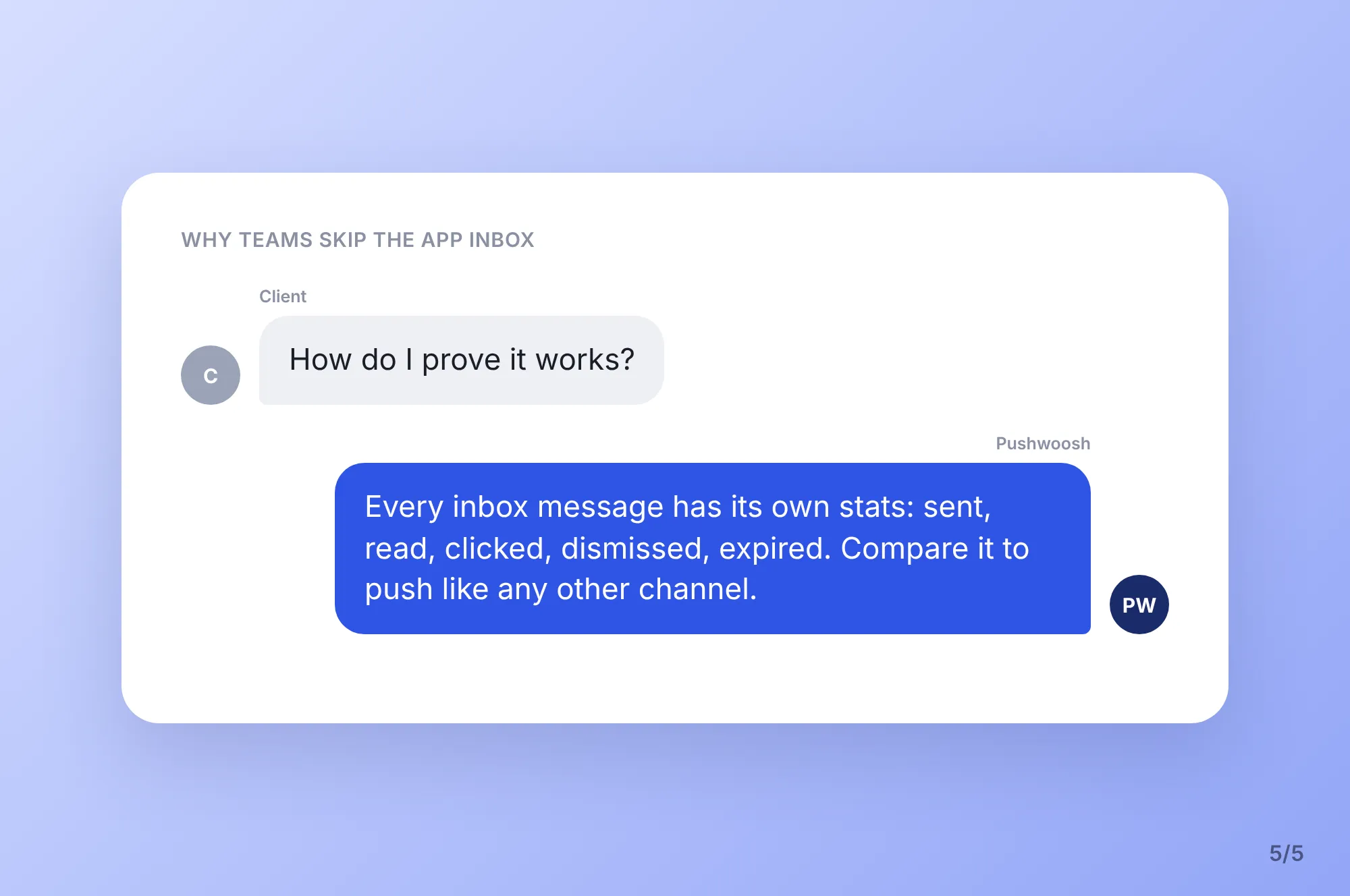
معظم الاعتراضات التي نسمعها مصدرها الطريقة التي كانت تعمل بها هذه القناة سابقاً، أو نسخة منها بُنيت داخلياً. إليك كيف تجري هذه المحادثات عادةً.
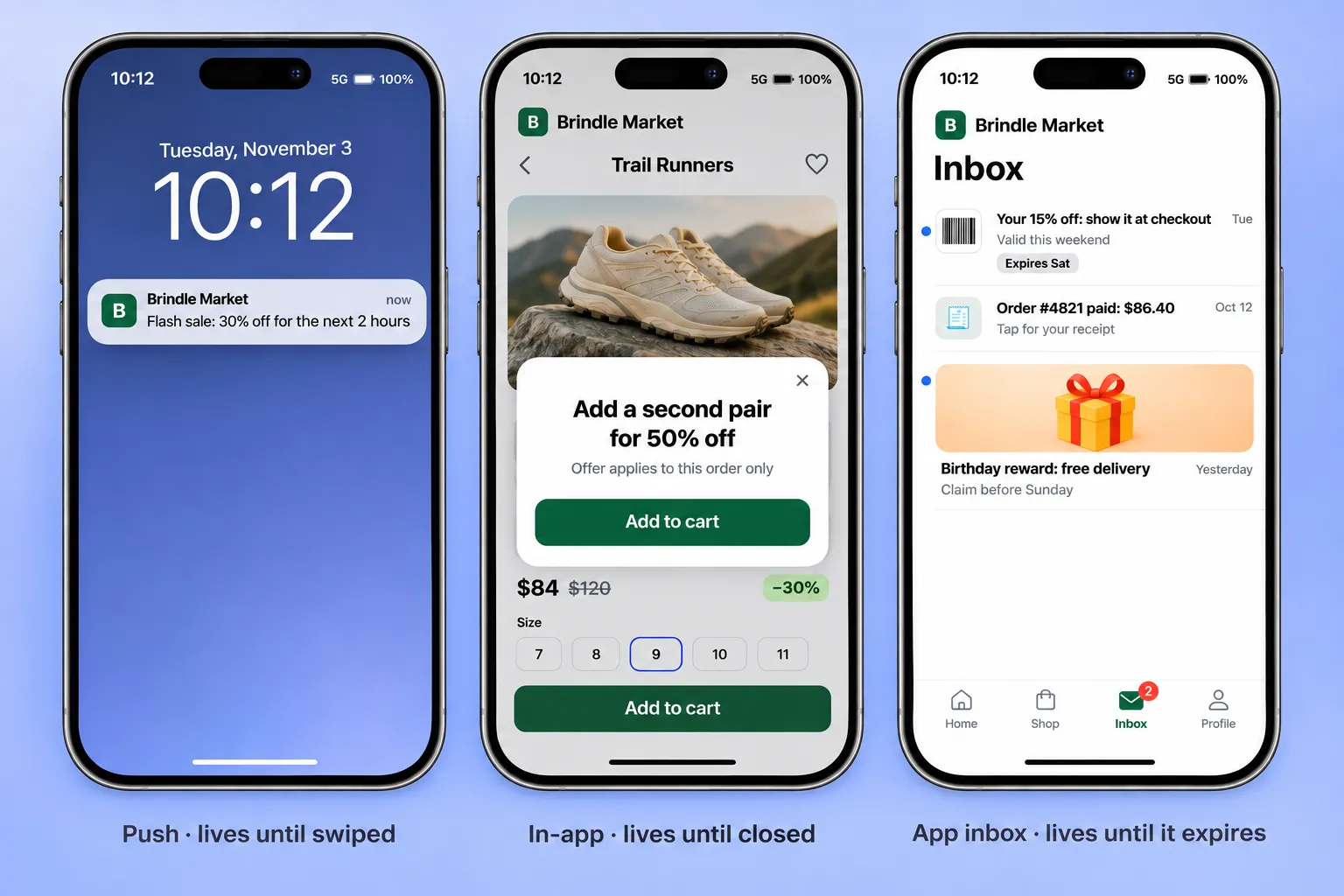
الإشعار الفوري أم الرسالة داخل التطبيق أم صندوق الرسائل: قاعدة مدة الصلاحية
الإشعارات الفورية والرسائل داخل التطبيق وصندوق الرسائل تؤدي مهام مختلفة. واختيار القناة المناسبة يعتمد على المدة التي تبقى فيها الرسالة مفيدة.
| الإشعار الفوري | الرسالة داخل التطبيق | صندوق الرسائل (App Inbox) | |
|---|---|---|---|
| أين تظهر | شاشة القفل، لوحة الإشعارات | فوق شاشة التطبيق، أثناء الجلسة | قائمة داخل تطبيقك أو موقعك |
| هل تقاطع المستخدم | نعم | نعم، أثناء الجلسة | لا |
| كم تعيش | حتى يسحبها المستخدم | حتى يغلقها | أياماً أو أسابيع، وأنت تحدد تاريخ الانتهاء |
| الأنسب لـ | تنبيه مرتبط بوقت محدد | التفاعل مع ما يفعله المستخدم الآن | أي شيء سيحتاجه المستخدم لاحقاً |
القاعدة: إذا كانت الرسالة ستظل مهمة غداً أو الأسبوع القادم، فضعها في صندوق الرسائل. تخفيضات خاطفة تنتهي خلال ساعتين مكانها الإشعار الفوري. أما كود هذه التخفيضات، الذي سيعرضه العميل عند الدفع يوم السبت، فمكانه صندوق الرسائل.
ماذا ترسل إلى صندوق الرسائل: 5 حالات استخدام
في كل حالة أدناه، تبقى الرسالة مفيدة بعد أيام من وصولها.
🛒 التجزئة والتجارة الإلكترونية: كود خصم يُمسح عند الدفع
المشكلة: يرسل متجر خصماً عبر إشعار فوري ويريد أن يستخدمه العميل في الفرع. هناك عائقان: الكود يجب أن يبقى في مكان ما بعد سحب الإشعار (والرسالة داخل التطبيق تُغلق بالسرعة نفسها)، والكاشير يحتاج باركوداً يمسحه، لا سلسلة أحرف يكتبها يدوياً.
قبل:
- 🔔 إشعار فوري: “خصم 15% في عطلة نهاية الأسبوع. الكود: WELCOME2025-E15”
- سُحب يوم الثلاثاء. ويوم السبت، عند الدفع، اختفى الكود.
بعد:
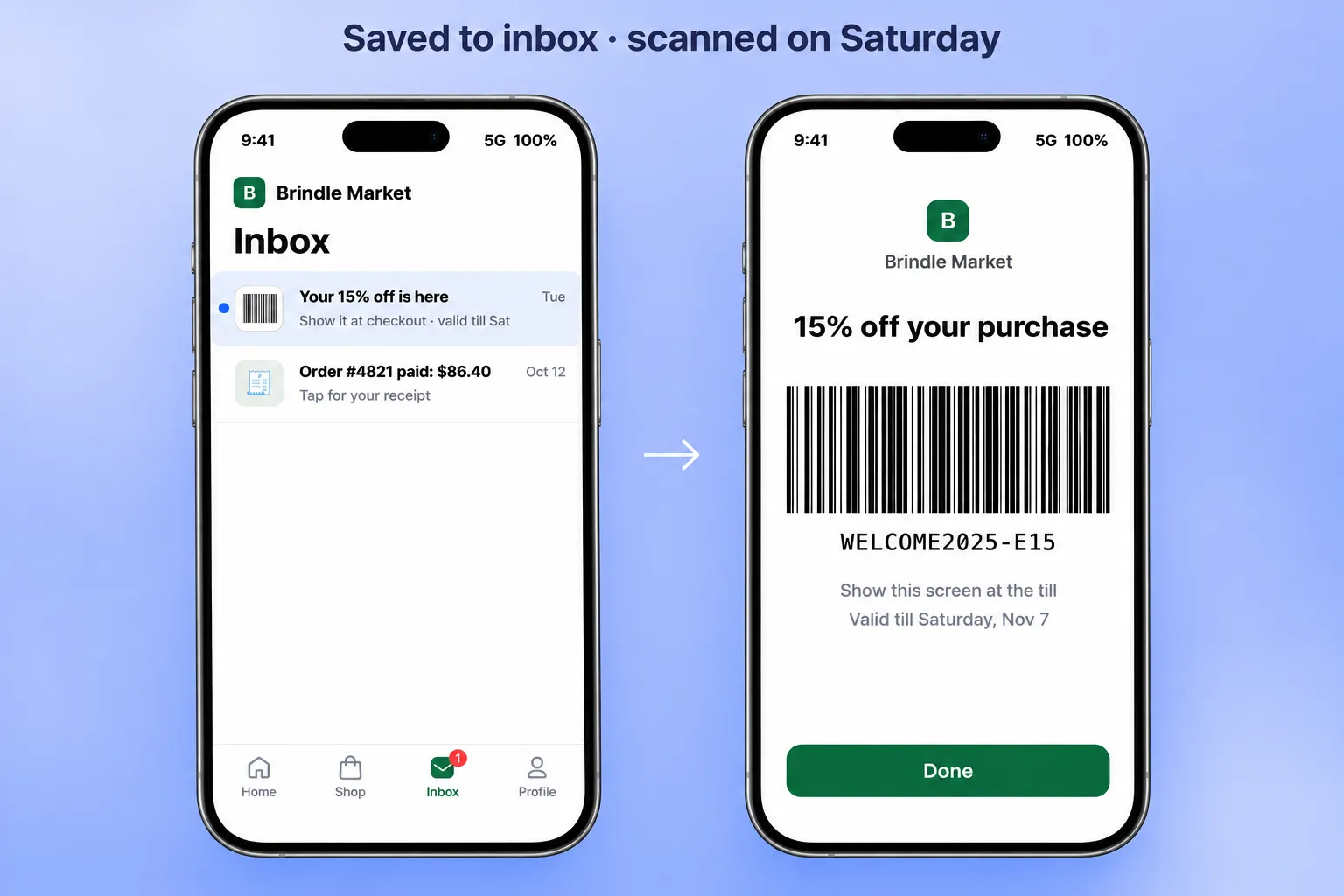
- 🔔 إشعار فوري: “خصم 15% بانتظارك في صندوق الرسائل. اعرضه عند الدفع.” مع تفعيل Save to Inbox.
- 📥 تبقى الرسالة في صندوق الرسائل مع الباركود حتى ينتهي العرض.
- 🧾 عند الدفع، يفتح العميل صندوق الرسائل، ويضغط على الرسالة، ويعرض الباركود.
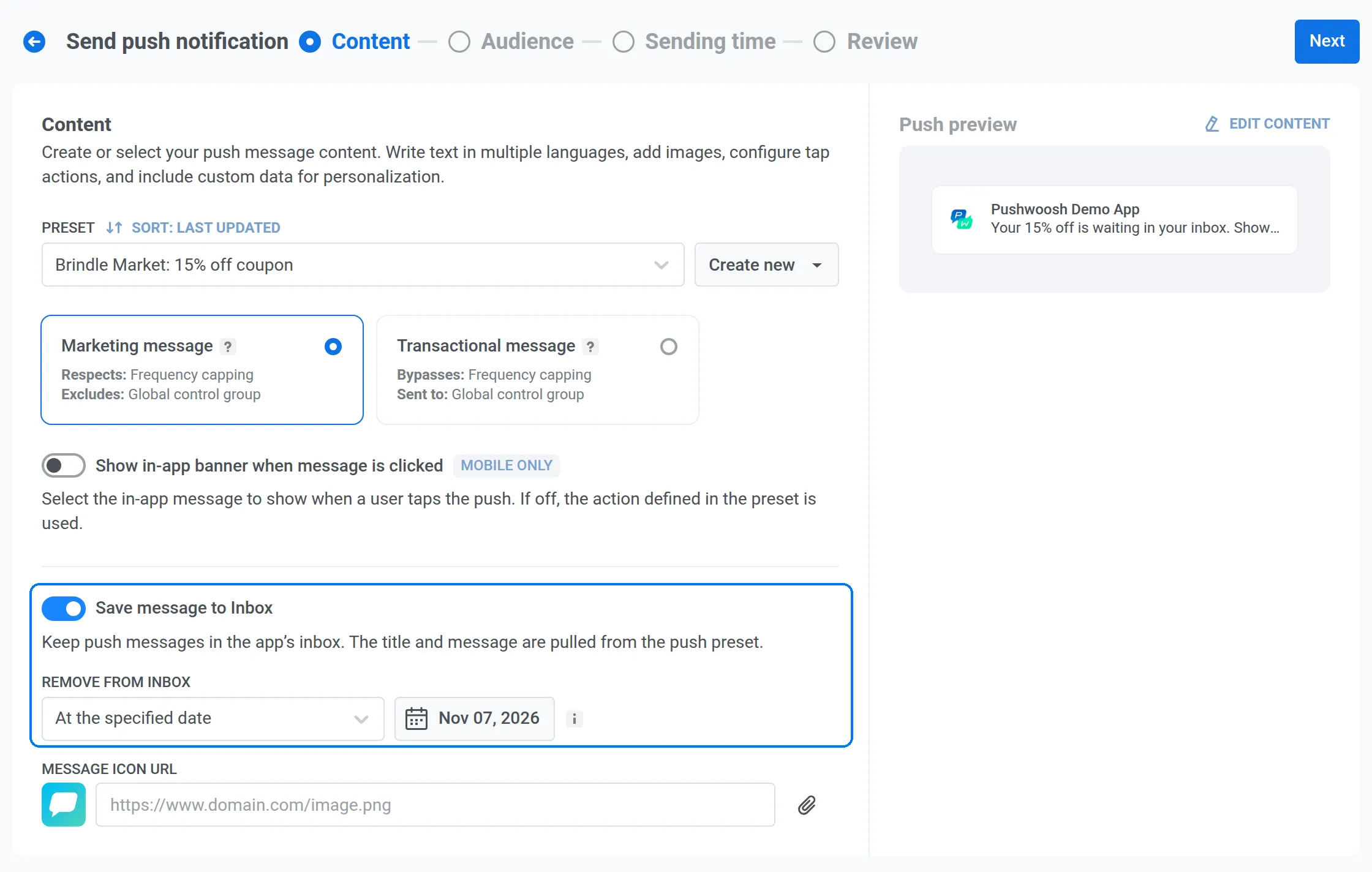
في Pushwoosh، يتم ذلك في 4 خطوات:
-
أرسل الإشعار مع نسخة لصندوق الرسائل
فعّل Save to inbox واضبط Remove from Inbox على آخر يوم صالح للكوبون، حتى لا ينتظر كود منتهي الصلاحية عند الدفع.
-
اجعل الرسالة سهلة الملاحظة
أضف رابط أيقونة (شعار متجرك أو صورة باركود) ليبرز العرض بين الرسائل الأخرى في القائمة.
-
افتح الباركود عند الضغط
وجّه الضغط على رسالة صندوق الرسائل إلى رسالة داخل التطبيق مبنية باستخدام كتلة الباركود. يملأ الكود الشاشة بالصيغة التي تقرؤها أجهزة المسح لديك، وهذا ما يحتاجه الكاشير.
-
المسح
يمسح الكاشير الشاشة، ويُطبَّق الخصم.
النتيجة: الإشعار الفوري يجلب العميل إلى المتجر، وصندوق الرسائل يضمن أن الكود ما زال موجوداً عندما يصل إلى الدفع.
💳 التقنية المالية والأسواق الإلكترونية: إيصالات يعود إليها المستخدمون
المشكلة: تأكيد الدفع يُقرأ مرة واحدة. وبعد 3 أسابيع، يحتاج المستخدم إلى المبلغ أو رقم الطلب، فيضطر إلى البحث في كشف حسابه البنكي أو مراسلة الدعم.
الحل: رسالة App Inbox من نوع المعاملات (Transactional) تبقى 90 يوماً وتفتح الإيصال عند الضغط.
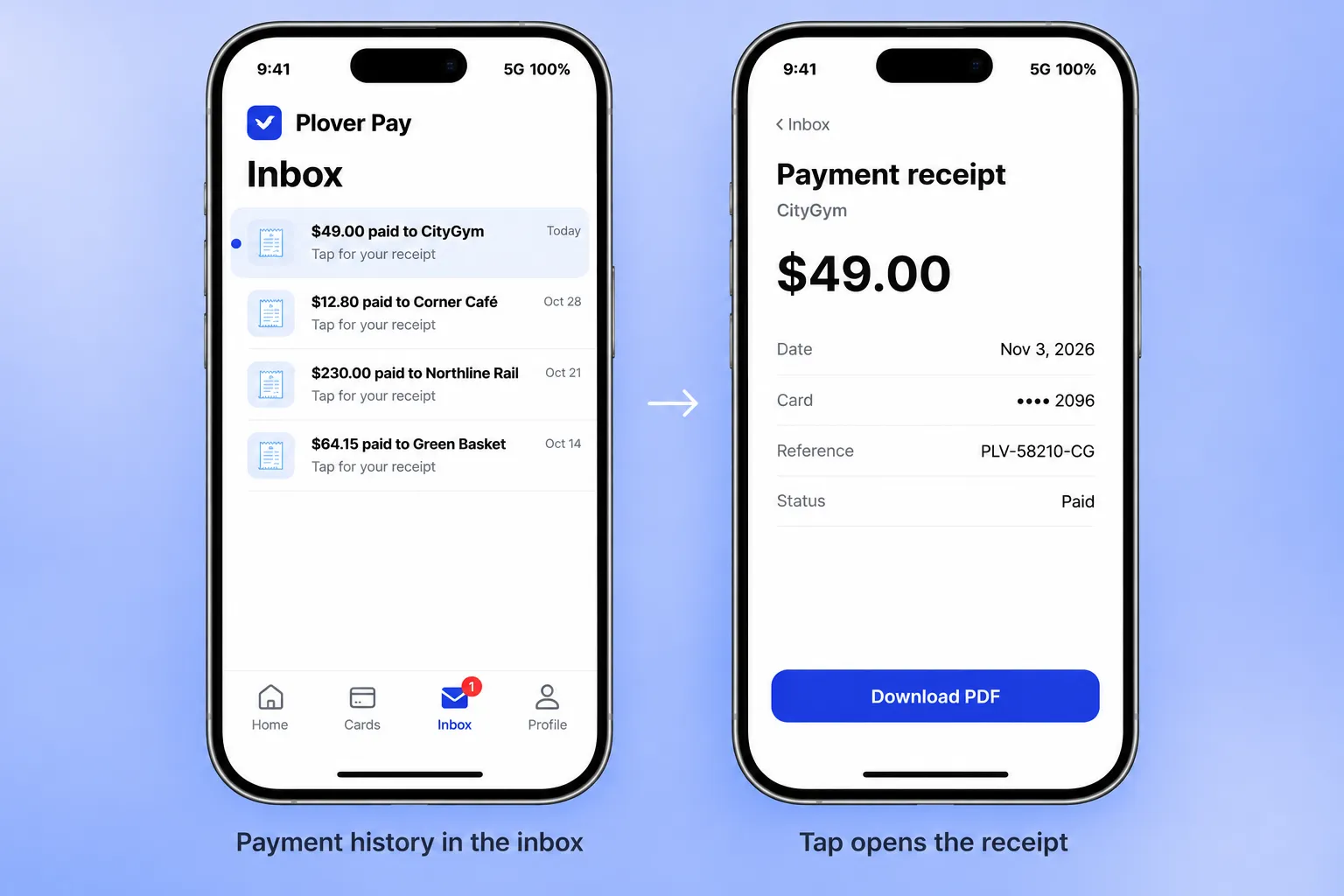
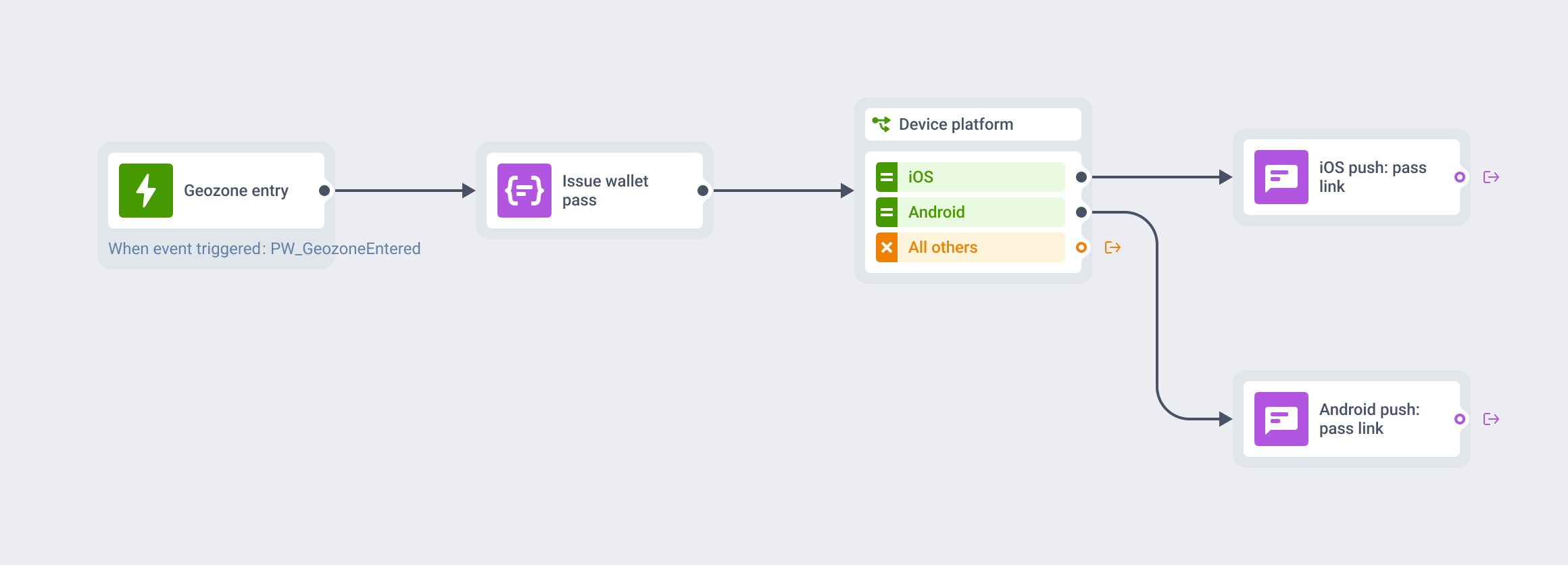
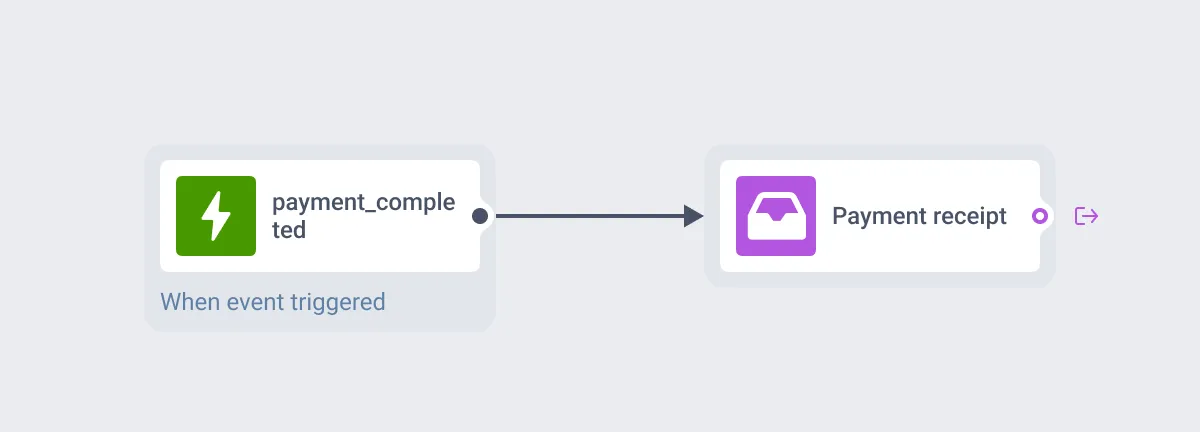
في Pushwoosh: عند حدث payment_completed (حدث مخصص كمثال، استخدم حدثك الخاص)، أضف عنصر App Inbox إلى الرحلة: “$49.00 paid to CityGym. Tap for your receipt.” اضبط النوع على Transactional، ومدة الانتهاء على 90 يوماً، وإجراء الضغط على رابط عميق (deep link) إلى شاشة الإيصال. هكذا يحصل المستخدم على سجل مدفوعات داخل تطبيقك، دون أي إشعار فوري إضافي.
🔐 الحساب والأمان: تنبيه يبقى له سجل
المشكلة: رسالة “تم حظر بطاقتك المنتهية بـ 4417” يجب أن تقاطع المستخدم. لكن بمجرد أن يسحبها، لا يبقى أي أثر لما حدث أو لما يجب فعله بعد ذلك.
الحل: إشعار فوري للتنبيه، ونسخة في صندوق الرسائل للسجل، مع خطوات الحل.
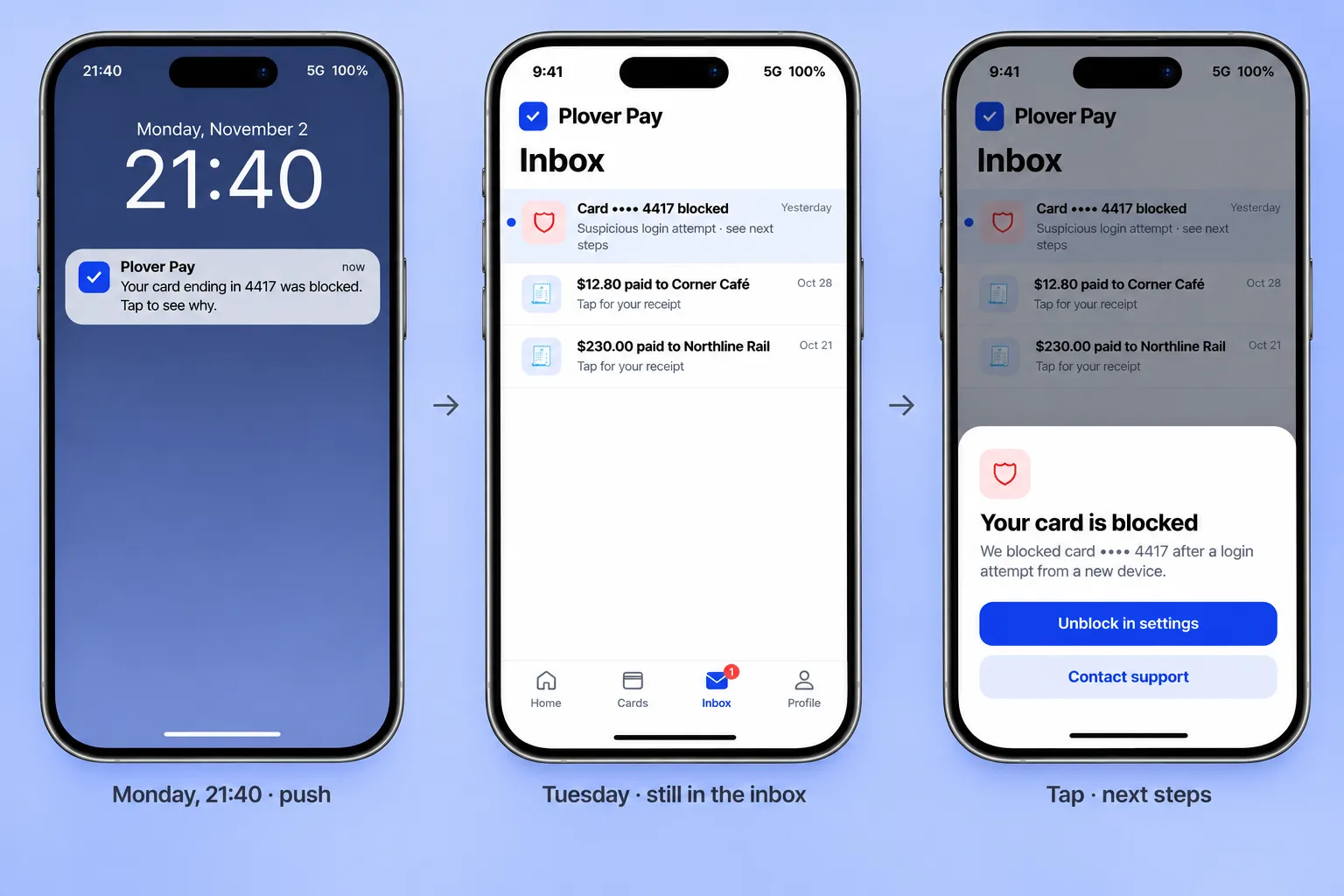
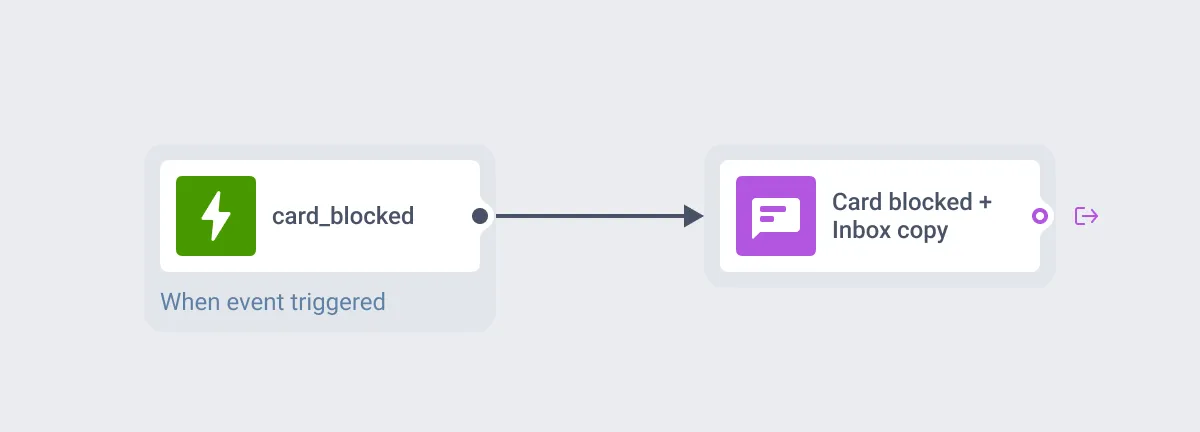
في Pushwoosh: في الرحلة، أرسل الإشعار الفوري مع تفعيل Save to inbox ومدة احتفاظ 30 يوماً. اضبط إجراء الضغط في صندوق الرسائل على رسالة داخل التطبيق تتضمن الخطوات التالية: إلغاء الحظر من الإعدادات أو التواصل مع الدعم. الإشعار الفوري يلفت الانتباه في اللحظة نفسها، وصندوق الرسائل يجيب عن سؤال “ماذا كان ذلك؟” في اليوم التالي.
🎮 الألعاب: صندوق مكافآت يعرفه اللاعبون مسبقاً
المشكلة: يكسب اللاعب مكافأة فعالية وهو غير متصل. يُسحب إشعار “مكافأتك بانتظارك”، وتنتهي الفعالية، وتضيع المكافأة دون أن يطالب بها.
الحل: رسالة في صندوق الرسائل تحفظ المكافأة حتى الجلسة التالية، ثم تختفي بانتهاء الفعالية. اللاعبون معتادون أصلاً على صندوق بريد داخل الألعاب، فالعادة موجودة.
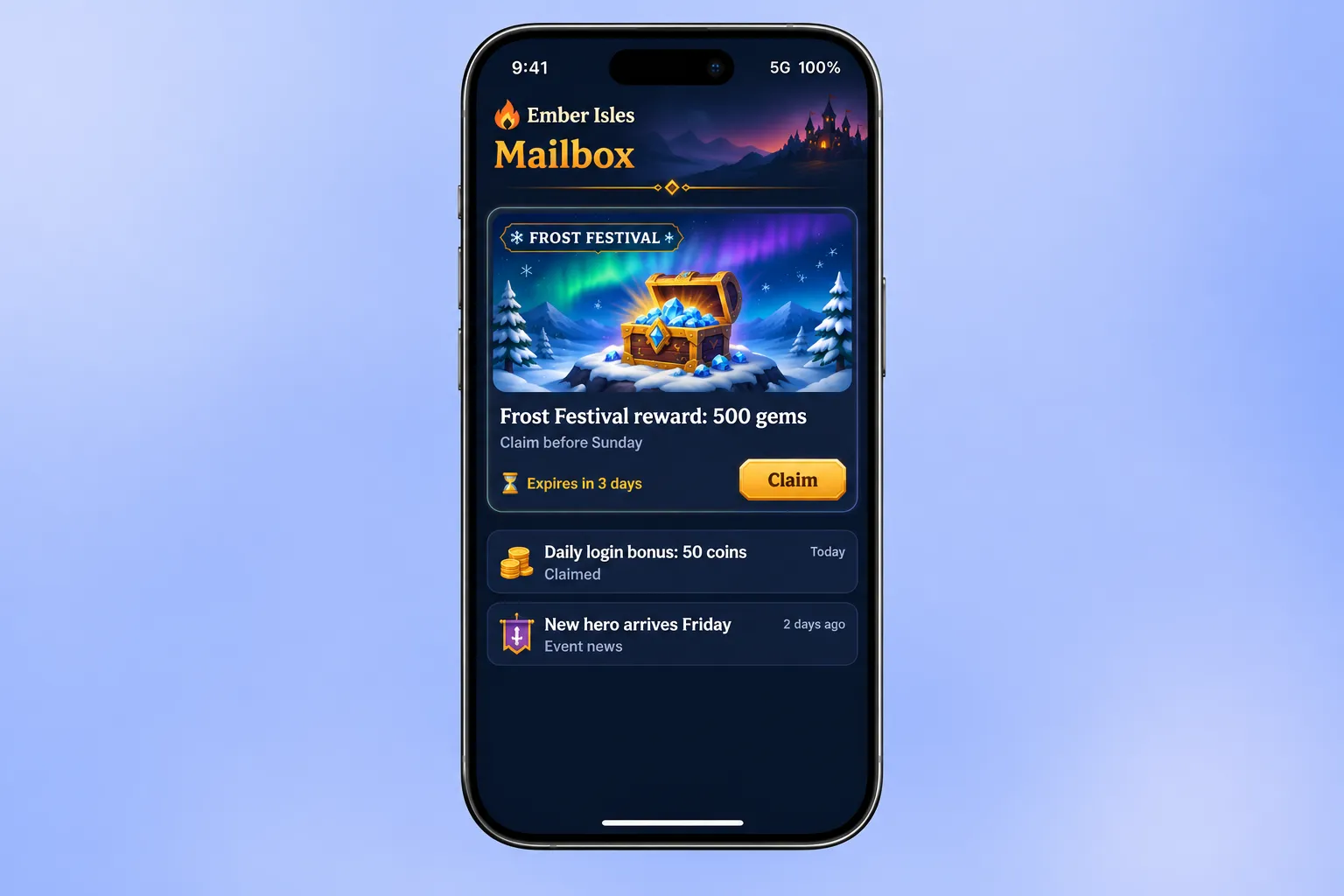
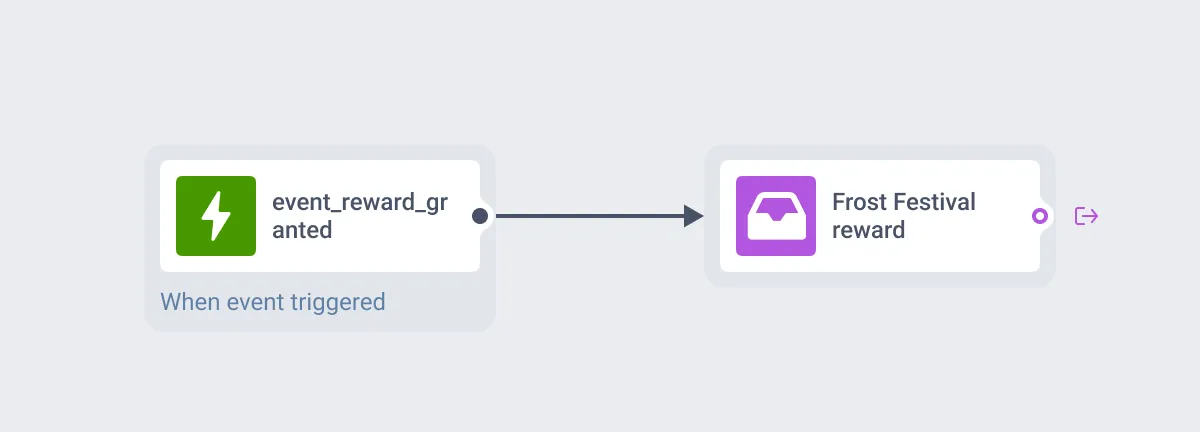
في Pushwoosh: عند حدث event_reward_granted، أرسل رسالة App Inbox بتخطيط Captioned مع صورة الفعالية: “Frost Festival reward: 500 gems. Claim before Sunday.” اضبط تاريخ الانتهاء على نهاية الفعالية، وإجراء الضغط على رابط عميق إلى شاشة استلام المكافأة.
📰 الإعلام: ملخص يملأ نفسه بنفسه
المشكلة: غرفة الأخبار تنشر عشرات القصص يومياً. إرسال إشعار لكل قصة يُرهق الجمهور، وعدم الإرسال يترك قصصاً جيدة دون قرّاء، وإرسال كل قصة يدوياً أو عبر رحلة لا يناسب هذا الحجم.
الحل: حملة feed تُعدّها مرة واحدة. بعدها تصل كل قصة جديدة إلى صندوق الرسائل تلقائياً، ويُخصَّص الإشعار الفوري للأخبار الكبرى فقط.
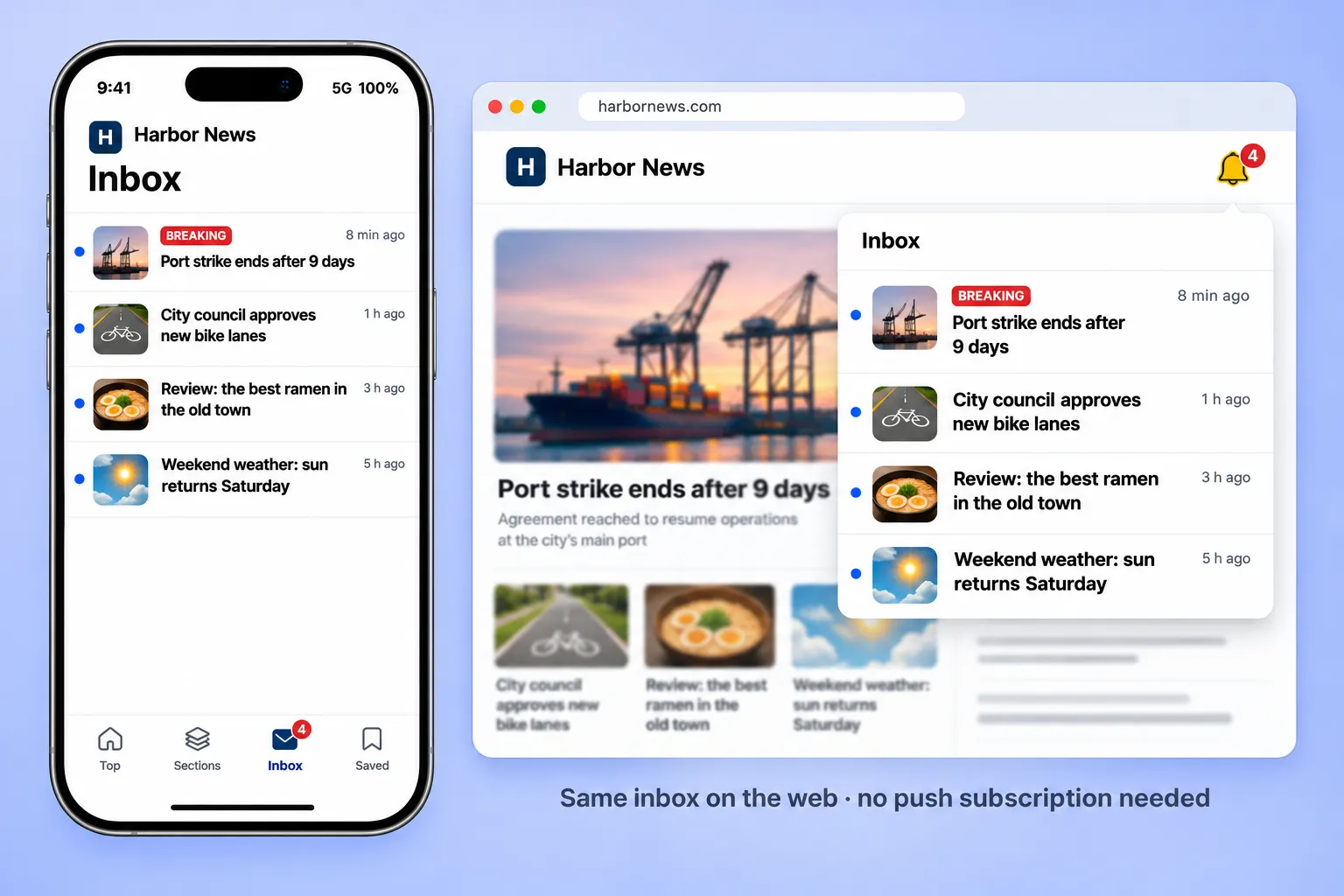
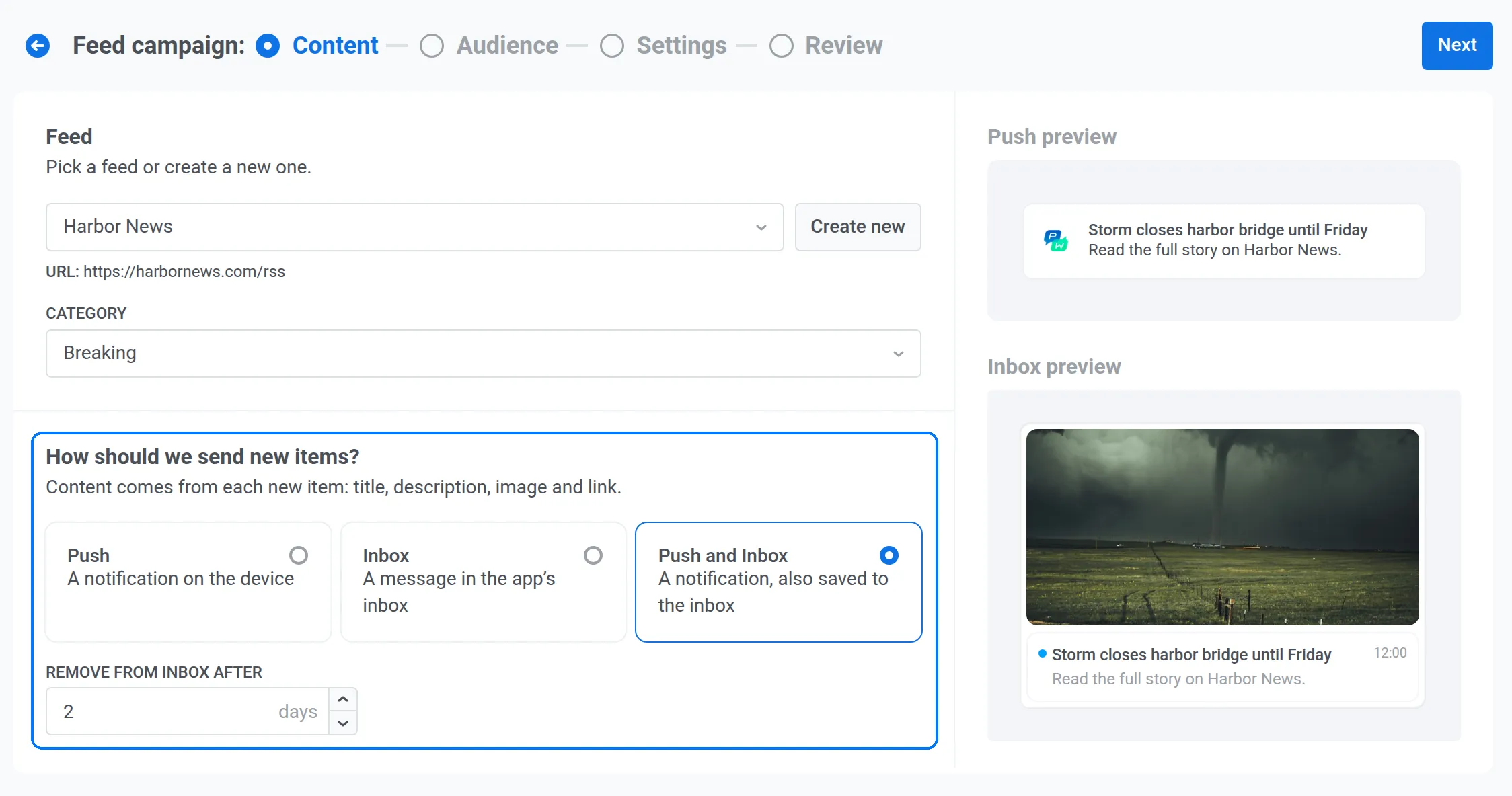
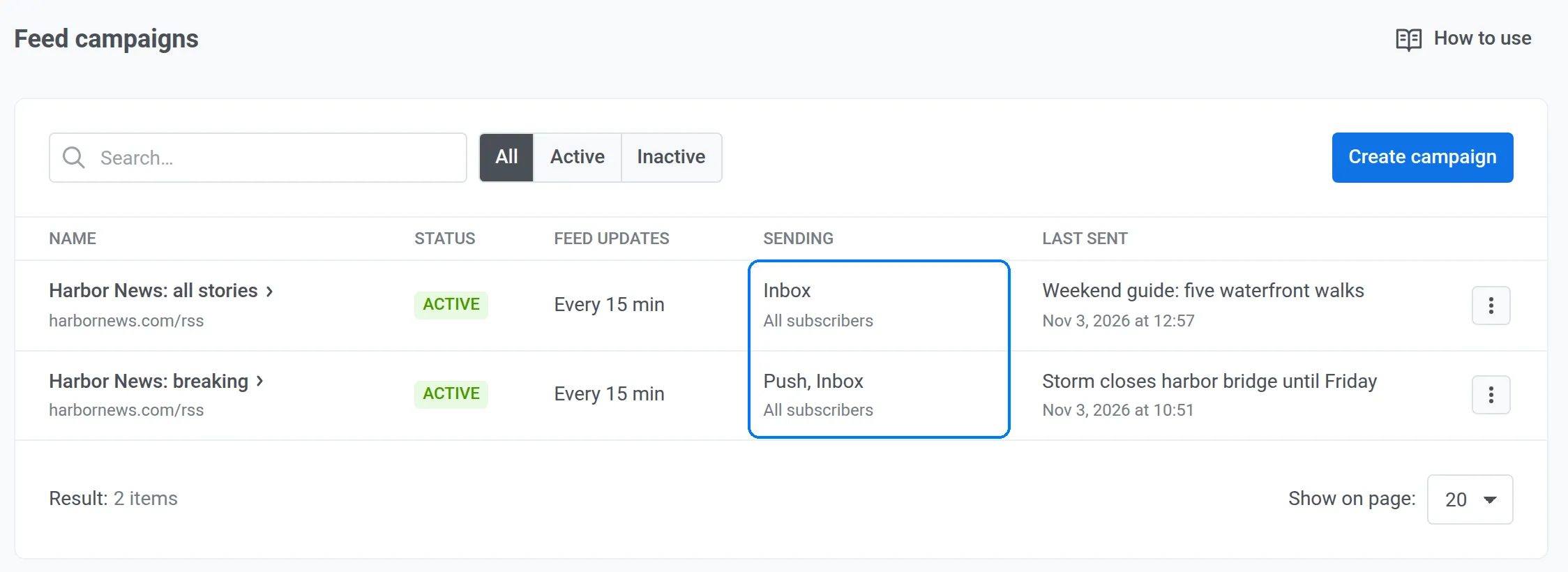
في Pushwoosh: أنشئ حملة feed من موجز RSS الخاص بك مع وجهة Inbox. أضف حملة ثانية بوجهتي Push وInbox لفئة الأخبار العاجلة فقط. اجعل مدة الانتهاء في صندوق الرسائل قصيرة (من يوم إلى 3 أيام)، لأن الأخبار تفقد قيمتها بسرعة. وعلى الويب، يصل صندوق الرسائل نفسه إلى القرّاء الذين لم يشتركوا في الإشعارات الفورية أبداً.
الإعداد نفسه يصلح لقائمة “وصل حديثاً” في متجر إلكتروني: تظهر المنتجات الجديدة في صندوق الرسائل ما دامت متوفرة في المخزون.
كيف تُعدّ صندوق الرسائل داخل التطبيق في Pushwoosh
بعد ذلك، يدير فريق التسويق صندوق الرسائل من لوحة التحكم (Control Panel). لإرسال أول رسالة App Inbox:
-
ابدأ الرسالة
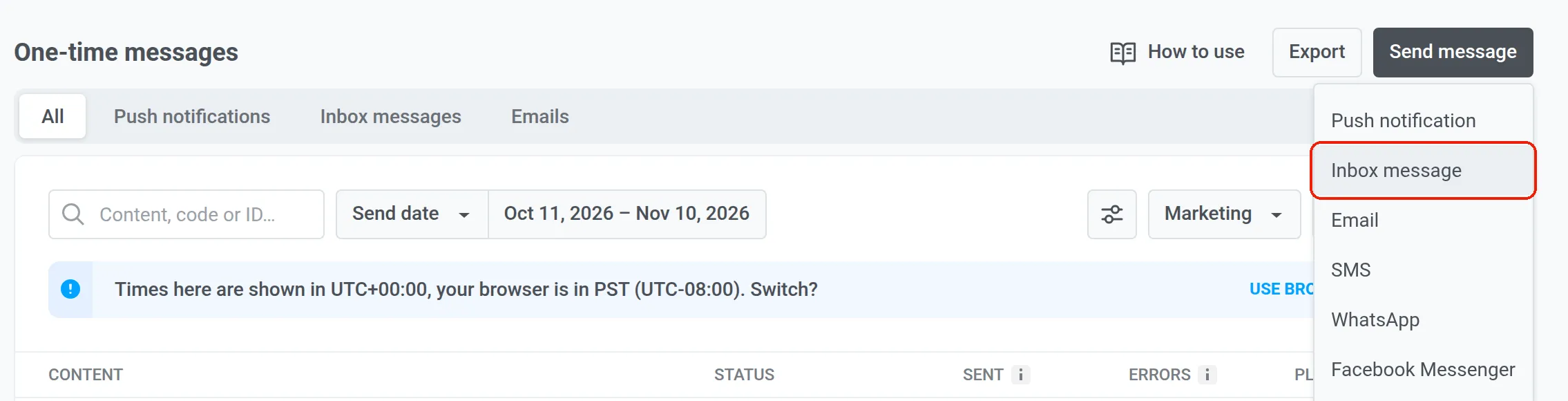
انتقل إلى Campaigns → One-time messages، واضغط Send message، واختر Inbox message.
-
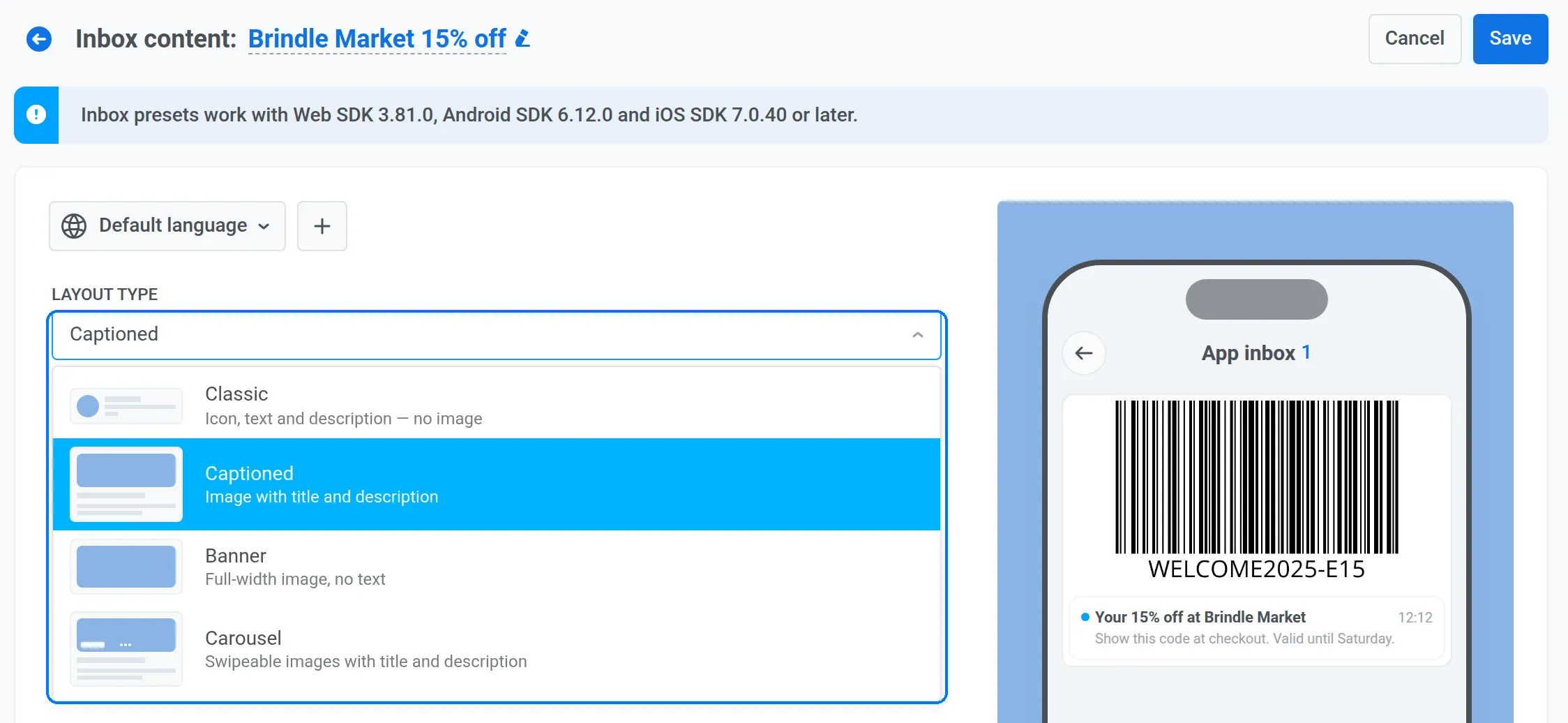
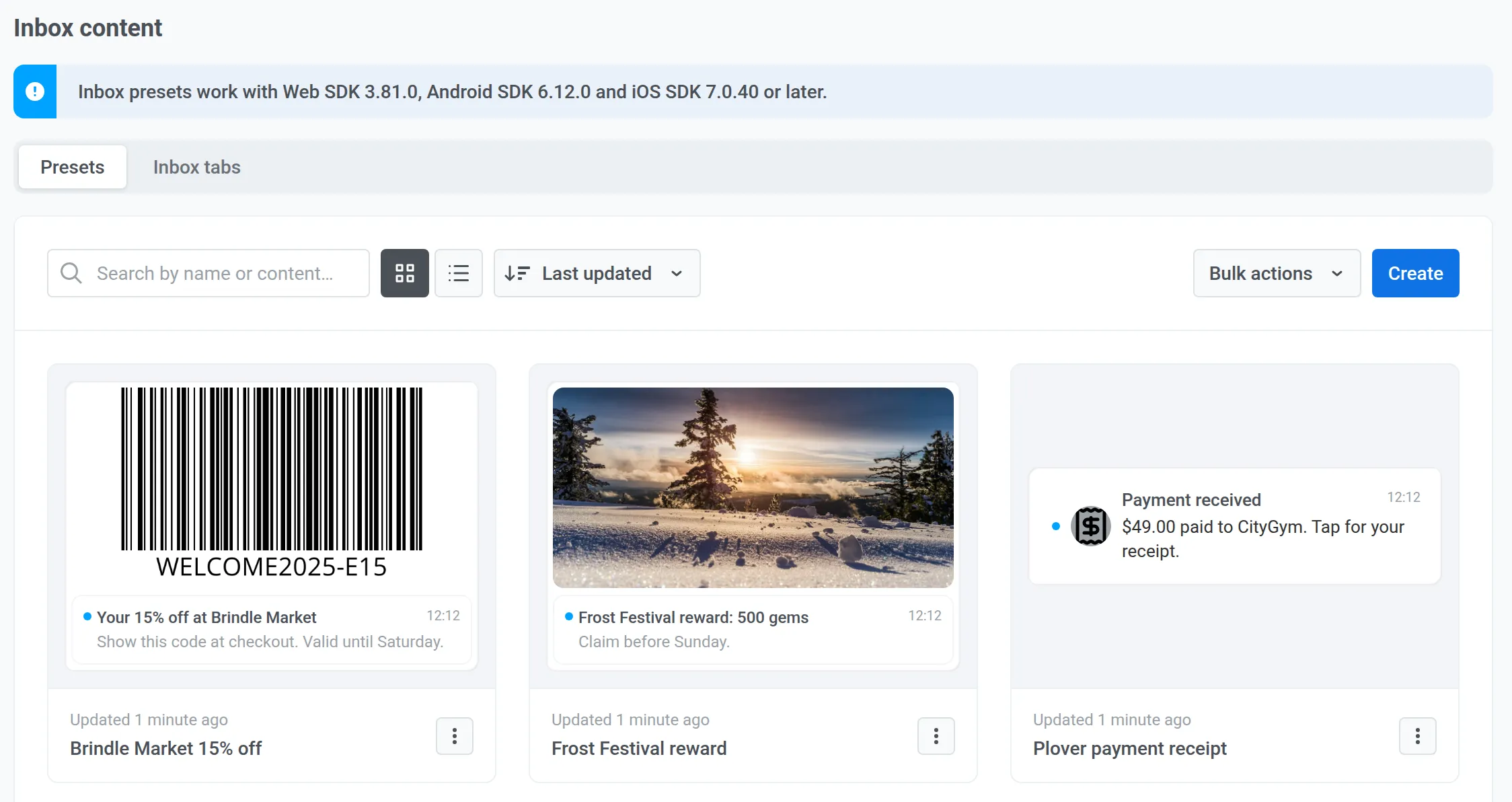
أضف المحتوى
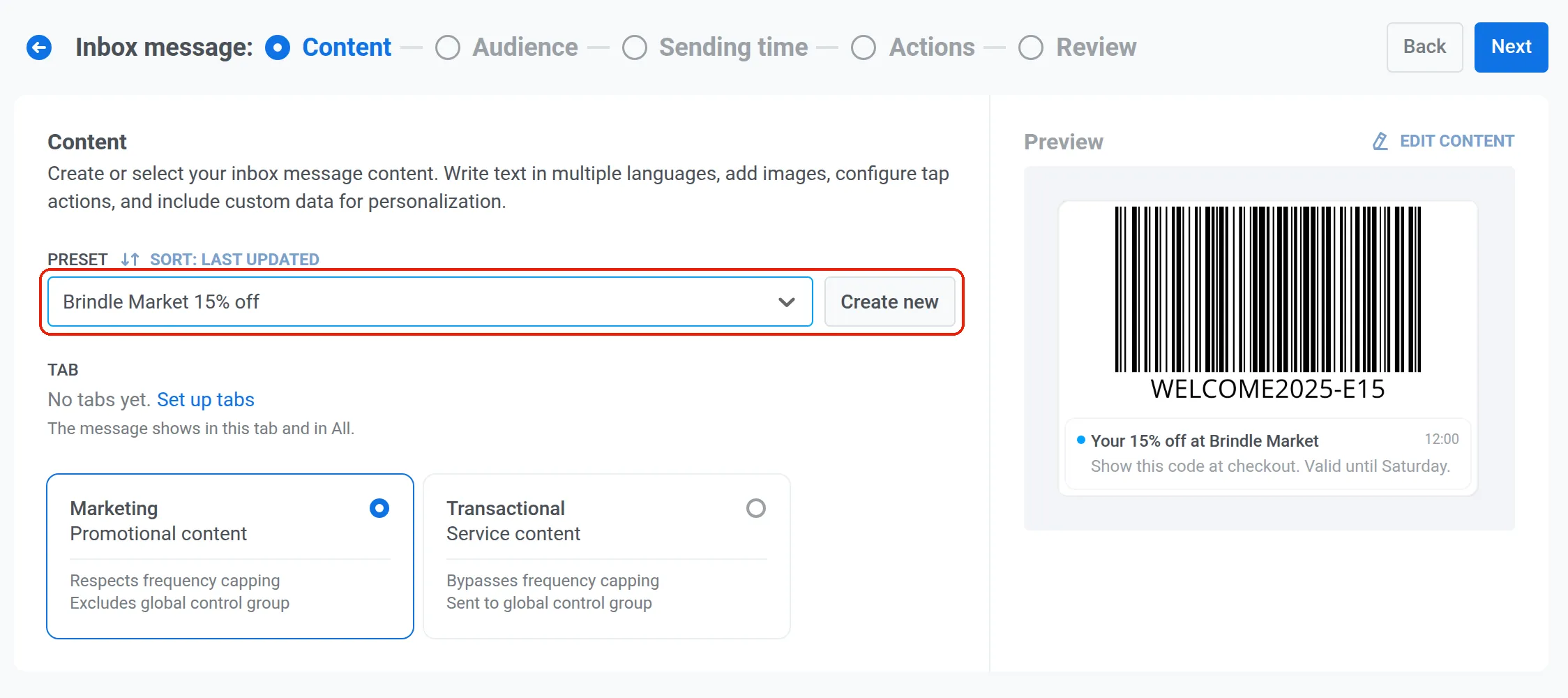
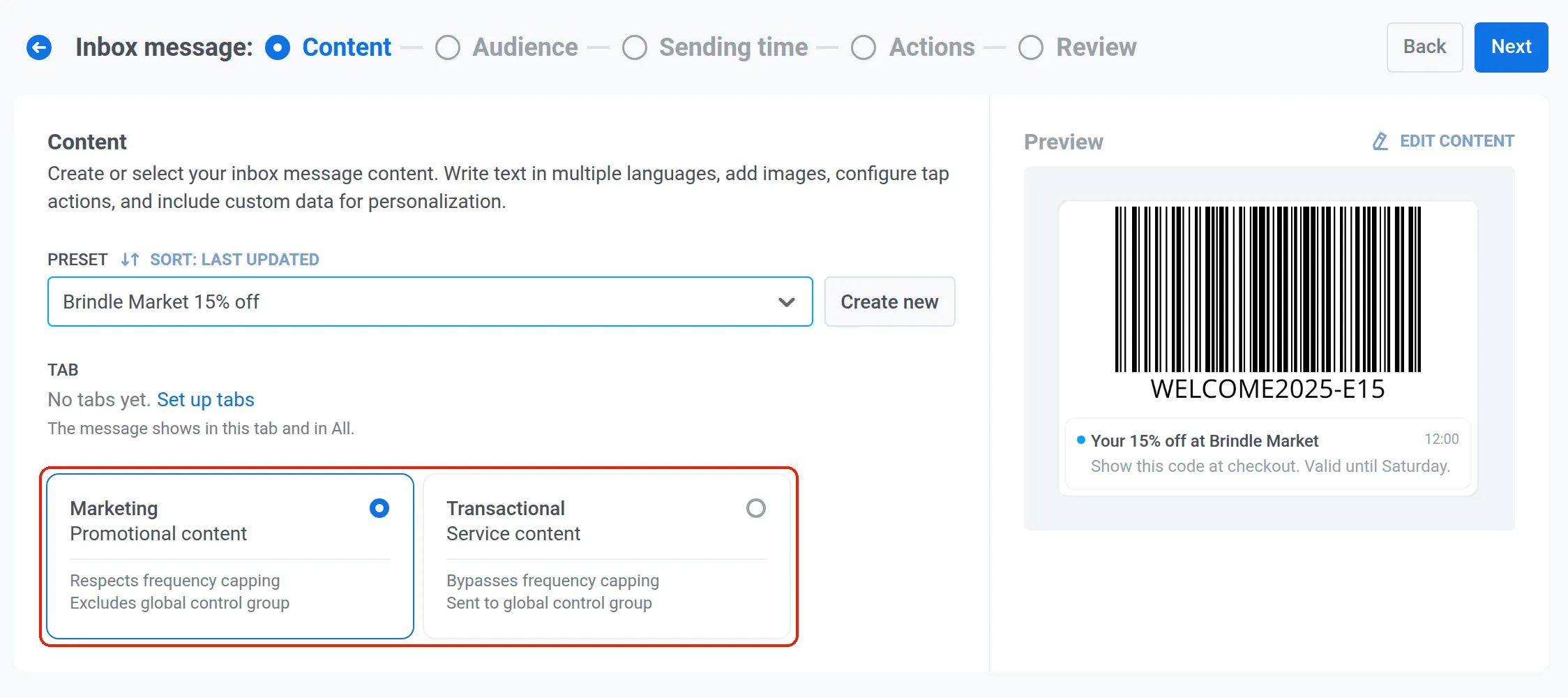
اختر قالباً محفوظاً (preset) أو اضغط Create new لفتح محرر القوالب: سمِّ الرسالة، وابنِها، واضغط Save لتبقى جاهزة للمرة القادمة. اختر التخطيط: Classic يناسب السجلات مثل الإيصالات، بينما Captioned أو Banner أو Carousel تناسب العروض التي تبيع فيها الصورة. وعلى الشاشة نفسها، حدّد نوع الرسالة. Marketing تلتزم بحدّ تكرار الرسائل (frequency capping) وتستثني المجموعة الضابطة العامة. Transactional تتجاوز حدّ التكرار وتصل إلى الجميع. العروض رسائل تسويقية، والإيصالات وإشعارات الحساب رسائل معاملات.
-
اختر الجمهور
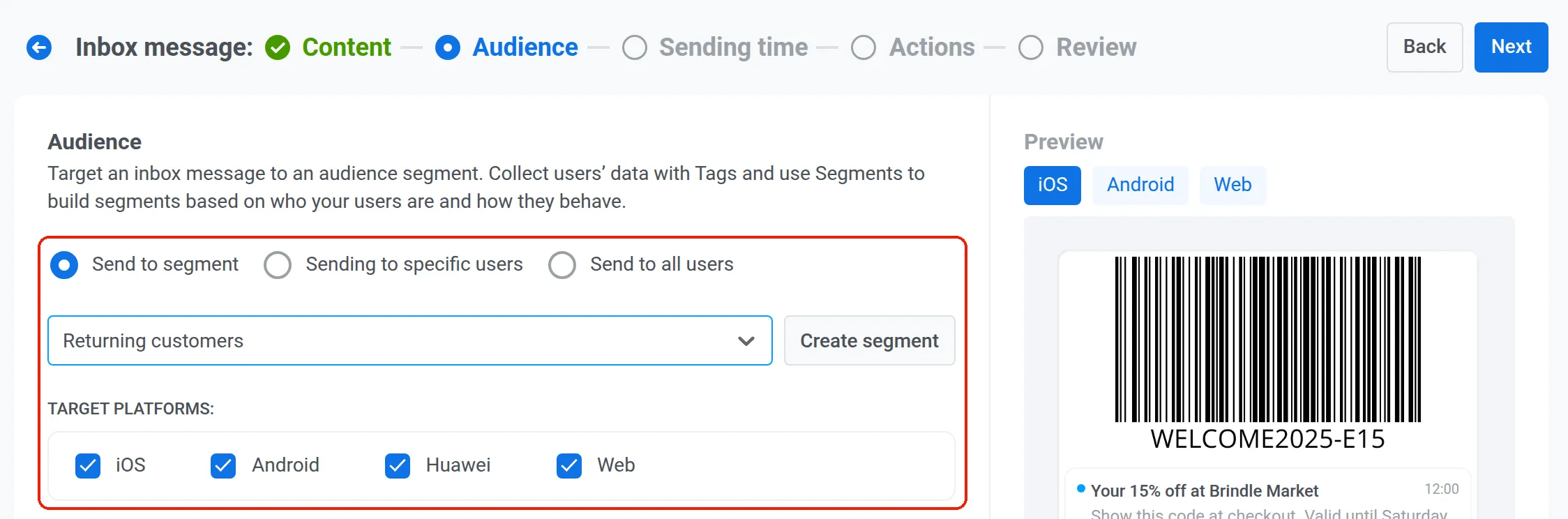
أرسل إلى شريحة، أو إلى مستخدمين محددين، أو إلى جميع المستخدمين، وحدّد المنصات المستهدفة (iOS وAndroid وHuawei وWeb) إذا احتجت.
-
اضبط التوقيت ومدة الانتهاء
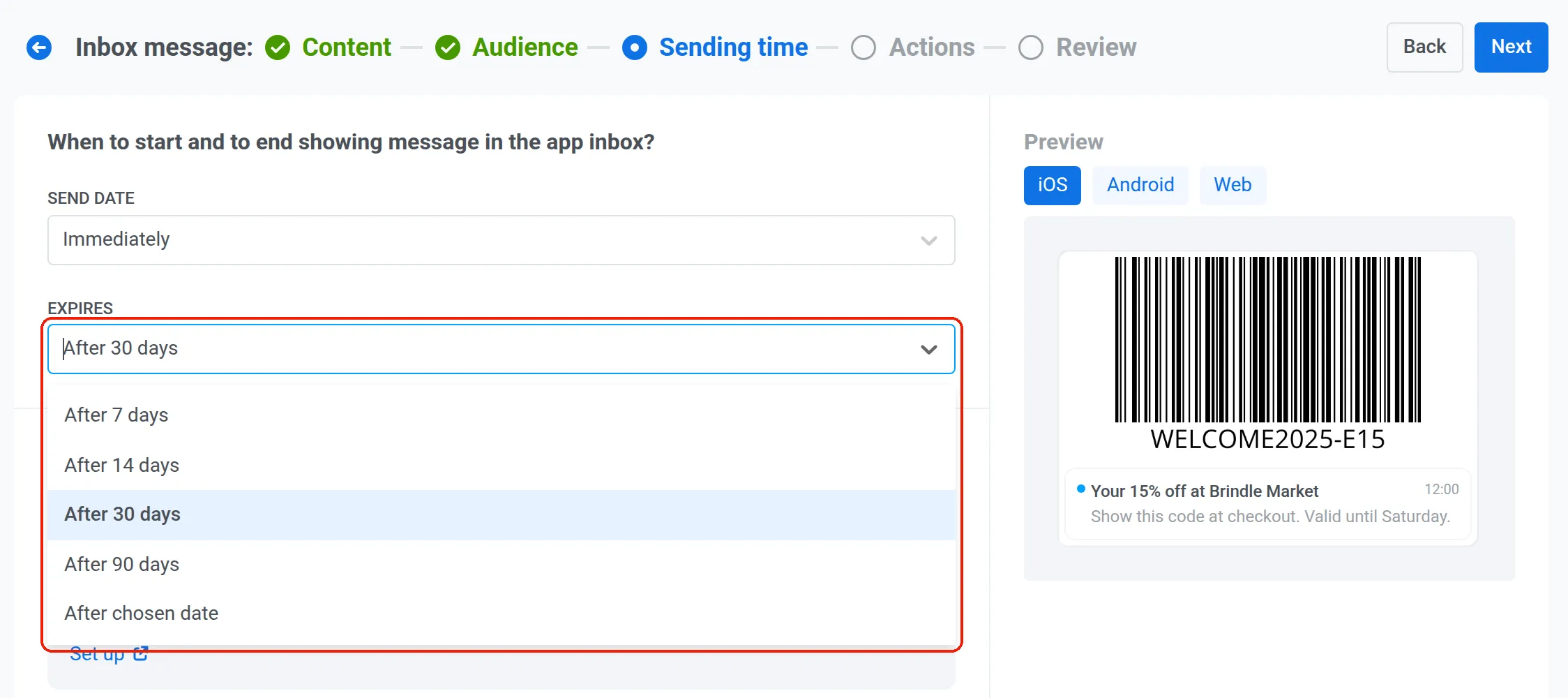
أرسل فوراً أو حدّد موعداً. ثم اضبط Expires على 7 أو 14 أو 30 أو 90 يوماً، أو على تاريخ تختاره. اجعلها مناسبة للمحتوى: كوبون صالح حتى الأحد يجب أن يغادر صندوق الرسائل يوم الأحد، بينما يمكن أن يبقى الإيصال 90 يوماً. يتبع حدّ تكرار الرسائل إعداداتك العامة ما لم تغيّره لهذه الرسالة.
-
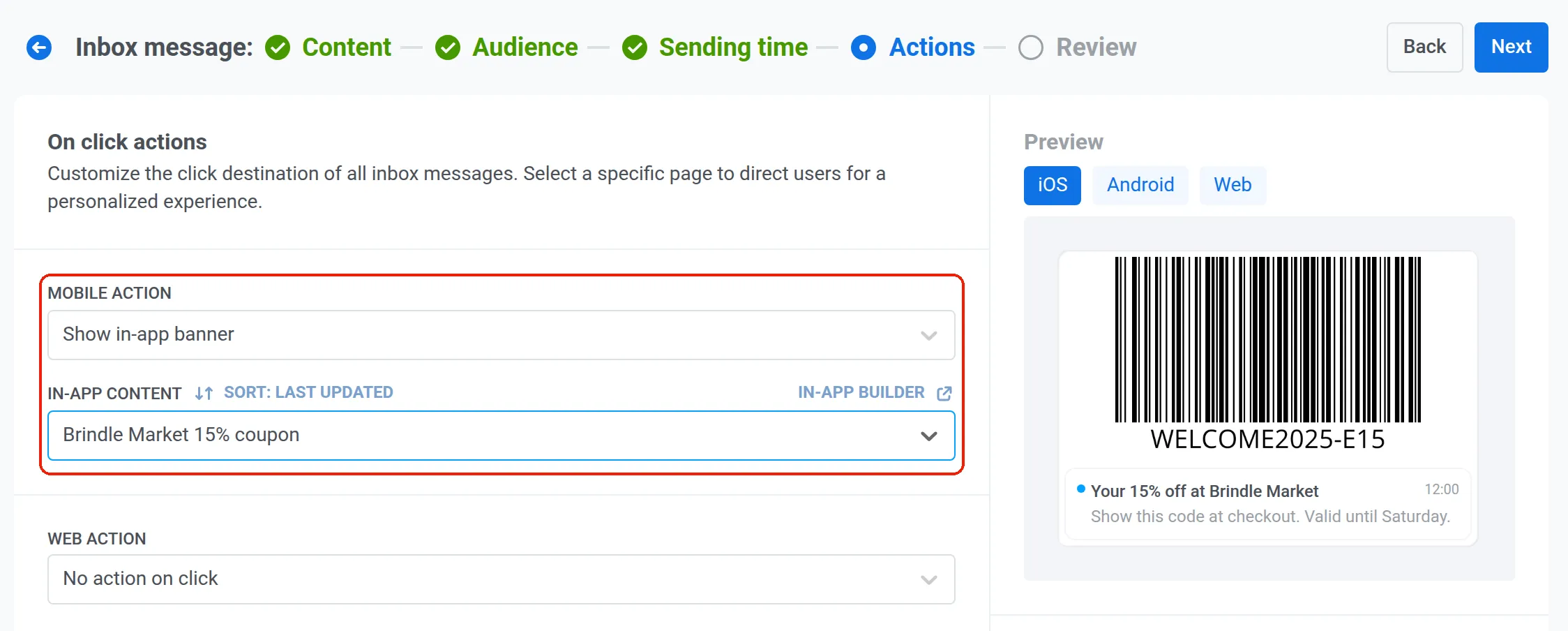
اضبط إجراء الضغط
في التطبيق، يمكن أن يفتح الضغط رابطاً عميقاً أو عنوان URL أو بانر داخل التطبيق. وعلى الويب، يفتح عنوان URL أو نافذة منبثقة (web pop-up).
-
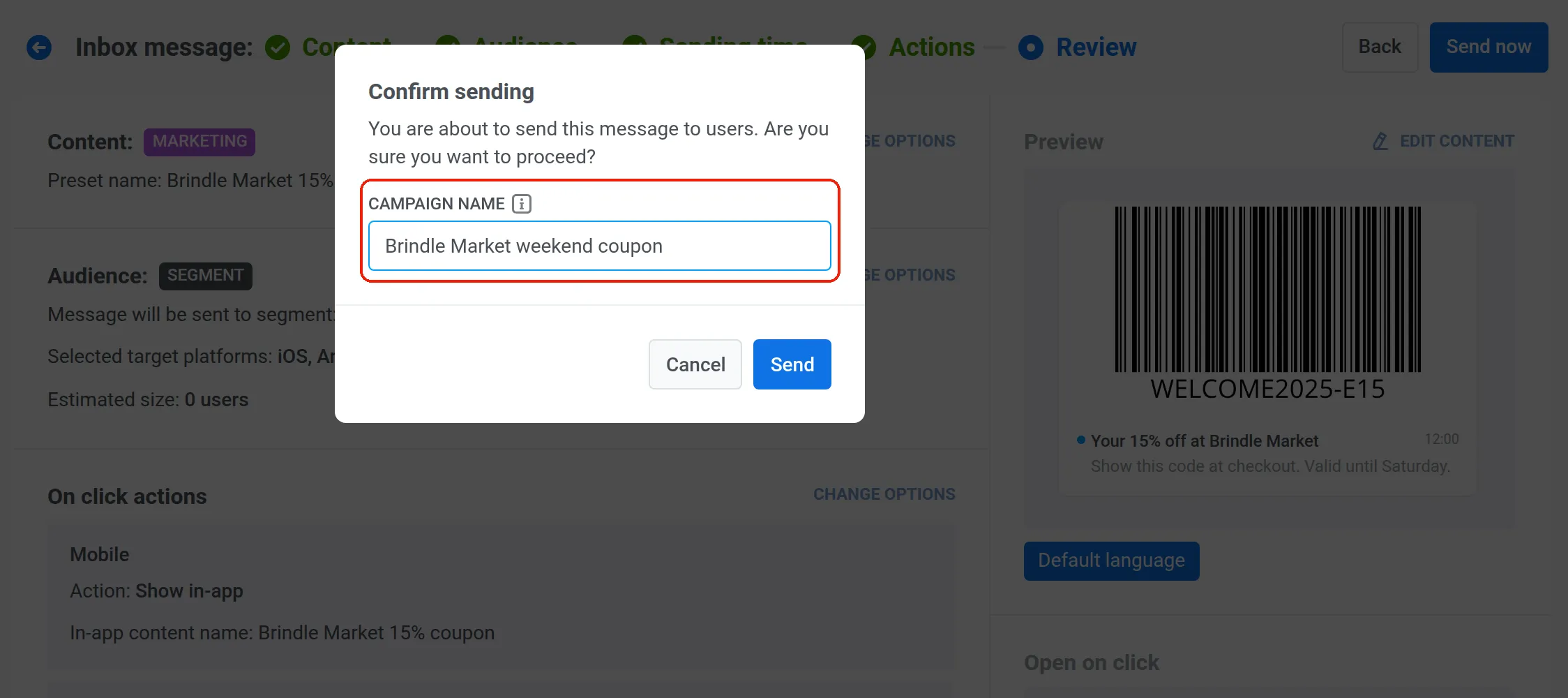
راجع وأرسل
راجع الملخص واضغط Send now (أو Schedule send إذا اخترت موعداً). في نافذة التأكيد، سمِّ الحملة: يبدأ اسمها بعنوان الرسالة، وبهذا الاسم تظهر في Message history.
لإرسال الرسالة نفسها في Customer Journey Builder، اسحب عنصر App Inbox من Channels إلى مساحة العمل واملأ الإعدادات نفسها. استخدم الرحلة عندما يجب أن تتبع الرسالة محفّزاً أو فترة انتظار أو قناة أخرى.

اقرأ النتائج
تحصل كل رسالة App Inbox على إحصاءاتها الخاصة: مؤشرات Sent وReached وRead وClicked توضح إلى أي مدى وصلت الرسالة، من دخولها صندوق الرسائل حتى الضغط عليها.
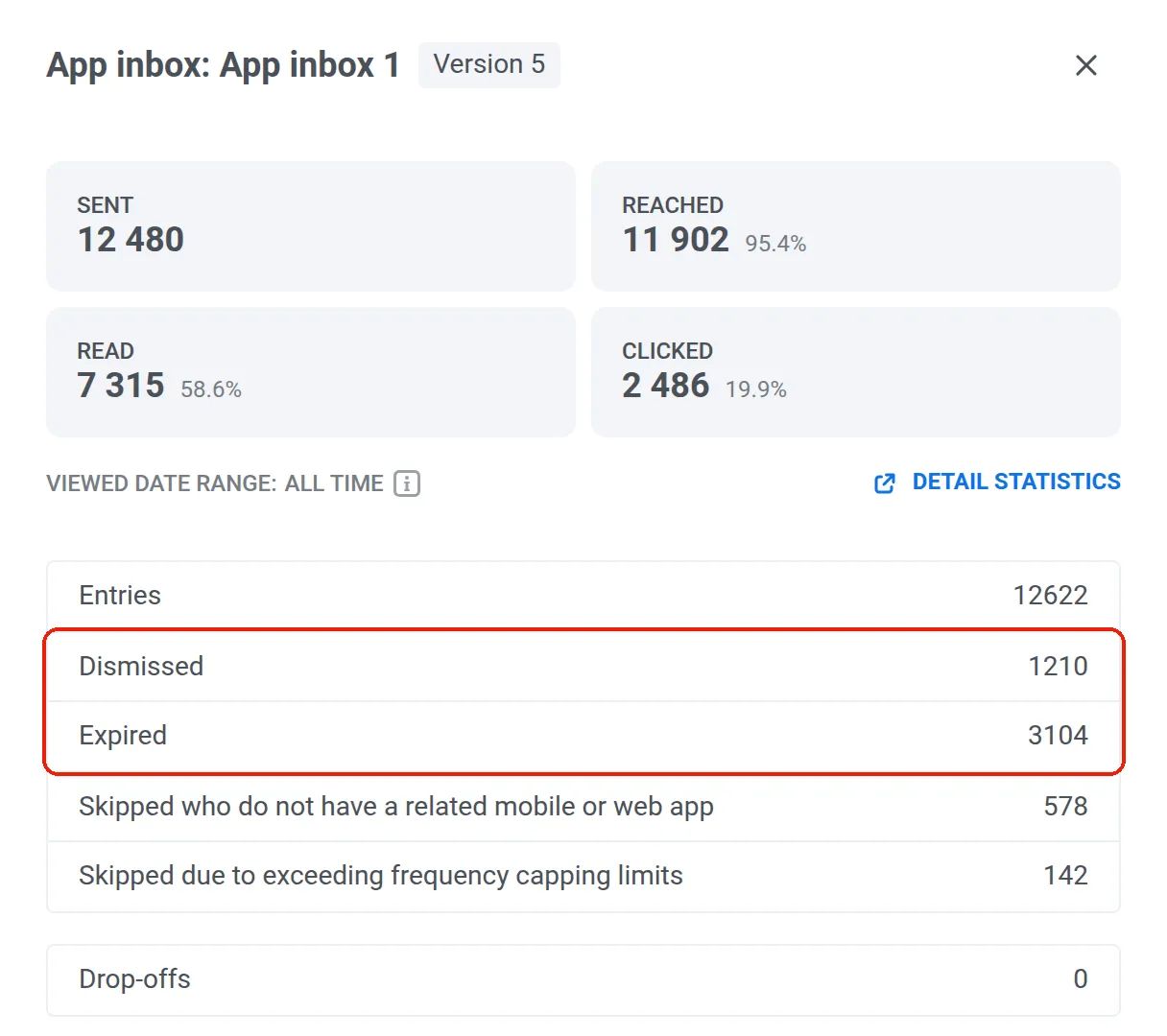
رقمان يخبرانك بما يجب إصلاحه.
Expired يعدّ الأشخاص الذين اختفت رسالتهم قبل أن يقرؤوها، فإذا كان الرقم مرتفعاً فمدة الانتهاء قصيرة جداً.
Dismissed يعدّ الأشخاص الذين حذفوا الرسالة، سواء قرؤوها أم لا، وهذا يشير عادةً إلى المحتوى. أما Skipped (no app) وFrequency capping skipped فيوضحان من لم تصله الرسالة أصلاً.
استفد إلى أقصى حد من صندوق الرسائل داخل التطبيق مع Pushwoosh
افتح حملات الإشعارات الفورية للشهر الماضي وابحث عن تلك التي قد يرغب المستخدم في فتحها مرتين. في المرة القادمة، فعّل Save to Inbox واضبط مدة الانتهاء بما يناسبها.
يعمل صندوق الرسائل داخل Customer Journey Builder جنباً إلى جنب مع الإشعارات الفورية والرسائل داخل التطبيق والبريد الإلكتروني وSMS، فيندمج في التدفقات التي تديرها بالفعل.
مقالات ذات صلة
عرض الكل