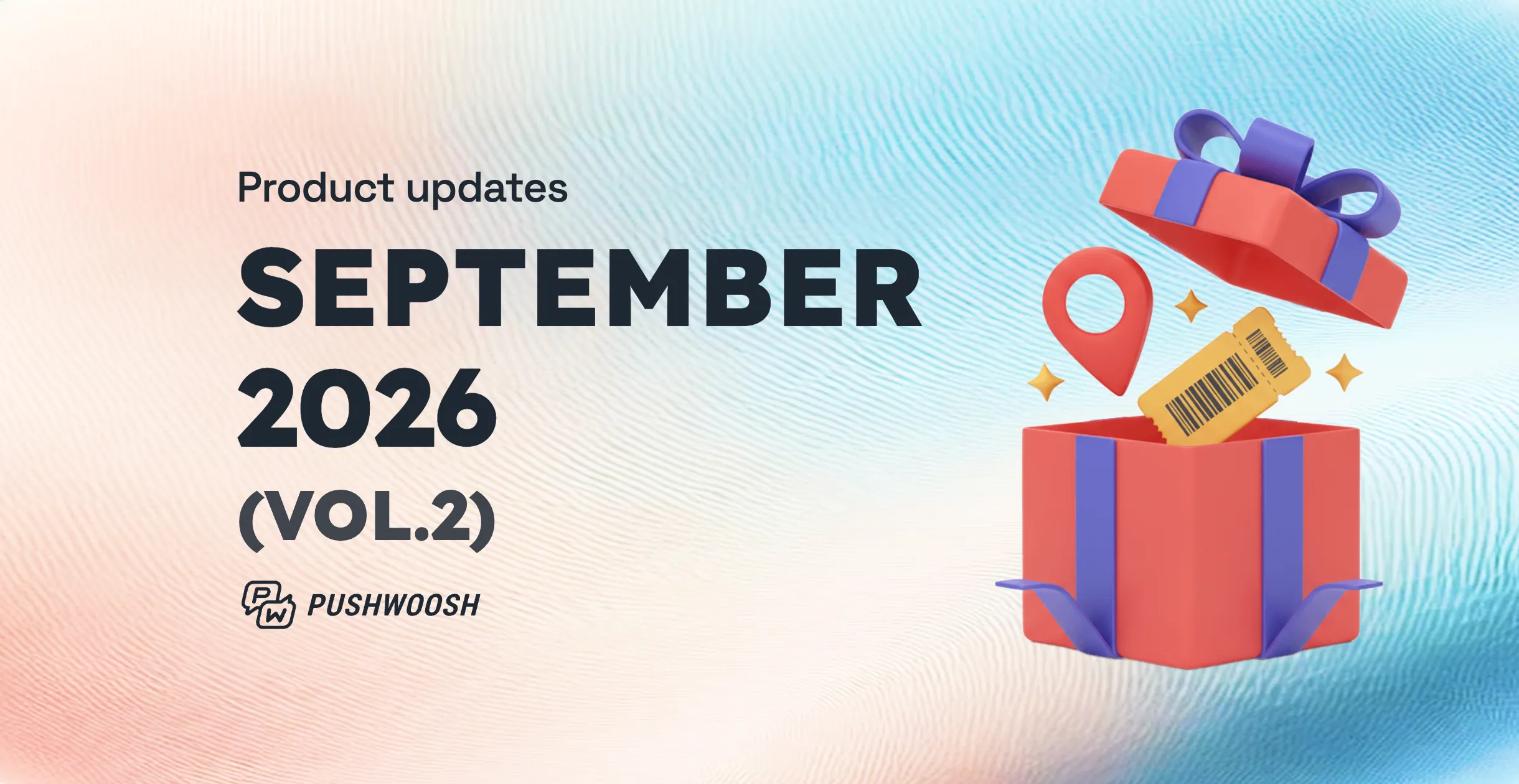
يمكن لبطاقة المحفظة الرقمية (Wallet pass) أن تظهر على شاشة القفل لدى العميل دون أي تطبيق. يعرض Apple Wallet البطاقة عندما يقترب العميل من موقع حددته، أو عندما يحين التاريخ المرتبط بالبطاقة (relevant date). يمكنك إضافة ما يصل إلى 10 مواقع لكل بطاقة. لكن اللحظة الدقيقة للظهور يقررها Wallet، لا أنت.
هذه النقطة الأخيرة هي ما يغفل عنه الكثيرون. بطاقة شاشة القفل لا تُرسَل كما يُرسَل الإشعار الفوري (Push Notification). أنت تضع الشروط، والهاتف يقرر. في بطاقات المحفظة من Pushwoosh، تعيش البطاقة على ملف المستخدم نفسه الذي تعمل عليه الإشعارات الفورية والبريد الإلكتروني ورحلات العملاء.
كيف يعمل ظهور البطاقة على شاشة القفل
يعتمد الظهور على إشارتين: الوقت والمكان. بطاقة الأختام في المقهى تعتمد على المكان. أما تذكرة الحفل أو المباراة فتعتمد على الاثنين معًا: تاريخ الفعالية وموقع المكان.
عندما تتحقق الشروط، قد يضع Wallet البطاقة على شاشة القفل. هي ليست رسالة تحمل نصك التسويقي، بل البطاقة نفسها، على بُعد نقرة واحدة. ولهذا يراها العميل مفيدة لا مزعجة: فهي تظهر وهو واقف بالفعل عند بابك.
| الإشارة | ما تفعله | الحد | أين تضبطها في Pushwoosh |
|---|---|---|---|
| التاريخ المرتبط (Relevant date) | قد تظهر البطاقة قرب تاريخ ووقت محددين | تاريخ واحد لكل بطاقة | منشئ البطاقة، Expiration and status |
| المواقع (Locations) | قد تظهر البطاقة قرب نقطة على الخريطة | حتى 10 لكل بطاقة، مع أقصى مسافة بالأمتار | منشئ البطاقة، Location-based relevance |
| أجهزة iBeacon | قد تظهر البطاقة قرب جهاز Bluetooth داخل المبنى | حتى 10 لكل بطاقة (Apple) | منشئ البطاقة، iBeacon relevance، أو API |
| تاريخ الانتهاء (Expiration date) | تصبح البطاقة رمادية بعد هذا التاريخ | تاريخ واحد لكل بطاقة | منشئ البطاقة، Expiration and status |
المواقع مقابل أجهزة iBeacon
ابدأ بمواقع الخريطة. فهي تعمل عبر GPS، ولا تحتاج إلى أي أجهزة، وتغطي معظم الحالات: مداخل المتاجر، أماكن الفعاليات، المحطات، ومواقف السيارات.
أجهزة البيكون (Beacons) هي أجهزة إرسال Bluetooth صغيرة تُركَّب داخل المبنى. تكون مفيدة عندما لا تكفي دقة GPS، مثل منضدة محددة داخل مول تجاري ضخم، أو بوابة واحدة في ملعب. لكن التكلفة حقيقية: تشتري الأجهزة، وتركّبها، وتستبدل بطارياتها، ويجب أن يكون Bluetooth مفعّلًا لدى العميل.
نصيحتنا: ابدأ بالمواقع، وقِس النتائج، ثم أضف البيكون فقط حيث يمكنك تحديد النقطة التي يفشل GPS في التقاطها. في Pushwoosh، يُضبط كلاهما في منشئ بطاقات Apple: المواقع ضمن Location-based relevance، والبيكون ضمن iBeacon relevance مع معرّف UUID الخاص به. ويقبل الـ API كليهما أيضًا.
حدود Apple التي يجب التخطيط لها
تسمح Apple بـ 10 مواقع و10 أجهزة بيكون لكل بطاقة. لكل موقع على الخريطة تحدد أقصى مسافة بالأمتار، أي مدى قرب العميل اللازم لتبقى البطاقة ذات صلة. ويُطابَق البيكون عبر UUID، مع قيمتَي Major وMinor الاختياريتين لتضييق النطاق إلى فرع واحد أو جهاز بيكون واحد.
وتحتفظ Apple بالكلمة الأخيرة. قد يقرر iOS عدم عرض البطاقة، ويجب أن تكون خدمات الموقع مفعّلة.
حد المواقع العشرة هو ما تتعثر عنده سلاسل المتاجر. علامة تجارية لديها 300 فرع في مدن الخليج لا تستطيع وضعها كلها في بطاقة واحدة. الحل هو إصدار بطاقة لكل عميل تتضمن الفروع الأقرب إليه، وهذه مهمة تناسب الـ API أكثر من المنشئ.
Google Wallet والبطاقات القريبة
يدعم Google Wallet أيضًا ما يصل إلى 10 مواقع لكل بطاقة، لكن Google تتحكم في نصف قطر السياج الجغرافي وتقرر متى يظهر الإشعار. لا يمكنك تحديد أقصى مسافة. تعامل مع المواقع كميزة إضافية، لا كمحفّز يمكنك الاعتماد عليه. وقواعد الإشعارات لدى Google أكثر صرامة من Apple.
إشعارات التحديث الخاصة بـ Google لا تعمل إلا على بطاقات الولاء وتذاكر الفعاليات وبطاقات الطيران، وفي تذاكر الفعاليات والطيران فقط عندما يكون موعد البدء بعد أقل من 3 ساعات. وتحدد Google سقفًا قدره 3 إشعارات لكل بطاقة خلال 24 ساعة. كما يعتمد توفر البطاقات على بلد العميل، لذا تحقق من أسواقك أولًا، سواء كانت السعودية أو الإمارات أو مصر.
حالات استخدام تستحق الظهور على شاشة القفل
المقاهي هي المكسب الأسهل. تظهر بطاقة الأختام بينما يمشي العميل نحو المنضدة، فيمسحها الباريستا بدلًا من سماع «نسيت بطاقتي في البيت». راقب نسبة الزيارات التي يُسجَّل فيها ختم.
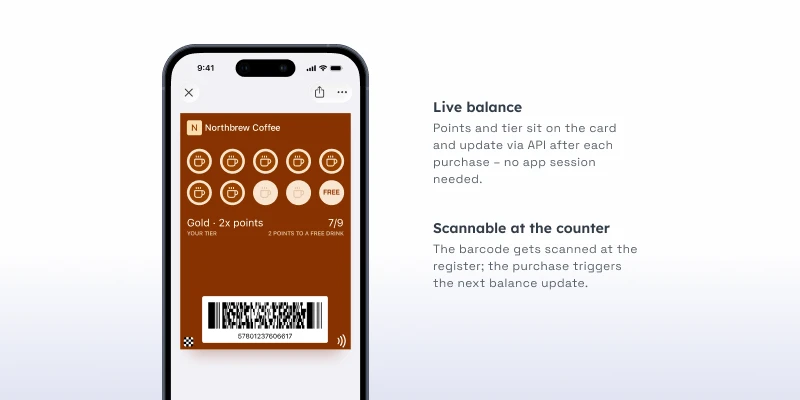
يليها قطاع التجزئة. بطاقة ولاء أو قسيمة تظهر عند مدخل المتجر تساعدك على ربط المشتريات داخل المتجر بعميل معروف، ونسبة التعرّف هذه هي الرقم الذي يجب تتبعه. ويزداد ذلك أهمية في مواسم الذروة مثل رمضان والعيد والجمعة البيضاء، حين تمتلئ المولات بالزوار.
تجمع الفعاليات بين التاريخ والمكان. في يوم الفعالية، تكون التذكرة على شاشة القفل عند وصول الضيوف إلى المكان، فلا أحد يبحث في بريده الإلكتروني عند البوابة. قِس سرعة الدخول ونسبة الضيوف الذين يمسحون التذكرة من Wallet.
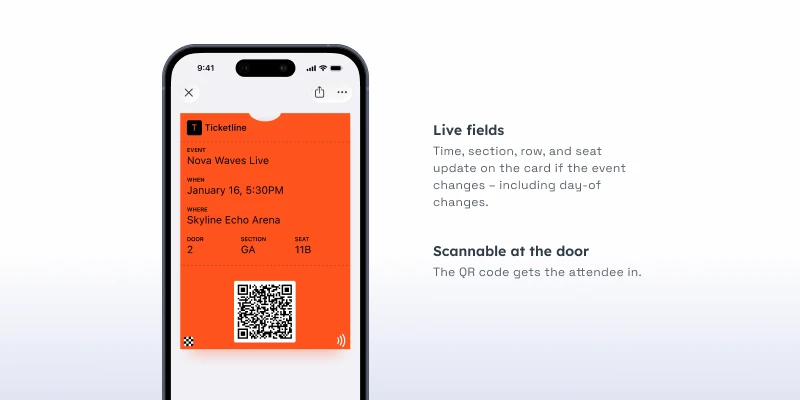
ويمكن لمدن الملاهي والمنتجعات أن تفعل الشيء نفسه مع الاشتراكات الموسمية عند البوابة أو نقطة الدخول. المقياس هنا هو عدد الزيارات لكل حامل اشتراك خلال الموسم.
اجعل البطاقة تؤدي دورها فقط
لا تسمح Apple وGoogle إلا بالإشعارات المتعلقة بالبطاقة نفسها. ظهور بطاقة الأختام عند منضدتك هو بالضبط ما وُجدت هذه الميزة من أجله. أما استخدام البطاقة للترويج لتخفيضات نهاية الأسبوع فيخالف إرشاداتهما، ويعلّم العملاء حذف البطاقة.
إذا أردت إرسال عرض ترويجي عند وصول العميل، فأرسله كإشعار فوري مرتبط بمنطقة جغرافية (geozone) من تطبيقك، أو عبر البريد الإلكتروني. ودع البطاقة تبقى كما هي: البطاقة، والرصيد، والتذكرة.
الإعداد في Pushwoosh
-
أنشئ البطاقة
في Control Panel، انتقل إلى Campaigns → Wallet Passes، وافتح All passes، واختر Apple Wallet، ثم انقر Create pass.
-
اضبط التاريخ المرتبط وتاريخ الانتهاء
ضمن Expiration and status، حدد تاريخًا مرتبطًا للبطاقات المحددة بوقت، وتاريخ انتهاء إذا كان يجب أن تصبح البطاقة رمادية.
-
أضف المواقع
ضمن Location-based relevance، أضف حتى 10 مواقع، واكتب نص شاشة القفل لكل موقع، وحدد أقصى مسافة بالأمتار.
-
أضف أجهزة iBeacon
ضمن iBeacon relevance، أضف حتى 10 أجهزة بيكون، أو اضبطها عبر Apple Wallet PassKit API.
-
أصدر البطاقة
أصدر البطاقة إلى User ID. وللعملاء الذين يستخدمون تطبيقك أيضًا، اجمعها مع إشعار فوري مرتبط بمنطقة جغرافية ضمن رحلة عميل.
خطوات المنشئ موضحة في وثائق منشئ بطاقات Apple Wallet.
زد عمليات المسح داخل المتاجر مع Pushwoosh
يُصدر Pushwoosh بطاقات Apple Wallet وGoogle Wallet الأصلية من منصة واحدة. تُضبط المواقع وأجهزة البيكون في المنشئ أو عبر الـ API، وكل بطاقة مرتبطة بنفس User ID الذي تعمل عليه الإشعارات الفورية والرسائل داخل التطبيق والبريد الإلكتروني والرسائل النصية SMS. وبذلك يمكن لزيارة المتجر أن تطلق المتابعة المناسبة ضمن رحلة عميل.
زيادة المسح داخل المتاجر لا تأتي من إشعارات أكثر، بل من ظهور البطاقة الصحيحة عند الباب الصحيح.