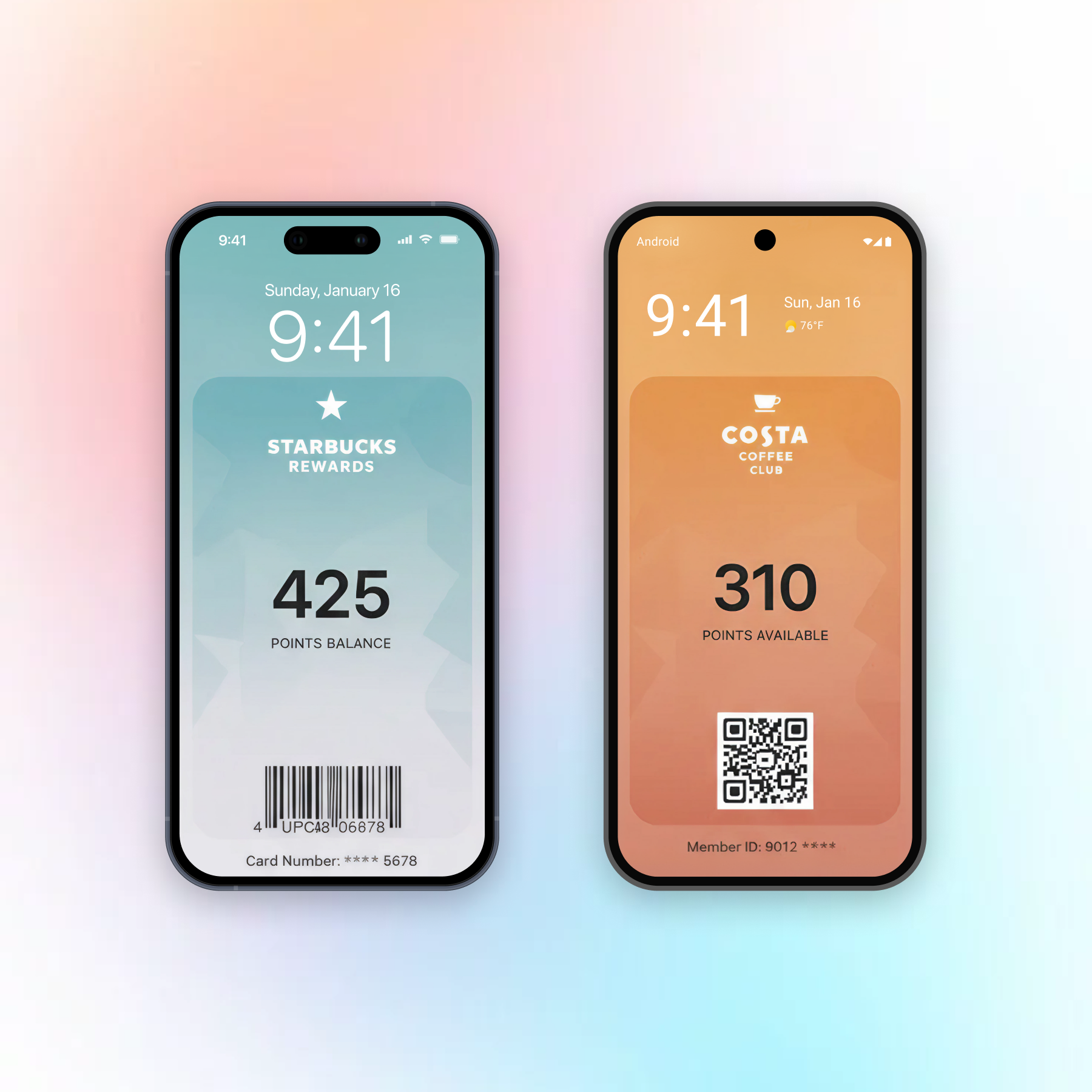
Wallet pass बिना किसी app के customer की lock screen पर दिख सकता है। Apple Wallet इसे तब दिखाता है जब customer आपकी set की हुई location के पास हो, या pass की relevant date नज़दीक आ जाए। हर pass में 10 तक locations जोड़ी जा सकती हैं। लेकिन pass ठीक किस पल दिखेगा, यह आप नहीं, Wallet तय करता है।
यही वो बात है जो ज़्यादातर लोग miss कर देते हैं। Lock-screen pass को आप push की तरह “send” नहीं करते। आप conditions set करते हैं और फ़ैसला phone करता है। Pushwoosh Wallet passes में pass उसी user profile पर रहता है जिस पर आपके push, email और journeys चलते हैं।
Lock-screen relevance कैसे काम करती है
Relevance 2 signals पर चलती है: time और place। कैफ़े का stamp card place का इस्तेमाल करता है। Concert या IPL match का ticket दोनों का: event की date और venue।
जब conditions match होती हैं, तो Wallet pass को lock screen पर दिखा सकता है। यह आपकी copy वाला कोई message नहीं है, बल्कि खुद card है, बस 1 tap दूर। इसीलिए यह pushy नहीं, helpful लगता है: यह तब आता है जब customer पहले से आपके दरवाज़े पर खड़ा है।
| Signal | यह क्या करता है | Limit | Pushwoosh में कहाँ set करें |
|---|---|---|---|
| Relevant date | Pass तय date और time के आसपास दिख सकता है | हर pass में 1 date | Pass builder, Expiration and status |
| Locations | Pass map के किसी point के पास दिख सकता है | हर pass में 10 तक, max distance meters में | Pass builder, Location-based relevance |
| iBeacons | Pass indoor Bluetooth beacon के पास दिख सकता है | हर pass में 10 तक (Apple) | Pass builder, iBeacon relevance, या API |
| Expiration date | इस date के बाद pass gray हो जाता है | हर pass में 1 date | Pass builder, Expiration and status |
Locations vs iBeacons
Map locations से शुरुआत करें। ये GPS पर चलती हैं, किसी hardware की ज़रूरत नहीं, और ज़्यादातर cases cover करती हैं: store entrance, venue, metro station, parking।
Beacons छोटे Bluetooth transmitters हैं जो building के अंदर लगाए जाते हैं। ये तब काम के हैं जब GPS काफ़ी precise न हो, जैसे बड़े mall में कोई खास counter या stadium का 1 gate। लेकिन catch असली है: hardware खरीदना, लगाना, batteries बदलना पड़ता है, और customer का Bluetooth on होना चाहिए।
हमारी सलाह: locations के साथ launch करें, measure करें, और beacons सिर्फ़ वहाँ जोड़ें जहाँ आप वो spot बता सकें जिसे GPS बार-बार miss करता है। Pushwoosh में दोनों Apple pass builder में set होते हैं: locations, Location-based relevance में और beacons, iBeacon relevance में beacon के UUID के साथ। API भी दोनों लेता है।
Apple की limits जिनके हिसाब से plan करें
Apple हर pass में 10 locations और 10 beacons allow करता है। हर map location के लिए आप meters में max distance set करते हैं: pass relevant रहे, इसके लिए customer को कितना पास होना चाहिए। Beacon उसके UUID से match होता है, और optional Major और Minor values से इसे 1 venue या 1 beacon तक narrow किया जा सकता है।
Final फ़ैसला Apple के हाथ में ही रहता है। iOS pass न दिखाने का फ़ैसला कर सकता है, और location services on होनी चाहिए।
10-location cap पर chains अटक जाती हैं। देश भर में 300 stores वाला brand सबको 1 pass में नहीं डाल सकता। इसका हल है हर customer को उसके सबसे नज़दीकी stores वाला pass issue करना, और यह builder का नहीं, API का काम है।
Google Wallet और nearby passes
भारत जैसे Android-first market में Google Wallet वाला हिस्सा सबसे ज़्यादा मायने रखता है। Google Wallet भी हर pass में 10 तक locations support करता है, लेकिन geofence radius Google control करता है और notification कब दिखानी है, यह भी वही तय करता है। आप max distance set नहीं कर सकते। Locations को bonus मानें, ऐसा trigger नहीं जिस पर भरोसा किया जा सके। Google के notification rules भी Apple से ज़्यादा सख़्त हैं।
Google के अपने update alerts सिर्फ़ loyalty, event ticket और flight passes पर fire होते हैं, और event tickets और flights पर तभी जब start time में 3 घंटे से कम बचे हों। Google हर pass पर 24 घंटे में 3 notifications की cap लगाता है। Pass availability customer के country पर भी निर्भर करती है, इसलिए पहले अपने markets check करें।
Use cases जो lock screen के लायक हैं
कैफ़े सबसे आसान जीत हैं। Customer counter की तरफ़ बढ़ता है और stamp card सामने आ जाता है, barista “card घर पर रह गया” सुनने की बजाय उसे scan कर लेता है। Stamp मिलने वाली visits का share track करें।
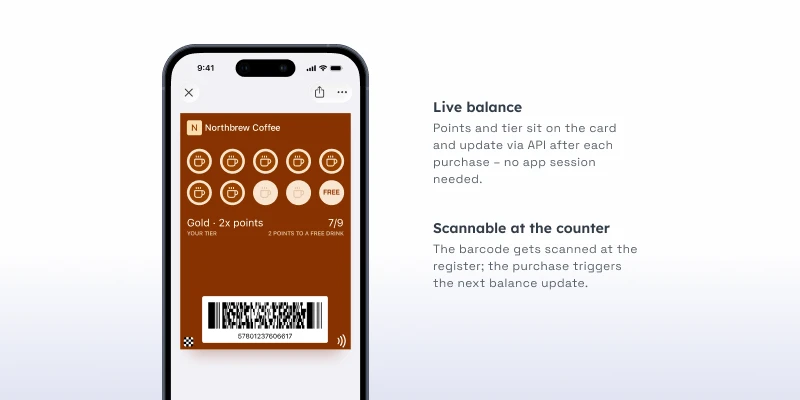
इसके बाद retail। Store entrance पर loyalty card या coupon दिखने से in-store purchases को एक पहचाने हुए customer से जोड़ना आसान होता है, और यही identification rate track करने वाला number है। Diwali और festive sale season में, जब stores में भीड़ सबसे ज़्यादा होती है, यह और भी काम का है।
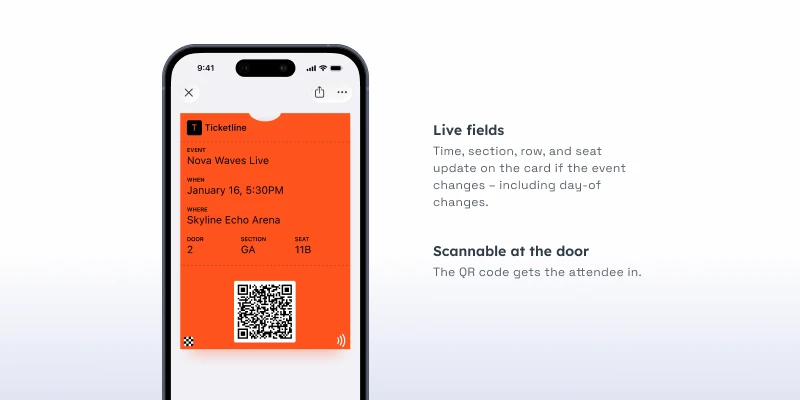
Events में date और place दोनों साथ चलते हैं। Event के दिन, guests के venue पहुँचते ही ticket lock screen पर होता है, तो gate पर कोई email नहीं खंगालता। Throughput और Wallet से scan करने वाले guests का share measure करें।
Theme parks और ski resorts भी gate या lift station पर season passes के साथ यही कर सकते हैं। वहाँ metric है season भर में हर pass holder की visits।
Pass को pass ही रहने दें
Apple और Google सिर्फ़ pass से जुड़ी notifications allow करते हैं। आपके counter पर stamp card का दिखना ठीक वही है जिसके लिए यह feature बना है। Pass से weekend sale push करना उनकी guidelines तोड़ता है और लोगों को card delete करना सिखाता है।
अगर किसी के पहुँचने पर promo भेजना है, तो उसे अपने app से geozone push या email के रूप में भेजें। Pass को वही रहने दें जो वह है: card, balance, ticket।
Pushwoosh में setup कैसे करें
-
Pass बनाएँ
Control Panel में Campaigns → Wallet Passes पर जाएँ, All passes खोलें, Apple Wallet चुनें और Create pass पर click करें।
-
Relevant और expiration dates set करें
Expiration and status में time-bound passes के लिए relevant date set करें, और अगर pass को gray होना है तो expiration date भी।
-
Locations जोड़ें
Location-based relevance में 10 तक locations जोड़ें, हर एक के लिए lock-screen text लिखें और meters में max distance set करें।
-
iBeacons जोड़ें
iBeacon relevance में 10 तक beacons जोड़ें, या उन्हें Apple Wallet PassKit API से set करें।
-
Pass issue करें
Pass को User ID पर issue करें। जिन customers के पास आपका app भी है, उनके लिए इसे journey में geozone push के साथ जोड़ें।
Builder के steps Apple Wallet pass builder docs में हैं।
Pushwoosh के साथ in-store scans बढ़ाएँ
Pushwoosh 1 platform से native Apple Wallet और Google Wallet passes issue करता है। Locations और beacons builder में या API से set होते हैं, और हर pass उसी User ID पर रहता है जिस पर आपके push, in-app, email और SMS चलते हैं। इस तरह store visit journey में सही follow-up शुरू कर सकती है।
ज़्यादा in-store scans ज़्यादा notifications से नहीं आते। वे सही दरवाज़े पर सही card के दिखने से आते हैं।