
Google Wallet pass बनाने के लिए आपको दो चीज़ें चाहिए: Google Pay & Wallet Console में एक issuer account, और एक ऐसा टूल जो pass बनाए और आपको Add to Google Wallet लिंक दे। Pushwoosh में आप issuer को सिर्फ़ एक बार उसके Issuer ID से कनेक्ट करते हैं, JSON key की ज़रूरत नहीं। उसके बाद मार्केटर बिना कोड के pass डिज़ाइन और अपडेट कर सकता है।
स्क्रीनशॉट्स Pushwoosh के Google Wallet pass builder से लिए गए हैं, जो हर pass को उसी User ID पर issue करता है जिस पर आपके push, email और customer journeys चलते हैं। भारत जैसे Android-first मार्केट में Google Wallet ही वो वॉलेट है जो आपके ज़्यादातर ग्राहकों के Android फ़ोन के लिए बना है, इसलिए Diwali ऑफ़र, कैफ़े लॉयल्टी कार्ड या मैच टिकट के लिए यह शुरुआत करने की सही जगह है।
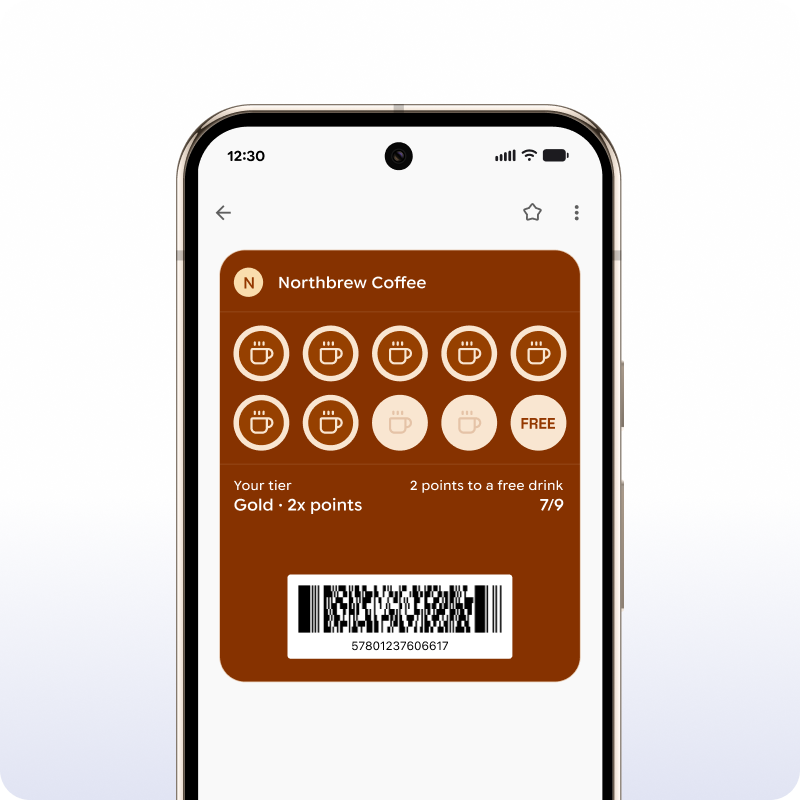
शुरू करने से पहले क्या चाहिए
Google Wallet passes किसी ऐप से नहीं, बल्कि issuer account से आते हैं। इसे हर application के लिए एक बार सेटअप करना होता है।
-
एक issuer account
Google Pay & Wallet Console में Google Wallet API की onboarding पूरी करें। आपको एक numeric Issuer ID मिलेगा।
-
आपके pass टूल के लिए एक्सेस
Console में Users खोलें और टूल के service account को Developer access level के साथ invite करें। Pushwoosh के लिए यह
wallet-issuer@pushwoosh-wallet.iam.gserviceaccount.comहै। यह स्टेप छोड़ दिया तो कोई भी टूल आपके लिए pass बना या अपडेट नहीं कर पाएगा। -
एक shared user
Issuer की Users लिस्ट में कम से कम 1 व्यक्ति आपके Pushwoosh account का भी user होना चाहिए, उसी email के साथ।
-
Production access
नए issuers demo mode में शुरू होते हैं। लॉन्च से पहले console में production access की रिक्वेस्ट करें।
इसके बाद Pushwoosh में Settings → Configure platforms पर जाएं, Android के अंदर Google Wallet setup खोलें, Issuer ID डालें और Apply पर क्लिक करें। अगर आप पहले से अपने service account से passes issue करते हैं, तो उसकी जगह वहां उसकी JSON key अपलोड कर सकते हैं। इसके बाद उस application के लिए builder अनलॉक हो जाता है। पूरे स्टेप्स Google Wallet configuration docs में हैं।
सेटअप से 1 टिप: production access जल्दी रिक्वेस्ट करें। यह वो स्टेप है जो आप पर नहीं, Google पर निर्भर करता है। अगर लॉन्च Diwali या Big Billion Days जैसे सेल सीज़न के साथ प्लान है, तो यह इंतज़ार अपनी टाइमलाइन में पहले से जोड़ लें।
7 में से 1 pass type चुनें
Google Wallet में 7 pass types हैं। सोच-समझकर चुनें, क्योंकि pass बनाते ही type लॉक हो जाता है। लॉयल्टी कार्ड बाद में offer नहीं बन सकता।
| Pass type | आम इस्तेमाल | Google का update alert |
|---|---|---|
| Generic | मेंबरशिप, रिज़र्वेशन, जो किसी और type में फ़िट न हो | नहीं |
| Offer | कूपन और प्रमोशन, जैसे फ़ेस्टिव सेल कूपन | नहीं |
| Loyalty | पॉइंट्स, स्टैम्प्स, टियर्स | हां |
| Event ticket | कॉन्सर्ट, क्रिकेट मैच, कॉन्फ़्रेंस | हां |
| Gift card | स्टोर्ड बैलेंस | नहीं |
| Flight | बोर्डिंग पास | हां |
| Transit | रेल, बस और फ़ेरी टिकट | नहीं |
आख़िरी कॉलम दिखने से ज़्यादा मायने रखता है। Google बदले हुए fields के बारे में अपना alert सिर्फ़ loyalty, event ticket और flight passes पर भेजता है। बाकी 4 types चुपचाप अपडेट होते हैं, जब तक आप API या pass campaign के ज़रिए update के साथ कोई custom notification न जोड़ें।
विज़ुअल बिल्डर में pass बनाएं
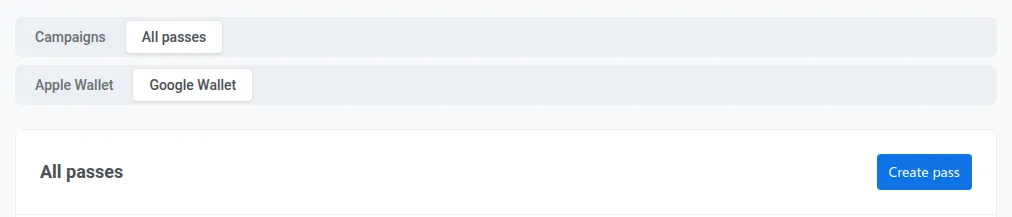
Control Panel में Campaigns → Wallet Passes पर जाएं, All passes टैब खोलें, Google Wallet चुनें और Create pass पर क्लिक करें।
-
Pass type
Pass type में 7 में से 1 चुनें।
-
Branding
Logo, hero image और colors जोड़ें। Loyalty और transit passes पर logo ज़रूरी है।
-
Fields
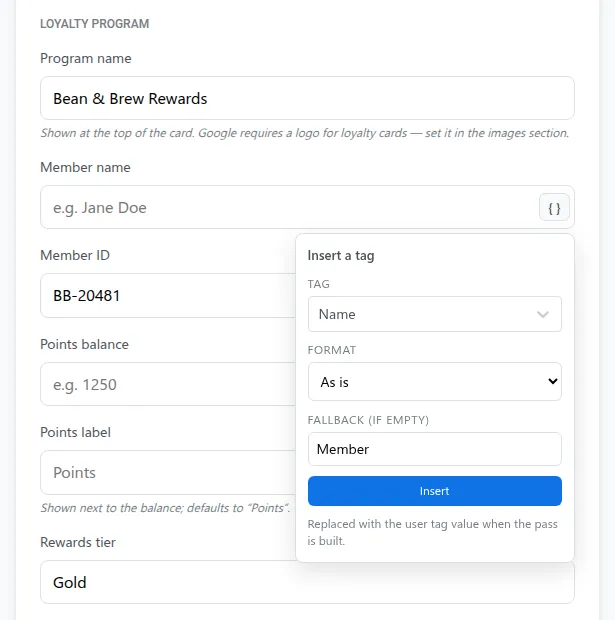
टेक्स्ट भरें। आप user tags डाल सकते हैं, जैसे नाम या पॉइंट्स बैलेंस। Pushwoosh pass बनाते समय इन्हें भरता है और हर update पर रिफ़्रेश करता है।
-
Barcode
QR, PDF417, Aztec, Code128 या EAN-13 चुनें। वही चुनें जो आपके स्कैनर पढ़ते हैं।
-
Locations
अगर pass आपके स्टोर्स या वेन्यू से जुड़ा है तो 10 तक locations जोड़ें। Radius Google तय करता है।
-
Who can save
तय करें कि कौन pass को Google Wallet में add कर सकता है। Pass बनने के बाद इसे बदला नहीं जा सकता।
हर pass 1 User ID से जुड़ा होता है। इसी से आप बाद में उसे अपडेट कर पाते हैं और segments में उसके holder को target कर पाते हैं। हर field की जानकारी Google Wallet pass builder docs में है।
Save लिंक लें और बटन जोड़ें
जब pass सही दिखे, तो Generate पर क्लिक करें। Pushwoosh Google Wallet में pass object बनाता है और आपको एक save लिंक देता है। यह pay.google.com/gp/v/save/ से शुरू होने वाला एक सामान्य URL है। ग्राहक इसे खोलता है तो उससे pass सेव करने को कहा जाता है।
इस लिंक को अपने email, SMS, in-app message या वेब पेज में ऑफ़िशियल Add to Google Wallet बटन के पीछे लगाएं, या प्रिंट के लिए QR code बना लें। Google इस बटन के लुक को लेकर सख़्त है, इसलिए ऑफ़िशियल asset ही इस्तेमाल करें।
सेव होने के बाद pass अपडेट करें
सेव किया गया pass कोई स्टैटिक फ़ाइल नहीं है। इसे builder में या Google Wallet API से एडिट करें, और Google यह बदलाव हर उस डिवाइस पर sync कर देता है जहां ग्राहक ने इसे सेव किया है। उदाहरण के लिए, सेल ख़त्म होने के बाद offer pass की वैलिडिटी डेट बदलें, और नई डेट हर ग्राहक के फ़ोन पर दिखने लगती है।
आप इसका state भी मैनेज कर सकते हैं। Pass को invalidate करें तो यह ग्राहक के Expired passes में चला जाता है। ज़रूरत हो तो इसे फिर से activate करें। Delete करें तो यह Google में invalidate होकर Pushwoosh से हट जाता है।
लॉन्च से पहले जानने वाली लिमिट्स
Notifications सिर्फ़ pass के लिए हैं। Google सिर्फ़ pass से जुड़े notifications की अनुमति देता है। इनसे प्रमोशन push करना guidelines के ख़िलाफ़ है। Google हर pass पर 24 घंटे में 3 notifications की लिमिट भी लगाता है, और event tickets व flights पर उसका update alert तभी आता है जब start time 3 घंटे से कम दूर हो।
आप pass को फ़ोन पर push नहीं कर सकते। पहले ग्राहक इसे सेव करता है, किसी लिंक, QR, email या SMS से। उसके बाद ही updates उस तक पहुंच सकते हैं।
देश के हिसाब से उपलब्धता। Google Wallet passes हर देश में काम नहीं करते। लॉन्च प्लान करने से पहले अपने मार्केट्स चेक करें।
Apple Wallet के लिए अलग pass चाहिए। Apple और Google अलग pass formats इस्तेमाल करते हैं (दोनों वॉलेट्स की तुलना)। भारत में ज़्यादातर ग्राहक Android पर हैं, लेकिन iPhone ग्राहकों के लिए उसी pass का Apple Wallet वर्ज़न भी बनाएं।
आम ग़लतियां
ग़लत type चुनना सबसे महंगी ग़लती है। टीमें Generic चुनती हैं क्योंकि यह flexible है, फिर पता चलता है कि Google इसके लिए कभी अपना update alert नहीं भेजता। अगर alerts ज़रूरी हैं, तो loyalty, event ticket या flight से शुरू करें।
दूसरी ग़लती है issuer के demo mode में रहते हुए लॉन्च कर देना। Production access आपकी टीम पर नहीं, Google पर निर्भर है।
तीसरी है ऐसा barcode जिसे आपके billing counters पढ़ ही न सकें। एक भी QR code प्रिंट करने से पहले असली स्कैनर से असली pass स्कैन करके देखें।
Pushwoosh के साथ Google Wallet passes तेज़ी से लॉन्च करें
Pushwoosh आपके Google Wallet issuer से एक बार कनेक्ट होता है। उसके बाद आपकी टीम विज़ुअल बिल्डर या API से passes डिज़ाइन, issue और अपडेट करती है, और हर pass उसी customer profile पर रहता है जिस पर आपके push, in-app, email और SMS हैं। Pushwoosh ISO 27001:2022 और SOC 2 Type 2 certified है, GDPR compliant है, और इसके डेटा सेंटर्स EU और US में हैं।
Google Wallet लॉन्च असल में pass फ़ाइल के बारे में नहीं है। यह एक ऐसे कार्ड के बारे में है जिसे आप हर उस ग्राहक के लिए अप-टू-डेट रख सकें जो उसे सेव करता है।




