
Google Wallet 패스를 만들려면 두 가지가 필요합니다. Google Pay & Wallet Console의 발급자(issuer) 계정, 그리고 패스를 생성해 Add to Google Wallet 링크를 돌려주는 도구입니다. Pushwoosh에서는 Issuer ID 하나로 발급자 계정을 한 번만 연결하면 되며, JSON 키는 필요하지 않습니다. 그 뒤로는 마케터가 코드 없이 패스를 디자인하고 업데이트할 수 있습니다.
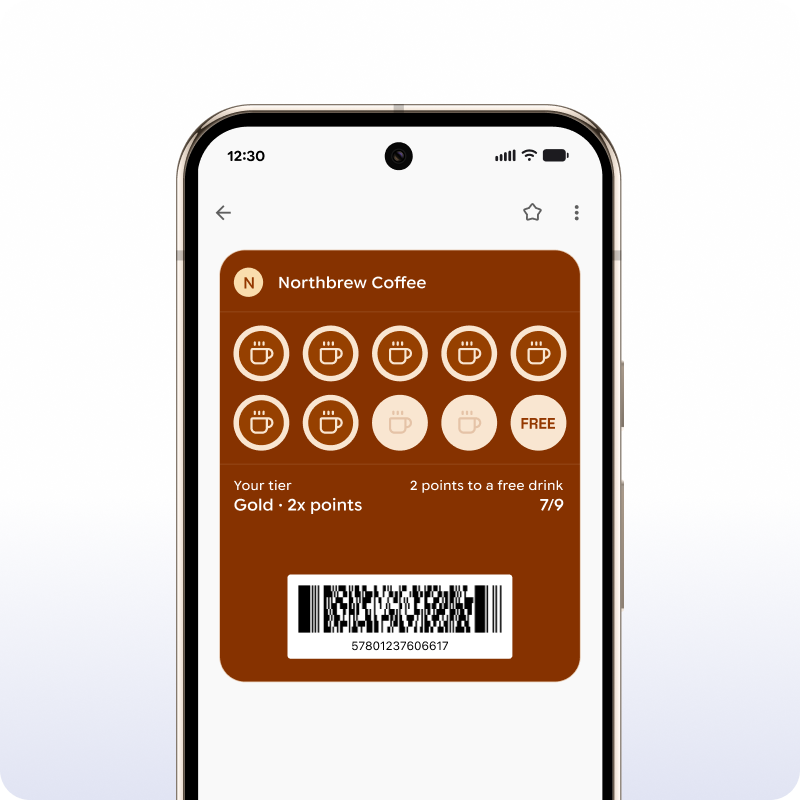
이 글의 스크린샷은 Pushwoosh의 Google Wallet 패스 빌더에서 가져왔습니다. 이 빌더는 각 패스를 푸시 알림, 이메일, 고객 여정과 같은 User ID에 발급합니다. 한국 시장이라면 동네 카페의 스탬프 카드, 추석이나 빼빼로데이 시즌 쿠폰, 공연 티켓이 가장 먼저 떠오르는 활용처일 것입니다.
시작 전에 준비할 것
Google Wallet 패스는 앱이 아니라 발급자 계정에서 나옵니다. 설정은 애플리케이션당 한 번이면 됩니다.
-
발급자 계정
Google Pay & Wallet Console에서 Google Wallet API 온보딩을 완료합니다. 숫자로 된 Issuer ID가 발급됩니다.
-
패스 도구에 대한 액세스 권한
콘솔에서 Users를 열고 도구의 서비스 계정을 Developer 액세스 수준으로 초대합니다. Pushwoosh의 서비스 계정은
wallet-issuer@pushwoosh-wallet.iam.gserviceaccount.com입니다. 이 단계를 건너뛰면 어떤 도구도 패스를 생성하거나 업데이트할 수 없습니다. -
공유 사용자
발급자의 Users 목록에 있는 사람 중 최소 1명은 같은 이메일로 Pushwoosh 계정의 사용자이기도 해야 합니다.
-
프로덕션 액세스
새 발급자는 데모 모드로 시작합니다. 출시 전에 콘솔에서 프로덕션 액세스를 요청하세요.
그다음 Pushwoosh에서 Settings → Configure platforms로 이동해 Android 아래의 Google Wallet 설정을 열고, Issuer ID를 입력한 뒤 Apply를 클릭합니다. 이미 자체 서비스 계정으로 패스를 발급하고 있다면 그 계정의 JSON 키를 대신 업로드할 수도 있습니다. 그러면 해당 애플리케이션에서 빌더가 활성화됩니다. 전체 단계는 Google Wallet 설정 문서에 있습니다.
설정 단계에서 드리는 팁 하나: 프로덕션 액세스는 일찍 요청하세요. 여러분이 아니라 Google의 처리를 기다려야 하는 단계입니다. 추석 같은 시즌 캠페인에 맞춰 출시하려면 이 대기 시간을 일정에 미리 넣어 두는 것이 좋습니다.
7가지 패스 유형 중 하나 선택하기
Google Wallet에는 7가지 패스 유형이 있습니다. 유형은 패스를 만드는 순간 고정되므로 신중하게 고르세요. 멤버십 카드를 나중에 쿠폰으로 바꿀 수는 없습니다.
| 패스 유형 | 대표적인 활용 | Google 자체 업데이트 알림 |
|---|---|---|
| Generic (일반) | 멤버십, 예약, 다른 유형에 맞지 않는 모든 것 | 없음 |
| Offer (오퍼) | 쿠폰과 프로모션, 예: 빼빼로데이 할인 쿠폰 | 없음 |
| Loyalty (멤버십) | 포인트, 스탬프, 등급 | 있음 |
| Event ticket (이벤트 티켓) | 콘서트, 스포츠 경기, 컨퍼런스 | 있음 |
| Gift card (기프트 카드) | 충전식 잔액 | 없음 |
| Flight (항공) | 탑승권 | 있음 |
| Transit (대중교통) | 철도, 버스, 페리 티켓 | 없음 |
마지막 열은 보기보다 중요합니다. Google은 변경된 필드에 대한 자체 알림을 loyalty, event ticket, flight 패스에서만 보냅니다. 나머지 4가지 유형은 API나 패스 캠페인으로 업데이트에 맞춤 알림을 붙이지 않는 한 조용히 다시 그려집니다.
비주얼 빌더로 패스 만들기
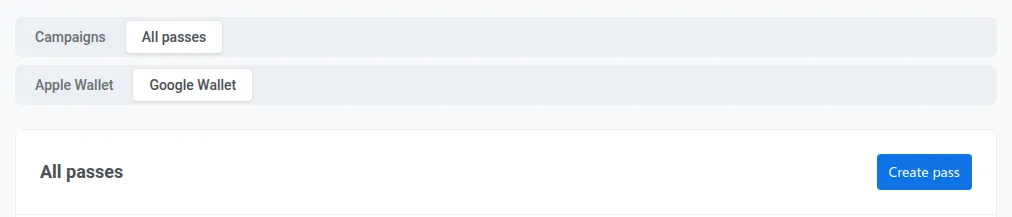
Control Panel에서 Campaigns → Wallet Passes로 이동해 All passes 탭을 열고, Google Wallet을 선택한 뒤 Create pass를 클릭합니다.
-
Pass type (패스 유형)
Pass type에서 7가지 중 하나를 고릅니다.
-
Branding (브랜딩)
로고, 히어로 이미지, 색상을 추가합니다. loyalty와 transit 패스에는 로고가 필수입니다.
-
Fields (필드)
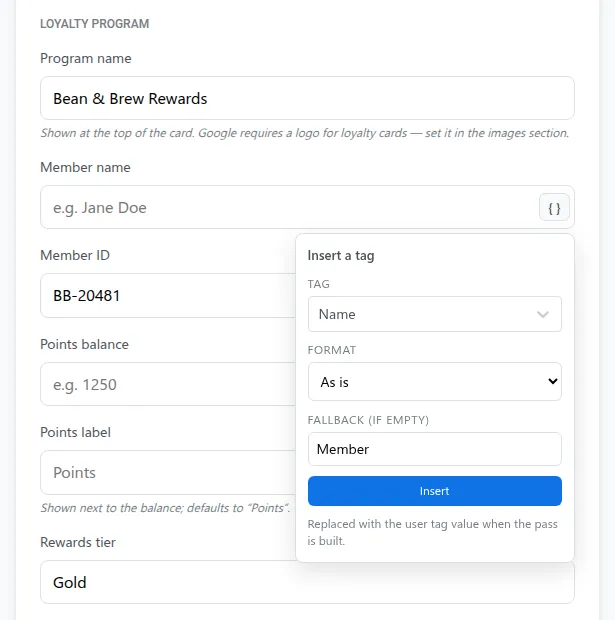
텍스트를 입력합니다. 이름이나 포인트 잔액 같은 사용자 태그를 넣을 수 있습니다. Pushwoosh는 패스를 생성할 때 태그 값을 채우고, 업데이트할 때마다 새로 고칩니다.
-
Barcode (바코드)
QR, PDF417, Aztec, Code128, EAN-13 중에서 고릅니다. 매장 스캐너가 읽는 형식에 맞추세요.
-
Locations (위치)
패스가 매장이나 공연장과 관련 있다면 최대 10개 위치를 추가합니다. 반경은 Google이 정합니다.
-
Who can save (저장 가능 대상)
누가 Google Wallet에 패스를 추가할 수 있는지 설정합니다. 패스를 만든 뒤에는 변경할 수 없습니다.
모든 패스는 하나의 User ID에 속합니다. 그래서 나중에 패스를 업데이트하고, 세그먼트에서 패스 보유자를 타기팅할 수 있습니다. 각 필드에 대한 설명은 Google Wallet 패스 빌더 문서에 있습니다.
저장 링크 받고 버튼 추가하기
패스가 원하는 모습이 되면 Generate를 클릭합니다. Pushwoosh가 Google Wallet에 패스 객체를 생성하고 저장 링크를 돌려줍니다. pay.google.com/gp/v/save/로 시작하는 일반 URL입니다. 고객이 링크를 열면 패스를 저장할지 묻는 화면이 나타납니다.
이메일, SMS, 인앱 메시지, 웹 페이지에서 공식 Add to Google Wallet 버튼 뒤에 이 링크를 연결하거나, 인쇄물용 QR 코드로 만드세요. 일반 URL이므로 카카오톡 채널 메시지처럼 고객이 이미 쓰는 채널에 붙여 넣을 수도 있습니다. Google은 버튼 모양에 대한 규정이 엄격하므로 반드시 공식 에셋을 사용하세요.
저장된 패스 업데이트하기
저장된 패스는 고정된 파일이 아닙니다. 빌더나 Google Wallet API로 수정하면, Google이 고객이 패스를 저장한 모든 기기에 변경 사항을 동기화합니다.
패스의 상태도 관리할 수 있습니다. 패스를 무효화(invalidate)하면 고객의 Expired passes로 이동합니다. 다시 필요하면 활성화(activate)하세요. 삭제하면 Google에서 무효화되고 Pushwoosh에서도 제거됩니다.
출시 전에 알아야 할 제한 사항
알림은 패스에 관한 내용만 보낼 수 있습니다. Google은 패스에 대한 알림만 허용합니다. 이를 프로모션 푸시 용도로 쓰면 가이드라인 위반입니다. 또한 Google은 알림을 패스당 24시간에 3회로 제한하며, event ticket과 flight 패스의 업데이트 알림은 시작 시간이 3시간 이내로 남았을 때만 발송됩니다.
패스를 휴대폰에 강제로 넣을 수는 없습니다. 고객이 링크, QR, 이메일, SMS 중 하나를 통해 먼저 저장해야 합니다. 그 뒤에야 업데이트가 전달됩니다.
국가별 지원 여부. Google Wallet 패스가 모든 국가에서 작동하는 것은 아닙니다. 한국을 포함해 대상 시장의 지원 여부를 출시 계획 전에 확인하세요.
Apple Wallet은 별도의 패스가 필요합니다. Apple과 Google은 서로 다른 패스 형식을 사용합니다(두 월렛 비교). iPhone 사용자 비중이 큰 한국 시장에서는 같은 패스의 Apple Wallet 버전을 함께 준비하는 것이 특히 중요합니다.
흔한 실수
가장 비싼 실수는 잘못된 유형을 고르는 것입니다. 유연하다는 이유로 Generic을 골랐다가, Google이 이 유형에는 자체 업데이트 알림을 전혀 보내지 않는다는 사실을 나중에 알게 되는 경우가 많습니다. 알림이 중요하다면 loyalty, event ticket, flight 중에서 시작하세요.
두 번째는 발급자가 아직 데모 모드인 상태에서 출시하는 것입니다. 프로덕션 액세스는 팀이 아니라 Google의 처리를 기다리는 단계입니다.
세 번째는 매장 POS가 읽지 못하는 바코드입니다. QR 코드를 한 장이라도 인쇄하기 전에 실제 스캐너로 실제 패스를 스캔해 보세요.
Pushwoosh로 Google Wallet 패스를 더 빠르게 출시하기
Pushwoosh는 Google Wallet 발급자 계정에 한 번만 연결하면 됩니다. 그 뒤로 팀은 비주얼 빌더나 API로 패스를 디자인하고, 발급하고, 업데이트할 수 있으며, 모든 패스는 푸시, 인앱, 이메일, SMS와 같은 고객 프로필에 연결됩니다. 개인정보 보호를 중시하는 팀이라면 Pushwoosh가 ISO 27001:2022와 SOC 2 Type 2 인증을 받았고, GDPR을 준수하며, EU와 미국에 데이터 센터를 운영한다는 점도 참고하세요.
Google Wallet 출시의 핵심은 패스 파일 자체가 아닙니다. 패스를 저장한 모든 고객에게 늘 최신 상태로 유지할 수 있는 카드를 갖는 것입니다.




