
Um einen Google Wallet Pass zu erstellen, benötigen Sie ein Issuer-Konto in der Google Pay & Wallet Console und ein Tool, das den Pass erzeugt und einen Add to Google Wallet-Link zurückgibt. In Pushwoosh verbinden Sie den Issuer einmalig über seine Issuer ID, ein JSON-Schlüssel ist nicht nötig. Danach gestaltet und aktualisiert Ihr Marketing-Team Passes ohne Code.
Da ein Pass Kundendaten wie Namen oder Punktestände enthält, zählt auch, wo diese verarbeitet werden: Pushwoosh ist DSGVO-konform, nach ISO 27001:2022 und SOC 2 Type 2 zertifiziert und betreibt Rechenzentren in der EU und den USA.
Die Screenshots stammen aus dem Google Wallet Pass Builder in Pushwoosh, der jeden Pass auf derselben User ID ausstellt wie Ihre Push-Benachrichtigungen, E-Mails und Customer Journeys.
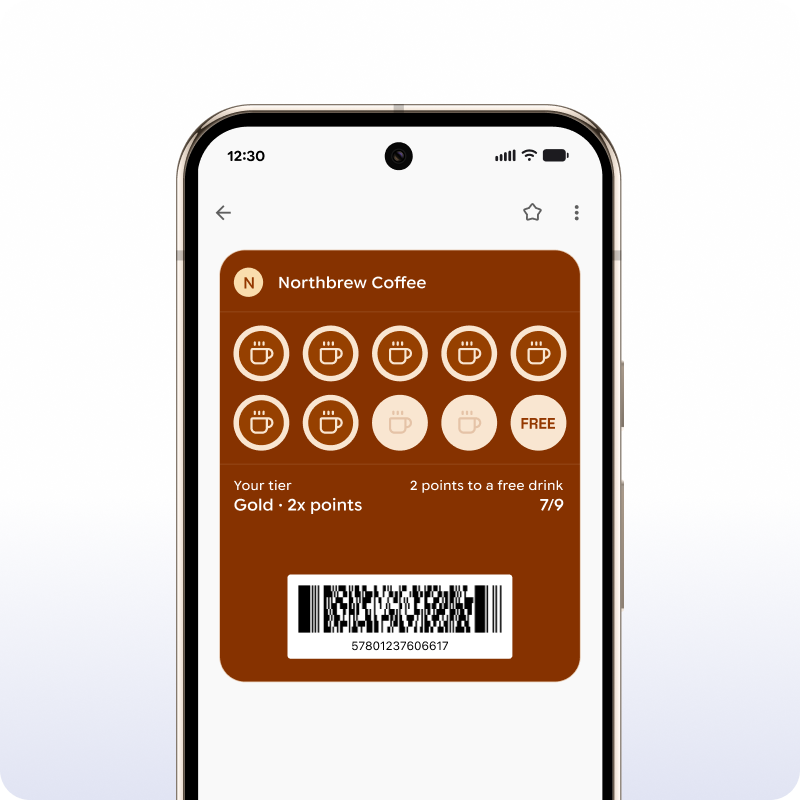
Was Sie vor dem Start benötigen
Google Wallet Passes stammen von einem Issuer-Konto, nicht von einer App. Sie richten es einmal pro Anwendung ein.
-
Ein Issuer-Konto
Schließen Sie in der Google Pay & Wallet Console das Onboarding für die Google Wallet API ab. Sie erhalten eine numerische Issuer ID.
-
Zugriff für Ihr Pass-Tool
Öffnen Sie in der Console den Bereich Users und laden Sie das Service-Konto des Tools mit der Zugriffsstufe Developer ein. Für Pushwoosh ist das
wallet-issuer@pushwoosh-wallet.iam.gserviceaccount.com. Ohne diesen Schritt kann kein Tool Passes für Sie erstellen oder aktualisieren. -
Ein gemeinsamer Nutzer
Mindestens 1 Person auf der Users-Liste des Issuers muss mit derselben E-Mail-Adresse auch Nutzer Ihres Pushwoosh-Kontos sein.
-
Produktionszugang
Neue Issuer starten im Demo-Modus. Beantragen Sie den Produktionszugang in der Console vor dem Launch.
Wechseln Sie dann in Pushwoosh zu Settings → Configure platforms, öffnen Sie unter Android die Google Wallet-Einrichtung, tragen Sie die Issuer ID ein und klicken Sie auf Apply. Wenn Sie bereits Passes mit einem eigenen Service-Konto ausstellen, können Sie dort stattdessen dessen JSON-Schlüssel hochladen. Der Builder wird für diese Anwendung freigeschaltet. Alle Schritte finden Sie in der Dokumentation zur Google Wallet-Konfiguration.
1 Tipp aus der Einrichtung: Beantragen Sie den Produktionszugang früh. An diesem Schritt warten Sie auf Google, nicht auf Ihr Team. Planen Sie etwa einen Launch zum Weihnachtsgeschäft, sollte der Antrag schon im Herbst gestellt sein.
1 von 7 Pass-Typen wählen
Google Wallet kennt 7 Pass-Typen. Wählen Sie sorgfältig, denn der Typ wird beim Erstellen des Passes festgelegt. Eine Treuekarte lässt sich später nicht in ein Angebot umwandeln.
| Pass-Typ | Typische Verwendung | Update-Hinweis von Google |
|---|---|---|
| Generic | Mitgliedschaften, Reservierungen, Werkstatttermine, alles, was zu keinem anderen Typ passt | Nein |
| Offer | Gutscheine und Aktionen | Nein |
| Loyalty | Punkte, Stempel, Stufen | Ja |
| Event ticket | Konzerte, Sport, Messen und Konferenzen | Ja |
| Gift card | Guthaben | Nein |
| Flight | Bordkarten | Ja |
| Transit | Bahn-, Bus- und Fährtickets | Nein |
Die letzte Spalte ist wichtiger, als sie aussieht. Google sendet einen eigenen Hinweis zu geänderten Feldern nur bei Loyalty-, Event ticket- und Flight-Passes. Die anderen 4 aktualisieren sich still, es sei denn, Sie hängen über die API oder eine Pass-Kampagne eine eigene Benachrichtigung an das Update an.
Den Pass in einem visuellen Builder gestalten
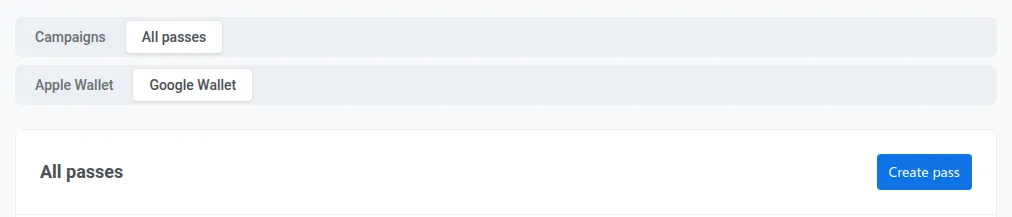
Gehen Sie im Control Panel zu Campaigns → Wallet Passes, öffnen Sie den Tab All passes, wählen Sie Google Wallet und klicken Sie auf Create pass.
-
Pass-Typ
Wählen Sie unter Pass type 1 der 7 Typen.
-
Branding
Fügen Sie Logo, Hero-Bild und Farben hinzu. Bei Loyalty- und Transit-Passes ist das Logo Pflicht.
-
Felder
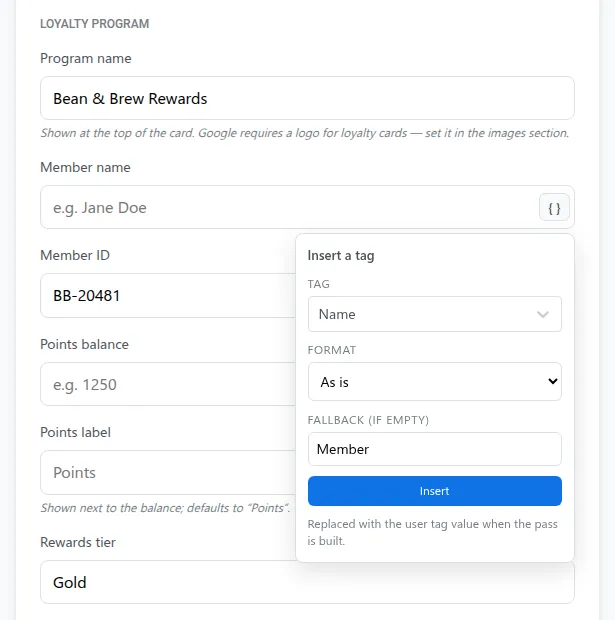
Füllen Sie die Texte aus. Sie können User-Tags einfügen, etwa einen Namen oder einen Punktestand. Pushwoosh befüllt sie beim Erstellen des Passes und aktualisiert sie bei jedem Update.
-
Barcode
Wählen Sie QR, PDF417, Aztec, Code128 oder EAN-13. Richten Sie sich danach, was Ihre Scanner lesen.
-
Standorte
Fügen Sie bis zu 10 Standorte hinzu, wenn sich der Pass auf Ihre Filialen oder Veranstaltungsorte bezieht. Den Radius legt Google fest.
-
Wer speichern darf
Legen Sie fest, wer den Pass zu Google Wallet hinzufügen darf. Nach dem Erstellen des Passes lässt sich das nicht mehr ändern.
Jeder Pass gehört zu 1 User ID. Dadurch können Sie ihn später aktualisieren und seinen Inhaber in Segmenten ansprechen. Alle Felder sind in der Dokumentation zum Google Wallet Pass Builder beschrieben.
Den Speicher-Link abrufen und den Button einbauen
Wenn der Pass passt, klicken Sie auf Generate. Pushwoosh erstellt das Pass-Objekt in Google Wallet und gibt Ihnen einen Speicher-Link. Das ist eine normale URL, die mit pay.google.com/gp/v/save/ beginnt. Öffnet der Kunde sie, wird er gefragt, ob er den Pass speichern möchte.
Hinterlegen Sie den Link hinter dem offiziellen Add to Google Wallet-Button in Ihrer E-Mail, SMS, In-App-Nachricht oder auf Ihrer Webseite, oder machen Sie daraus einen QR-Code für Print, etwa für den Kassenbon oder das Schaufenster. Google ist streng, was das Aussehen des Buttons angeht, verwenden Sie daher das offizielle Asset.
Den Pass nach dem Speichern aktualisieren
Ein gespeicherter Pass ist keine statische Datei. Bearbeiten Sie ihn im Builder oder über die Google Wallet API, und Google synchronisiert die Änderung auf jedes Gerät, auf dem der Kunde ihn gespeichert hat.
Auch den Status können Sie steuern. Setzen Sie einen Pass auf ungültig, wandert er in die abgelaufenen Passes des Kunden. Aktivieren Sie ihn wieder, wenn Sie ihn zurückbrauchen. Löschen Sie ihn, wird er bei Google ungültig gemacht und aus Pushwoosh entfernt.
Grenzen, die Sie vor dem Launch kennen sollten
Benachrichtigungen gelten nur dem Pass. Google erlaubt Benachrichtigungen über den Pass. Wer sie für Werbung nutzt, verstößt gegen die Richtlinien. Außerdem begrenzt Google Benachrichtigungen auf 3 pro Pass in 24 Stunden, und bei Event Tickets und Flügen wird der Update-Hinweis nur ausgelöst, wenn der Beginn weniger als 3 Stunden entfernt ist.
Sie können einen Pass nicht auf ein Smartphone schieben. Der Kunde speichert ihn zuerst, über einen Link, einen QR-Code, eine E-Mail oder eine SMS. Erst danach erreichen ihn Updates. Dieses aktive Speichern passt gut zu einem einwilligungsbasierten Ansatz.
Verfügbarkeit nach Ländern. Google Wallet Passes funktionieren nicht in jedem Land. Prüfen Sie Ihre Märkte, bevor Sie den Launch planen, etwa wenn Sie neben Deutschland auch Österreich und die Schweiz bedienen.
Apple Wallet braucht einen eigenen Pass. Apple und Google verwenden unterschiedliche Pass-Formate (so unterscheiden sich die 2 Wallets). Im DACH-Raum nutzt ein großer Teil Ihrer Kunden ein iPhone, erstellen Sie daher eine Apple Wallet-Version desselben Passes.
Häufige Fehler
Der teuerste Fehler ist der falsche Typ. Teams wählen Generic, weil er flexibel ist, und stellen dann fest, dass Google dafür nie einen eigenen Update-Hinweis sendet. Wenn Hinweise wichtig sind, starten Sie mit Loyalty, Event ticket oder Flight.
Der zweite ist ein Launch, während der Issuer noch im Demo-Modus ist. Beim Produktionszugang warten Sie auf Google, nicht auf Ihr Team.
Der dritte ist ein Barcode, den Ihre Kassen nicht lesen können. Scannen Sie einen echten Pass mit einem echten Scanner, bevor Sie auch nur einen QR-Code drucken.
Google Wallet Passes schneller starten mit Pushwoosh
Pushwoosh verbindet sich einmalig mit Ihrem Google Wallet Issuer. Danach gestaltet, versendet und aktualisiert Ihr Team Passes in einem visuellen Builder oder über die API, und jeder Pass liegt auf demselben Kundenprofil wie Ihre Push-, In-App-, E-Mail- und SMS-Kommunikation, verarbeitet DSGVO-konform und mit Rechenzentren in der EU.
Beim Launch von Google Wallet geht es eigentlich nicht um die Pass-Datei. Es geht um eine Karte, die Sie für jeden Kunden, der sie speichert, aktuell halten können.




