
Einen Wallet Pass verteilen Sie, indem Sie seinen Installationslink versenden, nicht den Pass selbst. Der Kunde tippt in einer E-Mail, einer SMS, einer Push-Benachrichtigung, einer In-App-Nachricht oder auf einem QR-Code auf Add to Apple Wallet oder Add to Google Wallet, und der Pass ist gespeichert. Erst danach können Sie ihn aktualisieren.
Die eigentliche Frage lautet also: Wo und wann bieten Sie diesen Link an? In Pushwoosh teilen sich der Pass und jeder Kanal, der ihn ausliefert, 1 Nutzerprofil. Die Verteilung ist damit nur ein weiterer Schritt in einer Customer Journey. Und weil hinter jedem Link personenbezogene Daten stehen, läuft das Ganze auf einer DSGVO-konformen Plattform: ISO 27001:2022 und SOC 2 Type 2 zertifiziert, mit Rechenzentren in der EU und den USA.
Warum die Verteilung über das Programm entscheidet
Ein Wallet Pass lässt sich nicht ungefragt auf ein Smartphone schieben. Apple und Google verlangen, dass der Kunde ihn selbst hinzufügt. Damit ist der Moment, in dem Sie den Link anbieten, die wichtigste Entscheidung im gesamten Programm.
2 Fakten prägen alles Weitere. Apple und Google nutzen getrennte Links: einen Installationslink für Apple Wallet und einen Save-Link für Google Wallet. Und der Kunde muss ein Smartphone in der Hand haben. Eine E-Mail, die am Laptop geöffnet wird, braucht deshalb einen Fallback. Gerade im DACH-Raum, wo iOS etwas stärker verbreitet ist als im weltweiten Durchschnitt, sollte trotzdem keiner der beiden Buttons fehlen.
| Kanal | Bester Zeitpunkt | Wen er erreicht | Was Sie messen |
|---|---|---|---|
| Direkt nach Anmeldung oder Kauf | Alle mit E-Mail-Adresse | Klicks auf die Wallet-Buttons | |
| SMS | An der Kasse, nach einer Buchung | Kunden mit Telefonnummer und Einwilligung | Link-Klicks |
| Push | Wenn der Pass nützlich wird (Ticket bereit, Karte ausgestellt) | App-Nutzer mit aktivierten Push-Benachrichtigungen | Öffnungen und Button-Klicks |
| In-App | Im Konto- oder Bestellbildschirm | Aktive App-Nutzer | Button-Taps |
| QR-Code | Theke, Kassenbon, Einlass, Rezeption | Alle, die gerade vor Ihnen stehen | Scans |
E-Mail: der Standard für Anmeldungen und Bestellungen
E-Mail funktioniert, weil sie ohnehin schon die Bestellbestätigung, das Ticket und die Willkommensnachricht transportiert. Platzieren Sie die Wallet-Buttons weit oben, direkt neben dem, wofür der Pass steht: der Kundenkarte, dem Bahnticket, der Eintrittskarte fürs Stadion.
Bei gemischten Zielgruppen zeigen Sie beide Buttons oder erkennen das Gerät auf Ihrer Landingpage und blenden den passenden ein. Pushwoosh liefert Ihnen pro Plattform einen eigenen Link. Diese Logik liegt also in Ihrer E-Mail oder Seite, nicht in 1 universellen Link.
Ergänzen Sie danach einen Desktop-Fallback. 1 Zeile und ein QR-Code („Mit dem Smartphone scannen, um Ihre Karte hinzuzufügen“) retten alle, die die E-Mail am Laptop geöffnet haben. Das ist die günstigste Maßnahme in diesem Artikel und die, die am häufigsten vergessen wird.
SMS: Reichweite ohne App
Per SMS erreichen Sie Kunden, die weder Ihre App installiert noch eine E-Mail-Adresse hinterlegt haben. Das macht sie nützlich an der Kasse oder nach einer telefonischen Buchung. Halten Sie die Nachricht kurz und setzen Sie den Link an den Anfang.
Beachten Sie die Regeln. In der EU setzt Werbung per SMS eine vorherige ausdrückliche Einwilligung voraus, die Sie dokumentieren müssen. In den USA braucht geschäftlicher SMS-Versand zusätzlich eine Carrier-Registrierung (10DLC). Nutzen Sie SMS für Kunden, für die es keinen günstigeren Kanal gibt.
Push und In-App: für Kunden, die Ihre App bereits haben
App-Nutzer sind die einfachste Zielgruppe, die Sie haben. Eine Push-Benachrichtigung genau in dem Moment, in dem der Pass nützlich wird, etwa „Ihr Ticket ist bereit“, schlägt ein generisches „Fügen Sie unsere Karte hinzu“ jedes Mal.
In-App funktioniert am besten als fester Platz: ein Wallet-Button im Konto-, Bestell- oder Mitgliedschaftsbildschirm. Kunden, die ihn einmal übersprungen haben, finden ihn dort, sobald sie ihn brauchen.
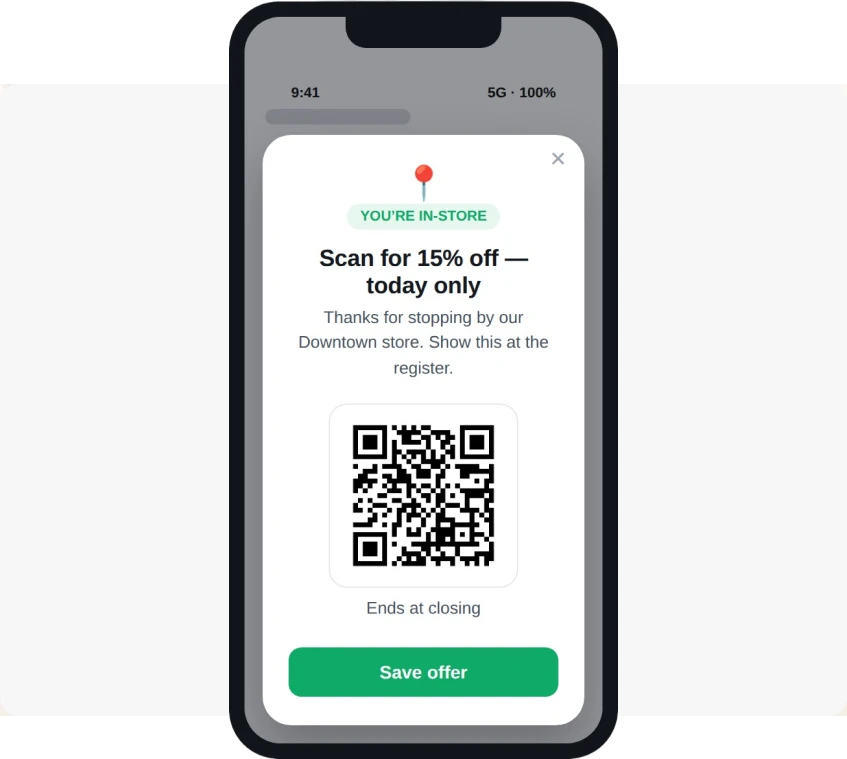
Offline-QR-Code: Theke, Einlass, Kassenbon
Drucken Sie den QR-Code dort, wo der Kunde ohnehin steht: an der Theke der Bäckereifiliale, auf dem Kassenbon, auf dem Tischaufsteller, an der Hotelrezeption. Ein Satz des Personals wie „Scannen Sie hier, dann haben Sie Ihre Karte in der Wallet“ bewirkt mehr als jedes Plakat.
Verwenden Sie 1 QR-Code pro Plattform oder lassen Sie den QR-Code auf eine kurze Seite verweisen, die für das jeweilige Gerät den richtigen Button zeigt.
Den Versand in einer Customer Journey automatisieren
Manuelle Versände reichen für ein Pilotprojekt. Im großen Maßstab stellen Sie den Pass mit dem Schritt Issue Wallet Pass (Wallet Pass ausstellen) in der Customer Journey aus und senden den Link direkt im Anschluss per Push oder E-Mail.

Ein typischer Ablauf: Ein Anmelde-Event löst den Schritt aus, der Pass wird für die User ID ausgestellt, und eine E-Mail mit beiden Wallet-Buttons geht raus. Eine Push-Benachrichtigung ein paar Tage später kann den Link wiederholen. Der Schritt stellt Passes aus einer Wallet Pass Campaign (Wallet-Pass-Kampagne) aus, in der Sie den Pass einmal gestalten.
So messen Sie die Verteilung
Messen Sie, was die Kanäle melden: Button-Klicks in der E-Mail, Link-Klicks in der SMS, Scans, wenn Ihr QR-Code auf eine getrackte Seite verweist. Vergleichen Sie die Kanäle anhand des Anteils der Empfänger, die klicken.
Vorsicht bei der „Installationsrate“. Ein Klick zeigt die Absicht, den Pass hinzuzufügen. Er ist keine bestätigte Speicherung. Berichten Sie Klicks als Klicks, dann müssen Sie später keine Zahl zurücknehmen.
Wo Teams Kunden verlieren
Die meisten Abbrüche passieren an 3 Stellen. Der Link kommt, bevor der Pass nützlich ist, also kümmert sich niemand darum. Die E-Mail zeigt nur den Apple-Button, also bleiben Android-Kunden hängen. Oder der QR-Code hängt auf einem Plakat am anderen Ende des Raums statt auf der Theke.
Keiner dieser Fehler braucht neue Tools. Es braucht jemanden, der den Weg des Kunden einmal mit einem echten Smartphone abläuft.
Mehr Pass-Nutzung mit Pushwoosh
Pushwoosh stellt Apple- und Google-Wallet-Passes innerhalb einer Customer Journey aus und versendet die Links im nächsten Schritt per Push oder E-Mail. Für SMS oder Druck kopieren Sie den Installationslink oder QR-Code aus dem Pass. Jeder Pass ist an eine User ID gebunden. So wissen Sie, wer den Link bekommen hat, und können alle anderen über ihren besten Kanal erinnern.
Die Nutzung von Passes entsteht nicht durch 1 große Launch-E-Mail. Sie entsteht, wenn Sie die Karte in jedem Moment anbieten, in dem der Kunde sie gebrauchen könnte.






