
Wallet-пропуск распространяют через ссылку на установку, а не отправкой самого пропуска. Клиент нажимает Add to Apple Wallet или Add to Google Wallet в email, SMS, push-уведомлении, in-app сообщении или сканирует QR-код, и пропуск сохраняется. Только после этого его можно обновлять.
Значит, главный вопрос в том, где и когда предложить эту ссылку. В Pushwoosh пропуск и все каналы, которые его доставляют, работают с 1 профилем пользователя, поэтому распространение становится просто ещё одним шагом в customer journey.
Почему от распространения зависит успех всей программы
Wallet-пропуск нельзя принудительно установить на телефон. Apple и Google требуют, чтобы клиент добавил его сам. Поэтому момент, когда вы предлагаете ссылку, становится главным решением во всей программе.
Всё, что ниже, определяют 2 факта. У Apple и Google разные ссылки: install link для Apple Wallet и save link для Google Wallet. И клиент должен быть с телефоном в руках, поэтому email, открытому на ноутбуке, нужен запасной вариант. Если ваша аудитория разбросана по нескольким странам, доля iOS и Android в ней будет заметно отличаться от рынка к рынку, так что показывайте обе кнопки.
| Канал | Лучший момент | Кого охватывает | Что измерять |
|---|---|---|---|
| Сразу после регистрации или покупки | Всех, у кого есть email | Клики по кнопкам Wallet | |
| SMS | На кассе, после бронирования | Клиентов с номером телефона и согласием | Клики по ссылке |
| Push | Когда пропуск становится нужен (билет готов, карта выпущена) | Пользователей приложения с включёнными push | Открытия и клики по кнопке |
| In-app | На экране аккаунта или заказа | Активных пользователей приложения | Нажатия на кнопку |
| QR-код | Стойка, чек, вход, ресепшен | Всех, кто стоит прямо перед вами | Сканирования |
Email: базовый канал для регистраций и заказов
Email работает, потому что в нём уже приходят подтверждение заказа, билет и приветственное письмо. Разместите кнопки Wallet вверху, прямо рядом с тем, что заменяет пропуск: картой лояльности, билетом на концерт, посадочным на рейс.
Для смешанной аудитории показывайте обе кнопки или определяйте устройство на лендинге и показывайте подходящую. Pushwoosh выдаёт отдельную ссылку для каждой платформы, поэтому эта логика живёт в вашем письме или на странице, а не в 1 универсальной ссылке.
Затем добавьте запасной вариант для десктопа. 1 строка и QR-код («Отсканируйте телефоном, чтобы добавить карту») спасают всех, кто открыл письмо на ноутбуке. Это самое дешёвое исправление в статье и самое часто забываемое.
SMS: охват без приложения
SMS доходит до клиентов, у которых нет ни приложения, ни email в базе. Поэтому канал полезен на кассе или после бронирования по телефону. Пишите коротко и ставьте ссылку первой.
Следите за правилами. В США для бизнес-рассылок SMS нужна регистрация у операторов (10DLC) и явное согласие. В ЕС маркетинговые SMS тоже требуют согласия получателя, и в других странах есть свои требования. Если работаете на нескольких рынках, проверяйте правила каждого. Используйте SMS для тех, до кого нельзя дотянуться более дешёвым каналом.
Push и in-app: для тех, у кого уже есть ваше приложение
Пользователи приложения — самая простая аудитория. Push в момент, когда пропуск становится нужен, например «Ваш билет готов», всегда работает лучше, чем общее «Добавьте нашу карту».
In-app лучше всего работает как постоянное место: кнопка Wallet на экране аккаунта, заказа или подписки. Клиенты, которые один раз её пропустили, найдут её, когда она понадобится.
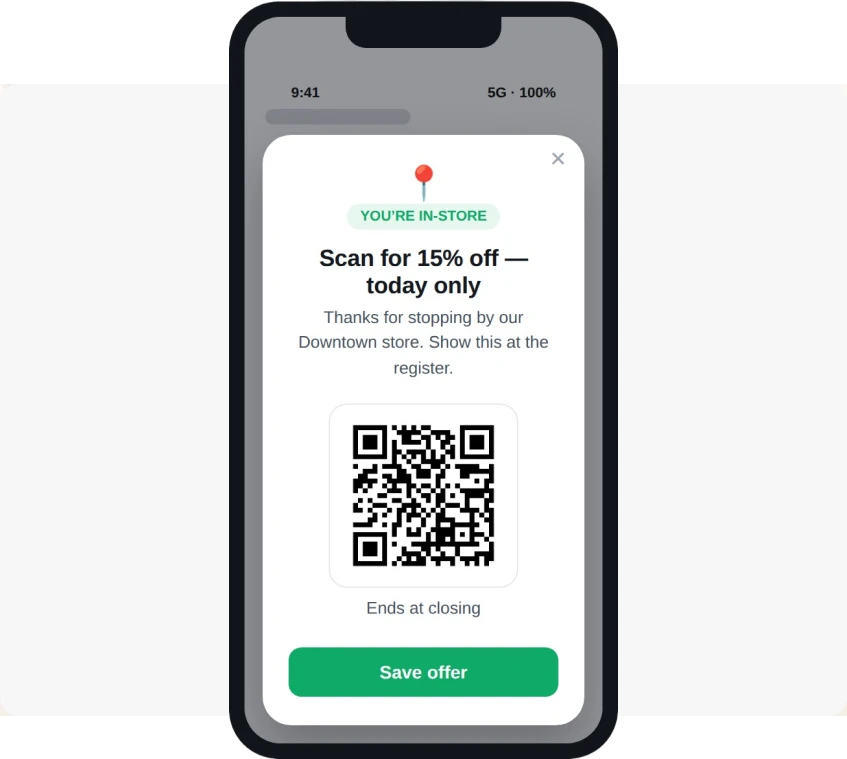
Офлайн QR-код: стойка, вход, чек
Печатайте QR-код там, где клиент уже стоит: на стойке, на чеке, на настольной табличке, на ресепшене отеля. Фраза сотрудника вроде «Отсканируйте, и карта будет в Wallet» работает лучше любого плаката.
Используйте 1 QR-код на платформу или ведите QR-код на короткую страницу, которая показывает нужную кнопку для устройства.
Автоматизируйте отправку в customer journey
Ручные отправки подходят для пилота. В масштабе выпускайте пропуск шагом Issue Wallet Pass (выпуск Wallet-пропуска) в Customer Journey и сразу после него отправляйте ссылку в push или email.

Типичный сценарий: событие регистрации запускает шаг, пропуск выпускается на User ID, и уходит email с обеими кнопками Wallet. Push через несколько дней может повторить ссылку. Шаг выпускает пропуски из Wallet Pass Campaign (кампании Wallet-пропусков), где вы один раз создаёте дизайн пропуска.
Как измерять распространение
Измеряйте то, что отдают каналы: клики по кнопкам в email, клики по ссылке в SMS, сканирования, если QR-код ведёт на страницу с трекингом. Сравнивайте каналы по доле получателей, которые кликнули.
Осторожнее с «конверсией в установку». Клик показывает намерение добавить пропуск. Это не подтверждённое сохранение. Называйте клики кликами, и вам не придётся потом отзывать цифру.
Где команды теряют клиентов
Большая часть отвалов происходит в 3 местах. Ссылка приходит раньше, чем пропуск становится нужен, и никто не утруждается. В письме только кнопка Apple, и клиенты на Android застревают. Или QR-код висит на плакате в другом конце зала, а не на стойке.
Ни одна из этих проблем не требует новых инструментов. Нужно, чтобы кто-то один раз прошёл путь клиента с настоящим телефоном.
Повышайте установку пропусков с Pushwoosh
Pushwoosh выпускает пропуски Apple Wallet и Google Wallet внутри customer journey и отправляет ссылки по push или email на следующем шаге. Для SMS или печати скопируйте ссылку на установку или QR-код из пропуска. Каждый пропуск привязан к User ID, поэтому вы знаете, кто получил ссылку, и можете напомнить остальным в их лучшем канале.
Пропуски не набирают аудиторию за счёт 1 большого письма о запуске. Аудитория растёт, когда вы предлагаете карту в каждый момент, когда она может пригодиться клиенту.






