
การส่ง wallet pass คือการส่งลิงก์ติดตั้ง ไม่ใช่ส่งตัวบัตรเอง ลูกค้าแตะ Add to Apple Wallet หรือ Add to Google Wallet ในอีเมล, SMS, push notification, ข้อความในแอป หรือ QR code แล้วบัตรก็จะถูกบันทึก หลังจากนั้นคุณจึงจะอัปเดตบัตรได้
คำถามจริงจึงอยู่ที่ว่าจะเสนอลิงก์ที่ไหนและเมื่อไร ใน Pushwoosh ตัวบัตรและทุกช่องทางที่ส่งบัตรใช้โปรไฟล์ผู้ใช้เดียวกัน การส่งบัตรจึงเป็นแค่อีกหนึ่งขั้นใน Customer Journey ครับ
ทำไมการส่งบัตรถึงตัดสินความสำเร็จของทั้งโปรแกรม
wallet pass ยัดเข้าโทรศัพท์ลูกค้าเองไม่ได้ Apple และ Google กำหนดให้ลูกค้าเป็นคนเพิ่มบัตรเอง จังหวะที่คุณเสนอลิงก์จึงเป็นการตัดสินใจที่ใหญ่ที่สุดของทั้งโปรแกรม
มีข้อเท็จจริง 2 ข้อที่กำหนดทุกอย่างด้านล่าง ข้อแรก Apple และ Google ใช้ลิงก์แยกกัน คือ install link สำหรับ Apple Wallet และ save link สำหรับ Google Wallet ข้อสอง ลูกค้าต้องเปิดบนโทรศัพท์ อีเมลที่เปิดบนแล็ปท็อปจึงต้องมีทางสำรอง ในไทยที่ผู้ใช้ Android และ iPhone มีสัดส่วนใกล้เคียงกัน การแสดงปุ่มทั้งสองแบบจึงเป็นเรื่องพื้นฐาน
| ช่องทาง | จังหวะที่ดีที่สุด | เข้าถึงใคร | วัดอะไร |
|---|---|---|---|
| อีเมล | ทันทีหลังสมัครหรือซื้อ | ทุกคนที่มีอีเมล | คลิกปุ่ม Wallet |
| SMS | ที่เคาน์เตอร์ชำระเงิน หลังการจอง | ลูกค้าที่มีเบอร์โทรและให้ความยินยอม | คลิกลิงก์ |
| Push | เมื่อบัตรเริ่มมีประโยชน์ (ตั๋วพร้อมแล้ว บัตรสมาชิกออกแล้ว) | ผู้ใช้แอปที่เปิด push | การเปิดและคลิกปุ่ม |
| ข้อความในแอป | บนหน้าบัญชีหรือหน้าคำสั่งซื้อ | ผู้ใช้แอปที่ยังใช้งานอยู่ | การแตะปุ่ม |
| QR | เคาน์เตอร์ ใบเสร็จ ประตูทางเข้า front desk โรงแรม | ทุกคนที่ยืนอยู่ตรงหน้าคุณ | จำนวนสแกน |
อีเมล: ช่องทางหลักสำหรับการสมัครและคำสั่งซื้อ
อีเมลได้ผลเพราะมันส่งใบยืนยันคำสั่งซื้อ ตั๋ว และข้อความต้อนรับอยู่แล้ว วางปุ่ม Wallet ไว้ด้านบน ข้างสิ่งที่บัตรนั้นเป็นตัวแทน
ถ้ากลุ่มเป้าหมายใช้ทั้งสองระบบ ให้แสดงทั้งสองปุ่ม หรือตรวจจับอุปกรณ์บน landing page แล้วแสดงปุ่มที่ตรงกัน Pushwoosh ให้ลิงก์แยกตาม platform ตรรกะนี้จึงอยู่ในอีเมลหรือหน้าเว็บของคุณ ไม่ใช่ในลิงก์เดียวที่ใช้ได้ทุกเครื่อง
จากนั้นเพิ่มทางสำรองสำหรับเดสก์ท็อป ข้อความหนึ่งบรรทัดกับ QR (“สแกนด้วยโทรศัพท์เพื่อเพิ่มบัตรของคุณ”) ช่วยทุกคนที่เปิดอีเมลบนแล็ปท็อป นี่คือการแก้ที่ถูกที่สุดในบทความนี้ และเป็นสิ่งที่ลืมกันบ่อยที่สุด
SMS: เข้าถึงได้โดยไม่ต้องมีแอป
SMS เข้าถึงลูกค้าที่ไม่มีแอปและไม่มีอีเมลในระบบ จึงมีประโยชน์ที่เคาน์เตอร์ชำระเงินหรือหลังการจองทางโทรศัพท์ เขียนข้อความให้สั้นและวางลิงก์ไว้ก่อน ลิงก์ที่คัดลอกจากบัตรใช้แปะในข้อความช่องทางอื่นได้เช่นกัน รวมถึง LINE ที่คนไทยใช้กันเป็นหลัก
ระวังเรื่องกฎด้วย ในสหรัฐฯ การส่ง SMS เชิงธุรกิจต้องลงทะเบียนกับผู้ให้บริการเครือข่าย (10DLC) และได้รับความยินยอมอย่างชัดแจ้ง ตลาดอื่นก็มีข้อกำหนดของตัวเอง เช่น การลงทะเบียนชื่อผู้ส่ง (Sender Name) ใช้ SMS กับคนที่ไม่มีช่องทางที่ถูกกว่า
Push และข้อความในแอป: สำหรับคนที่มีแอปของคุณอยู่แล้ว
ผู้ใช้แอปคือกลุ่มเป้าหมายที่ง่ายที่สุดของคุณ push ที่ส่งตอนบัตรเริ่มมีประโยชน์ เช่น “ตั๋วของคุณพร้อมแล้ว” ชนะข้อความทั่วไปอย่าง “เพิ่มบัตรของเรา” ได้ทุกครั้ง
ข้อความในแอปได้ผลดีที่สุดเมื่อเป็นตำแหน่งถาวร คือปุ่ม Wallet บนหน้าบัญชี หน้าคำสั่งซื้อ หรือหน้าสมาชิก ลูกค้าที่เคยข้ามไปครั้งหนึ่งจะหาเจอเมื่อต้องการใช้
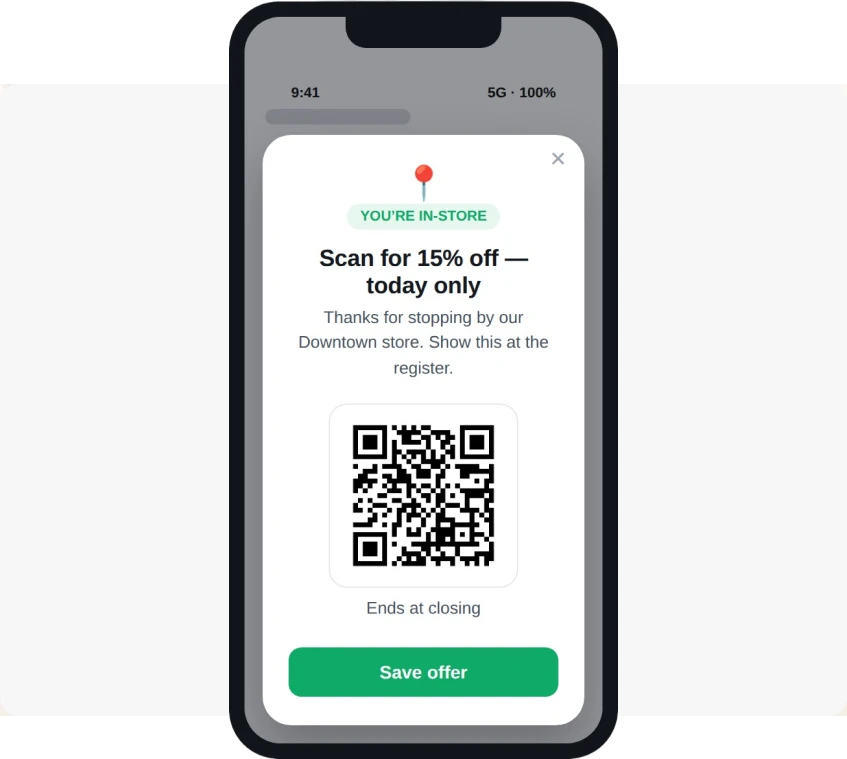
QR ออฟไลน์: เคาน์เตอร์ ประตูทางเข้า ใบเสร็จ
พิมพ์ QR ไว้ตรงที่ลูกค้ายืนอยู่แล้ว เช่น เคาน์เตอร์ ใบเสร็จ ป้ายตั้งโต๊ะ front desk ของโรงแรมหรือรีสอร์ท พนักงานพูดสั้นๆ ว่า “สแกนเพื่อรับบัตรเข้า Wallet ได้เลยครับ” ได้ผลกว่าโปสเตอร์ใดๆ
ใช้ QR หนึ่งอันต่อ platform หรือให้ QR พาไปหน้าสั้นๆ ที่แสดงปุ่มที่ตรงกับอุปกรณ์
ส่งอัตโนมัติภายใน Customer Journey
การส่งเองด้วยมือเหมาะกับช่วงทดลอง เมื่อขยายขนาด ให้ออกบัตรด้วยขั้น Issue Wallet Pass ใน Customer Journey แล้วส่งลิงก์ทาง push หรืออีเมลในขั้นถัดไปทันที

flow ทั่วไปคือ event การสมัครทริกเกอร์ขั้นนี้ บัตรถูกออกให้ User ID แล้วอีเมลที่มีปุ่ม Wallet ทั้งสองปุ่มก็ถูกส่งออกไป push อีกไม่กี่วันต่อมาช่วยย้ำลิงก์ได้ flow เดียวกันนี้ใช้แจกคูปองช่วงลอยกระทงหรือ 11.11 ได้เลยครับ ขั้นนี้ออกบัตรจาก Wallet Pass Campaign ที่คุณออกแบบบัตรไว้ครั้งเดียว
วิธีวัดผลการส่งบัตร
วัดสิ่งที่ช่องทางรายงานได้ คือคลิกปุ่มในอีเมล คลิกลิงก์ใน SMS และจำนวนสแกนถ้า QR พาไปหน้าที่ติดตามผลได้ เปรียบเทียบช่องทางด้วยสัดส่วนผู้รับที่คลิก
ระวังคำว่า “install rate” คลิกแสดงความตั้งใจจะเพิ่มบัตร ไม่ใช่การบันทึกที่ยืนยันแล้ว รายงานคลิกในฐานะคลิก แล้วคุณจะไม่ต้องถอนตัวเลขทีหลัง
จุดที่ทีมเสียลูกค้าไป
การหลุดส่วนใหญ่เกิดใน 3 จุด ลิงก์มาถึงก่อนที่บัตรจะมีประโยชน์ เลยไม่มีใครสนใจ อีเมลแสดงแค่ปุ่ม Apple ลูกค้า Android เลยติดอยู่ตรงนั้น หรือ QR ติดอยู่บนโปสเตอร์อีกฝั่งของร้านแทนที่จะอยู่บนเคาน์เตอร์
ไม่มีข้อไหนต้องใช้เครื่องมือใหม่ แค่ต้องมีใครสักคนเดินตามเส้นทางของลูกค้าหนึ่งรอบด้วยโทรศัพท์จริง
เพิ่มการใช้งาน wallet pass ด้วย Pushwoosh
Pushwoosh ออกบัตร Apple Wallet และ Google Wallet ภายใน journey และส่งลิงก์ทาง push หรืออีเมลในขั้นถัดไป สำหรับ SMS หรือสื่อสิ่งพิมพ์ ให้คัดลอกลิงก์ติดตั้งหรือ QR จากบัตร บัตรแต่ละใบผูกกับ User ID คุณจึงรู้ว่าใครได้รับลิงก์แล้ว และเตือนคนที่เหลือผ่านช่องทางที่ดีที่สุดของเขาได้
การใช้งานบัตรไม่ได้มาจากอีเมลเปิดตัวใหญ่ฉบับเดียว แต่มาจากการเสนอบัตรในทุกจังหวะที่ลูกค้าจะได้ใช้






