
Para distribuir un wallet pass, envías su link de instalación, no el pase en sí. Tu cliente toca Add to Apple Wallet o Add to Google Wallet en un email, un SMS, una notificación push, un mensaje in-app o un código QR, y el pase queda guardado. Solo a partir de ese momento puedes actualizarlo.
Entonces, la pregunta real es dónde y cuándo ofrecer ese link. En Pushwoosh, el pase y cada canal que lo entrega comparten 1 solo perfil de usuario, así que la distribución es simplemente un paso más dentro de un journey.
Por qué la distribución define el programa
Un wallet pass no se puede instalar a la fuerza en un teléfono. Apple y Google exigen que el cliente lo agregue. Por eso, el momento en que ofreces el link es la decisión más importante de todo el programa.
2 hechos marcan todo lo que viene. Apple y Google usan links distintos: un link de instalación para Apple Wallet y un link de guardado (save link) para Google Wallet. Y el cliente tiene que estar en su teléfono, así que un email abierto en la laptop necesita un plan B. En América Latina, donde Android domina con holgura, nunca dejes fuera el botón de Google Wallet.
| Canal | Mejor momento | A quién llega | Qué medir |
|---|---|---|---|
| Justo después del registro o la compra | Cualquiera con un email | Clics en los botones de Wallet | |
| SMS | En caja, después de una reserva | Clientes con número de teléfono y consentimiento | Clics en el link |
| Push | Cuando el pase se vuelve útil (boleto listo, tarjeta emitida) | Usuarios de la app con push activado | Aperturas y clics en el botón |
| In-app | En la pantalla de cuenta o de pedido | Usuarios activos de la app | Toques en el botón |
| QR | Mostrador, ticket de compra, acceso, recepción | Cualquiera que esté frente a ti | Escaneos |
Email: la opción por defecto para registros y pedidos
El email funciona porque ya lleva la confirmación del pedido, el boleto y el mensaje de bienvenida. Pon los botones de Wallet arriba, justo al lado de lo que representa el pase. En temporadas como el Buen Fin o el Hot Sale, ese email de confirmación es el lugar natural para ofrecer la tarjeta de lealtad.
Para audiencias mixtas, muestra los 2 botones o detecta el dispositivo en tu landing page y muestra el que corresponda. Pushwoosh te da un link separado por plataforma, así que esa lógica vive en tu email o en tu página, no en 1 link universal.
Después agrega un plan B para escritorio. 1 línea y un QR (“Escanea con tu teléfono para agregar tu tarjeta”) rescatan a todos los que abrieron el email en la computadora. Es el arreglo más barato de este artículo y el que más se olvida.
SMS: alcance sin app
El SMS llega a clientes que no tienen tu app ni un email registrado. Eso lo vuelve útil en caja o después de una reserva telefónica. Mantén el mensaje corto y pon el link primero.
Cuida las reglas. Cada país de la región tiene las suyas: en México, por ejemplo, existe el REPEP de Profeco para quienes no quieren recibir publicidad. En EE. UU., el envío de SMS comerciales requiere registro ante los operadores (10DLC) y consentimiento explícito. Usa SMS para quienes no tienen un canal más barato.
Push e in-app: para quienes ya tienen tu app
Los usuarios de tu app son la audiencia más fácil que tienes. Un push en el momento en que el pase se vuelve útil, como “Tu boleto está listo”, le gana siempre a un genérico “Agrega nuestra tarjeta”.
El in-app funciona mejor como un lugar fijo: un botón de Wallet en la pantalla de cuenta, de pedido o de membresía. Los clientes que lo ignoraron una vez lo van a encontrar cuando lo necesiten.
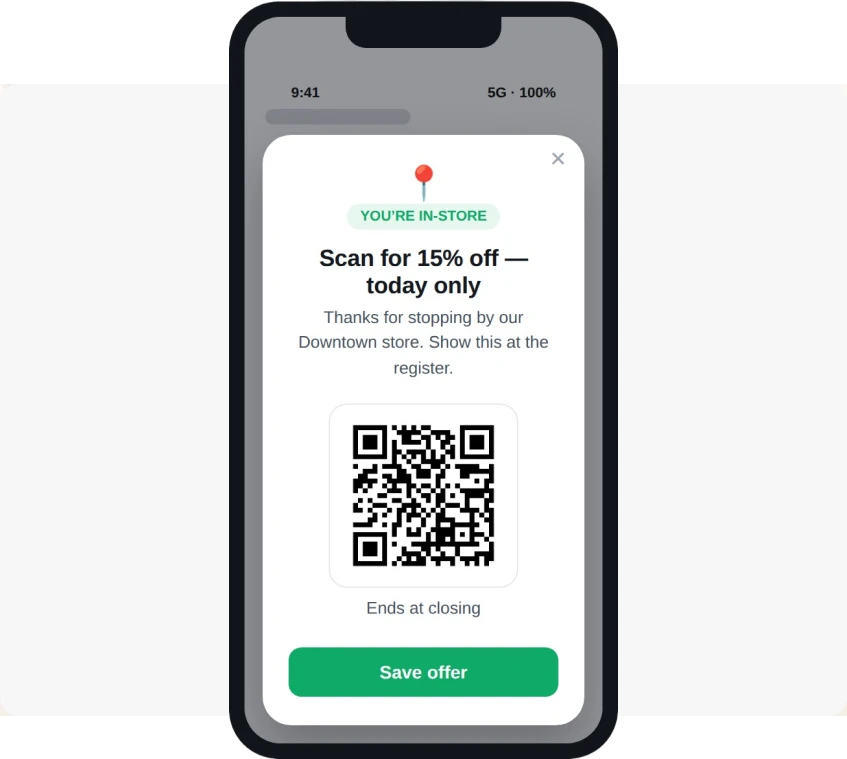
QR offline: el mostrador, el acceso, el ticket
Imprime el QR donde el cliente ya está parado: el mostrador, el ticket de compra, el portamenú de la mesa, la recepción del hotel. Una frase del personal como “Escanea aquí y ten tu tarjeta en Wallet” hace más que cualquier póster.
Usa 1 QR por plataforma, o haz que el QR apunte a una página corta que muestre el botón correcto según el dispositivo.
Automatiza el envío dentro de un journey
Los envíos manuales sirven para un piloto. A escala, emite el pase con el paso Issue Wallet Pass (emitir wallet pass) en Customer Journey y envía el link en un push o un email justo después.

Un flujo típico: un evento de registro dispara el paso, el pase se emite al User ID y sale un email con los 2 botones de Wallet. Un push unos días después puede repetir el link. El paso emite pases desde una Wallet Pass Campaign (campaña de wallet pass), donde diseñas el pase una sola vez.
Cómo medir la distribución
Mide lo que reportan los canales: clics en los botones del email, clics en el link del SMS, escaneos si tu QR apunta a una página con tracking. Compara los canales por el porcentaje de destinatarios que hacen clic.
Cuidado con la “tasa de instalación”. Un clic muestra la intención de agregar el pase. No es un guardado confirmado. Reporta los clics como clics y no vas a tener que corregir un número después.
Dónde los equipos pierden gente
La mayor parte del abandono pasa en 3 lugares. El link llega antes de que el pase sea útil, así que nadie se molesta. El email muestra solo el botón de Apple, así que los clientes con Android se quedan atorados. O el QR está en un póster al otro lado del local en vez de en el mostrador.
Nada de esto necesita herramientas nuevas. Necesita que alguien recorra una vez el camino del cliente con un teléfono real.
Aumenta la adopción de pases con Pushwoosh
Pushwoosh emite pases de Apple Wallet y Google Wallet dentro de un journey y envía los links por push o email en el siguiente paso. Para SMS o impresos, copia el link de instalación o el QR desde el pase. Cada pase está ligado a un User ID, así que sabes quién recibió el link y puedes recordárselo al resto en su mejor canal.
La adopción de pases no viene de 1 gran email de lanzamiento. Viene de ofrecer la tarjeta en cada momento en que el cliente podría usarla.






